Fizetési szabályzatok beállítása
Tudja meg, hogyan biztosíthatja a foglalásokat, és hogyan csökkentheti az elmulasztott időpontok számát a fizetési szabályzatok beállításával.
Ebben a cikkben
Hogyan működnek a fizetési szabályzatok?
Amikor beállítasz egy fizetési szabályzatot a Freshában, az alapértelmezés szerint automatikusan érvényes lesz minden lefoglalt időpontra. Az ügyfeleknek meg kell felelniük a szabályzat követelményeinek, hogy visszaigazolhassák az Önhöz szóló időpontjukat.
Egyéni fizetési szabályokat is létrehozhat adott szolgáltatásokhoz, ügyfélcsoportokhoz vagy időpontértékekhez. Ez a rugalmasság lehetővé teszi, hogy eldöntse, mikor van szükség előrefizetésre, és hogyan alkalmazza azt.
Előzetes kauciók beállítása
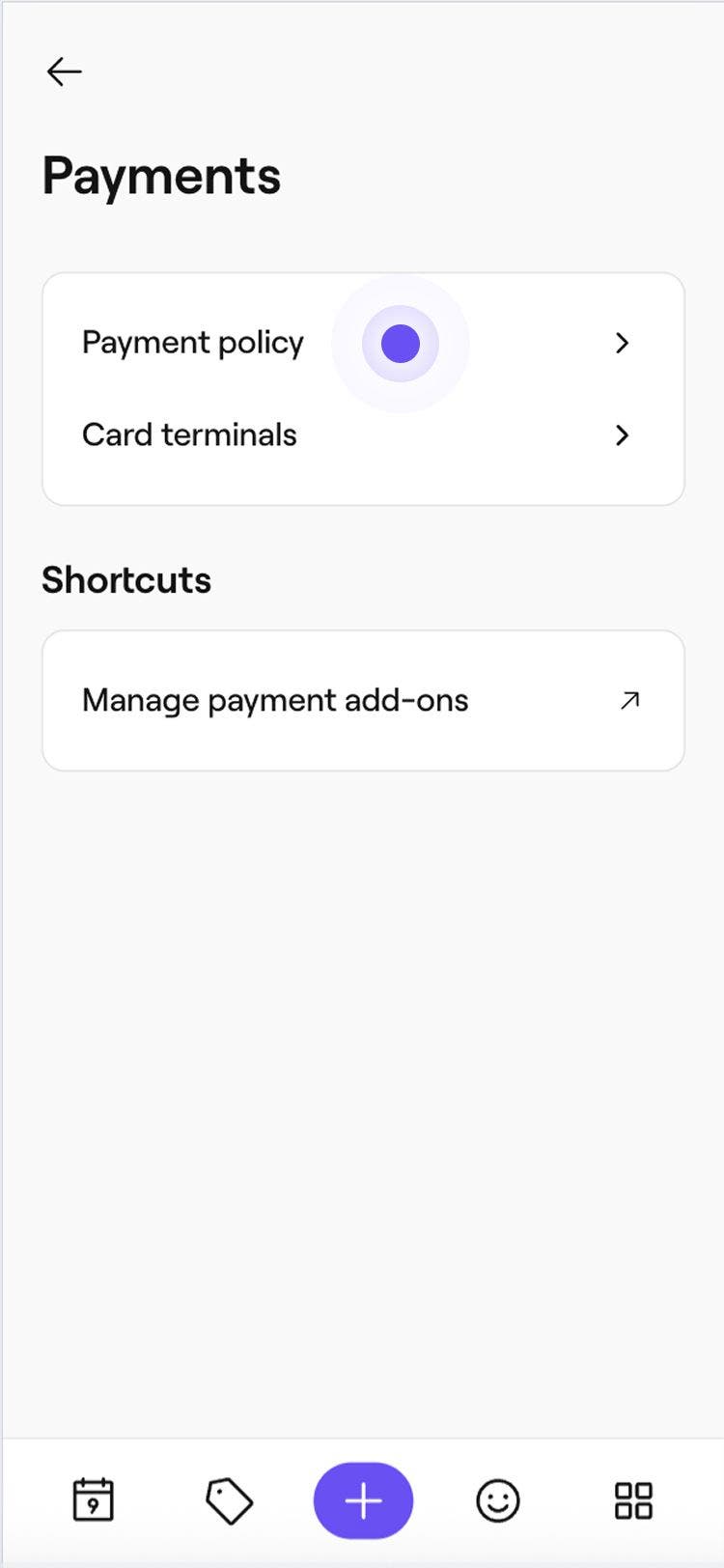
- A képernyő bal oldalán található főmenüből lépjen a Beállítások menüpontra.
- Kattintson a Fizetések kategóriára a fizetési szabályzat kezeléséhez.

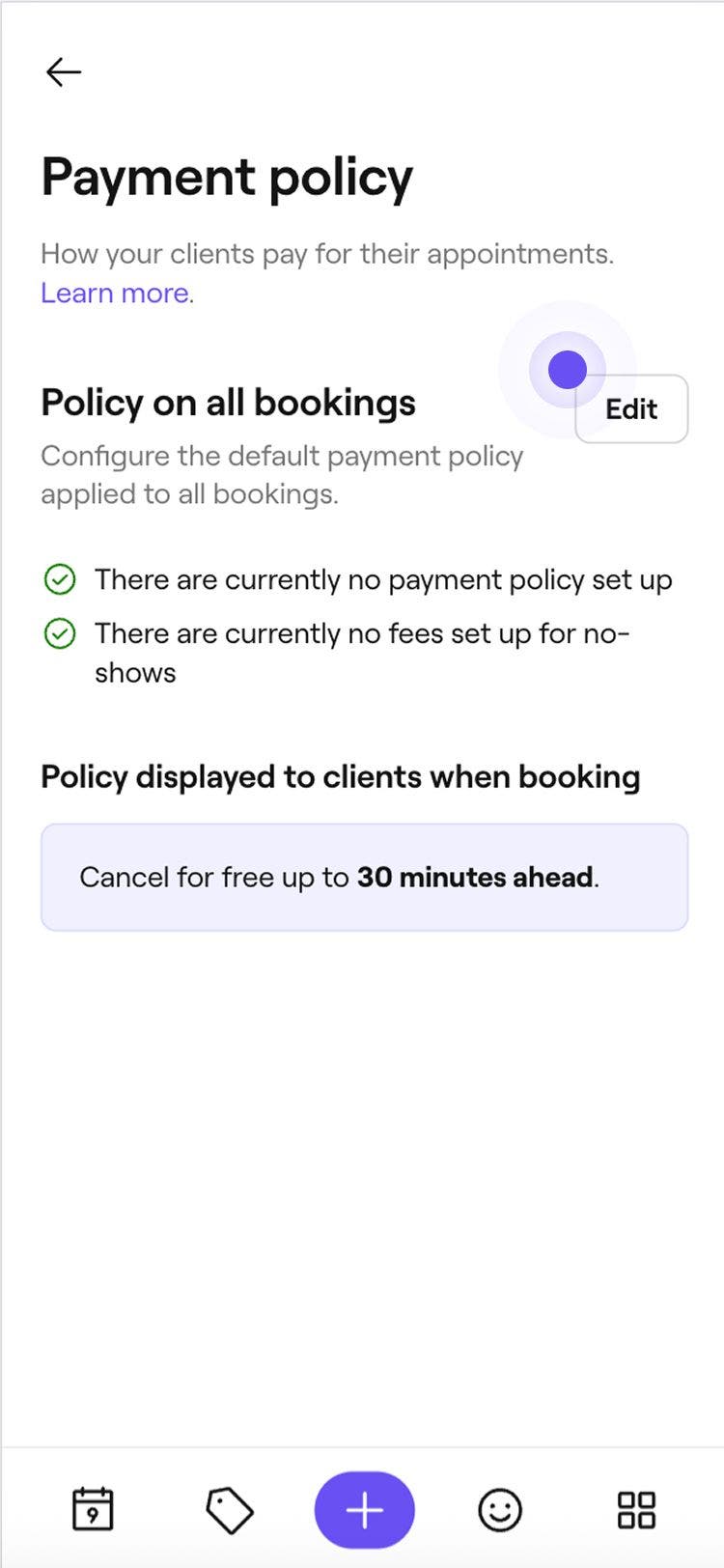
- Az Összes foglalásra vonatkozó szabályzat mellett válaszd a Szerkesztés gombot.

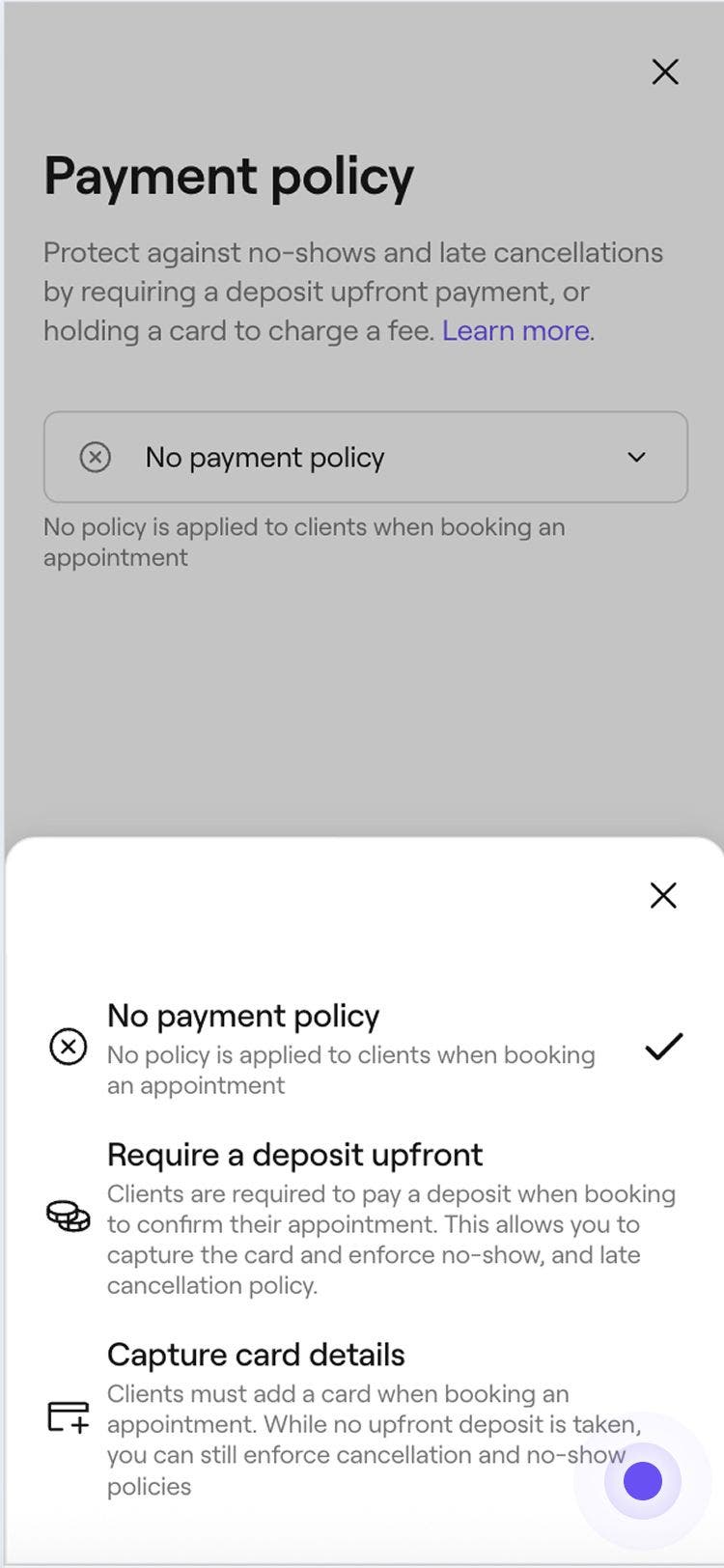
- A Fizetési szabályzat nézetben válassza a Előzetes foglaló kérése lehetőséget.

- A Foglaló összege résznél válaszd ki, hogy az időpont teljes értékének százalékát vagy fix árát szeretnéd beszedni foglalóként, majd add meg az összeget.

- A Visszatérítés alatt válassza ki, hogy a foglaló nem visszatéríthető, vagy állítson be egy időkeretet, amelyen belül az ügyfelek lemondhatják az időpontot, és visszatérítést kaphatnak.

- Az elmulasztott időpontok elleni védelem érdekében jelölje be az Elmulasztott időpont díjának alkalmazása melletti jelölőnégyzetet, majd adja meg, hogy az időpont teljes értékének hány százalékát szeretné felszámítani az ügyfélnek. Ez lehetővé teszi, hogy megtartsa a pénzt, ha az ügyfél nem jelenik meg.

- Jelöld be az Időpontok automatikus lemondása azon ügyfelek esetében, akik nem fizették be a foglalót melletti jelölőnégyzetet, hogy a rendszer lemondja a csapattagok által lefoglalt időpontokat, ha a foglalót nem fizetik be időben.
- Az Amennyiben nem fizetik ki a következő időn belül alatti első legördülő menüben válaszd ki, hogy az ügyfeleknek mennyi idejük van a foglaló kifizetésére (1–72 óra).
- A jobb oldali legördülő menüben válaszd ki, hogy az idő az időpont lefoglalása után vagy az időpont kezdési ideje előtt számítandó.
- A Speciális lehetőségek alatt jelöld be a jelölőnégyzeteket, hogy testre szabhasd, hogyan vonatkozik a fizetési szabályzatod az egyes szolgáltatásokra, ügyfelekre vagy időpont értékekre. Ha nincs kiválasztva speciális lehetőség, a szabályzat alapértelmezés szerint minden foglalásra vonatkozik:
- Szolgáltatásonkénti testreszabás a Szerkesztés gombra kattintva, hogy egyéni foglalót vagy elmulasztott időpont díjat alkalmazzon adott szolgáltatásokra, majd válassza az Alkalmazás lehetőséget a módosítások mentéséhez. Miután a fizetési szabályzat aktív, közvetlenül az adott szolgáltatás beállításaiból is kezelheti, hogy egy szolgáltatáshoz szükség van-e foglalóra, valamint az egyéni foglaló összegét.

- A szabályzat alkalmazása kiválasztott ügyfélcsoportokra, például új ügyfelekre vagy olyanokra, akik korábban elmulasztottak időpontokat vagy lemondtak foglalásokat. Ha szeretnéd szabályozni, hogy egy adott ügyfélnek kell-e foglalót fizetnie, frissítsd a profilbeállításait.
- Alkalmazd a szabályzatot a megadott értéket meghaladó időpontokra a minimális összeg megadásával.
- Szolgáltatásonkénti testreszabás a Szerkesztés gombra kattintva, hogy egyéni foglalót vagy elmulasztott időpont díjat alkalmazzon adott szolgáltatásokra, majd válassza az Alkalmazás lehetőséget a módosítások mentéséhez. Miután a fizetési szabályzat aktív, közvetlenül az adott szolgáltatás beállításaiból is kezelheti, hogy egy szolgáltatáshoz szükség van-e foglalóra, valamint az egyéni foglaló összegét.
- Kattintson a jobb felső sarokban található Mentés gombra a fizetési szabályzat frissítéséhez.


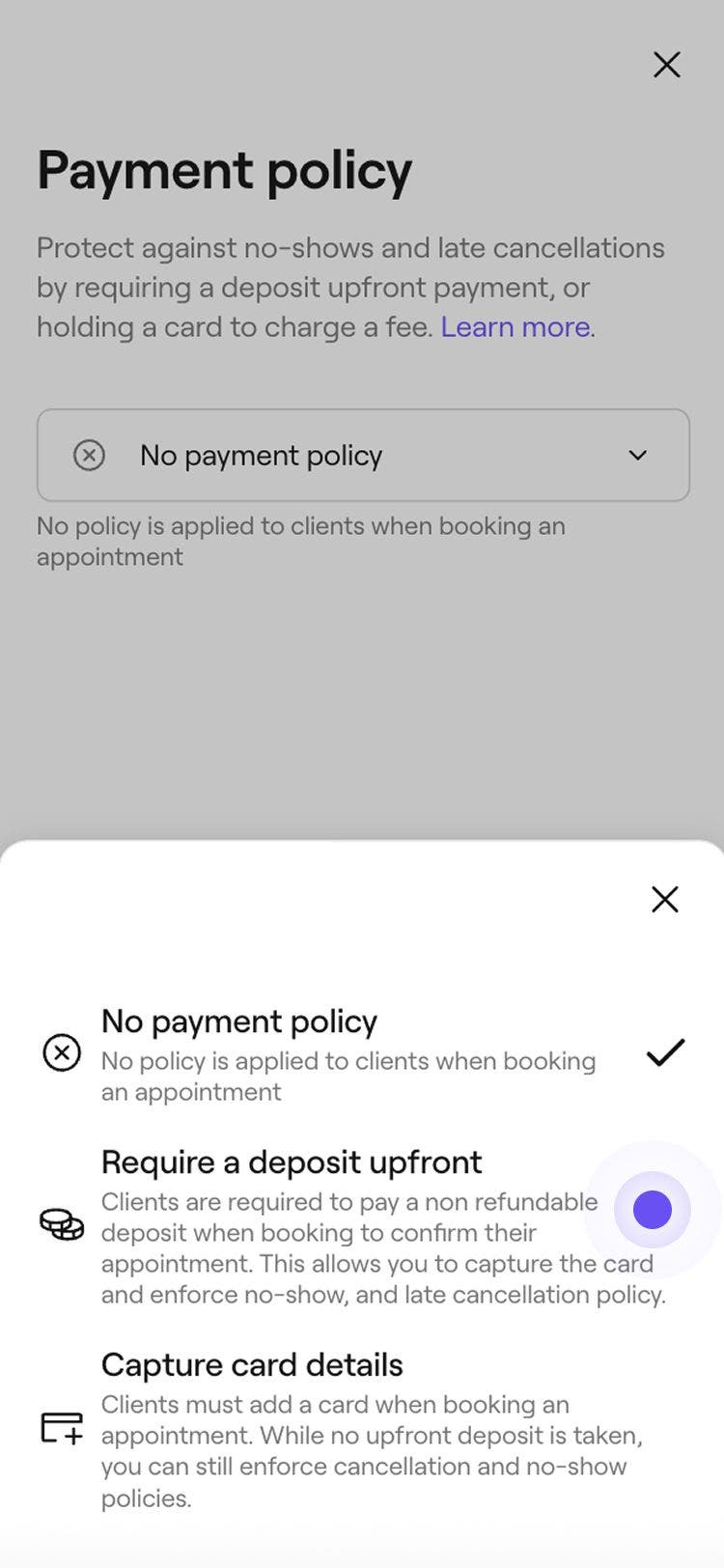
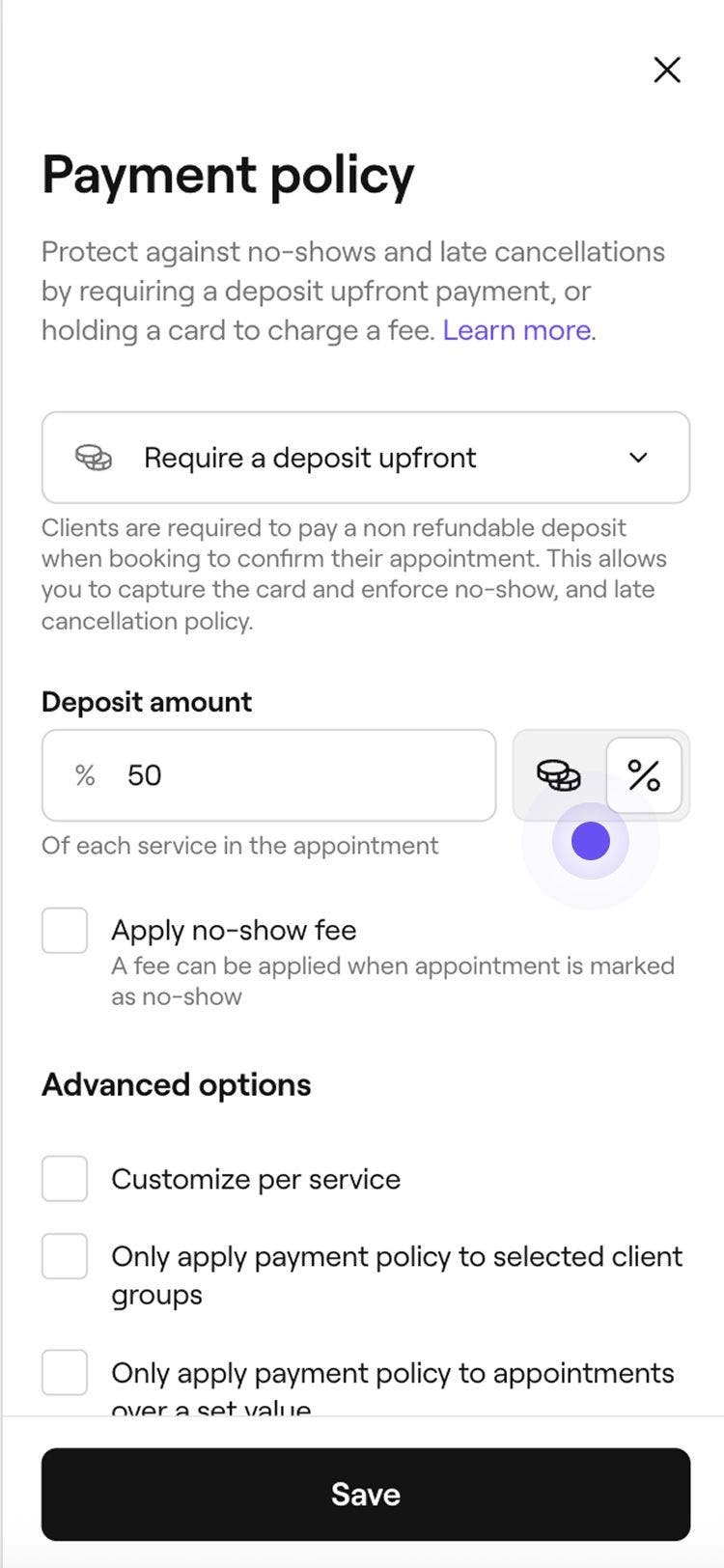


A foglalók engedélyezését követően az ügyfeleknek foglalóját kell fizetniük a foglalásuk megerősítéséhez, és biztonságosan el kell menteniük a kártyájukat a pénztárcájukba. Fizetéskor könnyedén kifizethetik a fennmaradó egyenleget mentett kártyájukkal.
Kártyaadatok rögzítésének beállítása
- A képernyő bal oldalán található főmenüből lépjen a Beállítások menüpontra.
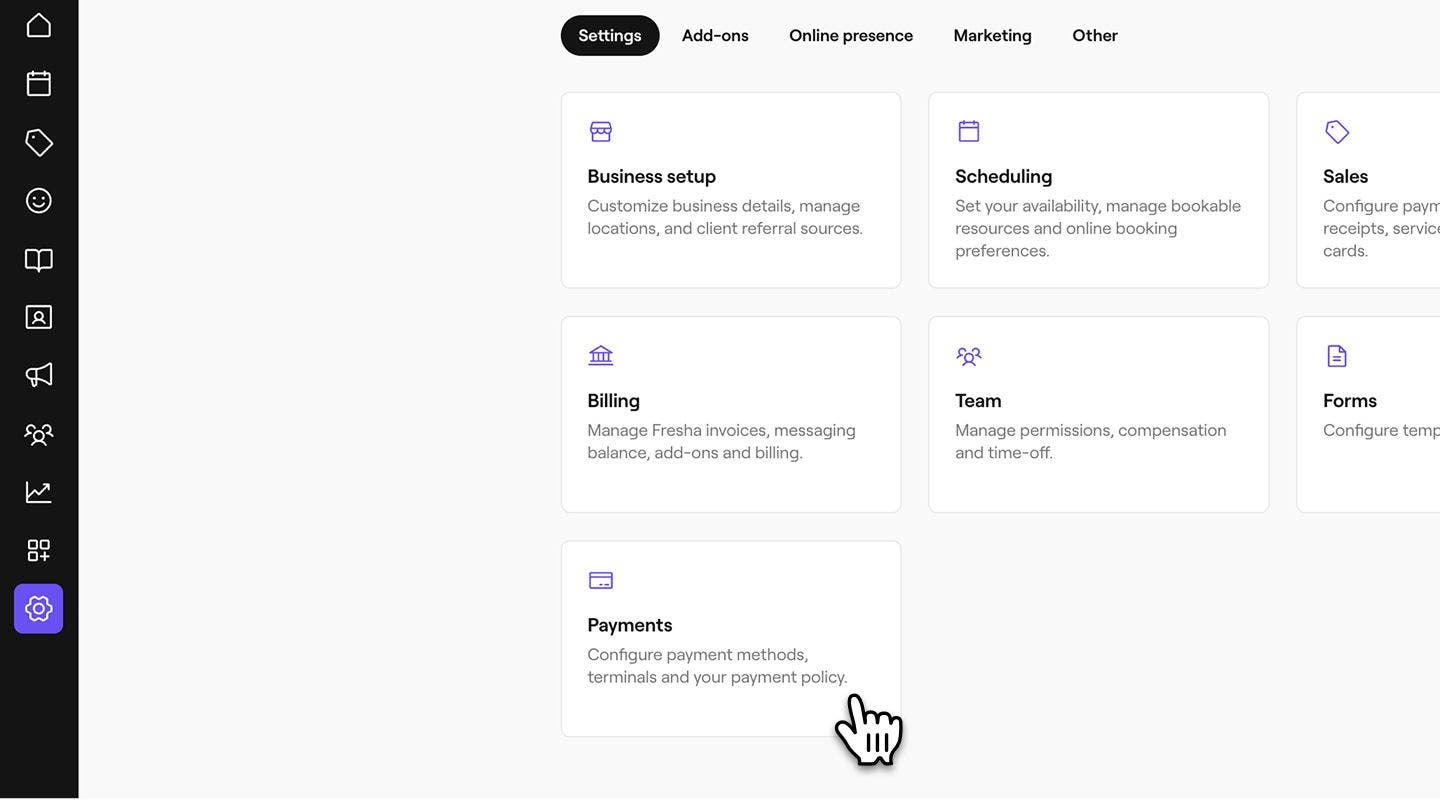
- Az Összes foglalásra vonatkozó szabályzat mellett válassza a Szerkesztés gombot.
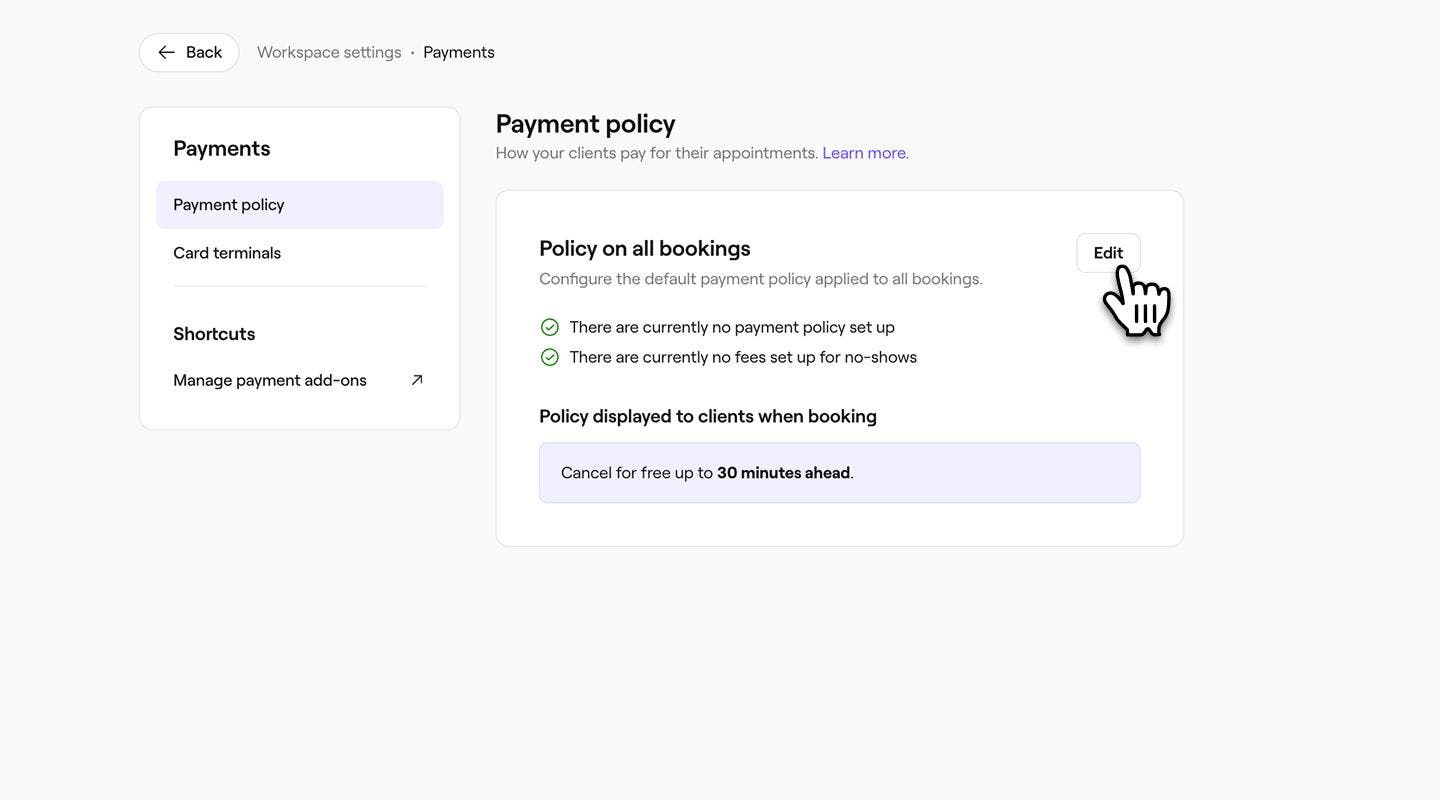
- A Fizetési szabályzat nézetben válassza a Kártyaadatok rögzítése lehetőséget.
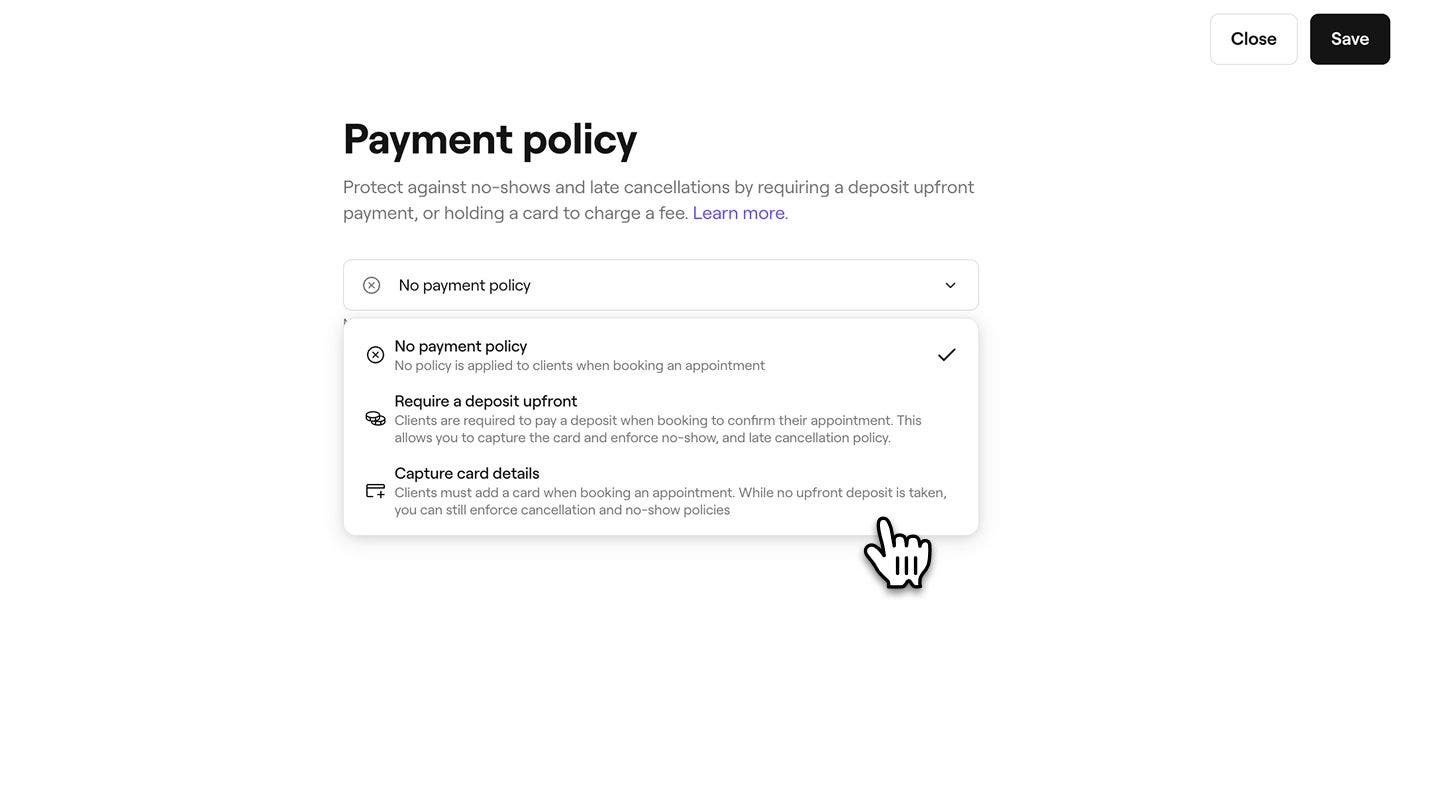
- A Terhelés, ha a lemondás kevesebb mint alatt történik lehetőségnél állítsd be azt az időkeretet, amelyen belül az ügyfelek lemondhatnak anélkül, hogy lemondási díjat számítanánk fel nekik.
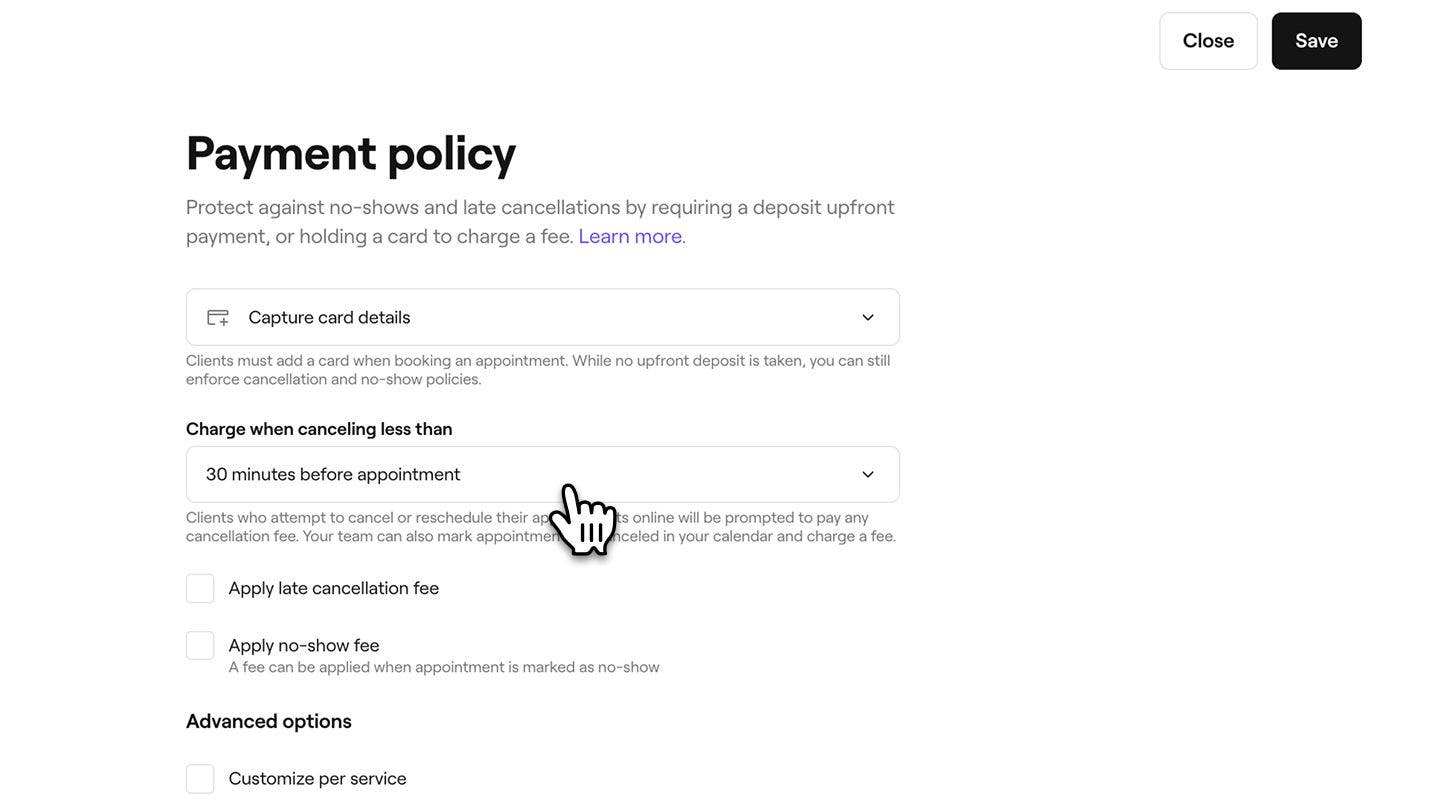
- A késői lemondások elleni védelem érdekében jelölje be a Késői lemondási díj alkalmazása melletti jelölőnégyzetet.** Válassza ki, hogy az időpont teljes értékének százalékát vagy fix árát szeretné beszedni, majd adja meg az összeget.
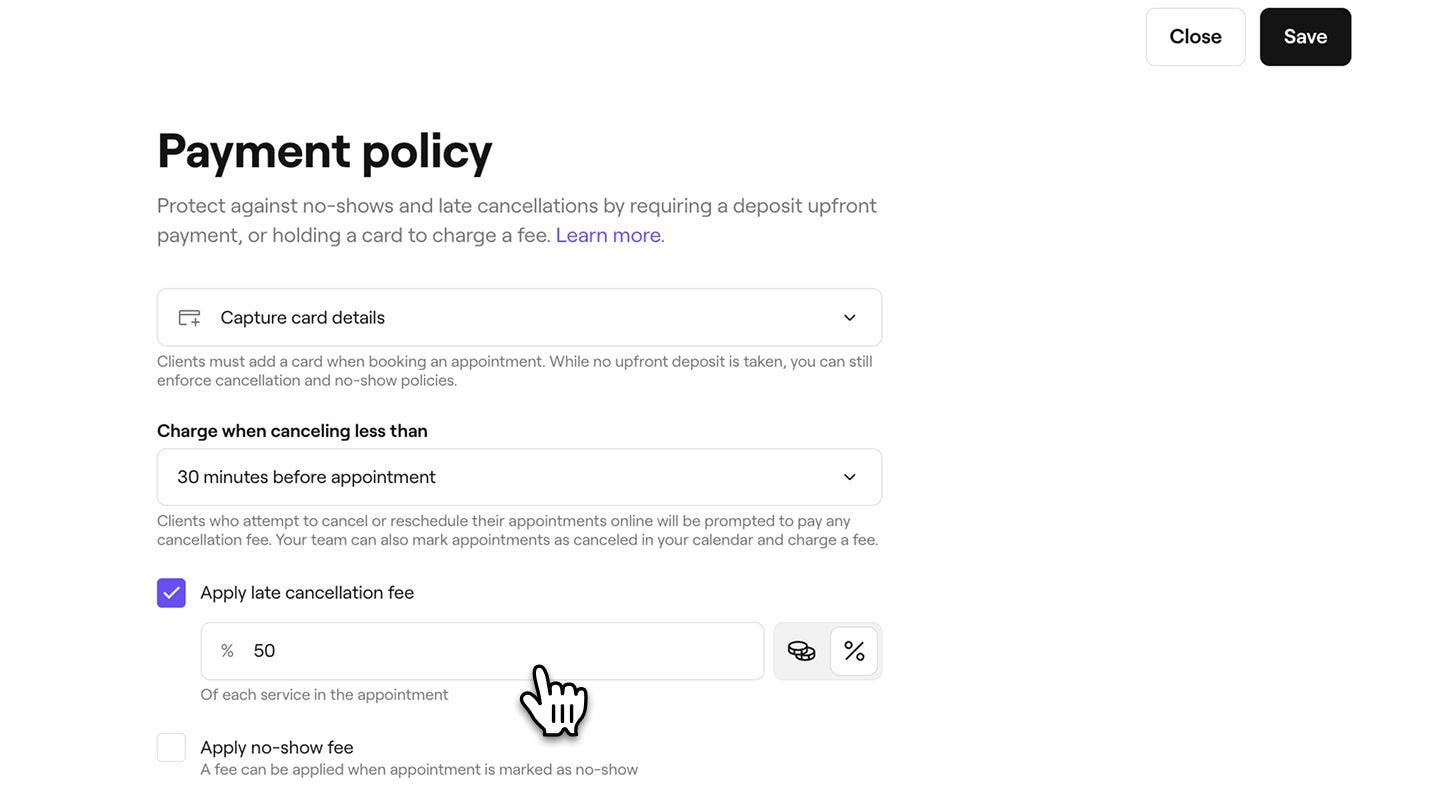
- Az elmulasztott időpontok elleni védelem érdekében jelölje be az Elmulasztott időpont díjának alkalmazása melletti jelölőnégyzetet, majd adja meg az időpont teljes értékének azon százalékos arányát, amelyet az ügyfélre terhelni szeretne, ha nem jelenik meg.
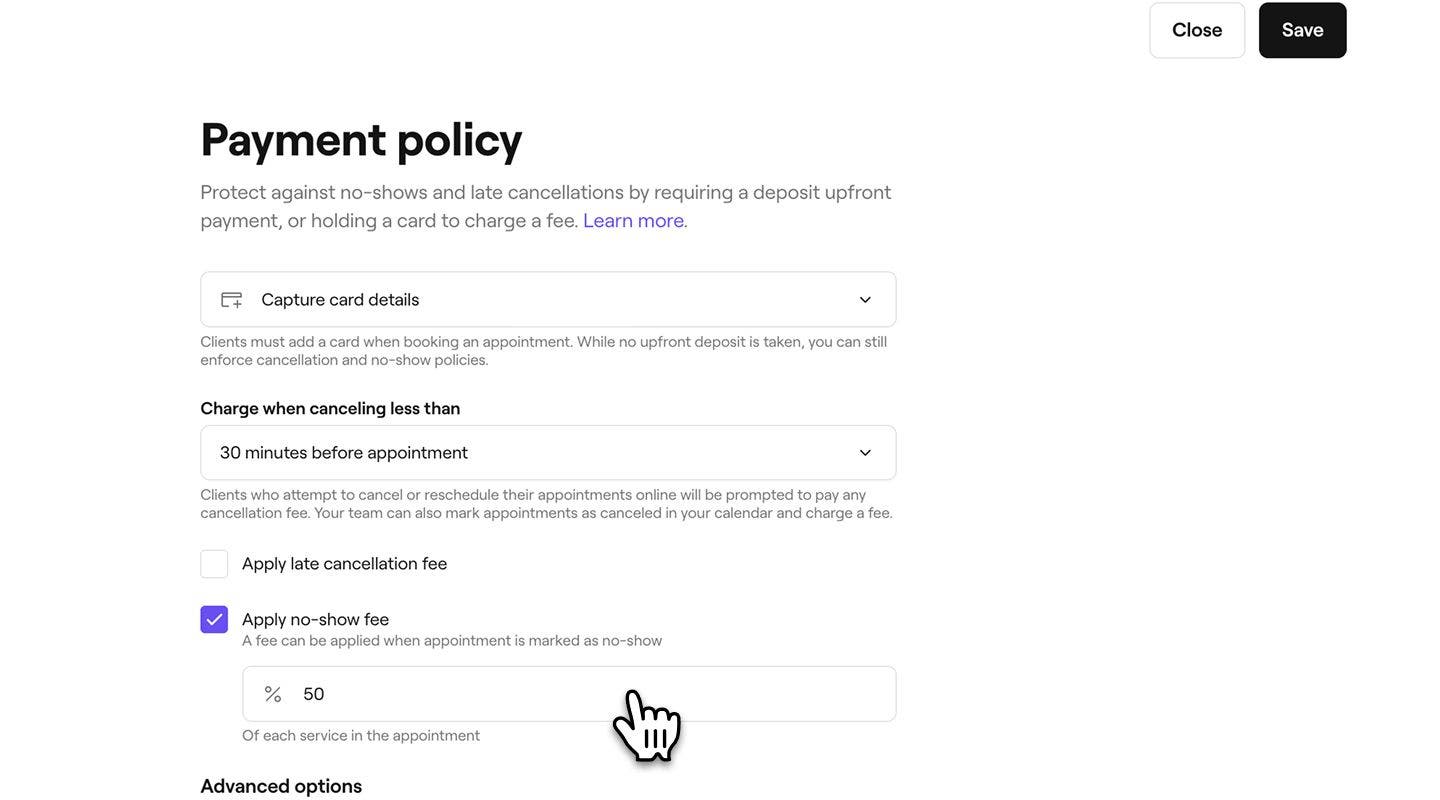
- Jelöld be az Időpontok automatikus lemondása azoknál az ügyfeleknél, akik nem fizették be a foglalót melletti jelölőnégyzetet, hogy lemondd a csapattagok által lefoglalt időpontokat, ha a foglalót nem fizetik be a megadott határidőn belül.
- A bal oldali legördülő menüben a Ha nem fizetik ki a következő időn belül alatt válaszd ki, hogy az ügyfeleknek mennyi idejük van a foglaló kifizetésére (1–72 óra).
- A jobb oldali legördülő menüben válaszd ki, hogy az idő az időpont lefoglalása után vagy az időpont kezdési ideje előtt számítandó.
- A Speciális lehetőségek alatt jelölje be a jelölőnégyzeteket a szabályzat korlátozásainak beállításához:
- Szolgáltatásonkénti testreszabás: Kattintson a Szerkesztés gombra, hogy egyéni lemondási vagy elmulasztott időpont díjat alkalmazzon adott szolgáltatásokra, majd válassza az Alkalmazás lehetőséget a módosítások mentéséhez. Miután a fizetési szabályzat aktív, közvetlenül az adott szolgáltatás beállításaiból azt is beállíthatja, hogy egy szolgáltatáshoz szükség van-e a kártya adatainak rögzítésére és egyéni lemondási díjra.
- Alkalmazza a szabályzatot bizonyos ügyfélcsoportokra, például az új ügyfelekre vagy azokra, akik korábban elmulasztottak időpontot, illetve lemondtak időpontot. Annak beállításához, hogy egy adott ügyfélnek kártyaadatok megadásával kell-e visszaigazolnia az időpontját, frissítse a profilbeállításait.
- Alkalmazd a szabályzatot a megadott értéket meghaladó időpontokra a minimális összeg megadásával.
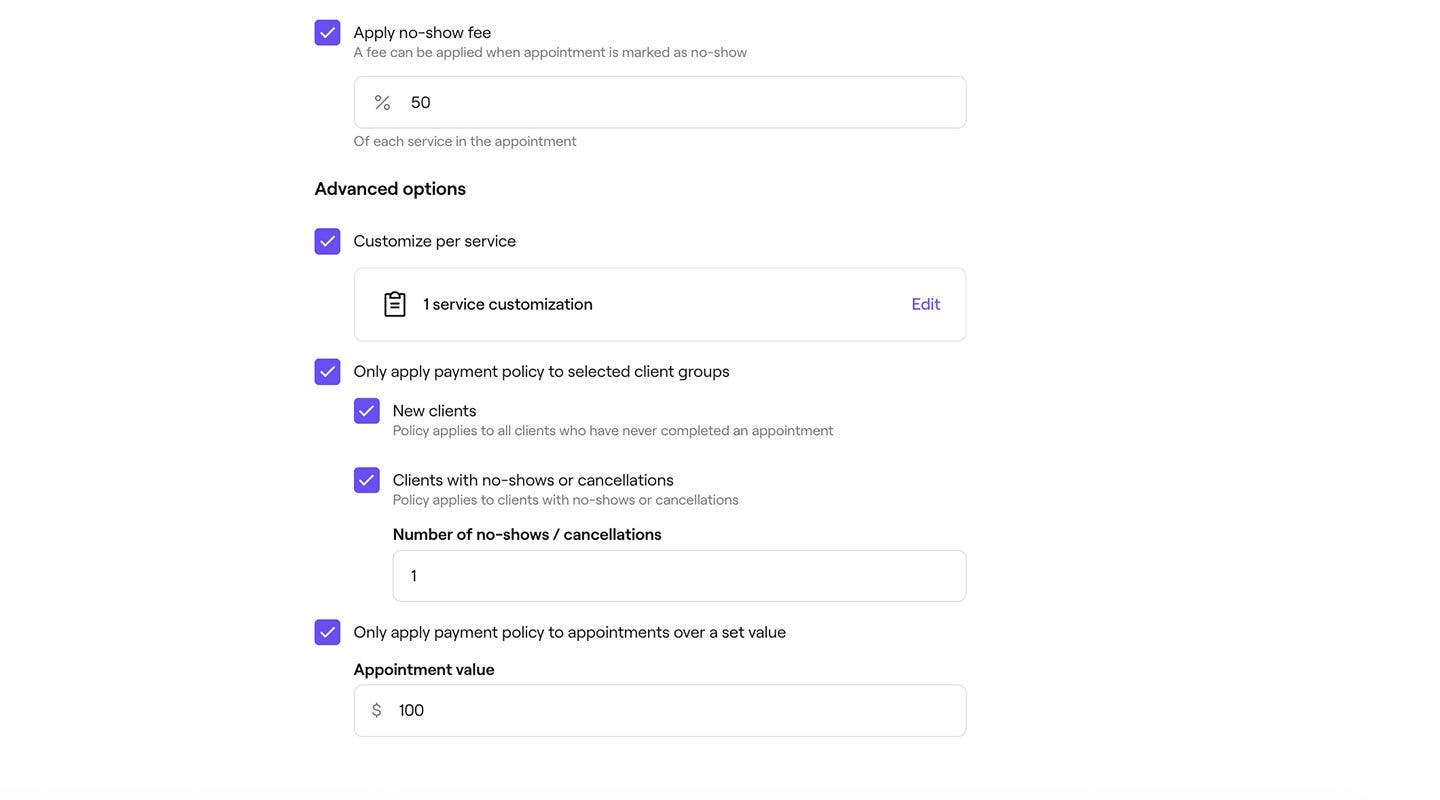
- Kattintson a jobb felső sarokban található Mentés gombra a fizetési szabályzat frissítéséhez.


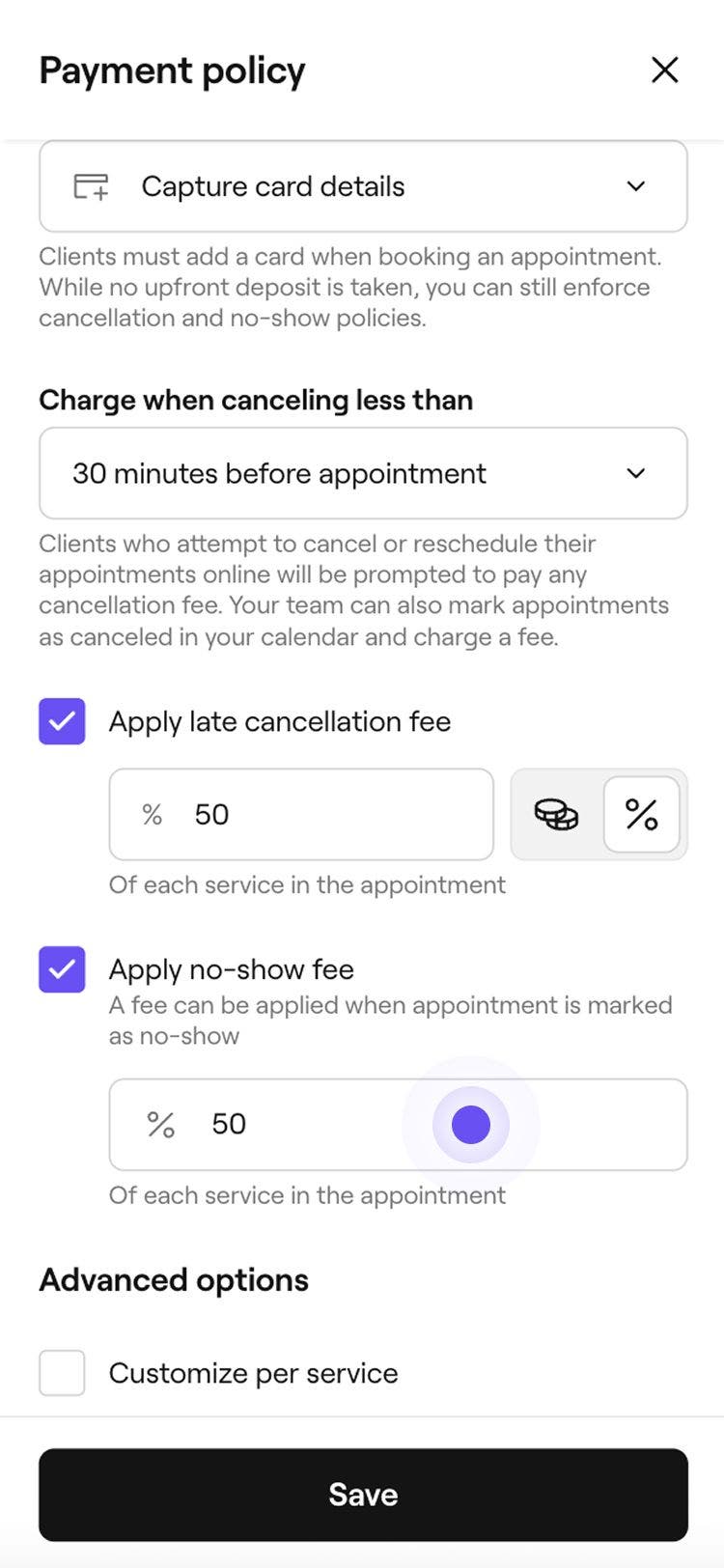
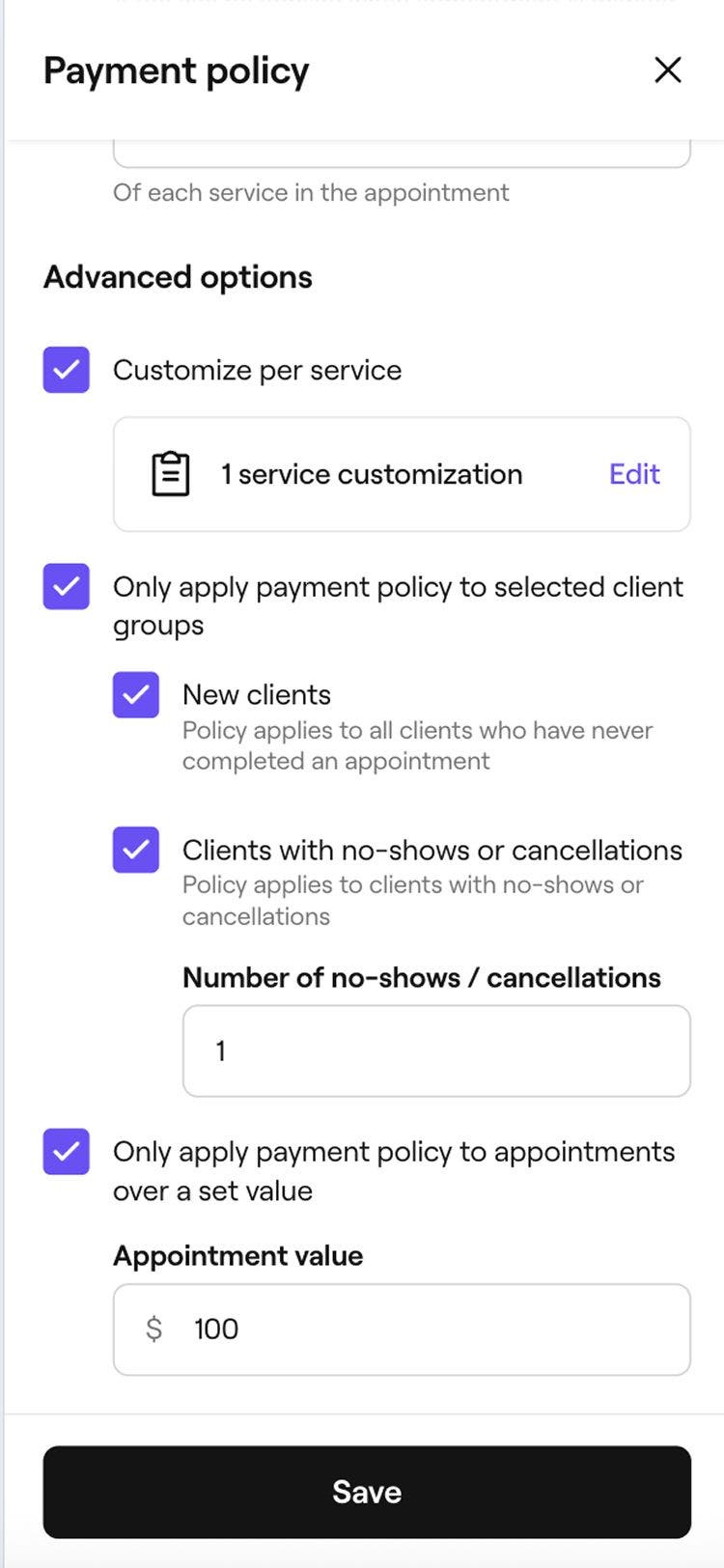
A kártyaadatok rögzítésének engedélyezését követően az ügyfeleknek meg kell adniuk kártyaadataikat a foglalás megerősítéséhez, és biztonságosan el kell menteniük a kártyájukat a pénztárcájukba. Fizetéskor egyszerűen kifizethetik az egyenlegüket a mentett kártyájukkal.
Amikor egy ügyfél a kártyájával visszaigazol egy foglalást, az adott időpontra kártyaadat-rögzítési díj vonatkozik. Ha a fizetést a Fresha Payments használatával végzi, a standard tranzakciós díj és az áfa kerül felszámításra. Ha az időpontnál nem történik fizetés, vagy más fizetési módot használnak, az átalány tranzakciós díj + áfa kerül felszámításra. A díj időpontonként értendő, és segít megvédeni a foglalásait.
GYIK
- Mentés „Nincs kifizetve” állapotban, hogy később visszatérhessen, és újra megpróbálhassa a mentett kártyát, vagy más módon fogadhassa el a fizetést.
- Lépjen vissza, és szerkessze a fizetési módot, majd próbálkozzon újra ugyanazzal a kártyával, vagy szedje be a fizetést készpénzben.
Az ügyfél mentett kártyájáról levont előlegeket és fizetéseket ugyanúgy dolgozzuk fel, mint bármely más fizetést. Ez azt jelenti, hogy szabványos fizetésfeldolgozási díjak érvényesek a használt módszer alapján. Például, ha a foglalót a helyszínen szedik be, a szokásos helyszíni fizetési díjak lesznek érvényesek. A díjak teljes listáját árazási oldalunkon tekintheti meg.
A Marketplace új ügyfél díja az időpont teljes értékéből kerül kiszámításra, függetlenül attól, hogy az ügyfél hogyan fizet. Ez azt jelenti, hogy a díj ugyanaz, függetlenül attól, hogy az ügyfél előre fizeti a teljes összeget, foglalót fizet, vagy a fennmaradó összeget fizeti ki a pénztárnál.
Előfordulhat, hogy az ügyfeleket kétlépéses hitelesítés (3D Secure) elvégzésére kérik az online foglalás során, mivel egyes bankok ezt a plusz lépést írják elő a fizetések biztonsága érdekében. Előfordulhat, hogy az ügyfeleknek jóvá kell hagyniuk a fizetést a banki alkalmazásukban, SMS-ben vagy telefonhívással. Az ellenőrzés befejezését követően a foglalás Visszaigazolva állapotú lesz.
A szabályzat frissítése előtt lefoglalt meglévő időpontokra az új alapértelmezett fizetési szabályzat nem vonatkozik automatikusan. Manuálisan hozzáadhatod a fizetési szabályzatot ezekhez a foglalásokhoz, ha az időpontban a Műveletek (három pont) lehetőségre kattintasz, és a Fizetési szabályzat hozzáadása lehetőséget választod.
Ha a mentett kártyán nincs elegendő fedezet, a fizetés elutasításra kerül a lemondási vagy az elmulasztott időpont díjának felszámításakor. Ha ez megtörténik, a következő lehetőségek közül választhat:
Ez biztosítja, hogy továbbra is beszedhesse a kifizetést, még akkor is, ha az eredeti kártyaterhelés sikertelen. Választhatja azt is, hogy előleget állít be az előre történő fizetés beszedéséhez a jövőbeni foglalások esetén, hogy csökkentse az elutasított fizetések kockázatát.
A szokásos Fresha-fizetési díjak akkor érvényesek, ha a kártyaadatok rögzítésével visszaigazol egy időpontot. Minden kártyával visszaigazolt időpontért fix árú díjat számítunk fel, még akkor is, ha az időpont nincs befejezve. Ha az időpont kifizetése a Fresha fizetésekkel történik, a százalékalapú díj is érvényes. Az összes díjat megtekintheti az árazási oldalunkon.
Az ügyfelek iDeal használatával fizethetnek foglalót, és a fizetés biztonságosan történik a foglaláskor. Mivel az iDeal-kártya adatait nem tároljuk, a kártyát nem lehet újra megterhelni az elmulasztott időpont vagy a lemondási díj összegével. A foglaló fizethető a támogatott kártyákkal is, például Visa vagy Mastercard kártyával, amelyeket el lehet menteni, és később felhasználhatók ezeknek a díjaknak a beszedésére.
Jelenleg csak egész százalékértékeket lehet megadni az elmulasztott időpont díját tartalmazó fizetési szabályzatok beállításakor; választhatja a legközelebbi egész százalékértéket.
Az ügyfelek automatikus lemondási értesítést kapnak, ha az időpontjukat azért mondják le, mert a foglalót nem fizették be a megadott határidőn belül.
A lemondásra és az elmulasztott időpontra vonatkozó feltételek nem manuálisan kerülnek megírásra, hanem automatikusan jönnek létre a vállalkozása számára beállított fizetési szabályzat alapján. Ezeket a feltételeket a foglalási folyamat során szabványos formátumban jelenítjük meg az ügyfeleknek, ami segít az információk következetességének megőrzésében, és biztosítja, hogy az ügyfelek az időpont visszaigazolása előtt megértsék, hogy mi érvényes.
Ha manuálisan foglal időpontot egy ügyfélnek, az adott foglalás alapértelmezett szabályzata a Nincs alkalmazott szabályzat lesz, ami letiltja az automatikus lemondást.
Ha kikapcsolja az automatikus lemondás beállítást, azok az időpontok, amelyeket már lefoglaltak, amikor ez a beállítás be volt kapcsolva, továbbra is a terv szerint kerülnek lemondásra.
A módosítás csak a beállítás kikapcsolása után lefoglalt új időpontokra vonatkozik. A beállítás engedélyezésekor már meglévő foglalásokat ez nem érinti.
