Fresha Payments beállítása
Tudja meg, hogyan regisztrálhat a Fresha Payments szolgáltatásra, beleértve az igazolást és a fiók beállítását, hogy azonnal készen álljon a fizetések biztonságos fogadására.
Regisztrálj a Fresha Payments szolgáltatásra
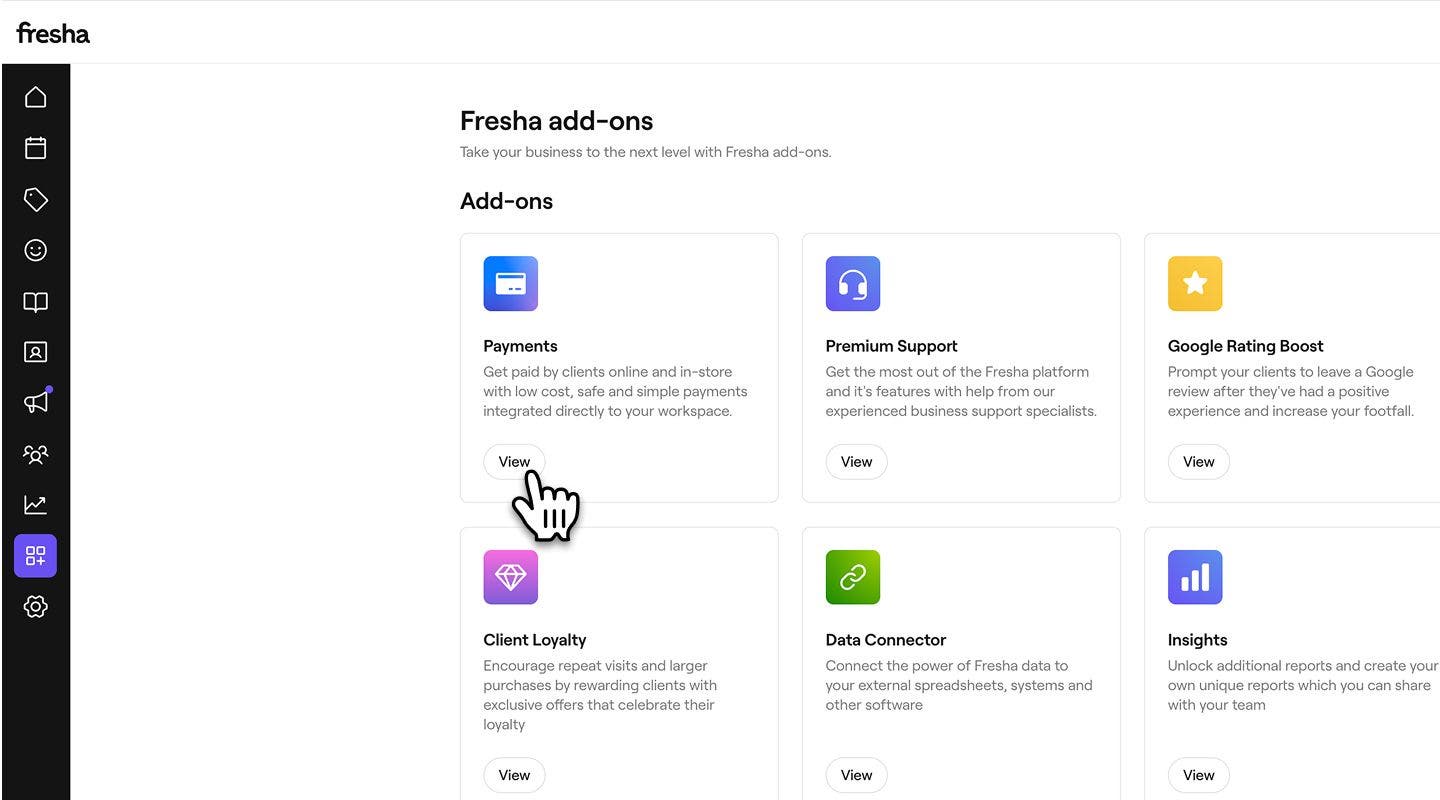
- A képernyő bal oldalán található főmenüből lépjen a Bővítmények részre.
- Válassza a Megtekintés gombot a Fizetések alatt a bővítmények összefoglaló nézetének megnyitásához.
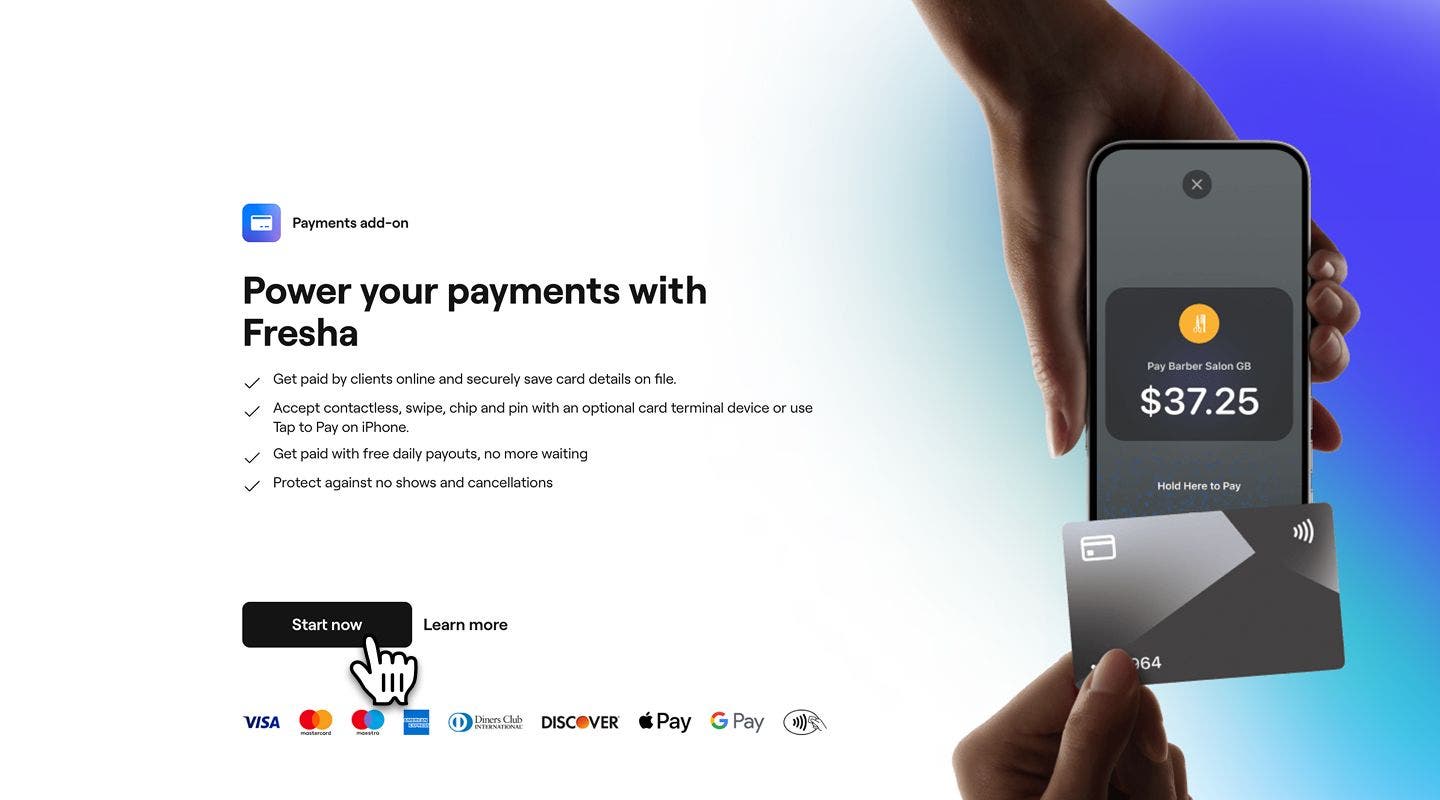
- Kattintson az Indítás most gombra a fizetési díjak értékeléséhez, és folytassa a beállítási lépéseket.
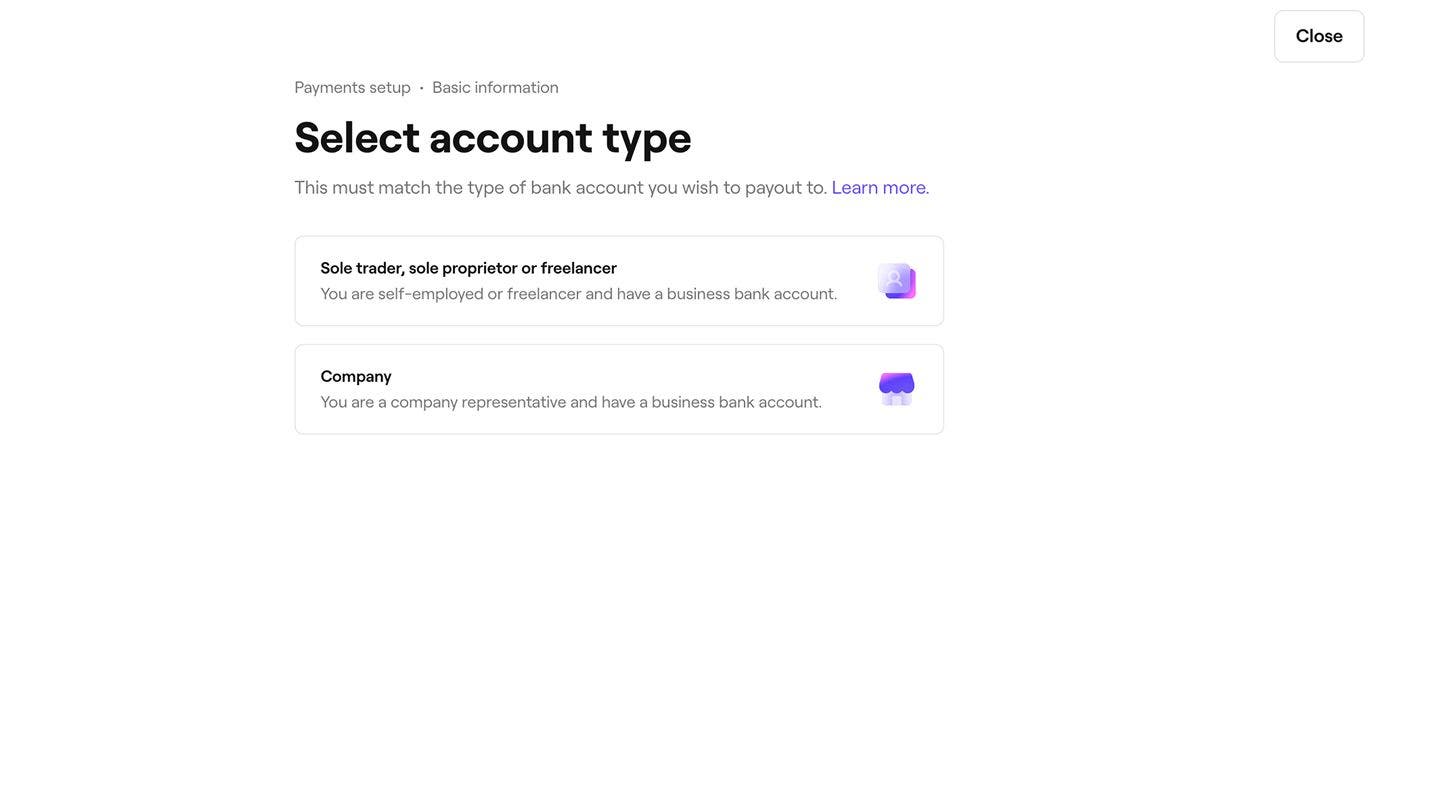
- Válassza ki az alábbi számlatípusok közül azt, amelyik megfelel annak a bankszámlatípusnak, amelyre a kifizetéseket szeretné kapni:
- Egyéni vállalkozó, egyéni cégtulajdonos vagy szabadúszó: Ön önfoglalkoztató vagy szabadúszó, aki vállalati bankszámlával rendelkezik.
- Cég: Ön egy cég képviselője, és rendelkezik vállalati bankszámlával.
- Kövesd a képernyőn megjelenő lépéseket, és add meg a következőket:
- Személyazonossági adatai és érvényes személyazonossági igazolványa, például útlevele.
- Annak a számlának a bankszámlaadatai, amelyre a pénzt szeretné kapni.
- Az elküldés után kattintson a jobb felső sarokban található Kész gombra.


Azonnal megkezdheti a fizetések fogadását a Fresha segítségével, amíg az adatai ellenőrzése folyamatban van. Ha további információra van szükség, akkor erről értesítést kap a fiókjában és e-mailben is.
A Fresha Payments beállításakor bármikor könnyedén elmentheti az előrehaladását. Válassza a Bezárás lehetőséget a jobb felső sarokban, majd válassza a Mentés és kilépés lehetőséget a felugró ablakban. Bármikor visszatérhet, és ott folytathatja, ahol abbahagyta.
A Fresha Payments letiltása
- Nyisd meg a Fizetések lehetőséget a Bővítmények menüpontban.
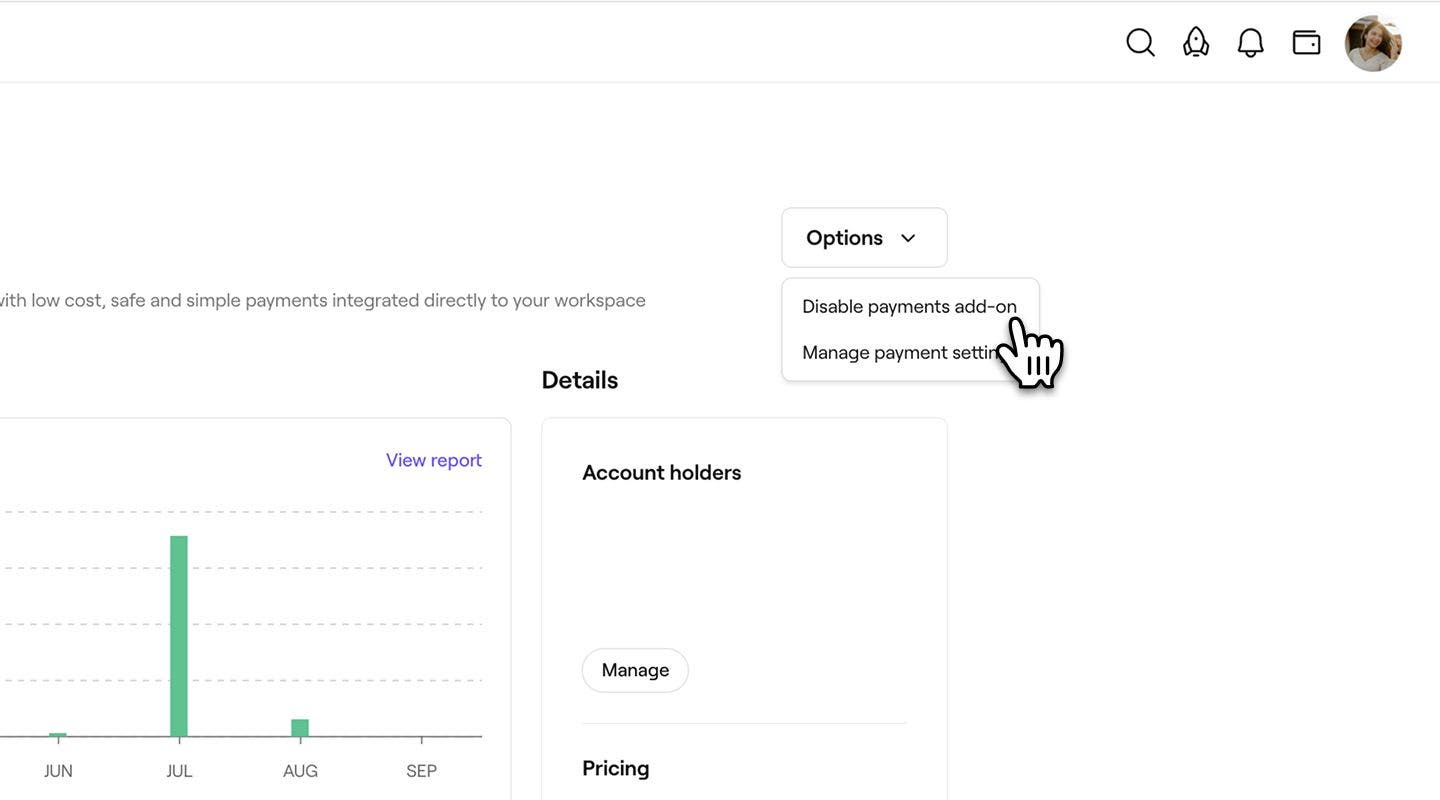
- Kattintson a jobb felső sarokban található Lehetőségek gombra, és válassza a Fizetési bővítmény letiltása lehetőséget.
- Tekintse át a Fresha Pay letiltásának feltételeit.
- Kattintson a Letiltás most gombra a megerősítéshez.
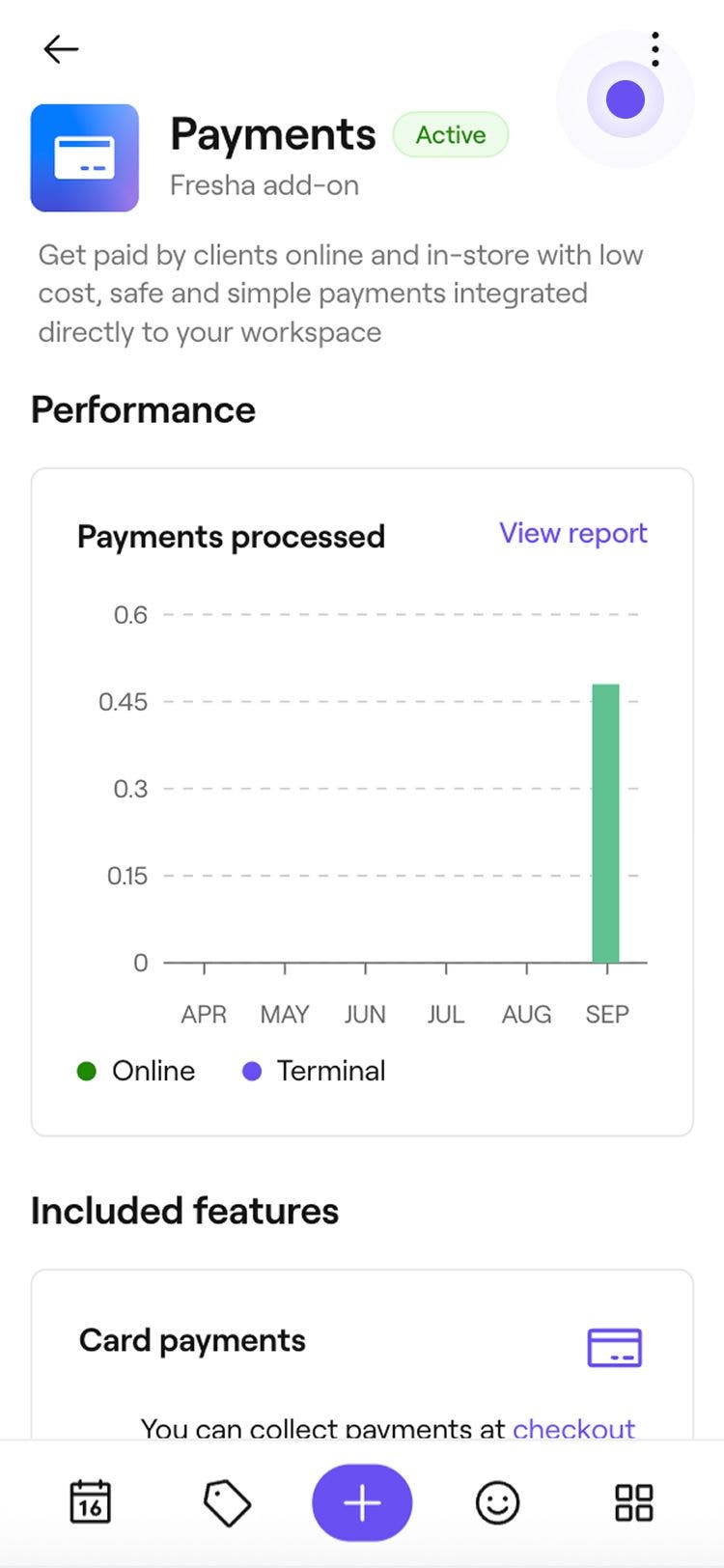
A Fresha Payments letiltása után nem tud majd online vagy helyszíni fizetést fogadni. A fizetések újbóli engedélyezéséhez nyissa meg a bővítményt, és válassza az Engedélyezze most gombot.
GYIK
A Fresha Payments igazolási folyamata általában legfeljebb két munkanapot vesz igénybe. A folyamat befejezését követően e-mailben visszaigazolást küldünk. Ha tovább tart, lépjen kapcsolatba ügyfélszolgálatunkkal, akik segíthetnek a késedelmek megoldásában.
A fiókja igazolásához szükséges dokumentumok feltöltése biztonságos a Fresha Payments beállításakor a fiókján keresztül, mivel minden feltöltés megfelel a nemzetközi pénzügyi szabályozásoknak és a pénzmosás elleni (AML) törvényeknek.
A Fresha Payments használatával a pénzösszegeket automatikusan kifizetjük a bankszámlájára a fiókjában beállított kifizetési ütemezés szerint. Módosíthatja a kifizetések gyakoriságát az automatikus kifizetések beállításával.
A Pénztárca megnyitásával és a Bankszámlák kiválasztásával ellenőrizheti, hogy a bankszámlája ellenőrzött-e. Az igazolt bankszámlán az Igazolt címke jelenik meg, míg a nem igazolt számlán a sikertelen igazolást jelző címke látható, és a rendszer az adatok frissítésére kéri. Az igazolás befejezését követően fogadhat fizetéseket és kaphat kifizetéseket.
