KezdőoldalTudásbázisFresha akadémia
Foglaló visszatérítése
Vissza
  1. Tudásbázis•
  2. Fizetések•
  3. Foglaló visszatérítése

Foglaló visszatérítése

Tudja meg, hogyan térítheti vissza az ügyfelektől az időpontjuk biztosításakor beszedett előlegeket.

Ebben a cikkben

  • Hogyan működik a foglalók visszatérítése
  • Foglaló visszatérítése
  • Foglaló visszatérítése időpont lemondásakor

Hogyan működik a foglalók visszatérítése

Amikor egy ügyfél foglalót fizet egy időpont lefoglalásához, a szabályzat kimondja, hogy a foglaló nem visszatéríthető. Azonban továbbra is lehetősége lesz visszatérítést adni, amíg az időpont beütemezett állapotban van, illetve amikor lemondja az időpontot, vagy elmulasztott időpontként jelöli meg.

Foglaló visszatérítése

Visszatérítheti az ügyfél foglalóját, miközben az időpontja beütemezve marad a naptárában.

  1. Nyisson meg egy meglévő, foglalóval rendelkező időpontot a naptárból.
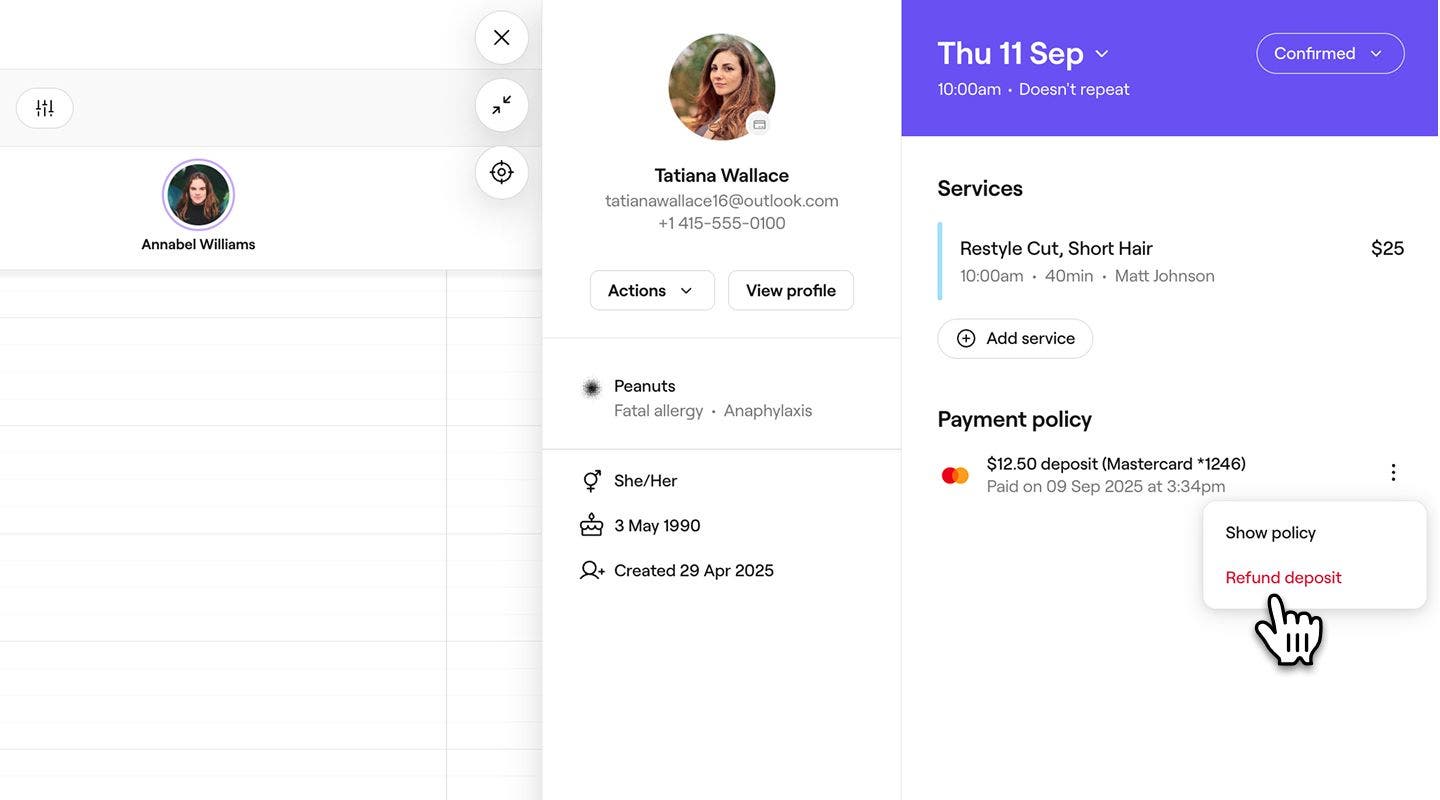
  2. Az időpontnézet jobb oldali paneljén válassza a Műveletek lehetőséget (három pont) a Fizetési szabályzat alatt, majd válassza a Visszatérítés lehetőséget.  
    refund_deposit_web_2.jpg
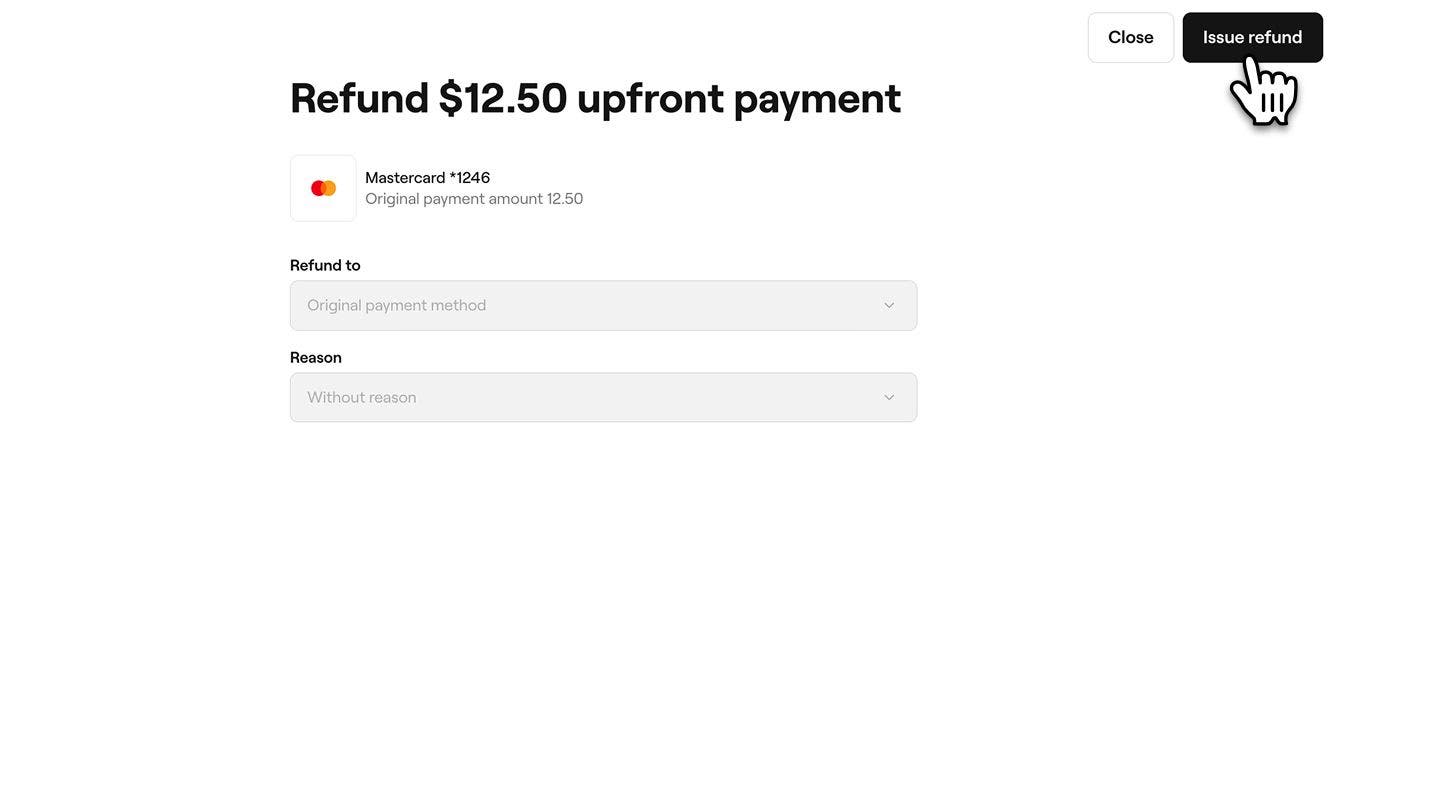
  3. A Visszatérítés képernyőn a foglaló visszakerül az ügyfél eredeti fizetési módjára, és az ok Indoklás nélkül értékre van állítva.
  4. Kattintson a jobb oldalon található Visszatérítés gombra a visszatérítés feldolgozásához.
    refund_deposit_web_4.jpg
  1. Nyisson meg egy meglévő, foglalóval rendelkező időpontot a naptárából.

  2. A Fizetési szabályzatok alatt válassza a Műveletek (három pont) lehetőséget, majd koppintson a Visszatérítés elemre.

    refund_deposit_mob_2.jpg

  3. A Visszatérítés képernyőn a foglaló visszatérítésre kerül az ügyfél eredeti fizetési módjára, és az ok Indoklás nélkül lesz beállítva.

  4. A visszatérítés feldolgozásához koppintson alul a Visszatérítés gombra.
    refund_deposit_mob_4.jpg

A művelet befejezését követően a visszatérítés néhány munkanapon belül megjelenik az ügyfél fizetési módján, és az időpont továbbra is szerepelni fog a naptárában.

Foglaló visszatérítése időpont lemondásakor

  1. Nyisson meg egy meglévő, foglalóval rendelkező időpontot a naptárból.
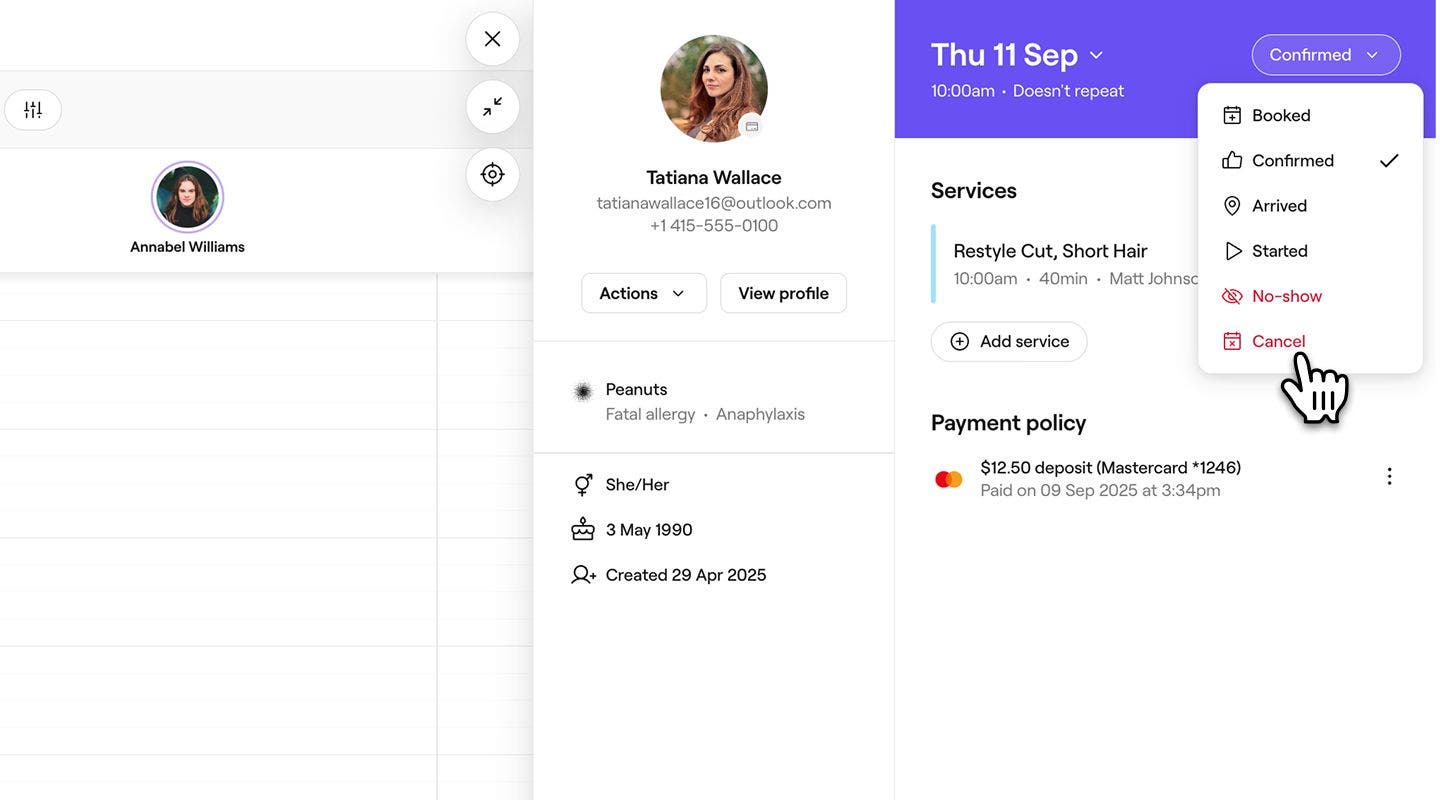
  2. Az időpontnézet jobb oldali panelén koppints a jobb felső sarokban található Időpont állapota lehetőségre, és válaszd a Lemondás lehetőséget.
    refund_cancel_web_2.jpg
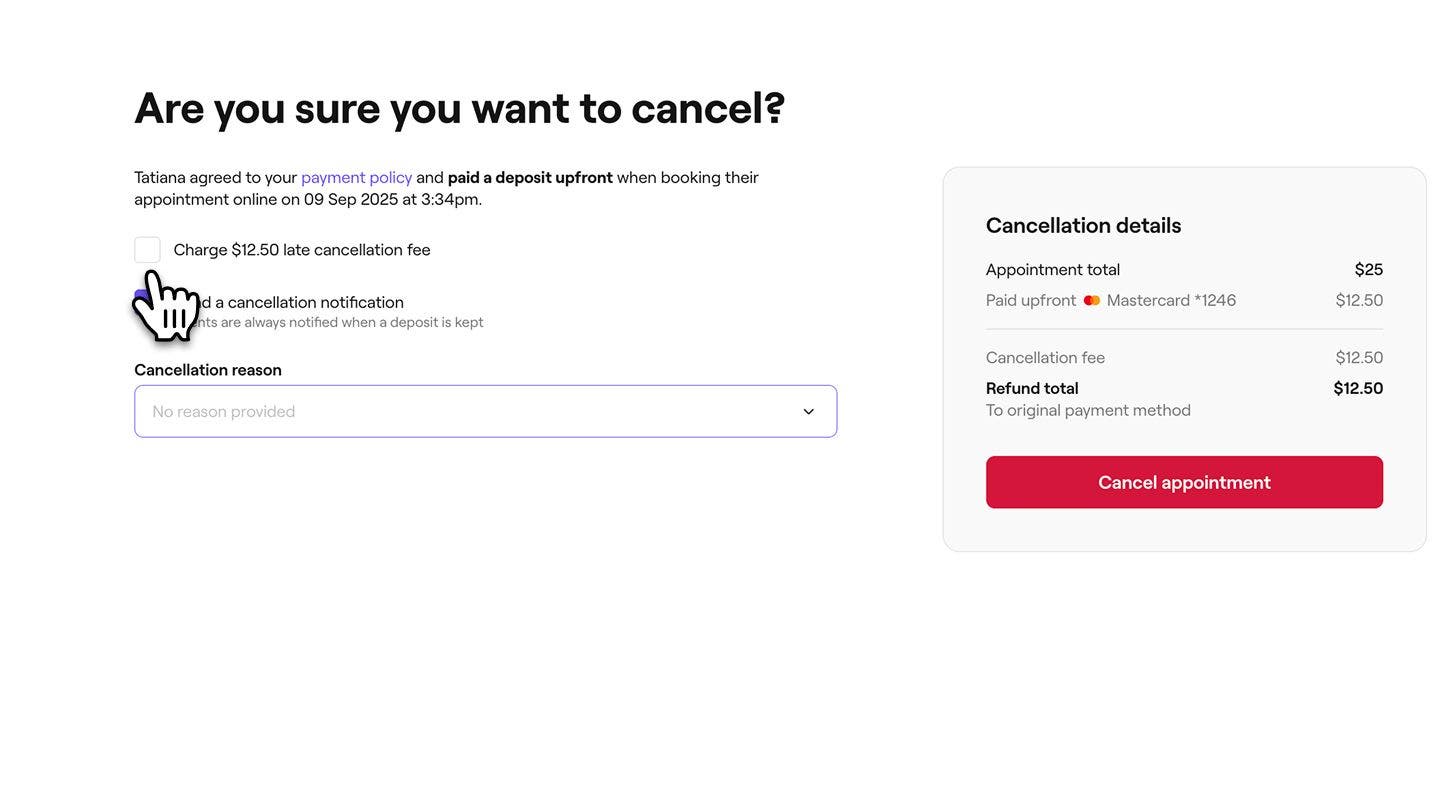
  3. A megerősítő képernyőn győződjön meg róla, hogy a késői lemondási díj jelölőnégyzet nincs bejelölve.
    refund_cancel_web_3.jpg
  4. Válaszd ki, hogy küldesz-e lemondási értesítést az ügyfélnek, amelyben tájékoztatod, hogy az időpontja lemondva lett.
  5. A Lemondás oka alatt válassza ki a lemondott időpont okát. A beállítások között új lemondási okokat is létrehozhat.
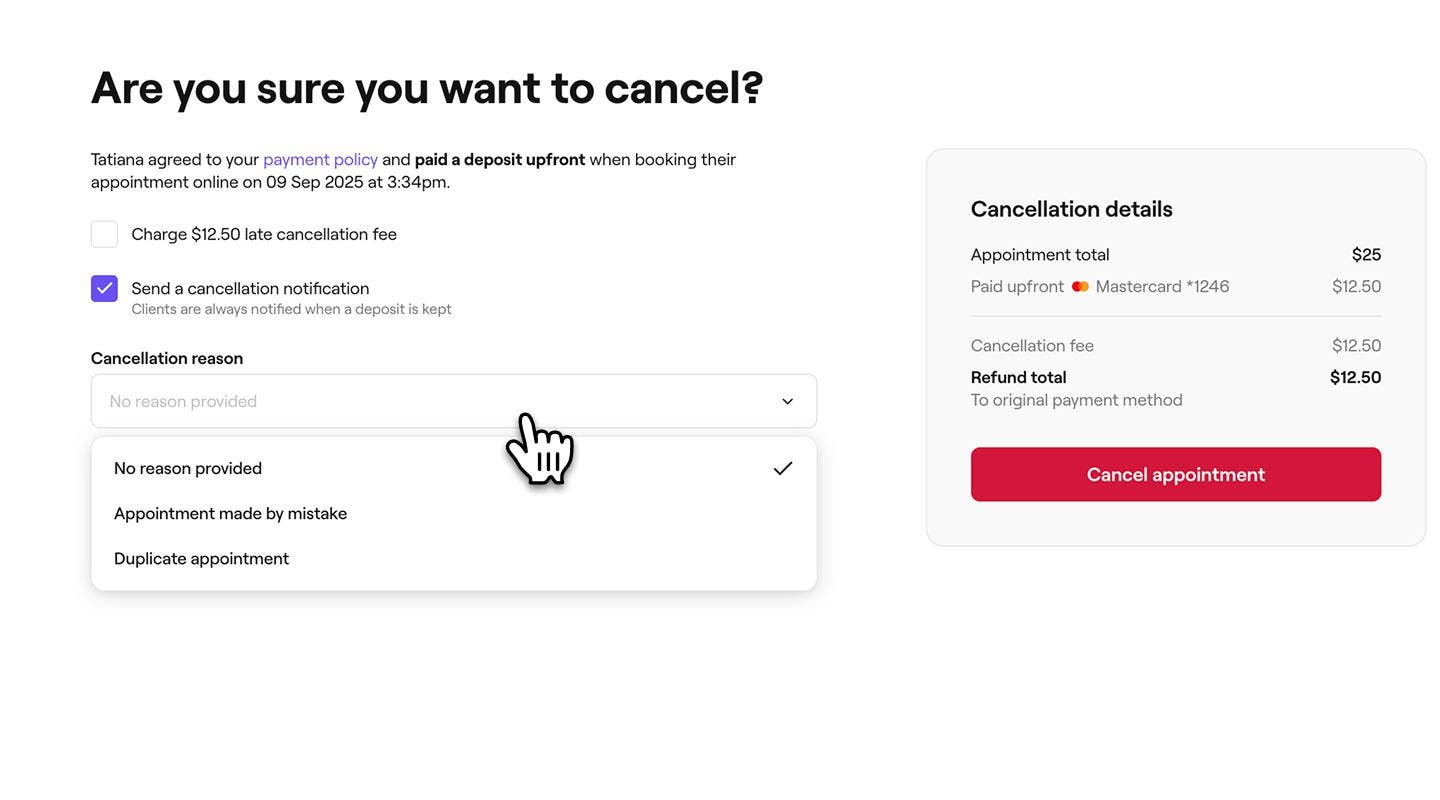
    refund_cancel_web_5.jpg
  6. A lemondás részletei alatt ellenőrizze az ügyfél eredeti fizetési módjára küldött visszatérítés teljes összegét.
  7. A megerősítéshez kattintson a jobb oldalon található Időpont lemondása gombra.
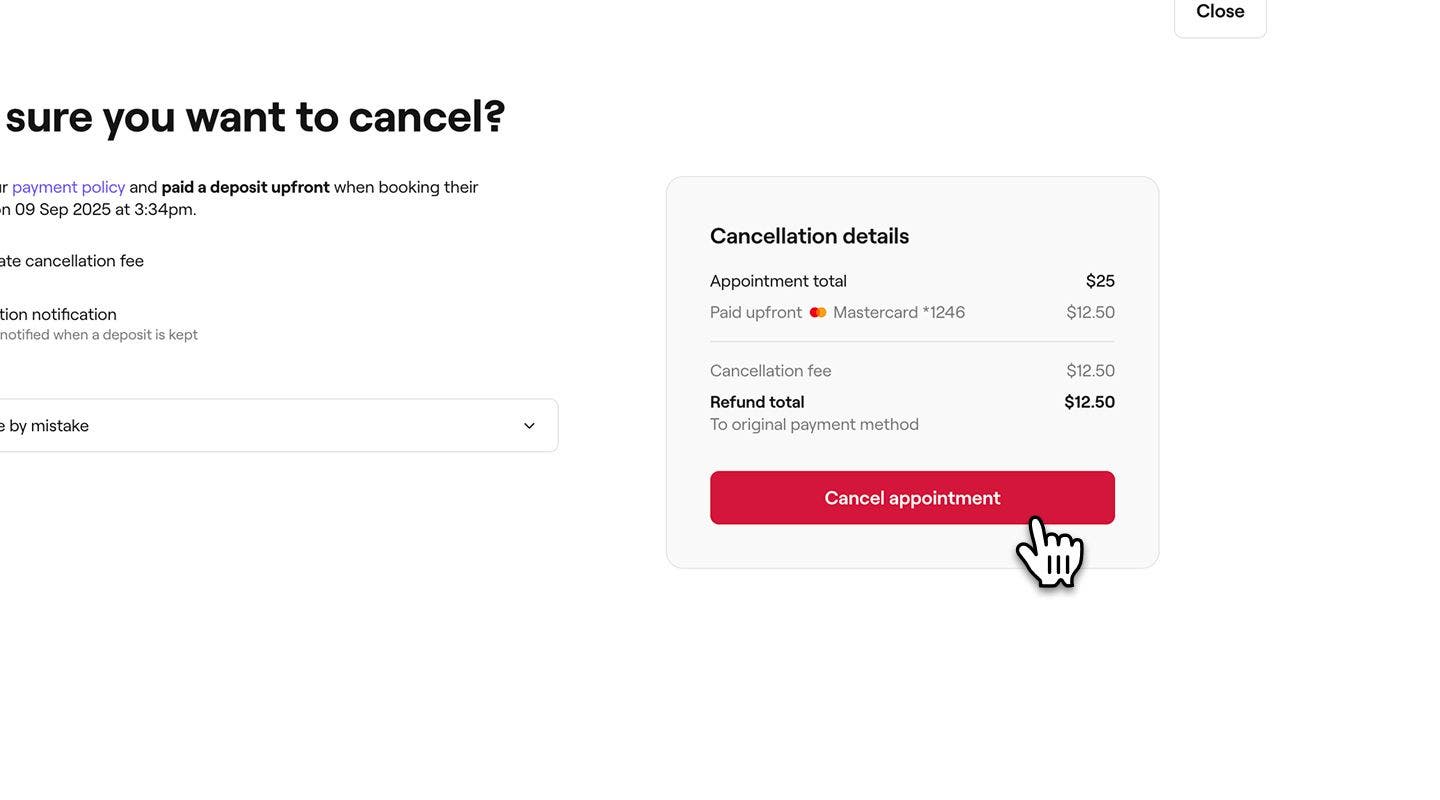
    refund_cancel_web_7.jpg
  1. Nyisson meg egy meglévő, foglalóval rendelkező időpontot a naptárból.
  2. Az időpont nézetben koppintson a tetején található Időpont állapota lehetőségre, és válassza a Lemondás lehetőséget.
    refund_cancel_mob_2.jpg
  3. A megerősítő képernyőn győződjön meg róla, hogy a késői lemondási díj jelölőnégyzet nincs bejelölve.
    refund_cancel_mob_3.jpg
  4. Válaszd ki, hogy küldesz-e lemondási értesítést az ügyfélnek, amelyben tájékoztatod, hogy az időpontja lemondva lett.
  5. A Lemondás oka alatt válassza ki a lemondott időpont okát. A beállítások között új lemondási okokat is létrehozhat.
    refund_cancel_mob_5.jpg
  6. A lemondás részletei alatt értékelje az ügyfél eredeti fizetési módjára küldött visszatérítés teljes összegét.
  7. A megerősítéshez koppintson alul az Időpont lemondása gombra.
    refund_cancel_mob_7.jpg

A folyamat befejezését követően a visszatérítést néhány munkanapon belül jóváírjuk az ügyfél fizetési módján, és az időpontot eltávolítjuk a naptárából.

GYIK

    • Az időpont-lemondási okokat kezelheti az időpontfoglalási beállításokban. Itt áttekintheti, szerkesztheti vagy hozzáadhatja azokat az okokat, amelyek az időpontok lemondásakor megjelennek.

      A foglaló visszatérítése ugyanúgy történik, mint bármely más fizetés visszatérítése. Ez azt jelenti, hogy standard fizetésfeldolgozási díjak vonatkoznak rá. A díjak teljes listáját megtekintheted az árazási oldalunkon.


Fizetési szabályzatok


Kapcsolódó cikkek

Fresha akadémiai kurzusok
Tanfolyam videó előnézete

Fizetések beállítása és megismerése

8 lecke•14 perc

Összes kurzus megtekintése

Hasznos volt ez az útmutató?

Fizetési szabályzatok

Elmulasztott időpontra vonatkozó díj és lemondási díj felszámítása

Védje bevételeit azzal, hogy fizetési szabályzat segítségével díjakat vagy visszatérítéseket alkalmaz az időpontokra.

Foglaló visszatérítése

Térítse vissza az előlegeket, vagy mondja le az időpontokat, miközben visszatéríti az előlegeket az ügyfeleknek.

Fizetési szabályzatok áttekintése

Csökkentse az elmulasztott időpontok számát, és védje vállalkozását rugalmas fizetési szabályzatok alkalmazásával a foglalásokra.

Fizetési szabályzatok beállítása

Biztosítsd a foglalásokat, és csökkentsd az elmulasztott időpontok számát előleg beszedésével vagy a kártyaadatok tárolásával a foglaláskor.

Opcionális teljes előre fizetés engedélyezése

Adjon lehetőséget az ügyfeleknek, hogy online foglaláskor előre kifizessék az időpont teljes összegét.

A fizetési szabályzatok testreszabása időpontok ütemezésekor

Védje a foglalásokat a fizetési szabályzatok alkalmazásával, szerkesztésével vagy eltávolításával közvetlenül az időpontból.

Foglaló beszedése az üzletben

Foglalók beszedése bizonyos időpontokhoz az üzletben.

A megerősítésre váró időpontok fizetési szabályzatainak kezelése

Frissítse a meglévő foglalások fizetési szabályzatát, küldjön emlékeztetőt, vagy küldjön visszatérítést.

Kapcsolódó cikkek

Időpontok lemondása

Távolítsa el a nem kívánt vagy véletlen foglalásokat a naptárából, hogy felszabadítsa a foglalható időpontokat.

Időpontok megjelölése elmulasztott időpontként

Kövesse nyomon az elmulasztott időpontokat úgy, hogy az ügyfeleket elmulasztott időponttal jelöli meg, ha a tervezett időpont után nem jelennek meg.

Időpontstátuszok frissítése

Kövesse nyomon az időpontokat a naptárában egy pillantással az időpontok állapotainak segítségével.

Fresha akadémiai kurzusok
Tanfolyam videó előnézete

Fizetések beállítása és megismerése

8 lecke•14 perc

Összes kurzus megtekintése
Fresha
Alkalmazás letöltése

A Fresha névjegye

Karrierlehetőségek

Súgó és támogatás

Blog

Oldaltérkép

Üzleti vállalkozásoknak

Partnereknek

Árképzés

Funkciók

Ütemezés

Értékesítési pont

Fizetések

Tőke

Piactér

Támogatás

Státusz

Jogi nyilatkozat

Adatvédelmi nyilatkozat

Általános szerződési feltételek

Felhasználási feltételek

Keressen minket a közösségi oldalakon

Facebook
Linkedin
Instagram

© 2026 Fresha.com SV Ltd