Adjon foglalás gombot webhelyéhez
Ebből az útmutatóból megtudhatja, hogyan hozhatja létre a foglalási linkjét, és hogyan adhatja hozzá a weboldalához, hogy az ügyfelek egyszerűen foglalhassanak Önnél.
Ebben a cikkben
Foglalás gombok
Ha hozzáad egy „Foglaljon most” gombot a webhelyéhez, az új és a meglévő ügyfeleknek egyaránt egyszerű lehetőséget kínál arra, hogy közvetlenül a Fresha-oldalán keresztül foglaljanak online. Ezt a gombot a dedikált foglalási linkjével hozhatja létre a Linkkészítő lapon, majd hozzáadhatja a webhelyéhez, hogy az ügyfelek gyorsan és egyszerűen foglalhassanak.
A foglalási linkek aktiválásához meg kell hirdetnie profilját a piactéren.
Foglalási link létrehozása
A foglalási linkjei egyedi linkek, amelyek közvetlenül a Fresha foglalási oldalára irányítják az ügyfeleket. Ezek a linkek nem jelenítik meg a környékén lévő egyéb üzleteket, és azokon keresztül foglaló ügyfeleknek nem kell új ügyfél díját fizetniük.
- A képernyő bal oldalán található főmenüből lépjen az Online foglalás részre.
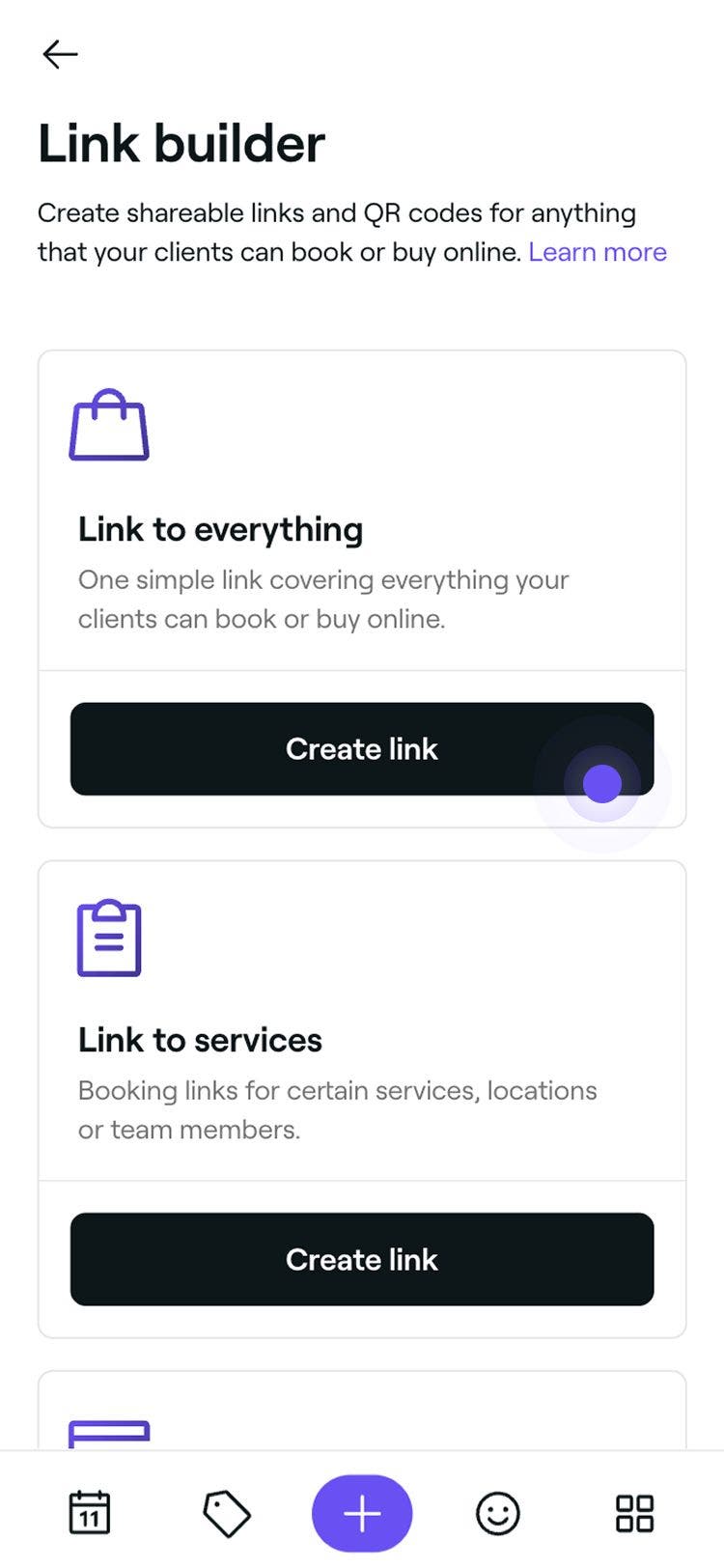
- A bal oldali menüpanelen válaszd a Link készítő lehetőséget a megosztható linkek megtekintéséhez.
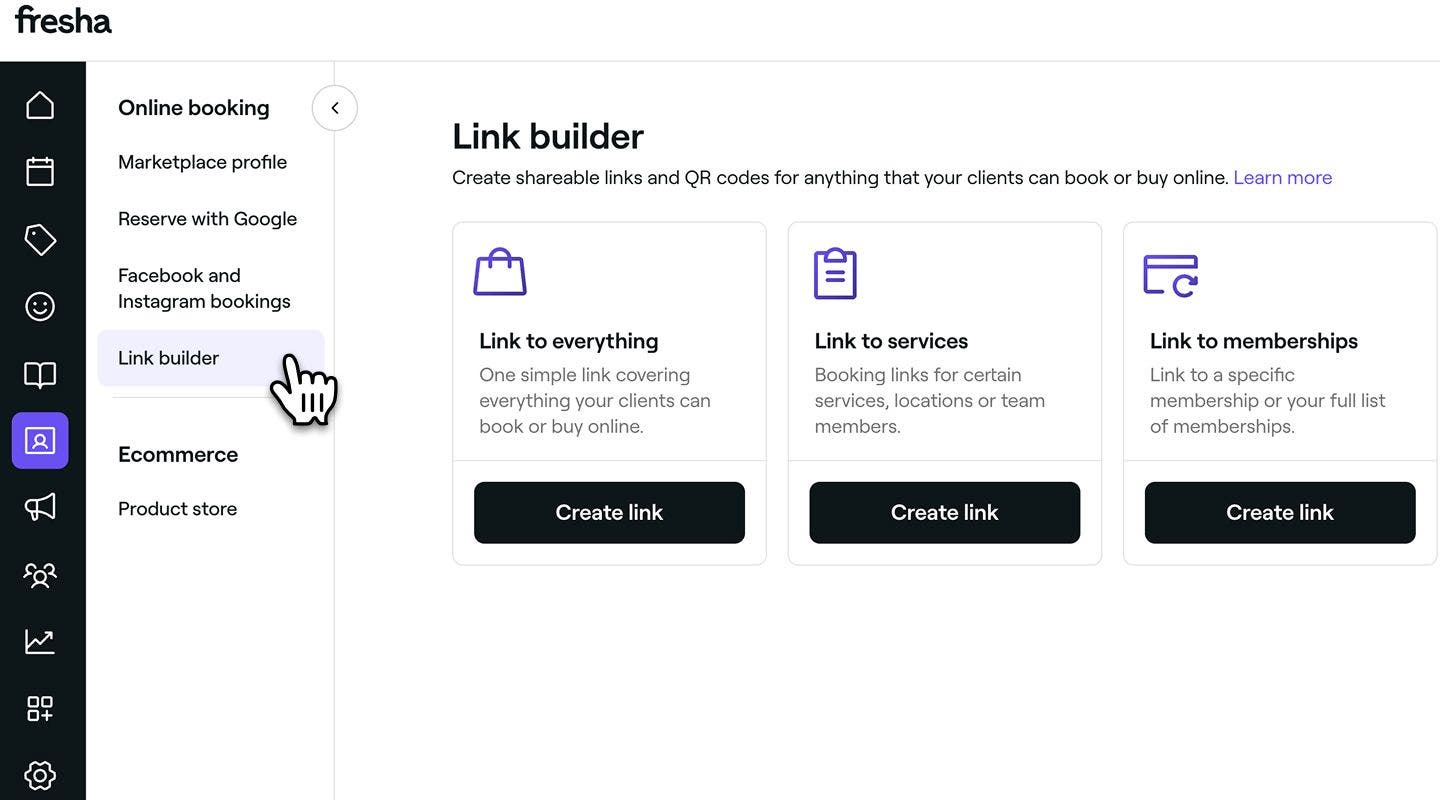
- Válasszon a következő lehetőségek közül a link létrehozásához:
- Link mindenhez
Az ügyfelek időpontot foglalhatnak, ajándékkártyát, tagságot vagy termékeket vásárolhatnak. - Link szolgáltatásokhoz
Válasszon ki specifikus szolgáltatásokat, helyszíneket vagy csapattagokat. - Link tagságokhoz
Link egy adott tagsághoz vagy az online értékesített összes tagsághoz. - Link ajándékkártyákhoz
Link egy adott ajándékkártyához vagy az online értékesített összes ajándékkártyához.
- Link mindenhez
- Kattintson a Link létrehozása gombra a link létrehozásához.
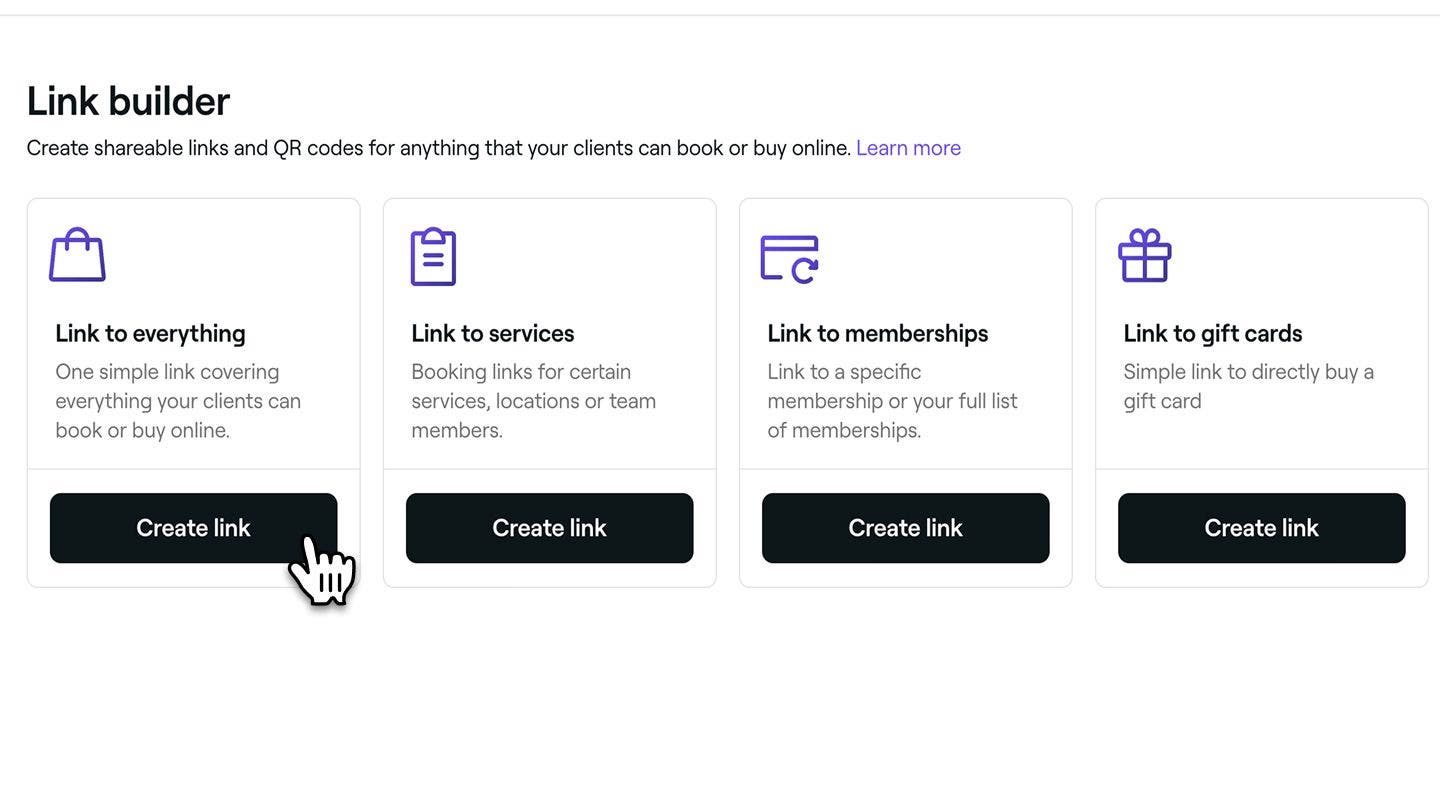
- A felugró ablakban kattintson a másolás ikonra a link közvetlen másolásához.
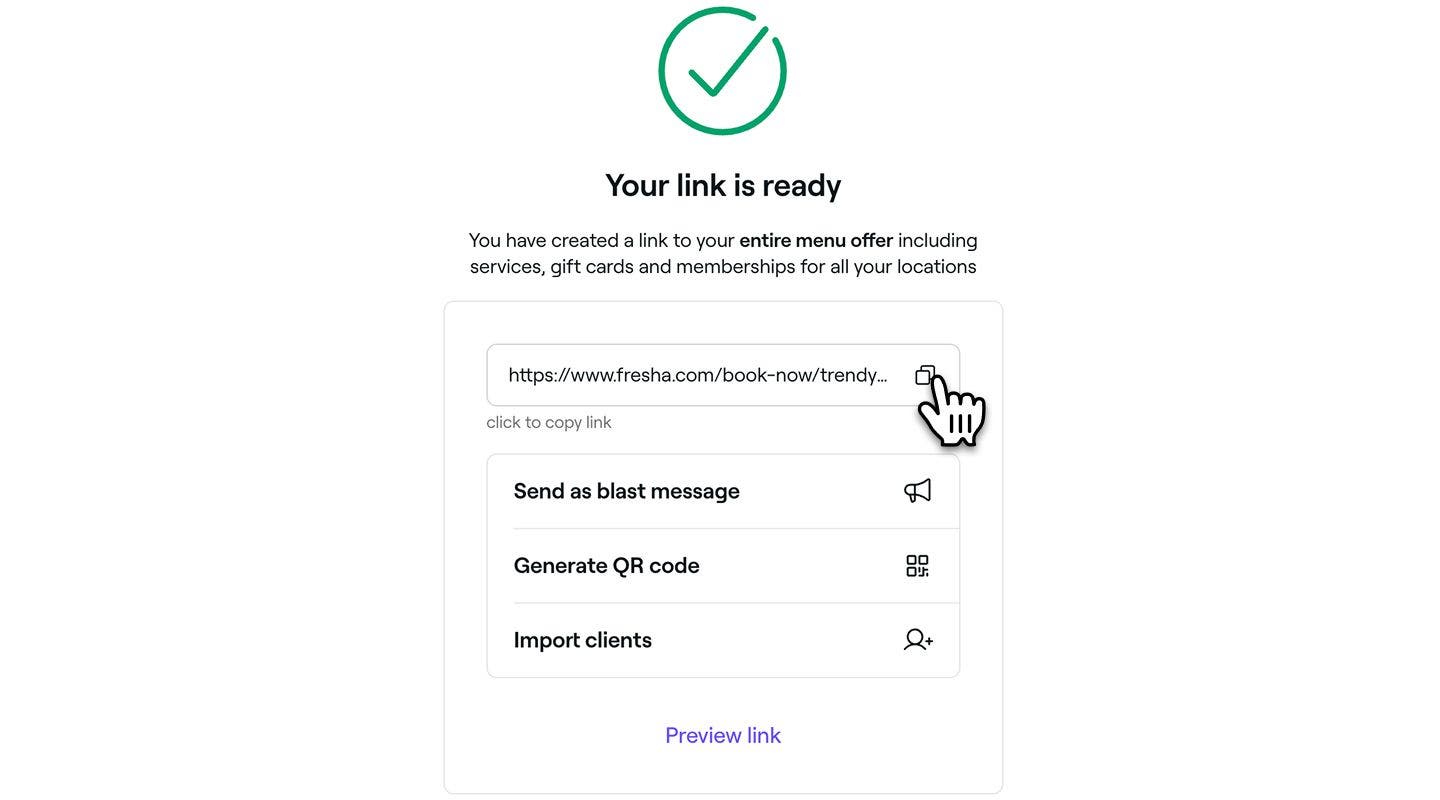
- Másolja ki és illessze be a foglalási linket, hogy hozzáadhassa a webhelyéhez, megoszthassa a közösségi oldalakon közzétett bejegyzésekben, vagy közvetlenül elküldhesse az ügyfeleknek.
- A linket belefoglalhatja egy körüzenetbe is, amelyet az ügyfeleknek küld, hogy ösztönözze a foglalásokat, és létrehozhat egy egyedi QR-kódot, amelyet kinyomtathat a névjegykártyákra, vagy megjeleníthet a szalon kirakatában a könnyű foglalás érdekében.
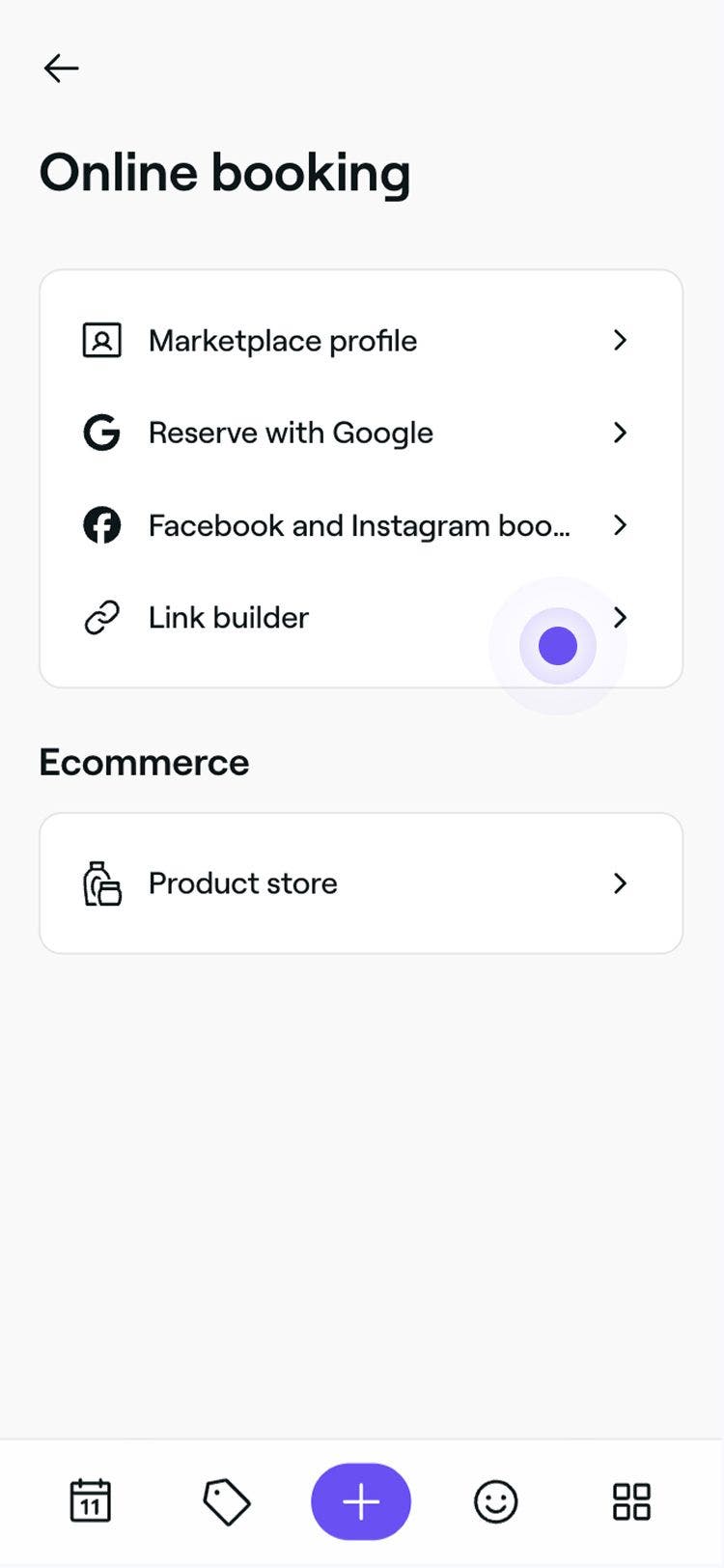
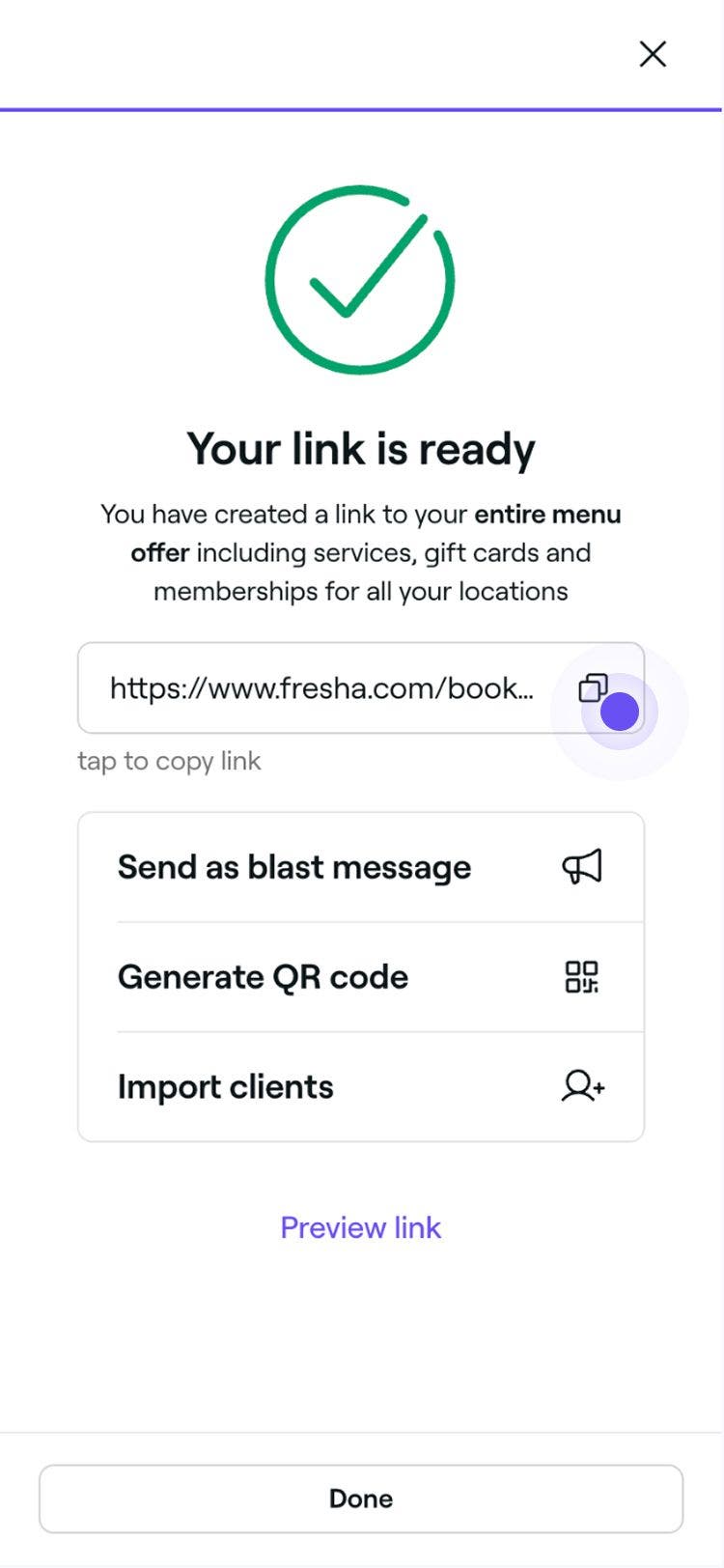
Generálhat QR-kódot a linkjéhez, hogy gyors hozzáférést biztosítson a szolgáltatásaihoz, és elhelyezheti azt a névjegykártyáin vagy a szalonja ajtaján.
GYIK
- Helyszínek: válassza ki, hogy az ügyfelek mely helyszíneken foglalhatnak.
- Szolgáltatások: válassza ki azokat a konkrét szolgáltatásokat, amelyeket az ügyfelek lefoglalhatnak.
- Tagság: A link korlátozása a csak tagsággal rendelkező ügyfeleknek szóló eladásokra.
- Ajándékkártyák: Korlátozza a linket úgy, hogy csak ajándékkártyák vásárlására lehessen használni.
- Győződjön meg arról, hogy az üzleti profilja szerepel a fresha marketplace-en, hogy az ügyfelek hozzáférhessenek a linkjéhez.
- Ellenőrizze, hogy csapattagjainak beütemezett műszakuk van-e, mivel csak a beütemezett műszakkal rendelkező csapattagok foglalhatók le online.
- Ellenőrizze, hogy minden olyan szolgáltatás, amelyet szeretne, hogy az ügyfelek lefoglalhassanak, engedélyezve van-e az online foglaláshoz.
- Ha a vállalkozás neve nemrégiben megváltozott, előfordulhat, hogy új foglalási link lett generálva. Cserélje le az összes régi linket, hogy biztosan megfelelően működjenek.
Az egyedi foglalási linked, amely a Linkkészítő lapon található, a Fresha üzleti fiókod létrehozásakor megadott eredeti helyszínnevet fogja megjeleníteni. Ha A vállalkozás neve megváltozott, és frissíteni szeretné a foglalási linkjét, lépjen kapcsolatba csapatunkkal, hogy újat generáljunk Önnek.
Miután a foglalási link frissítésre került, a szokásos módon megtalálja a Linképítő lapon. Javasoljuk, hogy cserélje le az összes Foglaljon most gombot és foglalási linket, mivel a korábbi link már nem fog működni.
Amikor egyedi foglalási hivatkozást hoz létre a Link Builder lapon, kiválaszthatja, hogy az egyes hivatkozások mit jelenítsenek meg az ügyfeleknek az online foglaláskor, például:
Minden foglalási hivatkozást szűrhet is, hogy az ügyfelek csak bizonyos helyszíneket és csapattagokat lássanak, amikor online foglalnak.
Amikor foglalási linket hoz létre a Linképítő lapján, kiválaszthatja, hogy csak egy adott foglalható csapattag jelenjen meg az ügyfeleknek. Egyszerűen kövesse a link létrehozásához szükséges lépéseket, majd a szűrők segítségével válassza ki azt a csapattagot, akit szeretne kiemelni. A csapattagok használhatják ezt a funkciót, hogy ösztönözzék ügyfeleiket, hogy kizárólag hozzájuk foglaljanak időpontot.
Ha a foglalási linkje nem a várt módon nyílik meg, ellenőrizzen néhány dolgot:
Egy szolgáltatási kategória foglalási linkjének létrehozásához hivatkozhat az adott kategória első szolgáltatására, vagy létrehozhat egy foglalási linket egy szolgáltatáscsomaghoz, amely az adott szolgáltatásokat csoportosítja.
