Importáld a meglévő ügyféllistádat
Ismerje meg, hogyan adhatja hozzá meglévő ügyféllistáját a Freshához egyetlen lépésben.
Ebben a cikkben
Az ügyféllista importálásáról
Hozza át meglévő ügyfeleit a Freshába egy CSV-fájl vagy mobiltelefonja névjegyei segítségével. Az ügyféllista importálásával minden ügyfélhez létrejön egy profil, így az online foglaláskor meglévő ügyfélként ismeri fel őket a rendszer.
A Fresha azonosítja a duplikált ügyfélprofilokat is, amelyek összevonhatók, így könnyebben rendszerezheted az ügyféllistádat.
Ügyféllista importálása fájlból
- A képernyő bal oldalán található főmenüből lépjen az Ügyfelek részre.
- Válassza ki az Ügyféllista lehetőséget a bal oldali menüpanelen.
- Kattintson a jobb felső sarokban található Lehetőségek gombra, és válassza az Ügyfelek importálása lehetőséget.
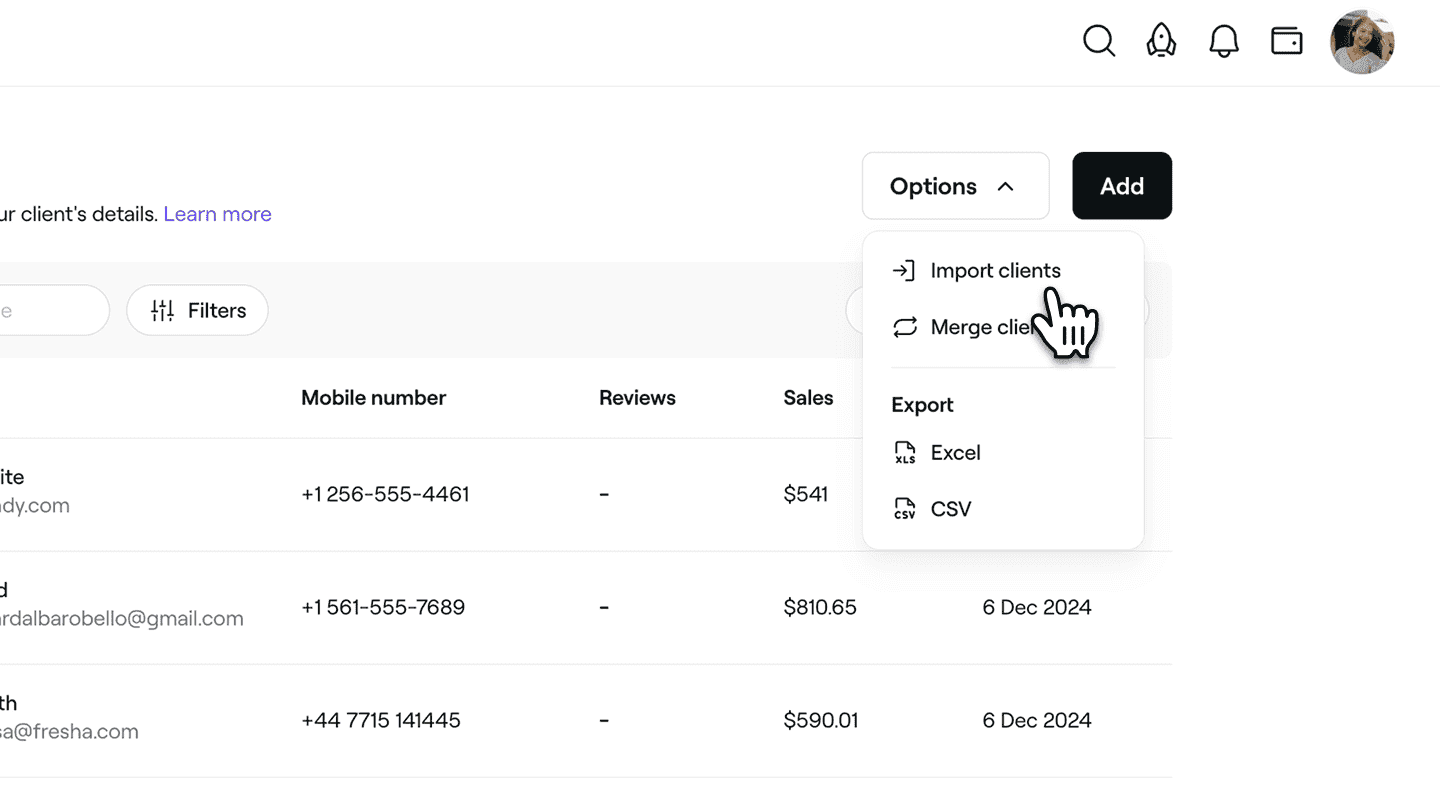
- A Fájl feltöltése lépésben válassza az alábbi lehetőségek egyikét:
-
Válassza a CSV-fájl feltöltése lehetőséget, vagy húzza és ejtse a fájlt a mezőbe.
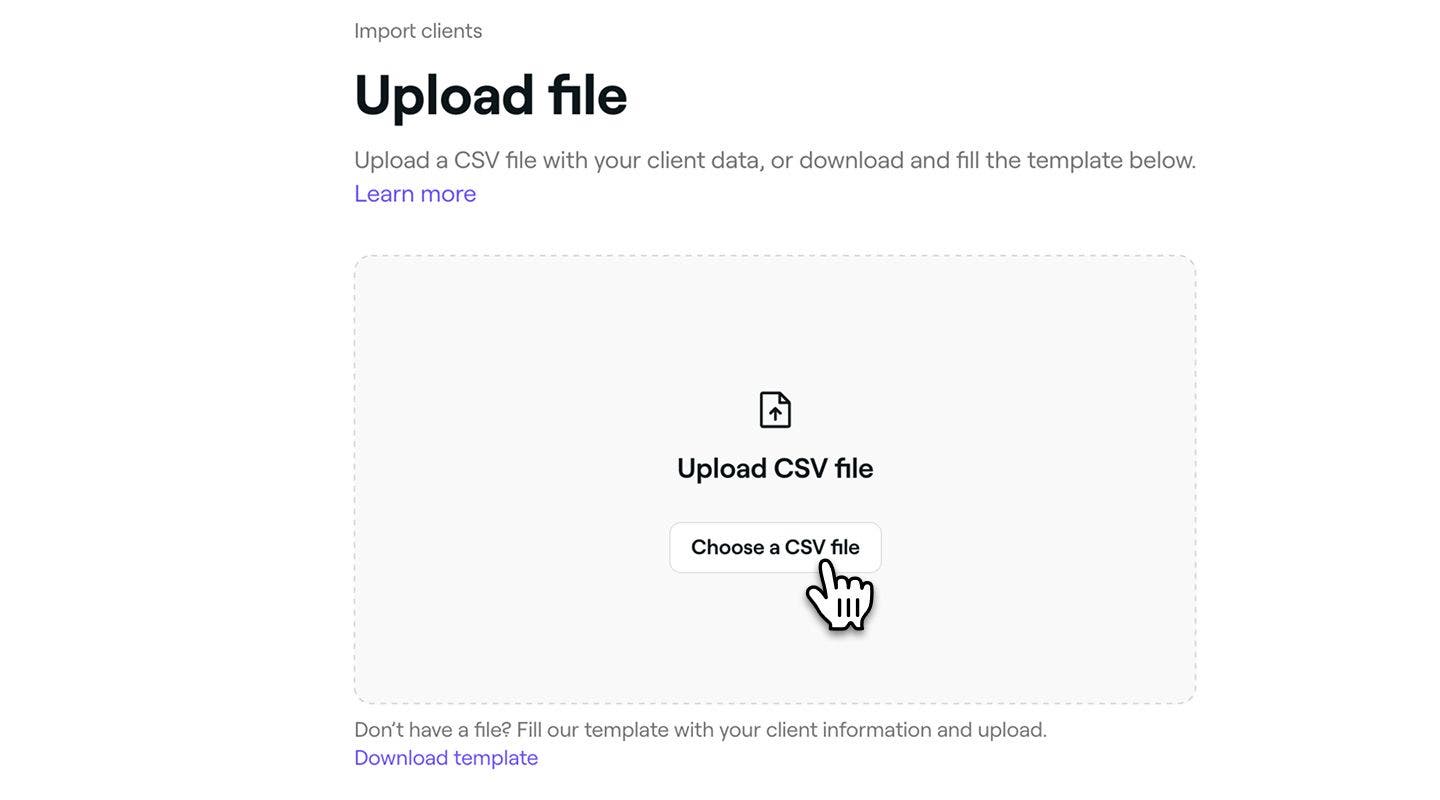
-
Töltse le és töltse ki a használatra kész sablont a Sablon letöltése lehetőség kiválasztásával.
-
- Az ügyféllista feltöltése után a folytatáshoz kattintson a jobb felső sarokban található Következő lépés gombra.
- Az Oszlop értékelése lépésben végezze el a szükséges módosításokat, hogy az oszlopnevek megegyezzenek, majd a folytatáshoz kattintson a jobb felső sarokban található Következő lépés gombra.
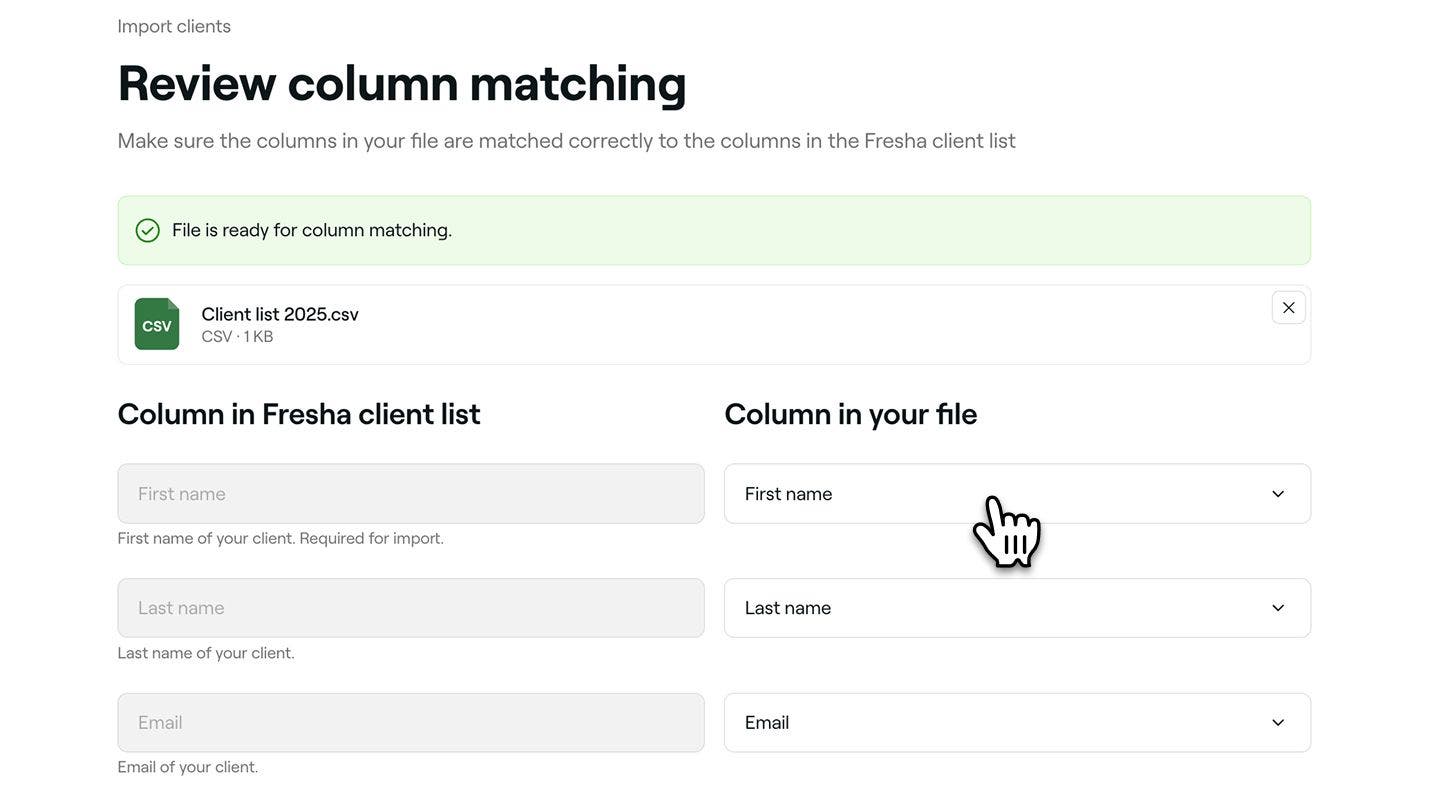
- Az Ügyféllista előnézete lépésben értékelje az ügyféllistát, és győződjön meg róla, hogy minden adat helyes.
- Kattintson a jobb felső sarokban található Importálás indítása gombra a fájl feltöltésének megkezdéséhez.
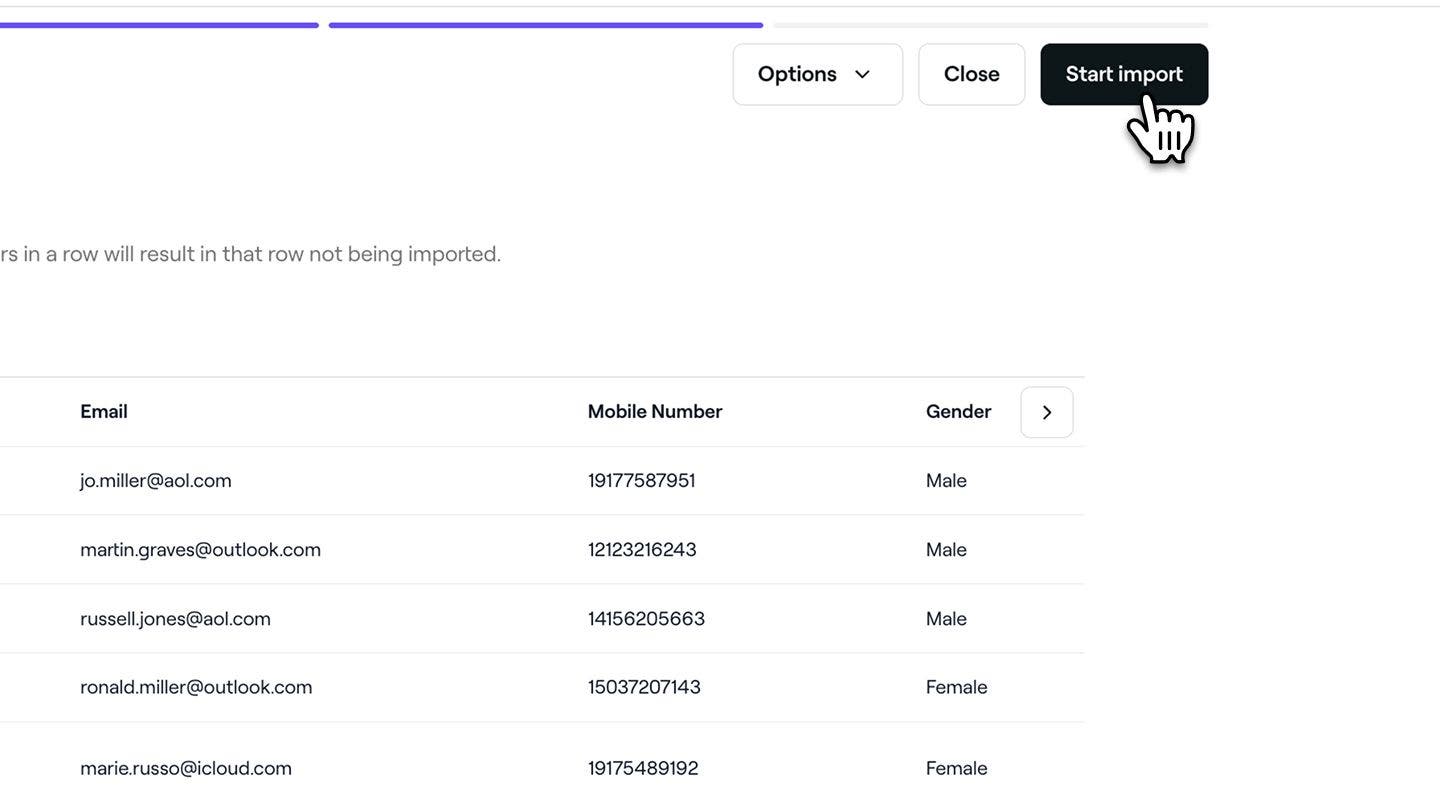
- Az importálás után kattintson a jobb felső sarokban található Kész gombra.


Az importálás befejezését követően az ügyfelek az összes adatukkal együtt megjelennek az ügyféllistádban, és meglévő ügyfelekként lesznek felismerve.
Ügyfelek importálása mobileszközről
- Nyisd meg a Ügyfelek** menüt, **koppints a jobb felső sarokban található Lehetőségek (három pont) lehetőségre, és válaszd az Ügyfelek importálása lehetőséget.
- A Névjegyek hozzáadása lépésben válaszd a **Névjegyek kiválasztása **gombot.
- Ha a rendszer kéri, engedélyezze a Fresha számára a hozzáférést a névjegyeihez.
- A Névjegyek hozzáadása lépésben válassza ki az importálni kívánt névjegyeket, majd koppintson a jobb felső sarokban található Tovább gombra.
- Az Áttekintés és hozzáadás lépésben értékelje a névjegyeket, és győződjön meg arról, hogy minden adat helyes.
- Válassza ki az alul található Névjegyek hozzáadása gombot a névjegyek importálásának megkezdéséhez.
- Koppintson a Kész gombra.
Ügyféllistafájlra vonatkozó követelmények
A meglévő ügyféllista feltöltéséhez az adatokat CSV-fájl formátumban kell elkészíteni. Ha nem rendelkezik ügyféllista-fájllal, töltse le sablonunkat, és töltse ki az egyes ügyfelekre vonatkozó alábbi adatokkal:
- Keresztnév (kötelező)
- Vezetéknév
- E-mail-cím
- Mobiltelefonszám
- Nem
- Ügyfélre vonatkozó megjegyzések
- Születésnap
Javasoljuk, hogy adjon meg egy e-mail-címet és egy telefonszámot, hogy ügyfelei megkaphassák az időpontokkal kapcsolatos frissítéseket.
Formázási útmutató
Kövesse az alábbi formázási szabályokat, hogy ügyféllistája feltöltése megfelelően történjen. Javasoljuk, hogy töltse le a sablont a Fájl feltöltése szakasz alján található link segítségével, hogy az oszlopok megfelelően legyenek beállítva.
E-mail-cím
Használjon érvényes e-mail-formátumot, például:
name@gmail.com
Mobiltelefonszám
Add meg a teljes körzetszámot, például:
+44 755 555 5555
Nem
Elfogadott értékek:
- F
- N
- Férfi
- Nő
- Nem bináris
- Inkább nem mondom
Születésnap
Adja meg a dátumokat a következő formátumban:
- A legtöbb régió: NN-HH-ÉÉÉÉ
- Amerikai Egyesült Államok, Panama, Fülöp-szigetek: HH-NN-ÉÉÉÉ
A nap, a hónap és az év között a következő elválasztójelek bármelyikét használhatja:
: (Például: 01:03:2002)
/ (Például: 01/03/2002)
\ (Például: 01\03\2002)
- (Például: 01-03-2002)
. (Például: 01.03.2002)
Hibakezelés
Az alábbi lépésekkel ellenőrizheti és kijavíthatja a hibákat.
Oszlopok egyeztetésének értékelése
Amikor eléri az Oszlopok egyeztetésének értékelése lépést, győződjön meg arról, hogy a CSV-fájl oszlopai megfelelően vannak hozzárendelve a megfelelő mezőkhöz.
- Az importálás során a nem egyező oszlopok figyelmen kívül lesznek hagyva.
- Gondosan értékelje a listát, és győződjön meg arról, hogy a rendszer minden fontos ügyféladatot felismer.
Importálási hibák értékelése
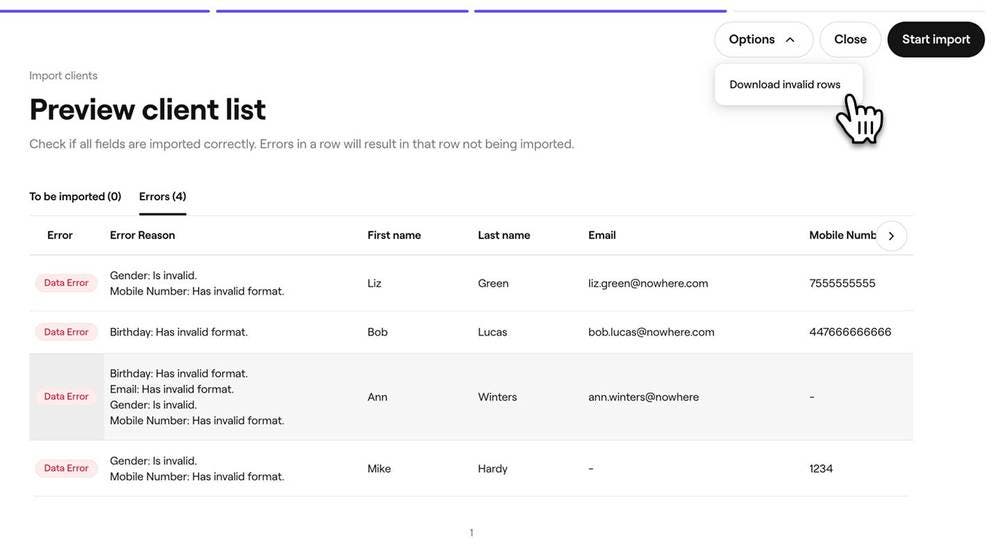
Amikor eléred az Ügyféllista előnézete lépést, az összes észlelt hiba megjelenik a Hibák lapján. A zárójelben lévő szám azt mutatja, hogy hány sor tartalmaz problémát.
Minden probléma a hozzá tartozó sor Hiba oka oszlopában jelenik meg. A táblázat bal oldalán található nyíl segítségével görgethet az eredmények között, és megtekintheti az összes oszlopot.
Javasoljuk, hogy töltsd le az érvénytelen sorok listáját a képernyő jobb felső sarkában található Lehetőségek menü Érvénytelen sorok letöltése lehetőségével. Ezután javíthatja ezeket a sorokat a CSV-fájlban, és részhalmazként újra feltöltheti őket.
Duplikált bejegyzések kezelése
A Fresha automatikusan ellenőrzi a duplikált bejegyzéseket az e-mail-címek és a telefonszámok alapján. Ha két ügyfél azonos e-mail-címmel vagy telefonszámmal rendelkezik, ismétlődőként lesznek megjelölve. A neveket nem használjuk a duplikált bejegyzések észlelésére, mivel több ügyfélnek is lehet ugyanaz a neve.
Az alábbiakban láthat példákat a másolatokra:
| Név | E-mail-cím | Telefonszám |
|---|---|---|
| Kovács János | johnsmith@example.com | +44 113 496 0000 |
| Kovács János | johnsmith@example.com | Nincs adat |
| Név | E-mail-cím | Telefonszám |
|---|---|---|
| Kovács János | johnsmith@example.com | Nincs |
| John Smith | johnsmith@example.com | Nincs |
| Név | E-mail-cím | Telefonszám |
|---|---|---|
| Kovács János | johnsmith@example.com | +44 113 496 0000 |
| Jonny Smith | N/A | +44 113 496 0000 |
Tekintse meg az alábbiakban a nem duplikált példát:
| Név | E-mail-cím | Telefonszám |
|---|---|---|
| Kovács János | N/A | +36 20 456 7890 |
| John Smith | johnsmith@example.com | N/A |
GYIK
A Fresha kiemeli a fájlban talált hibákat, hogy gyorsan kijavíthassa őket. Letöltheti a problémákat tartalmazó verziót az Ügyféllista előnézete lépésben a Lehetőségek gombra kattintva, elvégezheti a módosításokat, majd újra feltöltheti a fájlt.
Ha a Marketplace-en való megjelenés előtt importálja meglévő ügyfelei Elérhetőségeit, akkor a rendszer visszatérő ügyfelekként fogja felismerni őket. Így elkerülheti, hogy a Fresha segítségével történő online foglaláskor Marketplace új ügyfél díja kerüljön felszámításra.
Kiléphet a folyamatból, hogy értékelje a fájlformátumot, és újrapróbálkozzon. Az előnézeti képernyőn ellenőrizze, hogy az oszlopok megfelelően illeszkednek-e. Ha egyes bejegyzéseket továbbra sem lehet feltölteni, később manuálisan hozzáadhatja ezeket az ügyfeleket.
Ha helytelen ügyféllistát töltött fel, tömegesen törölheti az ügyfeleket, hogy eltávolítsa őket a munkaterületéről. A törlést követően újra feltöltheti a megfelelő fájlt.