Ažurirajte podatke o računu člana tima
U ovom ćete vodiču saznati kako upravljati podacima na profilu člana tima, uključujući usluge koje može obavljati i lokacije na kojima radi.
U ovom članku
Dodaj osnovne podatke o članu tima na njegov profil
- U glavnom izborniku na lijevoj strani zaslona idite na Tim.
- Odaberite Članovi tima na lijevoj ploči izbornika.
- Odaberite člana tima kako biste otvorili njegov profil.
- U prikazu člana tima kliknite na Radnje i odaberite Uredi kako biste ažurirali njegov profil.
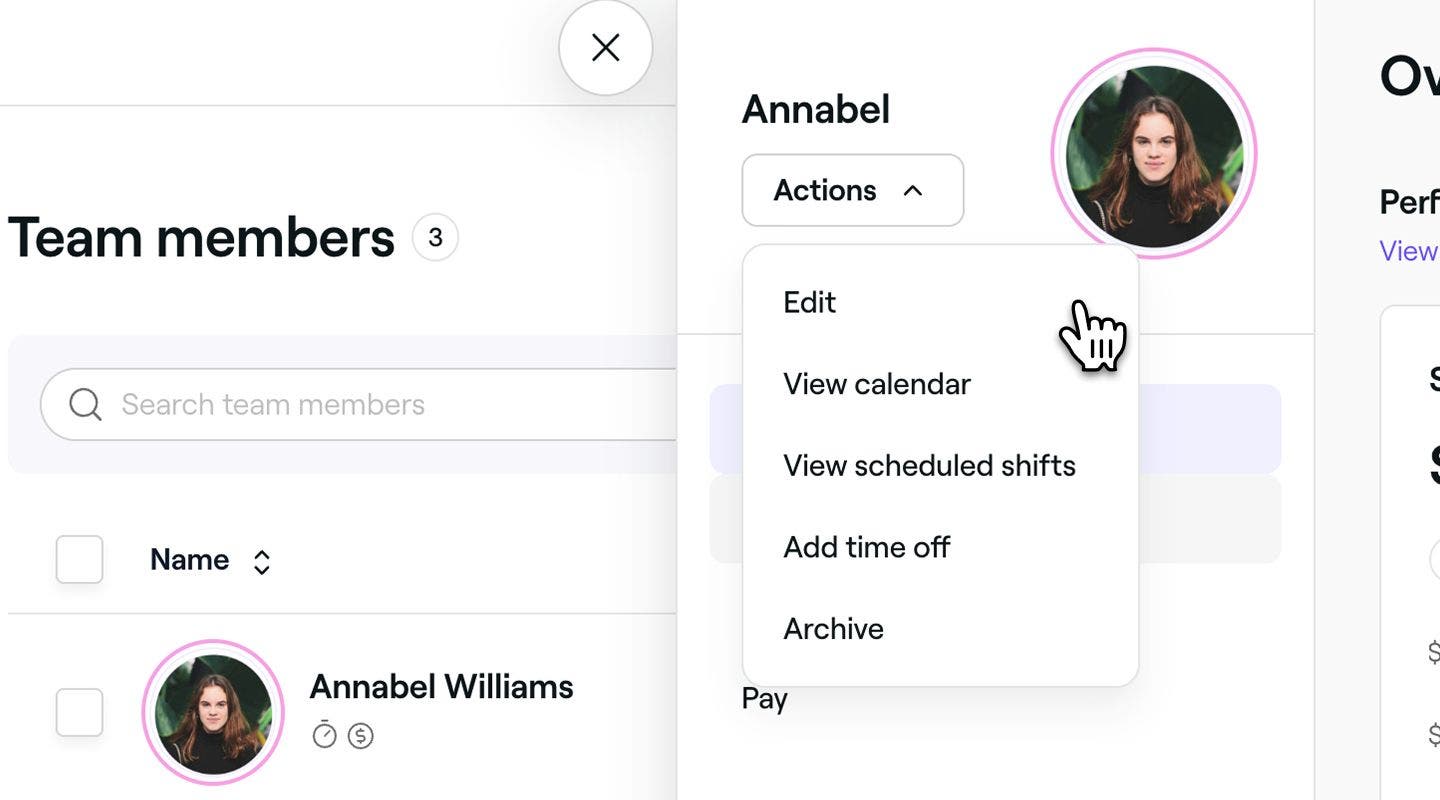
- U prikazu Uredi člana tima kliknite ikonu Uredi na profilnoj slici kako biste prenijeli novu sliku za člana tima.
- Ispod podataka o profilu dodajte osobne i kontaktne podatke člana tima.
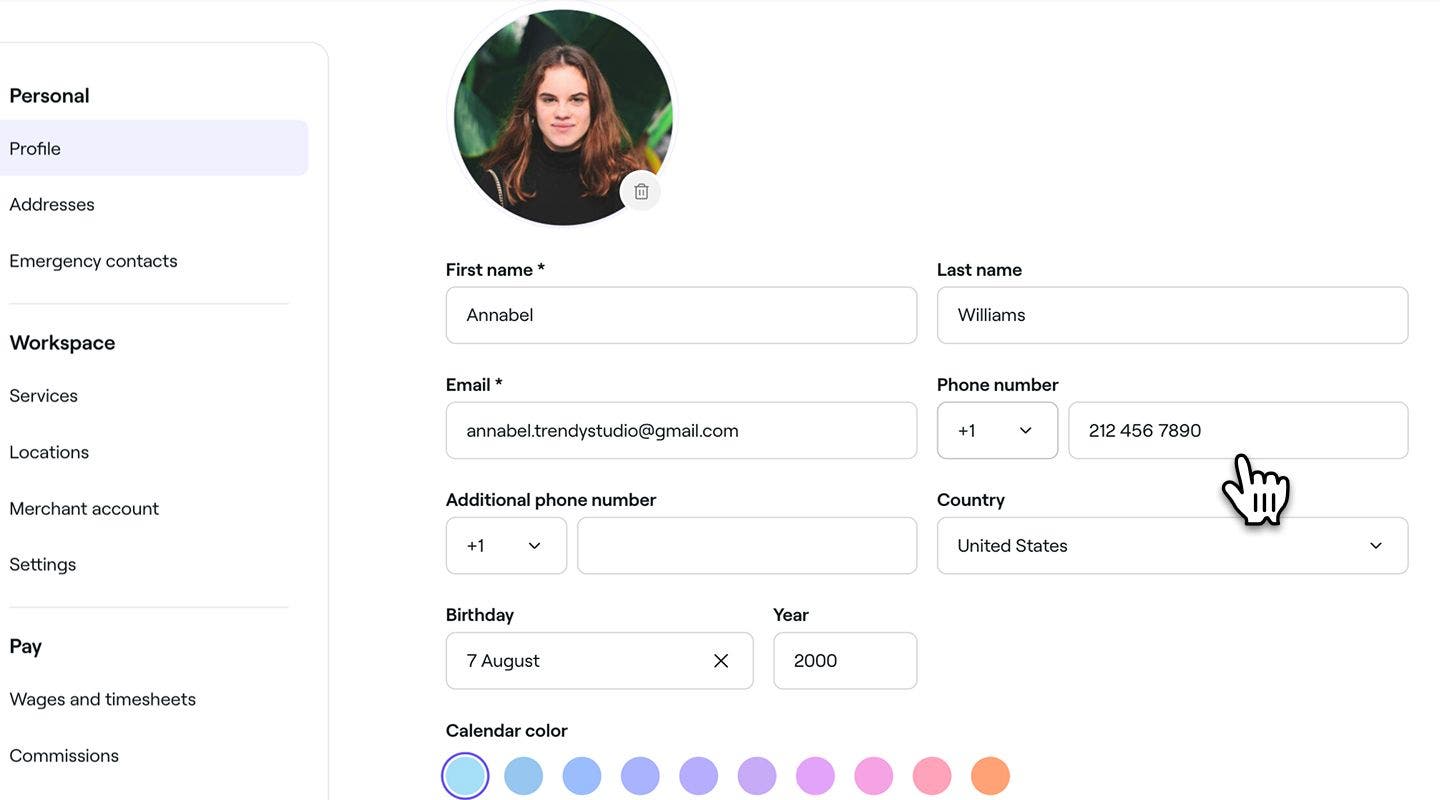
- U odjeljku Boja kalendara odaberite boju koja će predstavljati člana tima u vašem kalendaru, ovisno o vašim Postavkama kalendara.
- U odjeljku Podaci o poslu dodajte naziv radnog mjesta i podatke o zaposlenju člana tima.
- Kliknite na gumb Spremi u gornjem desnom kutu da biste ažurirali profil člana tima.


Nakon ažuriranja, profilna fotografija i titula člana tima bit će vidljive klijentima prilikom mrežne rezervacije.
Dodavanje privatne adrese člana tima na njegov profil
-
U glavnom izborniku na lijevoj strani zaslona idite na Tim.
-
Odaberite Članovi tima na lijevoj ploči izbornika.
-
Odaberite člana tima kako biste otvorili njegov profil.
-
U prikazu člana tima kliknite Radnje i odaberite Uredi da biste ažurirali njegov profil.
-
U prikazu Uredi člana tima odaberite Adrese na lijevoj ploči izbornika i kliknite gumb Dodaj adresu.

-
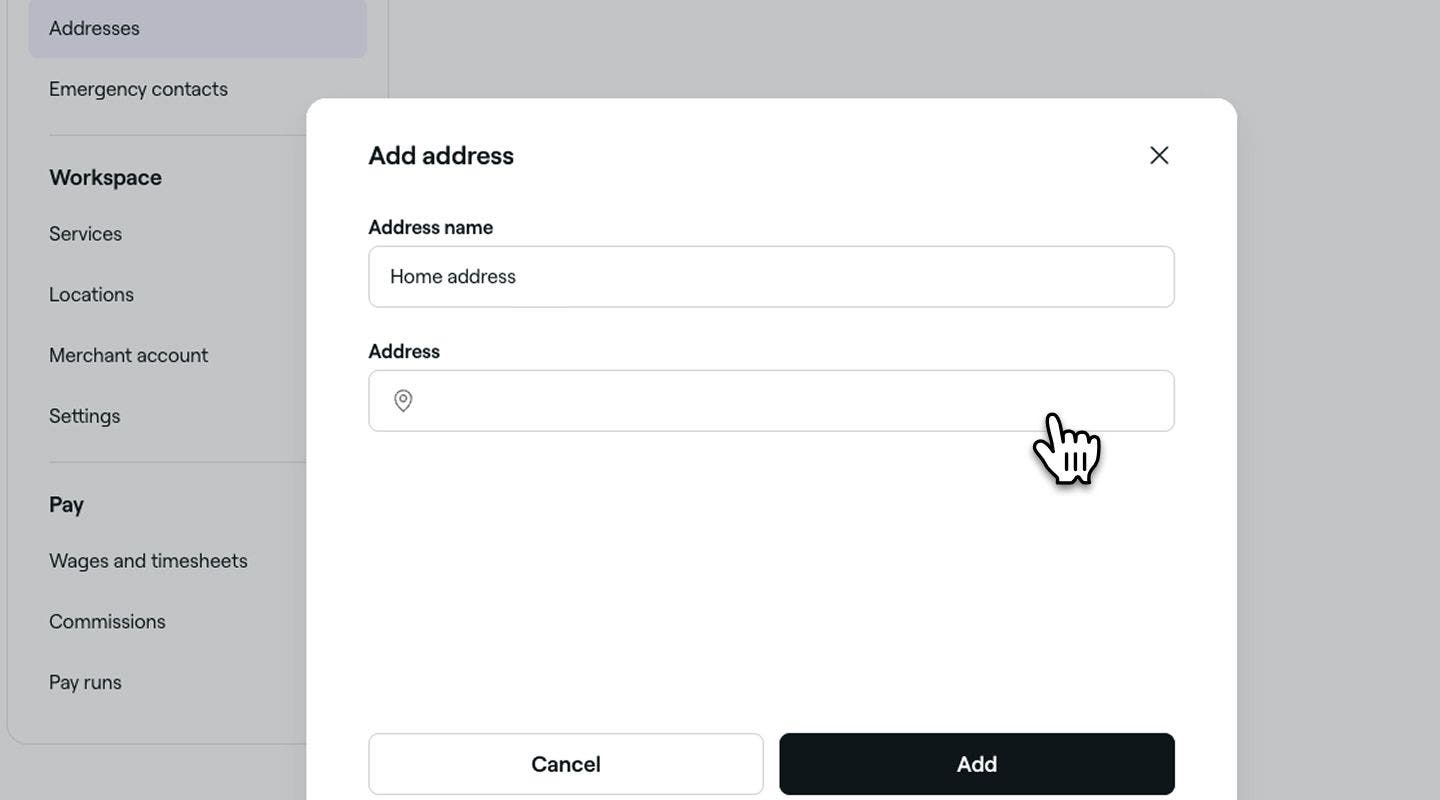
Unesite Naziv adrese u skočni prozor i u odjeljku Adresa počnite upisivati adresu i odaberite jednu od predloženih opcija. Nakon odabira kliknite na gumb Dodaj.
-
Kliknite na gumb Spremi u gornjem desnom kutu da biste ažurirali podatke profila člana tima.
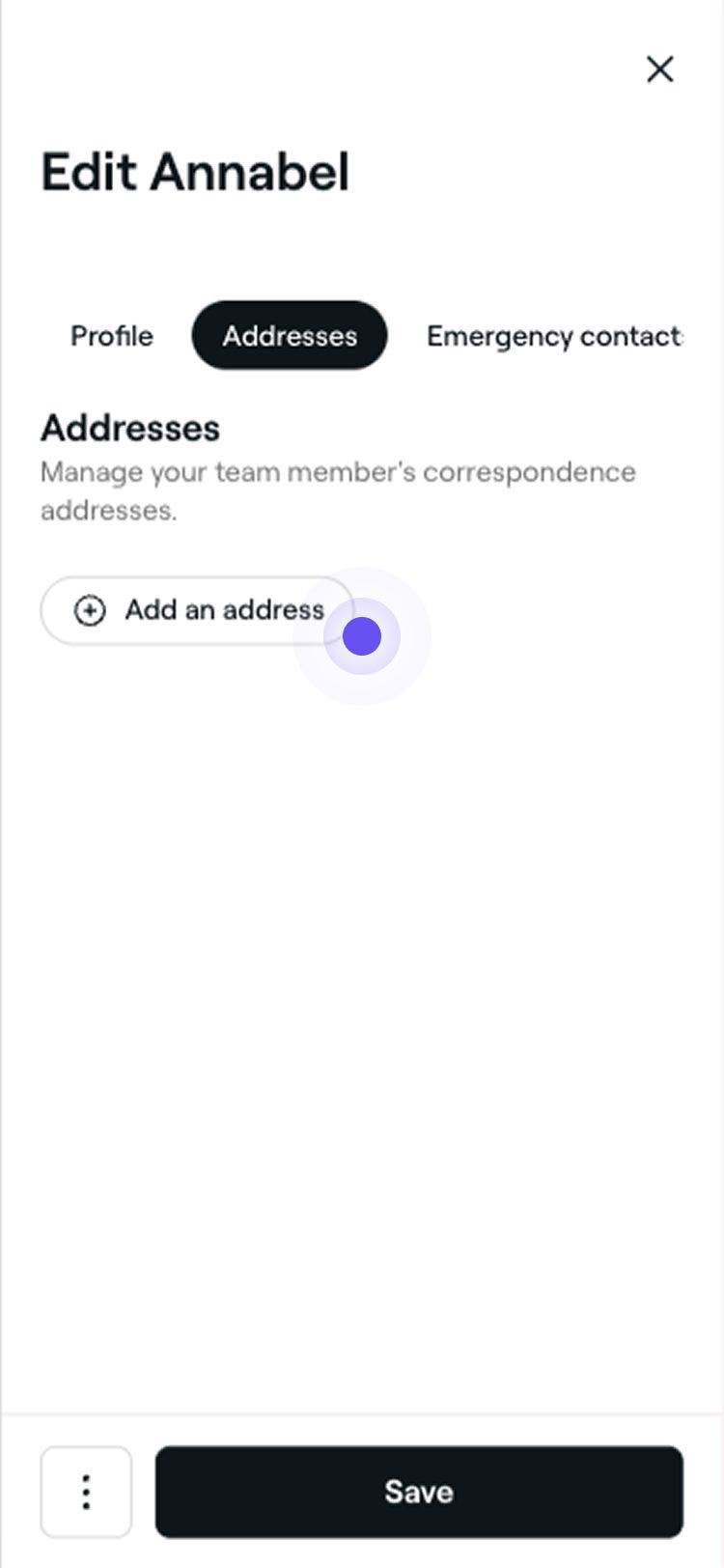

Nakon spremanja profil člana tima ažurirat će se novom adresom. Adresu možete u svakom trenutku promijeniti ili izbrisati slijedeći iste korake.
Dodajte kontakte za hitne slučajeve za članove tima
-
U glavnom izborniku na lijevoj strani zaslona idite na Tim.
-
Odaberite Članovi tima na lijevoj ploči izbornika.
-
Odaberite člana tima kako biste otvorili njegov profil.
-
U prikazu člana tima kliknite na Radnje i odaberite Uredi kako biste ažurirali njegov profil.
-
U prikazu Uredi člana tima odaberite Kontakti za hitne slučajeve na lijevoj ploči izbornika i kliknite gumb Dodaj kontakt za hitne slučajeve.

-
Unesite kontaktne podatke za hitne slučajeve u skočni prozor i kliknite na gumb Dodaj.

-
Kliknite na gumb Spremi u gornjem desnom kutu da biste ažurirali podatke profila člana tima.


Nakon spremanja, kontakt za hitne slučajeve dodat će se profilu člana tima. Možete ga ažurirati u bilo kojem trenutku tako da slijedite iste korake.
Dodijelite članovima tima usluge koje mogu pružati
-
U glavnom izborniku na lijevoj strani zaslona idite na Tim.
-
Odaberite Članovi tima na lijevoj ploči izbornika.
-
Odaberite člana tima kako biste otvorili njegov profil.
-
U prikazu člana tima kliknite na Radnje i odaberite Uredi kako biste ažurirali njegov profil.
-
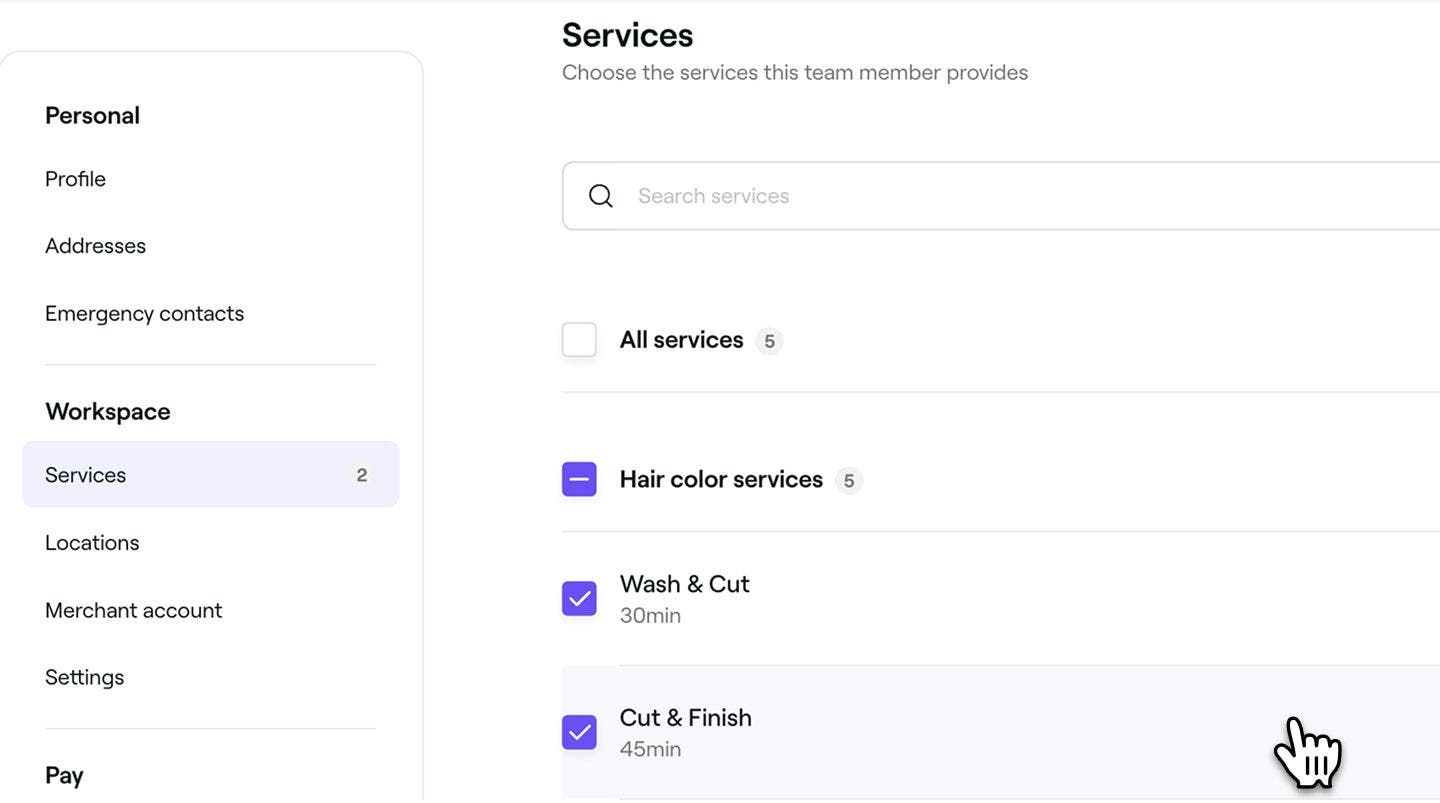
U prikazu Uredi člana tima odaberite Usluge na lijevoj ploči izbornika kako biste dodijelili usluge koje član tima može pružati.
-
Označite potvrdne okvire pokraj svake pojedinačne usluge ili označite Sve usluge kako biste sve dodijelili odjednom.
-
Kliknite na gumb Spremi u gornjem desnom kutu da biste ažurirali podatke na profilu člana tima.
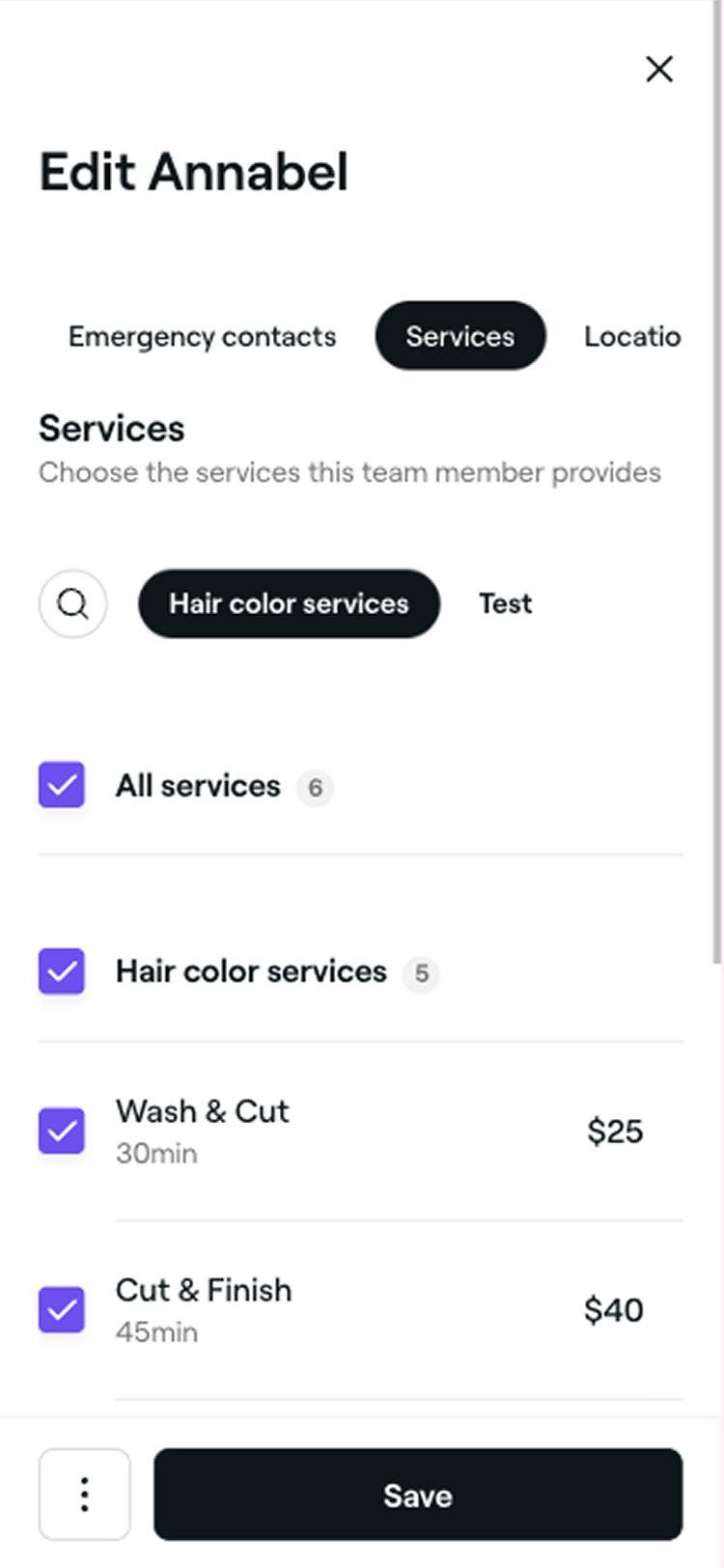
Nakon što se usluge dodijele članu tima, možete zakazivati termine za te usluge pod njegovim imenom u kalendaru. Ako se termin kod člana tima može rezervirati putem interneta, klijenti će ga moći odabrati prilikom rezervacije usluge.
Dodijelite članove tima dodatnim lokacijama
-
U glavnom izborniku na lijevoj strani zaslona idite na Tim.
-
Odaberite Članovi tima na lijevoj ploči izbornika.
-
Odaberite člana tima kako biste otvorili njegov profil.
-
U prikazu člana tima kliknite na Radnje i odaberite Uredi kako biste ažurirali njegov profil.
-
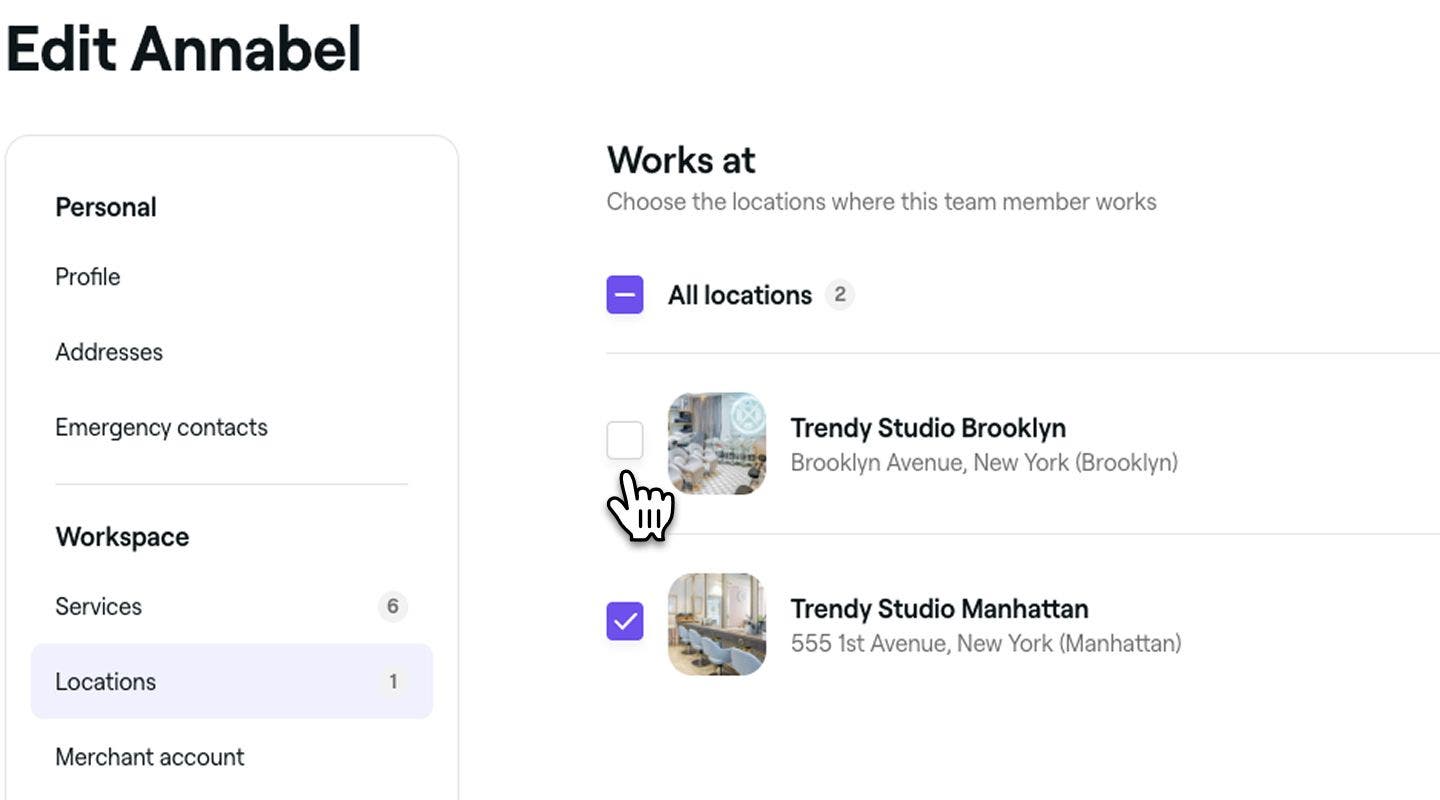
U prikazu Uredi člana tima odaberite Lokacije na lijevoj ploči izbornika kako biste odabrali lokaciju na kojoj član tima radi.
-
Označite potvrdne okvire pored svake pojedine lokacije ili označite Sve lokacije kako biste sve dodijelili odjednom.
-
Kliknite na gumb Spremi u gornjem desnom kutu da biste ažurirali podatke profila člana tima.

Nakon što se članu tima dodijele lokacije, za te će se lokacije moći rezervirati termini i putem interneta i u kalendaru.
Omogućite rezerviranje termina kod članova tima
-
U glavnom izborniku na lijevoj strani zaslona idite na Tim.
-
Na lijevoj ploči izbornika odaberite Članovi tima.
-
Odaberite člana tima kako biste otvorili njegov profil.
-
U prikazu člana tima kliknite na Radnje i odaberite Uredi da biste ažurirali njegov profil.
-
U prikazu Uredi člana tima odaberite Postavke na lijevom izborniku kako biste ažurirali njegove postavke termina.
-
Upotrijebite klizač pokraj odjeljka Rezervacije u kalendaru da biste omogućili ili onemogućili online rezervacije za ovog člana tima.
-
U Naprednim opcijama možete odabrati:
- **Isključi člana tima iz online rezervacija: **Spriječite da se ovaj član tima pojavljuje u kanalima za online rezervacije. Klijenti neće moći rezervirati termine s tim članom tima putem interneta.
- Isključi člana tima iz automatske dodjele: Ovaj član tima i dalje će biti dostupan za rezervacije putem interneta, ali nikada neće biti automatski odabran kada klijent odabere „Bez preferencija”.
-
Kliknite na gumb Spremi u gornjem desnom kutu da biste ažurirali podatke profila člana tima.
Nakon što se kod člana tima bude mogao rezervirati termin, on će se prikazivati u vašem kalendaru za zakazivanje termina. Ako su omogućene online rezervacije, klijenti će također moći rezervirati dodijeljene usluge kod tog člana tima.
Cijena vašeg paketa Fresha temelji se na broju članova tima dostupnih za rezervacije. Kada dodate ili uklonite članove tima dostupne za rezervacije, vaša će se mjesečna cijena u skladu s time promijeniti. Te automatske korekcije cijena stupit će na snagu u sljedećem obračunskom razdoblju.
Također morate dodijeliti ili stvoriti ulogu s dozvolama za svog člana tima kako biste odredili kojim područjima vašeg radnog prostora može pristupiti.
Česta pitanja
Ako je član tima dodao svoju profilnu sliku i povezan je kao korisnik Freshe, ne možete je izbrisati. Međutim, možete je zamijeniti za svoj radni prostor tako da prenesete drugu fotografiju.
Kada se član tima pridruži vašem radnom prostoru putem postojećeg profesionalnog profila na platformi Fresha, njegovi će se postojeći podaci automatski prenijeti. U svakom trenutku možete ažurirati sve podatke na njegovom profilu, osim e-mail adrese i broja mobitela, a da to ne utječe na njegov profesionalni profil.
Možete ažurirati ulogu dopuštenja člana tima u svakom trenutku, iz njegova profila člana tima ili na svojoj kartici Uloge dopuštenja.
Nije moguće promijeniti e-mail adresu člana tima u njegovo ime. Samo član tima može mijenjati svoje kontaktne podatke. To može učiniti tako da klikne na svoju profilnu fotografiju u gornjem desnom kutu i odabere Moj profil. Na lijevoj ploči odaberite Osobne postavke, a zatim Osobni podaci. U odjeljku Kontakt kliknite Uredi i ažurirajte e-mail adresu. Morat će potvrditi novu adresu e-pošte klikom na poveznicu u e-mailu za potvrdu koji šalje Fresha.
E-mail adresa člana tima povezana je s njegovim osobnim računom Fresha, tako da se ne može uređivati izravno iz vašeg radnog prostora. Ako član tima treba ažurirati svoj e-mail, to bi trebao učiniti izravno putem postavki svog osobnog računa Fresha. Može se i obratiti Fresha podršci koja će mu pomoći da pregleda i izvrši promjenu na siguran način.