Postavljanje pravila plaćanja
Saznajte kako osigurati rezervacije i smanjiti nedolazak postavljanjem pravila plaćanja.
U ovom članku
Kako funkcioniraju pravila plaćanja
Kada postavite pravila plaćanja u Freshi, ona se prema zadanim postavkama automatski primjenjuju na sve rezervirane termine. Klijenti moraju ispuniti zahtjeve pravila kako bi potvrdili svoj termin kod vas.
Također možete kreirati prilagođena pravila plaćanja za određene usluge, skupine klijenata ili iznose termina. Ta vam fleksibilnost omogućuje da odlučite kada je potrebno plaćanje unaprijed i kako se ono primjenjuje.
Postavljanje unaprijed plaćenih pologa
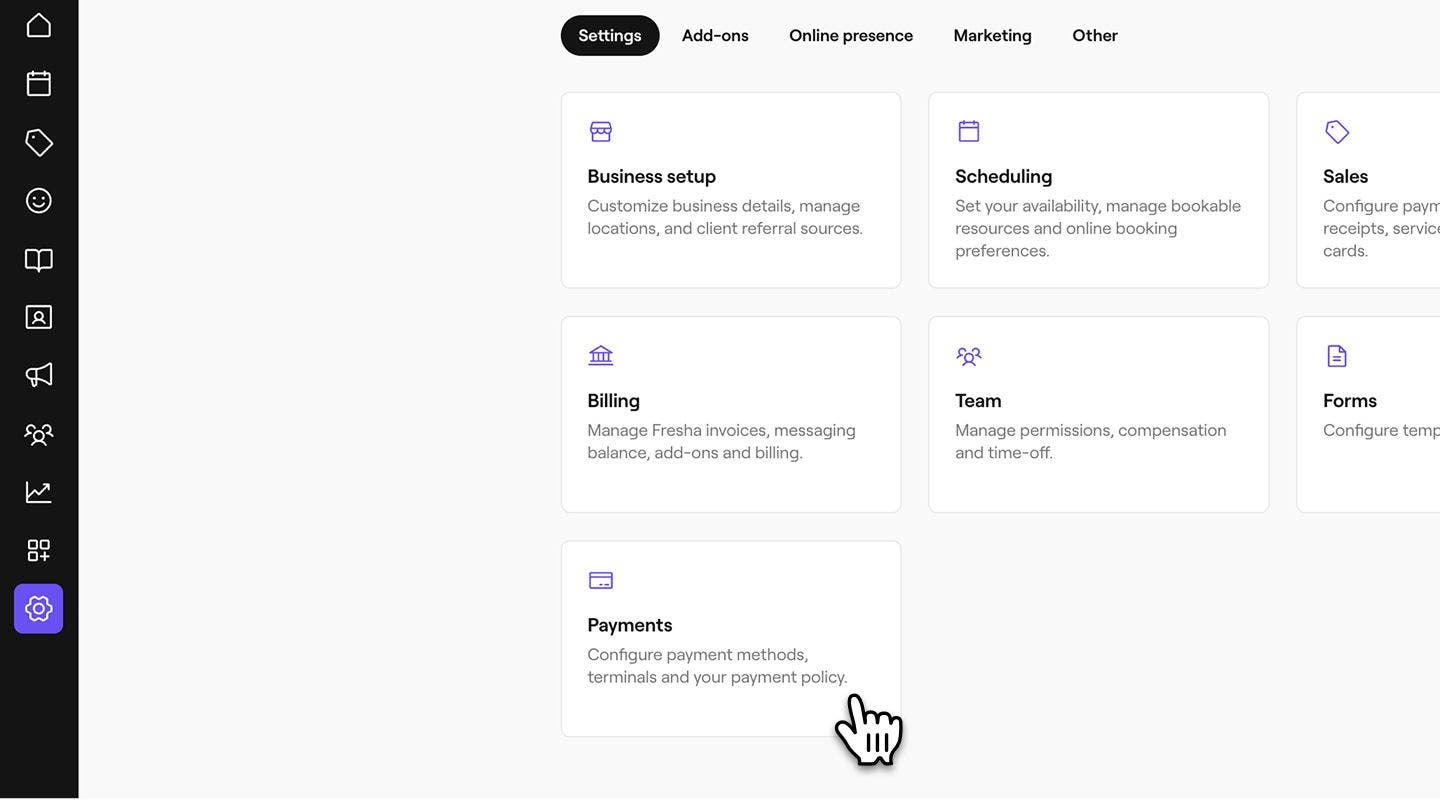
- U glavnom izborniku na lijevoj strani zaslona idite na Postavke.
- Kliknite na kategoriju Plaćanje da biste upravljali svojim pravilima plaćanja.

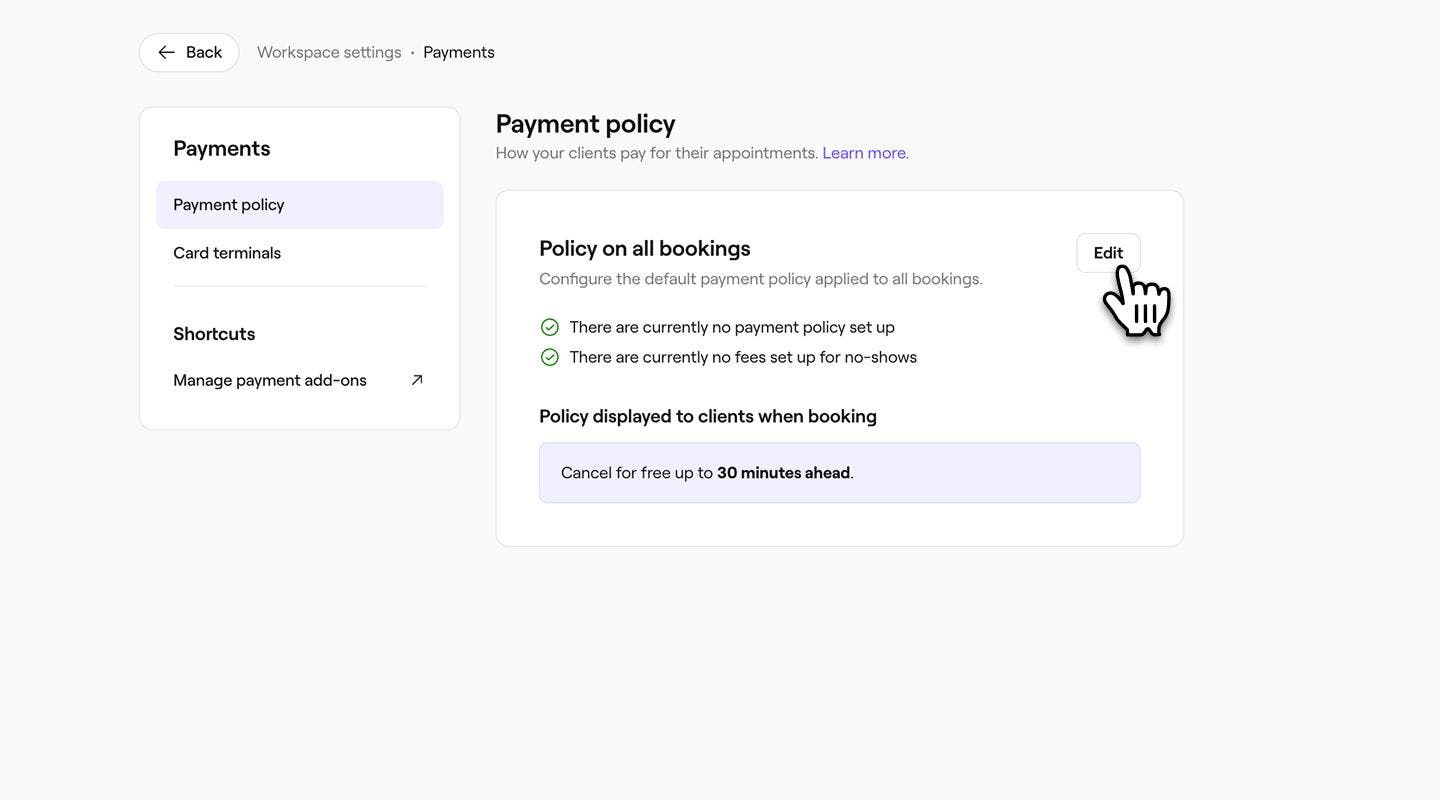
- Pored Pravila za sve rezervacije odaberite gumb Uredi.

- U prikazu Pravila plaćanja odaberite Zahtijevaj predujam unaprijed.

- U odjeljku Iznos predujma odaberite naplatu postotka ili fiksnog iznosa od ukupne vrijednosti termina, a zatim unesite iznos.

- U odjeljku Povrat moguć do odaberite je li predujam nepovratan ili odredite vremenski okvir u kojem klijenti mogu otkazati i dobiti povrat.

- Kako biste se zaštitili od nedolazaka, označite potvrdni okvir pored opcije Primijeni naknadu za nedolazak, a zatim unesite postotak ukupne vrijednosti termina koji želite naplatiti klijentu. To vam omogućuje da zadržite novac ako se klijent ne pojavi.

- Označite potvrdni okvir pored opcije Automatski otkaži termine za klijente koji nisu platili predujam kako biste otkazali termine koje su rezervirali članovi tima kada predujam nije plaćen na vrijeme.
- Upotrijebite prvi padajući izbornik u odjeljku Ako nije plaćeno u roku od kako biste odabrali koliko vremena klijenti imaju za plaćanje predujma (1 – 72 sata).
- Upotrijebite padajući izbornik s desne strane kako biste odabrali računa li se vrijeme nakon rezervacije termina ili prije vremena početka termina.
- U odjeljku Napredne opcije označite potvrdne okvire kako biste prilagodili način na koji se vaša pravila plaćanja primjenjuju na određene usluge, klijente ili vrijednosti termina. Ako nisu odabrane napredne opcije, pravilo će se prema zadanim postavkama primjenjivati na sve rezervacije:
- Prilagodite po usluzi klikom na Uredi kako biste primijenili prilagođeni predujam ili naknadu za nedolazak na određene usluge, a zatim odaberite Primijeni da biste spremili promjene. Nakon što vaša pravila plaćanja budu aktivna, također možete upravljati time zahtijeva li usluga predujam i prilagođenim iznosom predujma izravno iz postavki pojedinačne usluge.

- Primijenite pravila na odabrane skupine klijenata, kao što su novi klijenti ili oni s prethodnim nedolascima ili otkazivanjima. Kako biste odredili mora li pojedini klijent platiti predujam, ažurirajte postavke njegova profila.
- Primijenite pravilo na termine iznad zadane vrijednosti unosom minimalnog iznosa.
- Prilagodite po usluzi klikom na Uredi kako biste primijenili prilagođeni predujam ili naknadu za nedolazak na određene usluge, a zatim odaberite Primijeni da biste spremili promjene. Nakon što vaša pravila plaćanja budu aktivna, također možete upravljati time zahtijeva li usluga predujam i prilagođenim iznosom predujma izravno iz postavki pojedinačne usluge.
- Kliknite na gumb Spremi u gornjem desnom kutu da biste ažurirali svoja pravila plaćanja.


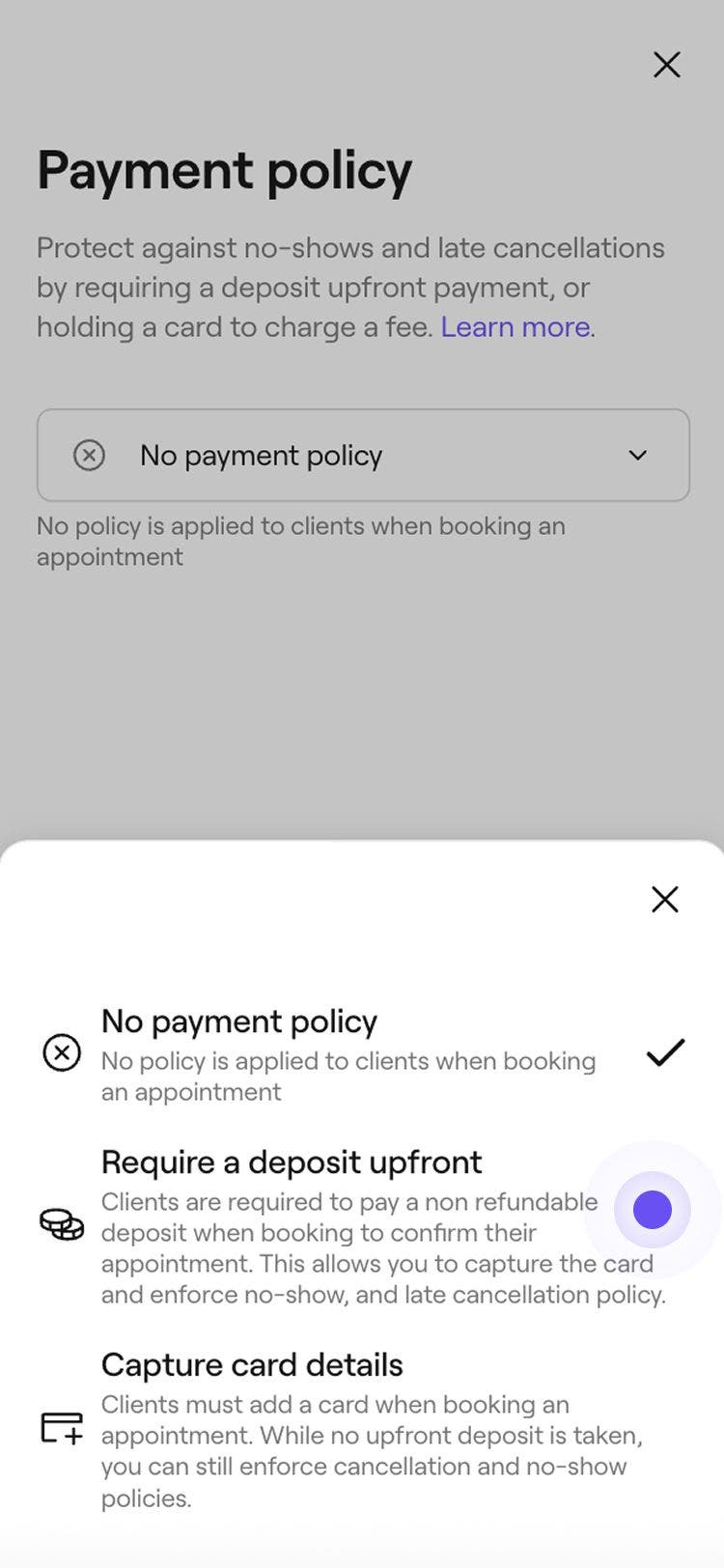
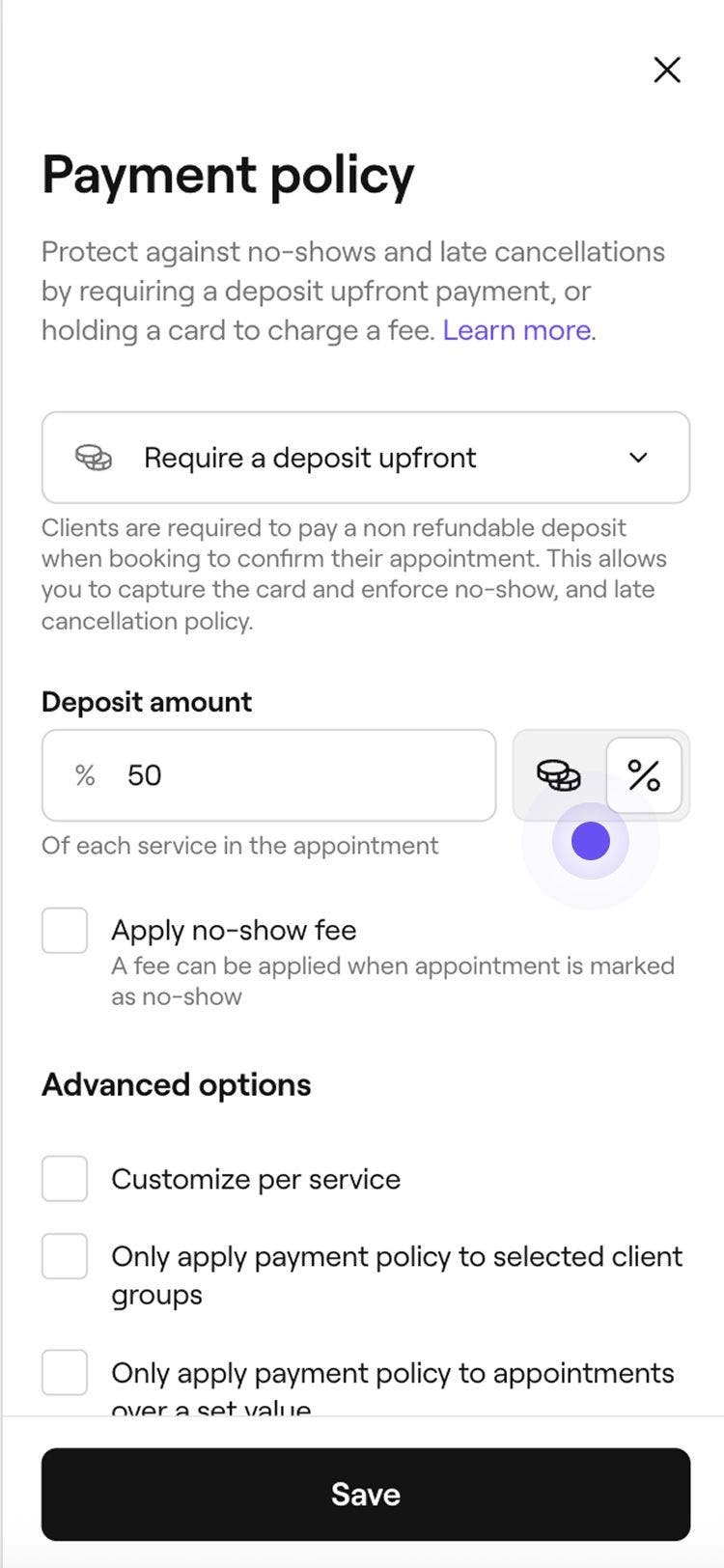


Nakon što se omoguće predujmi, klijenti će morati uplatiti predujam za potvrdu rezervacije, pri čemu će se njihova kartica sigurno spremiti u njihov novčanik. Prilikom plaćanja mogu jednostavno platiti preostali saldo koristeći se svojom spremljenom karticom.
Postavljanje prikupljanja podataka o kartici
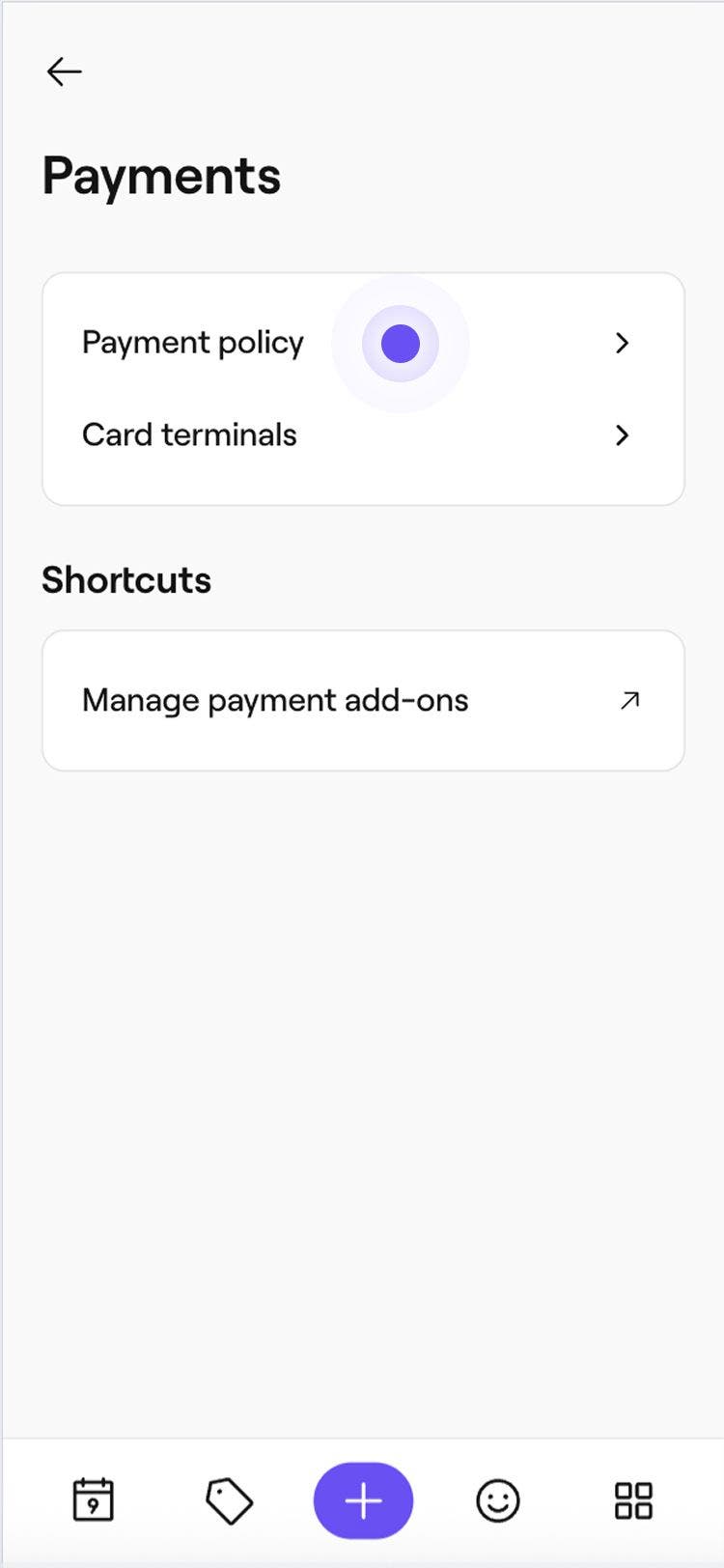
- U glavnom izborniku na lijevoj strani zaslona idite na Postavke.
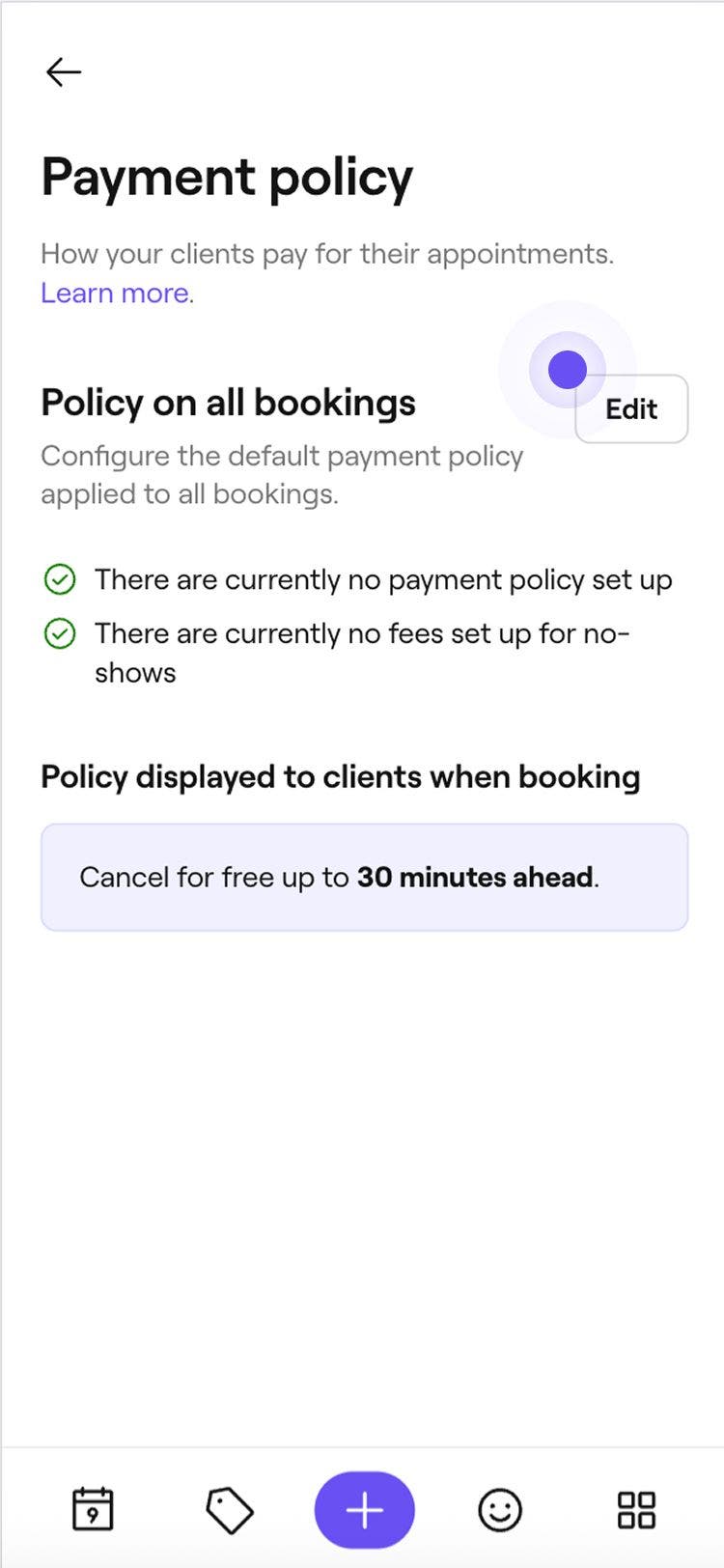
- Pored opcije Pravila za sve rezervacije odaberite gumb Uredi.
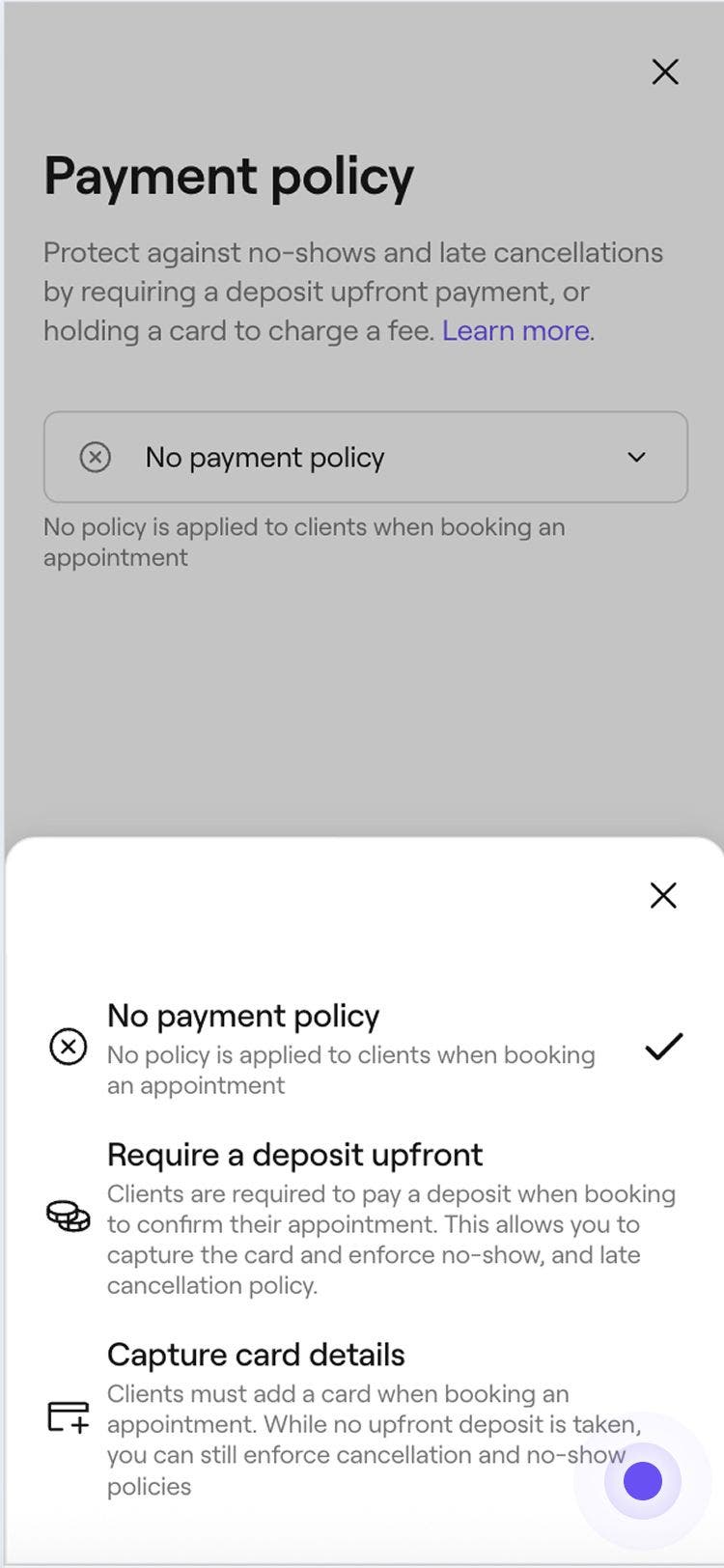
- U prikazu Pravila plaćanja odaberite Zabilježi podatke o kartici.
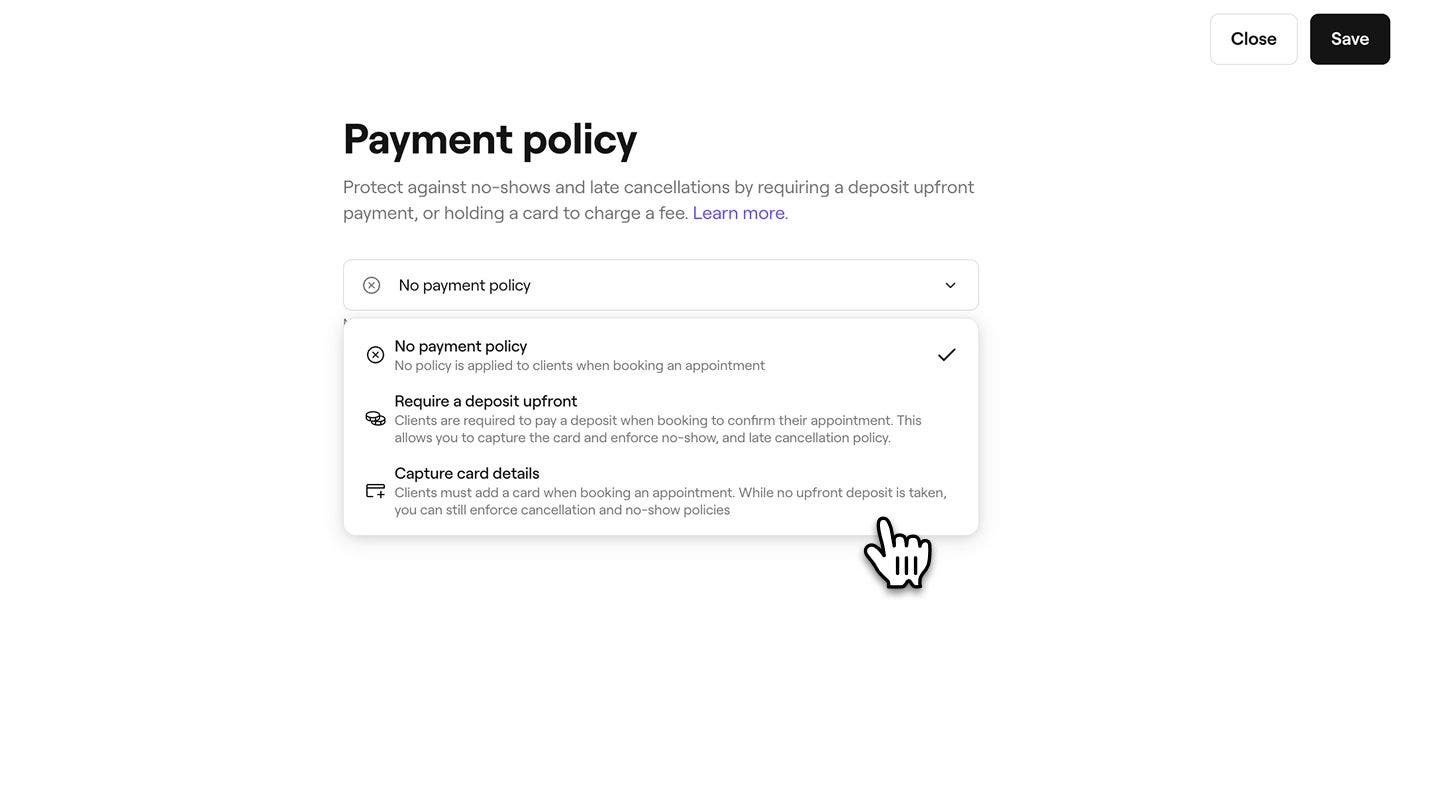
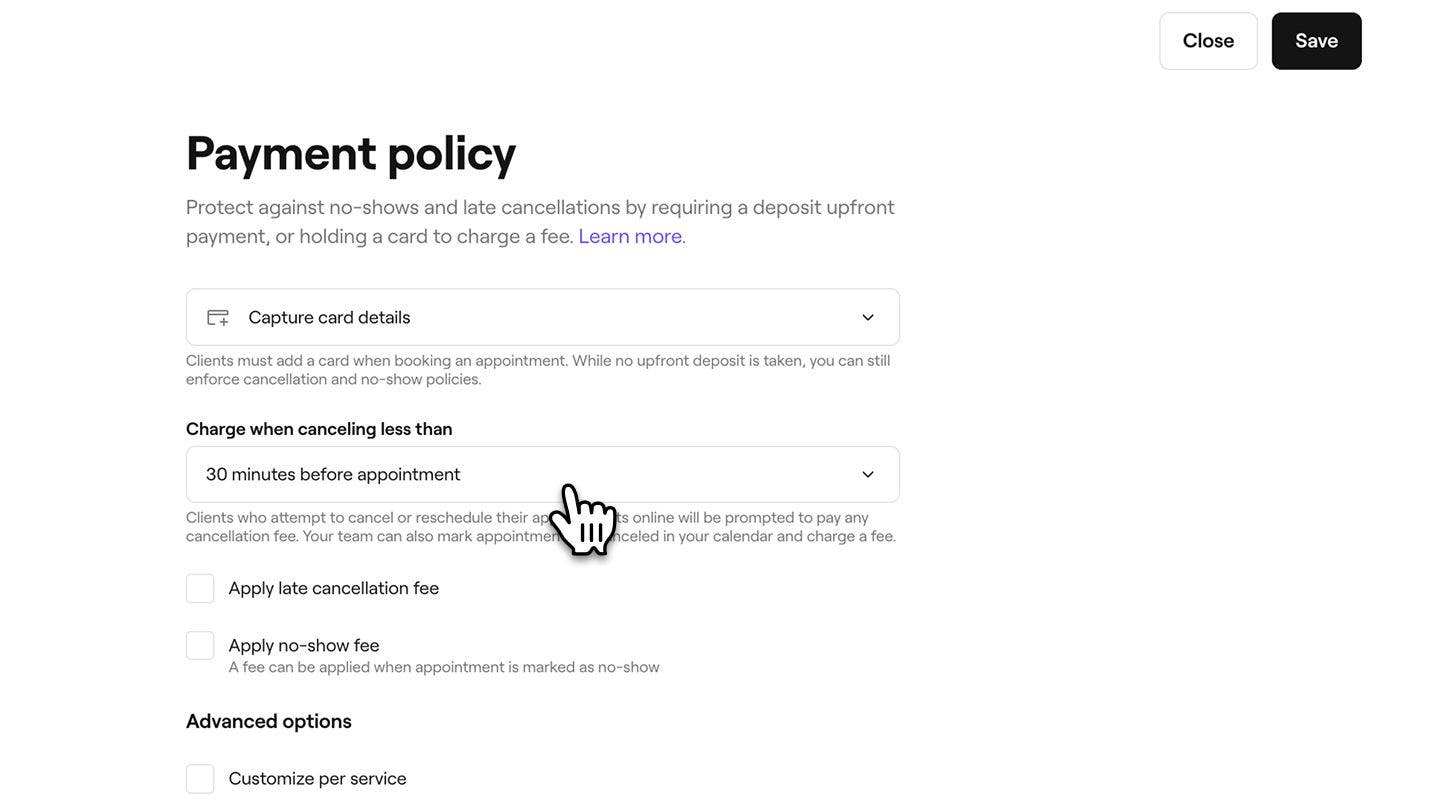
- U odjeljku Naplati kada se otkazuje manje od odredite vremenski okvir u kojem klijenti mogu otkazati bez naplate naknade za otkazivanje.
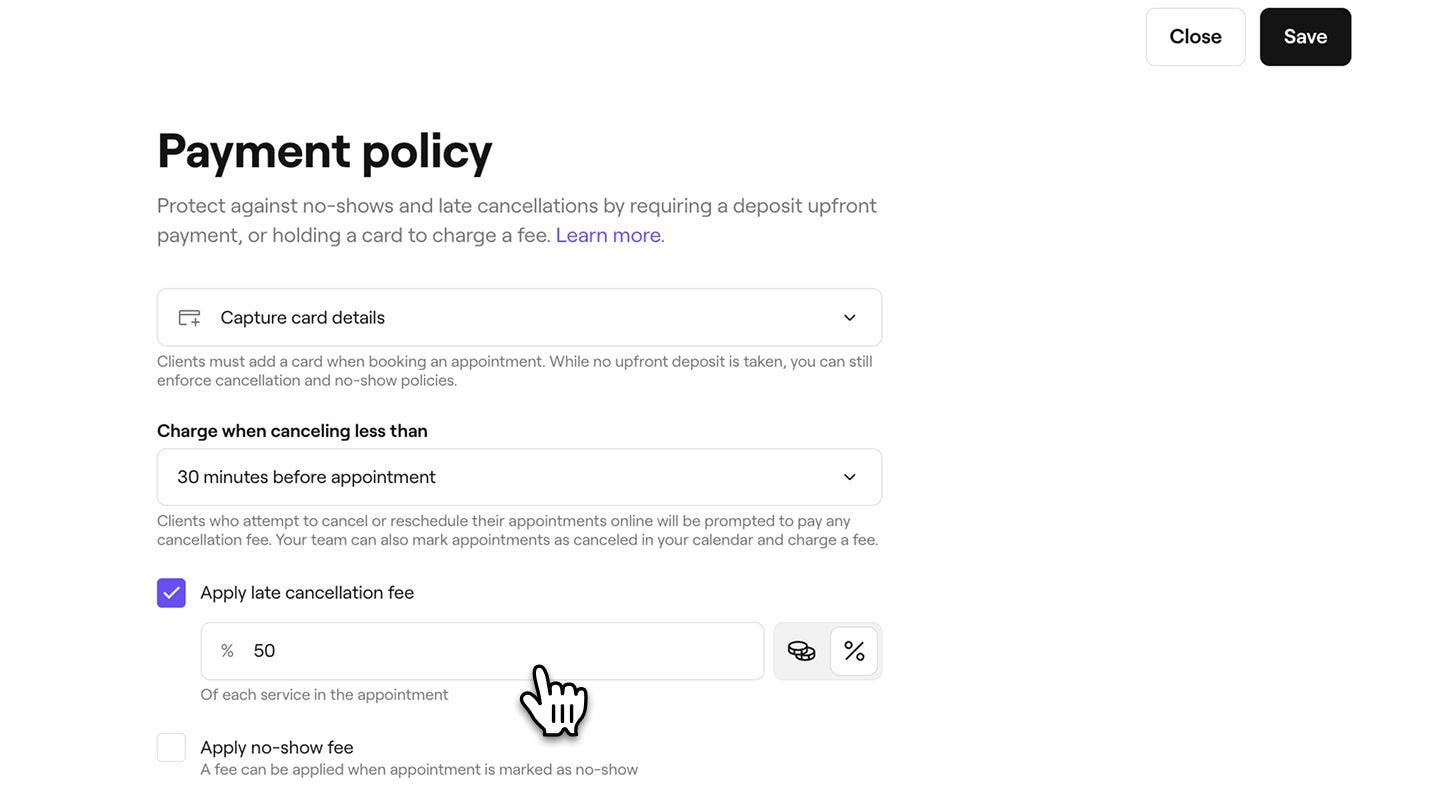
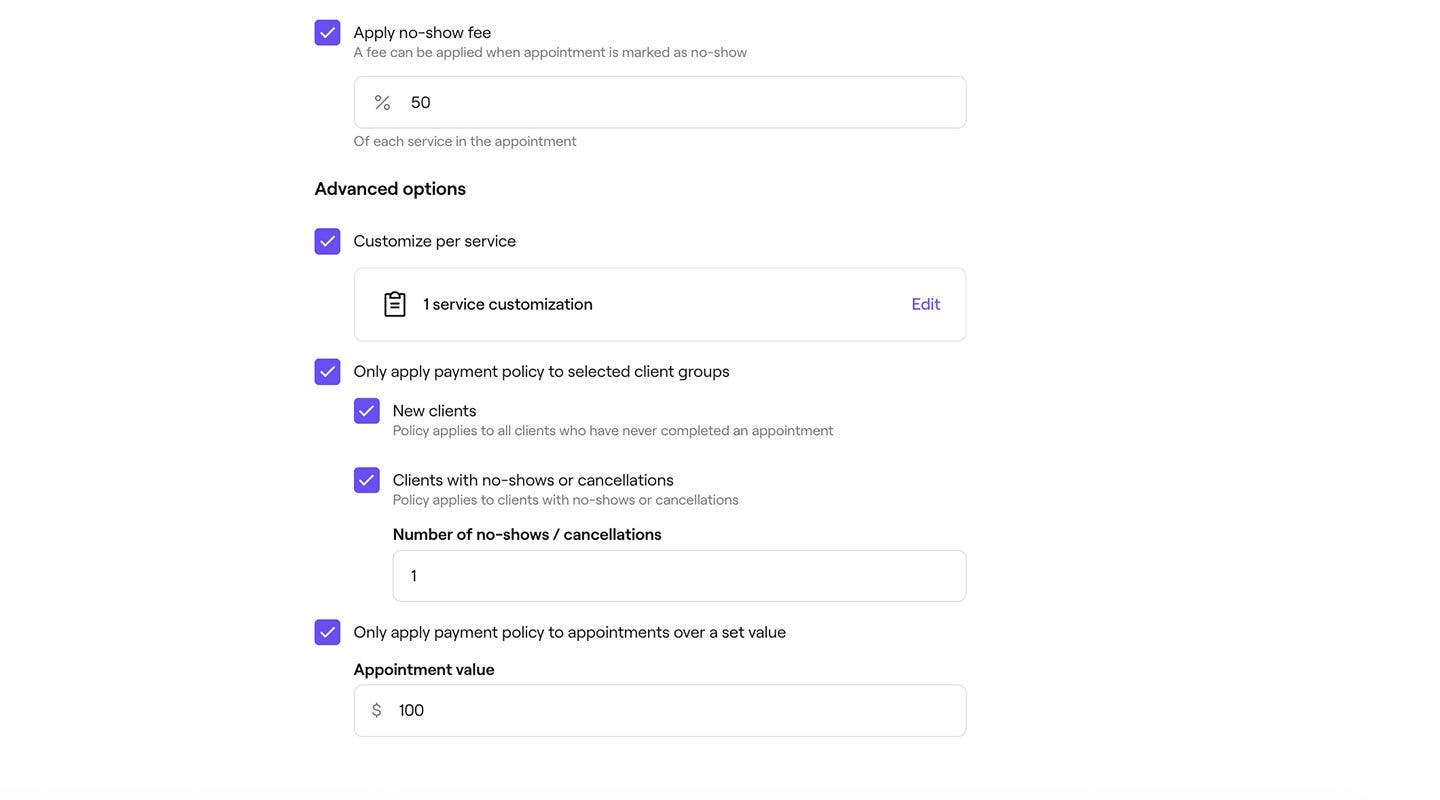
- Kako biste se zaštitili od kasnih otkazivanja, označite potvrdni okvir pokraj Primijeni naknadu za kasno otkazivanje. Odaberite naplatu postotka ili fiksnog iznosa od ukupne vrijednosti termina, a zatim unesite iznos.
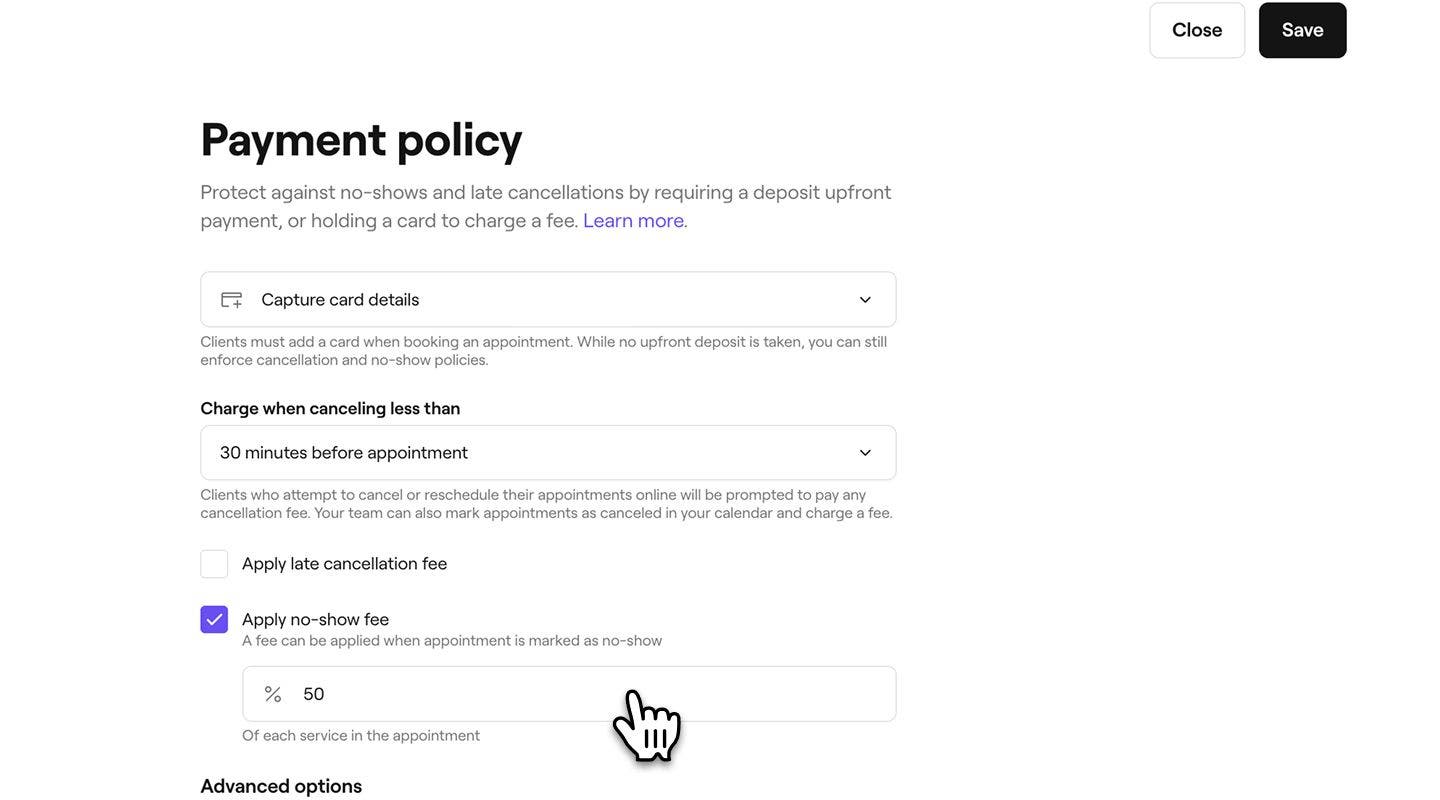
- Kako biste se zaštitili od nedolazaka, označite potvrdni okvir pored opcije Primijeni naknadu za nedolazak, a zatim unesite postotak ukupne vrijednosti termina koji želite naplatiti klijentu u slučaju nedolaska.
- Označite potvrdni okvir pored opcije Automatski otkaži termine za klijente koji nisu platili predujam kako biste otkazali termine koje su rezervirali članovi tima kada predujam nije plaćen u zadanom roku.
- Upotrijebite padajući izbornik s lijeve strane, ispod Ako se ne plati u roku od, kako biste odabrali koliko vremena klijenti imaju za plaćanje predujma (1 – 72 sata).
- Upotrijebite padajući izbornik na desnoj strani kako biste odabrali računa li se vrijeme nakon rezervacije termina ili prije vremena početka termina.
- U odjeljku Napredne opcije označite potvrdne okvire kako biste postavili ograničenja svojih pravila:
- Prilagodba po usluzi: kliknite Uredi da biste primijenili prilagođenu naknadu za otkazivanje ili nedolazak na određene usluge, a zatim odaberite Primijeni da biste spremili promjene. Nakon što vaša pravila plaćanja budu aktivna, možete i odrediti zahtijeva li neka usluga unos podataka o kartici i prilagođenu naknadu za otkazivanje izravno u postavkama pojedine usluge.
- Primijenite pravila na određene skupine klijenata, kao što su novi klijenti ili oni s prethodnim nedolascima ili otkazivanjima. Da biste odredili mora li pojedini klijent potvrditi svoj termin ažuriranjem podataka o kartici, otvorite postavke njegovog profila.
- Primijenite pravilo na termine iznad zadane vrijednosti unosom minimalnog iznosa.
- Kliknite na gumb Spremi u gornjem desnom kutu kako biste ažurirali svoja pravila plaćanja.


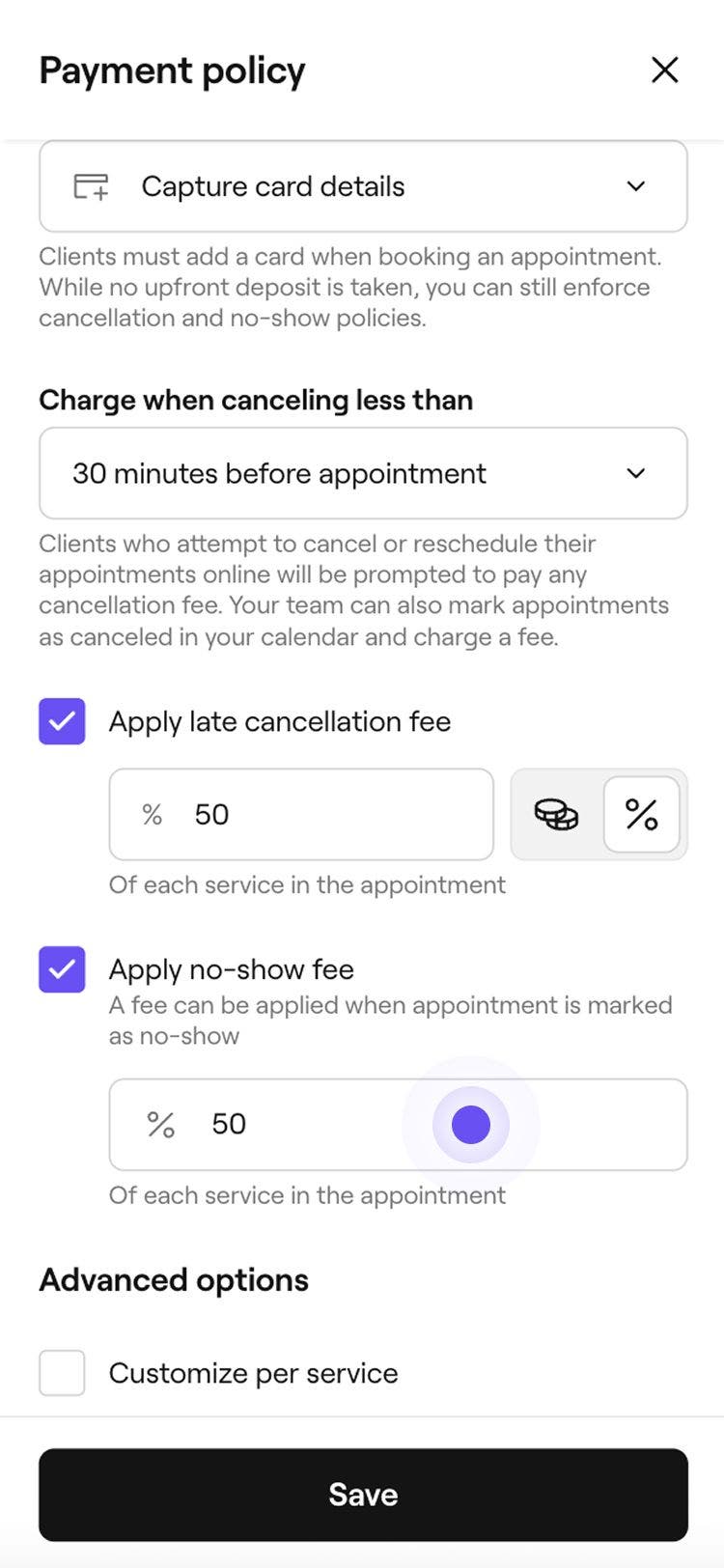
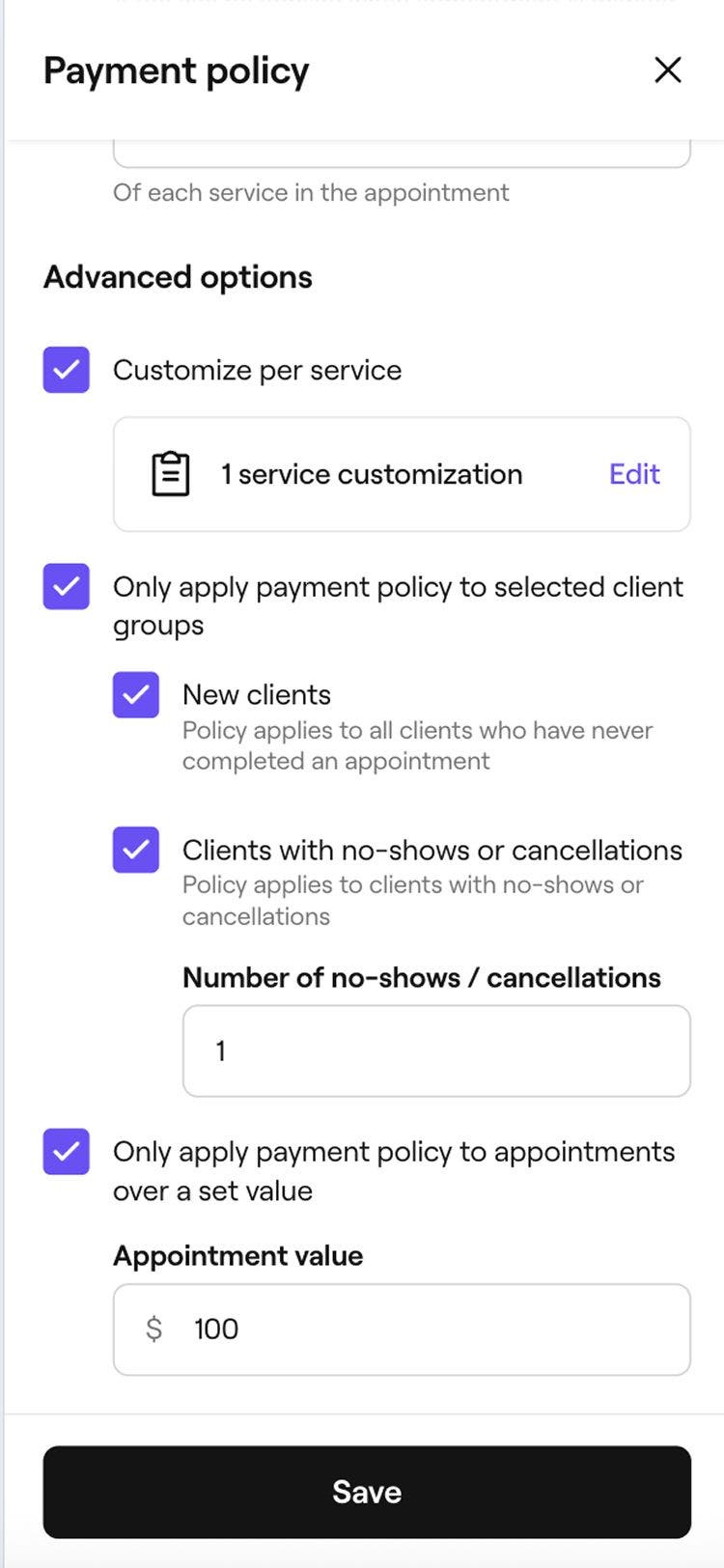
Nakon što se omogući snimanje kartice, klijenti će morati dodati podatke o svojoj kartici kako bi potvrdili rezervaciju, pri čemu će karticu sigurno spremiti u svoj novčanik. Prilikom plaćanja mogu jednostavno platiti svoj saldo pomoću svoje spremljene kartice.
Kada klijent potvrdi rezervaciju svojom karticom, za taj se termin naplaćuje naknada za snimanje kartice. Ako dovršite plaćanje putem platforme Fresha, primjenjuje se standardna naknada za transakciju uvećana za PDV. Ako se za termin ne izvrši plaćanje ili se upotrijebi drugi način plaćanja, primjenjuje se fiksna transakcijska naknada uvećana za PDV. Naknada se primjenjuje po terminu i pomaže u zaštiti vaših rezervacija.
Česta pitanja
- Spremi kao neplaćeno kako biste se kasnije mogli vratiti i ponovno pokušati s plaćanjem spremljenom karticom ili naplatiti na drugi način.
- Vratite se i uredite način plaćanja, a zatim pokušajte ponovno s istom karticom ili naplatite u gotovini.
Polozi i plaćanja naplaćena sa spremljene kartice klijenta obrađuju se baš kao i svako drugo plaćanje. To znači da se primjenjuju standardne naknade za obradu plaćanja na temelju upotrijebljenog načina plaćanja. Primjerice, ako se predujam naplati na lokaciji, primjenjivat će se vaše uobičajene naknade za plaćanje na lokaciji. Cjelovit popis cijena možete pregledati na našoj stranici s cijenama.
Naknada za novog klijenta na platformi Marketplace izračunava se na temelju pune vrijednosti termina, bez obzira na to kako klijent plaća. To znači da je naknada ista bez obzira na to plaća li klijent puni iznos unaprijed, plaća li predujam ili podmiruje saldo prilikom plaćanja.
Od klijenata se može tražiti da provedu provjeru u dva koraka (3D Secure) prilikom mrežne rezervacije jer neke banke zahtijevaju taj dodatni korak kako bi plaćanje bilo sigurno. Klijenti će možda morati odobriti plaćanje u svojoj bankovnoj aplikaciji, SMS porukom ili telefonskim pozivom. Nakon dovršetka potvrde, rezervacija je potvrđena.
Za postojeće termine rezervirane prije ažuriranja pravila novo zadano pravilo plaćanja ne primjenjuje se automatski. Možete ručno dodati pravila plaćanja tim rezervacijama tako da kliknete Radnje (tri točke) unutar termina i odaberete Dodaj pravila plaćanja.
Ako na spremljenoj kartici nema dovoljno sredstava, plaćanje će biti odbijeno prilikom naplate naknade za otkazivanje ili naknade za nedolazak. Kad se to dogodi, imat ćete nekoliko mogućnosti:
Time se osigurava da i dalje možete naplatiti iznos, čak i ako prva naplata s kartice ne bude uspješna. Možete odabrati ili postaviti pologe za naplatu unaprijed za buduće rezervacije kako biste smanjili rizik od odbijenih plaćanja.
Standardne naknade za plaćanje putem servisa Fresha primjenjuju se kada potvrdite termin bilježenjem podataka o kartici. Za svaki termin potvrđen karticom naplaćuje se fiksna naknada, čak i ako termin nije ispunjen. Ako se za termin izvrši plaćanje putem platforme Fresha, primjenjuje se i naknada na temelju postotka. Sve naknade možete pogledati na našoj stranici s cijenama.
Klijenti mogu platiti predujam putem sustava iDeal, pri čemu se plaćanje provodi na siguran način u trenutku rezervacije. Budući da se podaci o kartici iDeal ne pohranjuju, s kartice se ne može ponovno naplatiti naknada za nedolazak ili otkazivanje. Predujmovi se također mogu platiti podržanim karticama kao što su Visa ili Mastercard, koje se mogu pohraniti i kasnije upotrijebiti za naplatu tih naknada.
Trenutačno se prilikom postavljanja pravila plaćanja s naknadama za nedolazak mogu unijeti samo cijeli postoci, možete odabrati najbliži cijeli postotak.
Klijenti će primiti automatsku obavijest o otkazivanju ako im termin bude otkazan jer predujam nije plaćen u propisanom roku.
Uvjeti otkazivanja i nedolaska ne pišu se ručno, već se automatski kreiraju na temelju pravila plaćanja koja ste postavili za svoju tvrtku. Ti se uvjeti prikazuju klijentima u standardiziranom formatu tijekom postupka rezervacije, čime se osigurava dosljednost informacija i to da klijenti razumiju što se primjenjuje prije potvrde termina.
Ako ručno rezervirate termin za klijenta, zadana pravila za tu rezervaciju bit će Nema primijenjenih pravila, čime se onemogućuje automatsko otkazivanje.
Ako onemogućite postavku automatskog otkazivanja, termini koji su već rezervirani s ovom omogućenom postavkom i dalje će biti otkazani prema rasporedu.
Promjena će se primijeniti samo na nove termine rezervirane nakon isključivanja postavke. To neće utjecati na postojeće rezervacije ugovorene dok je postavka bila omogućena.
