Stvaranje osnovnog predloška obrasca
U ovom ćete vodiču saznati kako izraditi prilagodljive obrasce koji vam pomažu prikupljati važne podatke o klijentima prije ili tijekom termina.
U ovom članku
Kako funkcioniraju obrasci
Postoje dvije vrste obrazaca za konzultacije koje možete izraditi i povezati s terminima ili profilima klijenata, automatski i ručni. Automatski obrasci pridruženi su određenim uslugama i šalju se klijentima prije termina. Ručni obrasci mogu se po potrebi dodati bilo kojem terminu ili profilu klijenta. Nakon što je obrazac stvoren i aktiviran, možete upravljati time kako se i kada dijeli s klijentima.
Ako klijent nije ispunio obrazac prije termina, možete poslati podsjetnik ili zatražiti da ga ispuni u trgovini.
Stvaranje osnovnog predloška obrasca
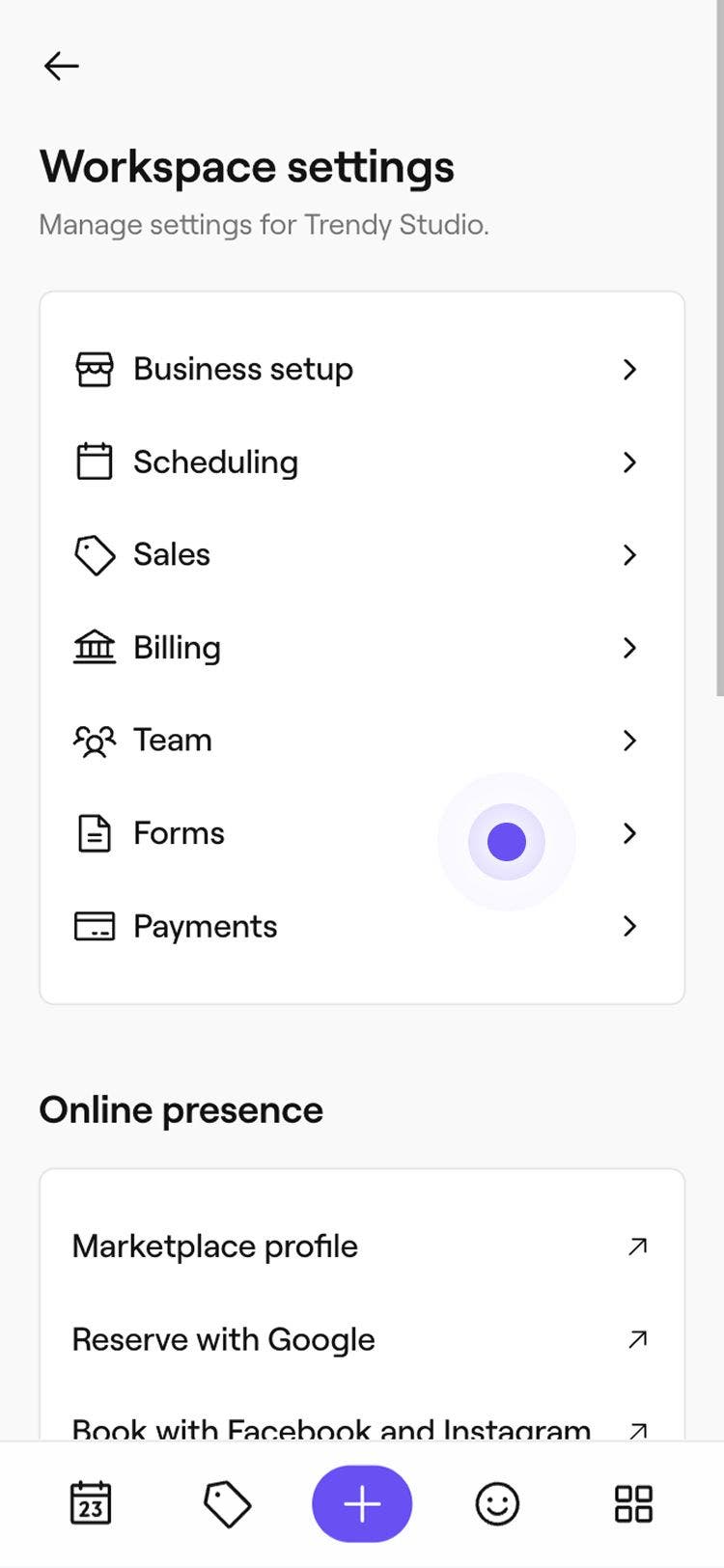
- U izborniku na lijevoj strani zaslona idite na Postavke.

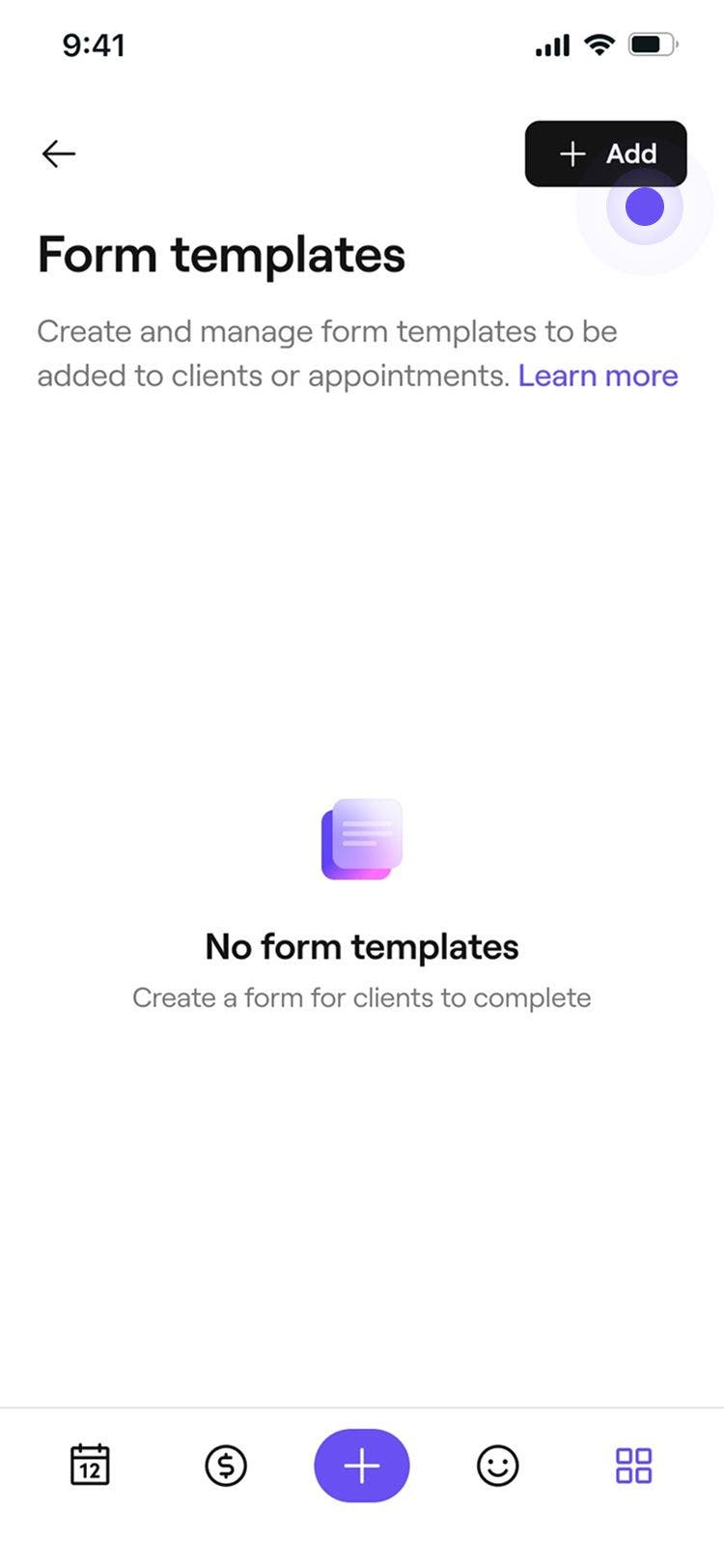
- Odaberite kategoriju Obrasci kako biste pristupili svojim predlošcima obrazaca.
- Kliknite gumb Dodaj u gornjem desnom kutu da biste stvorili novi obrazac.
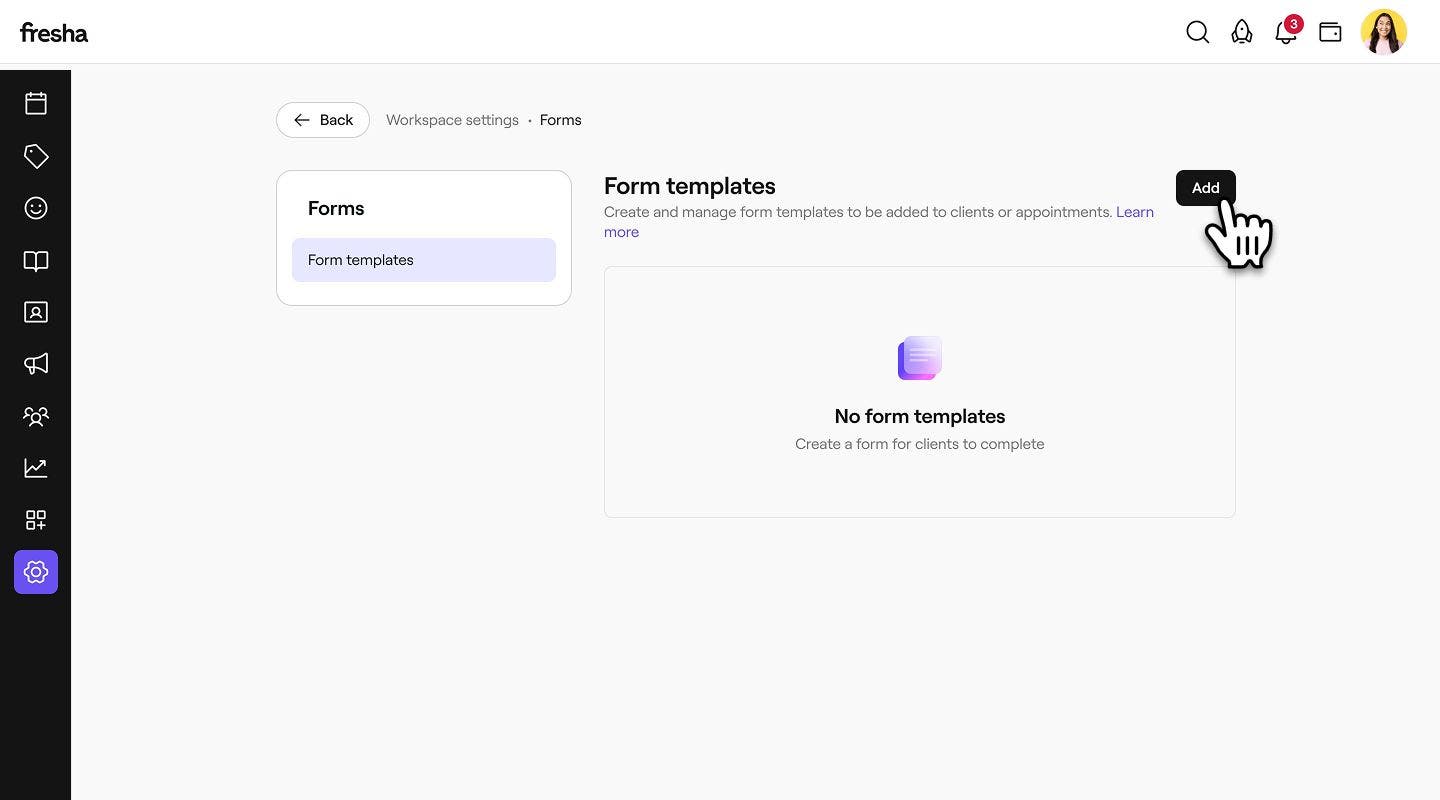
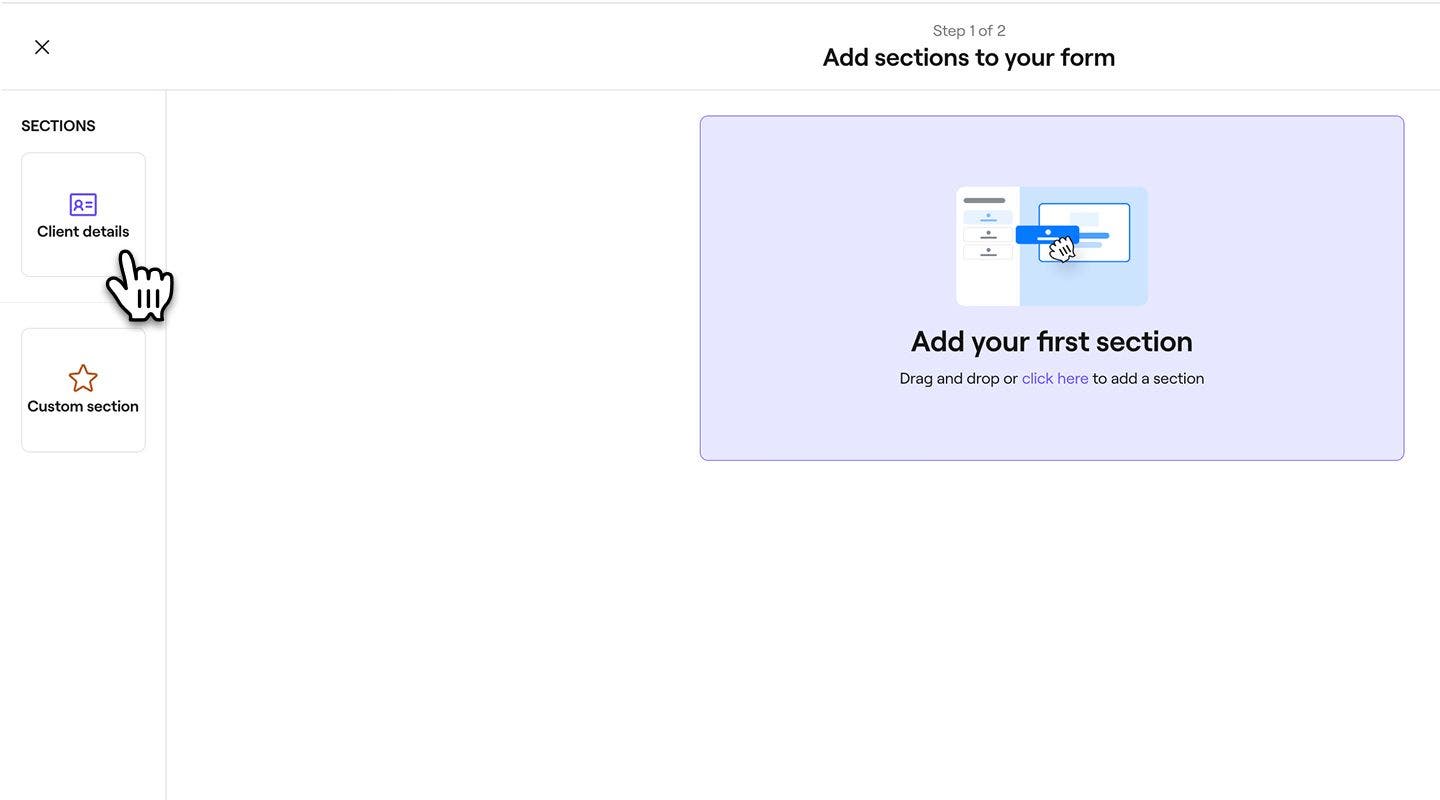
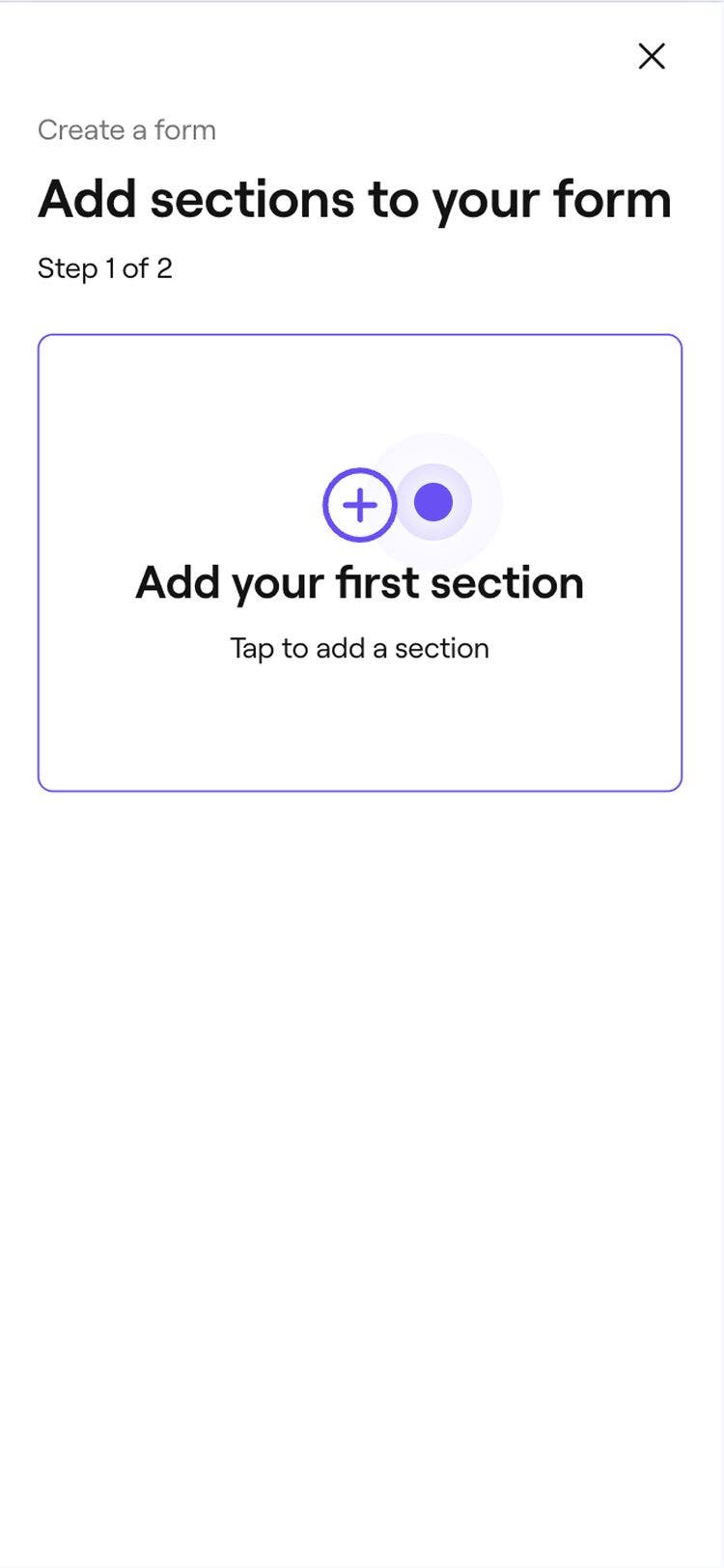
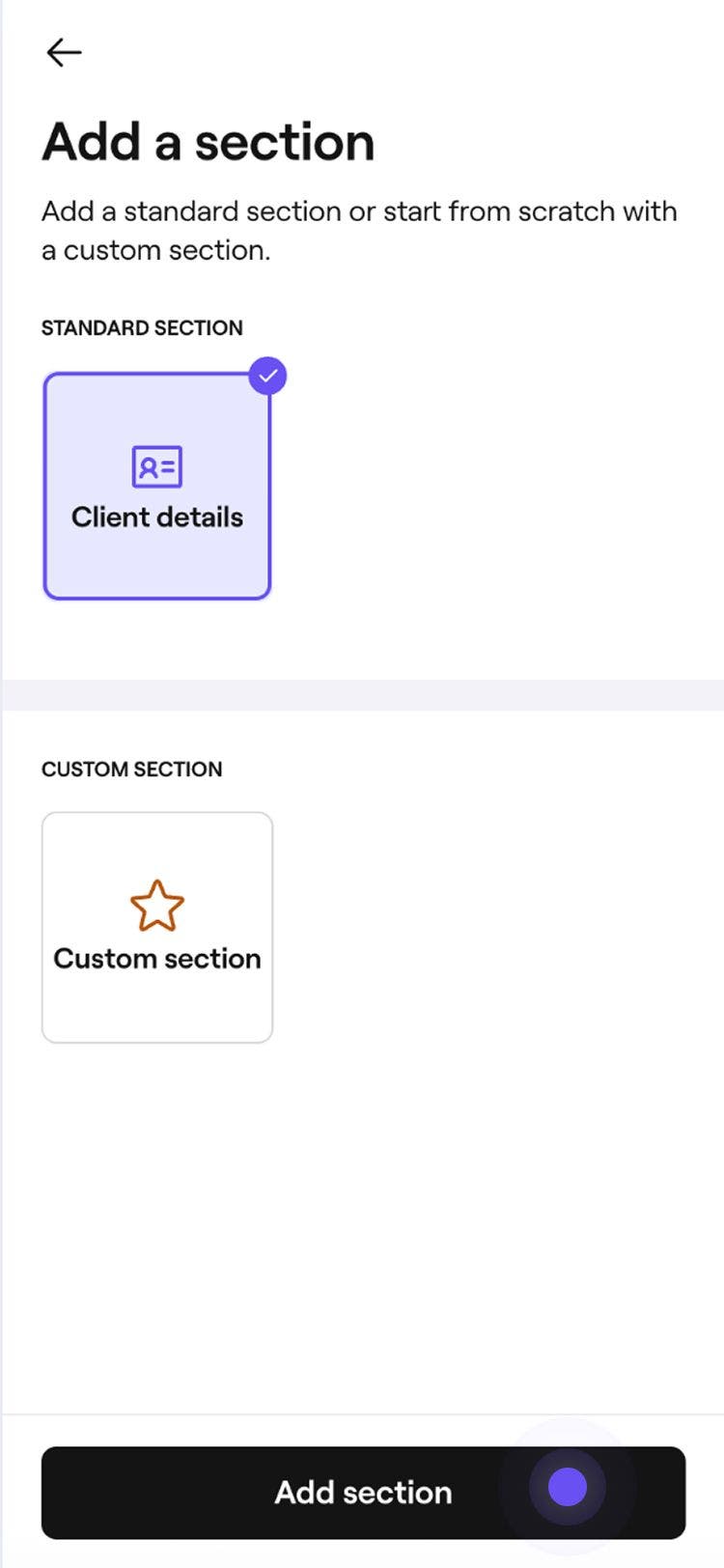
- U koraku Dodaj odjeljke odaberite Podaci o klijentu u izborniku na lijevoj strani.
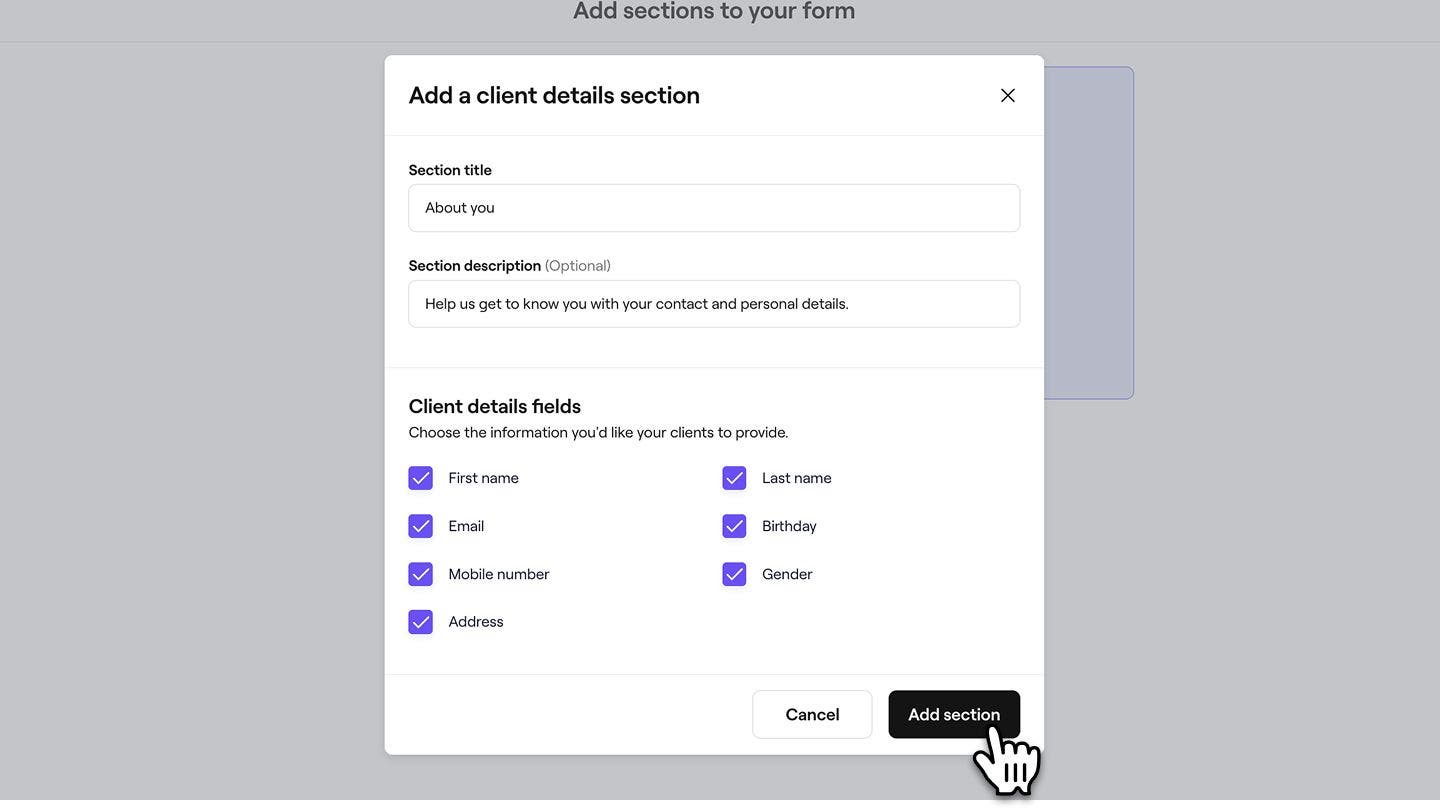
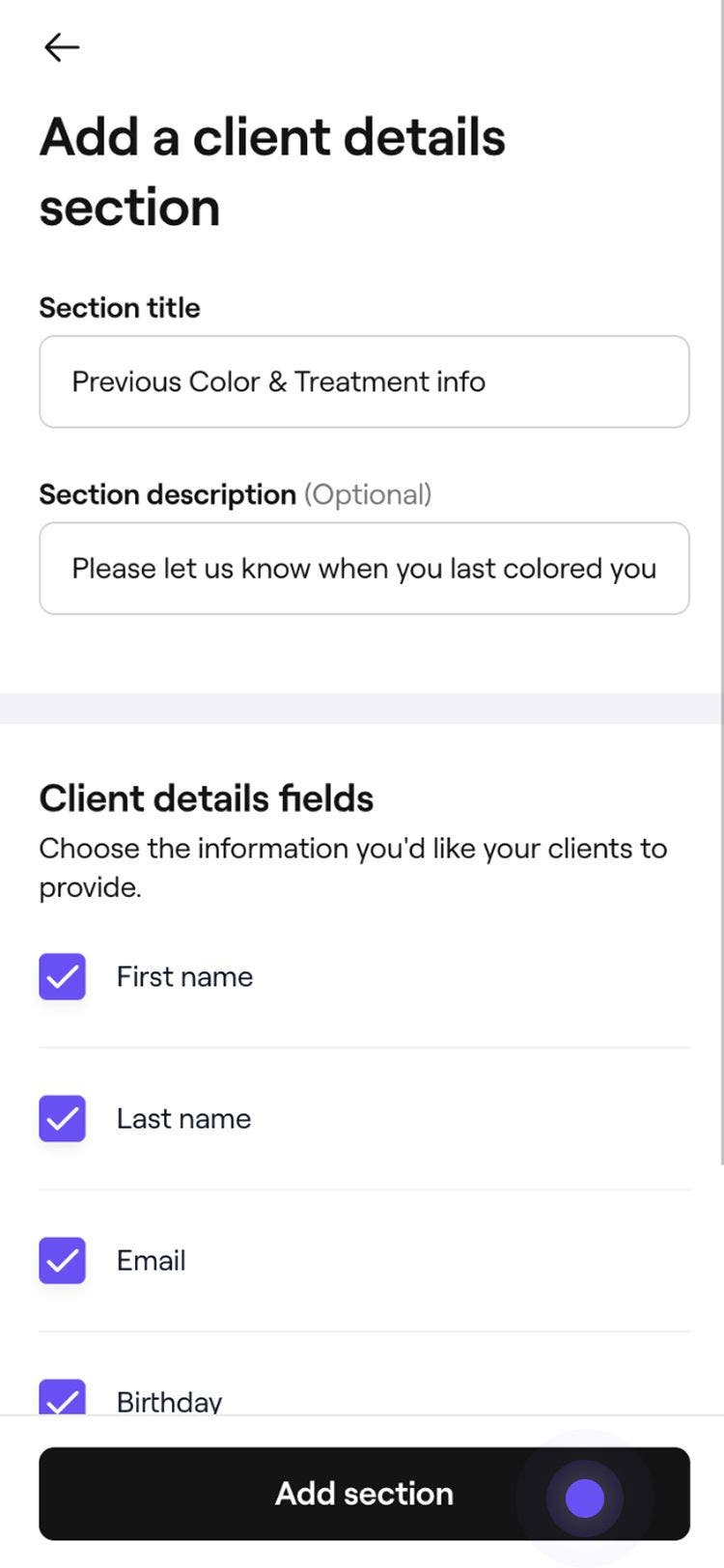
- U skočnom prozoru dodajte naslov, opis i odaberite unaprijed definirane podatke koje želite da klijenti navedu.
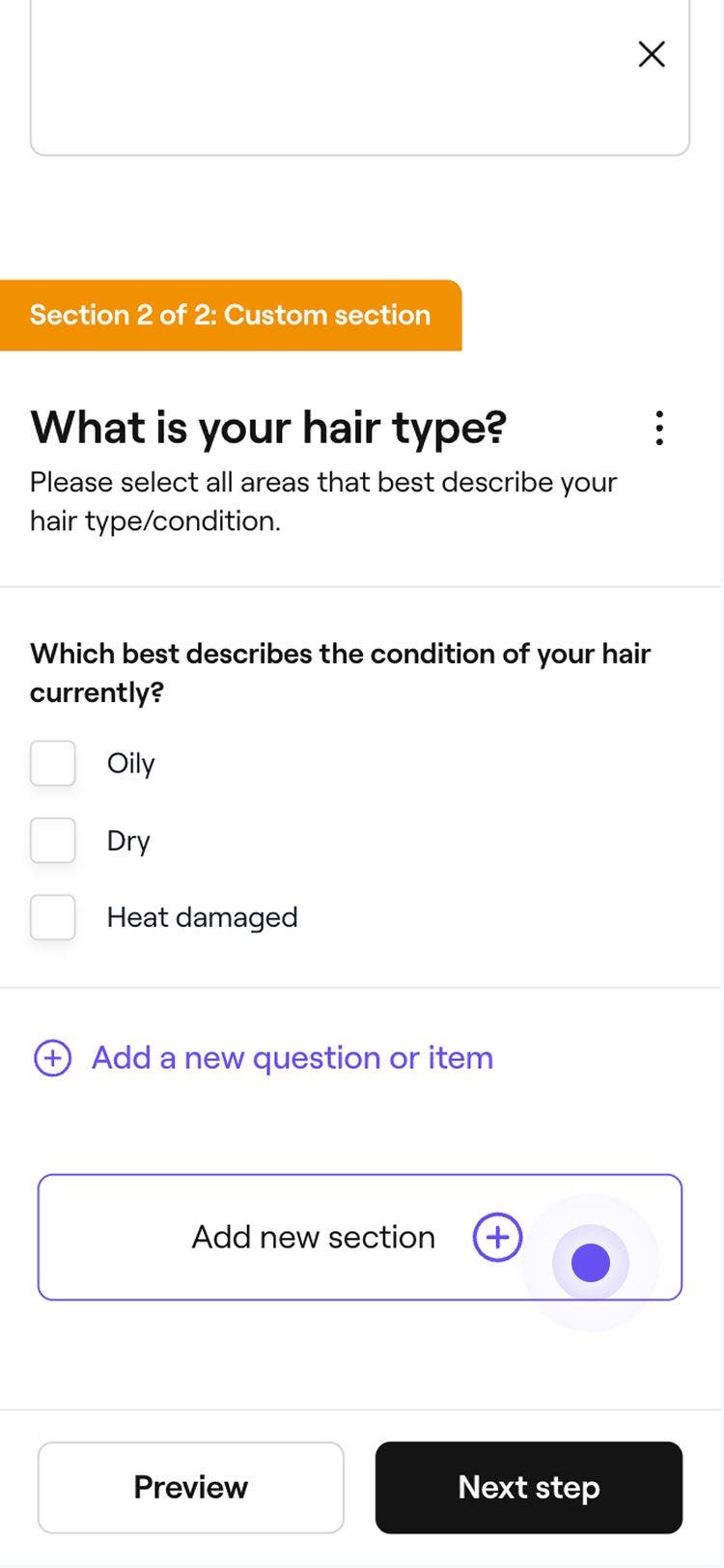
- Također možete dodati prilagođeni odjeljak u obrazac.
- Kliknite na gumb Dodavanje odjeljka. Vaš će se novi odjeljak pojaviti u alatu za stvaranje obrasca.
- Da biste dodali još jedan odjeljak, kliknite na gumb Dodavanje odjeljka na dnu. Odaberite karticu Pregled na vrhu kako biste vidjeli kako će vaš obrazac izgledati.
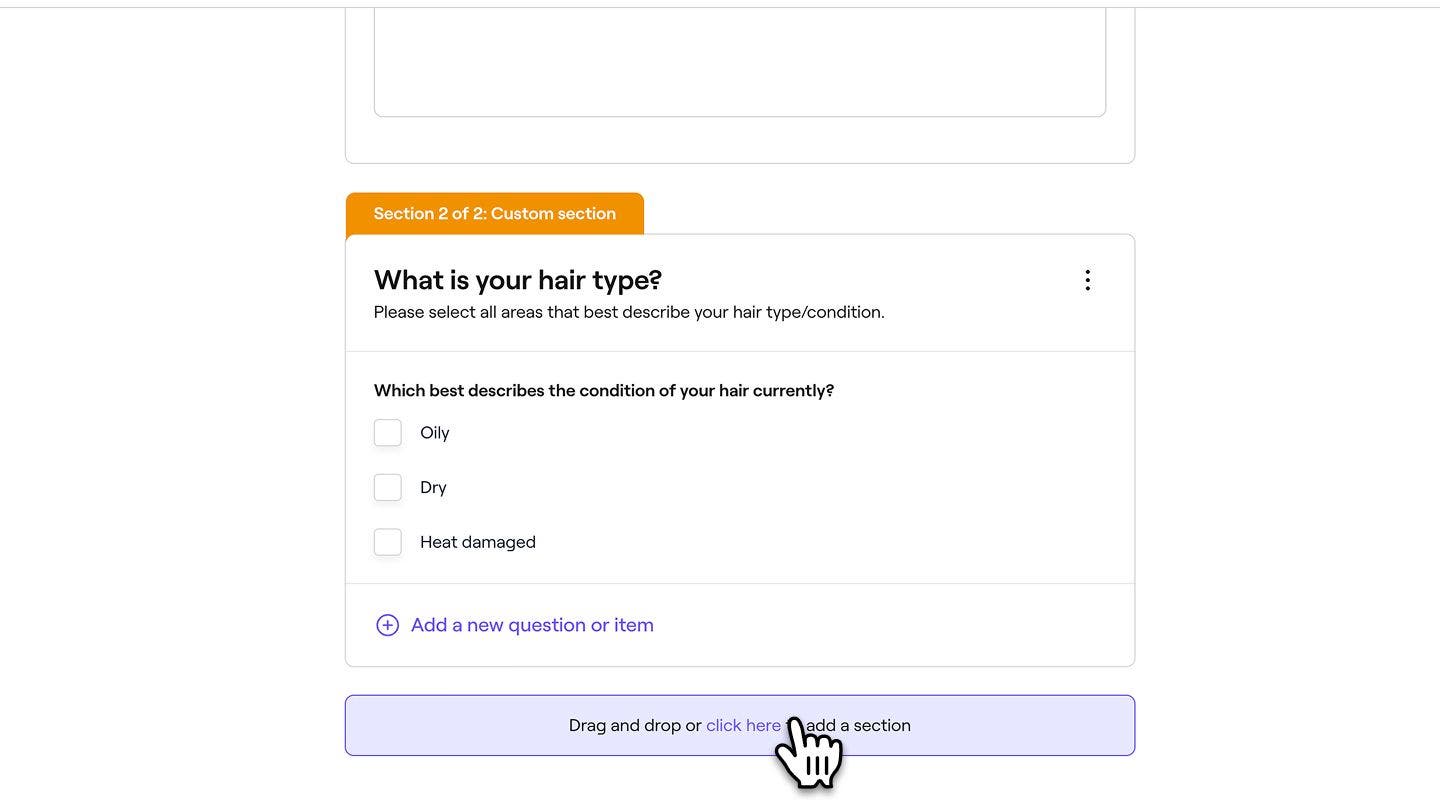
- Da biste dodali još jedan odjeljak, kliknite na gumb Dodavanje odjeljka na dnu. Odaberite karticu Pregled na vrhu kako biste vidjeli kako će vaš obrazac izgledati.
- Kliknite na gumb Sljedeći korak u gornjem desnom kutu da biste dodali pojedinosti u obrazac.
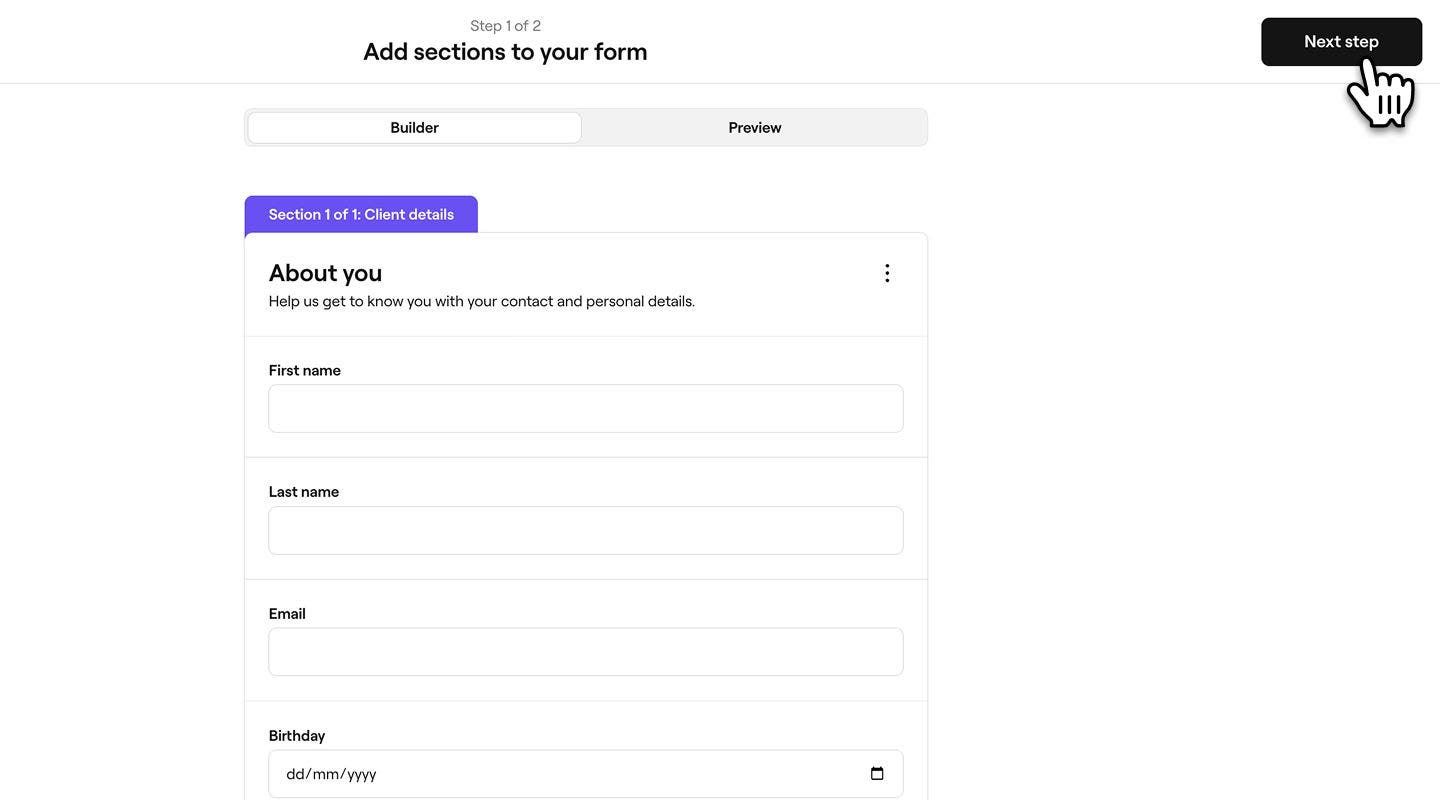
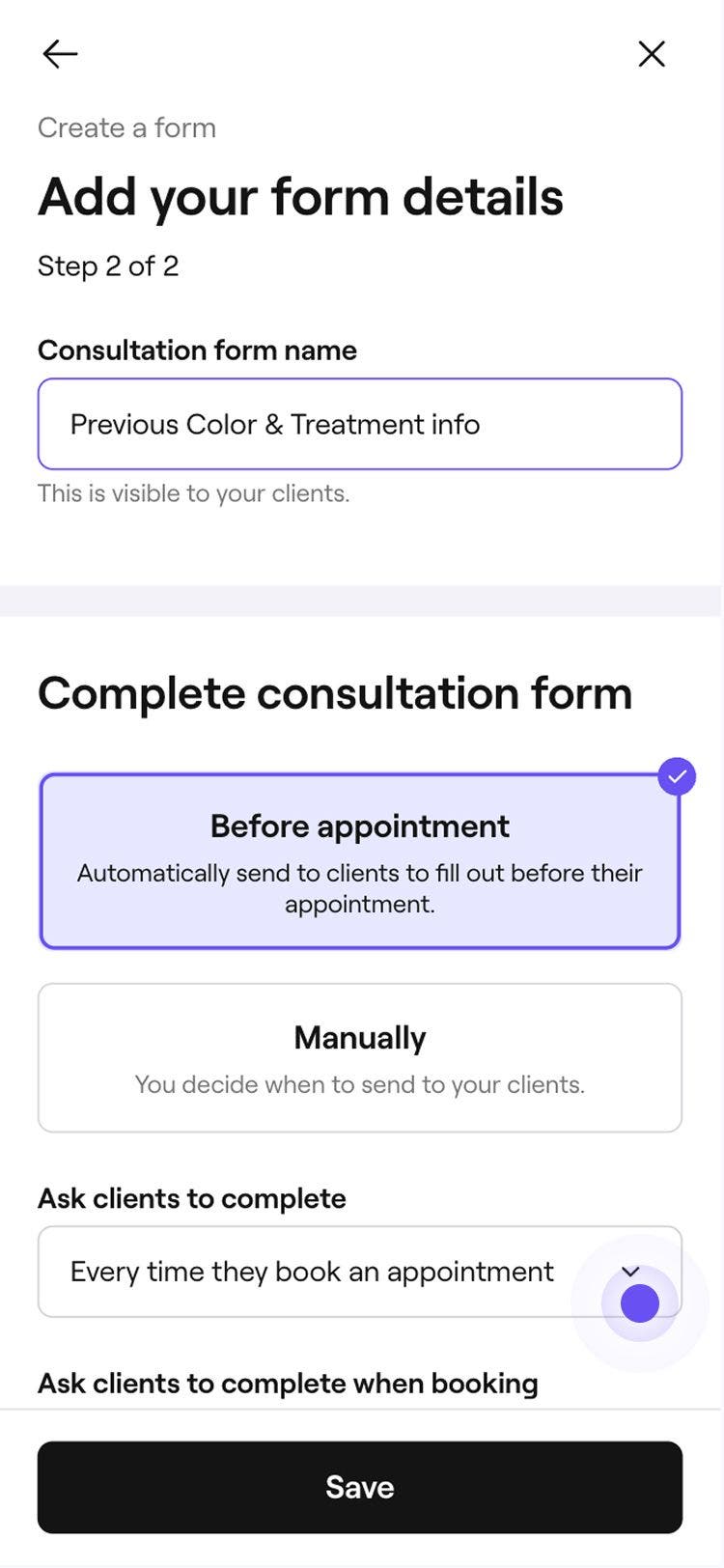
- Na lijevoj ploči koraka pojedinosti obrasca unesite naziv obrasca kako se prikazuje klijentima. Na desnoj ploči prikazan je pregled kako im se obrazac prikazuje.
- Ispod lijeve ploče odaberite kako želite da se vaš obrazac šalje:
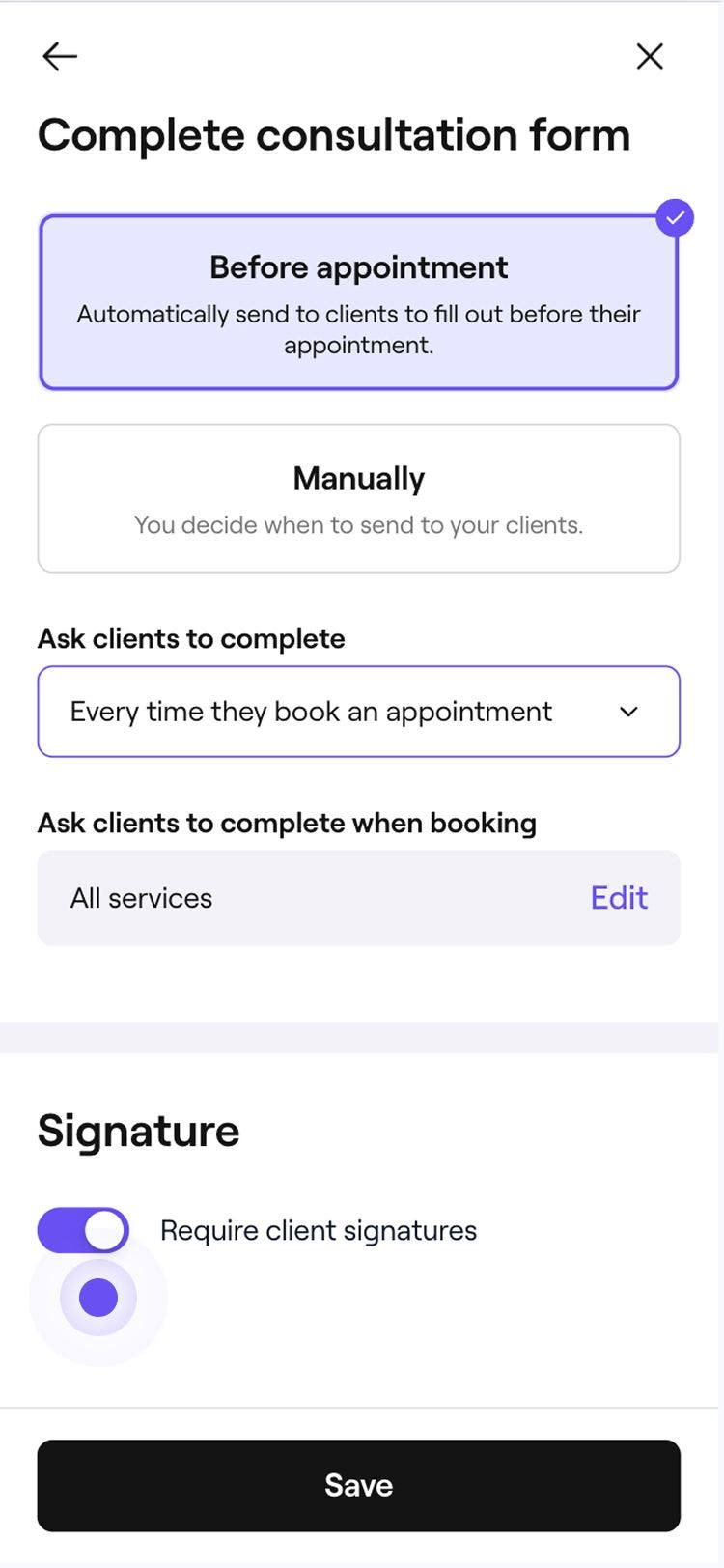
- Prije termina: Postavite obrazac tako da se automatski šalje kada se rezervira termin. Odaberite hoće li ga klijenti ispunjavati svaki put ili samo jednom. Da biste prilagodili usluge za koje je obrazac omogućen, kliknite Uredi.
- Ručno: odaberite kada želite poslati obrazac klijentima tako da ga dodate njihovom terminu.
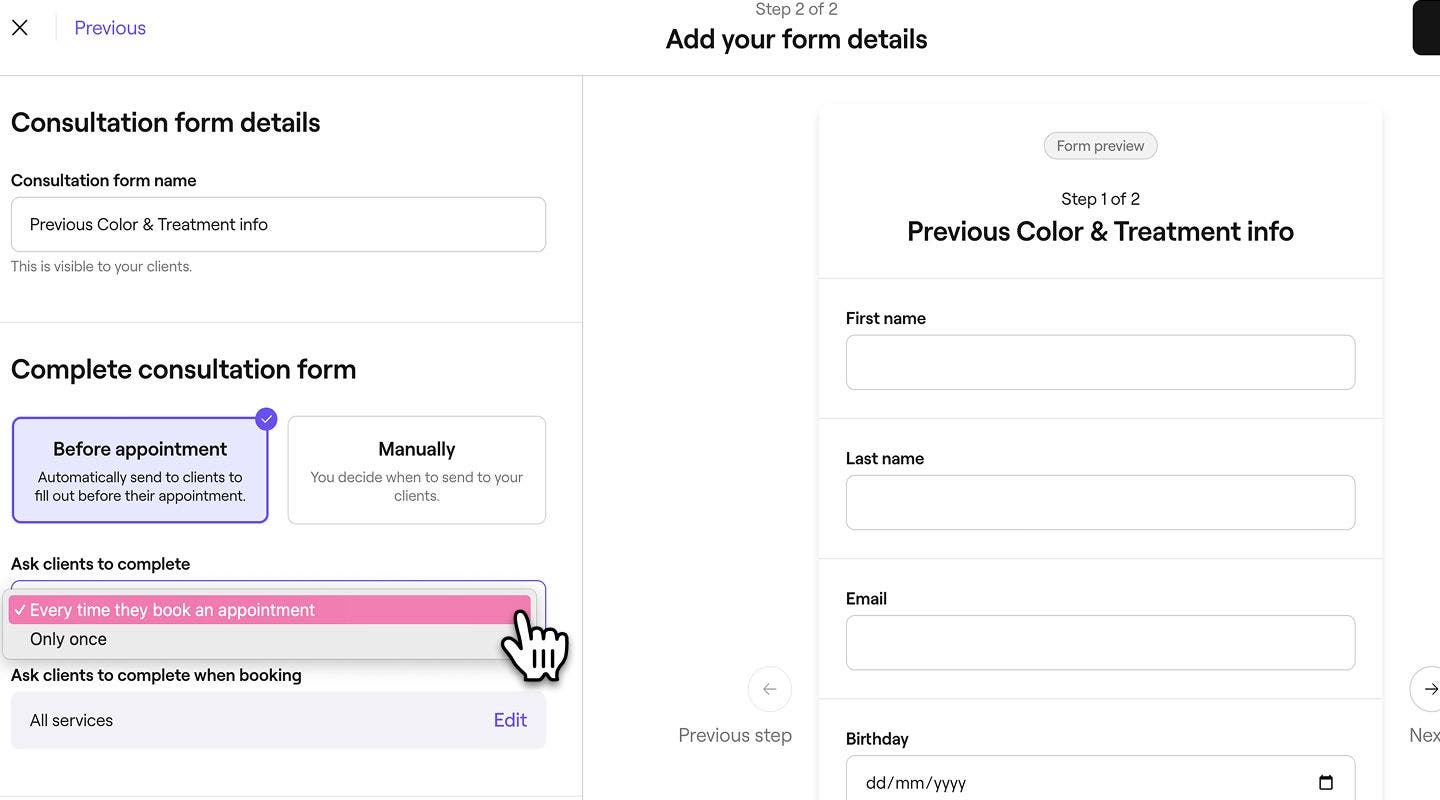
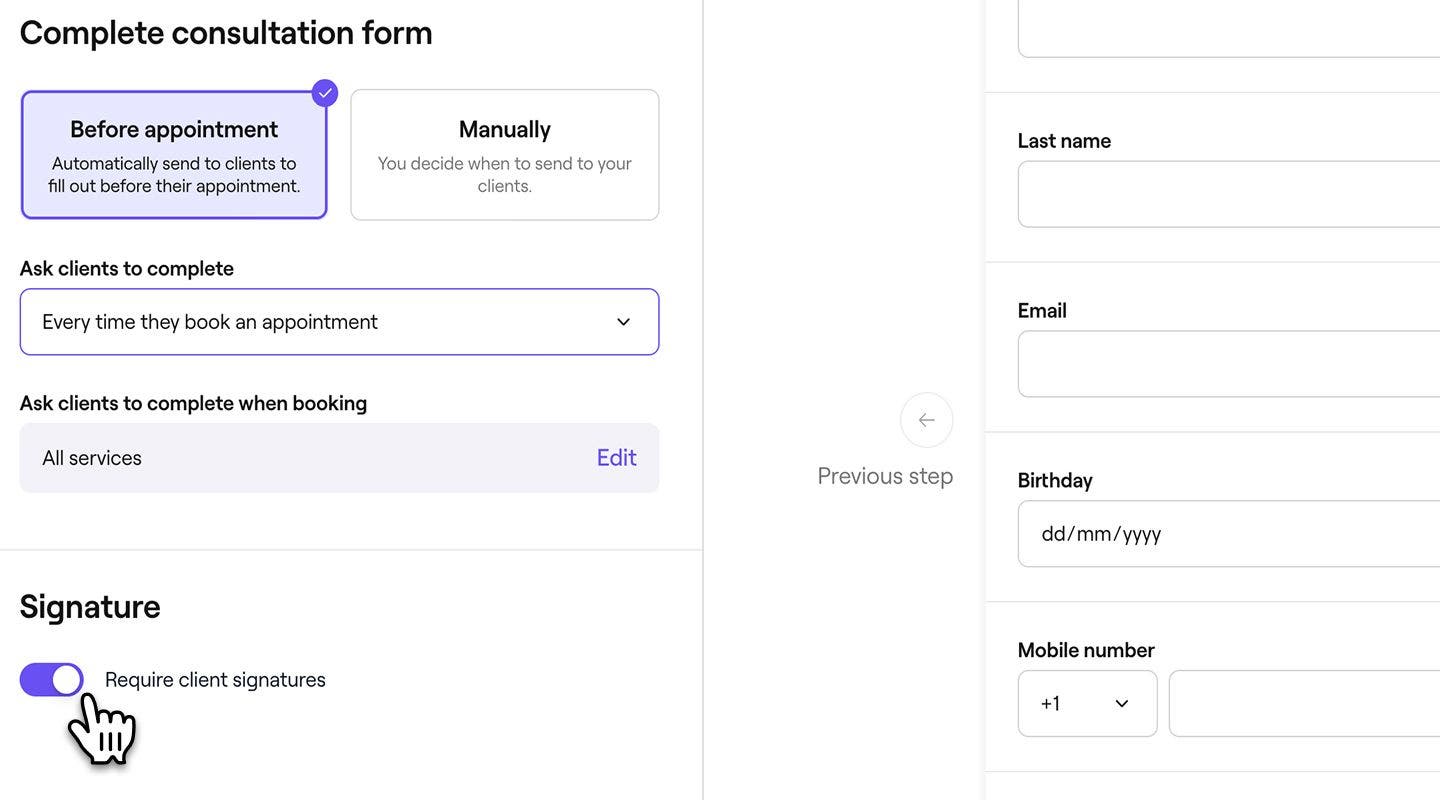
- Odaberite je li potreban potpis kada klijenti ispunjavaju obrazac.
- Kliknite na gumb Spremi u gornjem desnom kutu da biste stvorili obrazac.
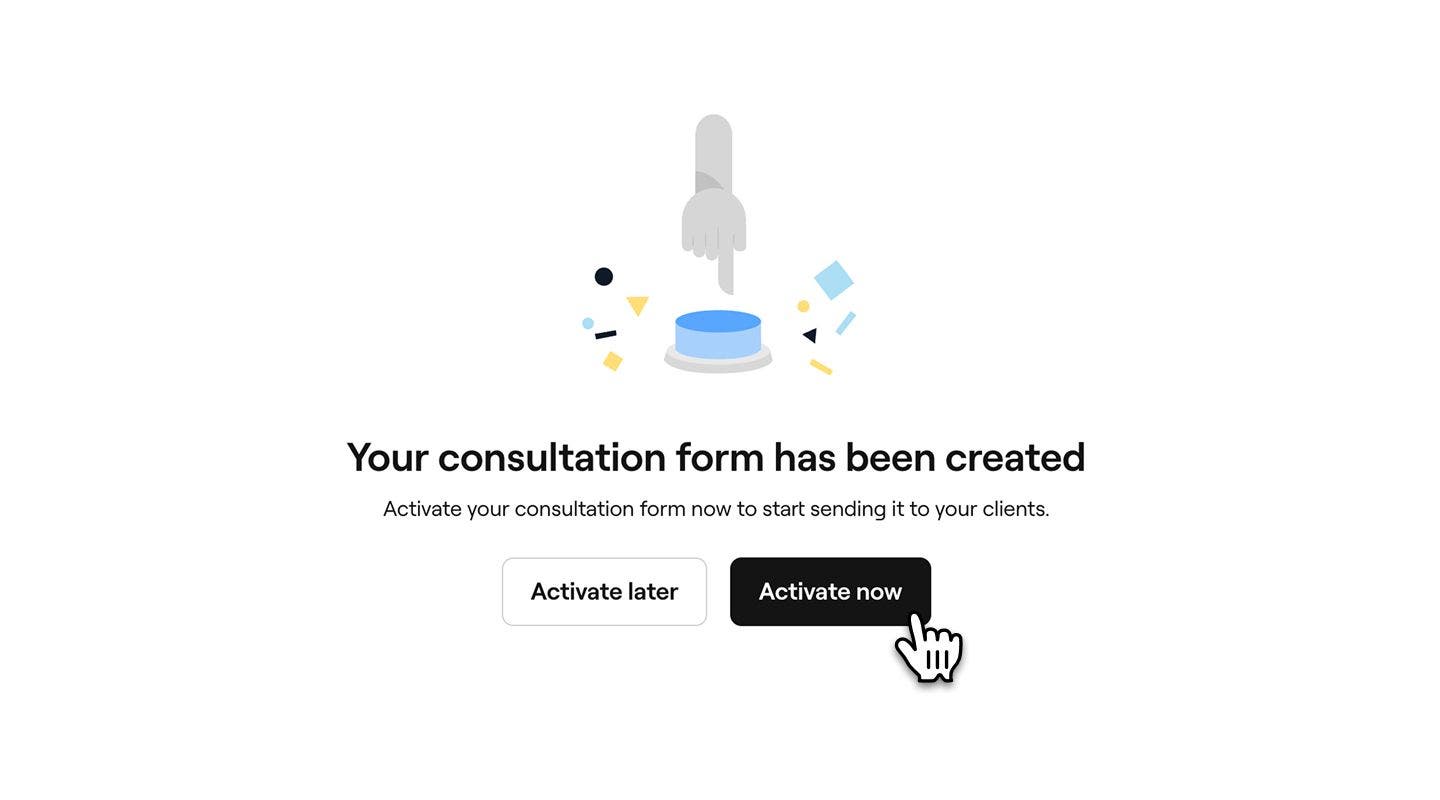
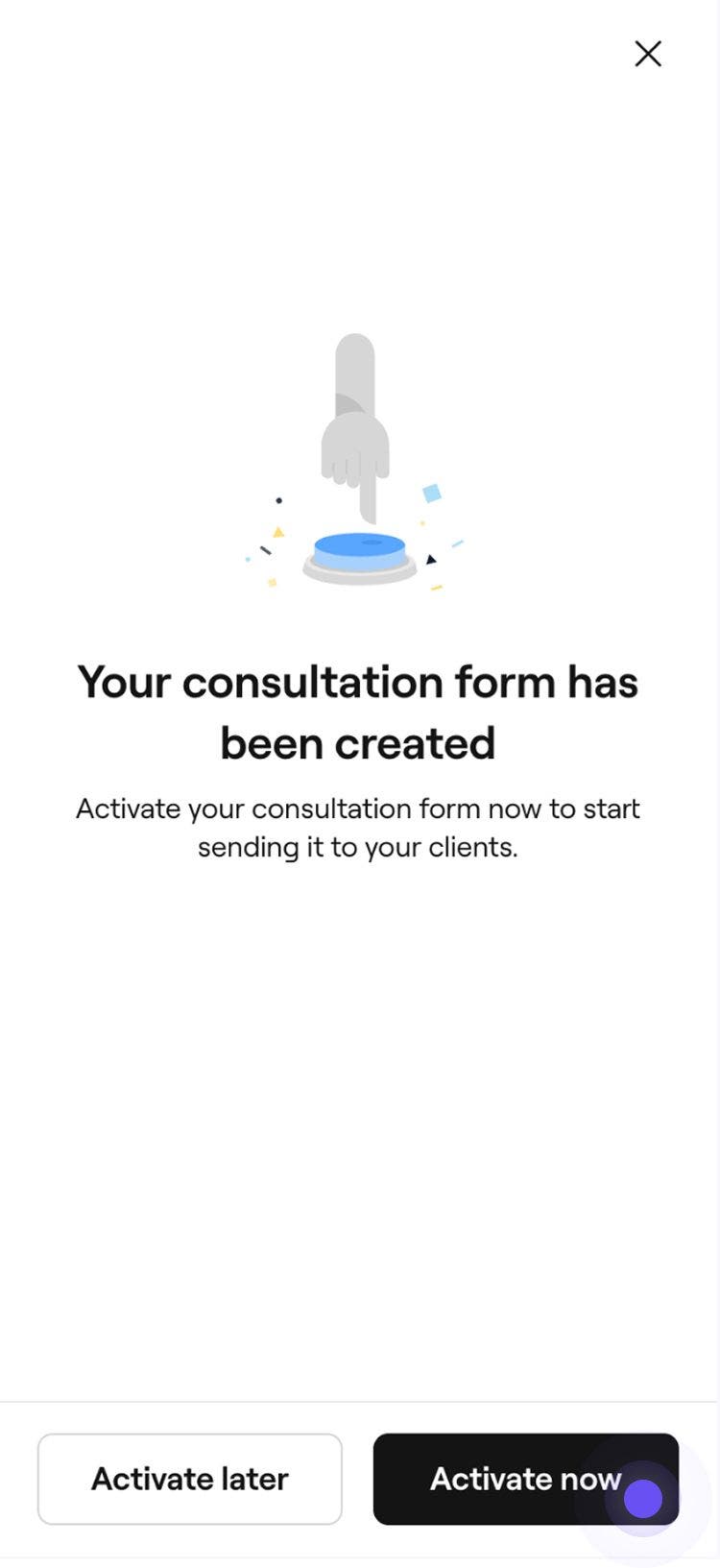
- Odaberite kada želite aktivirati obrazac među sljedećim opcijama:
Aktiviraj kasnije: Obrazac se ne može slati klijentima dok se ne aktivira. Aktiviraj sada: Obrazac je spreman za slanje klijentima. Ako ste ga postavili za automatsko slanje, klijenti će početi primati obavijesti za popunjavanje obrasca. Da biste uključili klijente s nadolazećim terminima, označite potvrdni okvir, a zatim odaberite Aktiviraj.
Nakon što se predložak spremi, pojavit će se na vašem popisu obrazaca.
Odjeljak Podaci o klijentu u vašim obrascima automatski će se ispuniti osobnim podacima koji su spremljeni na profilu klijenta.
Upravljanje predlošcima obrazaca
- Otvori Obrasce u Postavkama.
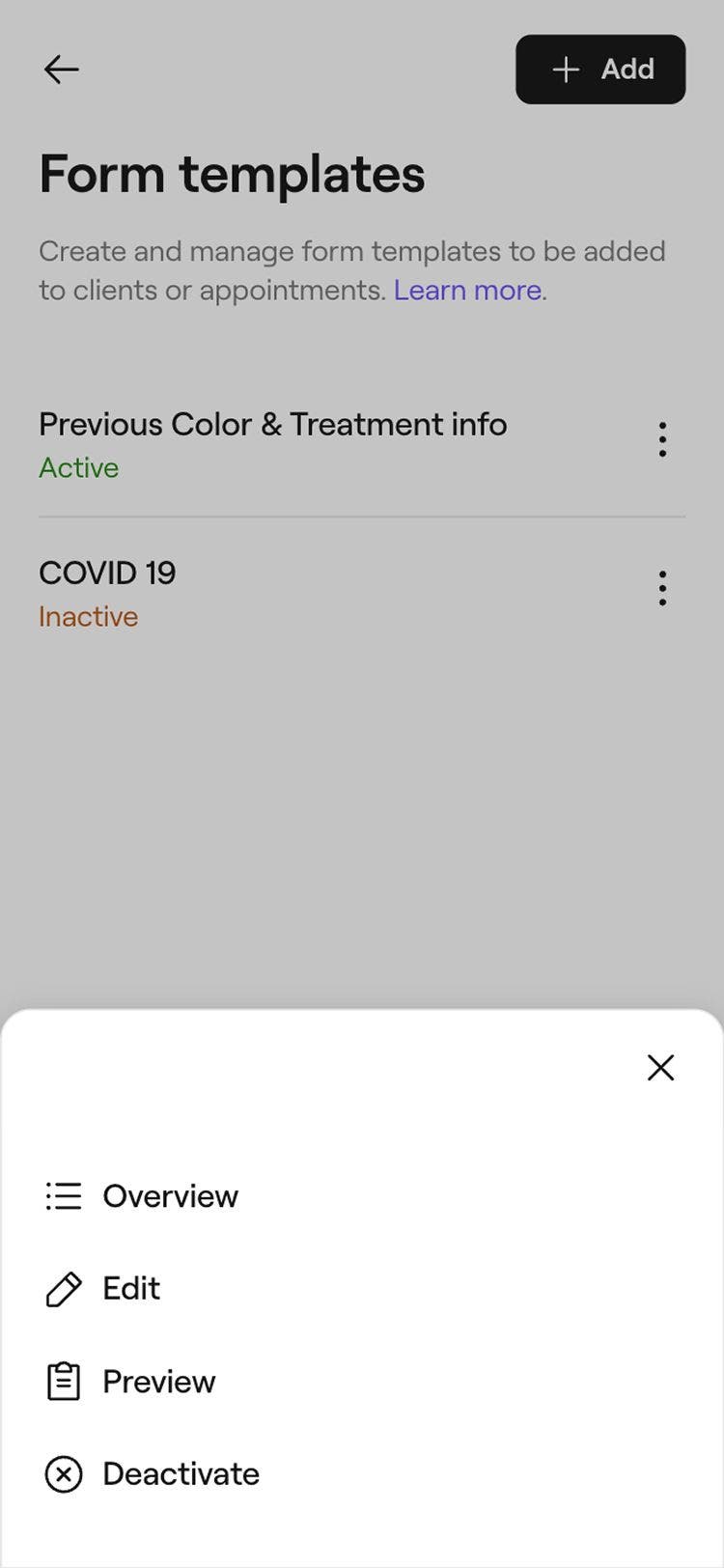
- Kliknite na gumb Radnje pokraj obrasca i odaberite jedno od sljedećeg:
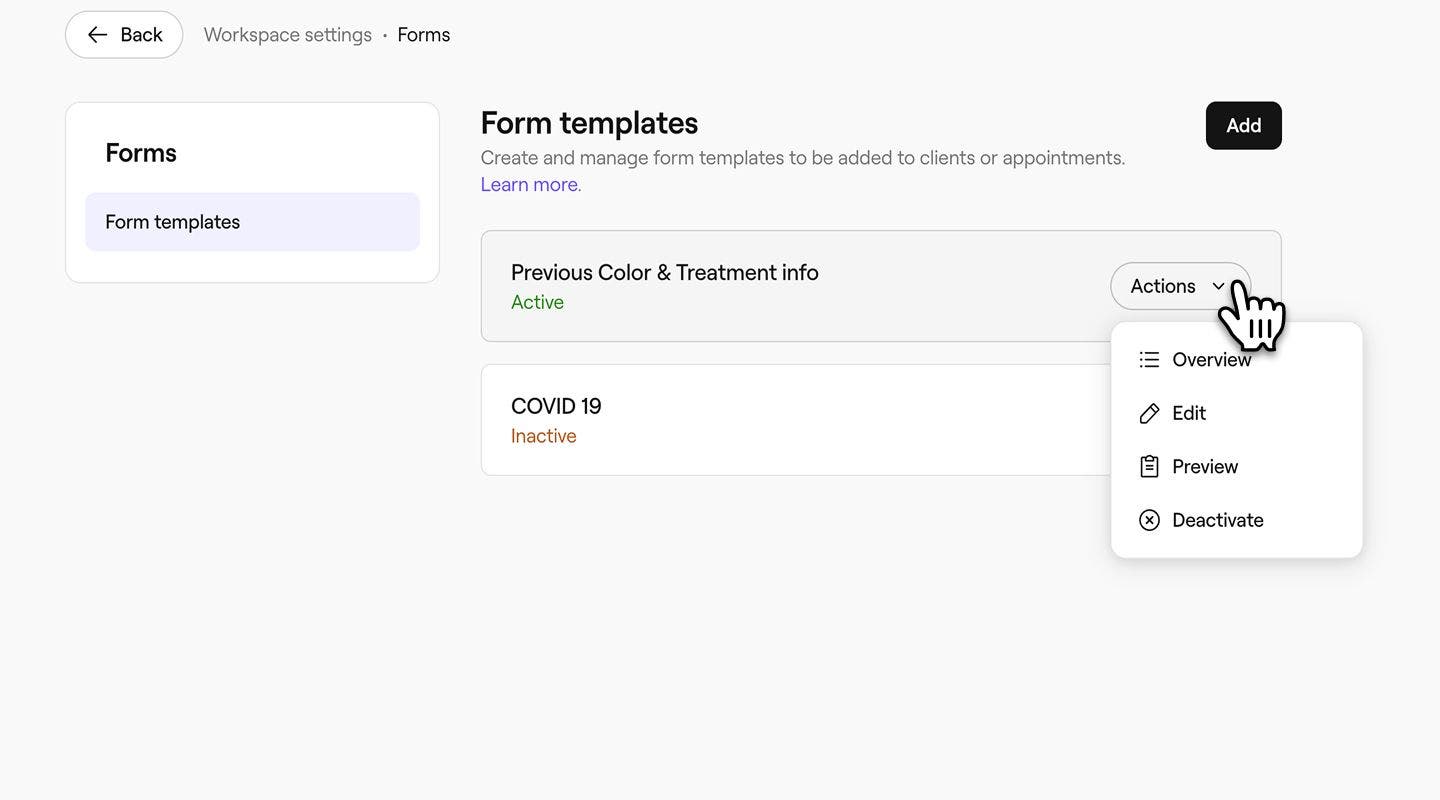
- Pregled: Pogledajte sažetak aktivnosti u vezi s obrascem, zahtjeve klijenata za obrasce i pojedinosti o obrascu za konzultacije.
- Uredite: Unesite izmjene u odjeljke obrasca, pitanja ili naslov.
- Pregled: Pogledajte kako će se obrazac prikazivati klijentima prije nego što ga aktivirate.
- Deaktiviraj: onemogućite obrazac kako biste spriječili njegovo slanje ili ručno dodavanje.
- Aktiviraj (vidljivo samo kada je obrazac deaktiviran): Omogućite automatsko slanje obrasca prilikom ugovaranja termina ili ručno dodavanje terminima i profilima.
Česta pitanja
Obrasci se šalju automatski kada su omogućeni i povezani s uslugom u vrijeme rezervacije. Obrasci dodani naknadno uključeni su u podsjetnik klijenta ako je obrazac potreban za tu uslugu.
Nije moguće izbrisati obrasce. Umjesto toga, možete deaktivirati obrazac.
Deaktivirani obrasci više se neće slati automatski i morat će se ručno ponovno dodati ako budu opet potrebni. Svi nedovršeni nacrti obrazaca bit će uklonjeni, a njihov sadržaj više neće biti spremljen.
Ažuriranja predloška obrasca neće biti iznimka za obrasce koje su klijenti već potpisali. Time se čuva integritet ispunjenih obrazaca.