Početna stranicaBaza znanjaAkademija Fresha
Pratite način na koji klijenti pronalaze vašu tvrtku
Natrag
  1. Baza znanja•
  2. Klijenti•
  3. Pratite način na koji klijenti pronalaze vašu tvrtku

Pratite način na koji klijenti pronalaze vašu tvrtku

U ovom ćete vodiču naučiti kako stvarati izvore klijenata kako biste bolje razumjeli svoju bazu klijenata.

U ovom članku

  • Kako funkcioniraju izvori klijenata
  • Dodajte novi izvor klijenta
  • Prilagodba izvora klijenta u profilu
  • Izvješćivanje o izvorima klijenata

Kako funkcioniraju izvori klijenata

Izvori klijenata pomažu vam da pratite način na koji su klijenti otkrili vašu tvrtku. Prikazuju se u svakom profilu klijenta i u Izvješću o popisu klijenata, pružajući vam uvid u to koji kanali dovode najviše klijenata.  Već postoje zadani izvori kao što su Marketplace, bez rezervacije i poveznica za rezervaciju, ali u svakom trenutku možete dodati nove.

Dodajte novi izvor klijenta

  1. U glavnom izborniku na lijevoj strani zaslona idite na Postavke.
  2. Kliknite na kategoriju Klijenti da biste upravljali postavkama izvora klijenata.   Postavke klijenata fresha.jpg
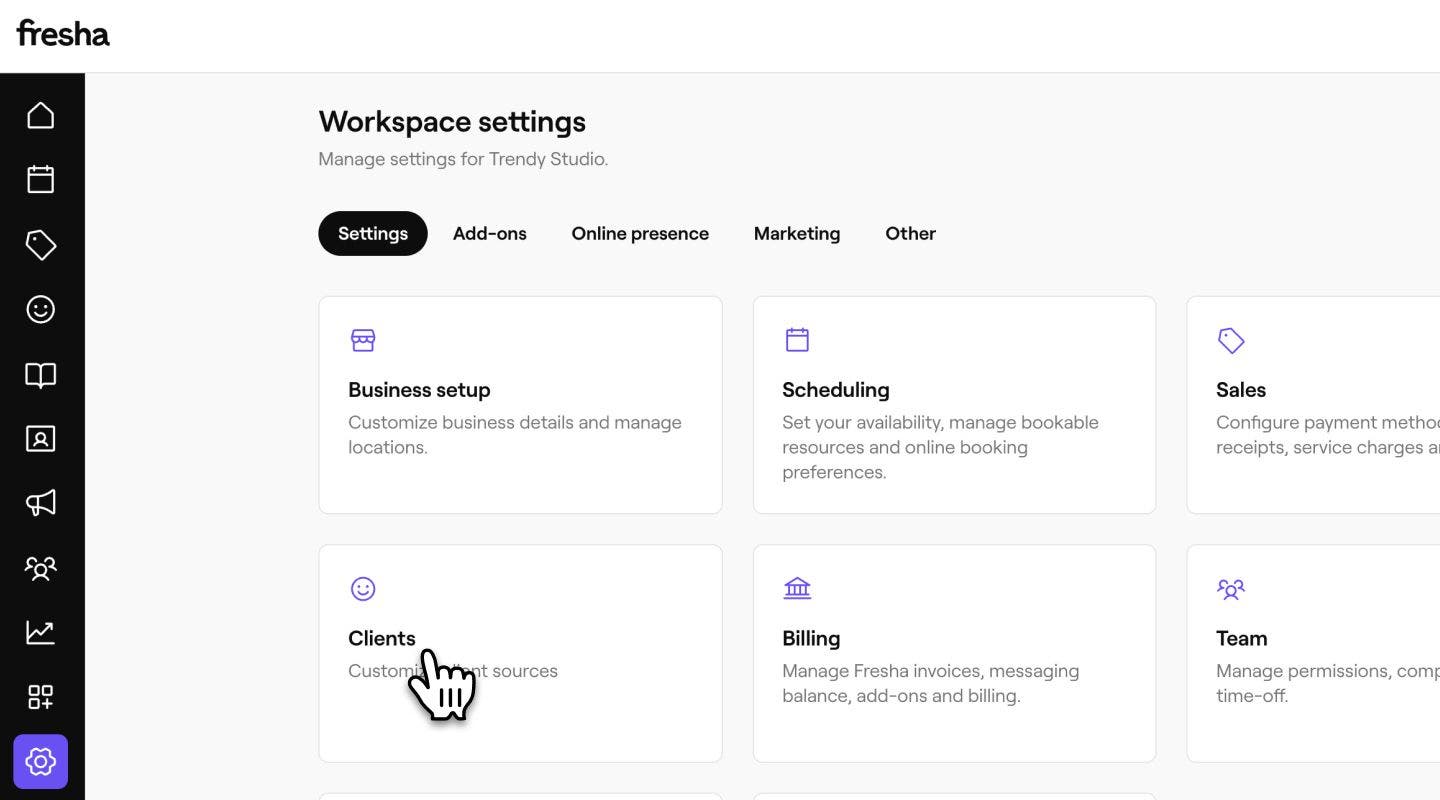
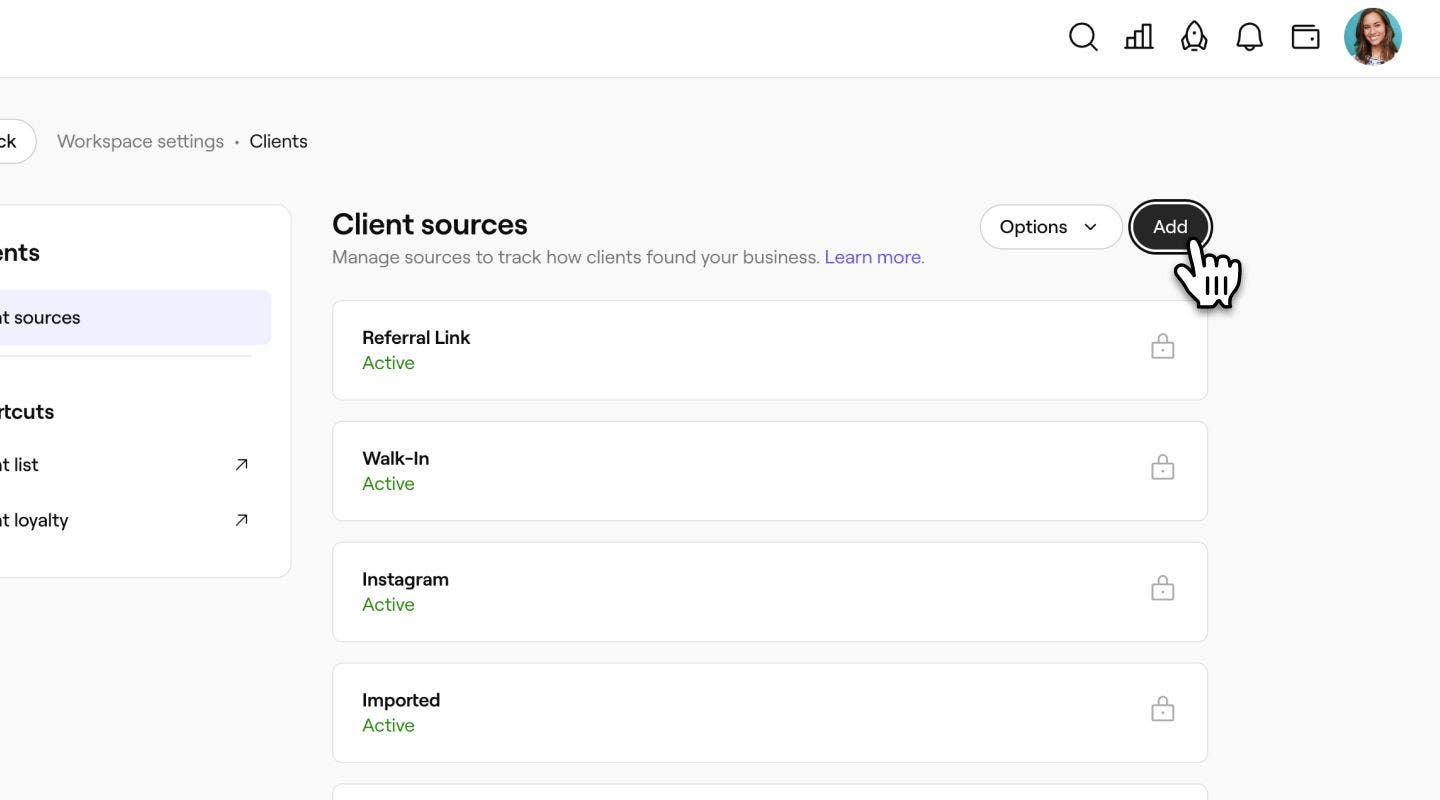
  3. Na lijevoj ploči izbornika odaberite Izvori klijenata za prikaz popisa izvora i upravljanje njime. 
  4. U gornjem desnom kutu popisa izvora kliknite gumb Dodaj za stvaranje novog izvora. Dodavanje novog izvora klijenta Fresha.jpg
  5. U prikazu Dodavanje izvora klijenta unesite Naziv izvora klijenta. Name new client source Fresha.jpg
  6. Kliknite na gumb Dodaj u gornjem desnom kutu da biste spremili novi izvor.
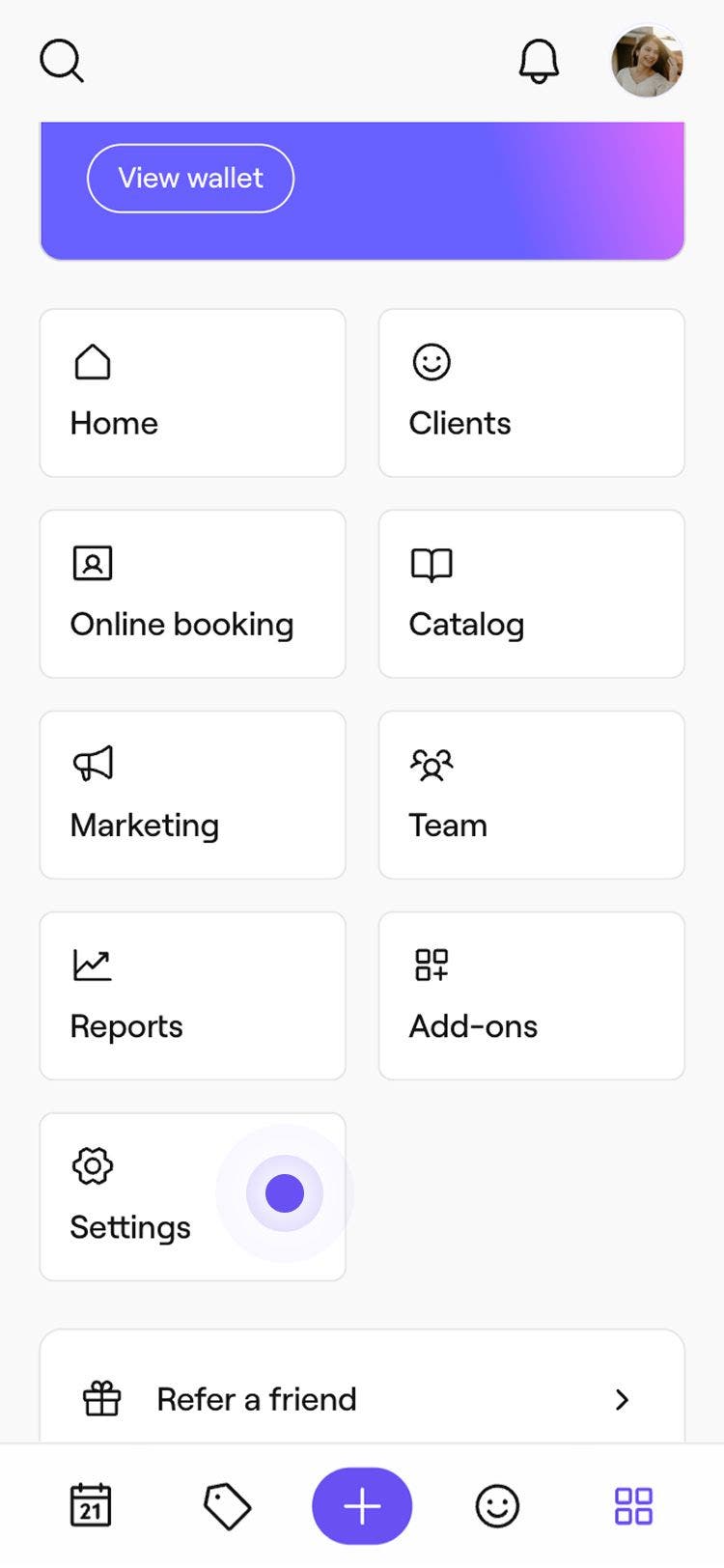
  1. U glavnom izborniku na dnu uređaja dodirnite ikonu Više i otvorite Postavke. Group 193.jpg
  2. Dodirnite Klijenti za upravljanje postavkama izvora klijenata. 
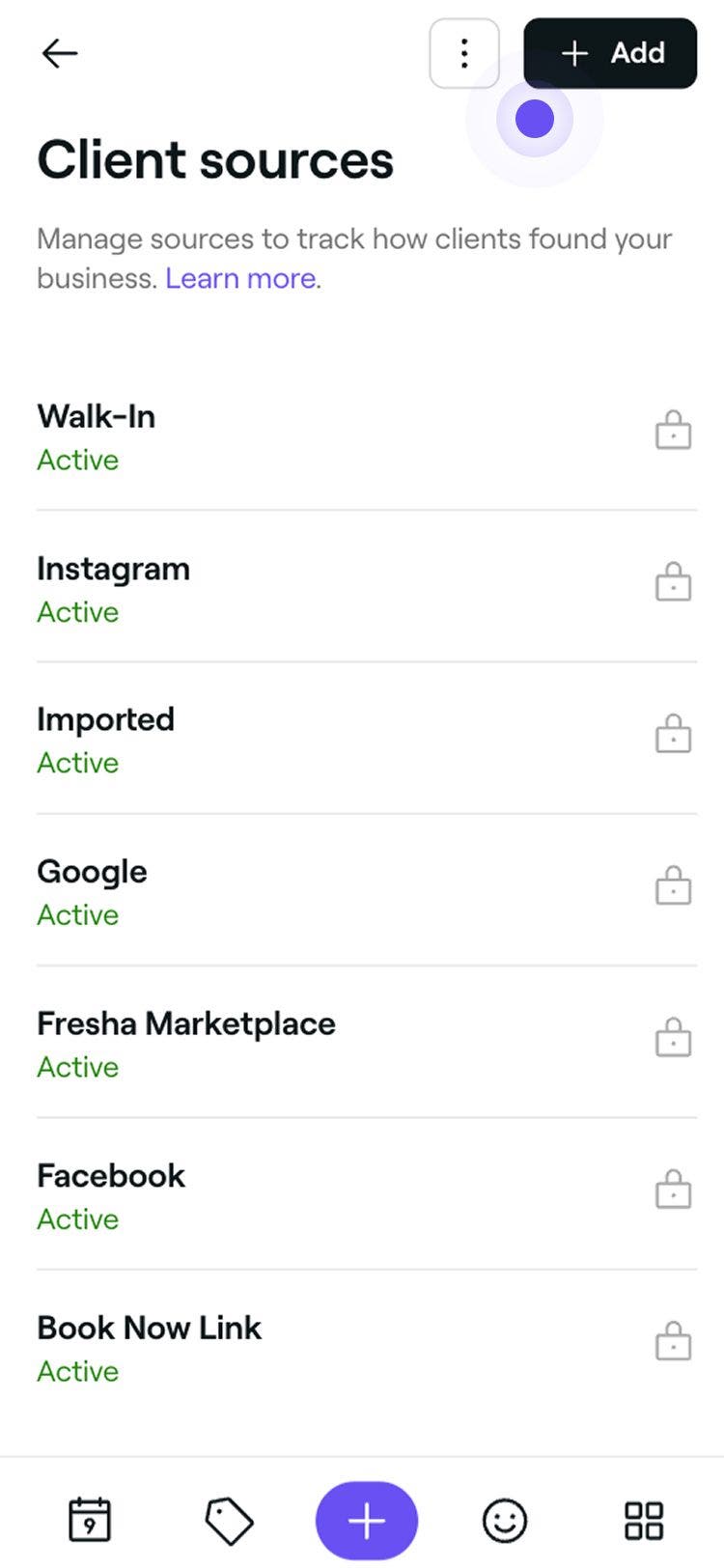
  3. U izborniku odaberite Izvori klijenata za prikaz popisa izvora i upravljanje njime.
  4. U gornjem desnom kutu popisa izvora dodirnite gumb Dodaj da biste stvorili novi izvor.
    client_sources_mob_4.jpg
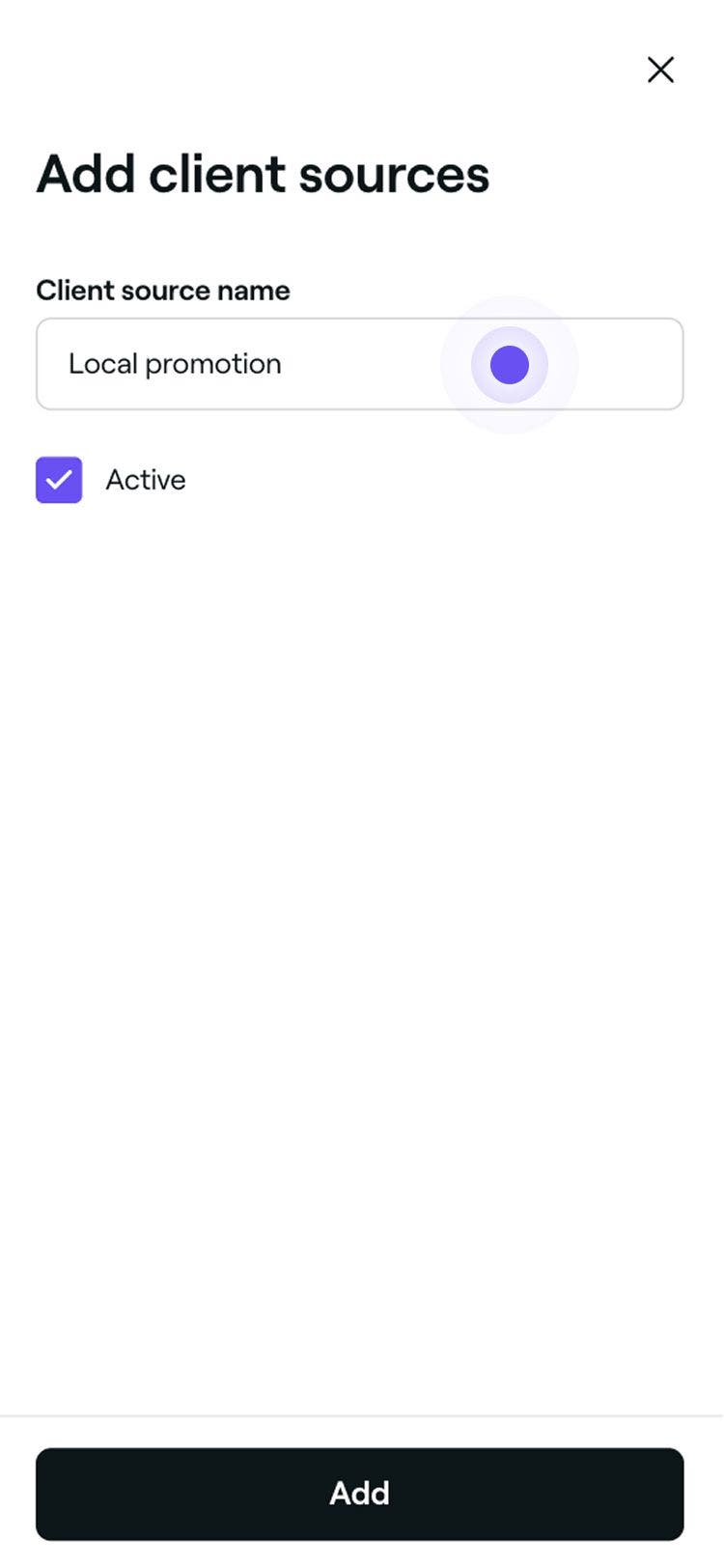
  5. U prikazu Dodavanje izvora klijenta unesite Naziv izvora klijenta.
    client_sources_mob_5.jpg
  6. Dodirnite gumb Dodaj na dnu da biste spremili novi izvor.

Nakon spremanja novi će se izvor klijenta pojaviti na vašem popisu i moći će se odabrati prilikom ažuriranja profila klijenta. Možete uređivati, brisati ili mijenjati redoslijed izvora tako da kliknete na Radnje pokraj izvora.

Prilagodba izvora klijenta u profilu

  1. U glavnom izborniku na lijevoj strani zaslona idite na Klijenti.
  2. Odaberite Popis klijenata na lijevoj ploči izbornika.

    Adjust_client_source_web_1.jpg
  3. Odaberite klijenta s popisa klijenata da biste otvorili njegov profil. 
  4. Na lijevoj ploči prikaza klijenta kliknite gumb Radnje i odaberite Uredi podatke o klijentu. 
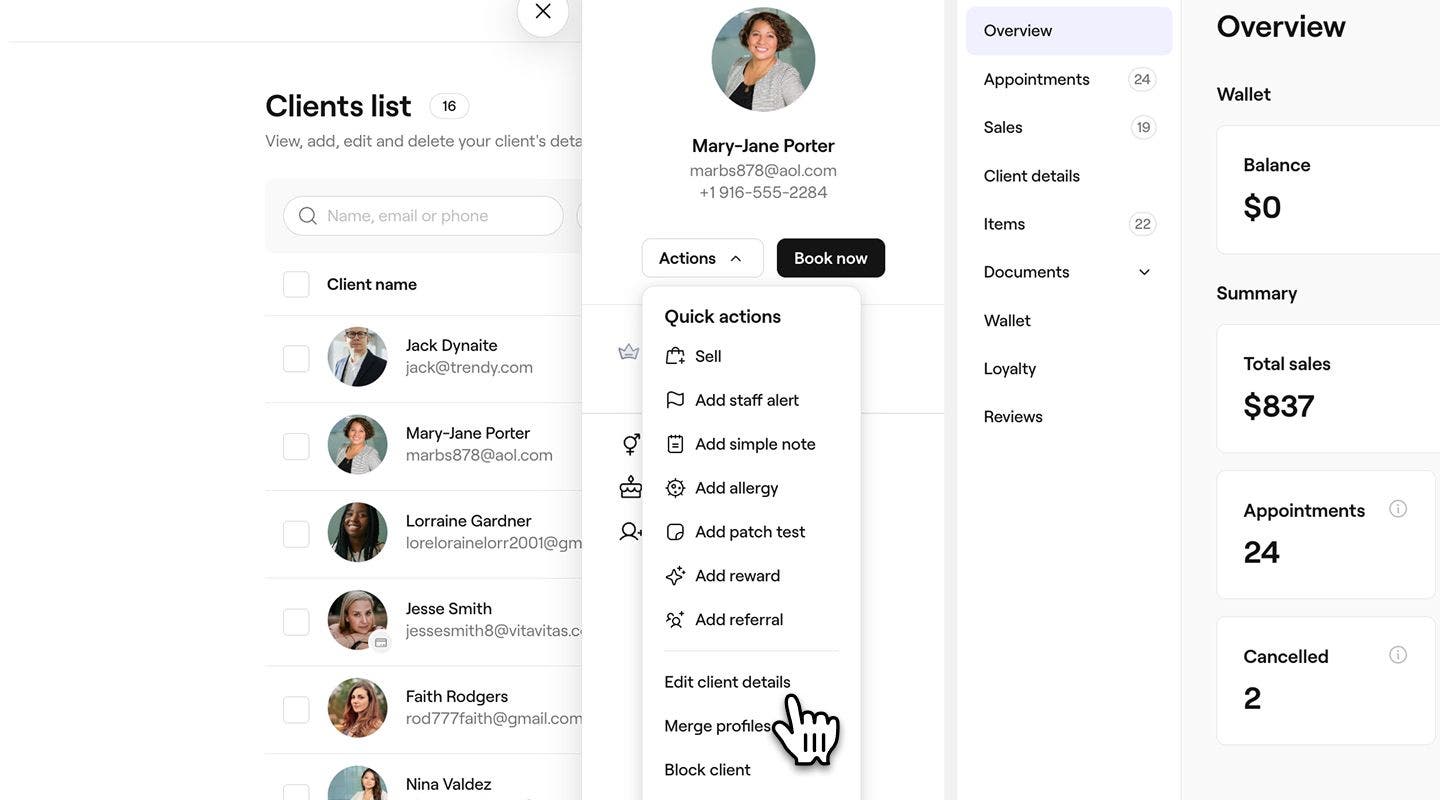
    Adjust_client_source_web_3.jpg
  5. U prikazu Uređivanje klijenta pomaknite se prema dolje do odjeljka Dodatne informacije kako biste promijenili izvor klijenta. 
  6. U odjeljku Izvor klijenta upotrijebite padajući izbornik za odabir drugog izvora. 
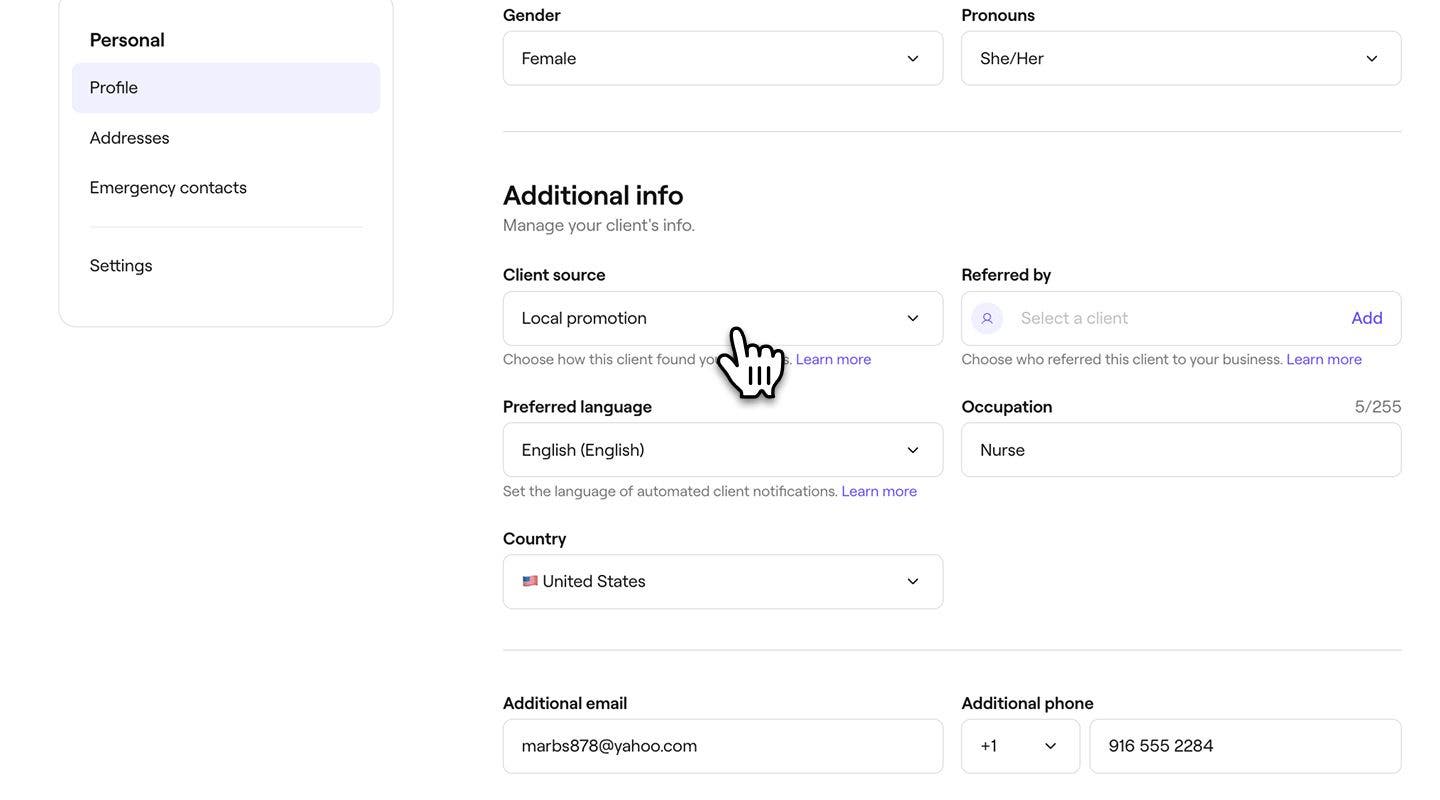
    Adjust_client_source_web_4.jpg
  7. Kliknite na gumb Spremi u gornjem desnom kutu da biste ažurirali podatke o profilu klijenta.
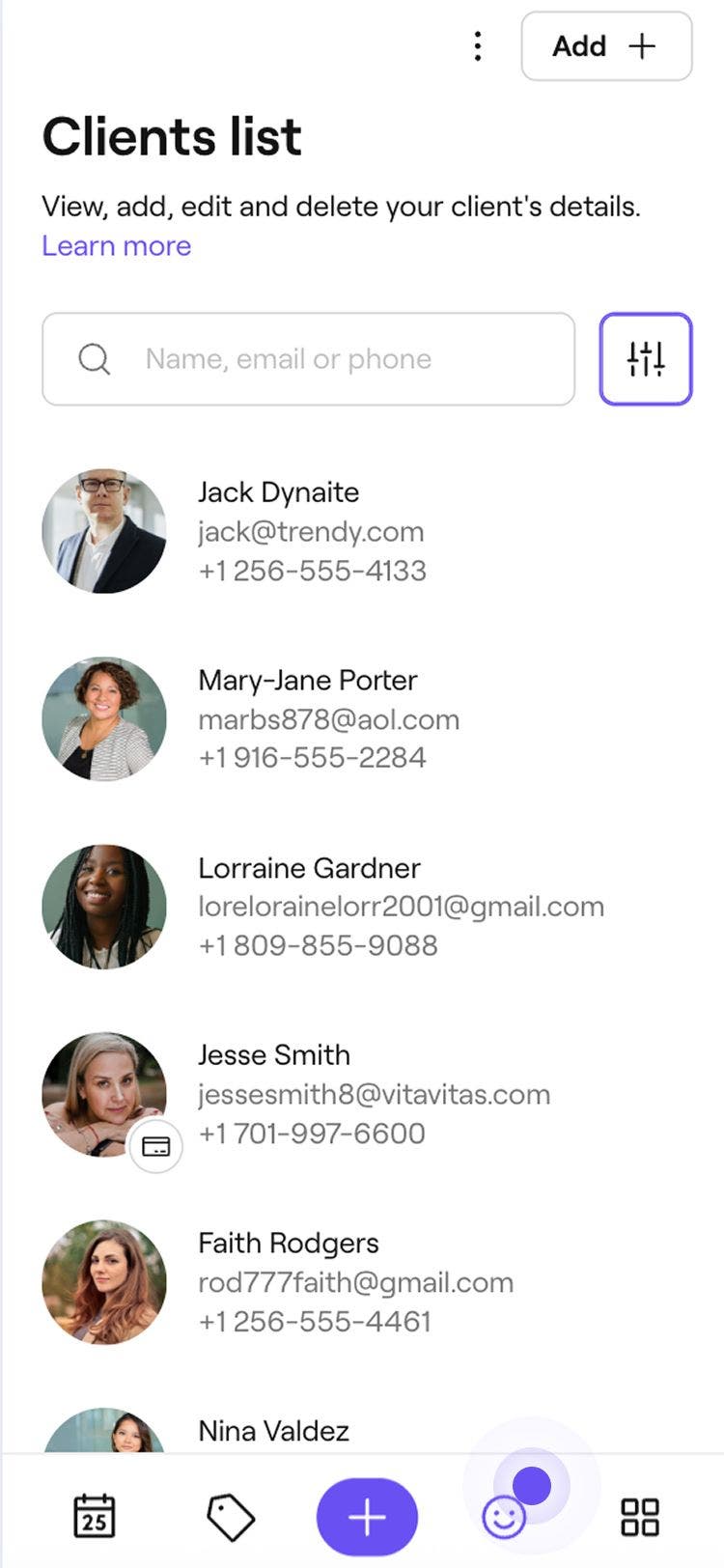
  1. U glavnom izborniku na dnu zaslona dodirnite ikonu Klijent kako biste otvorili svoj Popis klijenata.
    Adjust_client_source_mob_1.jpg
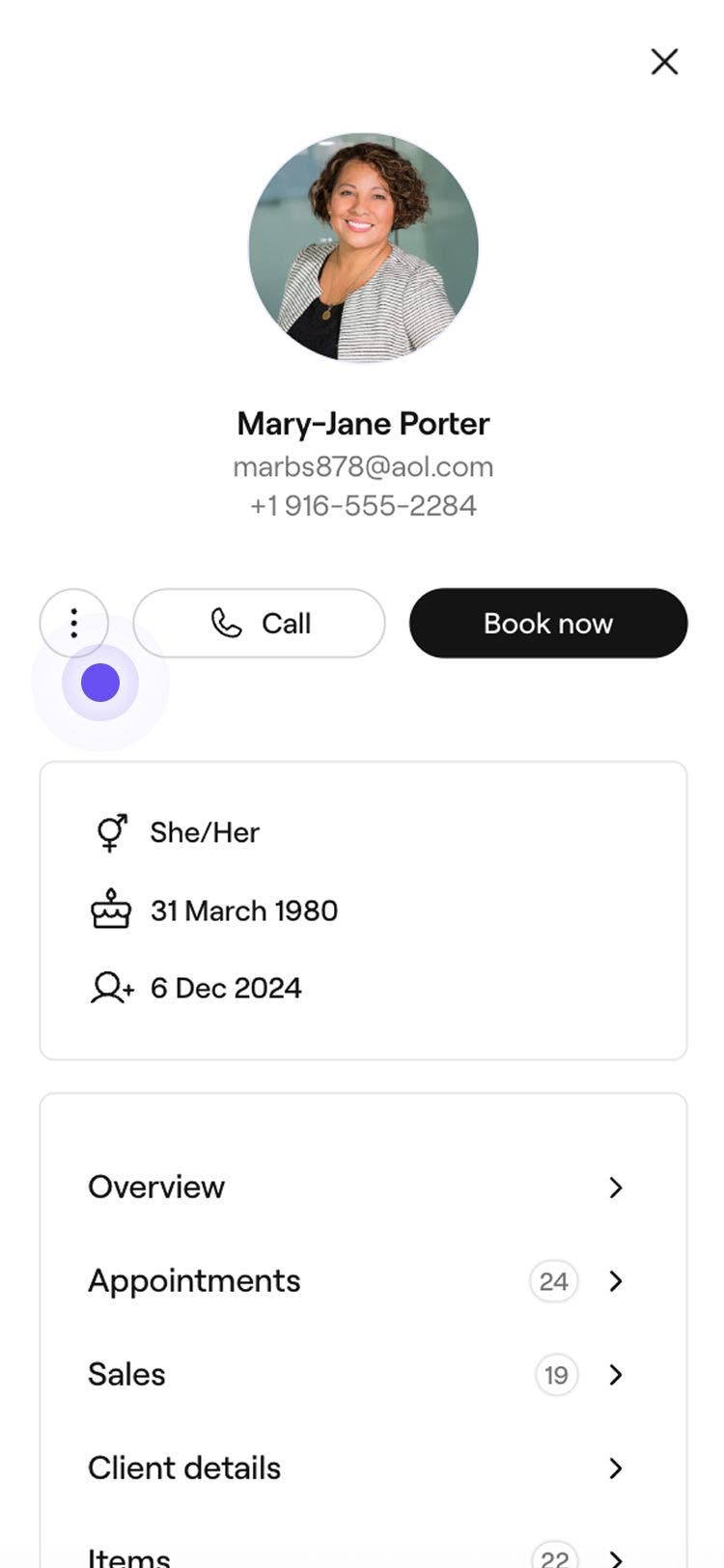
  2. U prikazu klijenta dodirnite Radnje (tri točkice) i odaberite Uređivanje podataka o klijentu.
    Adjust_client_source_mob_2.jpg
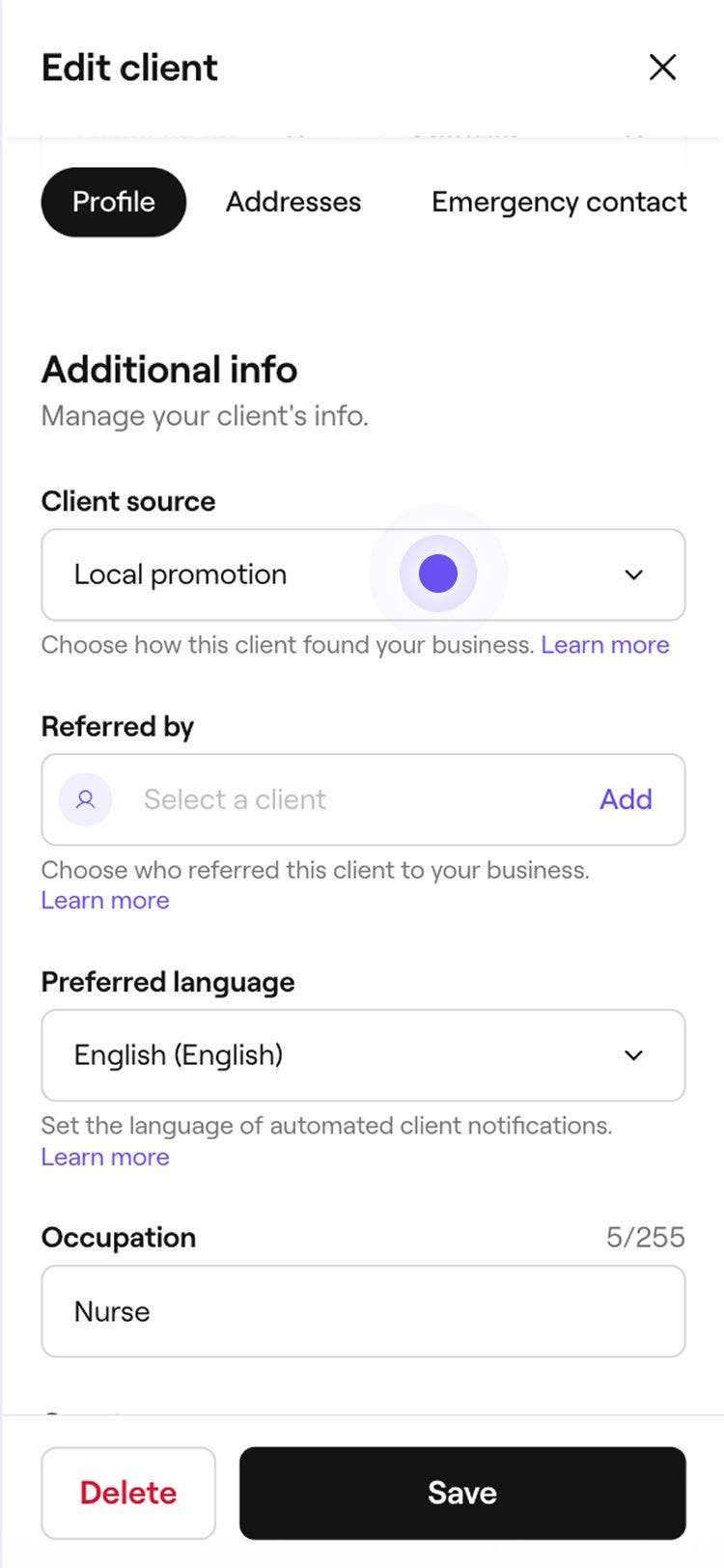
  3. U prikazu Uređivanje klijenta pomaknite se prema dolje do Dodatne informacije kako biste prilagodili izvor klijenta. 
  4. U rubrici Izvor klijenta upotrijebite padajući izbornik da biste odabrali drugi izvor. 
    Adjust_client_source_mob_4.jpg
  5. Dodirnite gumb Spremi na dnu da biste ažurirali podatke profila klijenta.

Nakon spremanja ažurirani izvor klijenta prikazuje se na profilu klijenta i u izvješćima o klijentima.

Izvješćivanje o izvorima klijenata 

Izvori klijenata pojavljuju se u vašem Izvješćivanju o klijentima kako biste lakše razumjeli odakle dolaze vaši klijenti. Ovaj uvid olakšava praćenje izvora koji dovode najviše klijenata.

Česta pitanja

    • Zadani izvori klijenata, prikazani s lokotom, ne mogu se uređivati ni uklanjati jer se automatski aktiviraju kada klijent rezervira putem određenih kanala.

      Kad se izvor klijenta preimenuje, to će automatski ažurirati profil klijenta ako je prethodno pridružen tom izvoru.

      Da, možete ažurirati izvor za svakog ručno dodanog klijenta u svakom trenutku. Zadani izvori, koji se prikazuju s lokotom, automatski se dodjeljuju i ne mogu se mijenjati.


Popis klijenata


Povezani članci

Je li vam ovaj vodič pomogao?

Popis klijenata

Pratite način na koji klijenti pronalaze vašu tvrtku

Razlikujte vrste termina tako da im dodijelite boje na temelju usluge, tima ili statusa.

Spajanje profila klijenata

Očistite svoj popis klijenata spajanjem duplikata profila u jedan objedinjeni zapis.

Uvezite postojeći popis klijenata

Prenesite svoju tvrtku na platformu Fresha uvozom postojećeg popisa klijenata.

Izvezite popis klijenata

Izvezite popis klijenata za jasan i organiziran prikaz ključnih podataka o klijentima.

Upravljanje popisom klijenata

Izbrišite ili blokirajte više klijenata odjednom.

Povezani članci

Stvaranje profila klijenata

Dodajte nove klijente svojoj tvrtki i vodite evidenciju o njihovim podacima na jednom mjestu.

Dodavanje napomena u profile klijenata

Organizirajte važne podatke o klijentima pohranom bilješki u njihove profile.

Uvezite postojeći popis klijenata

Prenesite svoju tvrtku na platformu Fresha uvozom postojećeg popisa klijenata.

Fresha
Preuzmite aplikaciju

O Freshi

Karijere

Pomoć i podrška

Blog

Mapa stranica

Za tvrtke

Za partnere

Cijene

Funkcionalnosti

Upravljanje rasporedom

Prodajno mjesto

Plaćanje

Kapital

Marketplace

Podrška

Status

Pravne informacije

Pravila privatnosti

Uvjeti pružanja usluge

Uvjeti korištenja

Društvene mreže

Facebook
Linkedin
Instagram

© 2026 Fresha.com SV Ltd