Filtrer et personnaliser vos rapports
Découvrez comment appliquer des filtres avancés, enregistrer des vues personnalisées pour vos rapports et créer des rapports personnalisés, afin de vous aider à prendre des décisions éclairées grâce aux données qui comptent le plus pour votre entreprise.
Dans cet article
Tirez davantage parti de vos rapports grâce au module des données
Passez aux données Fresha pour bénéficier de moyens plus performants d'explorer, d'organiser et d'analyser les données de vos rapports, tels que :
- Filtrage avancé : Analysez vos données plus en profondeur grâce à des filtres et des conditions plus flexibles, qui vous aident à trouver les données dont vous avez besoin directement dans Fresha, sans avoir à exporter vos rapports.
- Vues enregistrées : Enregistrez vos filtres préférés en tant que vues dans chaque rapport, afin de pouvoir basculer rapidement entre différentes perspectives sans avoir à appliquer des filtres à chaque fois.
- Rapports personnalisés : Créez des rapports adaptés aux besoins de votre entreprise en personnalisant la façon dont les données sont regroupées et affichées, notamment les colonnes, les périodes, les filtres par défaut et les graphiques.
Appliquer des filtres avancés à un rapport
-
Dans le menu principal situé à gauche de votre écran, accédez à Rapports.
-
Utilisez la barre de recherche en haut pour saisir le nom ou la description du rapport et cliquez sur le rapport que vous souhaitez ouvrir.
-
Dans la barre d'outils située en haut de votre écran, cliquez sur Filtres avancés pour filtrer les données affichées dans votre rapport.
-
Dans la vue Filtres avancés, utilisez les menus déroulants pour définir vos critères de filtrage :
- Choisissez les données selon lesquelles vous souhaitez filtrer : par exemple, les articles vendus, les ventes ou les ventes brutes.
- Sélectionnez une option de condition : par exemple, supérieur à ou inférieur à.
- Saisissez la valeur que vous souhaitez appliquer : par exemple, 50 € ou 100 €.
-
Par exemple, vous pouvez filtrer le rapport pour afficher les articles vendus à plus de 100 €.
-
Pour ajouter un autre filtre, sélectionnez Ajouter une règle. Vous pouvez ajouter un nombre illimité de règles à un rapport.
- Utilisez la liste déroulante pour choisir si la nouvelle règle doit être appliquée en même temps que (Et) ou à la place de (Ou) la règle existante.
- Vous pouvez glisser-déposer les règles pour modifier leur ordre de priorité.
-
Cliquez sur le bouton Appliquer pour filtrer votre rapport.
Une fois que vous avez appliqué des filtres avancés à votre rapport, les données sont mises à jour en fonction des règles que vous avez définies.
Pour supprimer un filtre avancé, sélectionnez le X à côté de la règle dans la barre d'outils en haut de l'écran.
Enregistrer un affichage filtré dans un rapport
Enregistrez les filtres de votre rapport en tant qu'affichage auquel vous pouvez revenir à tout moment, sans avoir à filtrer à nouveau.
- Ouvrez le rapport que vous souhaitez personnaliser.
- Utilisez les icônes Filtres et Période pour adapter les données à vos besoins.
- Une fois que vous avez sélectionné vos filtres, cliquez sur Appliquer en bas du panneau.
- Dans la barre d'outils en haut à droite, sélectionnez Enregistrer la vue.
- Saisissez un nom qui vous aidera à identifier la vue, par exemple « Ventes par membre de l'équipe ».
- Cliquez sur Enregistrer pour créer la vue.
- Votre vue enregistrée apparaît sous la forme d'un onglet en haut du rapport. Pour en créer une autre, cliquez sur l'icône + située à côté des onglets de vos vues enregistrées.
Une fois enregistrée, tous les membres de l'équipe autorisés à accéder au rapport peuvent également voir et utiliser la vue enregistrée.
Vous pouvez faire glisser et déposer les onglets des vues enregistrées pour modifier leur ordre d'apparition. Sélectionnez la flèche du menu déroulant à côté d'une vue enregistrée pour la renommer, la dupliquer, copier un lien à partager ou la supprimer.
Personnaliser les rapports standard
Personnalisez les rapports standard de Fresha en les adaptant à vos objectifs commerciaux et en mettant en évidence les données les plus pertinentes pour vous.
- Dans le menu principal situé à gauche de votre écran, accédez à Rapports.
- Dans le panneau de menu de gauche, sélectionnez Standard pour afficher vos rapports standard.
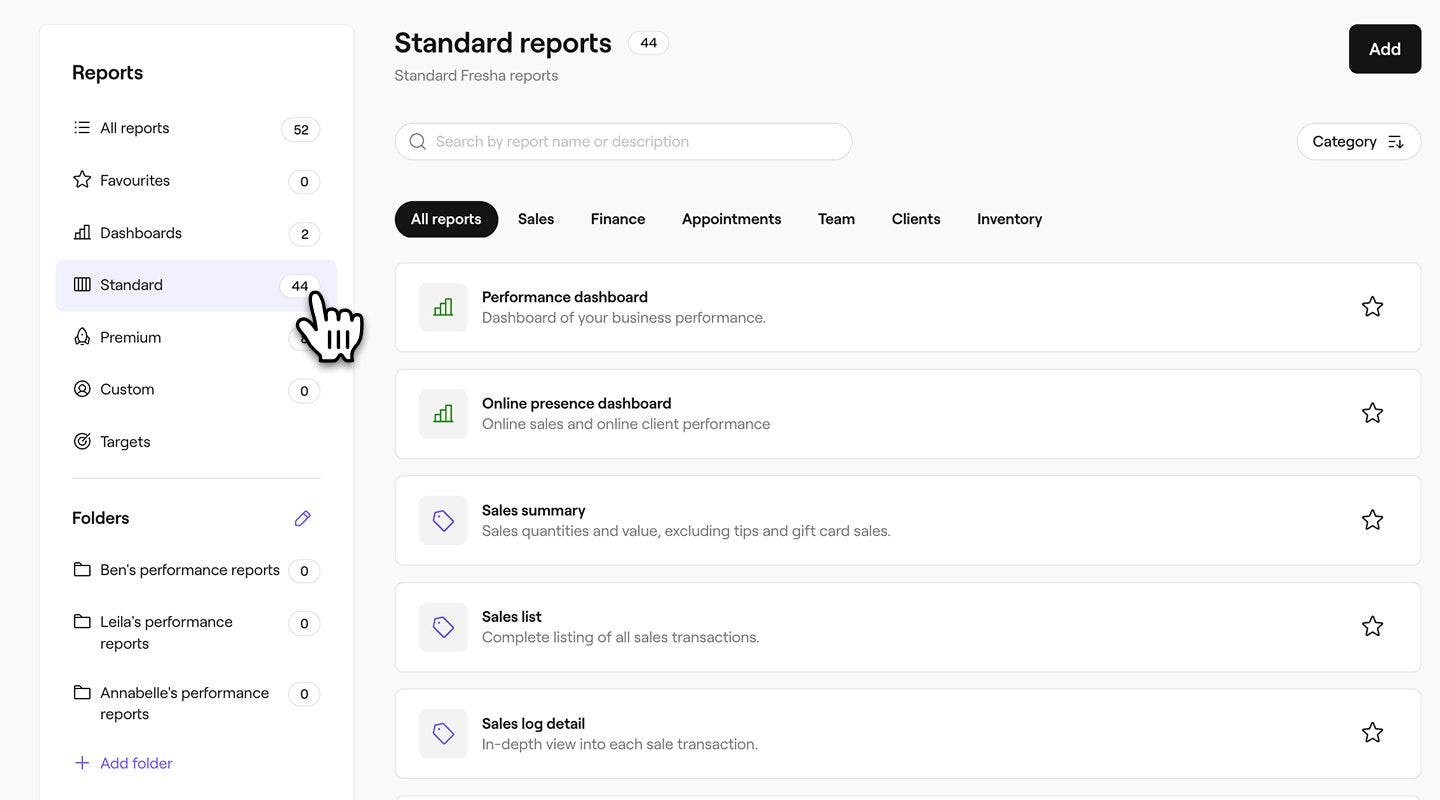
- Utilisez la barre de recherche en haut pour saisir le nom ou la description du rapport et cliquez sur le rapport que vous souhaitez personnaliser.

- Dans la barre d'outils située en haut à droite de votre écran, sélectionnez l'icône Personnaliser pour personnaliser le rapport.
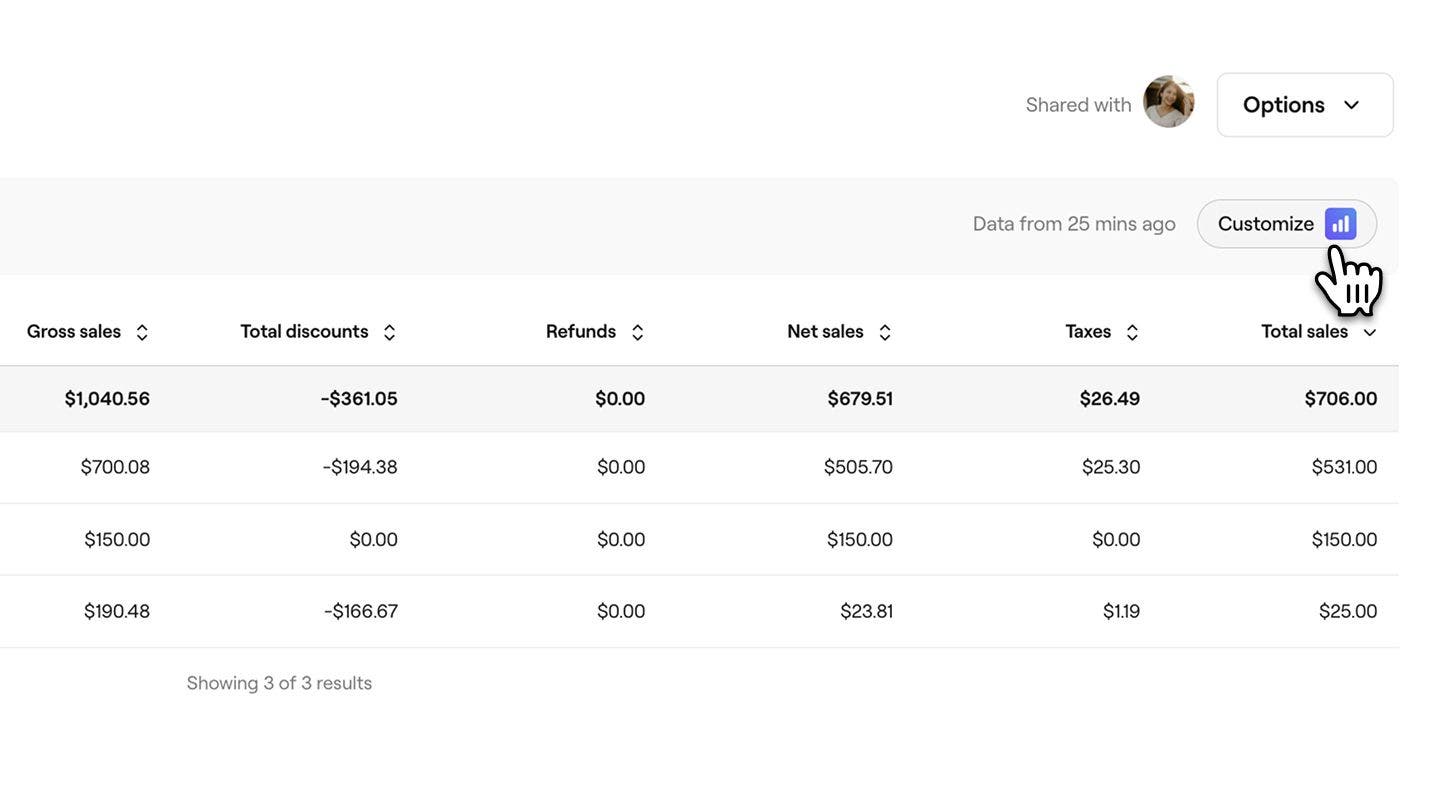
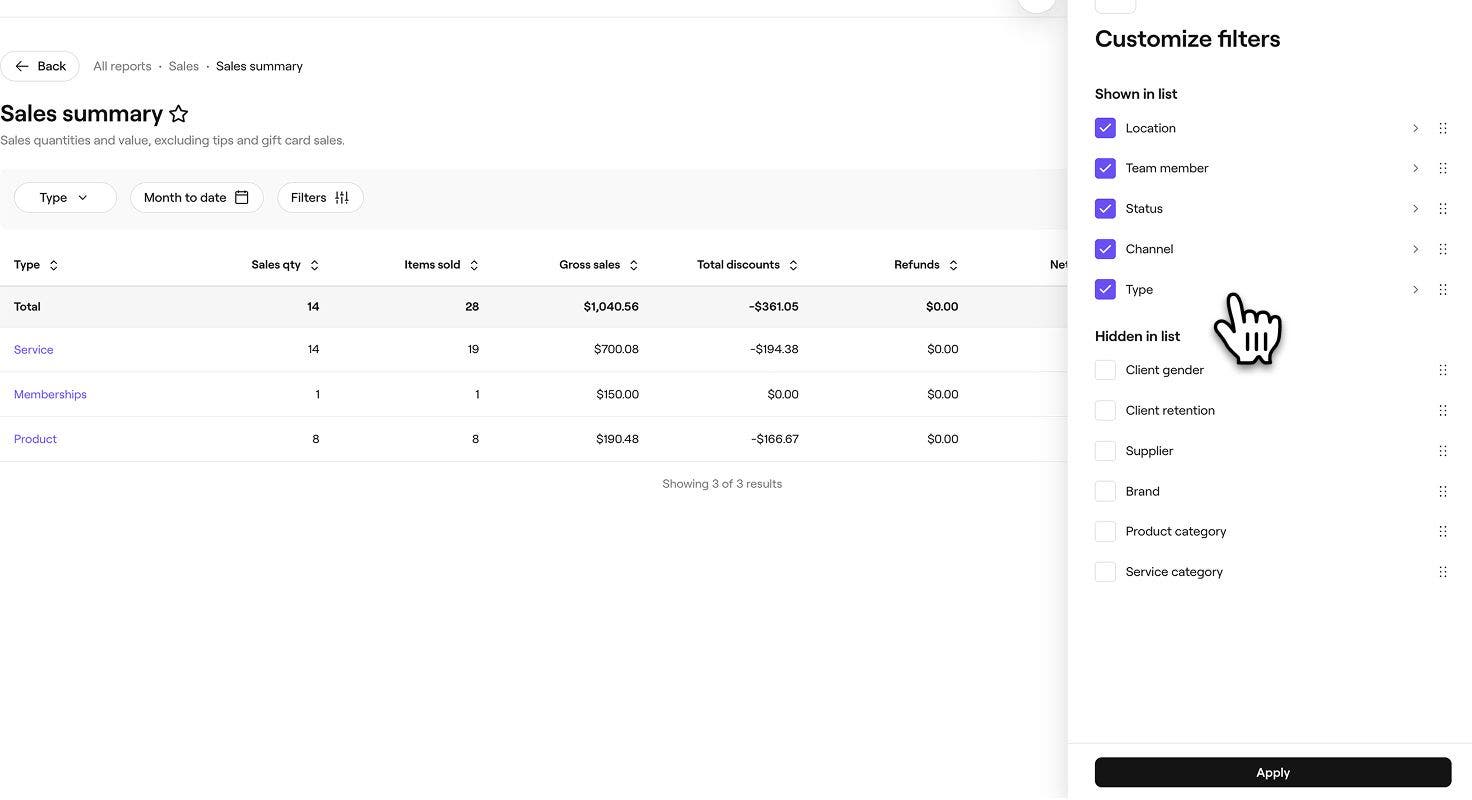
- Dans l'onglet de menu de droite, utilisez le Menu Personnaliser pour adapter le rapport à vos besoins. Ouvrez chaque onglet de filtre et sélectionnez les données que vous souhaitez inclure, en veillant à ce que les sections que vous souhaitez voir apparaître dans le rapport soient cochées.

- Après avoir sélectionné les filtres que vous souhaitez voir apparaître dans le rapport, cliquez sur le bouton Appliquer en bas du panneau.
- Dans la barre d'outils située en haut à droite de votre écran, sélectionnez le bouton Enregistrer pour enregistrer le rapport personnalisé.

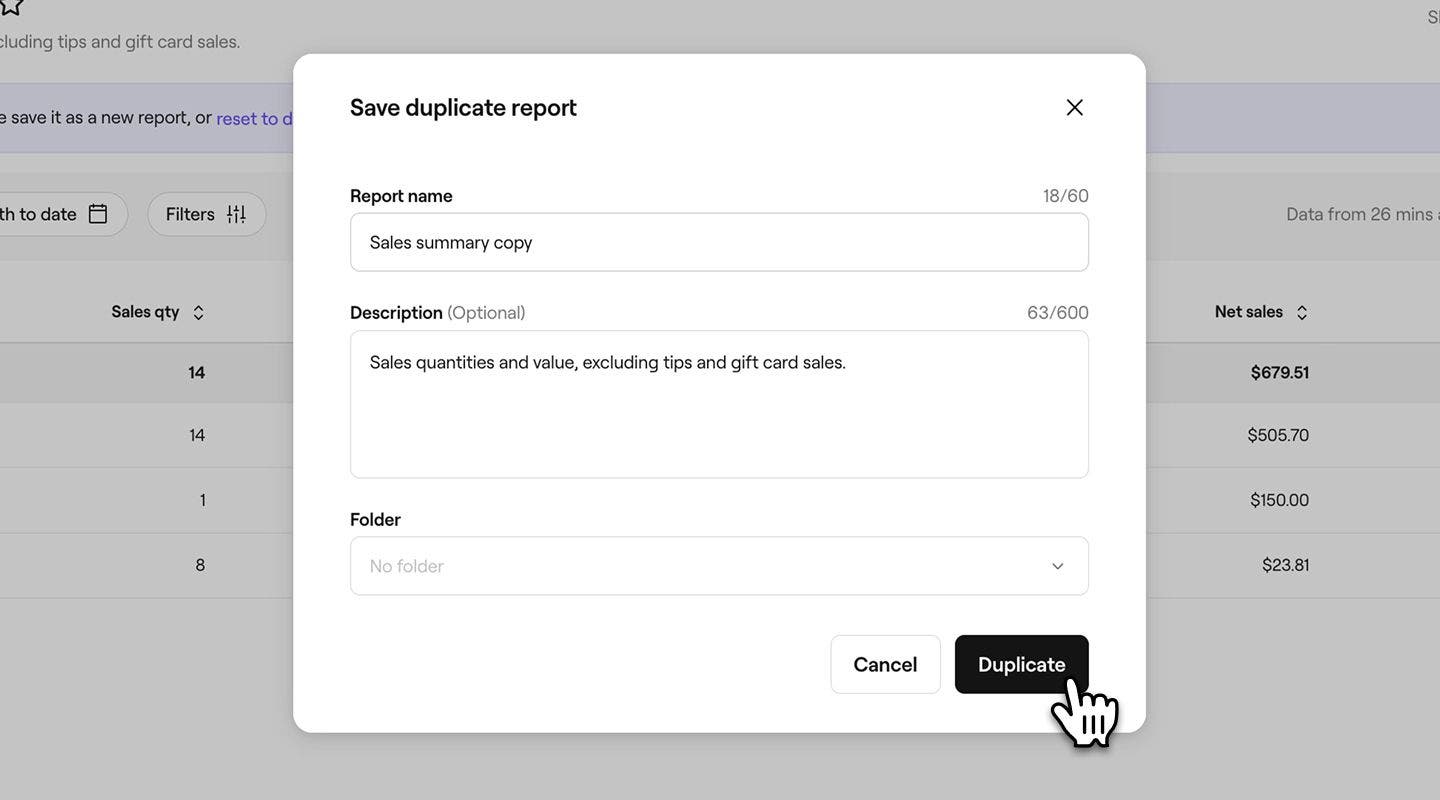
- Dans la fenêtre contextuelle, saisissez un nouveau nom et une nouvelle description pour le rapport. Par défaut, le mot « copie » sera ajouté au nom de tous les rapports dupliqués. L'ajout d'une description peut donc vous aider à les distinguer.

- Sous Dossier, utilisez la liste déroulante pour sélectionner un dossier dans lequel enregistrer le rapport, ou créez-en un nouveau en saisissant un nom de dossier. Si aucun dossier n'est sélectionné, le rapport apparaîtra dans la section Personnalisé de vos rapports.
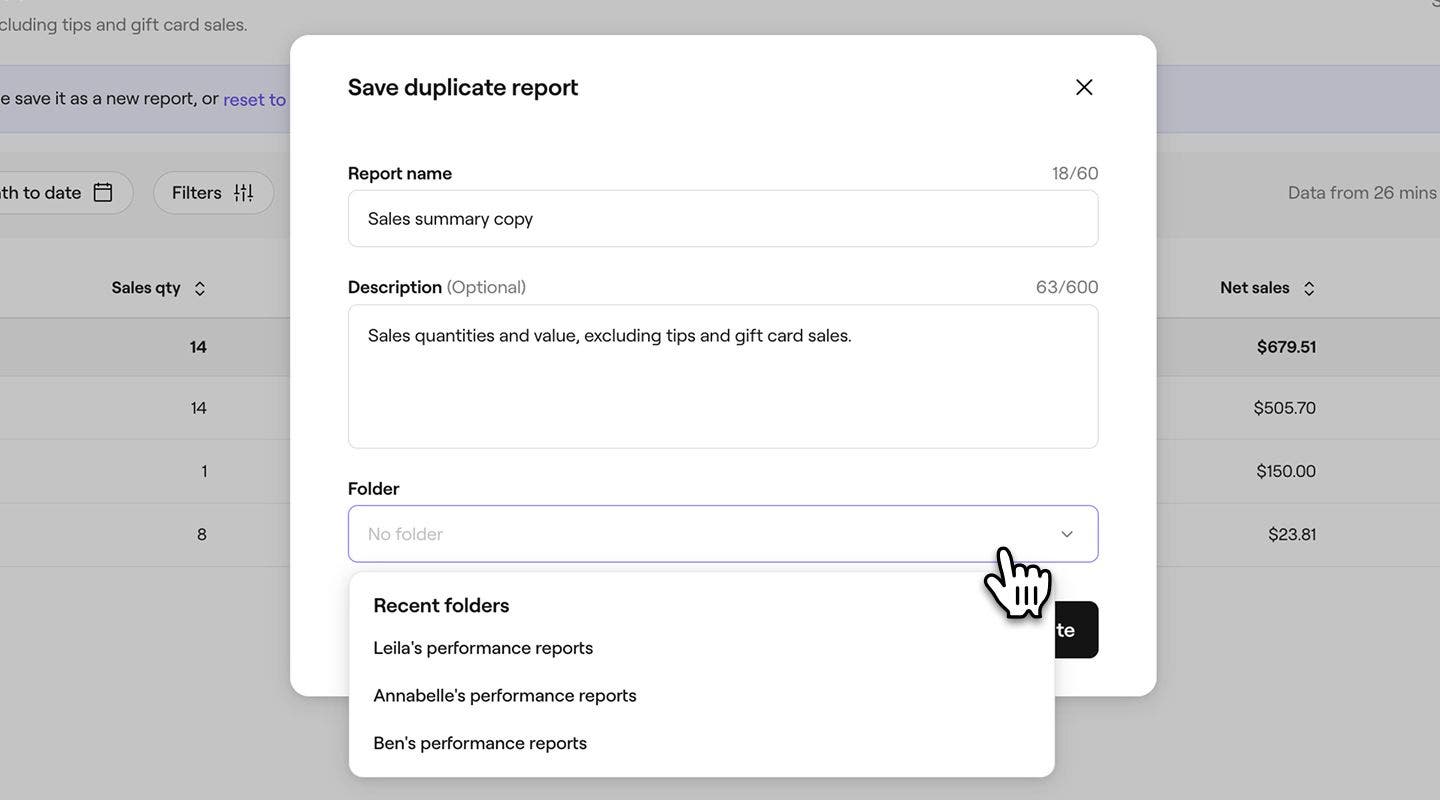
- Cliquez sur le bouton Dupliquer en bas pour enregistrer vos modifications.
Créer de nouveaux Rapports personnalisés
Vous pouvez créer des Rapports personnalisés adaptés aux besoins de votre entreprise, qui vous fourniront les données et les informations exactes que vous souhaitez.
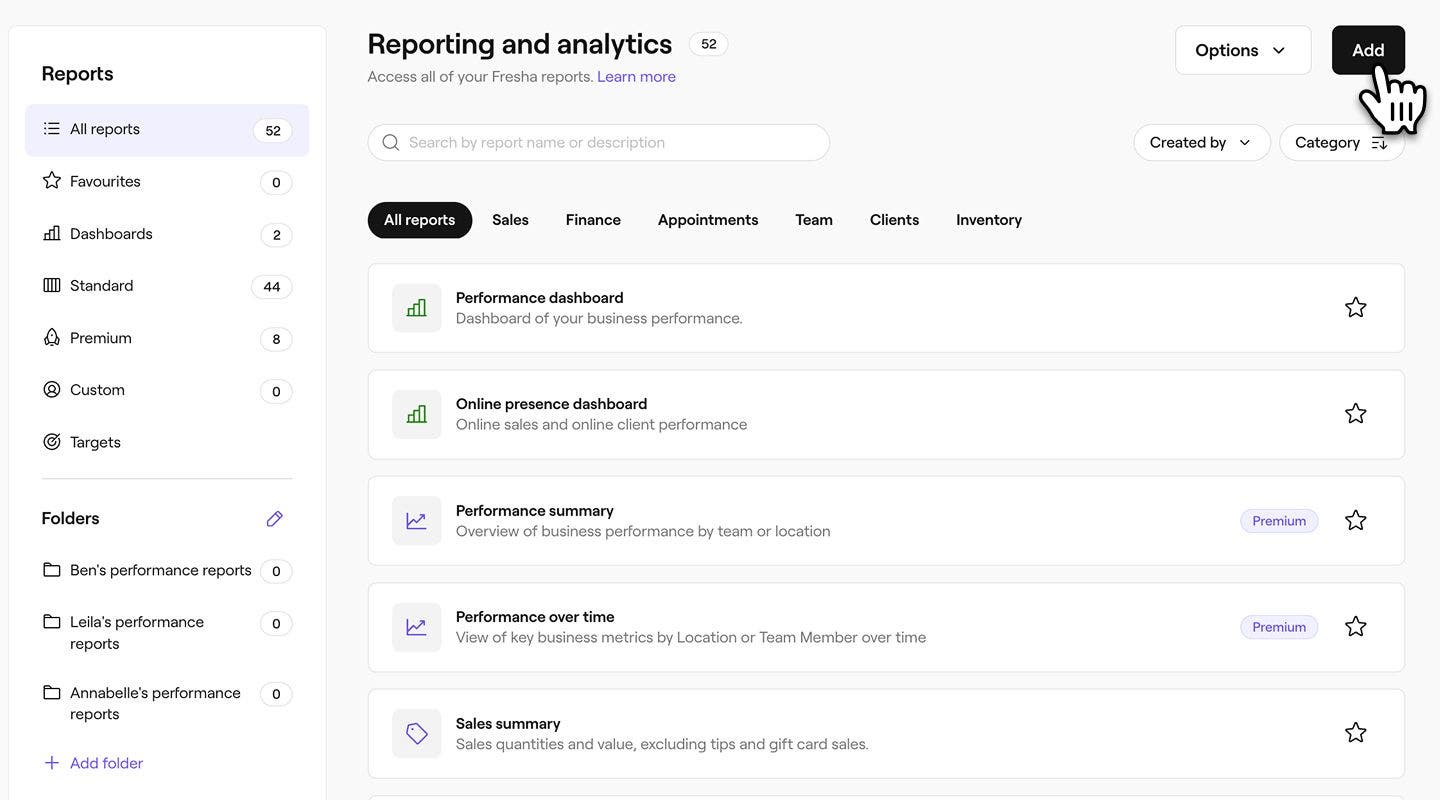
- Dans le menu principal à gauche de votre écran, allez dans Rapports.
- Cliquez sur le bouton Ajouter en haut à droite de votre écran pour créer un rapport personnalisé.
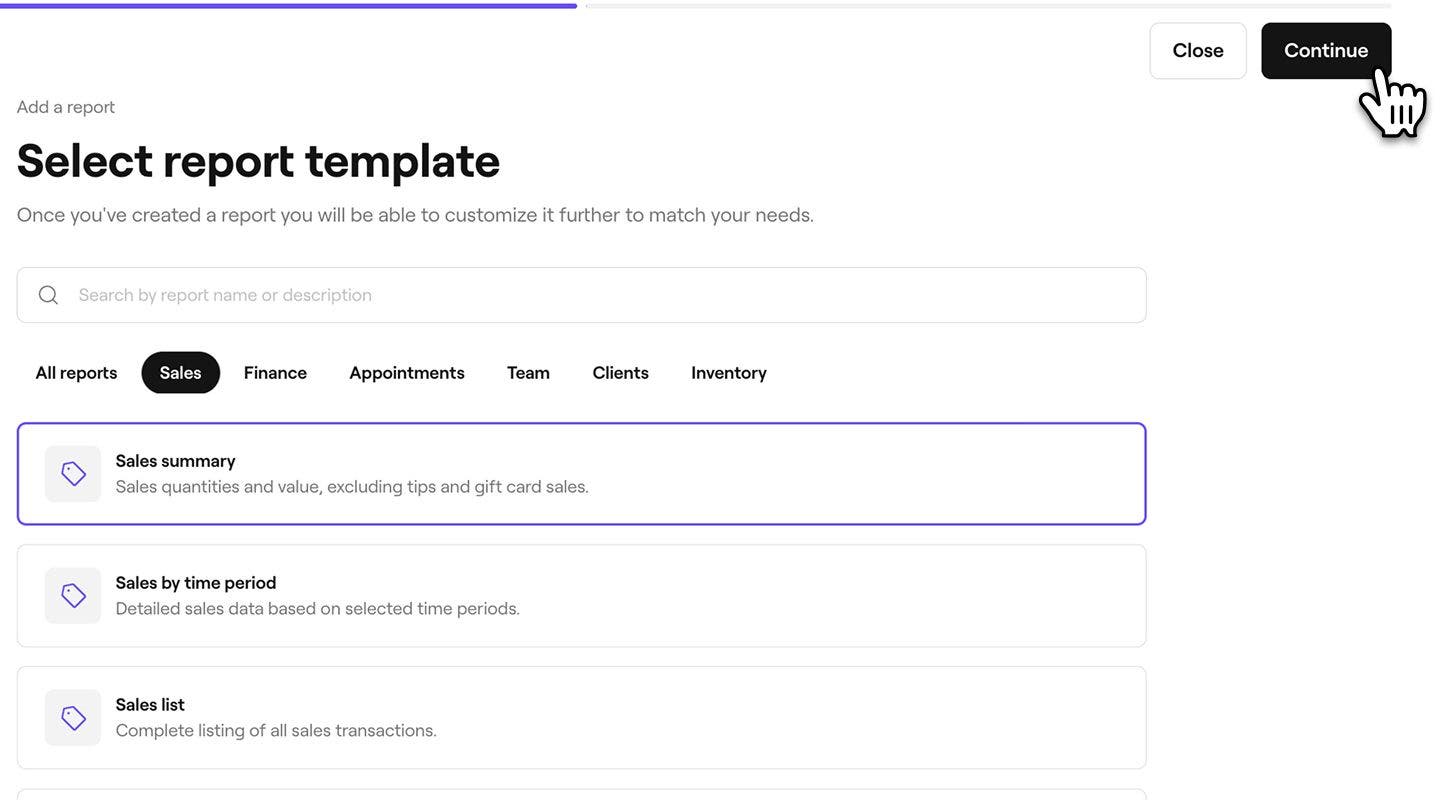
- Utilisez la barre de recherche en haut pour saisir le nom ou la description du rapport que vous souhaitez utiliser comme modèle, puis sélectionnez le rapport. Cliquez sur le bouton Continuer en haut à droite pour continuer.
- À l'Étape suivante, vous pouvez saisir un nouveau Nom et une nouvelle Description pour le Rapport. Par défaut, le mot « copie » sera ajouté au Nom du Rapport du modèle afin que vous puissiez le distinguer de l'original.
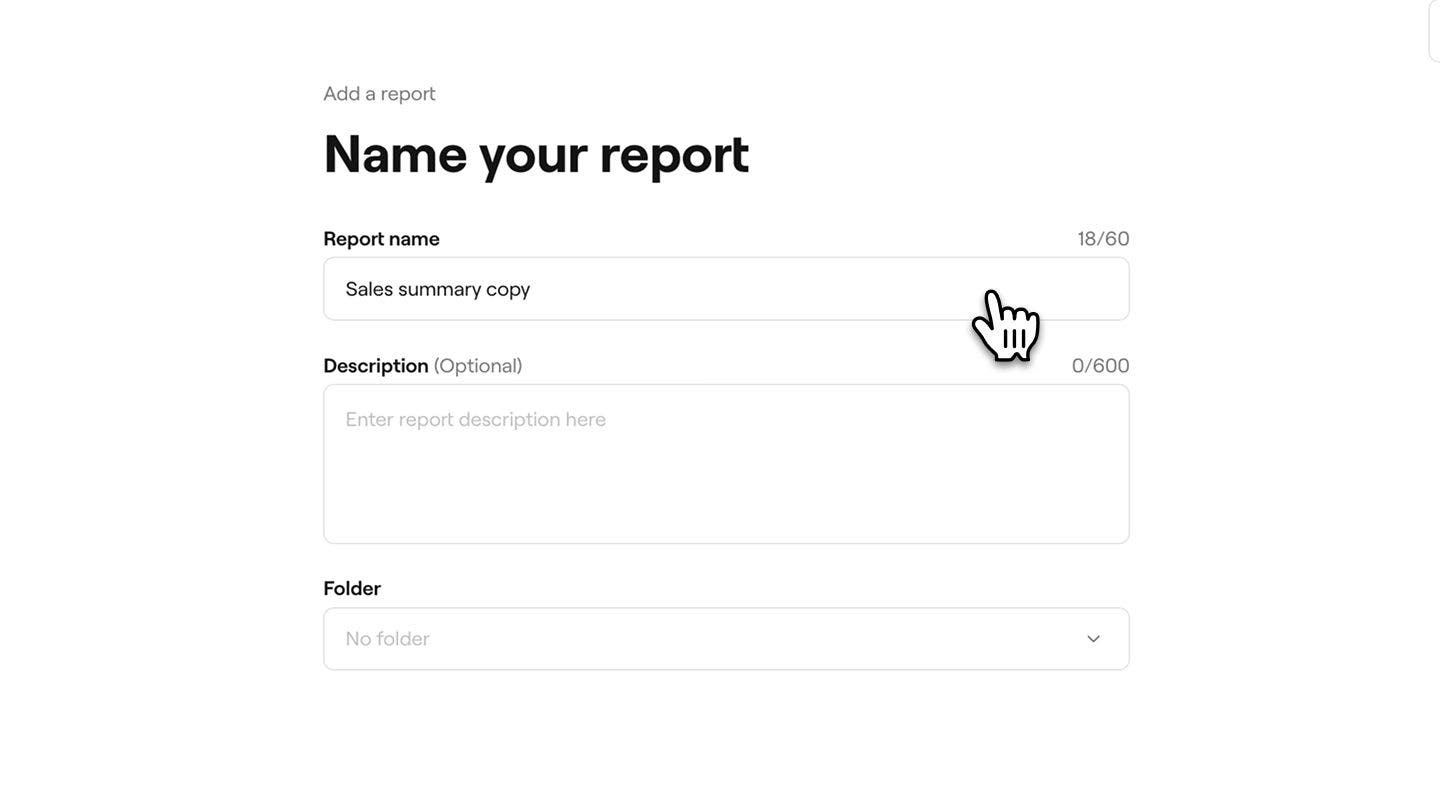
- Sous Dossier, utilisez la liste déroulante pour sélectionner un dossier dans lequel enregistrer le rapport, ou créez-en un nouveau en saisissant un nom de dossier. Si aucun dossier n'est sélectionné, le rapport apparaîtra dans la rubrique Personnalisé de vos rapports.
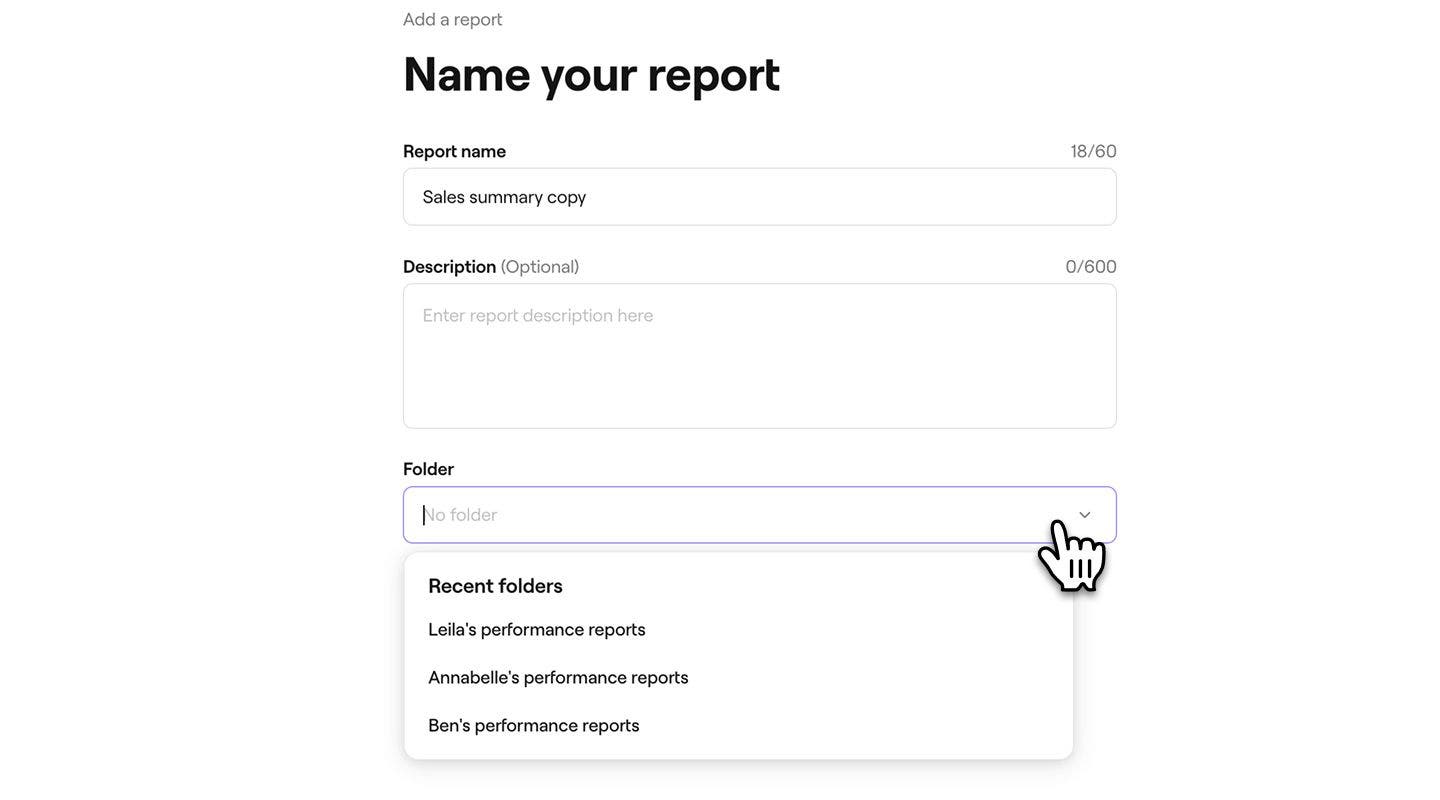
- Cliquez sur le bouton Ajouter en haut à droite de votre écran pour enregistrer votre Rapport.

- Dans l'onglet de menu de droite, utilisez le menu Personnaliser pour adapter le rapport à vos besoins. Ouvrez chaque onglet de filtre et sélectionnez les données que vous souhaitez inclure, en vous assurant que les zones que vous souhaitez voir dans le rapport sont cochées.
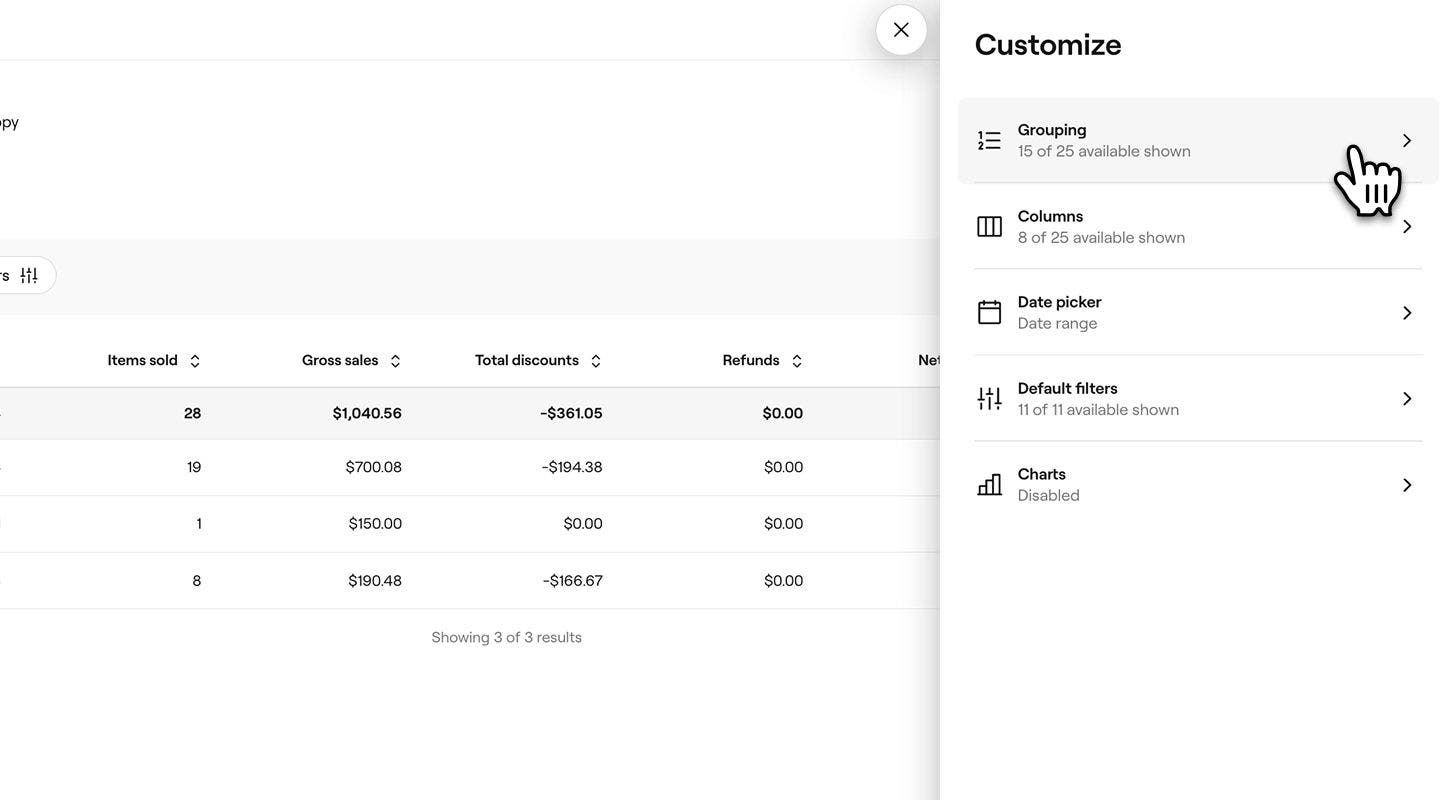
- Une fois les filtres sélectionnés, cliquez sur le bouton Appliquer en bas du panneau pour exécuter le rapport.
Une fois que vous avez créé un rapport personnalisé, vous pouvez modifier les filtres à tout moment en cliquant sur Personnaliser pour ouvrir le menu.
FAQ
- Filtrer n'importe quel rapport et n'importe quelle colonne de rapport, sans limitation. * Masquer et déplacer les colonnes vers la gauche ou vers la droite pour donner la priorité aux données qui vous importent le plus.
- Appliquer des conditions telles que supérieur à, inférieur à ou égal à lors du filtrage de champs numériques tels que les ventes et les quantités. Par exemple, vous pouvez filtrer les ventes brutes des membres de l'équipe supérieures à 100 €.
- Combiner des règles en utilisant la logique ET ou OU pour créer des affichages plus détaillés. Par exemple, vous pouvez filtrer les ventes nettes supérieures à 100 € ou les articles vendus en nombre supérieur à 10.
Vous pouvez créer un rapport personnalisé qui inclut les filtres dont vous avez besoin pour chaque rapport, ou vous pouvez dupliquer et personnaliser des rapports individuels pour répondre aux besoins de votre entreprise.
Avec Données, il n'y a aucune Limite au nombre de Rapports personnalisés que vous pouvez créer, ce qui vous donne la flexibilité d'en créer autant que nécessaire pour répondre aux besoins de votre entreprise.
Vous pouvez annuler les filtres de rapports personnalisés en désactivant tous les filtres que vous ne souhaitez plus appliquer. Il suffit d'ouvrir le rapport, de cliquer sur Personnaliser dans la barre d'outils supérieure et de mettre à jour les filtres dans le menu Personnaliser.
Avec les filtres avancés, vous pouvez :