Encaisser des paiements manuels à l'aide d'un terminal de paiement par carte
Apprenez comment traiter les Paiements directement sur votre Terminal de paiement par carte en utilisant la facturation Manuelle.
Dans cet article
Comment fonctionnent les paiements manuels à l'aide d'un terminal de paiement par carte
La facturation manuelle vous permet de saisir un montant total directement sur votre terminal de paiement par carte sans générer de vente dans votre espace de travail. Une fois la facturation manuelle activée, tous les paiements sont traités directement sur le terminal de paiement par carte plutôt que via l'écran d'encaissement.
Toutes les Transactions de facturation manuelle, y compris les pourboires, apparaissent en tant que Paiements par carte dans votre portefeuille et dans vos Rapports de ventes. Elles sont répertoriées comme Rendez-vous Client de passage avec une Prestation diverse, sans qu'aucune prestation spécifique ne soit associée.
Nous ne recommandons pas d'utiliser la facturation manuelle sur un terminal de paiement par carte si vous souhaitez générer des Rapports sur vos ventes par terminal de paiement dans Fresha.
Activer la facturation manuelle sur un terminal de paiement par carte
- Dans le menu principal à gauche de votre écran, allez dans Paramètres.
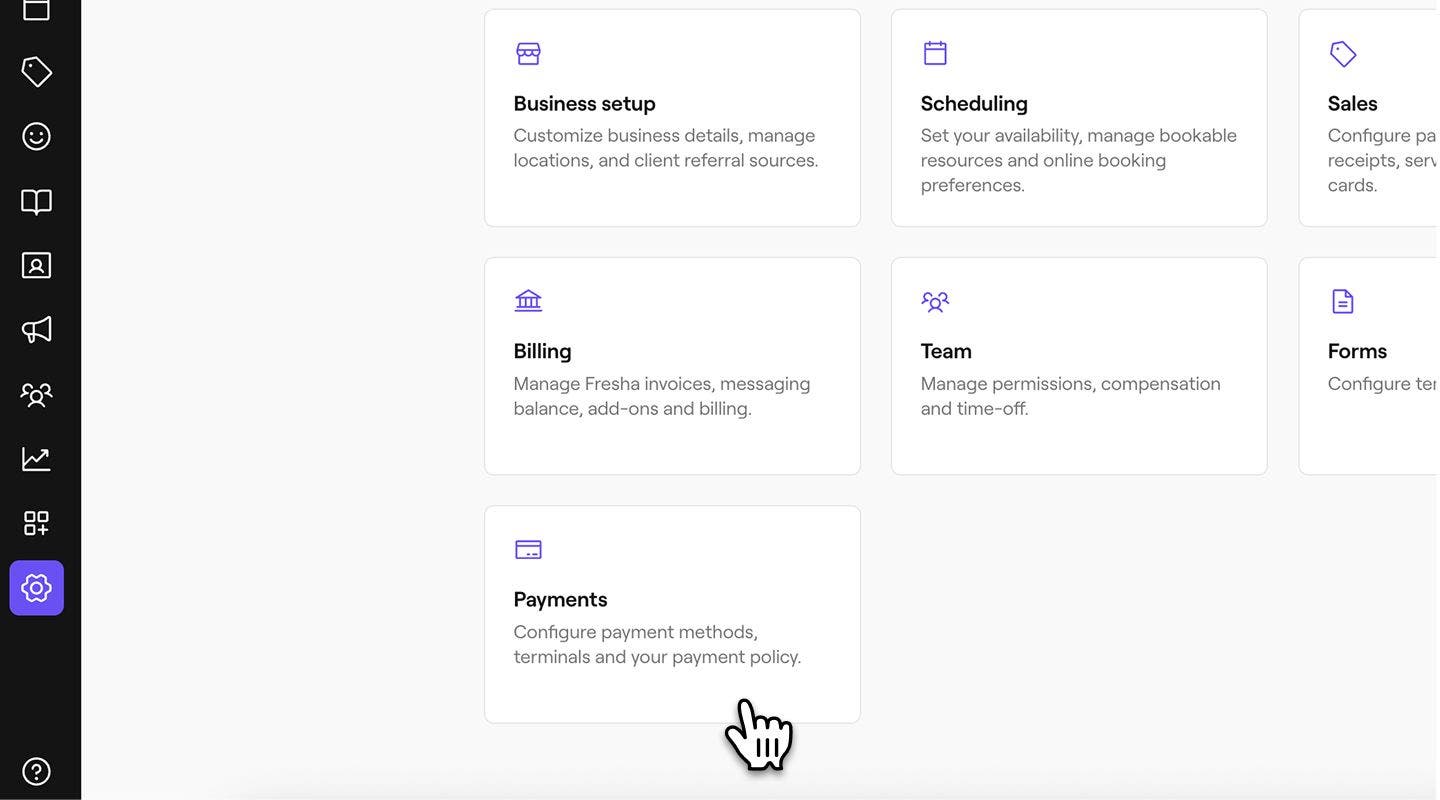
- Cliquez sur la catégorie Paiements pour gérer vos terminaux de paiement par carte.
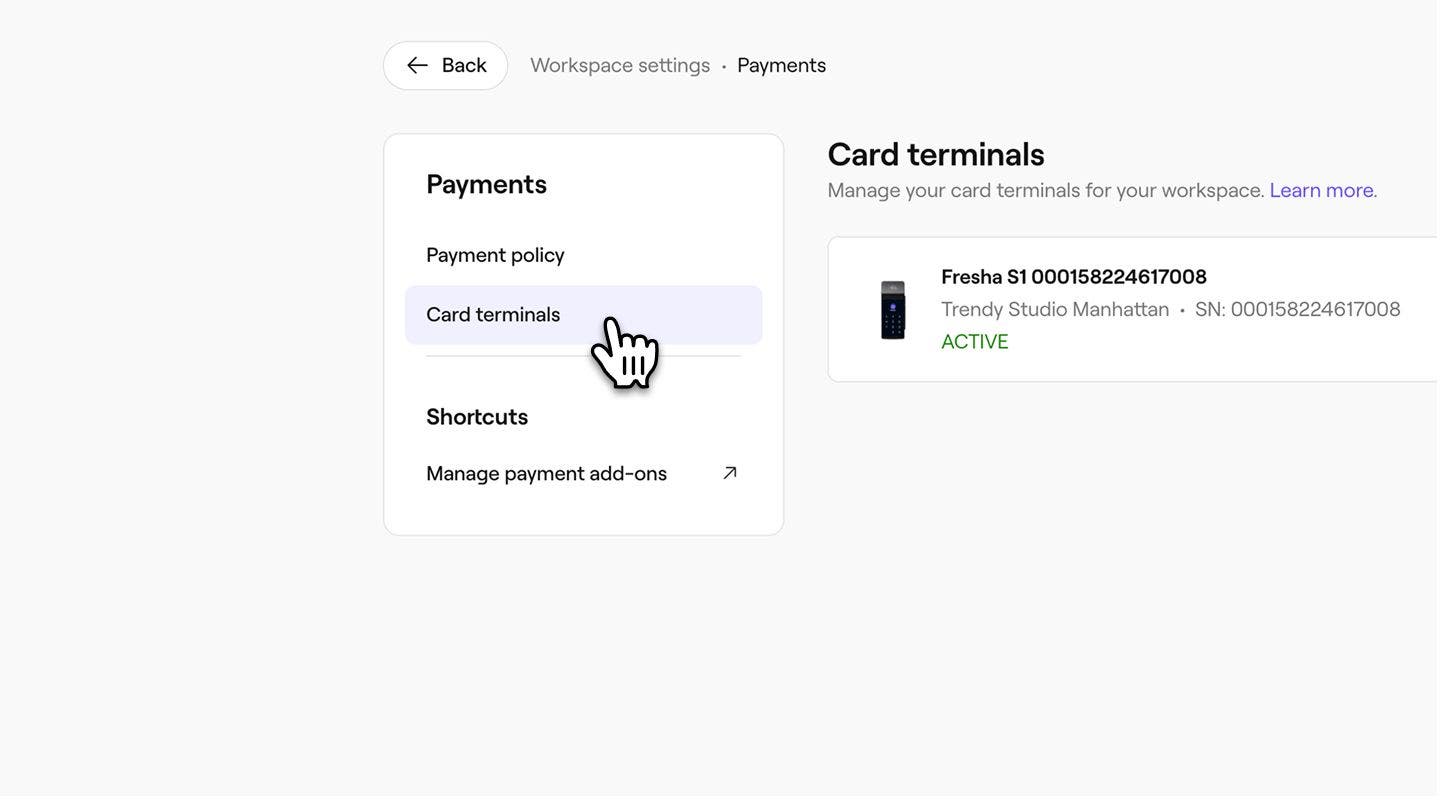
- Dans le menu de gauche, sélectionnez Terminaux de paiement par carte pour voir vos appareils.
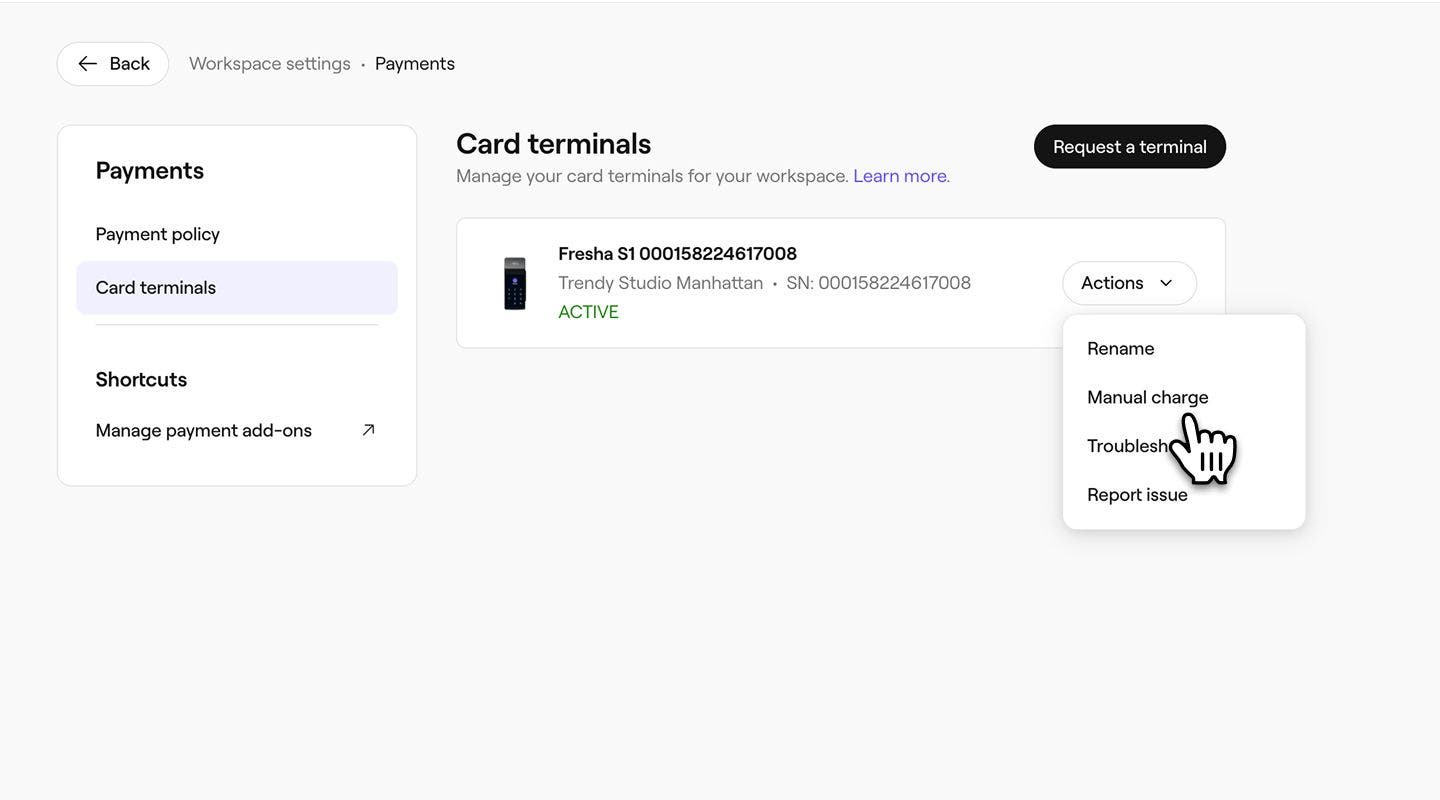
- À côté de votre terminal de paiement par carte, sélectionnez Actions, puis Facturation manuelle.
- Dans la fenêtre contextuelle, vérifiez les frais de traitement des paiements, puis cliquez sur le bouton Activer pour activer la facturation manuelle.
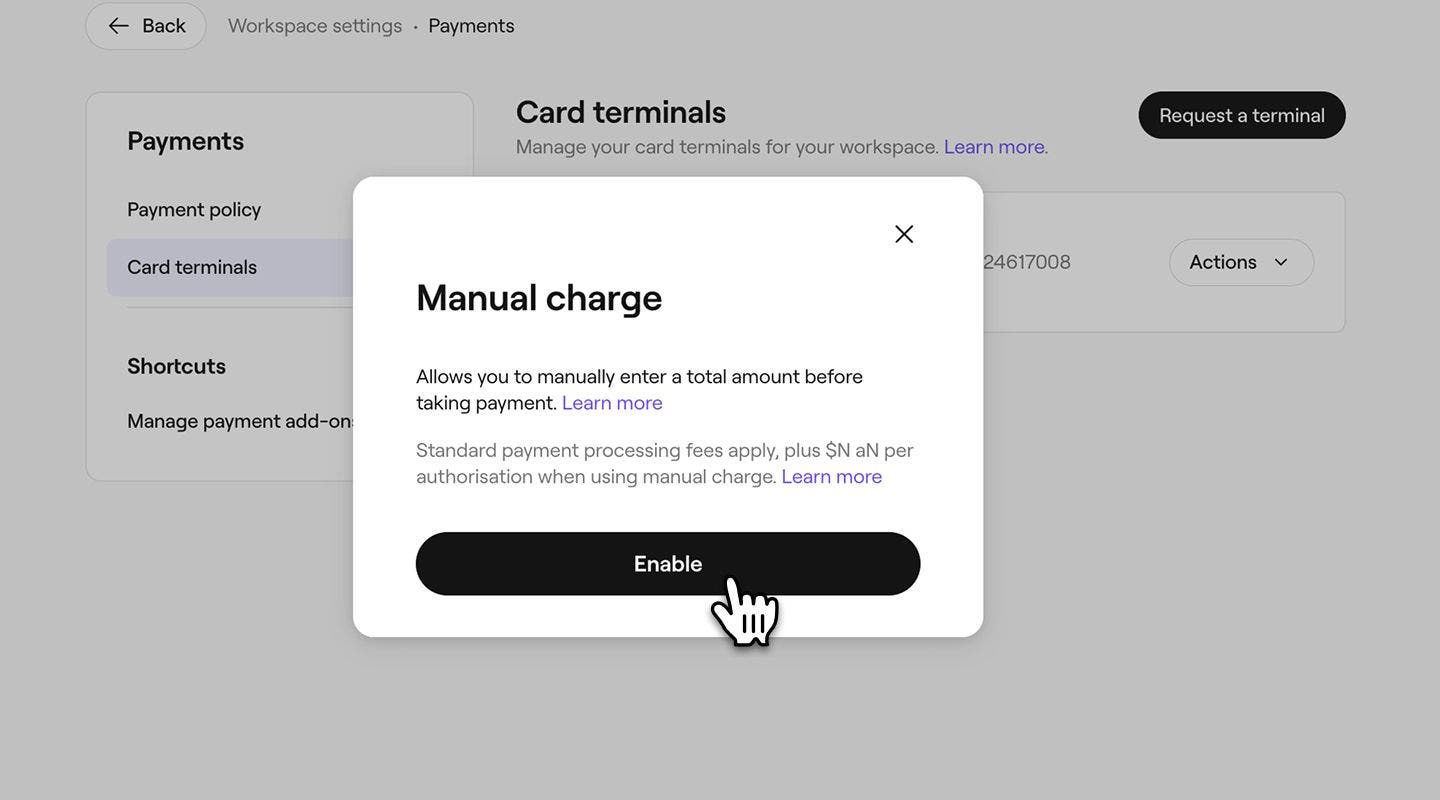

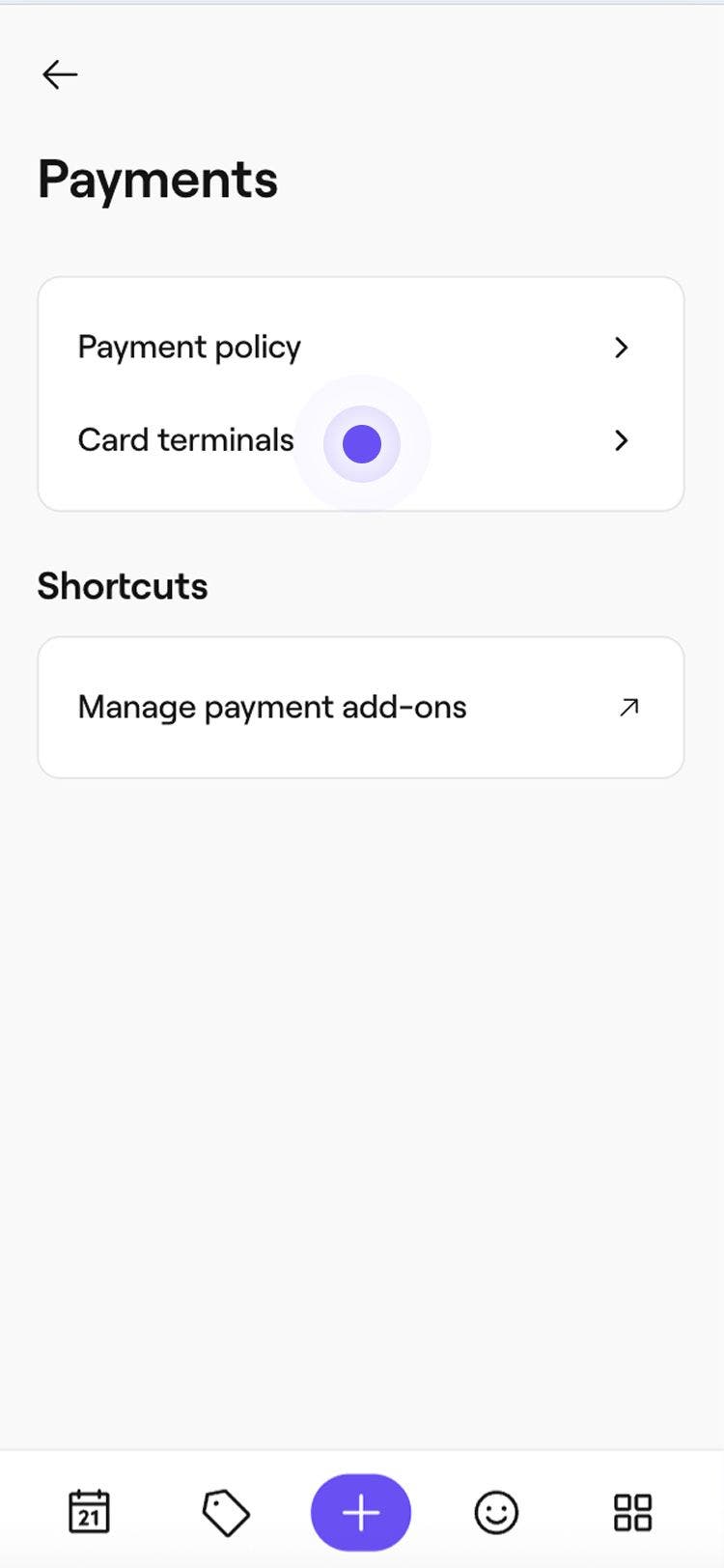
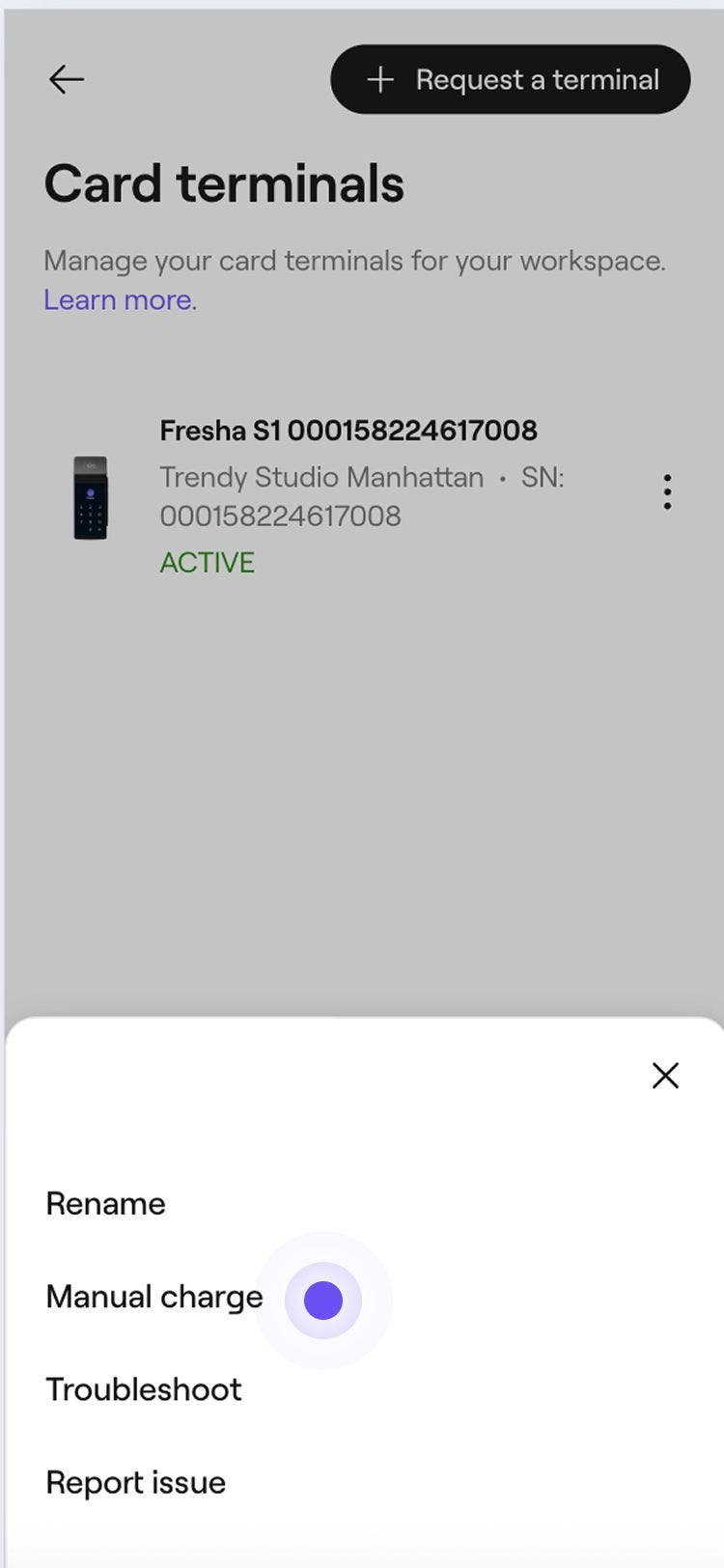

Une fois activé et votre terminal de paiement par carte mis à jour, vous pouvez saisir les montants directement sur votre terminal de paiement par carte. Pour désactiver la facturation manuelle, suivez les mêmes étapes. À côté de votre Terminal de paiement par carte, sélectionnez Actions, puis Désactiver la facturation manuelle.
Encaisser des paiements en utilisant la facturation manuelle sur un terminal de paiement par carte
- Sur l'écran d'accueil de votre terminal de paiement par carte, sélectionnez l'icône Paiement en bas à gauche.
- Saisissez le montant que vous souhaitez facturer à votre client, puis appuyez sur le bouton Confirmer (icône de coche).
- Si les pourboires sont activés, votre client peut choisir d'ajouter un pourboire ou d'ignorer cette étape en sélectionnant Pas de pourboire.
- Sur le Terminal de paiement par carte, votre client peut choisir d'ajouter un pourboire ou d'ignorer cette étape en sélectionnant Pas de pourboire.
- Demandez au client d'insérer sa carte bancaire, de la passer ou d'utiliser son portefeuille numérique sur le terminal de paiement par carte pour finaliser le paiement.
Une fois le paiement traité, l'encaissement sera automatiquement finalisé sur votre écran. Si votre terminal de paiement par carte prend en charge l'impression de tickets, il imprimera automatiquement le ticket. La vente apparaît dans votre Espace de travail en tant que prestation Divers, et le client est enregistré en tant que Client de passage.
FAQ
Lors de l'encaissement d'un paiement par facturation manuelle sur un terminal de paiement par carte Fresha, des frais de traitement en personne ainsi que des frais d'autorisation supplémentaires s'appliquent. Vous pouvez consulter tous les frais de traitement des paiements sur notre page Tarifs.
Les facturations Manuelles ont une limite maximale qui varie en fonction de votre établissement et de la devise locale. Ces limites sont fixées à des fins de sécurité et de conformité.
Les paiements par facturation manuelle ne sont pas liés à un client ou à une prestation spécifique. La vente apparaît comme une prestation Divers et le client est enregistré comme un Client de passage.
Les pourboires perçus via des paiements Manuels sont automatiquement attribués au propriétaire de l'entreprise. Si vous devez attribuer ces pourboires à un membre de l'équipe, vous pouvez modifier ses paiements avant de terminer un traitement de la paie.
Pour effectuer un remboursement pour un encaissement manuel effectué sur un terminal de paiement par carte, allez dans Ventes et sélectionnez Paiements. Ouvrez la vente, cliquez sur Actions (trois points) en haut à droite et sélectionnez Ventes remboursées pour terminer le processus.