Pointer le début et la fin de vos services
Découvrez comment pointer le début et la fin de service, gérer vos pauses et accéder à vos feuilles de temps.
Dans cet article
Pointage du début et de la fin du service
Une fois que les feuilles de temps ont été activées pour l'Espace de travail, vous pouvez commencer à pointer le début et la fin de service via votre compte personnel.
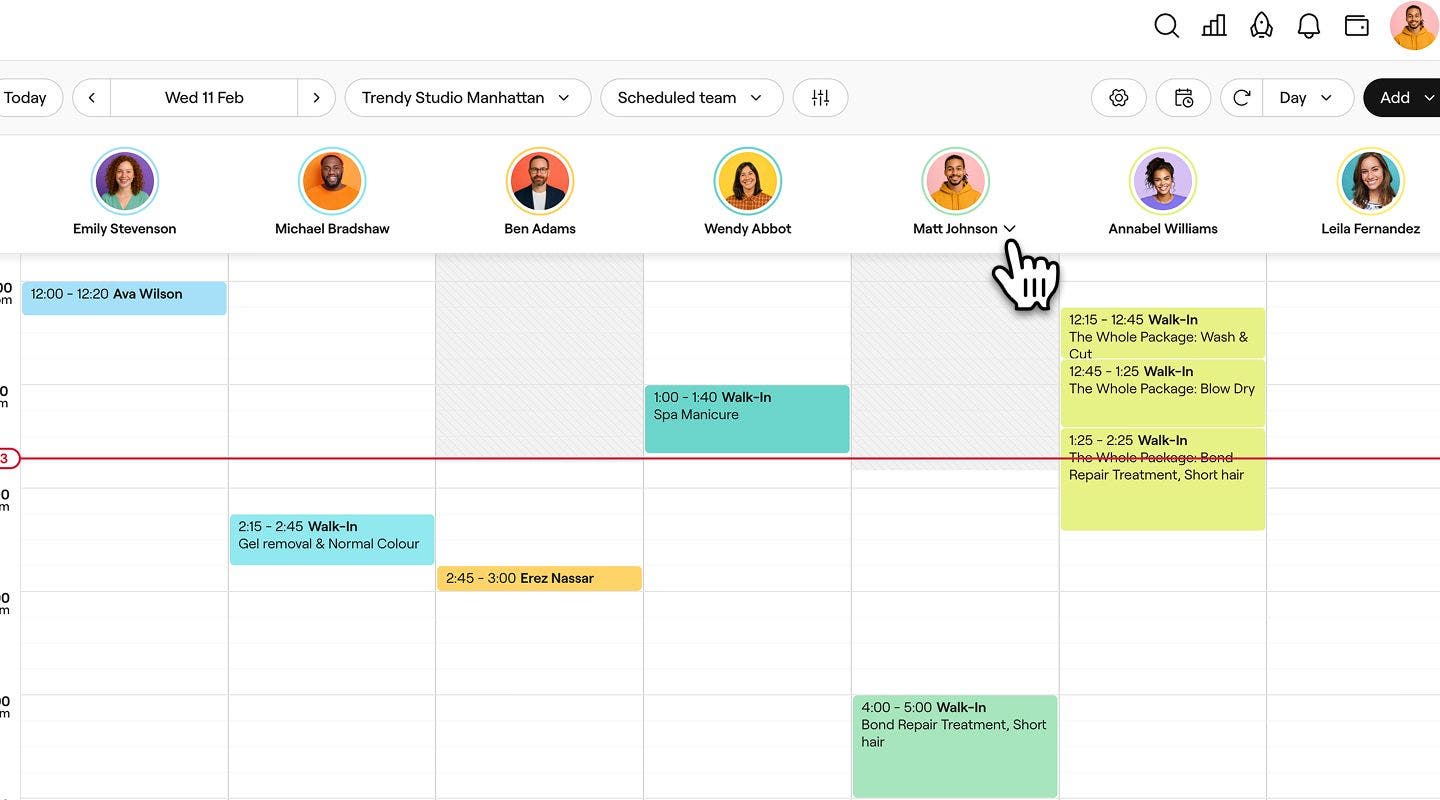
- Dans le menu principal à gauche de votre écran, allez dans Calendrier.

- Cliquez sur votre icône de profil sous la barre d'outils du calendrier pour ouvrir vos Paramètres.
- Si les restrictions d'établissement sont Activées, vous devrez vous situer dans un rayon de 50 m de l'Emplacement sur la carte de l'établissement pour pouvoir pointer le début et la fin du service.
- Dans le menu déroulant, sélectionnez Pointer le début du service pour enregistrer le début de votre plage horaire. Un minuteur de quart affichera la durée de votre quart pour vous aider à y voir clair.

- À la fin de votre service, cliquez sur votre icône de profil sous la barre d'outils du calendrier et sélectionnez Fin du service sur votre feuille de présence.

Une fois que vous avez pointé le début ou la fin d'un service ou ajouté une pause, votre activité sera enregistrée dans votre Feuille de temps.
Vous pouvez également pointer le début et la fin de vos services à partir de votre icône de Profil en haut à droite de votre écran.
Début et fin des pauses
En tant que membre de l'équipe, vous pouvez gérer les pauses programmées et non programmées via les fiches de présence sur vos comptes personnels.
Si votre Espace de travail a activé l'Automatisation des pauses programmées, vos pauses commenceront et se termineront automatiquement en fonction de votre planning de travail. Cependant, si vous devez commencer ou terminer votre pause plus tôt, il vous suffit de sélectionner Début ou Se termine maintenant sur votre feuille de présence, à laquelle vous pouvez accéder à partir de la bannière ou de votre icône de profil.
Pour commencer/terminer les pauses programmées en tant que membre de l'équipe :
Lorsque l'automatisation des pauses programmées n'est pas activée pour votre espace de travail, vous recevrez une notification de l'application Fresha avec un compte à rebours de 10 minutes avant le début ou la fin de votre pause programmée.
- Dans le menu principal à gauche de votre écran, allez dans Calendrier.
- Cliquez sur votre icône de profil sous la barre d'outils du calendrier pour ouvrir vos Paramètres.

- Si les restrictions d'établissement sont Activées, vous devrez vous situer dans un rayon de 50 m de l'Emplacement sur la carte de l'établissement pour pouvoir pointer le début et la fin du service.
- Dans le panneau, sélectionnez Commencer la pause.

- Ensuite, sélectionnez votre type de pause. Celle-ci sera enregistrée dans votre feuille de temps.

- Un minuteur affichera la durée de votre pause pour vous aider à la suivre.
- À la fin de votre pause, cliquez sur votre icône de profil et sélectionnez Fin de la pause sur votre feuille de présence.

FAQ
- Ouvrez l'app Fresha pour les professionnels.
- Appuyez sur votre icône de profil dans le coin supérieur droit.
- Sur votre plage horaire programmée, appuyez sur Pointer le début du service.
- Une notification apparaîtra vous demandant d'Autoriser Fresha à utiliser votre emplacement.
- Sélectionnez Autoriser une fois ou Autoriser pendant l'utilisation de l'application, selon votre préférence.
- Ouvrez l'app Fresha pour les professionnels.
- Appuyez sur votre icône de profil dans le coin supérieur droit.
- Sur votre plage horaire programmée, appuyez sur Pointer le début du service.
- Une notification apparaîtra pour vous informer que Votre établissement est désactivé.
- Sélectionnez Appuyez pour activer et cliquez sur OK.
- Cliquez sur votre icône de profil.
- Sur votre plage horaire programmée, cliquez sur Pointer le début du service.
- Une notification apparaîtra à l'écran pour vous informer que votre établissement est requis pour cette action.
- Cliquez sur Continuer pour autoriser l'accès à la localisation sur l'appareil.
Si vous pointez le début de votre plage horaire en retard, une bannière apparaîtra sur votre calendrier et votre fiche de présence, affichant un compteur en direct qui indique le temps écoulé depuis l'heure de début de votre plage horaire programmée. Ces informations seront enregistrées sur votre Feuille de temps.
Non, nous n'accédons aux données d'établissement que lorsque vous effectuez des Actions sur votre Feuille de temps, telles que pointer le début / la fin du service, ou le début ou la fin d'une pause. Ces informations sont uniquement utilisées pour vérifier si vous vous trouvez dans un rayon de 50 m de l'adresse de l'emplacement de l'entreprise sur la carte, afin d'assurer un suivi précis des horaires.
Non, vous devrez mettre fin à votre pause avant de pouvoir pointer la fin de votre service.
La procédure pour autoriser Fresha à accéder à votre position pour les contrôles de proximité peut varier en fonction de l'appareil que vous utilisez. Pour autoriser Fresha à accéder à votre position :
Pour iPhone :
En savoir plus sur les services de localisation d'Apple.
Pour Android :
En savoir plus sur les services de localisation Android.
Sur ordinateur :