Créer et gérer des créneaux horaires bloqués dans votre calendrier
Dans ce guide, vous apprendrez à bloquer du temps dans votre calendrier pour les pauses, le temps personnel ou les tâches administratives.
Dans cet article
Fonctionnement des créneaux horaires bloqués
Les créneaux bloqués vous permettent de bloquer des parties du calendrier lorsque les membres de l'équipe ne sont pas disponibles pour les rendez-vous. Par exemple, vous pouvez bloquer du temps dans le calendrier d'un membre de l'équipe pour les pauses déjeuner, les sessions de formation ou le temps de préparation avant l'ouverture de votre établissement, afin qu'il ne soit pas disponible pour des rendez-vous pendant ces périodes.
Ajouter un créneau bloqué à votre calendrier pour les membres de l'équipe
-
Dans le menu principal à gauche de votre écran, allez dans Calendrier.
-
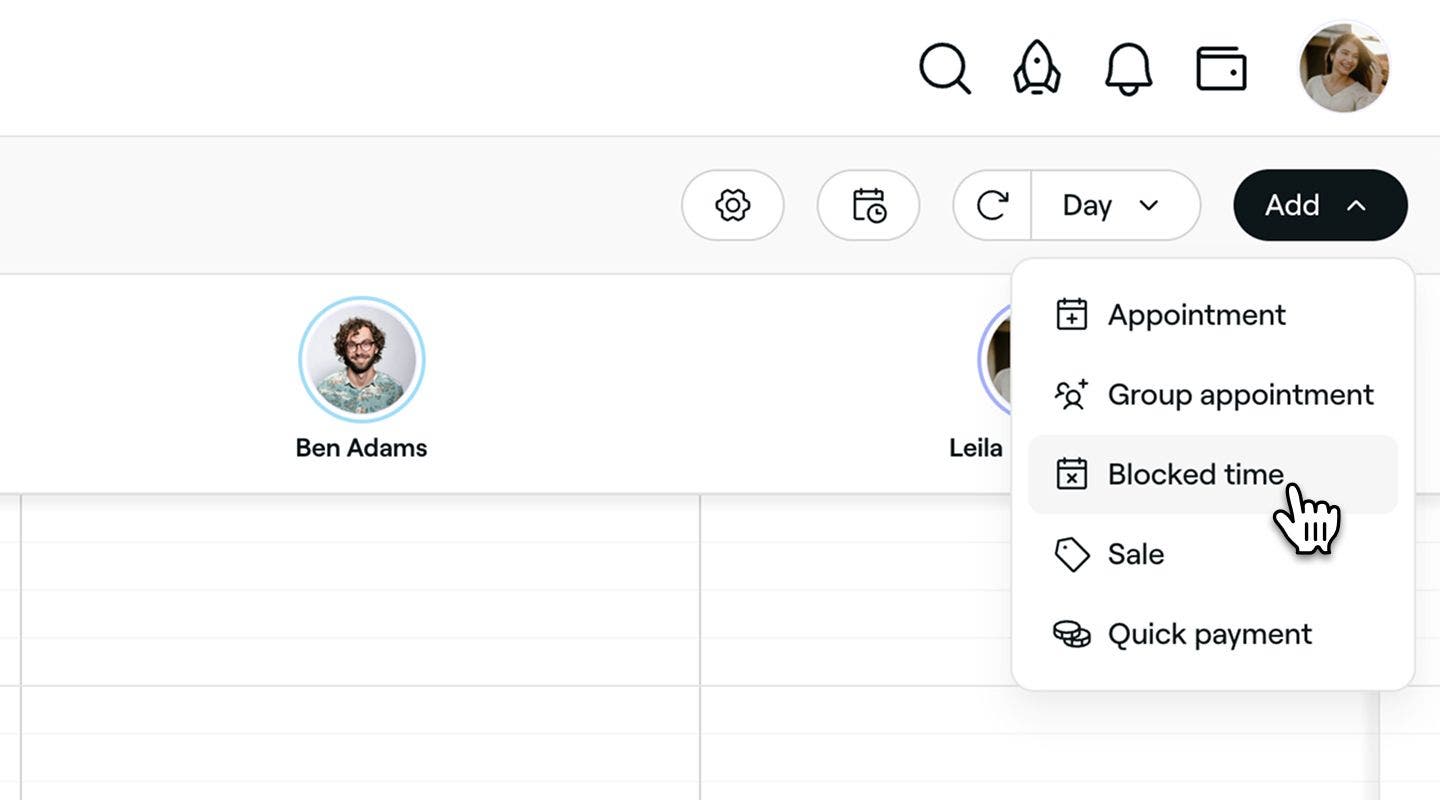
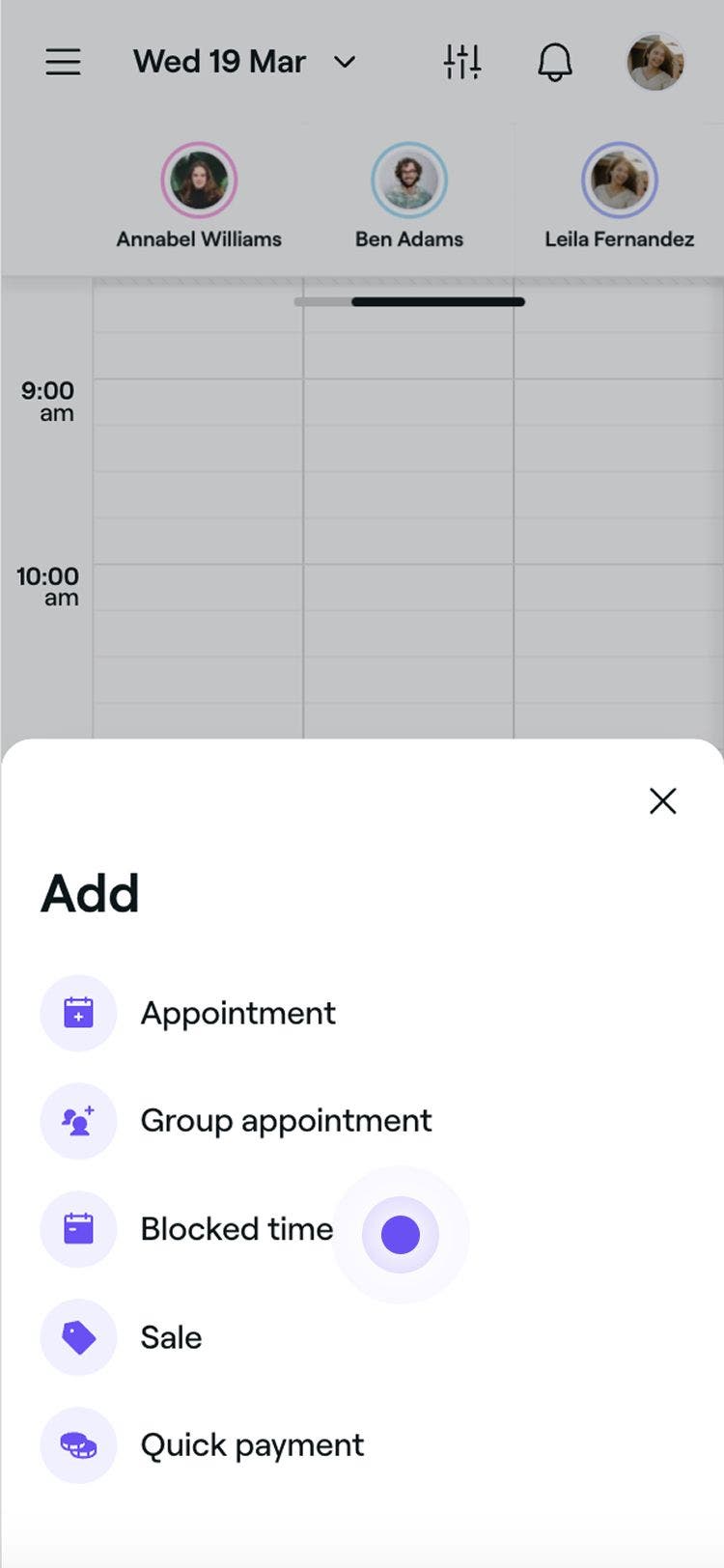
Cliquez sur le bouton Ajouter dans la barre d'outils du calendrier et sélectionnez Plage horaire bloquée dans le panneau.
-
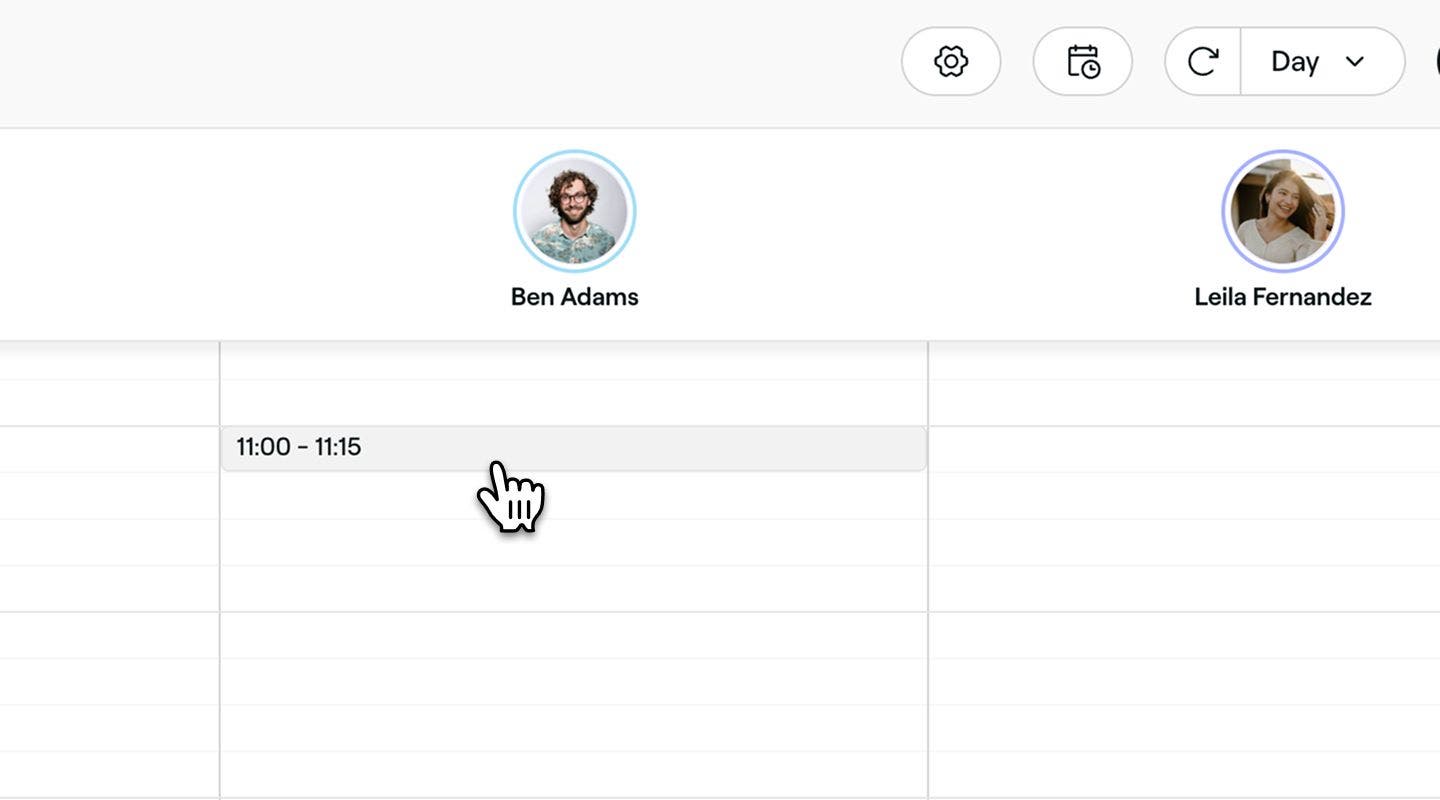
Sélectionnez un créneau horaire dans le calendrier pour ouvrir une nouvelle vue de créneau horaire bloqué.
-
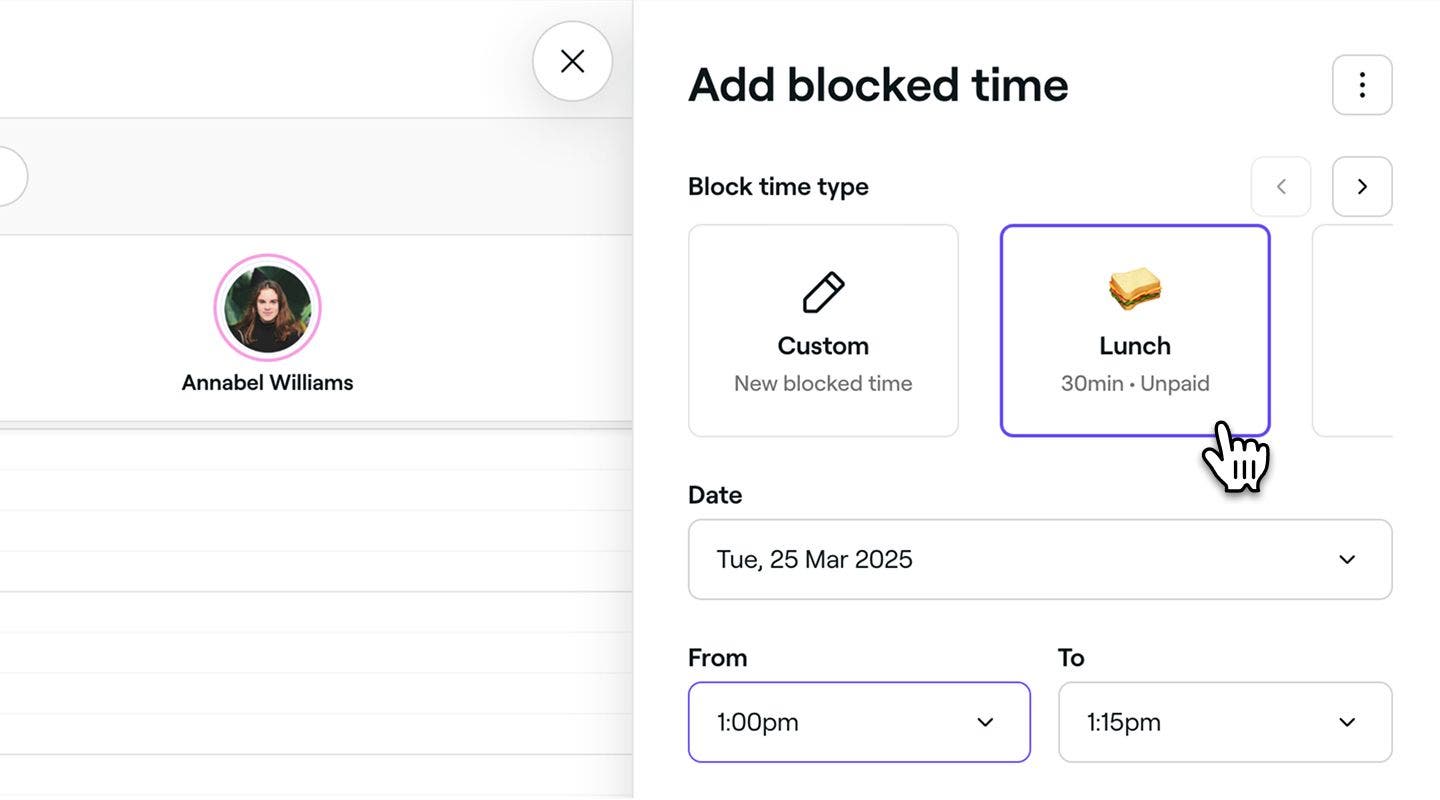
Sous Type de créneau horaire bloqué, sélectionnez un motif prédéfini pour le créneau bloqué.
-
Vous pouvez personnaliser votre sélection avec les Options suivantes :
- Cliquez sur la flèche dans le coin supérieur droit de la page pour sélectionner Nouveau type. Cela vous permet de créer une étiquette de créneau horaire bloqué personnalisée et de l'ajouter à vos types de créneau horaire bloqué disponibles. Vous pouvez également créer de nouveaux types de créneau horaire bloqué à partir de vos paramètres.
- Cliquez sur l'icône Personnalisé pour créer un créneau bloqué unique pour un motif spécifique (par exemple, un rendez-vous chez le médecin).
-
Si nécessaire, modifiez la Date, la Durée et les Membres de l'équipe pour lesquels le créneau horaire bloqué est programmé.
- Pour ajouter du temps bloqué pour plusieurs membres de l'équipe, ouvrez le menu Membres de l'équipe et cochez les cases à côté de leurs noms ou sélectionnez Tous les membres de l'équipe pour inclure tout le monde.

- Pour ajouter du temps bloqué pour plusieurs membres de l'équipe, ouvrez le menu Membres de l'équipe et cochez les cases à côté de leurs noms ou sélectionnez Tous les membres de l'équipe pour inclure tout le monde.
-
Sous Fréquence, sélectionnez dans le panneau la fréquence à laquelle le créneau bloqué doit être répété. Vous pouvez choisir entre Tous les jours, Toutes les semaines, Tous les mois ou Pas récurrent.
- Vous pouvez définir un horaire personnalisé avec des jours et des intervalles spécifiques.
-
Utilisez la rubrique Description pour ajouter toute information supplémentaire pour votre équipe.
-
Cliquez sur le bouton Enregistrer en bas pour programmer le créneau horaire bloqué.


Une fois que vous avez ajouté un créneau horaire bloqué, les clients ne pourront plus prendre de rendez-vous en ligne pour cette plage horaire. Cependant, vous pouvez toujours programmer des rendez-vous pendant cette période dans le calendrier et mettre à jour ou supprimer le créneau horaire bloqué quand vous en avez besoin, en suivant les mêmes étapes.
Si vous ajoutez un créneau horaire bloqué Personnalisé, vous pouvez ajouter un Titre et cocher la case à côté de «** Réservation en ligne autorisée pendant les créneaux horaires bloqués ** » pour permettre aux clients de prendre rendez-vous pendant cette période.
Modifier un créneau horaire bloqué dans votre calendrier
- Dans votre Calendrier, cliquez sur le créneau horaire bloqué que vous souhaitez modifier.
- Dans le panneau Modifier le créneau horaire bloqué, mettez à jour les renseignements relatifs au créneau horaire bloqué et cliquez sur Enregistrer pour appliquer vos modifications.
- Si vous modifiez le premier créneau bloqué d'un créneau horaire bloqué récurrent, choisissez de mettre à jour ce créneau bloqué uniquement, ce créneau bloqué et ceux à venir, ou tous les créneaux bloqués, puis cliquez sur Confirmer.
Une fois que vous avez mis à jour un créneau horaire bloqué, celui-ci reflétera le nouvel horaire et la nouvelle durée dans votre calendrier. Les clients ne pourront pas prendre de rendez-vous pendant cette période, mais vous pouvez toujours programmer des rendez-vous manuellement si nécessaire.
Pour reprogrammer rapidement un créneau horaire bloqué, glissez-déposez-le dans un nouveau créneau horaire. Pour modifier sa durée, faites glisser le bord inférieur du créneau horaire bloqué jusqu'à votre nouvelle heure de fin.
Supprimer un créneau horaire bloqué de votre calendrier
- Ouvrez un créneau horaire bloqué existant à partir du Calendrier.
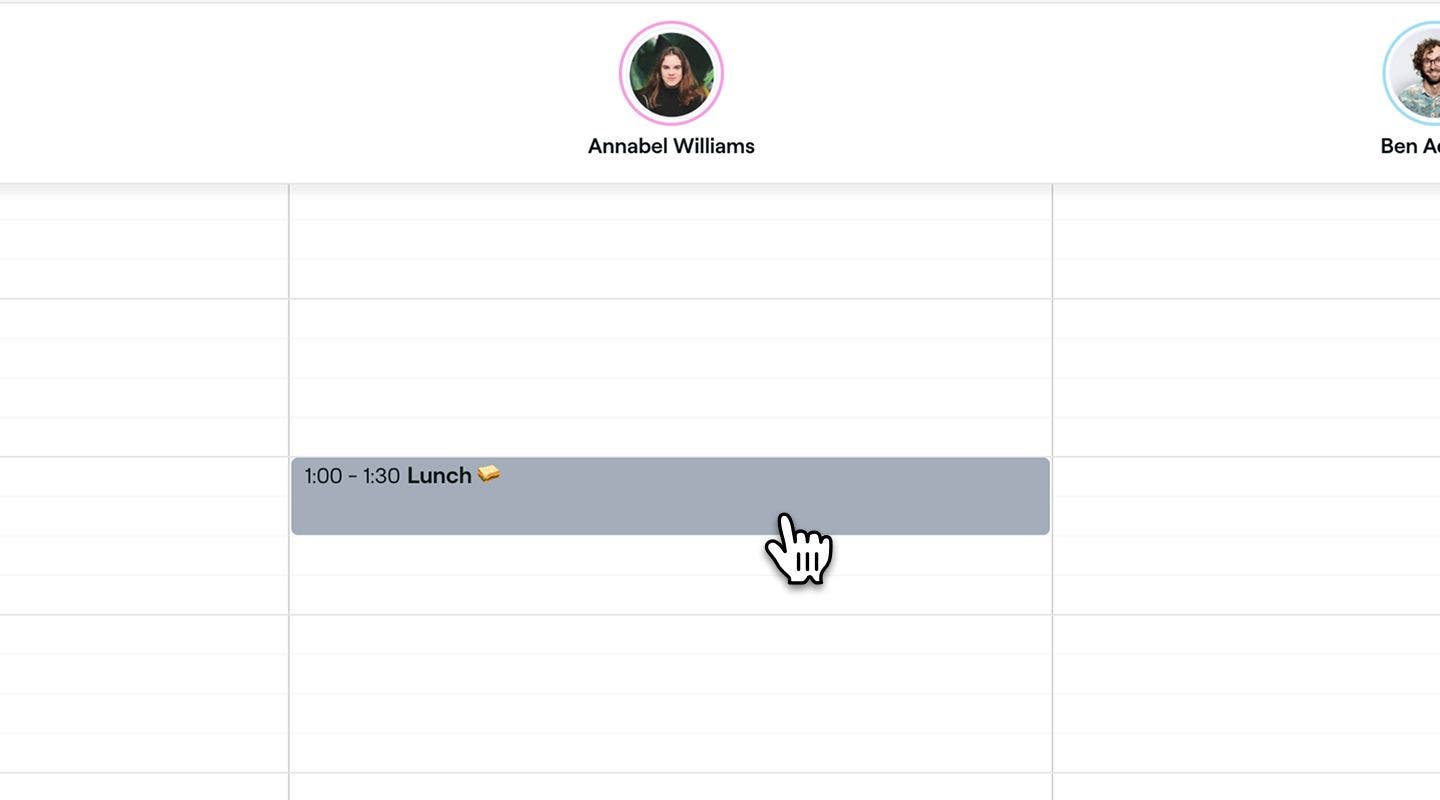
- Dans la vue du créneau bloqué, cliquez sur l'icône de la corbeille en bas pour supprimer le créneau bloqué.
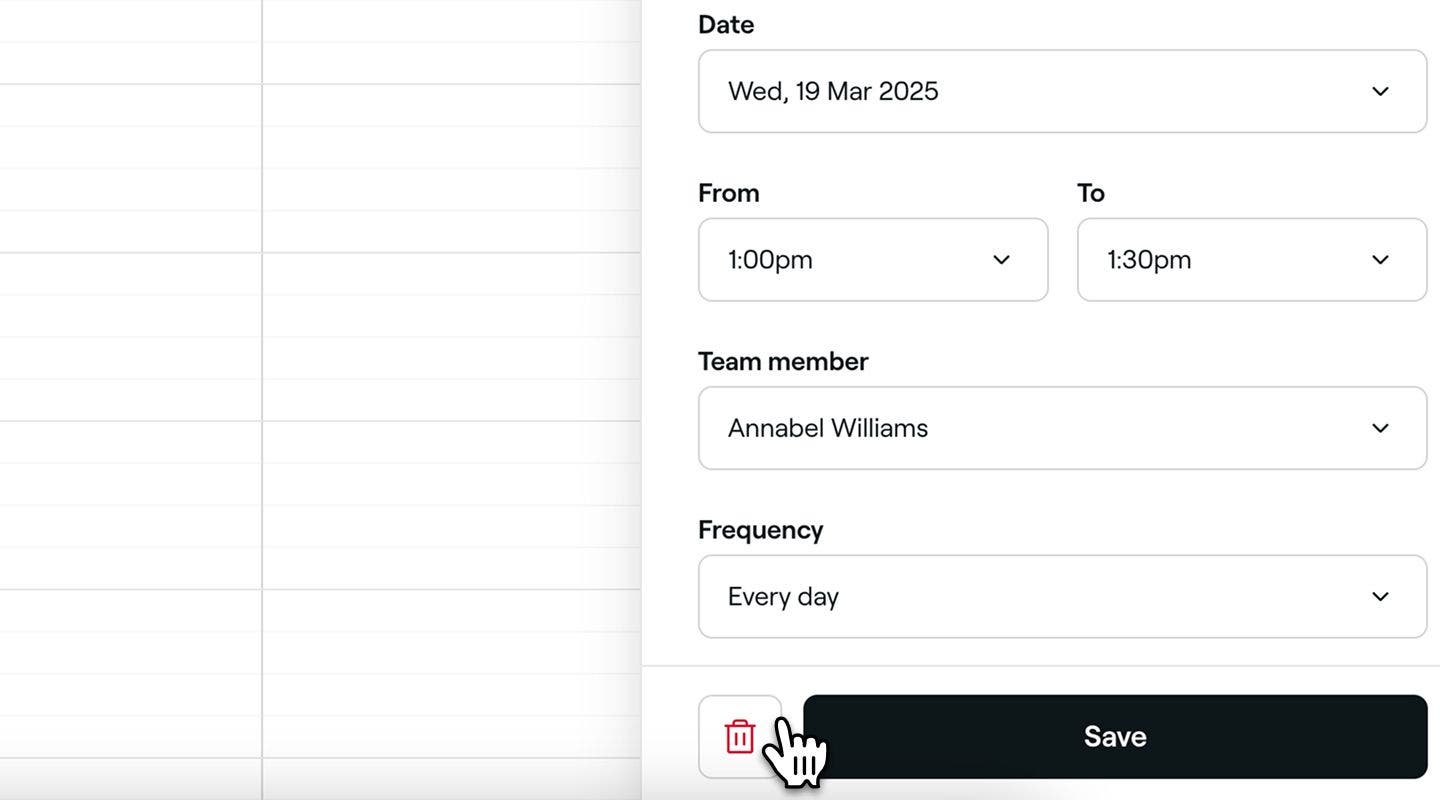
- Cliquez sur le bouton Supprimer dans la fenêtre contextuelle de confirmation pour reconfirmer.

Une fois supprimé, le créneau horaire bloqué n'apparaîtra plus dans votre calendrier, et vos horaires resteront ouverts.
Lorsque vous supprimez un créneau horaire bloqué qui est configuré pour se répéter, une fenêtre contextuelle apparaît dans laquelle vous pouvez choisir de Supprimer ce créneau horaire bloqué uniquement, de Supprimer ce créneau horaire bloqué et toutes les occurrences à venir ou de Supprimer tous les créneaux horaires bloqués.
Ajouter un créneau bloqué à votre calendrier pour vos Ressources
- Dans le menu principal à gauche de votre écran, allez dans Calendrier.
- Si votre calendrier n'est pas déjà dans la vue Toutes les ressources, sélectionnez Toutes les ressources dans le menu de la barre d'outils en haut.
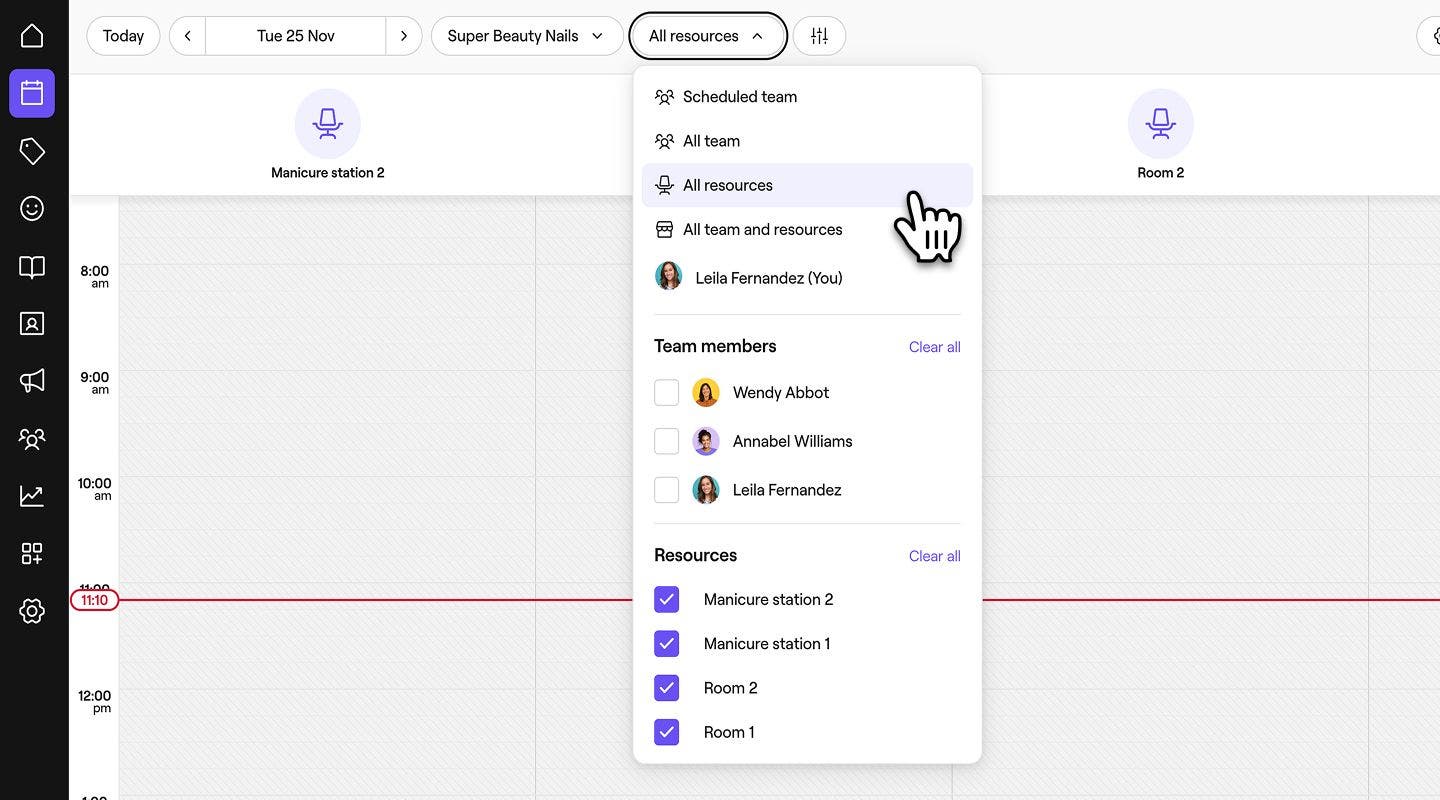
- Cliquez sur le bouton Ajouter dans la barre d'outils du calendrier et sélectionnez Plage horaire bloquée.

- Dans le panneau Ajouter un créneau bloqué, ajoutez un Titre pour le créneau bloqué si nécessaire.

- Si nécessaire, modifiez la Date, l'Heure de début et l'Heure de fin, ainsi que les Ressources pour lesquelles le créneau horaire bloqué est programmé.
- Pour ajouter un créneau horaire bloqué pour plusieurs ressources, ouvrez la liste déroulante Ressources et cochez les cases à côté des noms des ressources, ou sélectionnez Toutes les ressources pour inclure toutes vos ressources.

- Pour ajouter un créneau horaire bloqué pour plusieurs ressources, ouvrez la liste déroulante Ressources et cochez les cases à côté des noms des ressources, ou sélectionnez Toutes les ressources pour inclure toutes vos ressources.
- Sous Fréquence, sélectionnez dans le panneau la fréquence à laquelle le créneau bloqué doit être répété. Vous pouvez choisir entre Tous les jours, Toutes les semaines, Tous les mois ou Pas récurrent.
- Vous pouvez également définir un horaire personnalisé avec des Jours et des intervalles spécifiques.
- Utilisez le champ Description pour ajouter toute information supplémentaire que vous souhaitez rendre visible pour votre équipe.
- Cliquez sur le bouton Enregistrer en bas pour programmer le créneau horaire bloqué.
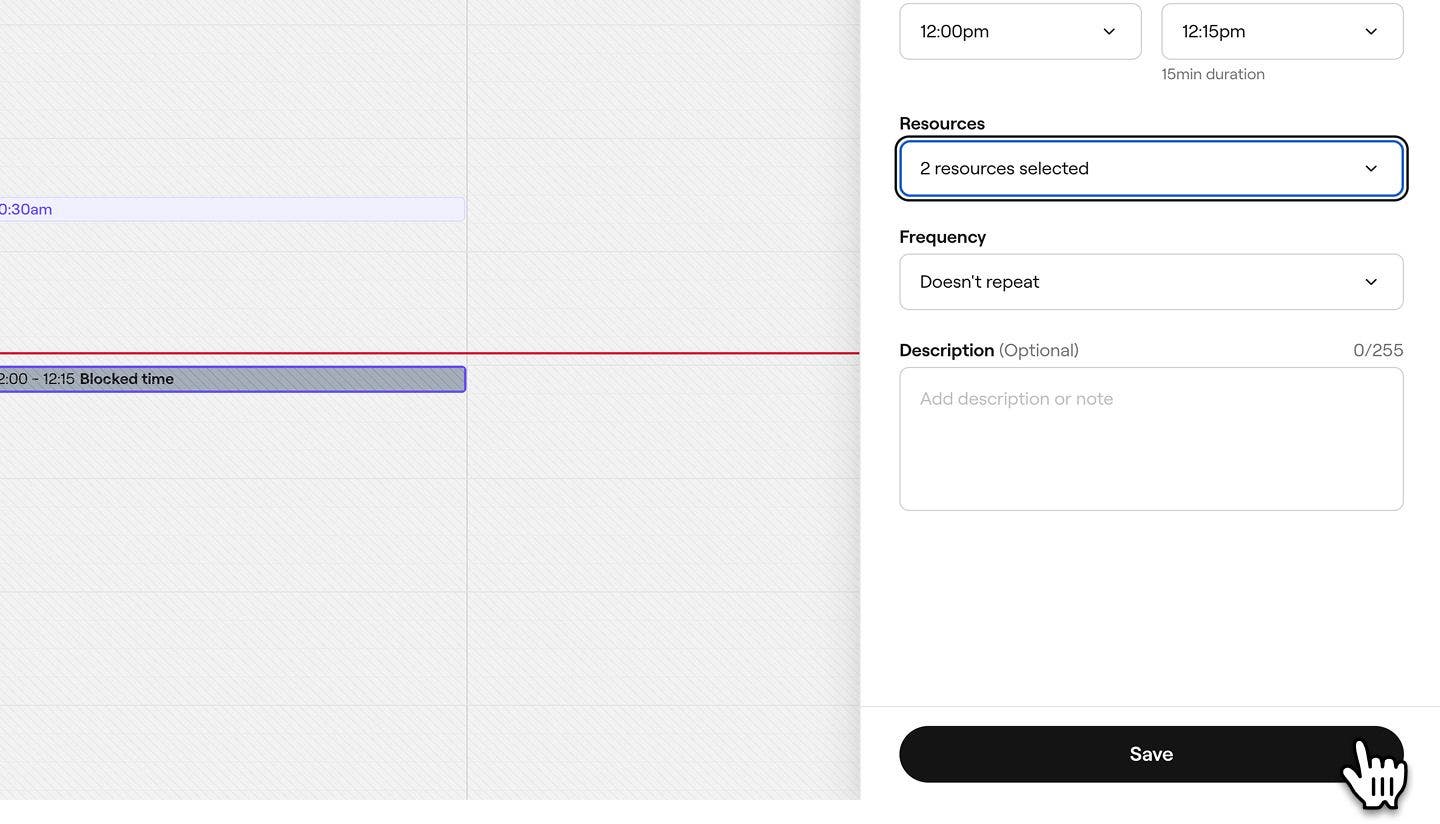


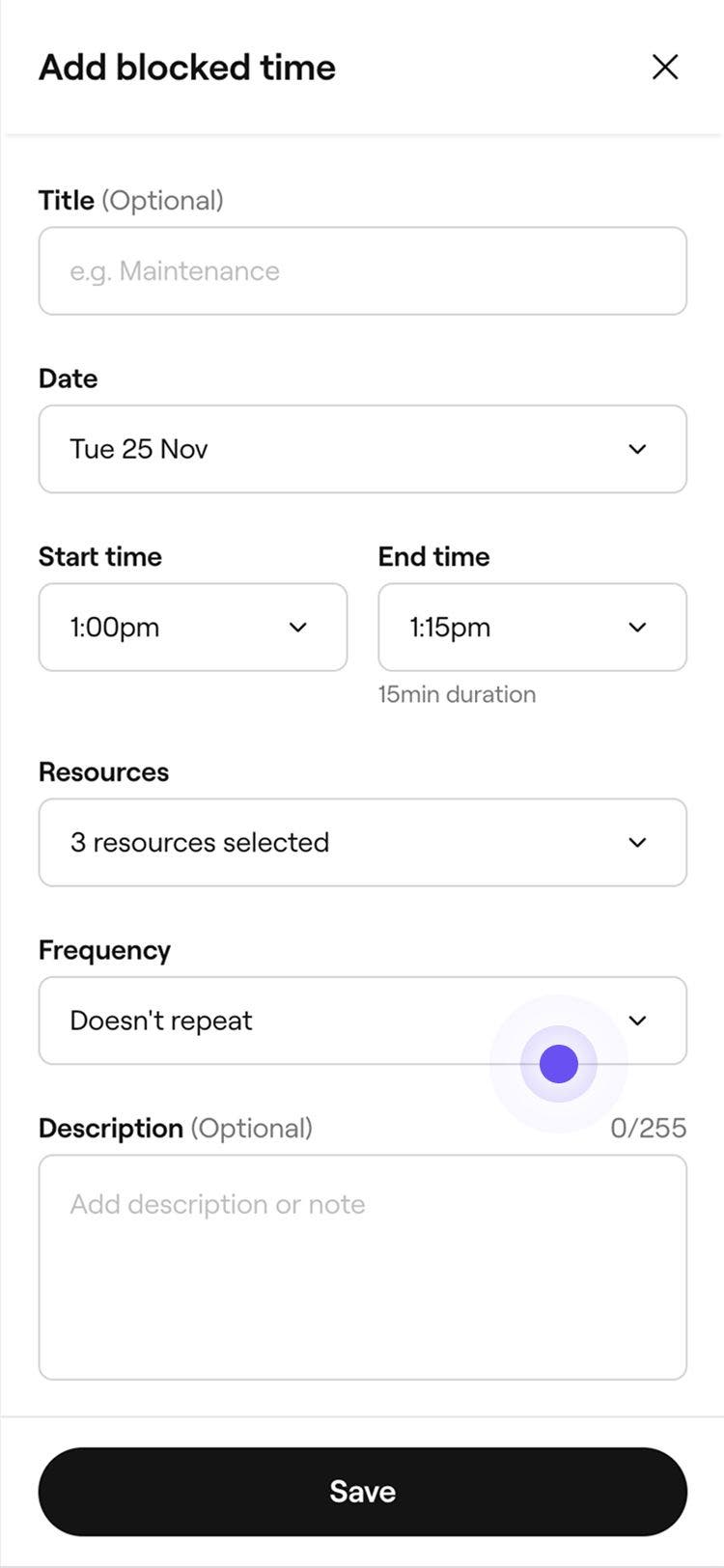
Une fois que vous avez ajouté un créneau horaire bloqué pour une ressource, les clients ne pourront plus prendre de rendez-vous en ligne à cet horaire. Cependant, vous pouvez toujours programmer des rendez-vous pendant cette période dans le calendrier et mettre à jour ou supprimer le créneau horaire bloqué quand vous en avez besoin, en suivant les mêmes étapes.
FAQ
Si vous essayez de programmer un rendez-vous pendant un créneau horaire bloqué, un message apparaîtra à l'écran pour vous informer que le membre de l'équipe n'est pas disponible. Vous pourrez toujours continuer à programmer le créneau horaire bloqué.
Si vous programmez une série de rendez-vous répétés, les rendez-vous peuvent être programmés sur des créneaux horaires futurs avec des heures bloquées, sans qu'un message de conflit d'horaire ne s'affiche.
Les clients ne verront que les créneaux de rendez-vous disponibles en fonction des plages horaires programmées de votre équipe et des paramètres de disponibilités. Les créneaux bloqués n'apparaîtront pas dans votre calendrier de réservation en ligne, ce qui permet de garder vos Disponibilités claires et précises.
Si vous souhaitez autoriser les rendez-vous pendant une période bloquée, vous pouvez créer un créneau horaire bloqué personnalisé et simplement activer l'option permettant aux clients de prendre rendez-vous pendant cette période.
Si vous souhaitez empêcher toute réservation pour l'ensemble de votre entreprise pendant une journée entière, vous pouvez configurer une période de fermeture de l'entreprise.
