AccueilBase de connaissancesAcadémie Fresha
Rembourser une vente
Retour
  1. Base de connaissances•
  2. Ventes et encaissement•
  3. Rembourser une vente

Rembourser une vente

Découvrez comment corriger facilement les erreurs de paiement ou offrir une compensation en remboursant les ventes directement à vos clients.

Dans cet article

  • Fonctionnement des remboursements
  • Rembourser un article
  • Rembourser un montant

Fonctionnement des remboursements

Le remboursement d'une vente vous permet de restituer de l'argent aux clients ou de corriger des transactions finalisées en annulant tout ou partie de la vente.

Il existe deux façons de rembourser une vente :

  • Rembourser des articles : Remboursez des articles individuels, comme des services ou des produits, d'une vente.  
  • Rembourser un montant : Rembourser la totalité ou une partie de la valeur de la transaction sans préciser les articles. C'est utile lorsqu'un remboursement détaillé n'est pas nécessaire, par exemple pour offrir une compensation.

Le remboursement d’un montant spécifique plutôt que d’un article individuel peut avoir une incidence sur les rapports, car il n’est pas associé à un produit ou à un service. Cela peut être utile lorsqu'une vente comprend un seul article et que vous devez le rembourser partiellement. Cependant, le remboursement par article est recommandé pour que les rapports restent clairs et exacts.

Si vous devez modifier le membre de l'équipe affecté à la vente ou ajuster l'attribution des pourboires, vous pouvez plutôt modifier la vente.

Rembourser un article

  1. Dans le menu principal situé à gauche de votre écran, accédez à Ventes, puis sélectionnez Ventes dans le panneau de menu de gauche. 
    select_sales_web.jpg
  2. Au-dessus de la Liste des ventes, utilisez la barre de recherche et les filtres de la barre d'outils pour trouver la vente.
    refund_an_item_web_3.jpg
  3. Cliquez sur le Numéro de référence de la vente pour afficher ses informations. 
    refund_an_item_web_4.jpg
  4. Dans le panneau de droite de la vue de la vente, cliquez sur Actions rapides (trois points), puis sélectionnez Rembourser la vente.
    refund_an_item_web_5.jpg
  5. Dans la vue Remboursement, cochez les cases à côté de chaque article que vous souhaitez rembourser, puis sélectionnez Continuer en haut à droite. 
    refund_an_item_web_6.jpg
  6. Sous Mode de remboursement, choisissez de rembourser le paiement sur le mode de paiement initial du client ou en Espèces. 
    refund_an_item_web_7.jpg
  7. Utilisez le menu déroulant pour sélectionner un Motif de remboursement. 
  8. Cliquez sur le bouton Émettre un remboursement en haut à droite pour traiter le remboursement.
  9. Une fois le remboursement traité, un enregistrement du remboursement sera répertorié dans votre liste de Ventes et apparaîtra dans les informations de la vente initiale, avec le statut Remboursé.
    refund_an_item_web_9.jpg
  1. Dans le menu principal situé en bas de votre écran, touchez l'icône Ventes.
  2. Sélectionnez Ventes dans le menu. 
  3. Au-dessus de la Liste des ventes, utilisez la barre de recherche et les filtres de la barre d'outils pour trouver la vente.
  4. Appuyez sur le N° de vente pour afficher ses informations. 
  5. En haut de la vue des ventes, appuyez sur Actions rapides (trois points), puis sélectionnez Rembourser la vente.
  6. Dans la vue Remboursement, cochez les cases à côté de chaque article que vous souhaitez rembourser, puis sélectionnez Continuer en bas. 
  7. Sous Mode de remboursement, choisissez de rembourser le paiement sur le mode de paiement initial du client ou en Espèces. 
  8. Utilisez le menu déroulant pour sélectionner un Motif du remboursement. 
  9. Appuyez sur le bouton Émettre un remboursement en bas pour traiter le remboursement.
  10. Une fois le remboursement traité, un enregistrement du remboursement figurera dans votre liste Ventes et apparaîtra dans les informations de la vente initiale, avec le statut Remboursé.

Rembourser un montant

  1. Dans le menu principal situé à gauche de votre écran, accédez à Ventes, puis sélectionnez Ventes dans le panneau de menu de gauche. 
    select_sales_web.jpg
  2. Au-dessus de la Liste des ventes, utilisez la barre de recherche et les filtres de la barre d'outils pour trouver la vente.
    refund_an_amount_web_3.jpg
  3. Cliquez sur le Numéro de référence de la vente pour afficher ses informations. 
    refund_an_amount_web_4.jpg
  4. Dans le panneau de droite de la vue de la vente, cliquez sur Actions rapides (trois points), puis sélectionnez Rembourser la vente.
    refund_an_item_web_5.jpg
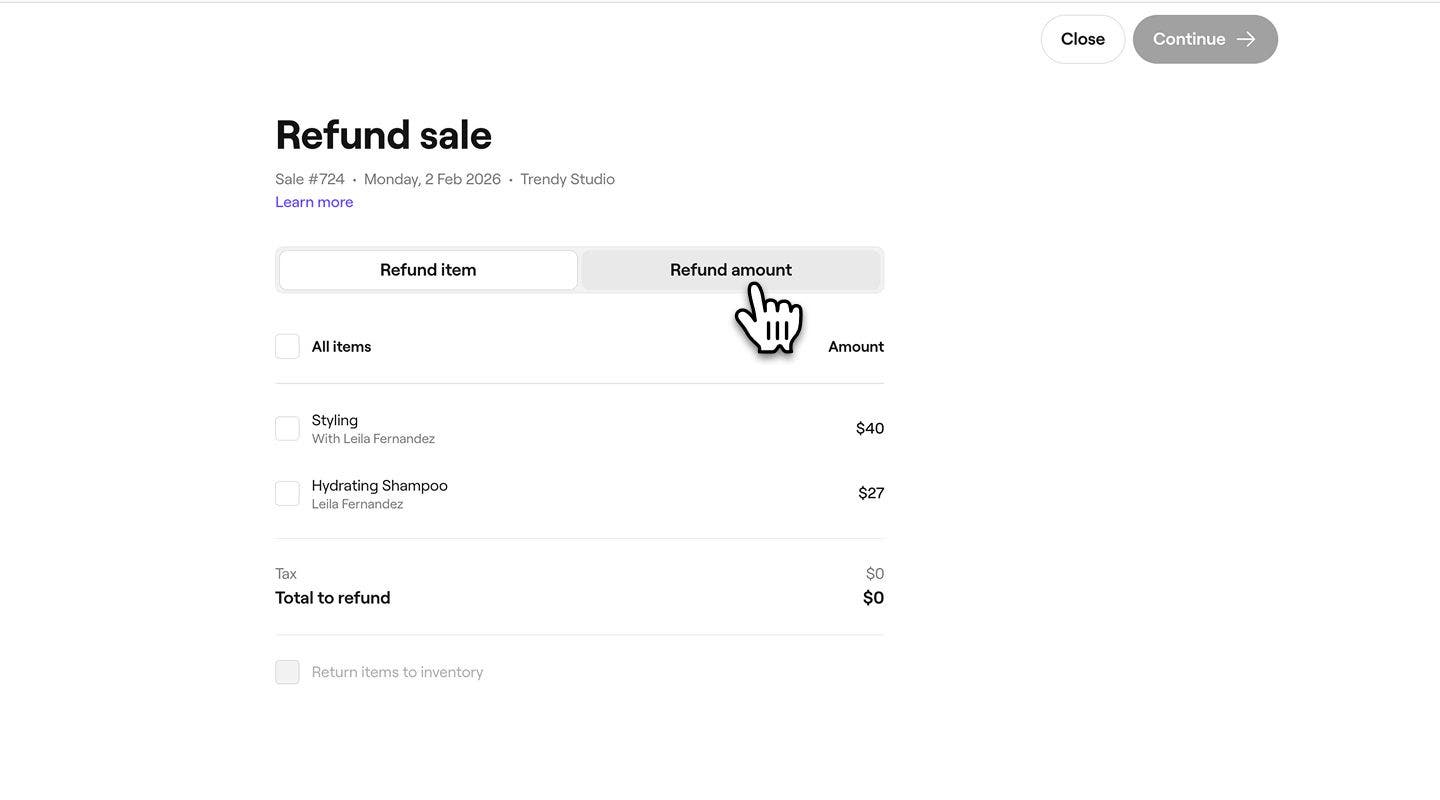
  5. Dans la vue Remboursement, sélectionnez l'onglet Montant du remboursement. 
    refund_an_amount_web_6.jpg
  6. Sous Mode de remboursement, choisissez de rembourser le paiement sur le mode de paiement initial du client ou en Espèces.
  7. Entrez le Montant du remboursement à émettre au client. 
    refund_an_amount_web_8.jpg
  8. Utilisez le menu déroulant pour sélectionner un Motif de remboursement. 
  9. Cliquez sur le bouton Émettre un remboursement en haut à droite pour traiter le remboursement.
  10. Une fois traité, le remboursement de l'article est enregistré comme une nouvelle transaction dans votre liste de Ventes et apparaît dans les informations de la vente initiale, avec le statut Remboursé.
    refund_amount_web_11.jpg
  1. Dans le menu principal situé en bas de votre écran, touchez l'icône Ventes.
  2. Sélectionnez Ventes dans le menu. 
  3. Au-dessus de la Liste des ventes, utilisez la barre de recherche et les filtres de la barre d'outils pour trouver la vente.
  4. Appuyez sur le N° de vente pour afficher les informations. 
  5. En haut de la vue Ventes, touchez Actions rapides (trois points), puis sélectionnez Rembourser la vente.
  6. Dans la vue Remboursement, sélectionnez l'onglet Montant du remboursement. 
  7. Sous Mode de remboursement, choisissez de rembourser le paiement sur le mode de paiement initial du client ou en Espèces.  
  8. Entrez le Montant du remboursement à émettre au client. 
  9. Utilisez le menu déroulant pour sélectionner un Motif du remboursement. 
  10. Appuyez sur le bouton Émettre un remboursement en haut à droite pour traiter le remboursement.
  11. Une fois traité, le remboursement de l'article est enregistré comme une nouvelle transaction dans votre liste de Ventes et apparaît dans les informations de la vente initiale, avec le statut Remboursé.

FAQ

    • Les remboursements de paiements par carte apparaissent généralement sur le compte du client dans un délai de 3 à 5 jours ouvrables. Les remboursements sur une carte-cadeau Fresha sont appliqués instantanément.

      Lorsqu'un abonnement récurrent est annulé et remboursé, il reste utilisable jusqu'à la prochaine date de renouvellement. L'abonnement reste annulé, mais il restera actif et utilisable jusqu'à la fin de la période de renouvellement en cours.

      Si un remboursement a été émis par erreur, vous pouvez créer une nouvelle vente avec les services ou articles remboursés et effectuer à nouveau l'encaissement comme d'habitude.

      Lorsqu'un client paie avec une carte-cadeau d'entreprise, les remboursements sont traités en dehors du solde de la carte-cadeau. Dans ces cas, le remboursement est émis en espèces plutôt que d'être rajouté au solde de la carte-cadeau.


Point de vente


Articles connexes

Cours de l'Académie Fresha
Aperçu de la vidéo du cours

Enregistrer une vente

4 leçons•5  minutes

Voir tous les cours

Ce guide vous a-t-il été utile?

Point de vente

Percevoir des paiements rapides

Traitez facilement les paiements uniques des clients à l'aide de la fonctionnalité Paiement rapide de Fresha.

Percevoir des paiements en utilisant plusieurs modes de paiement

Permettez aux clients de payer en utilisant plusieurs modes de paiement grâce à la fonctionnalité de paiement fractionné de Fresha.

Enregistrer une vente

Gérez efficacement les transactions de vente pour les produits, les services, les abonnements et les cartes-cadeaux.

Rembourser une vente

Corrigez facilement les erreurs de paiement ou offrez une compensation en remboursant directement les ventes.

Modifier une vente

Assurez-vous que les registres sont exacts et corrigez les erreurs en modifiant les reçus de vente.

Annuler la vente

Gardez vos registres financiers exacts en annulant les ventes incorrectes.

Appliquer les offres et les rabais à l'encaissement

Gérez les offres et les rabais du panier pour ajuster les totaux au moment de l'encaissement.

Créer une ébauche de vente

Enregistrez et modifiez les ventes à tout moment avant l'encaissement. Apprenez à créer, à gérer et à finaliser des ébauches de ventes.

Ventes impayées et partiellement payées

Enregistrez les ventes sans paiement intégral et percevez le solde restant plus tard.

Articles connexes

Enregistrer une vente

Gérez efficacement les transactions de vente pour les produits, les services, les abonnements et les cartes-cadeaux.

Gérer les types de paiement manuels

Simplifiez le processus d'encaissement en offrant aux clients plusieurs options de paiement.

Cours de l'Académie Fresha
Aperçu de la vidéo du cours

Enregistrer une vente

4 leçons•5  minutes

Voir tous les cours
Fresha
Télécharger l'application

À propos de Fresha

Carrières

Aide et soutien

Blog

Plan du site

Pour les entreprises

Pour les partenaires

Tarification

Caractéristiques

Planification

Point de vente

Paiements

Capital

Marketplace

Assistance

État

Juridique

Politique de confidentialité

Conditions générales

Conditions d'utilisation

Retrouvez-nous sur les réseaux sociaux

Facebook
Linkedin
Instagram

© 2026 Fresha.com SV Ltd