AccueilBase de connaissancesAcadémie Fresha
Gérer les types de paiement manuels
Retour
  1. Base de connaissances•
  2. Ventes et encaissement•
  3. Gérer les types de paiement manuels

Gérer les types de paiement manuels

Découvrez comment gérer les modes de paiement disponibles à l'encaissement.

Dans cet article

  • Fonctionnement des modes de paiement manuels
  • Ajouter un mode de paiement manuel
  • Modifier ou supprimer un mode de paiement manuel
  • Réorganiser l'ordre des modes de paiement manuels

Fonctionnement des modes de paiement manuels

Les modes de paiement manuels vous permettent d'enregistrer les paiements effectués en dehors de Fresha, comme un virement bancaire. Votre espace de travail comprend déjà des options de paiement par défaut comme Espèces et Fresha Terminal, et vous pouvez ajouter d'autres modes de paiement manuels pour offrir plus d'options de paiement aux clients.

Ces nouvelles méthodes sont conçues uniquement pour le suivi et la production de rapports, ce qui vous aide à tenir des registres précis de tous les paiements reçus.

Vous pouvez consulter un détail complet par type de paiement dans le Rapport récapitulatif des paiements.

Ajouter un mode de paiement manuel

  1. Dans le menu situé à gauche de votre écran, accédez aux Paramètres.
    add_tax_group_web_1.jpg
  2. Cliquez sur la catégorie Ventes pour gérer vos Modes de paiement.
    add_manual_payment_method_web_2.jpg
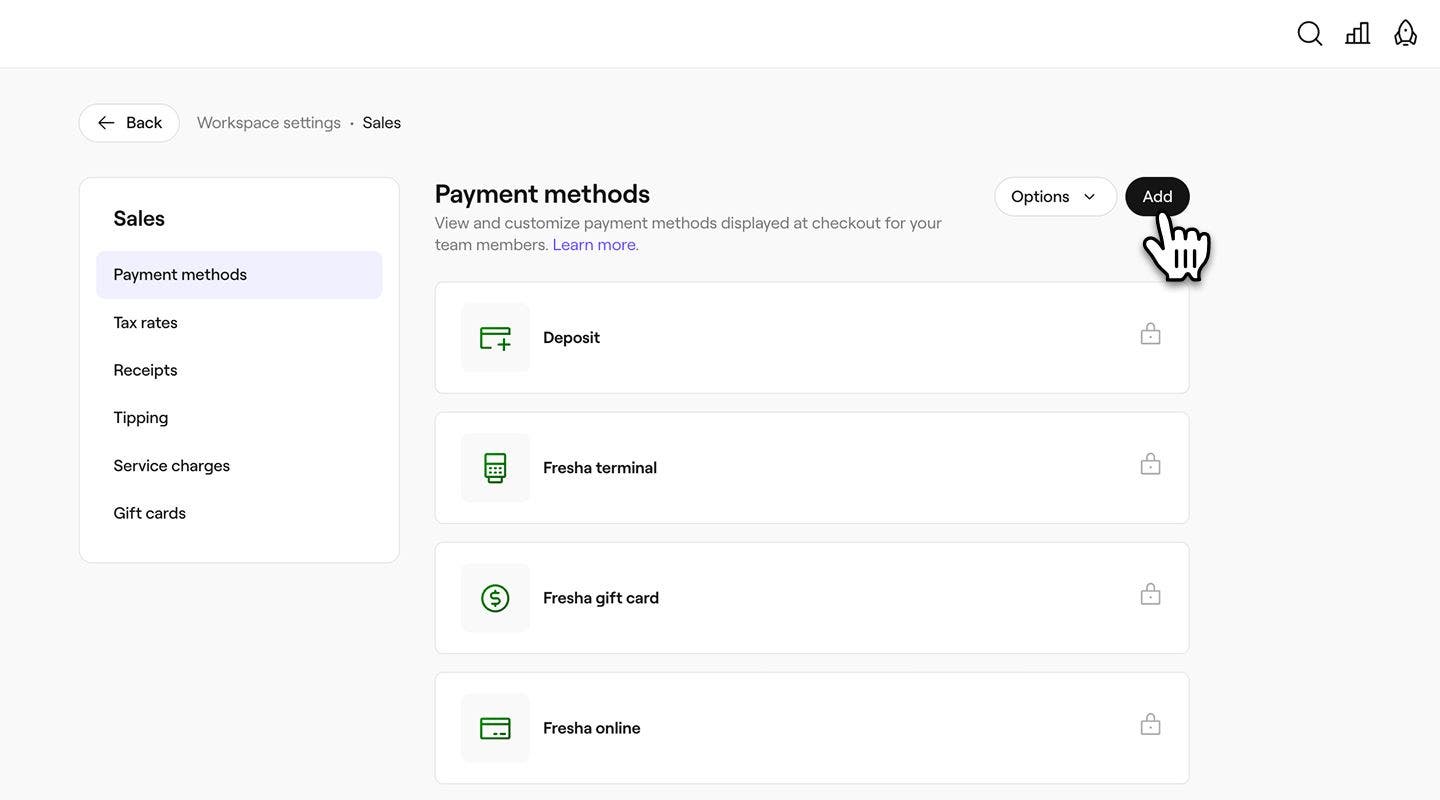
  3. Sélectionnez le bouton Ajouter en haut à droite pour créer un nouveau mode de paiement.
    add_manual_payment_method_web_3.jpg
  4. Dans la vue Mode de paiement, entrez un nom de mode de paiement.
    add_manual_payment_method_web_4.jpg
  5. Cliquez sur le bouton Enregistrer en haut à droite pour ajouter le mode de paiement.
  1. Dans le menu principal en bas de votre appareil, touchez Plus (icône de grille) et ouvrez Paramètres.
  2. Appuyez sur Ventes, puis sélectionnez Modes de paiement.
  3. Sélectionnez le bouton Ajouter en haut à droite pour créer un nouveau mode de paiement.
  4. Dans la vue Mode de paiement, entrez un nom de mode de paiement.
  5. Appuyez sur le bouton Enregistrer en haut à droite pour ajouter le mode de paiement.

Une fois ajouté, le type de paiement apparaîtra immédiatement comme une option sur la page finale d'encaissement lors de l'acceptation des paiements en magasin.

Pour permettre aux membres de l'équipe d'accepter les paiements en argent comptant, activez Utiliser l'argent comptant comme mode de paiement dans vos paramètres d'autorisation.

Modifier ou supprimer un mode de paiement manuel

  1. Ouvrez Modes de paiement dans vos Paramètres de l'espace de travail Ventes. 
  2. Sélectionnez Actions à côté d'un mode de paiement manuel, puis choisissez l'une des options suivantes :
    1. Modifier : mettez à jour le nom du paiement manuel.
    2. Supprimer : supprimez définitivement le mode de paiement de la liste des options de paiement à l'encaissement.
      edit_delete_payment_method_web_3.jpg
  1. Dans le menu principal en bas de votre appareil, touchez Plus (icône de grille) et ouvrez Paramètres.
  2. Appuyez sur Ventes, puis sélectionnez Modes de paiement.
  3. Sélectionnez Actions (trois points) à côté d'un mode de paiement manuel, puis choisissez l'une des options suivantes :
    1. Modifier : mettez à jour le nom du paiement manuel.
    2. Supprimer : supprimez définitivement le mode de paiement de la liste des options de paiement à l'encaissement.

Réorganiser l'ordre des modes de paiement manuels

  1. Ouvrez Modes de paiement dans vos Paramètres de l'espace de travail Ventes.

  2. Cliquez sur le bouton Options en haut à droite et sélectionnez Modifier l'ordre.  

    reorder_methods_web_3.jpg

  3. Glissez et déposez les modes de paiement manuels dans l'ordre dans lequel vous souhaitez qu'ils apparaissent lors de l'encaissement.  
    change_order_payment_method_web_3.jpg

  4. Cliquez sur le bouton Enregistrer en haut à droite pour appliquer les modifications.

  1. Dans le menu principal situé en bas de votre appareil, touchez Plus (icône de grille), puis ouvrez les Paramètres.
  2. Appuyez sur Ventes, puis sélectionnez Modes de paiement.
  3. Appuyez sur Options (les trois points) en haut à droite et sélectionnez Modifier l'ordre.
  4. Glissez et déposez les modes de paiement dans l'ordre dans lequel vous souhaitez qu'ils apparaissent lors de l'encaissement.
  5. Appuyez sur le bouton Enregistrer l'ordre en bas pour appliquer les modifications.

Une fois enregistré, l'ordre mis à jour des modes de paiement manuels s'affiche à l'encaissement.

Vous pouvez également sélectionner Actions à côté d'un mode de paiement manuel, puis choisir Déplacer vers le haut ou Déplacer vers le bas pour modifier l'ordre dans lequel ils apparaissent lors de l'encaissement.

FAQ

    • Les modes de paiement verrouillés, tels que Espèces ou Terminal Fresha, sont des options par défaut fournies par Fresha et sont maintenus en place pour assurer la cohérence du système. Ces modes sont marqués d'une icône de cadenas pour vous aider à les identifier facilement.


Configuration des ventes


Articles connexes

Ce guide vous a-t-il été utile?

Configuration des ventes

Configurer des articles pour la vente rapide

Accélérez les transactions en configurant des articles en vente rapide pour les services et les produits populaires.

Gérer les types de paiement manuels

Simplifiez le processus d'encaissement en offrant aux clients plusieurs options de paiement.

Articles connexes

Enregistrer une vente

Gérez efficacement les transactions de vente pour les produits, les services, les abonnements et les cartes-cadeaux.

Partager et imprimer les reçus de vente

Envoyez les reçus à vos clients après avoir finalisé une vente ou encaissé le paiement d'un rendez-vous.

Fresha
Télécharger l'application

À propos de Fresha

Carrières

Aide et soutien

Blog

Plan du site

Pour les entreprises

Pour les partenaires

Tarification

Caractéristiques

Planification

Point de vente

Paiements

Capital

Marketplace

Assistance

État

Juridique

Politique de confidentialité

Conditions générales

Conditions d'utilisation

Retrouvez-nous sur les réseaux sociaux

Facebook
Linkedin
Instagram

© 2026 Fresha.com SV Ltd