Créer des options complémentaires
Découvrez comment permettre aux clients de choisir des options supplémentaires lors de la réservation en ajoutant des extensions à vos services.
Dans cet article
Fonctionnement des options complémentaires
Les options complémentaires sont des suppléments facultatifs associés à des services spécifiques que les clients peuvent choisir lors de la réservation, comme un après-shampooing particulier ou l'ajout d'un nail art. C'est un moyen simple d'améliorer l'expérience de vos clients et d'augmenter vos revenus sans compliquer inutilement votre menu de services.
Vous pouvez créer plusieurs extensions pour chaque service et décider si elles entraînent des coûts ou une durée supplémentaires. Les extensions peuvent également être regroupées afin de pouvoir être utilisées pour différents services.
Créer un groupe d'options complémentaires
-
Dans le menu principal situé à gauche de votre écran, accédez au Catalogue.
-
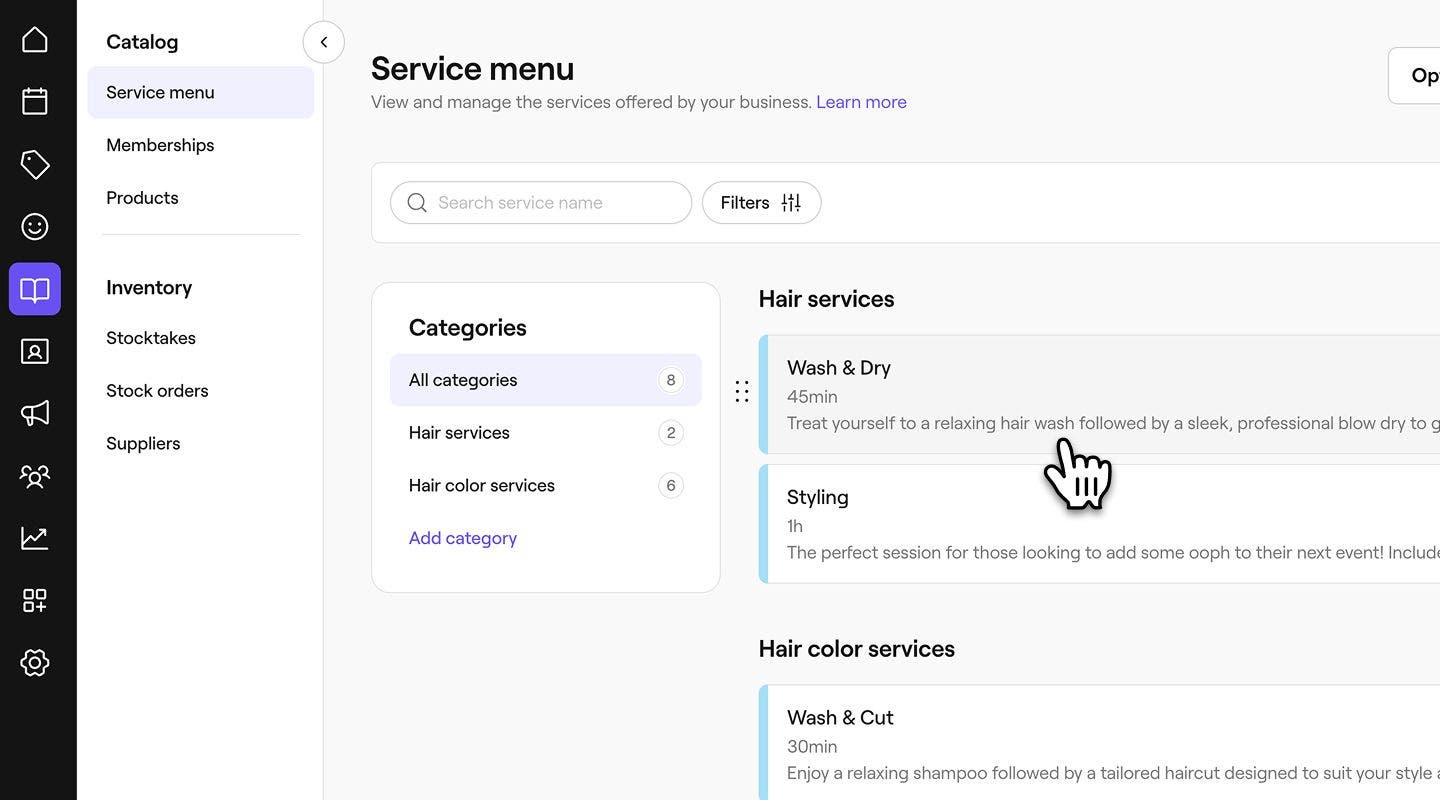
Sélectionnez Menu de services dans le panneau de menu de gauche.
-
Sélectionnez un service existant dans votre Menu de services ou créez-en un nouveau.
-
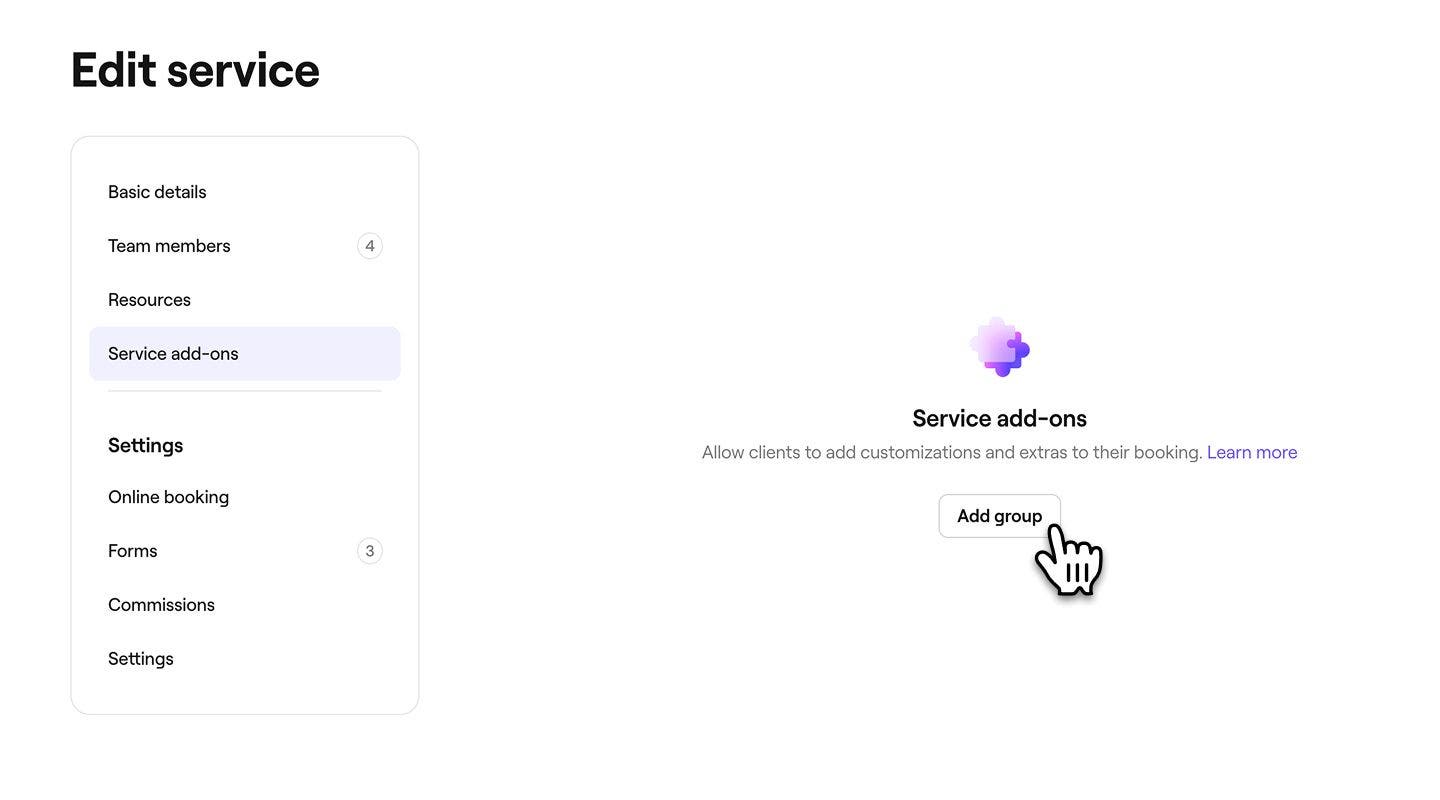
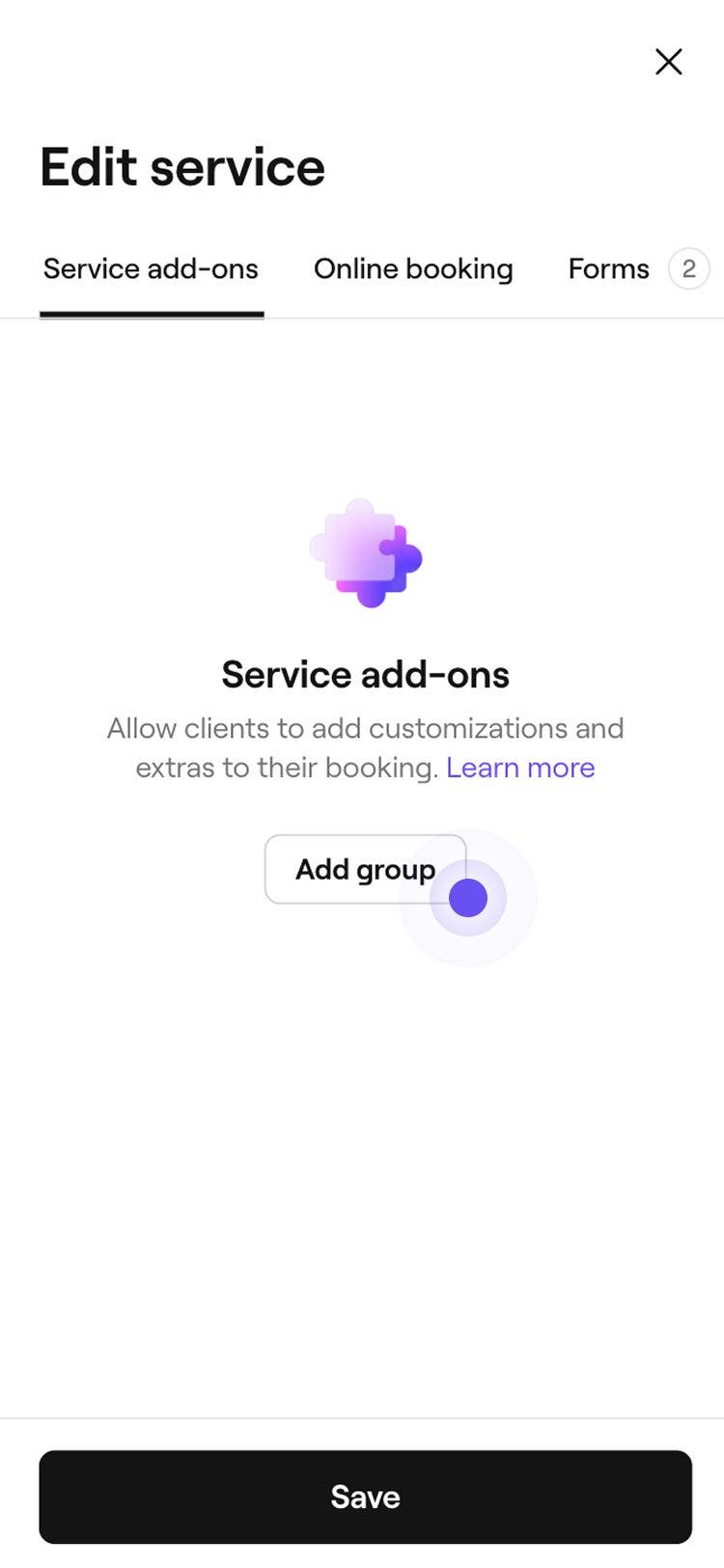
Dans le panneau de menu de gauche, sélectionnez Options complémentaires et cliquez sur le bouton Ajouter un groupe.
-
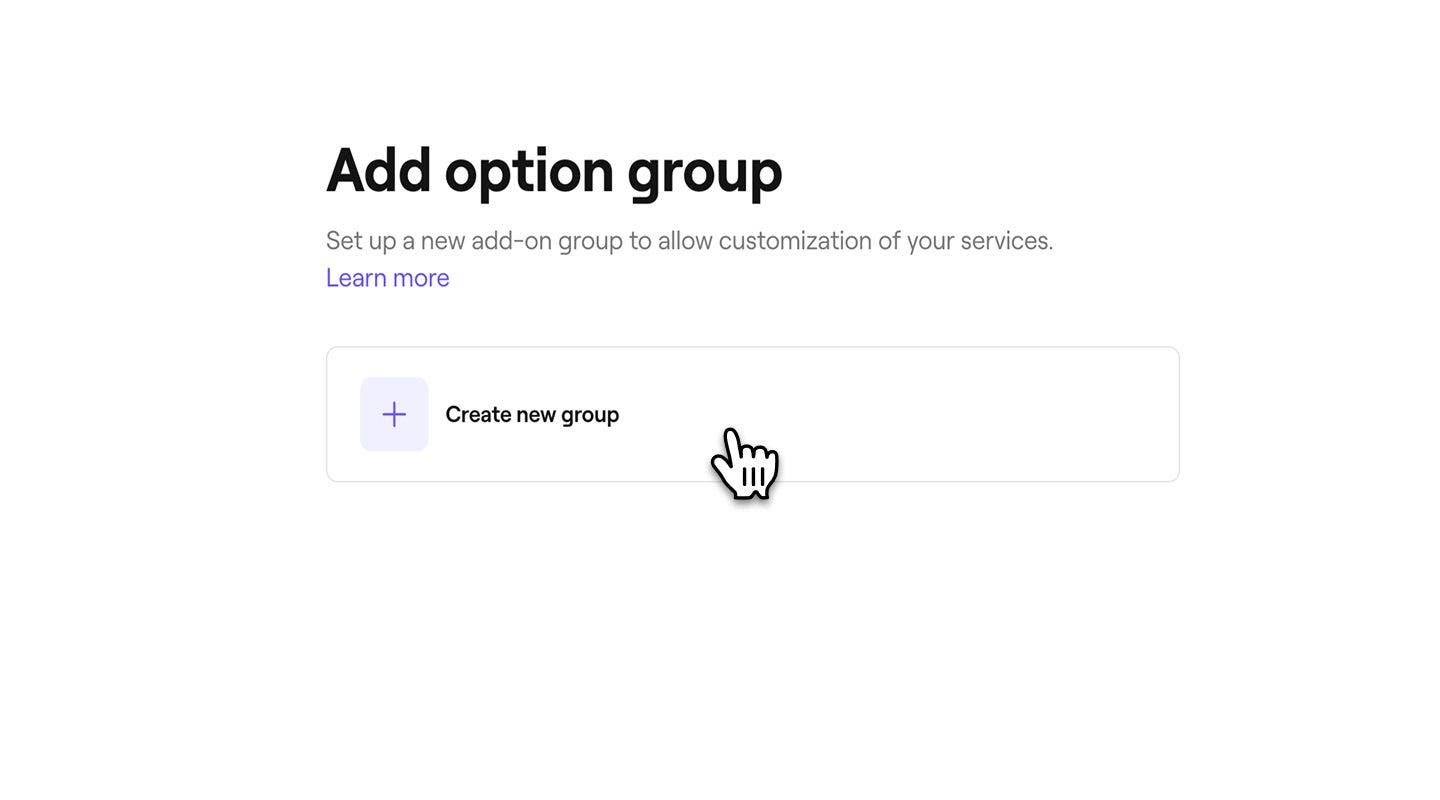
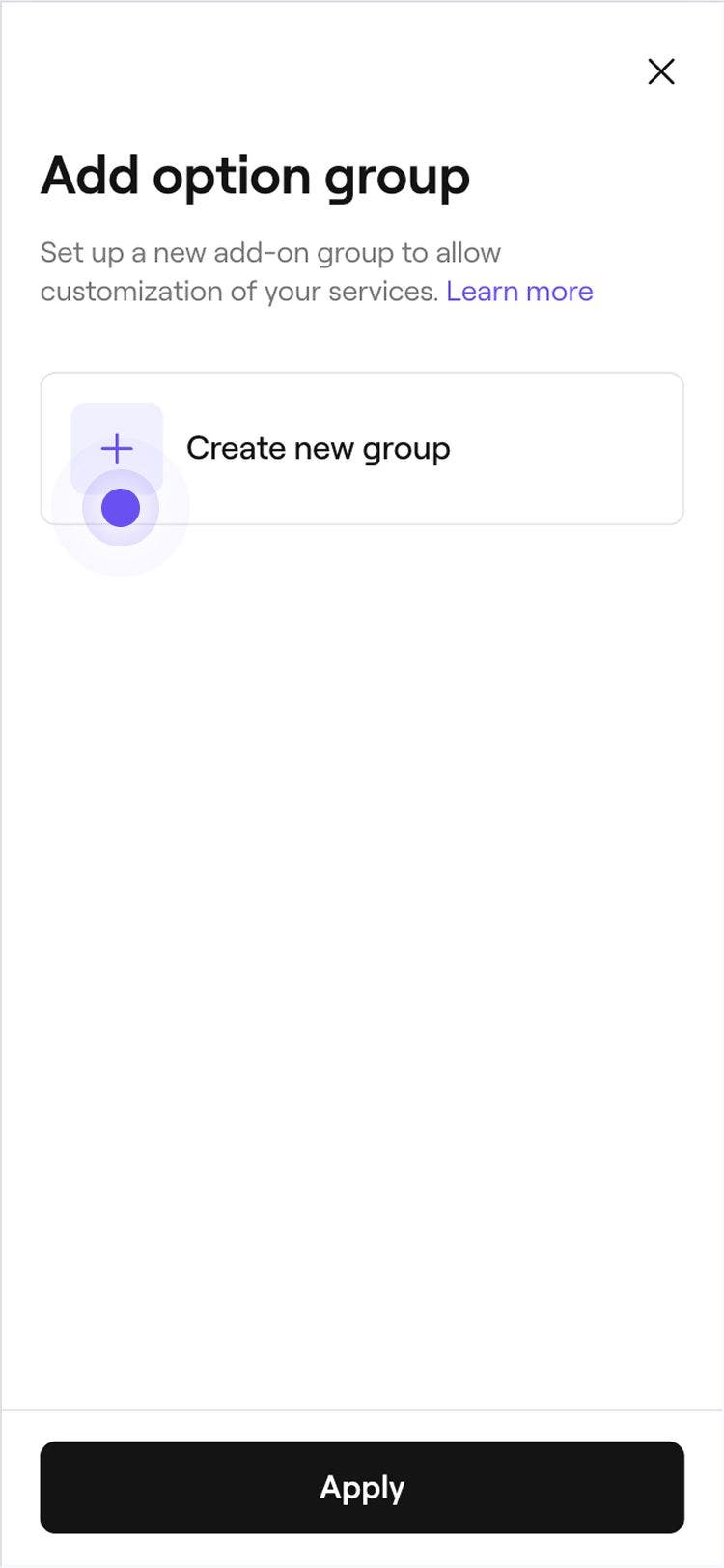
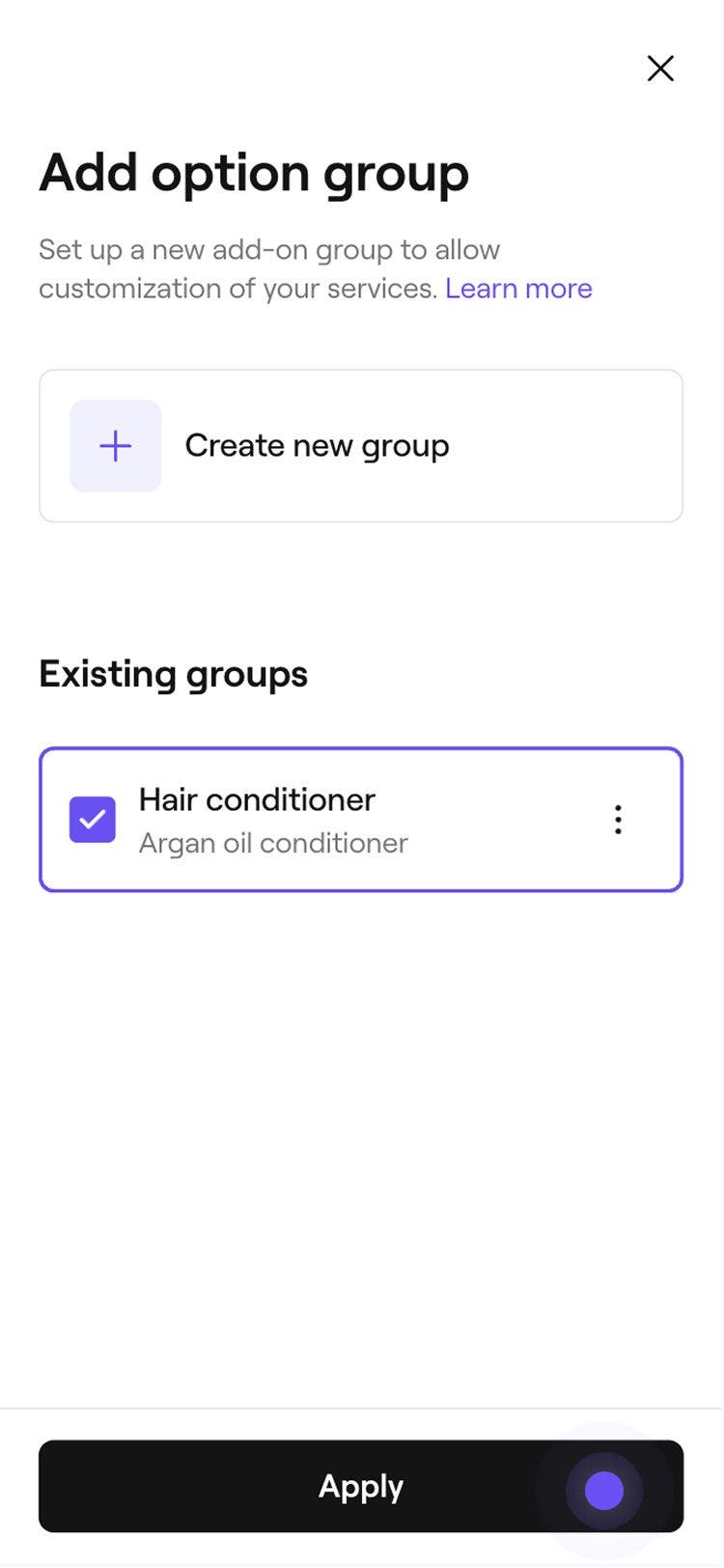
Dans la vue Option, cliquez sur Créer un nouveau groupe.
-
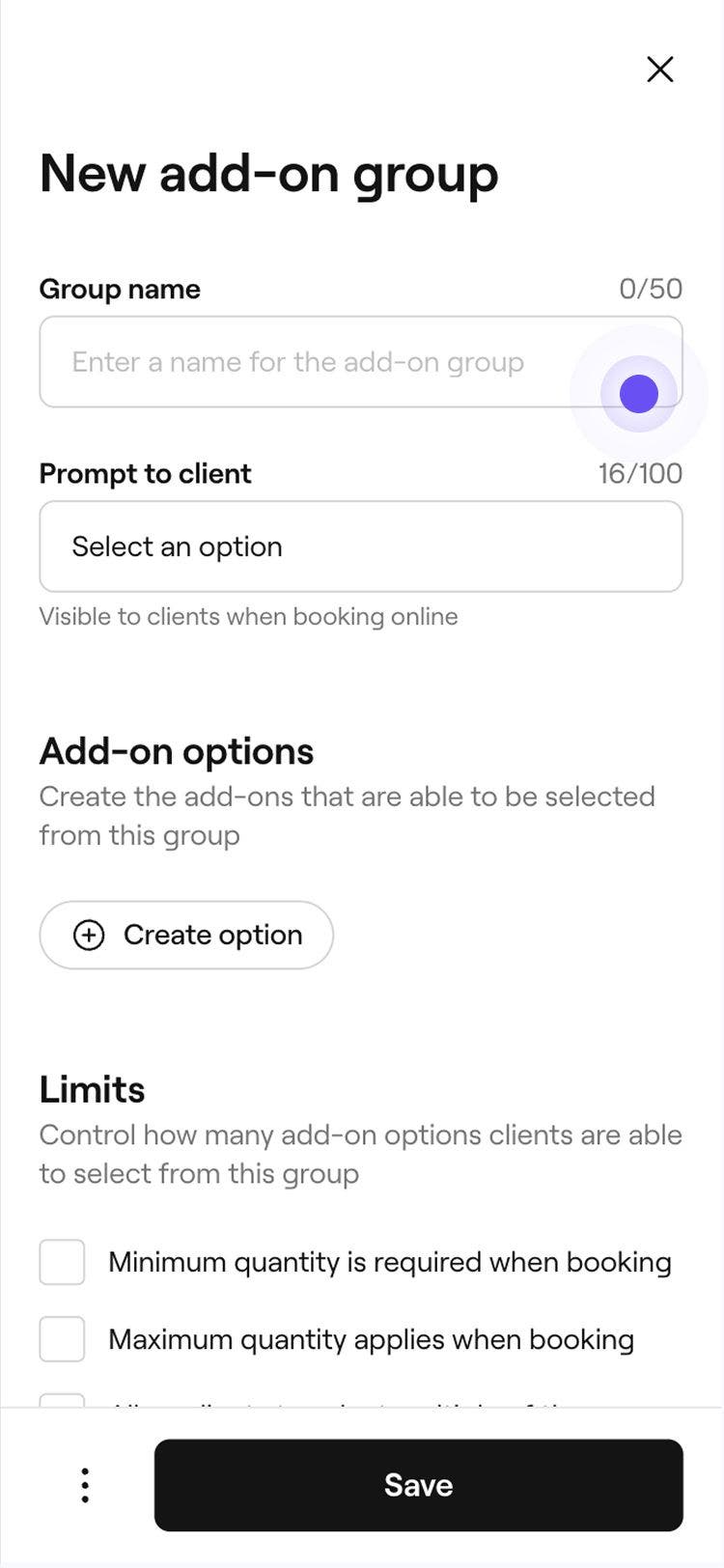
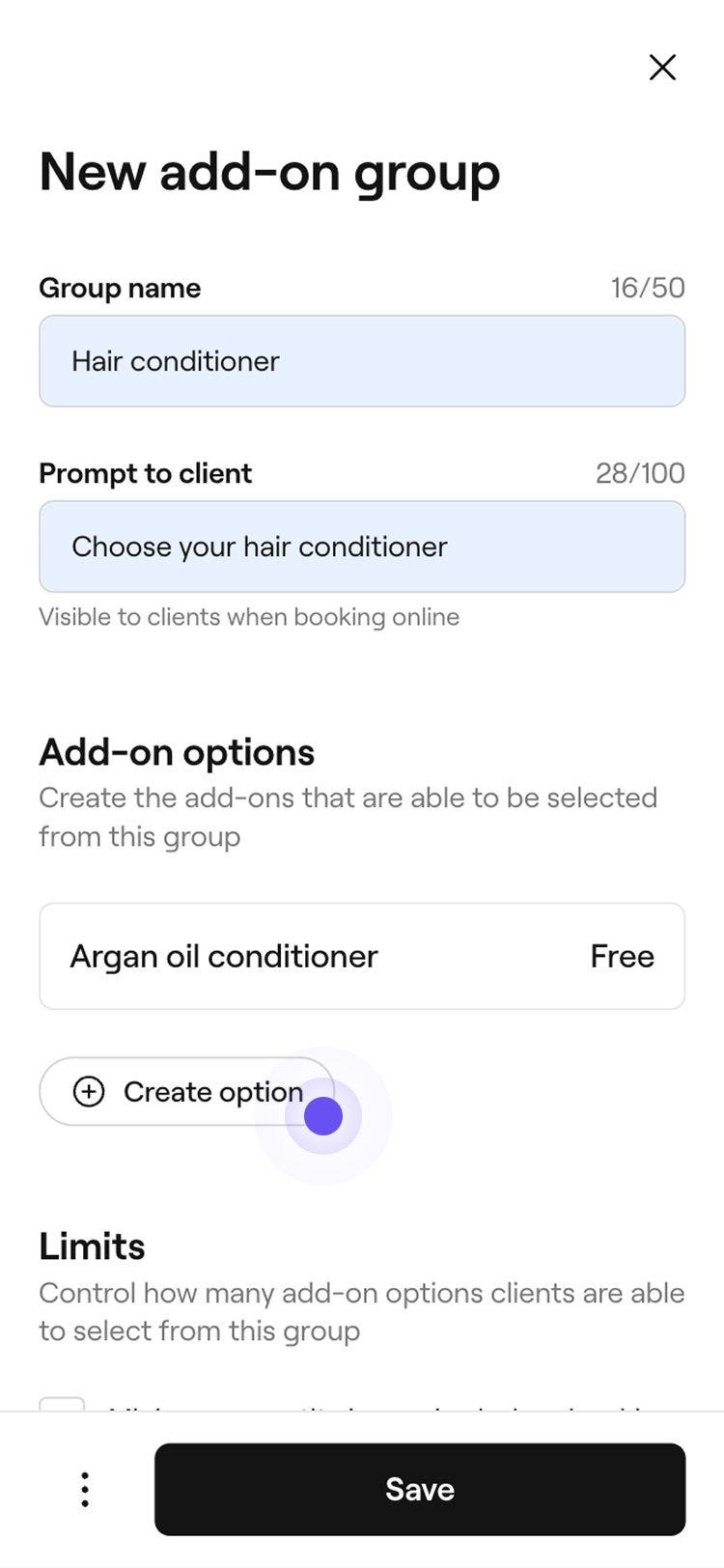
Dans la vue Nouveau groupe d'extensions, entrez un Nom de groupe facilement reconnaissable par votre équipe et une Invite aux clients qui apparaîtra lors de la réservation en ligne. Par exemple, « Choisissez votre revitalisant capillaire ».

-
Sous Options d'extensions, cliquez sur le bouton Créer une option pour créer des extensions spécifiques au groupe.

-
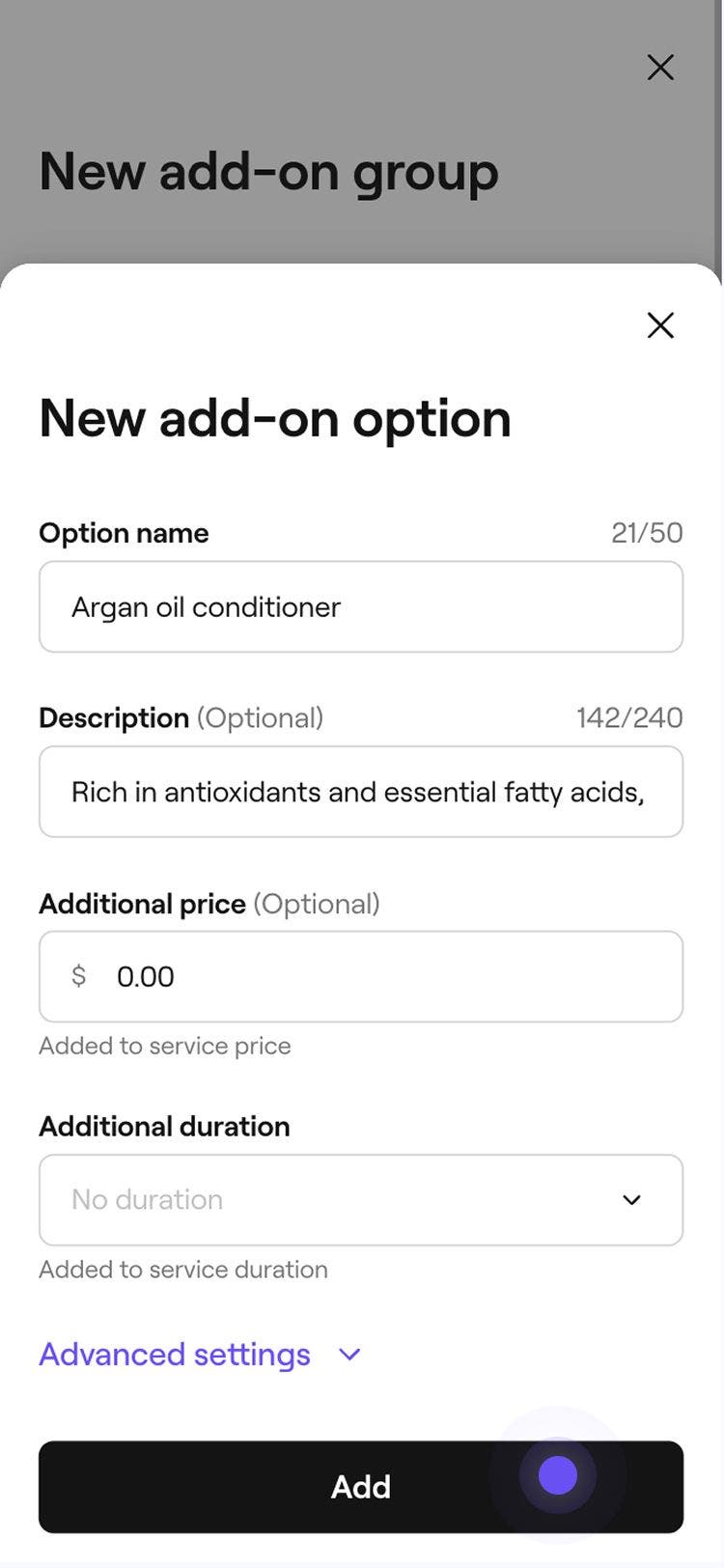
Dans la fenêtre contextuelle, entrez les informations suivantes, puis cliquez sur le bouton Ajouter au bas de la fenêtre contextuelle pour enregistrer l'option dans le groupe :
-
Nom de l'option : le nom affiché pour les clients, par exemple, Revitalisant à l'huile d'argan.
-
Description : Une brève explication de l'extension.
-
Tarifs supplémentaires : Si l'extension entraîne des frais supplémentaires, entrez le prix.
-
Durée supplémentaire : Ajoutez du temps supplémentaire au service.
-
Paramètres avancés : Modifiez le paramètre de taxe de vente par défaut pour l'extension et ajoutez le coût de l'extension à votre entreprise.

-
Vous pouvez continuer à ajouter d'autres options d'extension en sélectionnant le bouton Créer une option.
-
-
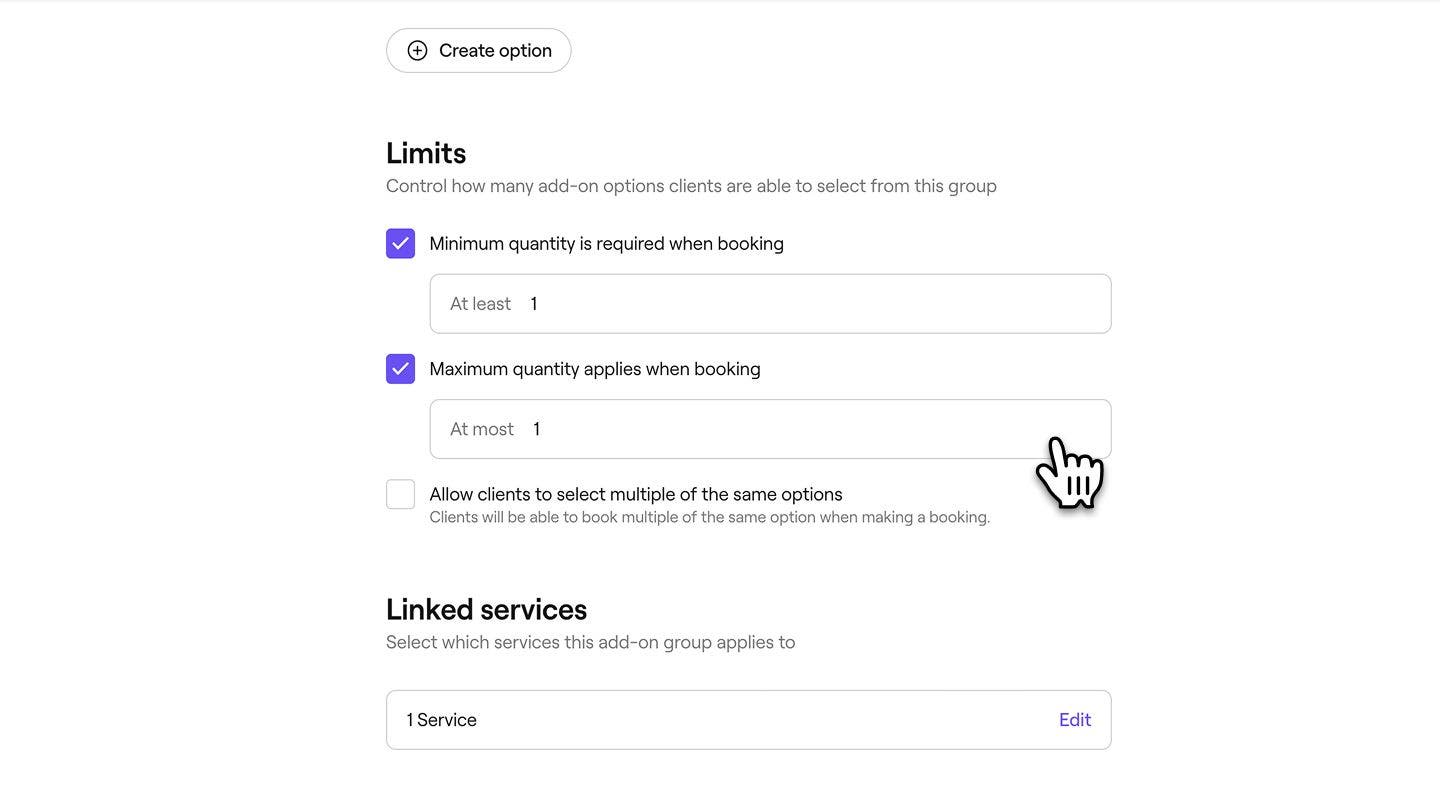
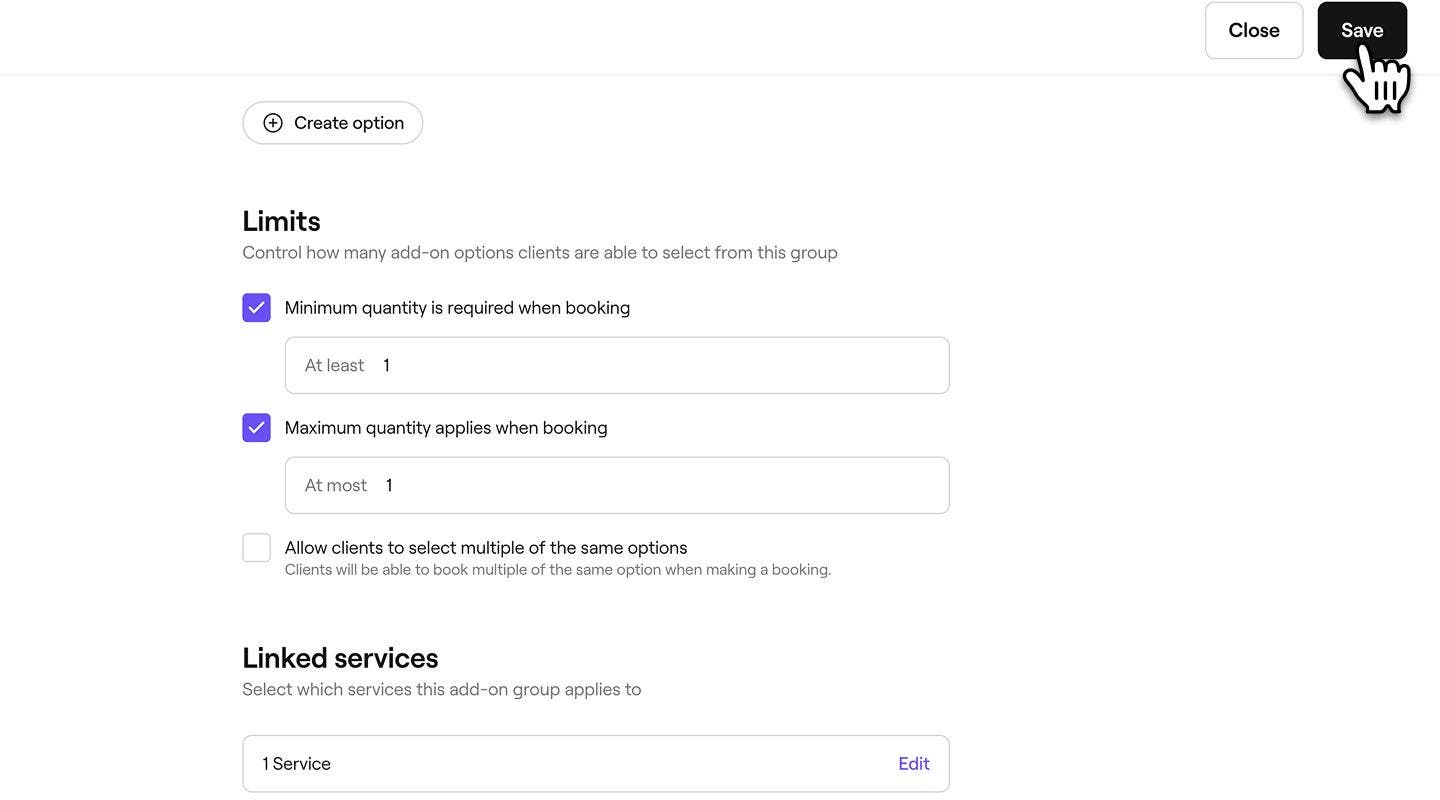
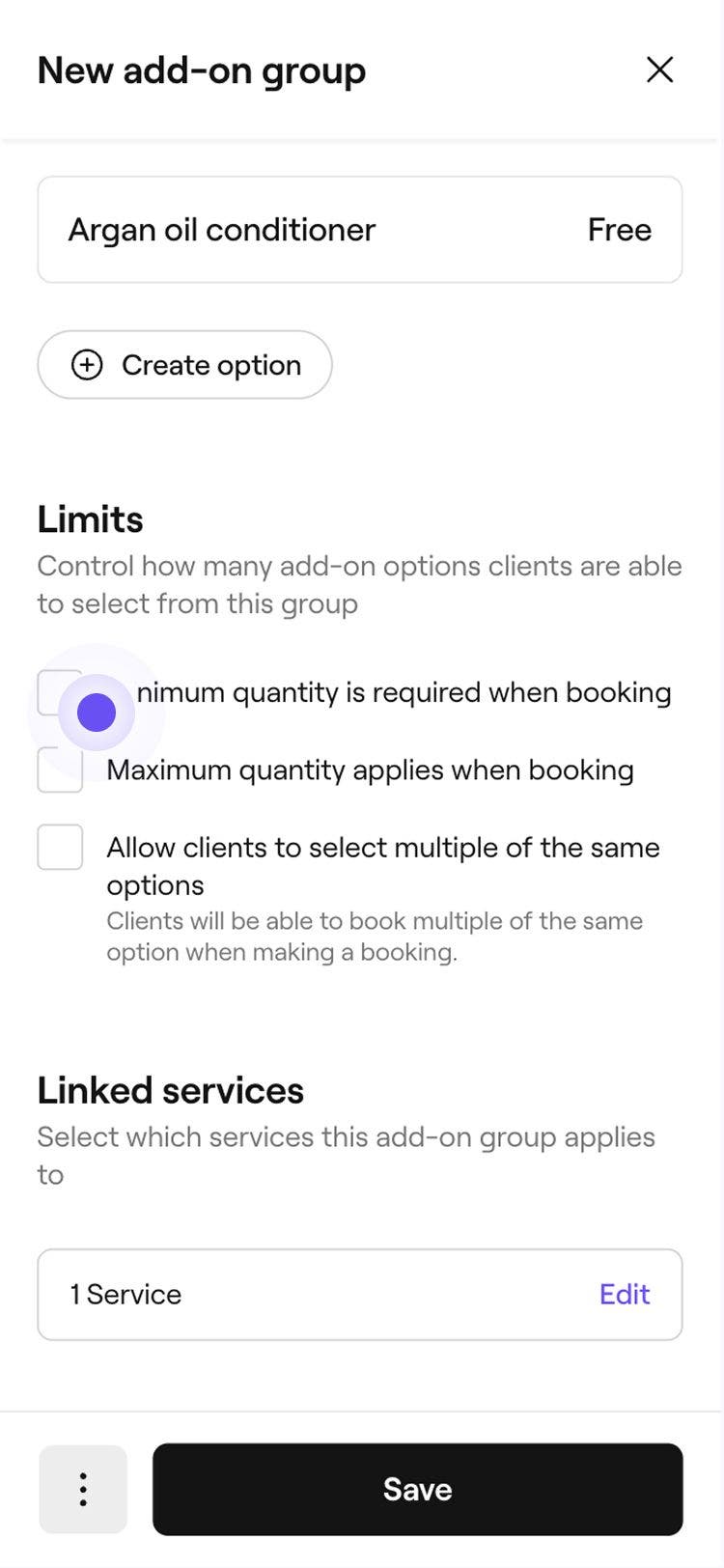
Sous Limites, choisissez si le groupe d'extensions doit avoir des restrictions minimales, maximales ou de quantité sur le nombre d'extensions qu'un client peut sélectionner dans le groupe.
-
Sous Services associés, cliquez sur Modifier et cochez la case à côté des autres services auxquels l'option d'extension s'applique.
-
Sélectionnez Paramètres avancés pour choisir les options supplémentaires que vous souhaitez appliquer au service complémentaire :
- Activer la commission pour ce groupe : les commissions seront calculées en utilisant le tarif du service réservé.
- Appliquer des rabais aux extensions de ce groupe : Lorsqu'une réduction est appliquée au service réservé, la même réduction s'applique automatiquement à toutes les extensions de ce groupe.
- Masquer de la réservation en ligne : Les clients ne verront pas ce groupe lors de la réservation, mais il apparaîtra sur les courriels de confirmation et les reçus.
-
Cliquez sur le bouton Enregistrer dans le coin supérieur droit pour créer le nouveau groupe d'extensions.
-
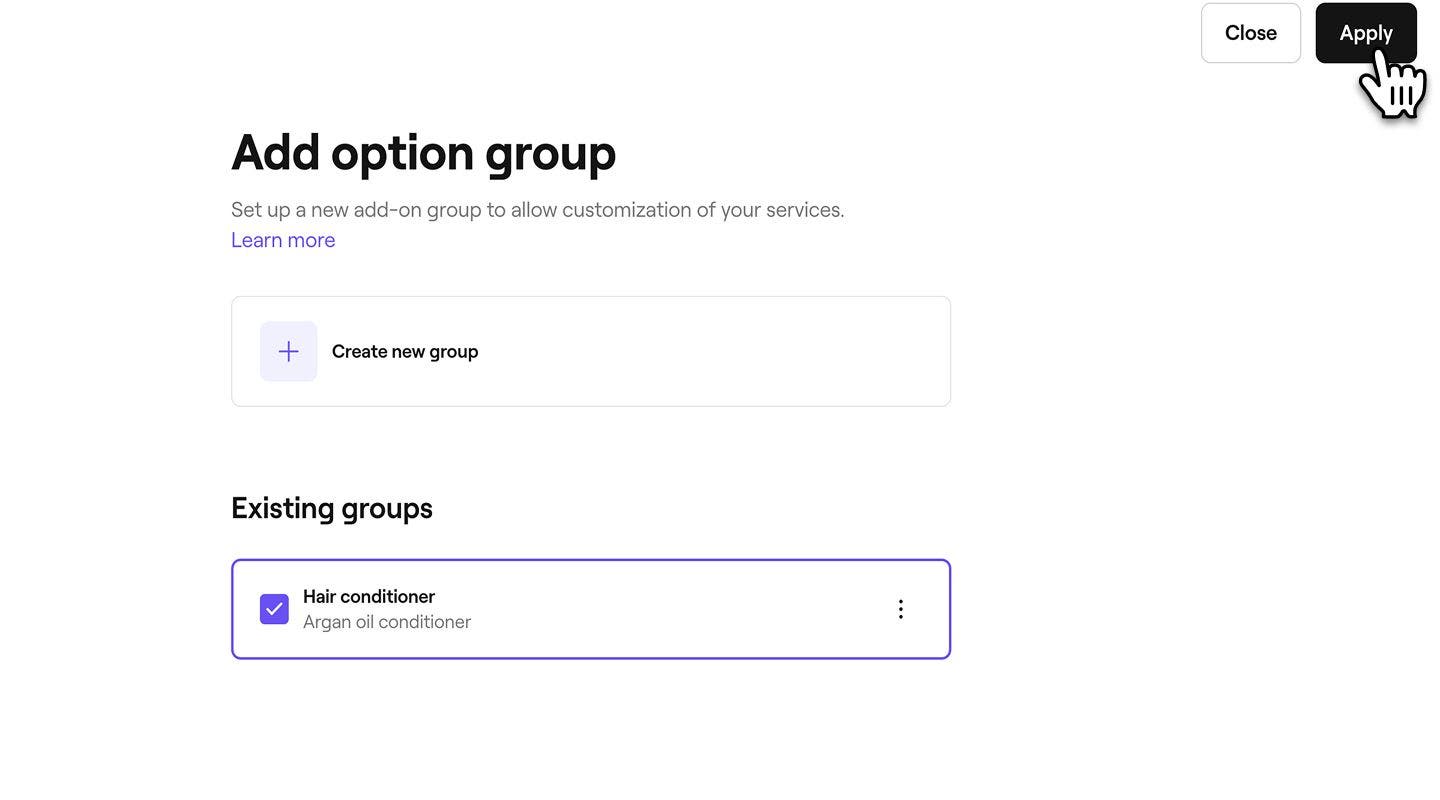
Dans la vue Ajouter un groupe d'options, cliquez sur le bouton Appliquer dans le coin supérieur droit pour attribuer le groupe d'extensions au service.
-
Cliquez sur Enregistrer en haut à droite du service pour enregistrer vos modifications.




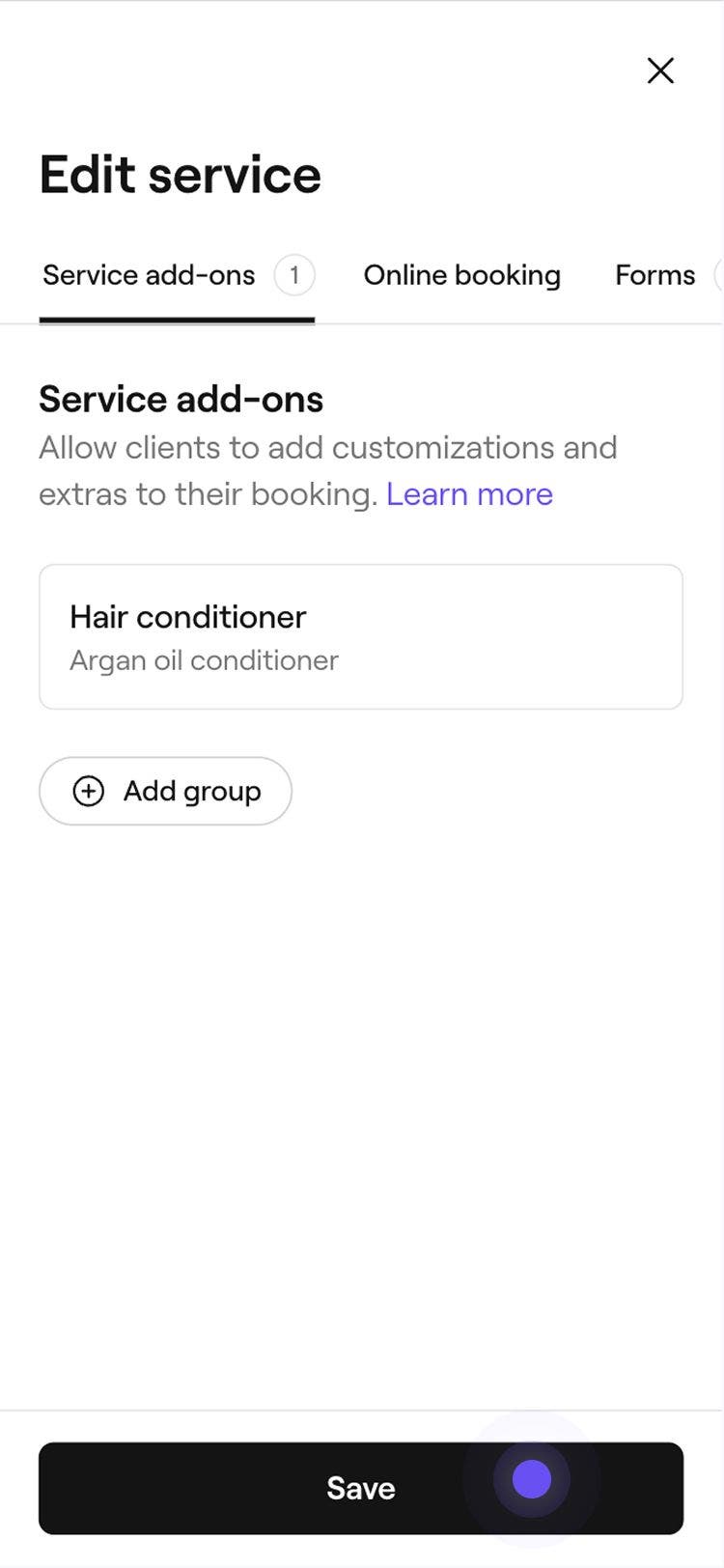
Une fois créé, le groupe d'extensions s'appliquera automatiquement aux services que vous avez sélectionnés. Lorsqu'un client réserve ce service en ligne ou si le rendez-vous est ajouté manuellement à votre calendrier, le groupe d'extensions apparaîtra comme une étape supplémentaire dans le processus de réservation.
Si un rendez-vous comprend plusieurs services avec des extensions, toutes les extensions apparaîtront dans le processus de réservation. Pour les rendez-vous qui contiennent des forfaits, les clients verront des extensions pour chaque service du forfait.
Modifier ou supprimer des options complémentaires
- Dans le menu principal situé à gauche de votre écran, accédez au Catalogue.
- Sélectionnez Menu de services dans le panneau de menu de gauche.
- Cliquez sur le service avec une extension que vous souhaitez modifier ou supprimer.
- Dans le panneau de menu de gauche, sélectionnez Options complémentaires.
- À côté d'un groupe d'extensions répertorié, effectuez les modifications suivantes.
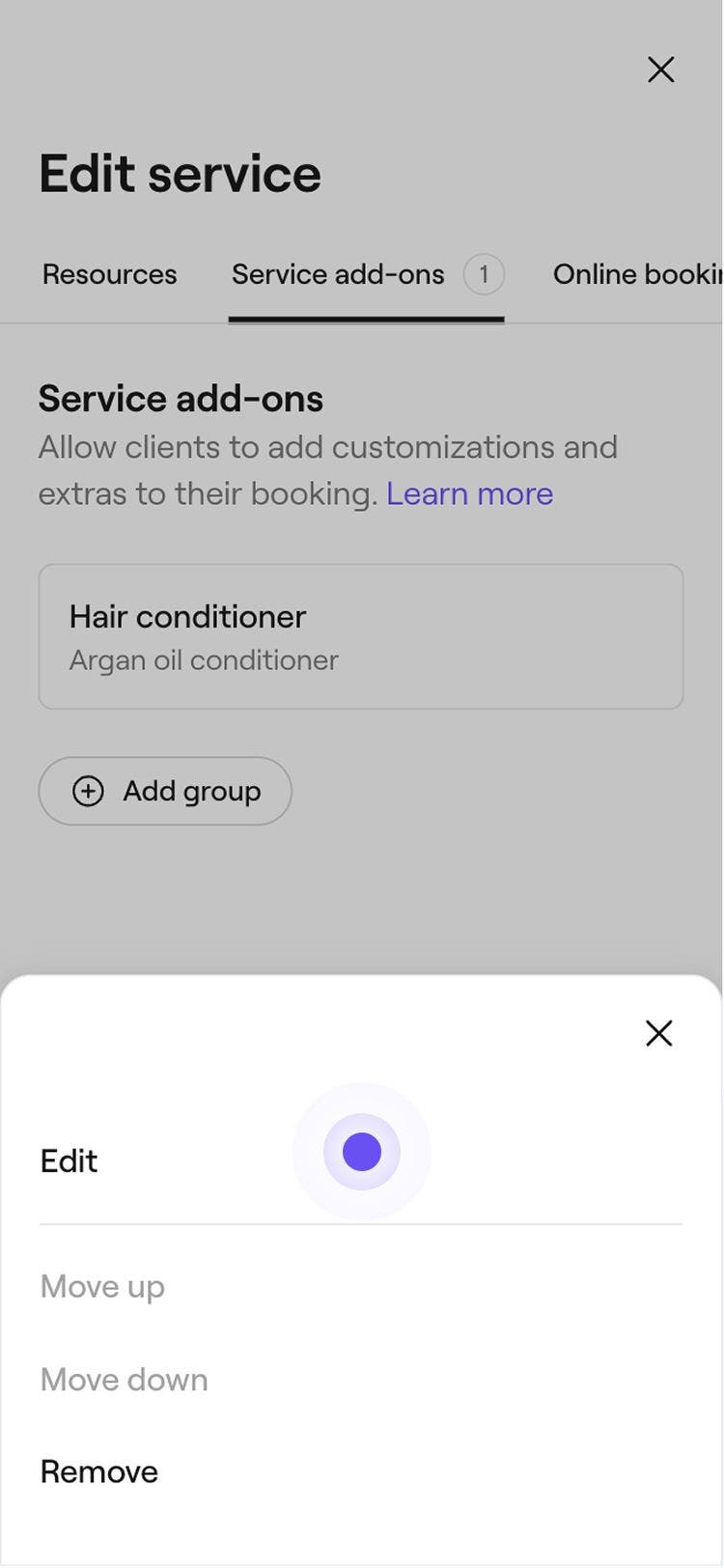
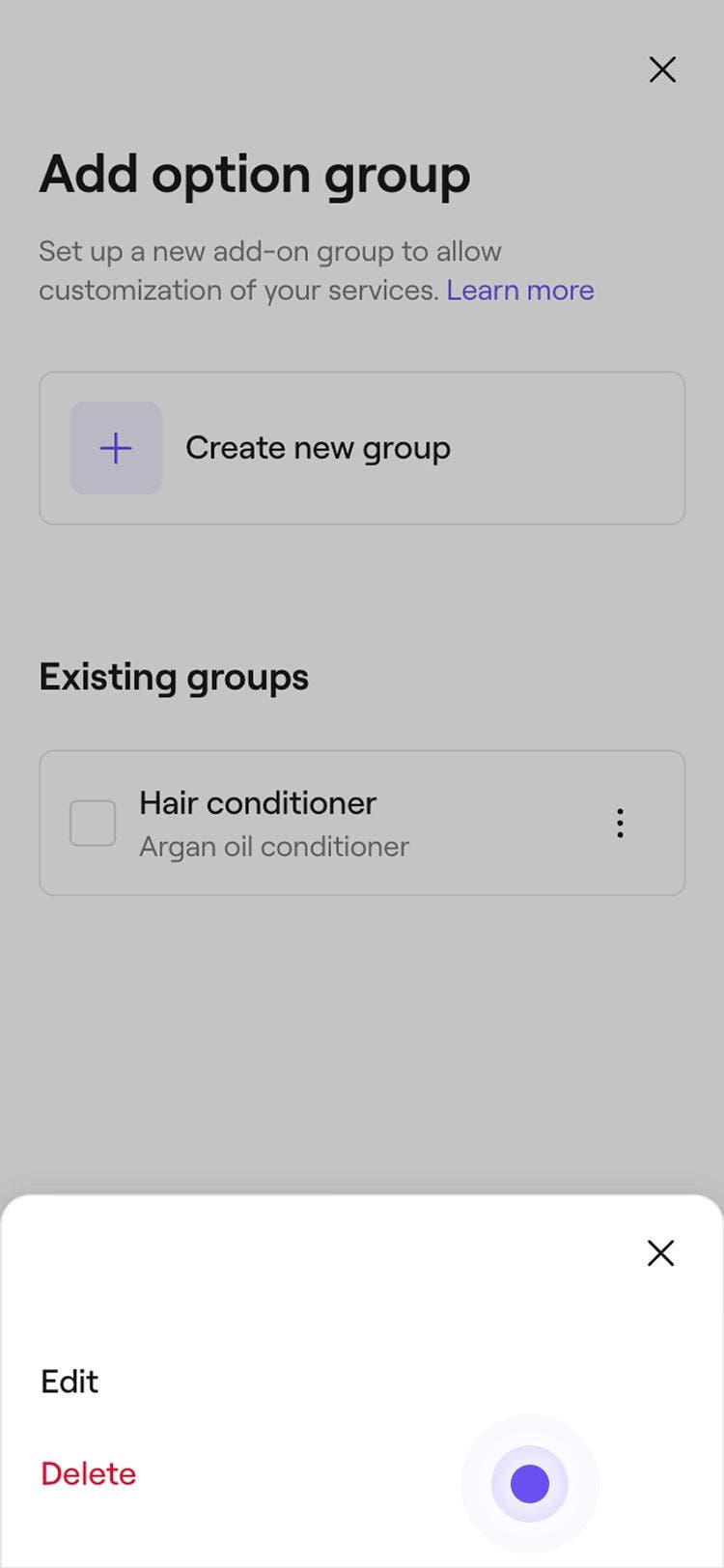
- Supprimer : Pour dissocier le groupe d'extensions de ce service, cliquez sur Actions à côté du groupe d'extensions (trois points) et sélectionnez Supprimer.

- Modifier : sélectionnez le groupe d'extensions pour y apporter des modifications, par exemple mettre à jour les informations du groupe ou ajouter d'autres options d'extensions.

- Supprimer définitivement le groupe d'extensions : pour supprimer le groupe d'extensions de tous les services liés, dans la vue Modifier, sélectionnez le bouton Options en haut à droite, puis choisissez Supprimer définitivement.

- Supprimer : Pour dissocier le groupe d'extensions de ce service, cliquez sur Actions à côté du groupe d'extensions (trois points) et sélectionnez Supprimer.
FAQ
Vous pouvez contrôler l'ordre de vos options complémentaires à partir des paramètres Options complémentaires d'un service. Cliquez sur un groupe d'extensions, sélectionnez Actions (trois points) à côté d'une option, puis choisissez Déplacer vers le haut ou Déplacer vers le bas. L'ordre mis à jour apparaîtra automatiquement dans le processus de réservation du client.
Les extensions peuvent être mises à jour dans un rendez-vous existant directement à partir de votre Calendrier. Ouvrez le rendez-vous et sélectionnez le service dans le panneau de droite. Cliquez sur Actions (trois points) à côté d'une extension et choisissez Modifier ou Supprimer pour la modifier. Pour ajouter une nouvelle extension, sélectionnez le bouton Ajouter, choisissez une option dans votre groupe d'extensions, puis cliquez sur Appliquer pour enregistrer vos modifications.
Les revenus provenant des options complémentaires apparaissent dans votre Rapport récapitulatif des ventes et dans votre Rapport détaillé du registre des ventes. Filtrez les rapports par Type pour afficher le total des revenus générés par les options complémentaires au cours de la période sélectionnée.
Une fois que les commissions sont activées pour un service complémentaire, les commissions sont calculées sur les ventes d'extensions à partir de ce moment. Les ventes d'extensions effectuées avant l'activation du paramètre de commission restent inchangées.
Par défaut, les services complémentaires ne sont pas inclus lorsque le service est inclus dans une offre groupée.
