Créer des variantes de service
Découvrez comment ajouter différentes options de tarification pour un même service, afin d'offrir aux clients plus de choix grâce aux variantes.
Dans cet article
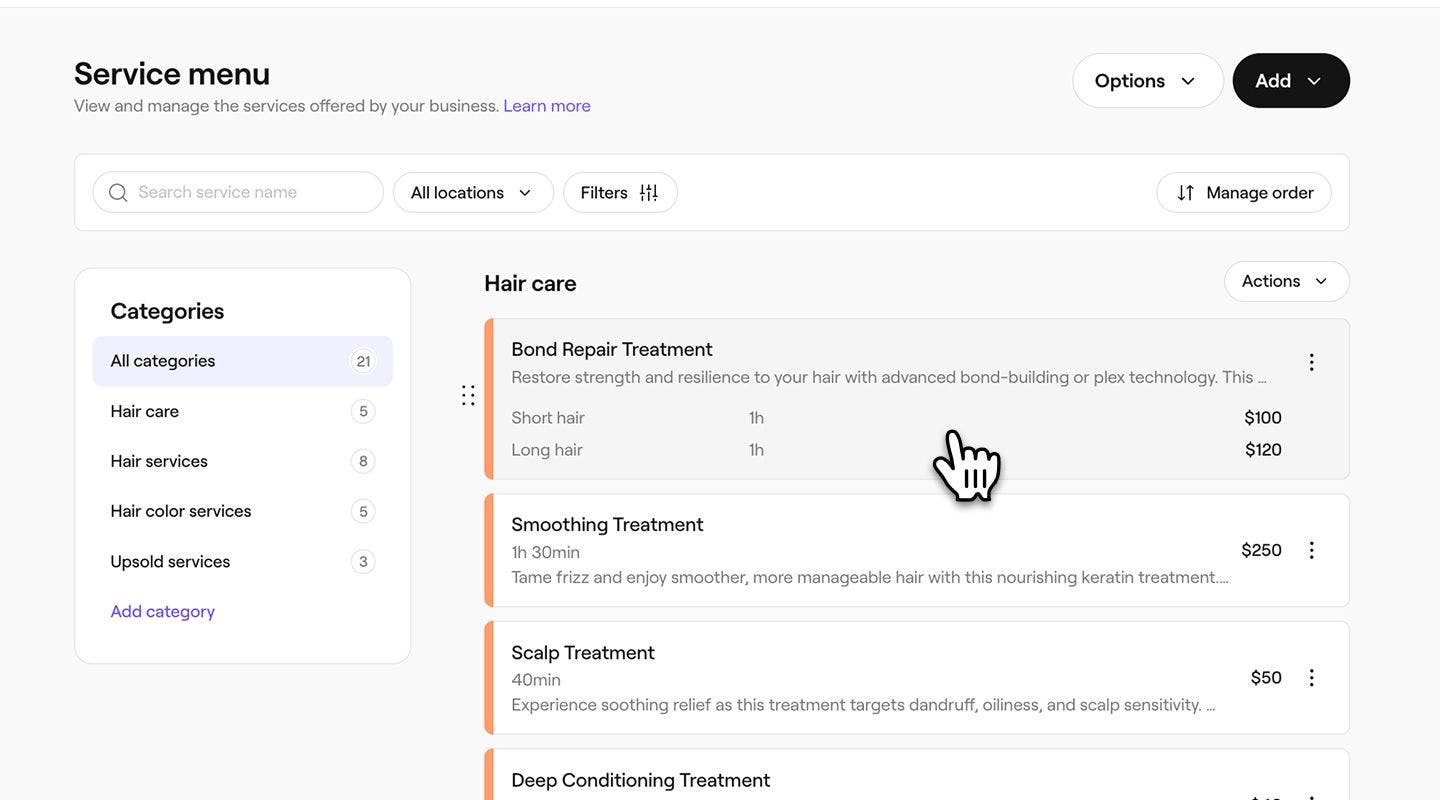
Fonctionnement des variantes de service
Les variantes de service vous permettent de proposer différentes versions d'un même service, chacune avec son propre prix et sa propre durée, comme Cheveux courts ou Cheveux longs. Les variantes apparaissent sous forme d'options lors de la réservation, ce qui permet aux clients de choisir facilement exactement ce dont ils ont besoin sans avoir à parcourir une longue liste de services. Toutes les variantes restent regroupées sous un seul service principal, ce qui permet de garder votre menu bien organisé et de gérer les mises à jour en un seul endroit.
Si vous avez besoin de tarifs différents par membre de l'équipe ou par établissement, utilisez la tarification avancée.
Créer une variante de service
- Dans le menu principal à gauche de votre écran, accédez à Menu.
- Sélectionnez Menu de services dans le panneau de menu de gauche.
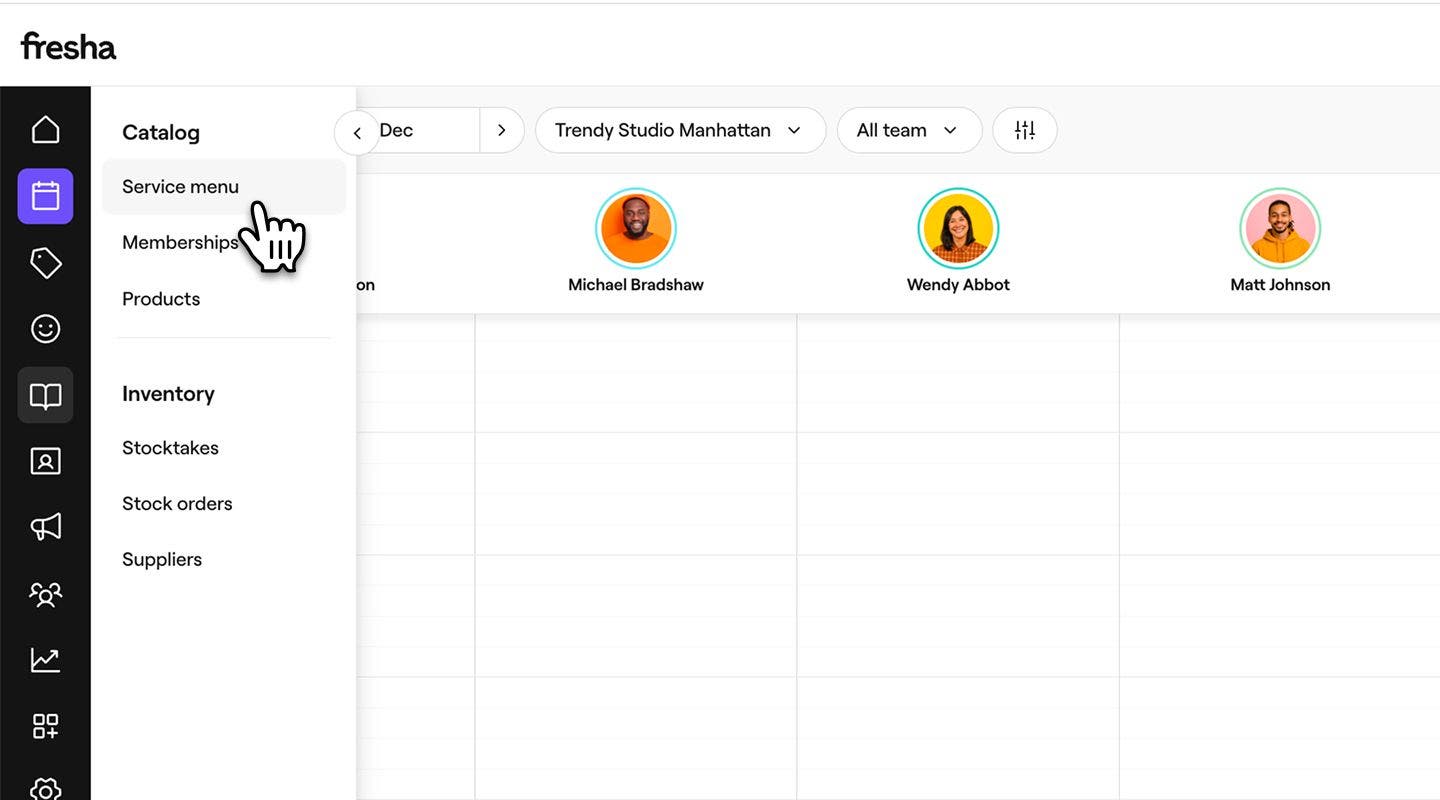
- Cliquez sur un service existant ou créez-en un nouveau.
- Dans la Vue du service sous Tarifs et durée, cliquez sur le bouton Options, puis sélectionnez Ajouter une variante.
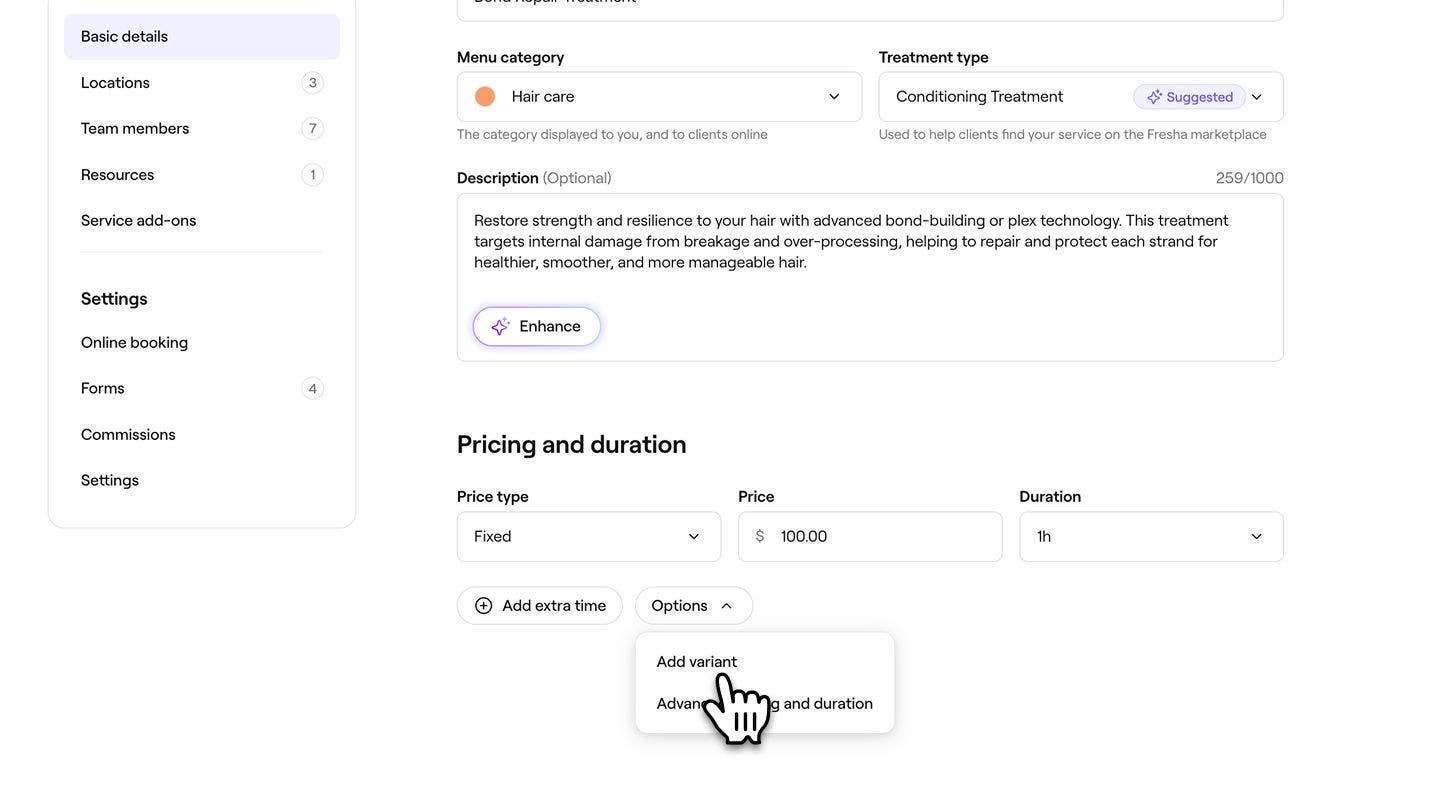
- Dans la fenêtre contextuelle, entrez les informations suivantes :
- Nom de la variante : ajoutez un nom pour la variante afin d'aider les clients à comprendre la différence entre les options.
- Description de la variante : ajoutez un résumé de ce que la variante comprend pour aider les clients à comprendre à quoi s'attendre.
- Type de prix : choisissez si la variante a un Prix fixe, commence À partir d'un prix minimum ou est Gratuite.
- Prix : Le montant facturé pour la variante, en fonction du type de prix sélectionné.
- Durée : Le temps nécessaire pour exécuter la variante.
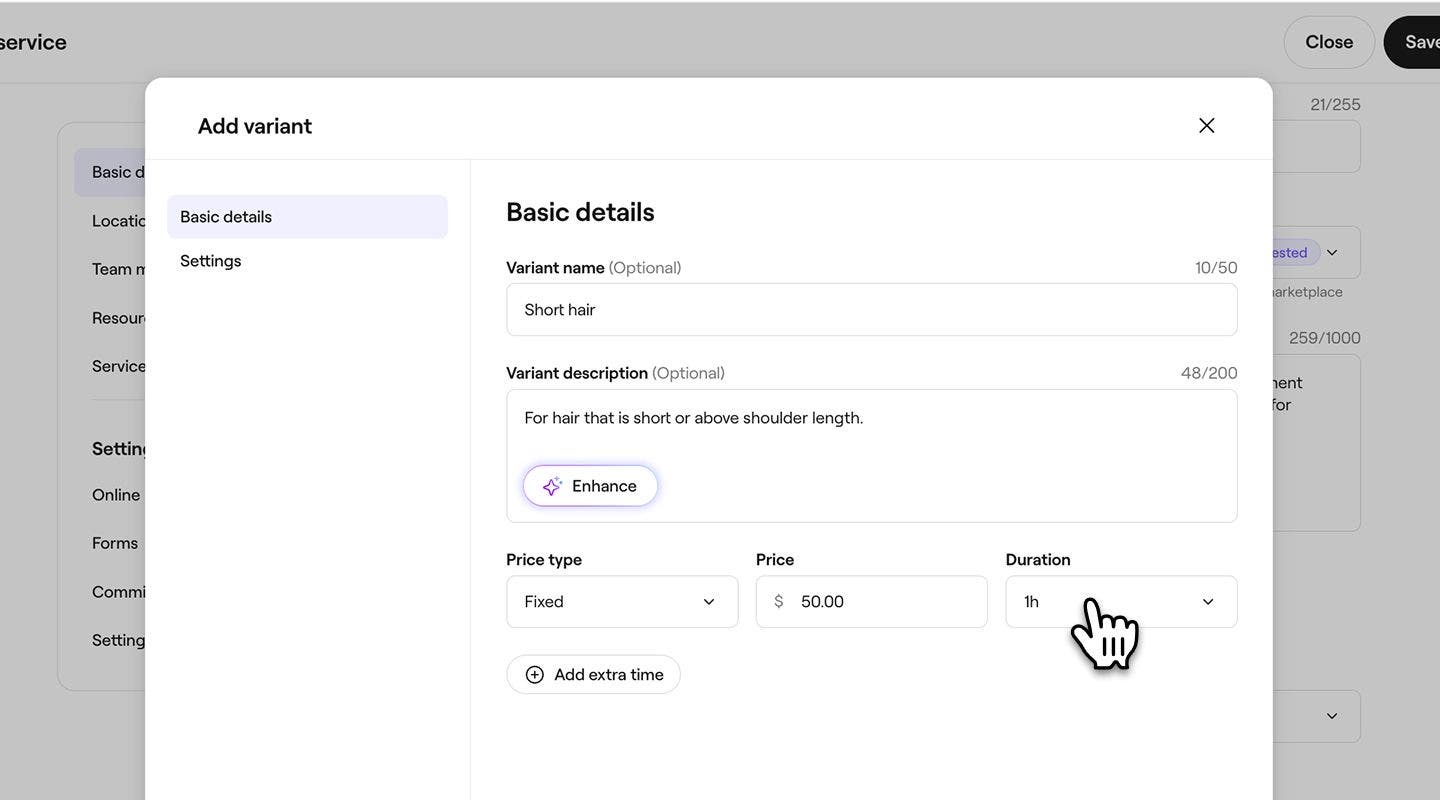
- Sélectionnez le bouton Enregistrer au bas de la fenêtre contextuelle pour ajouter la variante au service.
- Cliquez sur le bouton Enregistrer en haut à droite pour mettre à jour le service.
Une fois qu'une nouvelle variante est ajoutée au service, les clients verront des options claires parmi lesquelles choisir lors de la réservation. Pour créer d'autres variantes, sélectionnez le bouton Ajouter une variante sous Tarifs et durée.
Gérer les variantes de service
- Dans le menu principal situé à gauche de votre écran, accédez au Menu.
- Sélectionnez Menu de services dans le panneau de menu de gauche.
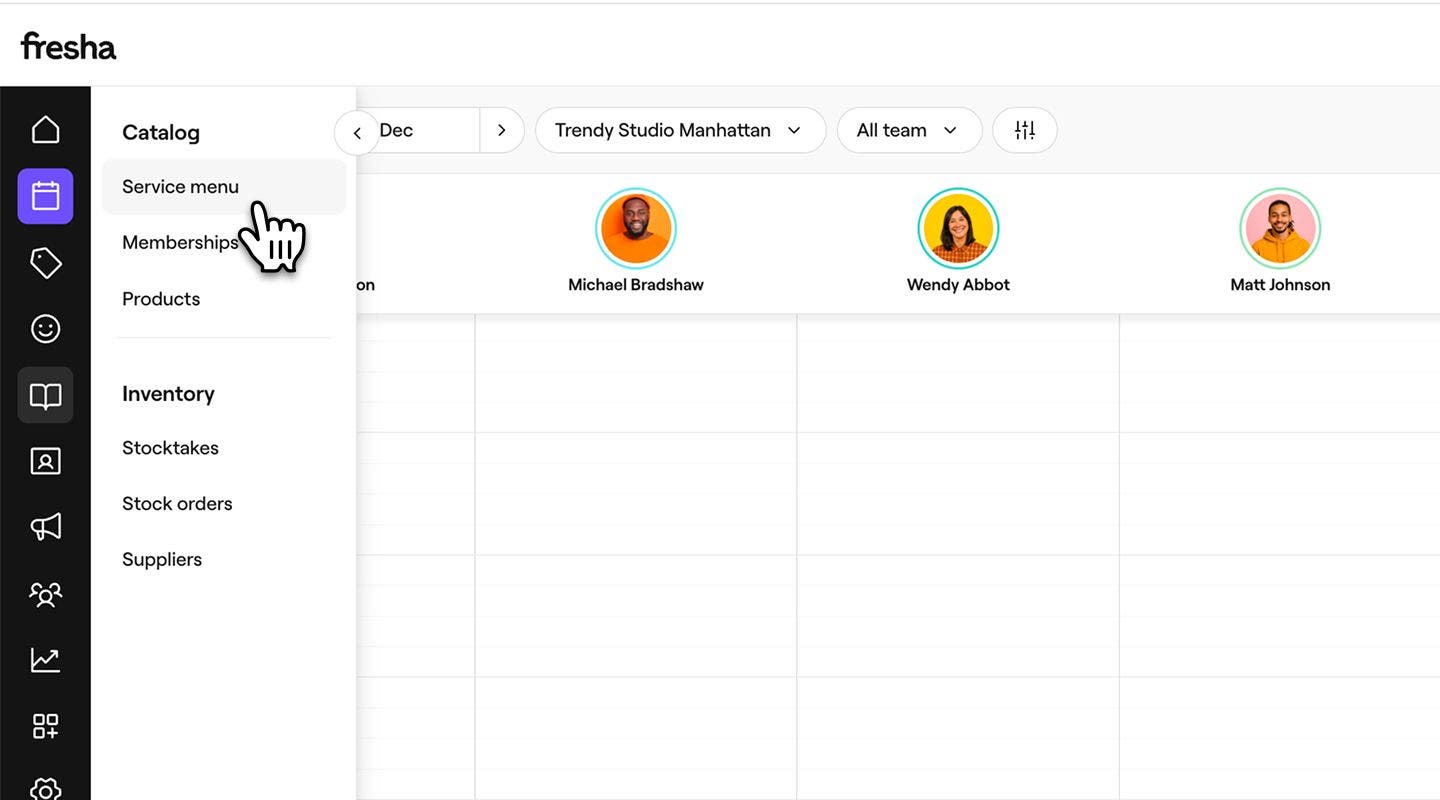
- Cliquez sur un service existant avec une variante.
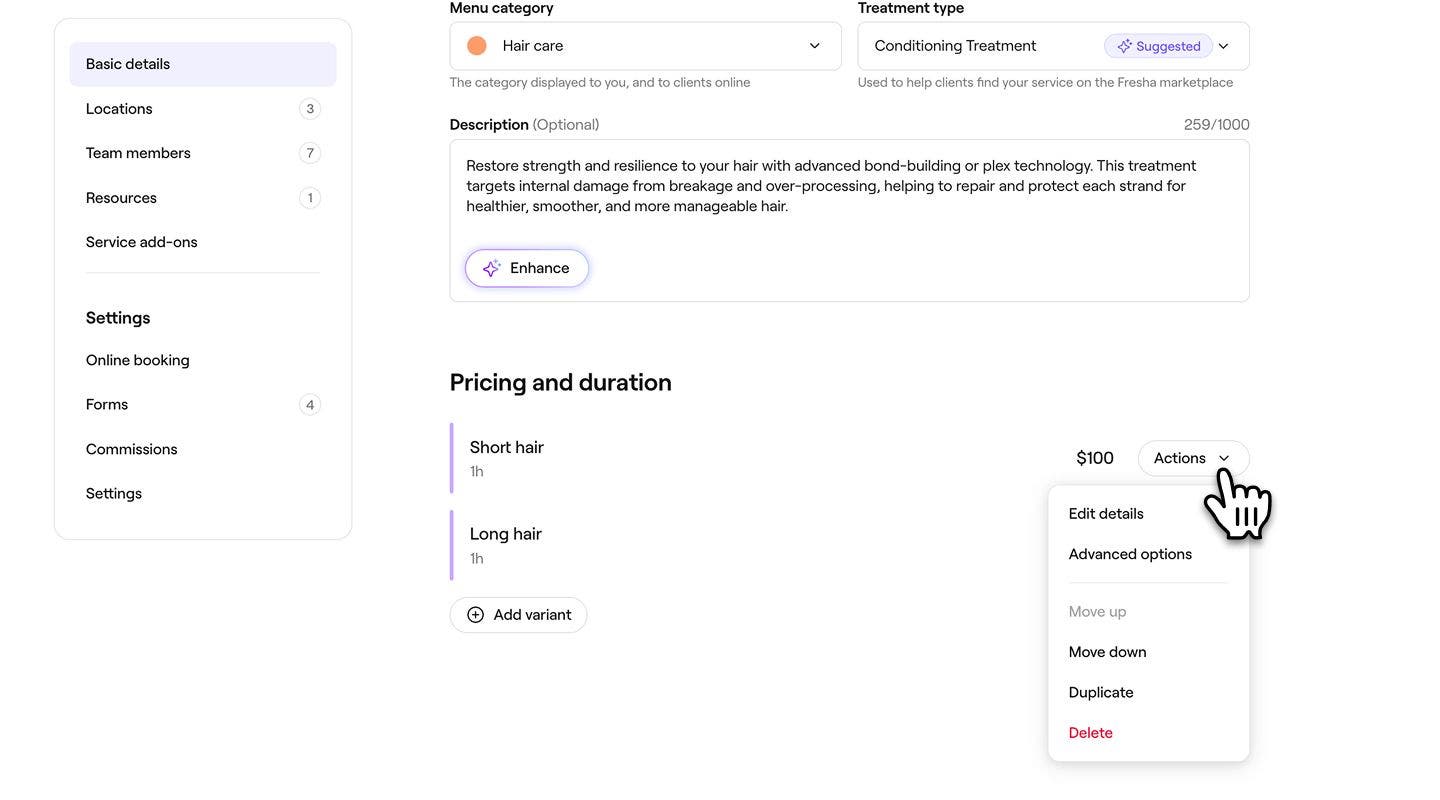
- Dans la vue Modifier le service, cliquez sur le bouton Actions à côté de la variante et sélectionnez l'une des options suivantes :
- Modifier les informations : modifiez les informations de base de la variante de service.
- Options avancées : Définissez les tarifs et les disponibilités pour des établissements spécifiques ou des membres de l'équipe individuels.
- Déplacer vers le haut ou vers le bas : Modifiez l'ordre dans lequel la variante apparaît lors de la réservation.
- Dupliquer : créez une copie de la variante.
- Supprimer : supprimer définitivement la variante du service.
- Cliquez sur le bouton Enregistrer en haut à droite pour mettre à jour le service.
FAQ
Lorsque vous modifiez ou supprimez une variante de service, les rendez-vous existants qui incluent cette variante restent exactement tels qu'ils ont été réservés, et les informations de la variante restent associées à ces rendez-vous.
Vous pouvez gérer la disponibilité de réservation en ligne ou en magasin pour une variante de service en ajustant les paramètres de réservation du service principal. Les variantes ont les mêmes disponibilités que leur service parent. Si vous souhaitez qu'une variante ait une disponibilité différente, vous pouvez créer un service distinct pour proposer cette option.
Vous pouvez suivre une variante de service dans vos rapports en lui attribuant un numéro UGS (unité de gestion des stocks). Ouvrez un service à partir de votre Menu de services, sélectionnez la variante concernée, puis choisissez Paramètres dans le panneau de menu de gauche et entrez le numéro d'UGS que vous souhaitez utiliser.
