AccueilBase de connaissancesAcadémie Fresha
Modification en bloc des services
Retour
  1. Base de connaissances•
  2. Services•
  3. Modification en bloc des services

Modification en bloc des services

Découvrez comment mettre à jour le prix, la durée et d'autres paramètres pour plusieurs services à la fois à l'aide de la modification en bloc.

Dans cet article

  • Fonctionnement de la modification groupée des services
  • Sélectionner et modifier plusieurs services
  • Filtrer ou rechercher des services spécifiques
  • Personnaliser les colonnes visibles

Fonctionnement de la modification groupée des services

La modification groupée des services vous permet de mettre à jour le prix, la durée et d'autres paramètres pour plusieurs services à partir d'un seul écran, au lieu d'ouvrir chaque service individuellement. Chaque service de votre menu apparaît sous la forme d'une ligne dans un tableau modifiable, ce qui vous permet de consulter et de modifier plusieurs informations côte à côte.

Sélectionner et modifier plusieurs services

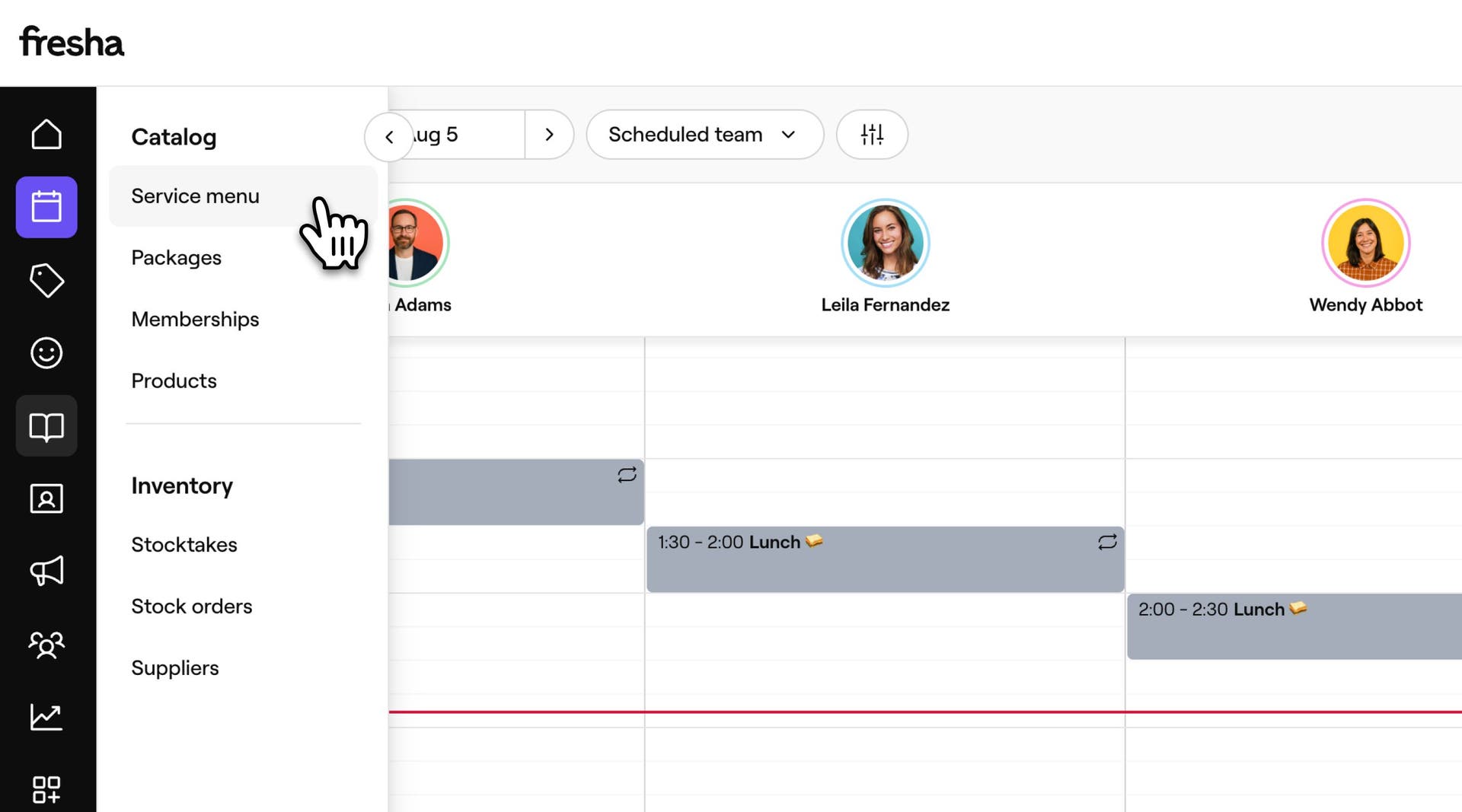
  1. Dans le menu principal situé à gauche de votre écran, accédez au Menu.

  2. Sélectionnez Menu de services dans le panneau de menu de gauche. Bulk edit services_1_Step 2_Desktop.jpg
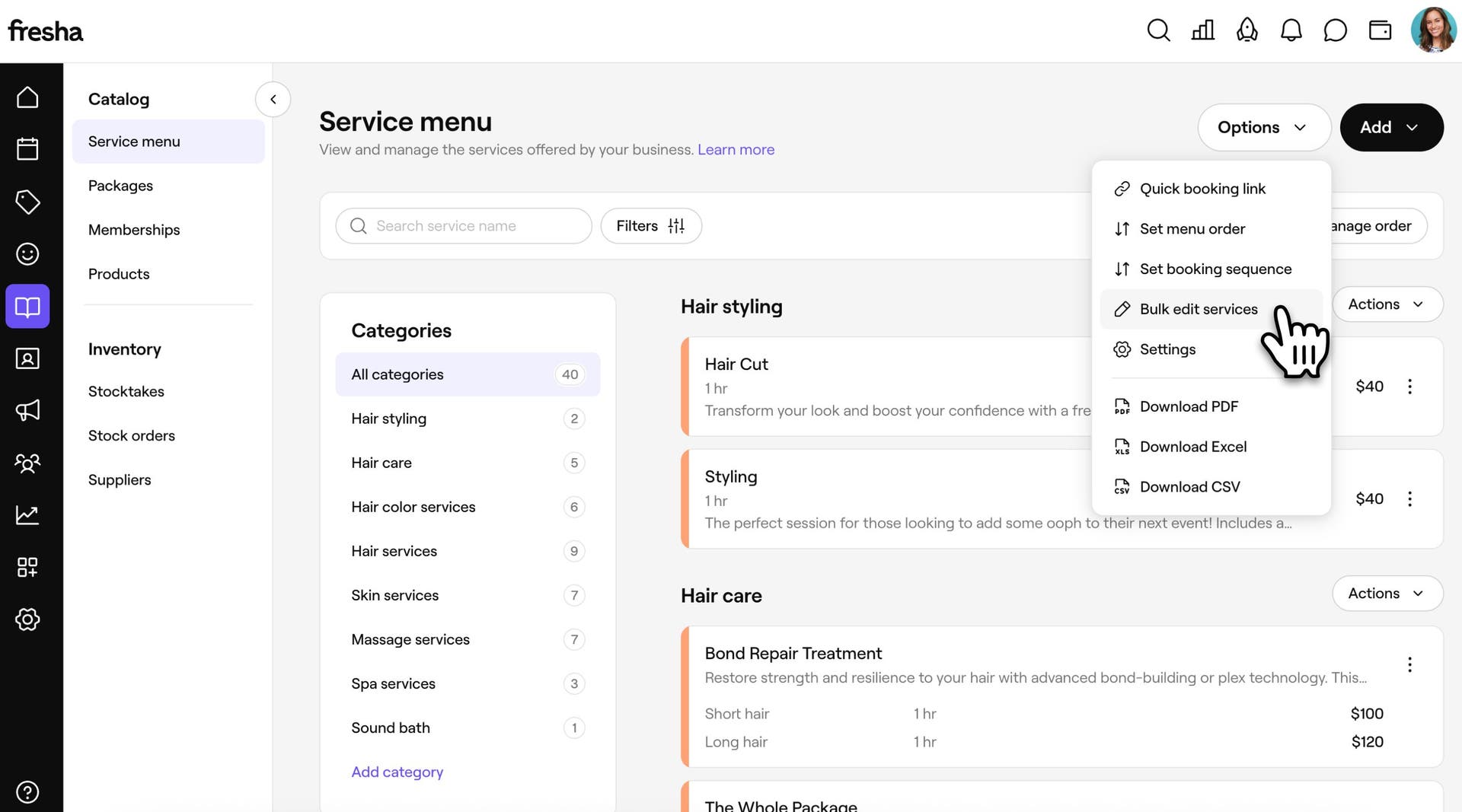
  3. Cliquez sur le bouton Options en haut à droite, puis sélectionnez Modification groupée des services. Modifier plusieurs services à la fois_1_Étape 3_Ordinateur.jpg
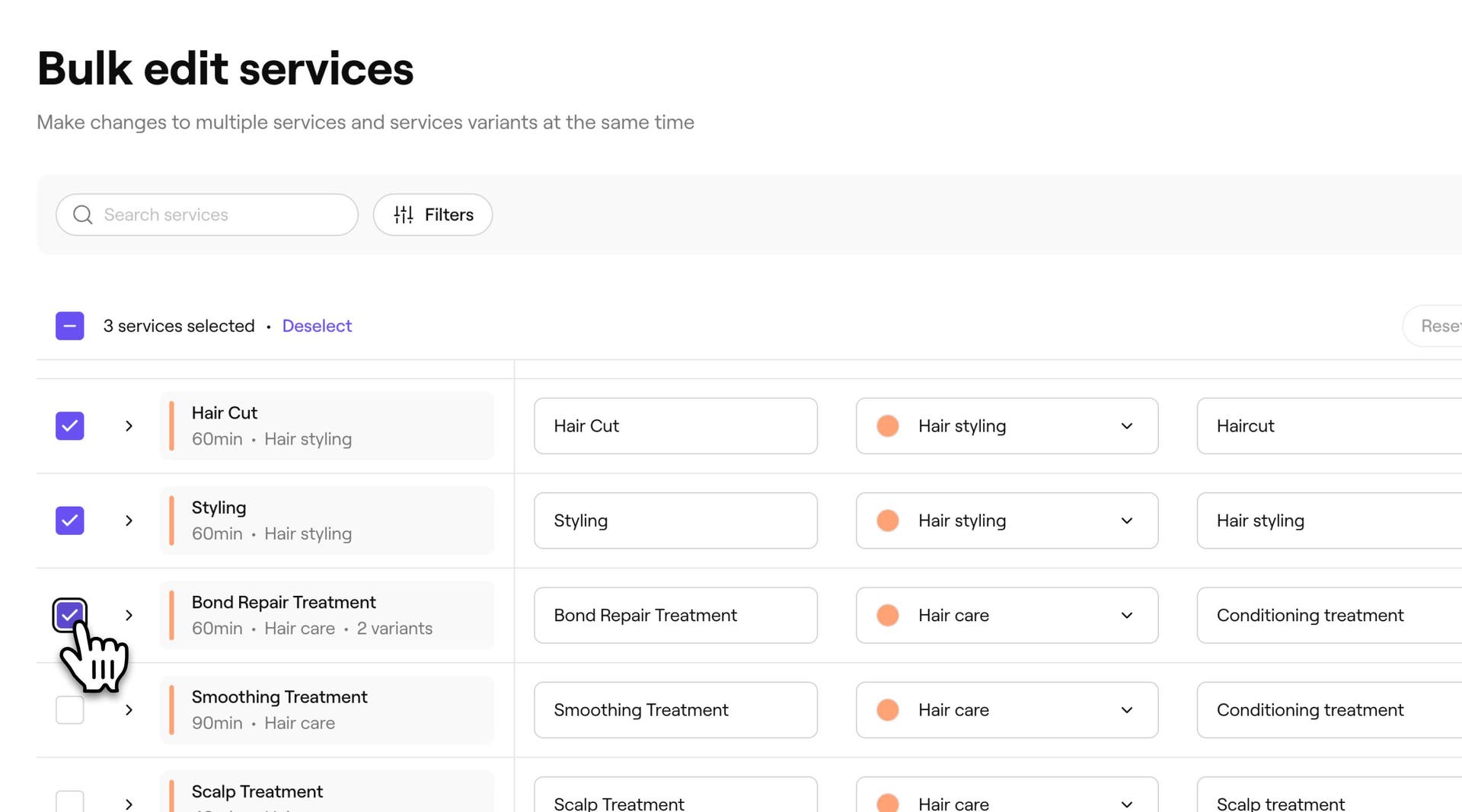
  4. Dans la vue Modification groupée des services, cochez la case à côté de chaque service que vous souhaitez modifier. Bulk edit services_1_Step 4_Desktop.jpg
  5. Cliquez sur Modification en bloc et sélectionnez le champ que vous souhaitez modifier dans la liste déroulante. Modification groupée des services_1_Étape 5_Ordinateur.jpg

  6. Dans la fenêtre contextuelle, mettez à jour le champ. Modification groupée des services_1_Étape 6_Ordinateur.jpg
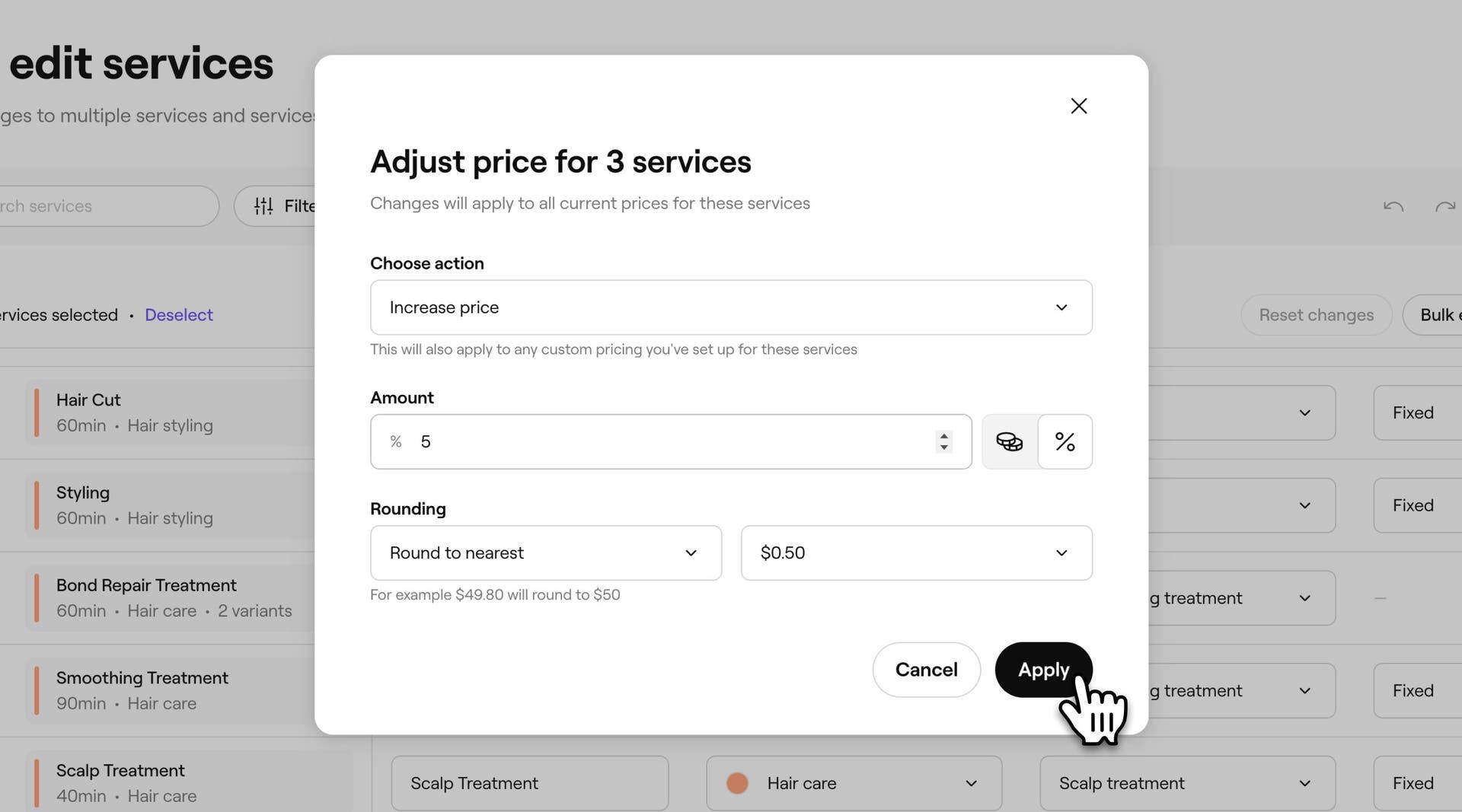
  7. Cliquez sur le bouton Appliquer pour mettre à jour tous les services sélectionnés en même temps, ou sur Annuler pour annuler la modification.

  1. Dans le menu principal situé au bas de votre écran, touchez Plus (icône de grille), puis ouvrez le Menu.
  2. Sélectionnez Menu de services pour afficher votre liste de soins.
  3. Appuyez sur Actions (trois points) dans le coin supérieur droit, puis sélectionnez Modification groupée des services.
  4. Dans la vue Modification en bloc des services, cochez la case à côté de chaque service que vous souhaitez mettre à jour.
  5. Appuyez sur Actions, puis sur Modification groupée pour afficher la liste des champs que vous pouvez modifier, et sélectionnez celui que vous souhaitez modifier.
  6. Dans la fenêtre contextuelle, mettez à jour le champ.
  7. Touchez le bouton Appliquer pour mettre à jour tous les services sélectionnés en même temps.

Une fois la modification appliquée, tous les services que vous avez sélectionnés sont mis à jour avec les nouvelles informations, ce qui vous évite d'apporter la même modification un par un.

Filtrer ou rechercher des services spécifiques

  1. Dans le menu principal situé à gauche de votre écran, accédez au Catalogue.
  2. Sélectionnez Menu de services dans le panneau de menu de gauche.
  3. Cliquez sur le bouton Options en haut à droite, puis sélectionnez Modifier plusieurs services à la fois.
  4. Au-dessus du tableau, cliquez sur Filtres pour ouvrir le panneau Tous les filtres.
  5. Sélectionnez un ou plusieurs filtres, tels que Catégorie de service, Établissement, Membres de l'équipe, Type de prix, Prix, Type de soin, et plus encore pour filtrer vos services. 
  6. Cliquez sur le bouton Appliquer pour mettre à jour le tableau ou sur Effacer les filtres pour les supprimer.
  1. Dans le menu principal en bas de votre écran, touchez Plus (icône de grille) et ouvrez menu.
  2. Sélectionnez Menu de services pour afficher votre liste de soins.
  3. Appuyez sur Actions (trois points) dans le coin supérieur droit, puis sélectionnez Modification en bloc des services.
  4. Au-dessus du tableau, touchez l'icône de filtre pour ouvrir le panneau Tous les filtres.
  5. Sélectionnez un ou plusieurs filtres, tels que Catégorie de service, Établissement, Membres de l'équipe, Type de prix, Prix, Type de soin, etc. pour filtrer vos services.
  6. Appuyez sur le bouton Appliquer pour mettre à jour le tableau ou sur Effacer les filtres pour les supprimer.

Maintenant, vous ne verrez que les services qui correspondent à votre recherche ou à vos filtres, ce qui vous permettra de trouver et de sélectionner plus rapidement ceux que vous souhaitez mettre à jour.

Personnaliser les colonnes visibles

  1. Dans le menu principal situé à gauche de votre écran, accédez au Menu.
  2. Sélectionnez Menu de services dans le panneau de menu de gauche.
  3. Cliquez sur le bouton Options en haut à droite, puis sélectionnez Modification en bloc des services.
  4. Cliquez sur l'icône Paramètres au-dessus du tableau pour ouvrir Personnaliser les colonnes.
  5. Cochez ou décochez la case à côté de chaque colonne pour l'afficher ou la masquer, et faites-la glisser pour la réorganiser. Cliquez sur le bouton Appliquer pour enregistrer votre affichage.
  1. Dans le menu principal au bas de votre écran, touchez Plus (icône de grille), puis ouvrez le Menu.
  2. Sélectionnez Menu de services pour afficher votre liste de soins.
  3. Touchez Actions (trois points) dans le coin supérieur droit, puis sélectionnez Modification en bloc des services.
  4. Appuyez sur l'icône Paramètres (engrenage) au-dessus du tableau pour ouvrir Personnaliser les colonnes.
  5. Cochez ou décochez la case à côté de chaque colonne pour l'afficher ou la masquer, et faites-la glisser pour la réorganiser. Appuyez sur le bouton Appliquer pour enregistrer votre affichage.

Votre tableau affiche désormais uniquement les colonnes que vous souhaitez, dans l'ordre que vous préférez, chaque fois que vous ouvrez Modification en bloc des services.

FAQ

    • Vous pouvez modifier en bloc n'importe quel service de votre Menu de services. Les variantes de chaque service et les tarifs spécifiques à un point de vente peuvent aussi être modifiés, mais en développant la ligne de ce service et en les modifiant individuellement plutôt qu'en utilisant la sélection de plusieurs services à l'aide de cases à cocher.

      Non. La fonctionnalité Modification en bloc des services modifie uniquement les informations telles que le prix, la durée et les paramètres des services que vous avez déjà. Pour archiver ou supprimer un service, utilisez Actions à côté du service dans votre Menu de services.


Services

Ce guide vous a-t-il été utile?

Services

Ajouter des images à un service

Incitez les réservations en ajoutant des images de service à votre service, afin que les clients puissent réserver directement à partir de votre portefeuille de services.

Créer des services

Créez et gérez vos offres de soins en configurant des services individuels.

Ajoutez du temps supplémentaire aux services et aux rendez-vous

Ajustez la durée des rendez-vous en ajoutant du temps supplémentaire aux services, aux forfaits ou aux rendez-vous individuels.

Créer des variantes de service

Proposez des options de Tarifs flexibles pour vos services en créant et en gérant des variantes de service.

Gérer la disponibilité des services

Gérez les points de vente où vos services sont offerts, les personnes qui peuvent les fournir et les ressources nécessaires.

Définir la tarification avancée et les durées

Définir des prix et des durées différents pour les membres de l'équipe ou les établissements.

Modification en bloc des services

Modifiez le prix, la durée et d'autres paramètres pour plusieurs services à la fois sur Fresha.

Créer des options complémentaires

Créez des options supplémentaires liées à des services spécifiques que les clients peuvent sélectionner lors de la réservation.

Limiter la disponibilité du service en ligne

Contrôlez le moment où les clients peuvent réserver vos services en définissant des heures, des jours ou des dates spécifiques où vos services sont disponibles.

Fresha
Télécharger l'application

À propos de Fresha

Carrières

Aide et soutien

Blog

Plan du site

Pour les entreprises

Pour les partenaires

Tarification

Caractéristiques

Planification

Point de vente

Paiements

Capital

Marketplace

Assistance

État

Juridique

Politique de confidentialité

Conditions générales

Conditions d'utilisation

Retrouvez-nous sur les réseaux sociaux

Facebook
Linkedin
Instagram

© 2026 Fresha.com SV Ltd