Gérer la disponibilité des services
Découvrez comment configurer et gérer la disponibilité des services en attribuant des établissements, des membres de l'équipe et les ressources requises.
Dans cet article
Fonctionnement de la disponibilité de votre service
Un service n'apparaît comme disponible à la réservation que s'il peut être fourni dans l'établissement sélectionné, s'il y a un membre de l'équipe assigné qui est disponible et si toutes les ressources requises sont également disponibles à ce moment-là.
Vous pouvez également gérer les périodes pendant lesquelles les services peuvent être réservés, en rendant un service réservable à des heures précises, par exemple lors de promotions spéciales.
Si vous devez appliquer les mêmes paramètres de disponibilité à plusieurs services, utilisez l'option de modification en bloc pour ne pas avoir à mettre à jour chaque service individuellement.
Affecter des membres de l'équipe à des services
Choisissez les membres de l'équipe qualifiés ou disponibles pour effectuer un service afin que les clients puissent réserver auprès du bon personnel.
- Dans le menu principal situé à gauche de votre écran, accédez au Menu.
- Sélectionnez Menu de services dans le panneau de menu de gauche.
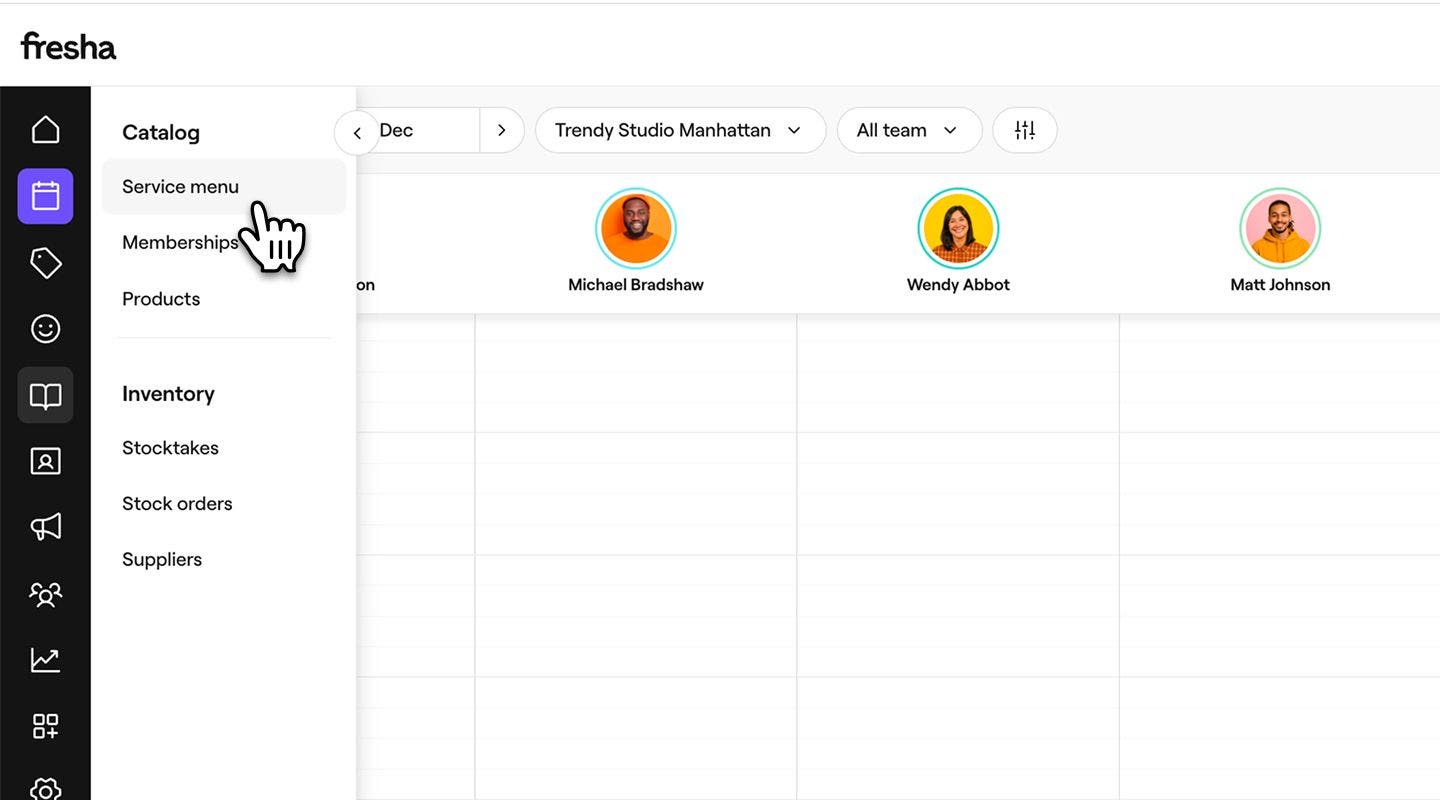
- Cliquez sur un service dans le menu de services pour le modifier.

- Dans la vue Modifier le service, sélectionnez Membres de l'équipe dans le panneau de menu de gauche.
- Cochez la case à côté de chaque membre de l'équipe qui peut fournir le service.
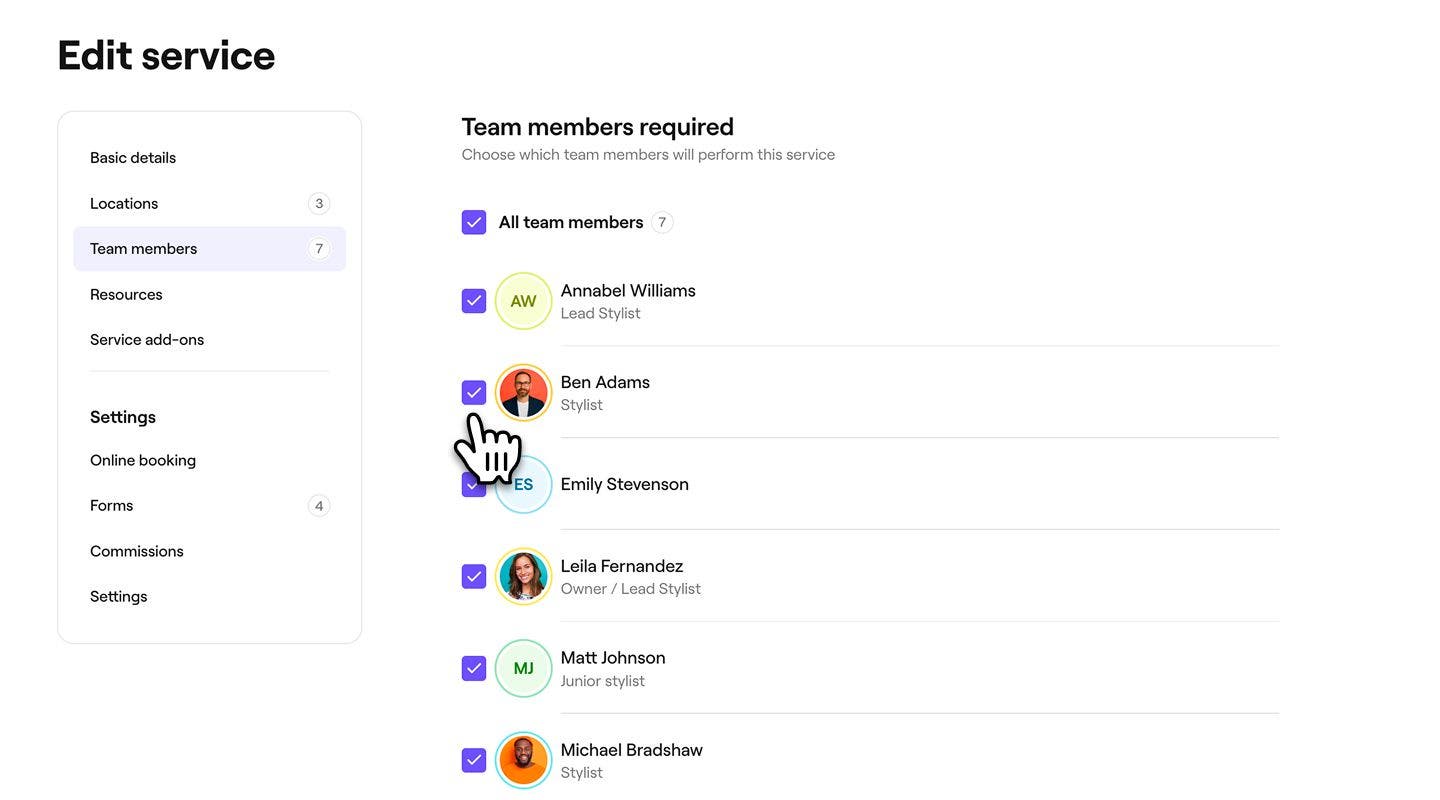
- Cliquez sur le bouton Enregistrer en haut à droite pour mettre à jour le service.
Après la mise à jour, le service peut être réservé auprès de n'importe quel membre de l'équipe que vous avez sélectionné.
Attribuer des ressources aux services
Associez toutes les salles, tous les équipements ou tous les outils nécessaires à un service afin que les bonnes ressources soient réservées automatiquement lorsque les clients effectuent une réservation.
-
Dans le menu principal situé à gauche de votre écran, accédez au Catalogue.
-
Sélectionnez Menu de services dans le panneau de menu de gauche.

-
Cliquez sur un service dans le Menu de services pour le modifier.

-
Dans la vue Modifier le service, sélectionnez Ressources dans le panneau de menu de gauche.
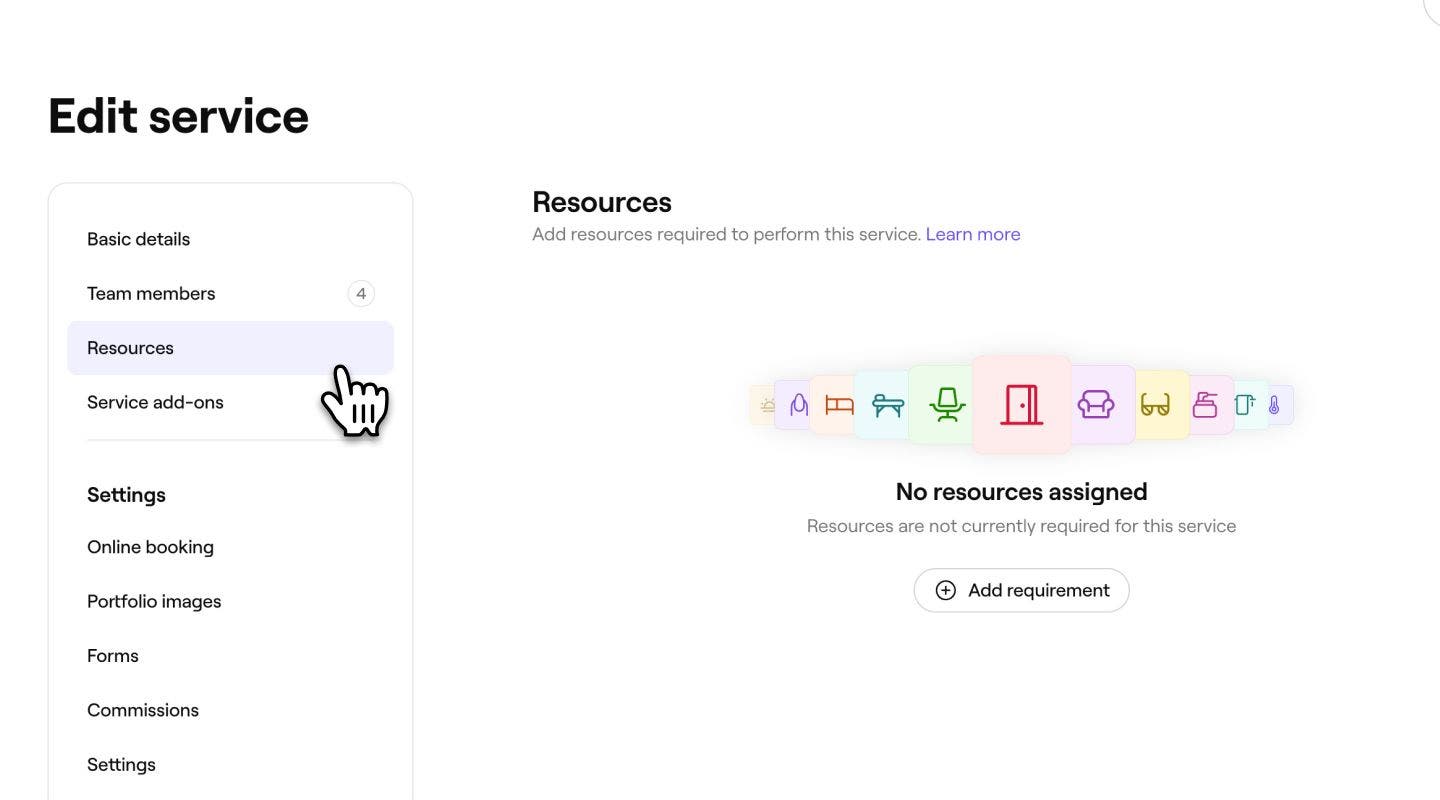
-
Sous Ressources, cliquez sur **Ajouter une exigence **pour commencer à attribuer des ressources au service.
-
Dans la vue Ajouter un besoin en ressources, sélectionnez un Type de ressource dans la liste déroulante, puis sélectionnez l'une des options suivantes avant de cliquer sur Ajouter en haut à droite :
- Utiliser n'importe quelle ressource de ce type : N'importe quelle ressource du type de ressource sélectionné peut être utilisée pour répondre à cette exigence. Si vous choisissez cette option, toutes les ressources ajoutées à ce type de ressource à l'avenir seront également disponibles pour le service.
- Choisir des ressources spécifiques : Sélectionnez la ou les ressources spécifiques qui peuvent être utilisées pour répondre à cette exigence. Si plusieurs ressources sont sélectionnées, l'une d'entre elles peut être attribuée lors de la réservation du service.

-
Pour ajouter d'autres exigences en matière de ressources au service, cliquez sur le bouton Ajouter et répétez les étapes pour Ajouter des exigences en matière de ressources.

-
Vérifiez les exigences en matière de ressources que vous avez sélectionnées, puis cliquez sur Enregistrer en haut à droite pour enregistrer vos modifications.


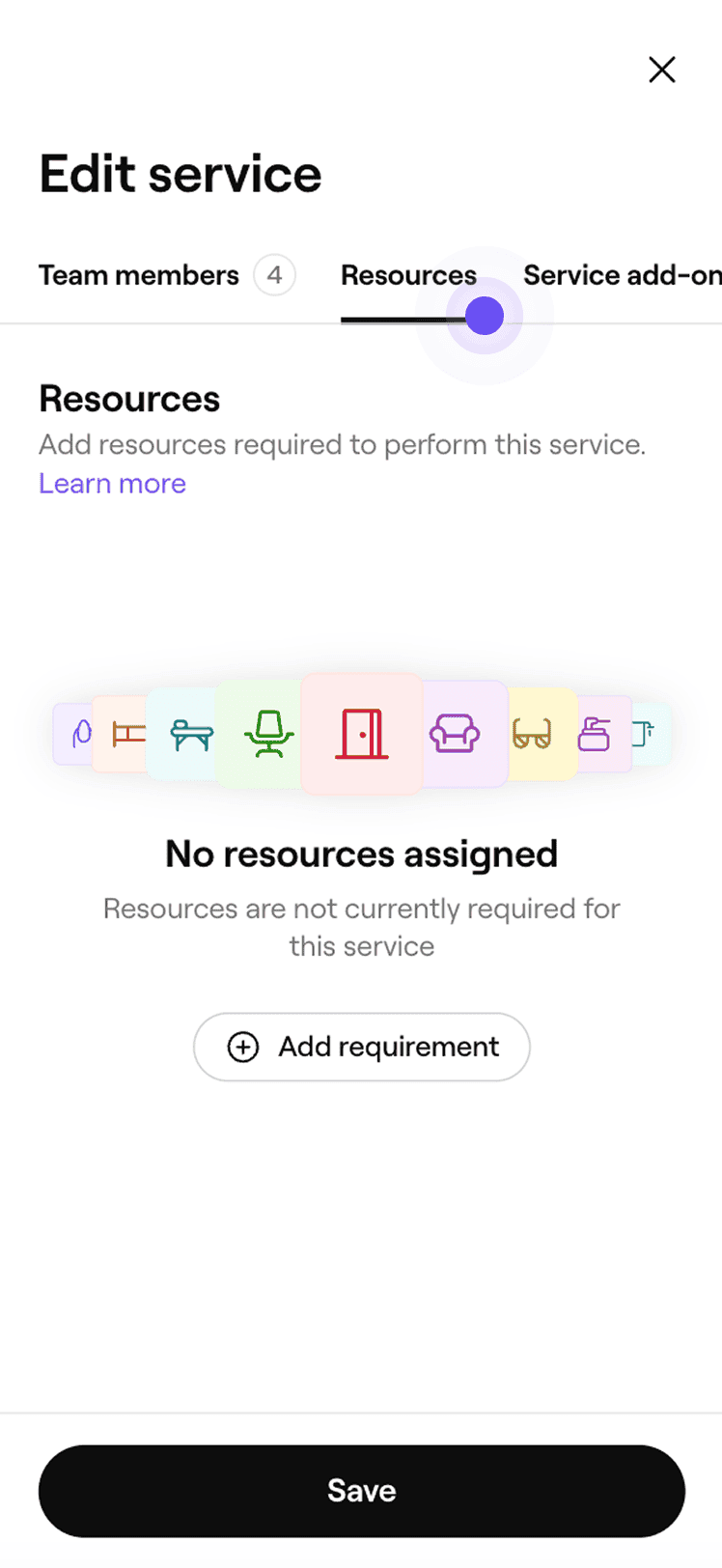


Une fois enregistré, le service réservera automatiquement les ressources sélectionnées lors de la réservation.
Si votre service est offert dans plusieurs établissements, chaque établissement apparaîtra sous Ressources dans les paramètres du service. Pour attribuer des ressources, cliquez sur le bouton Actions à côté d'un établissement et sélectionnez Ajouter, puis répétez l'opération pour chaque établissement, au besoin. Si vous préférez utiliser les mêmes exigences en matière de ressources dans plusieurs établissements, sélectionnez Copier dans les établissements pour les appliquer en bloc.
Affecter des établissements aux services
Définissez lesquels de vos établissements proposent un service afin que les clients ne le voient et ne le réservent que là où il est disponible.
- Dans le menu principal à gauche de votre écran, accédez à Menu.
- Sélectionnez Menu de services dans le panneau de menu de gauche.
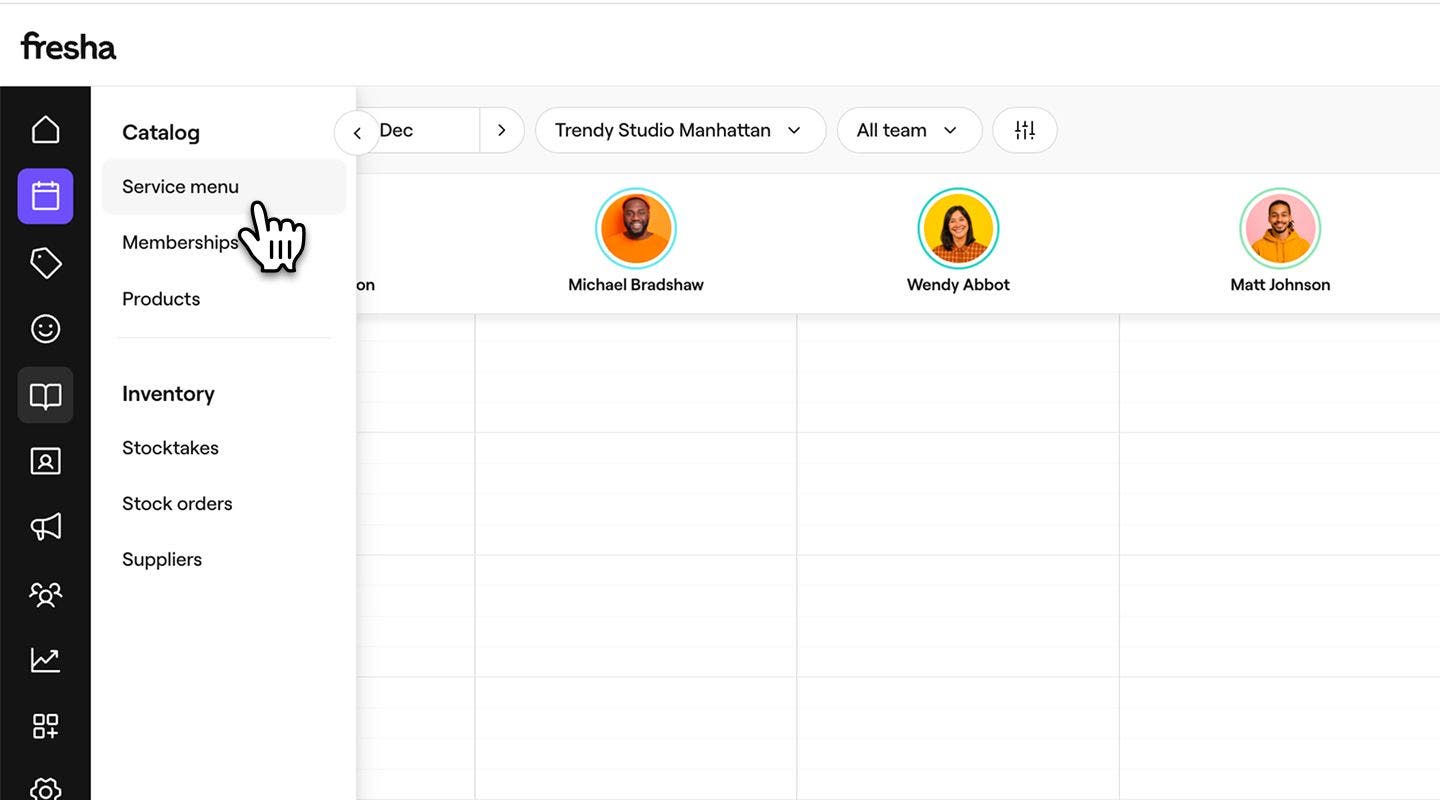
- Cliquez sur un service dans le menu de services pour le mettre à jour.
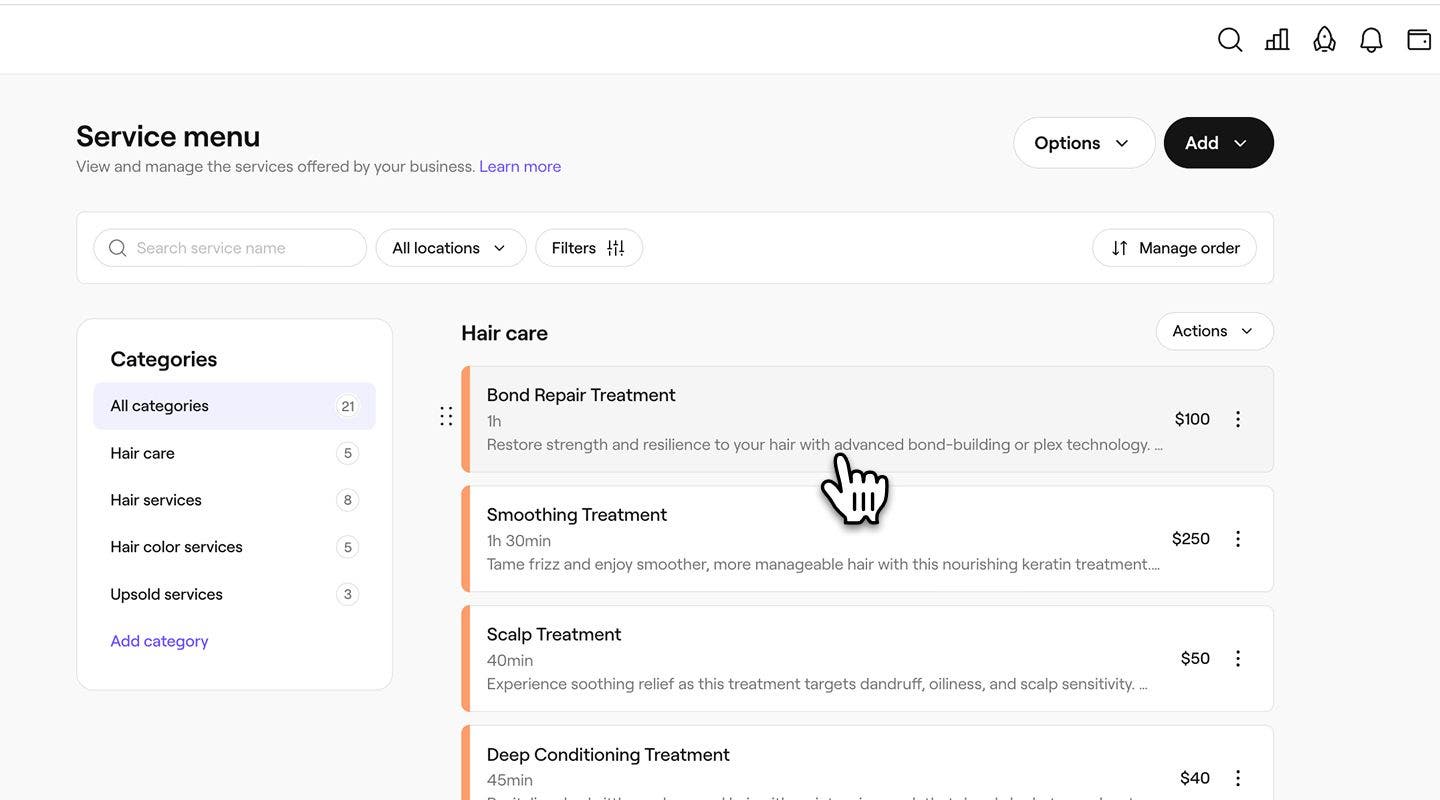
- Dans la vue Modifier le service, sélectionnez Établissements dans le panneau de menu de gauche.
- Cochez la case à côté de chaque établissement où le service sera offert.

- Cliquez sur le bouton Enregistrer en haut à droite pour mettre à jour le service.
Une fois enregistré, le service devient disponible pour les clients qui souhaitent le réserver dans tous les établissements sélectionnés. Tout établissement pour lequel vous ne cochez pas la case n'offrira plus le service dans le cadre des réservations en ligne ou en magasin.
Les paramètres de réservation en ligne pour chaque service sont activés automatiquement lorsque vous créez un service. Votre service ne sera visible en ligne qu'une fois que votre Profil sur la Marketplace sera publié et que le service sera disponible à la réservation. Pour gérer ces paramètres, ouvrez le service et sélectionnez Réservation en ligne dans le panneau de menu de gauche.
Mise à jour groupée de la disponibilité des services
Si vous gérez un menu de services volumineux, vous pouvez mettre à jour les membres de l'équipe, les ressources ou les établissements pour plusieurs services en une seule fois, au lieu de modifier chaque service individuellement.
- Dans le menu principal à gauche de votre écran, allez dans Menu.
- Sélectionnez Menu de services dans le panneau de menu de gauche.
- Sélectionnez Options et cliquez sur Modifier les services en bloc dans le menu déroulant.
FAQ
La suppression d'un établissement ou d'un membre de l'équipe d'un service modifie l'endroit où le service peut être réservé et la personne auprès de laquelle il peut être réservé. Une fois supprimé, le service n'apparaîtra plus comme option pour les nouvelles réservations dans cet établissement ou avec ce membre de l'équipe. Les rendez-vous existants restent inchangés.
Lorsque vous modifiez le prix ou la durée d'un service, une fenêtre contextuelle s'affiche s'il y a des rendez-vous à venir réservés pour ce service. Vous pouvez choisir d'appliquer les nouvelles informations en cochant la case dans la fenêtre contextuelle. Si vous n’appliquez pas la mise à jour, ces rendez-vous existants conservent leur prix et leur durée d’origine.
Pour appliquer votre politique de paiement à un service individuel, commencez par configurer votre politique de paiement. Ouvrez un service à partir de votre Menu de services et sélectionnez Paramètres dans le panneau de menu de gauche. Sous Paramètres généraux, cochez la case pour demander un acompte à l'avance ou enregistrer les informations de la carte afin que la politique de paiement s'applique à ce service spécifique.
Vous pouvez modifier en bloc votre Menu de services pour changer les membres de l'équipe, les ressources ou les établissements pour plusieurs services en une seule fois. Dans votre Menu de services, accédez à Options, puis sélectionnez Modifier plusieurs services à la fois.