Gérer les inscriptions sur la liste d'attente
Dans ce guide, vous apprendrez comment fonctionne votre liste d'attente et comment gérer les inscriptions lorsque des créneaux de rendez-vous deviennent disponibles.
Dans cet article
Comment fonctionne la liste d'attente
Votre liste d'attente vous aide à optimiser vos disponibilités en permettant aux clients de s'inscrire et de réserver les créneaux de rendez-vous qu'ils ont demandés lorsqu'ils se libèrent. Vous pouvez ajouter des clients à votre liste d'attente et gérer toutes les inscriptions à partir du calendrier. Pour permettre aux clients de s'inscrire sur votre liste d'attente lorsqu'ils réservent en ligne, il vous suffit de modifier les paramètres de votre liste d'attente.
Les clients recevront des notifications lorsqu'ils rejoindront la liste d'attente et lorsque des créneaux deviendront disponibles. Vous pouvez les gérer dans vos automatisations de messagerie.
Ajouter des clients à votre liste d'attente
-
Dans le menu principal situé à gauche de votre écran, accédez à Calendrier.
-
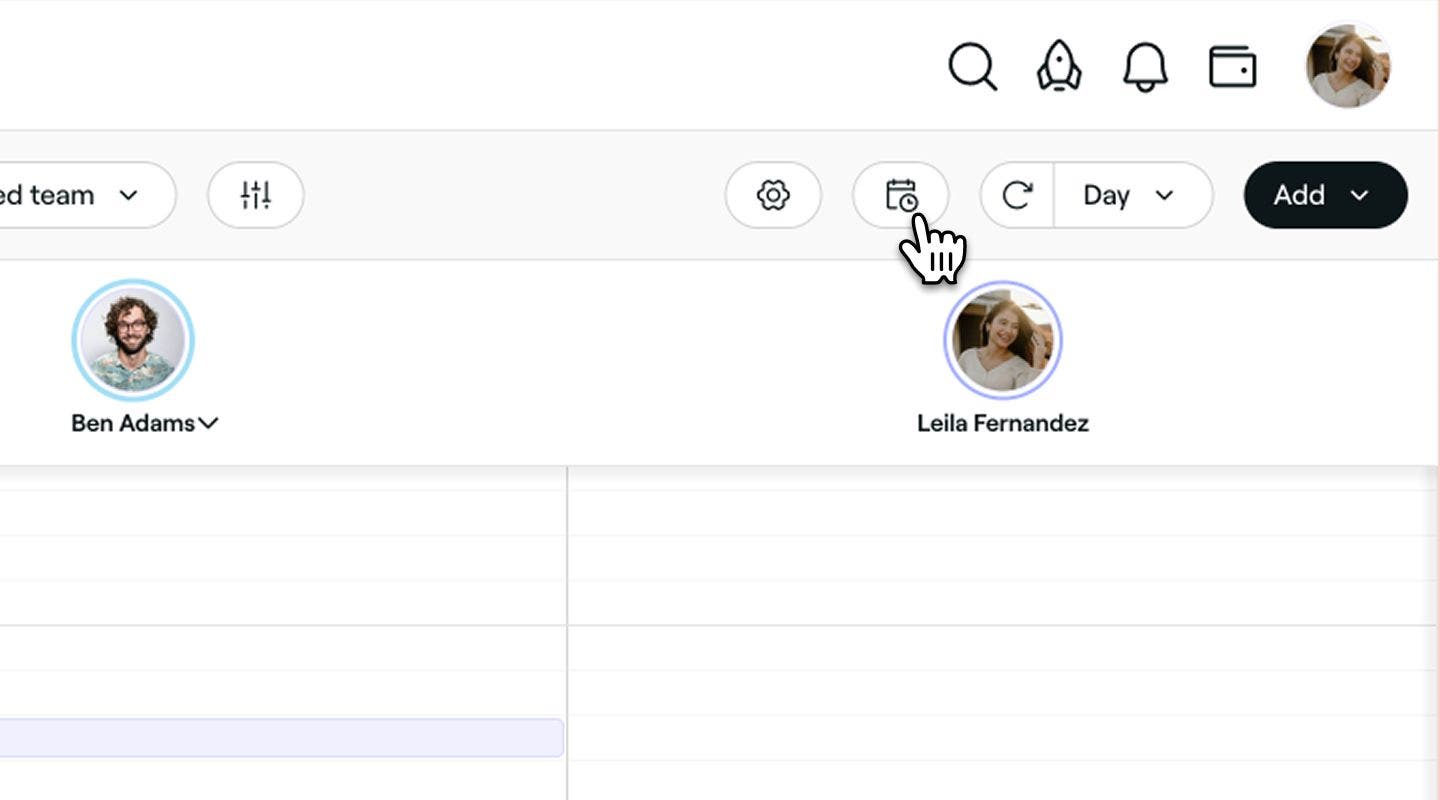
Cliquez sur l'icône de la liste d'attente dans la barre d'outils du calendrier pour ouvrir la vue de la liste d'attente.
-
Cliquez sur le bouton Ajouter en haut à droite pour commencer à créer une nouvelle entrée dans la liste d'attente.
-
À l'étape Sélectionner un client, recherchez ou sélectionnez un Client existant dans la liste ou choisissez d'ajouter un Nouveau client.
-
À l'étape Sélectionner la date et l'heure, sélectionnez la date et l'heure de début du rendez-vous souhaitées par le client, puis cliquez sur le bouton Suivant en bas pour continuer.
- Pour ajouter d'autres options de date et de créneau horaire, cliquez sur Ajouter un autre horaire.
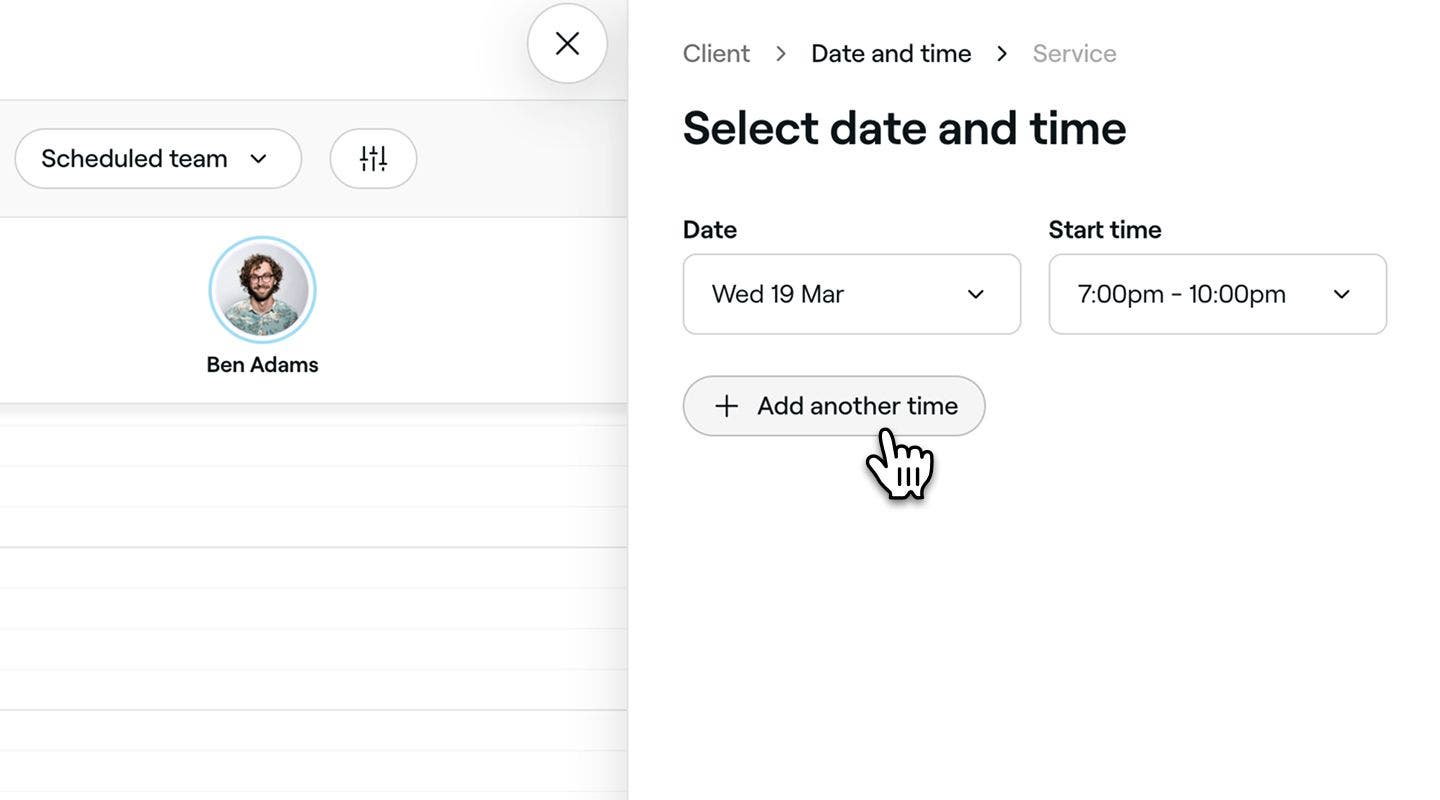
- Pour ajouter d'autres options de date et de créneau horaire, cliquez sur Ajouter un autre horaire.
-
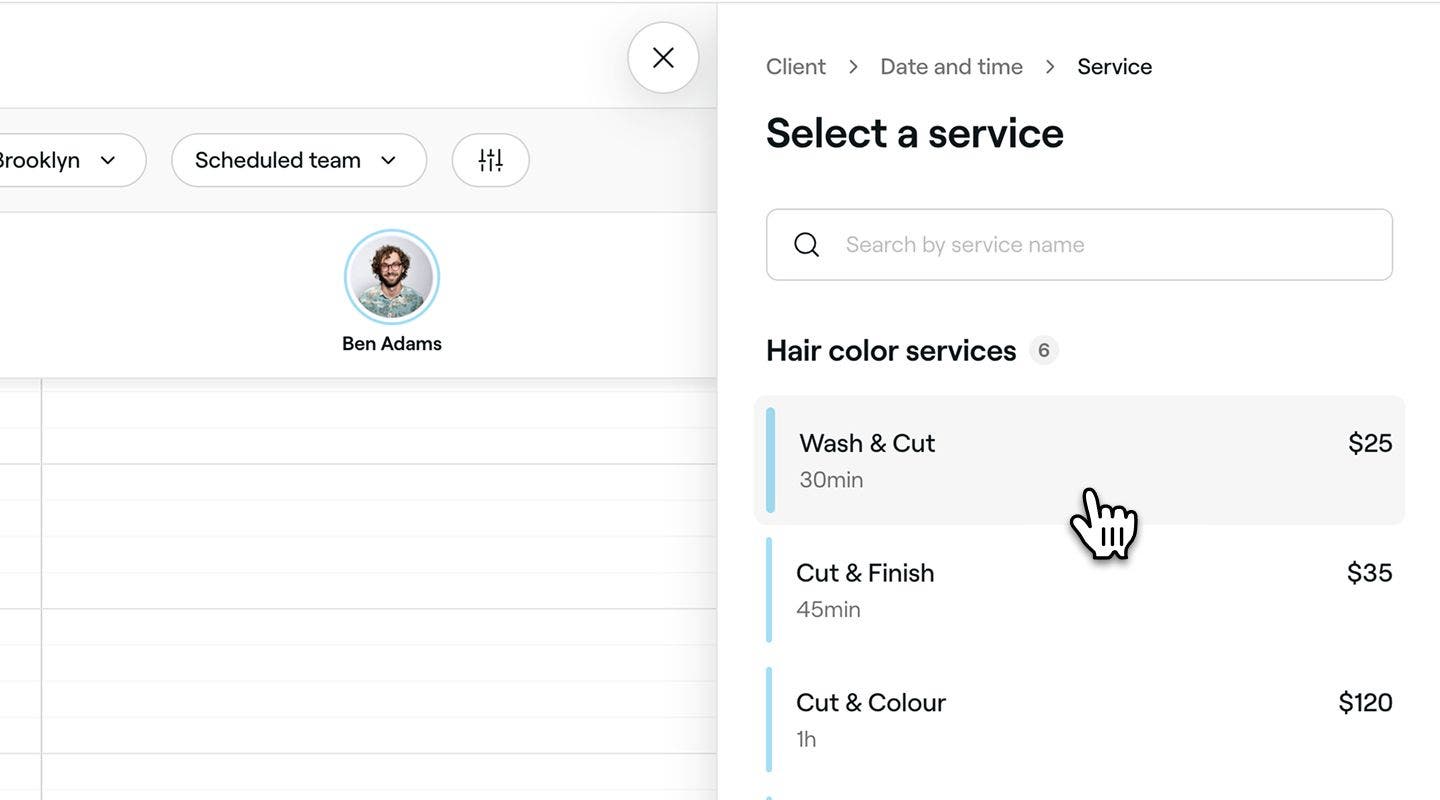
À l'étape Sélectionner un service, recherchez ou sélectionnez un service dans la liste pour créer la nouvelle entrée.
- Pour ajouter d'autres services, cliquez sur le bouton Ajouter un service.
- Pour personnaliser les informations du service, il suffit de cliquer sur le service.
-
Cliquez sur le bouton Enregistrer en bas pour ajouter la nouvelle entrée à votre liste d'attente.


Les clients qui ont été ajoutés à votre liste d'attente via le calendrier recevront une notification les informant qu'ils ont été ajoutés à la liste d'attente ou qu'un créneau horaire se libère, selon vos paramètres.
Vous pouvez ajouter des informations supplémentaires aux entrées de la liste d'attente dans la rubrique Notes. Ces notes ne sont visibles que par les membres de votre équipe.
Mettre à jour les préférences de créneau de rendez-vous ou supprimer des entrées de votre liste d'attente
-
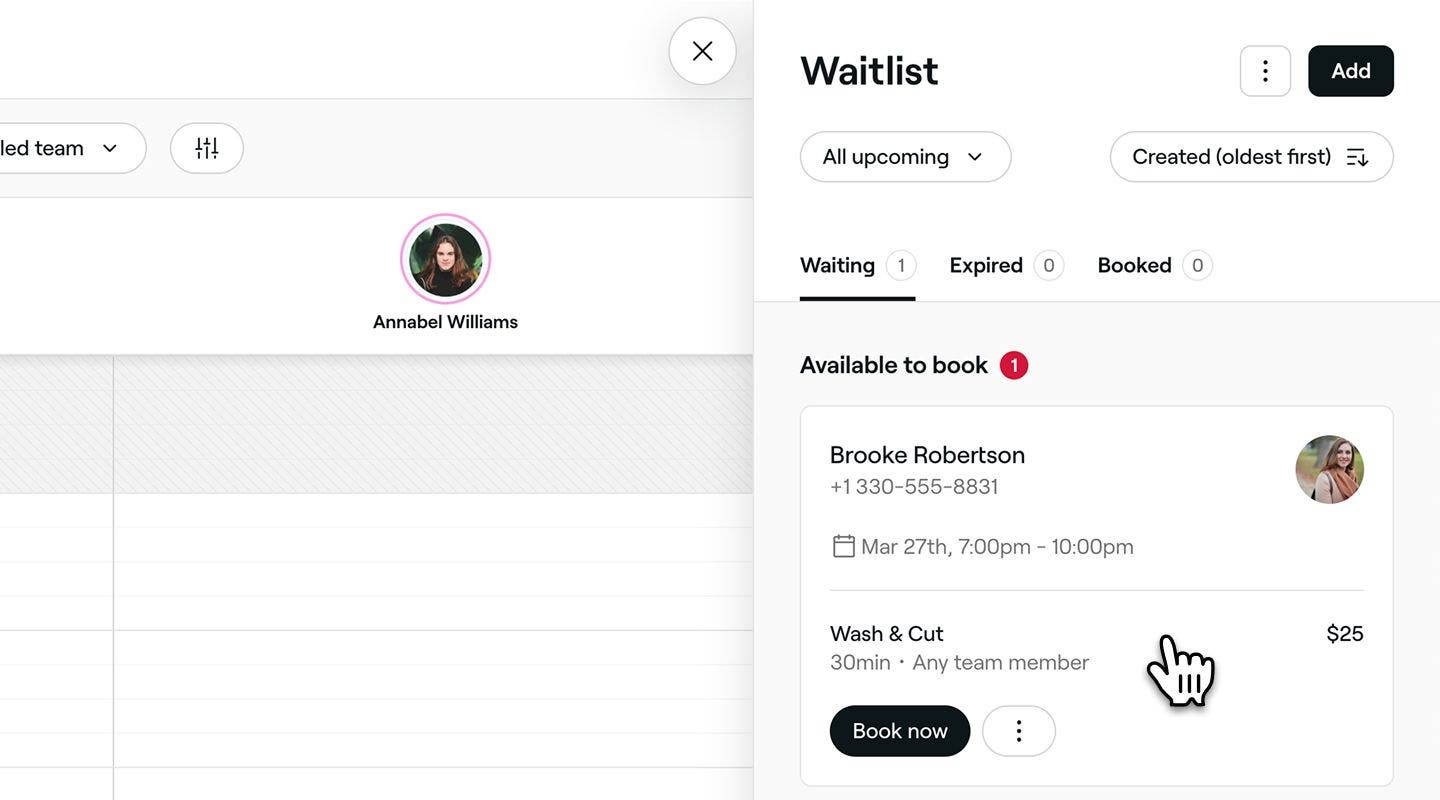
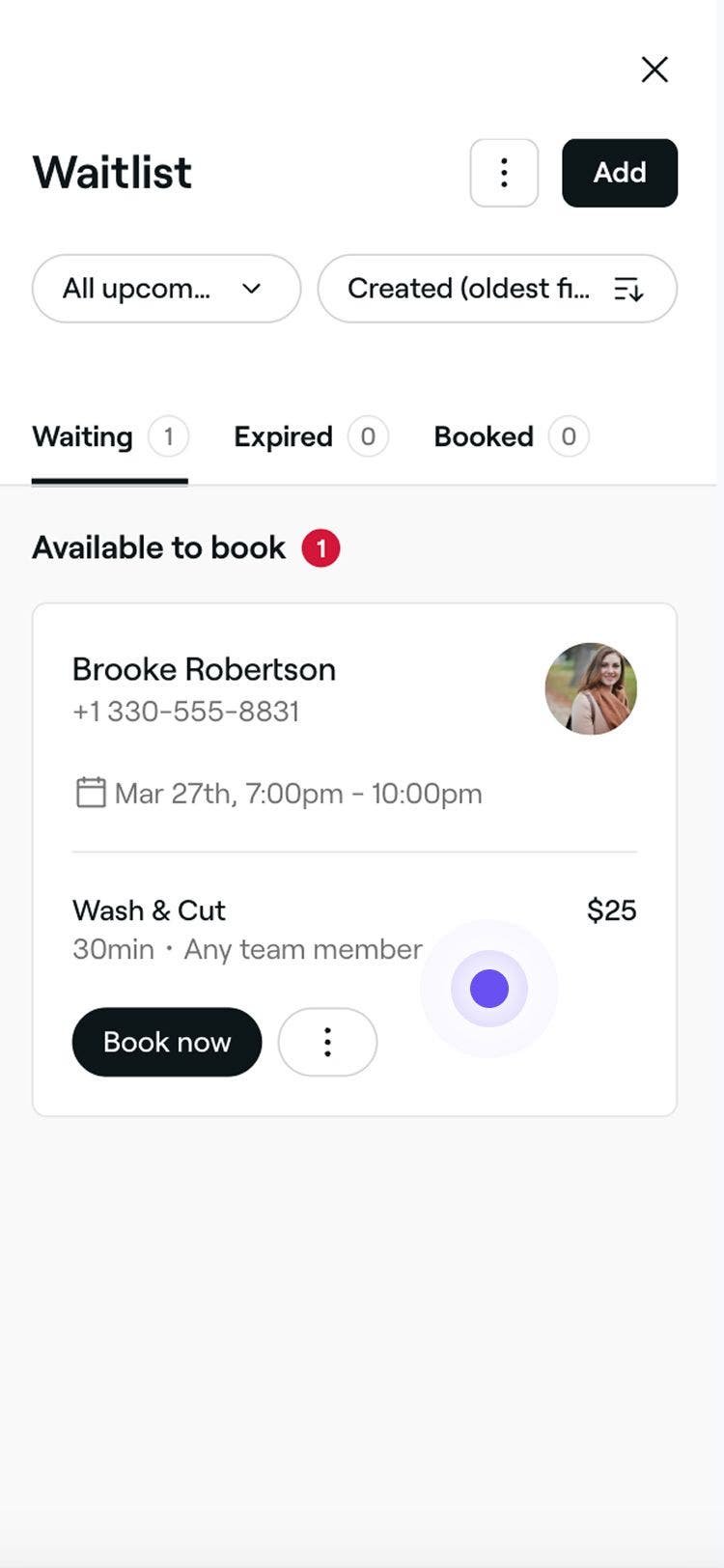
Ouvrez une entrée de la liste d'attente à partir de votre liste d'attente.
-
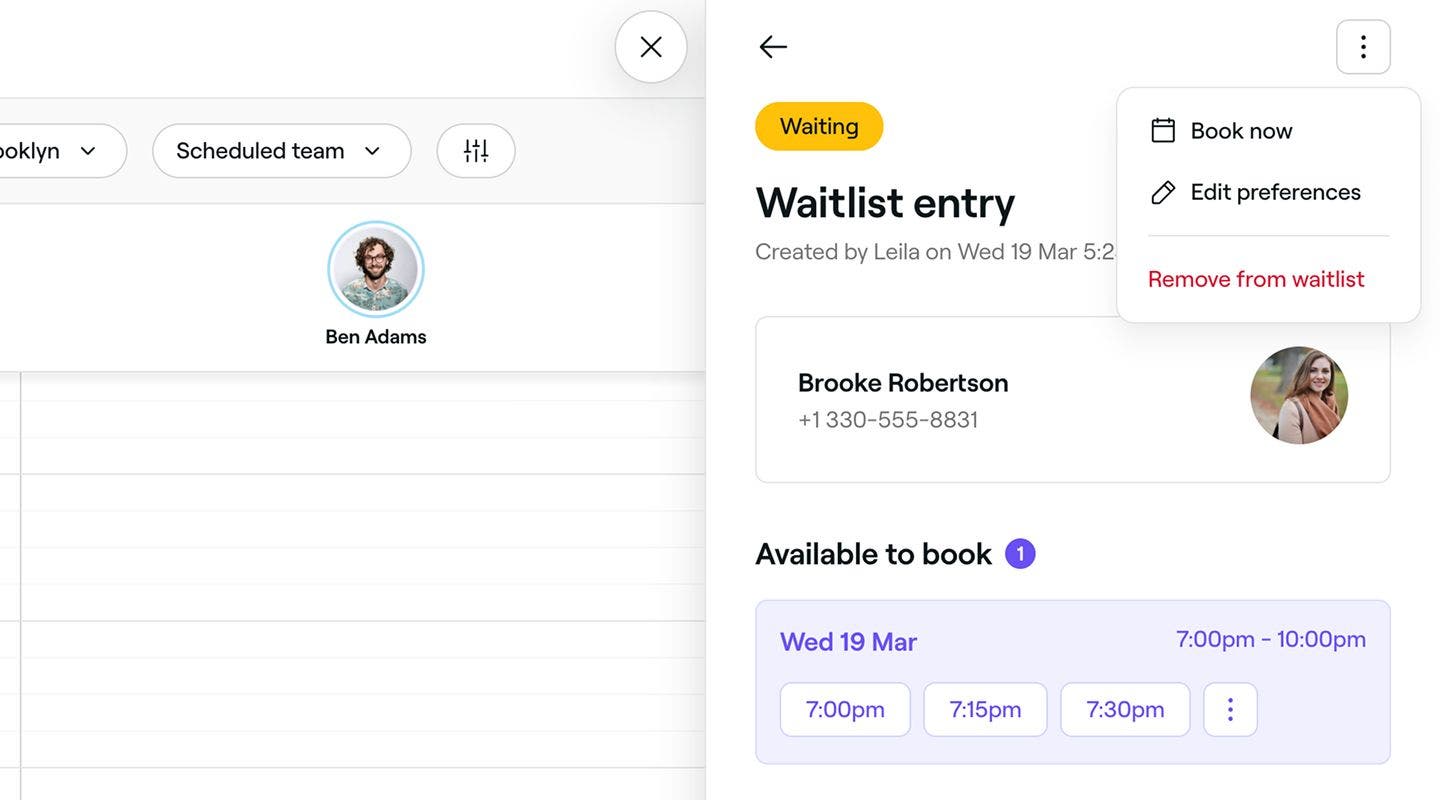
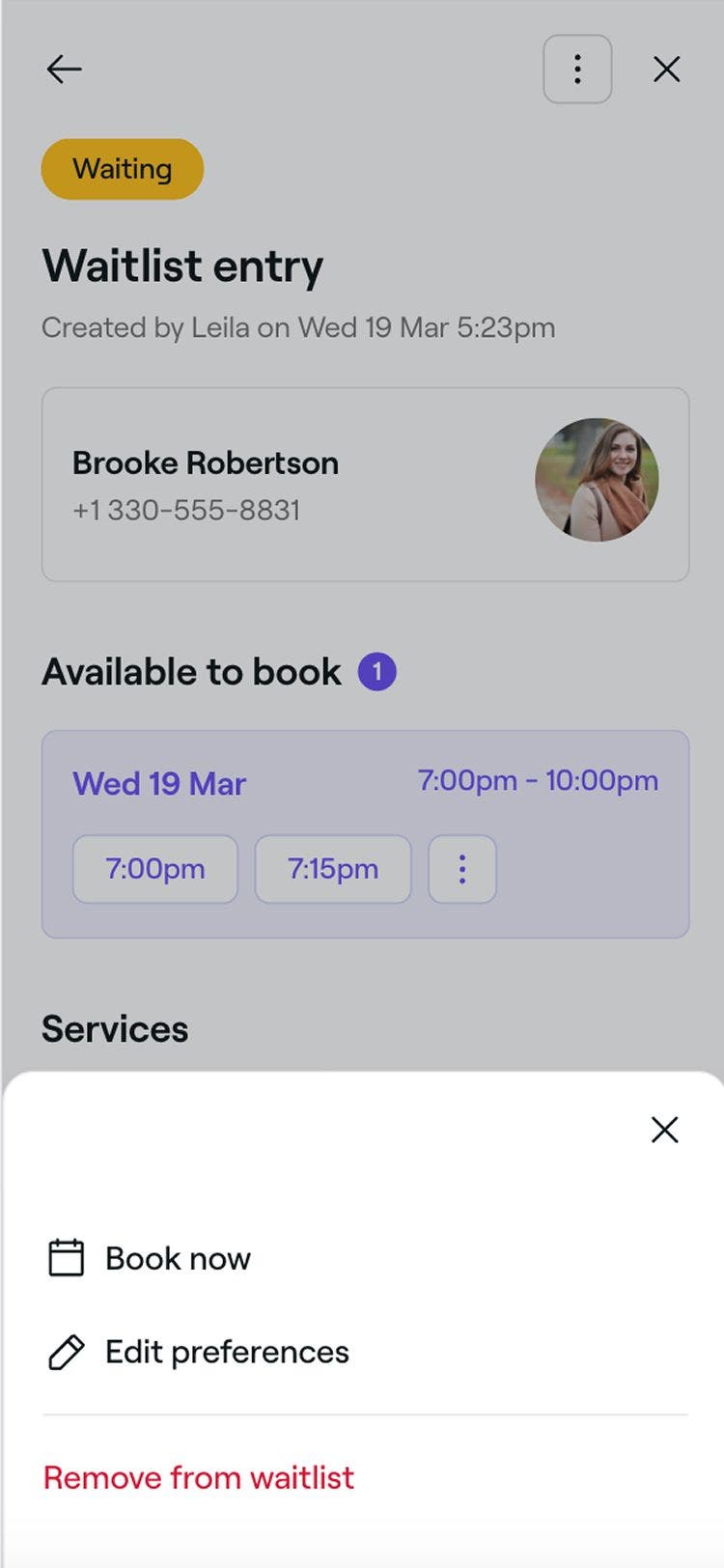
Cliquez sur Actions (trois points) en haut à droite et sélectionnez l'une des options suivantes dans le panneau :
- Modifier les préférences : suivez les étapes pour mettre à jour les services préférés du client ou la disponibilité des créneaux. Cliquez sur le bouton Enregistrer en bas pour mettre à jour ses préférences.
- Retirer de la liste d'attente : supprimez définitivement l'entrée de la liste d'attente. Cliquez sur le bouton Supprimer dans la fenêtre contextuelle pour confirmer.
Réserver manuellement les créneaux horaires disponibles à partir de votre liste d'attente
-
Ouvrez une entrée de la liste d'attente à partir de votre liste d'attente.
-
Planifiez un rendez-vous dans un créneau horaire nouvellement disponible en utilisant l'une des méthodes suivantes :
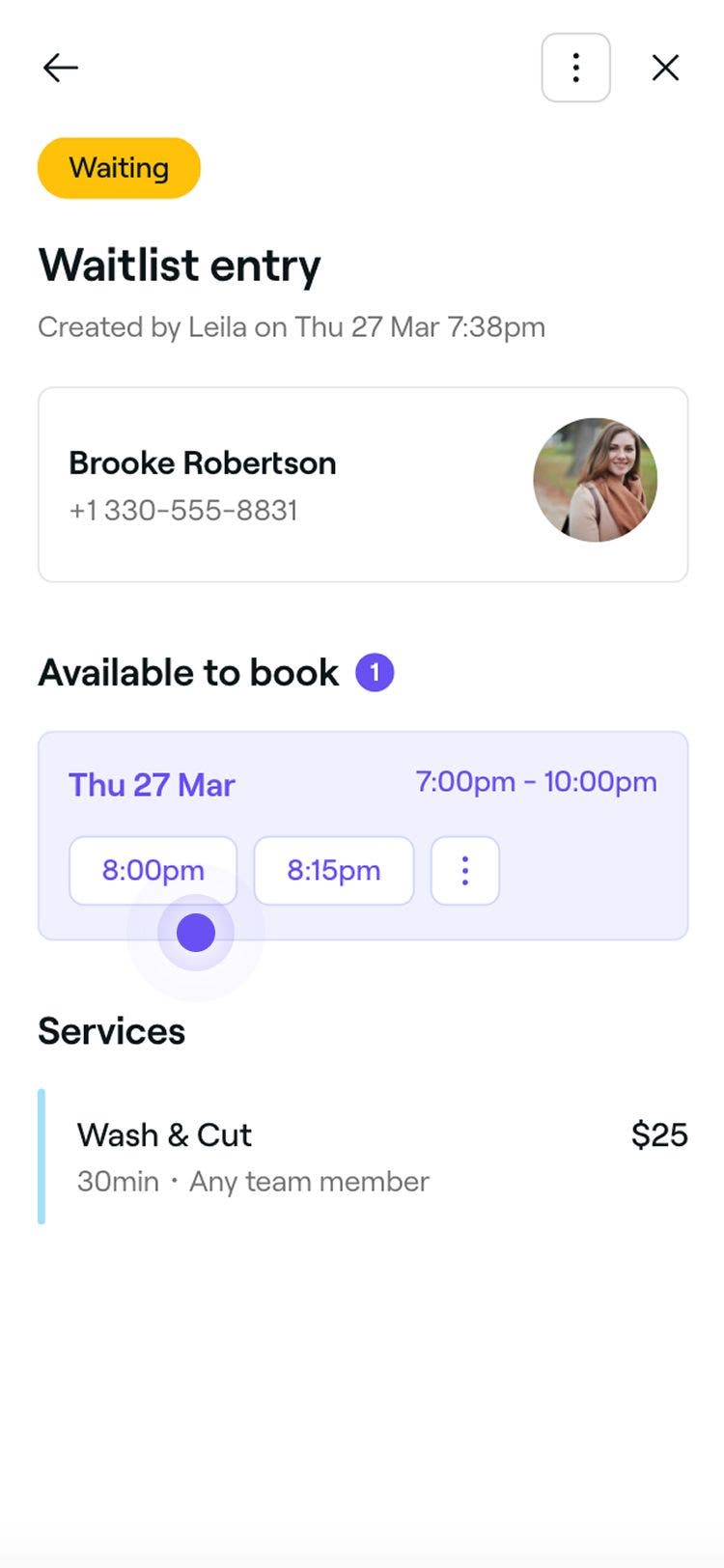
- Réserver maintenant : Si le créneau horaire demandé dans une entrée de la liste d'attente devient disponible, le bouton Réserver maintenant s'affichera. Cliquez sur le bouton Réserver maintenant pour planifier le rendez-vous.
- Actions : sur l'entrée de la liste d'attente, cliquez sur Actions (trois points) et sélectionnez Réserver maintenant dans le panneau pour sélectionner un créneau horaire dans votre calendrier. Modifiez les informations du rendez-vous et cliquez sur le bouton Enregistrer pour confirmer le rendez-vous.
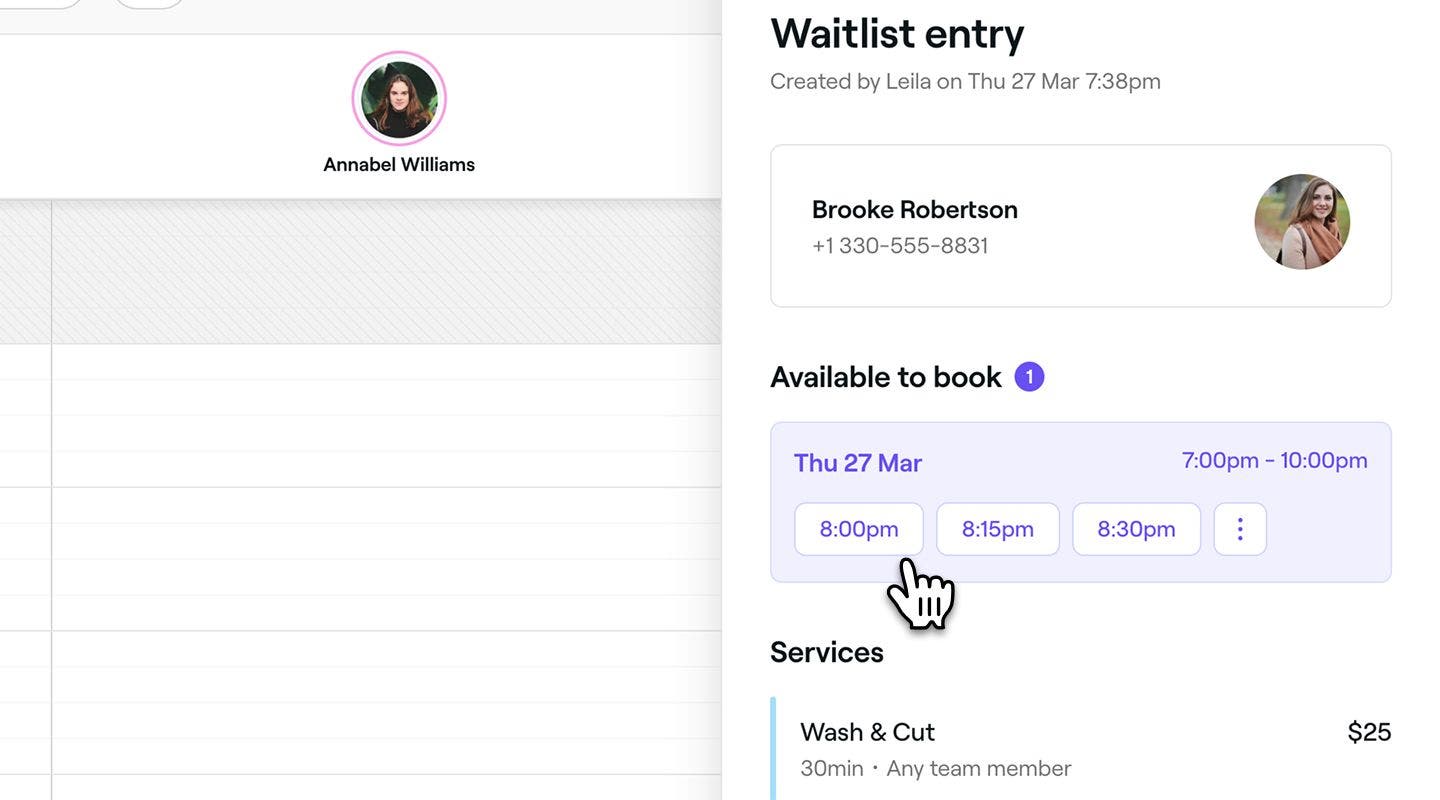
- Sélectionnez un créneau horaire spécifique : cliquez sur l'entrée de la liste d'attente pour afficher toutes les informations. Sous Disponible à la réservation, sélectionnez un créneau horaire et mettez à jour les informations du rendez-vous. Cliquez sur le bouton Enregistrer pour confirmer le rendez-vous.
FAQ
- Créneau disponible : Si un créneau se libère, le client prend rendez-vous directement à partir de la liste d'attente.
- Aucun créneau disponible : le client prend rendez-vous séparément, en dehors de la liste d'attente.
Les clients ne peuvent pas modifier leurs préférences de créneaux horaires en ligne après s'être inscrits sur la liste d'attente, mais ils peuvent choisir de quitter la liste.
S'ils ont besoin de mettre à jour leurs préférences, vous pouvez facilement le faire en leur nom en ouvrant leur entrée dans la liste d'attente et en sélectionnant Modifier les préférences. Nous vous recommandons de demander aux clients de vous contacter directement s'ils souhaitent apporter des modifications, afin que vous puissiez vous assurer que leur disponibilité est correctement indiquée.
La fonctionnalité de liste d'attente est entièrement gratuite pour toutes les entreprises sur Fresha. Vous pouvez l'activer et l'utiliser à tout moment sans frais supplémentaires.
Oui, les clients seront informés lorsqu'un créneau de rendez-vous sera disponible. Nous vérifions en permanence les créneaux de rendez-vous disponibles et envoyons des mises à jour de la liste d'attente si elle est activée. Si un client ne reçoit pas de notification, vérifiez que ses informations de contact sont correctes dans son profil client et qu'il a choisi de recevoir des messages dans ses paramètres de notification.
Oui, si un client ne réserve pas dans le délai imparti, nous informerons automatiquement le client suivant sur la liste d'attente. Ce processus se poursuit jusqu'à ce que le créneau horaire disponible soit comblé, ce qui contribue à réduire les périodes creuses dans votre horaire.
Lorsque des clients s'inscrivent sur votre liste d'attente, ils peuvent prendre rendez-vous de deux façons, en fonction de la disponibilité des créneaux :
Dans les deux cas, les frais pour nouveau client de la Marketplace s'appliquent si le client est confirmé comme étant un nouveau client qui a découvert votre entreprise par le biais de la Marketplace de Fresha.
