KotisivuTietopankkiFresha-akatemia
Luo verkkoprofiilisi
Takaisin
  1. Tietopankki•
  2. Verkkoläsnäolo •
  3. Luo verkkoprofiilisi

Luo verkkoprofiilisi

Opi, miten voit tuoda yrityksesi markkinapaikalle ja alkaa hyväksyä online-varauksia luomalla ja julkaisemalla online-profiilisi.

Tässä artikkelissa

  • Ota verkkovaraukset käyttöön
  • Kun yrityksesi on julkaistu markkinapaikassa

Ota verkkovaraukset käyttöön

Määritä ja julkaise verkkoprofiilisi, jotta yrityksesi voidaan varata fresha-markkinapaikan kautta.

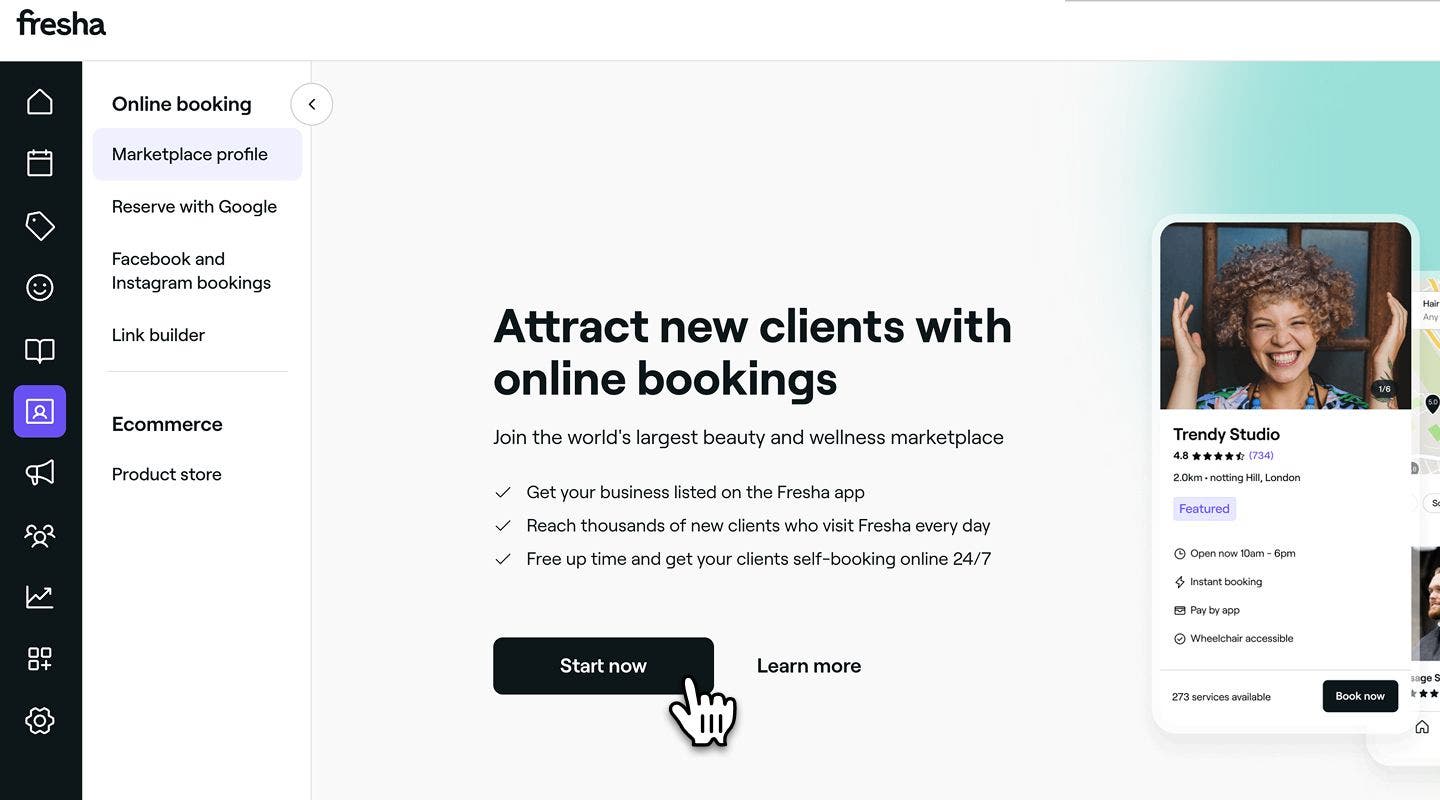
  1. Siirry näytön vasemmassa reunassa olevasta päävalikosta kohtaan Verkkovaraus.
  2. Valitse vasemmalla olevasta valikkopaneelista Markkinapaikkaprofiili.
  3. Napsauta Aloita nyt -painiketta aloittaaksesi markkinapaikkaprofiilisi määrittämisen. Group 283.jpg
  4. Napsauta oikeassa yläkulmassa olevaa Jatka-painiketta siirtyäksesi seuraavaan vaiheeseen.
  5. Lisää seuraavalla sivulla paikkasi perustiedot, kuten yrityksesi näyttönimi, puhelinnumero ja sähköposti, jotta asiakkaat voivat ottaa sinuun helposti yhteyttä. Kun olet syöttänyt tiedot, napsauta Jatka-painiketta siirtyäksesi seuraavaan vaiheeseen. Group 200.jpg
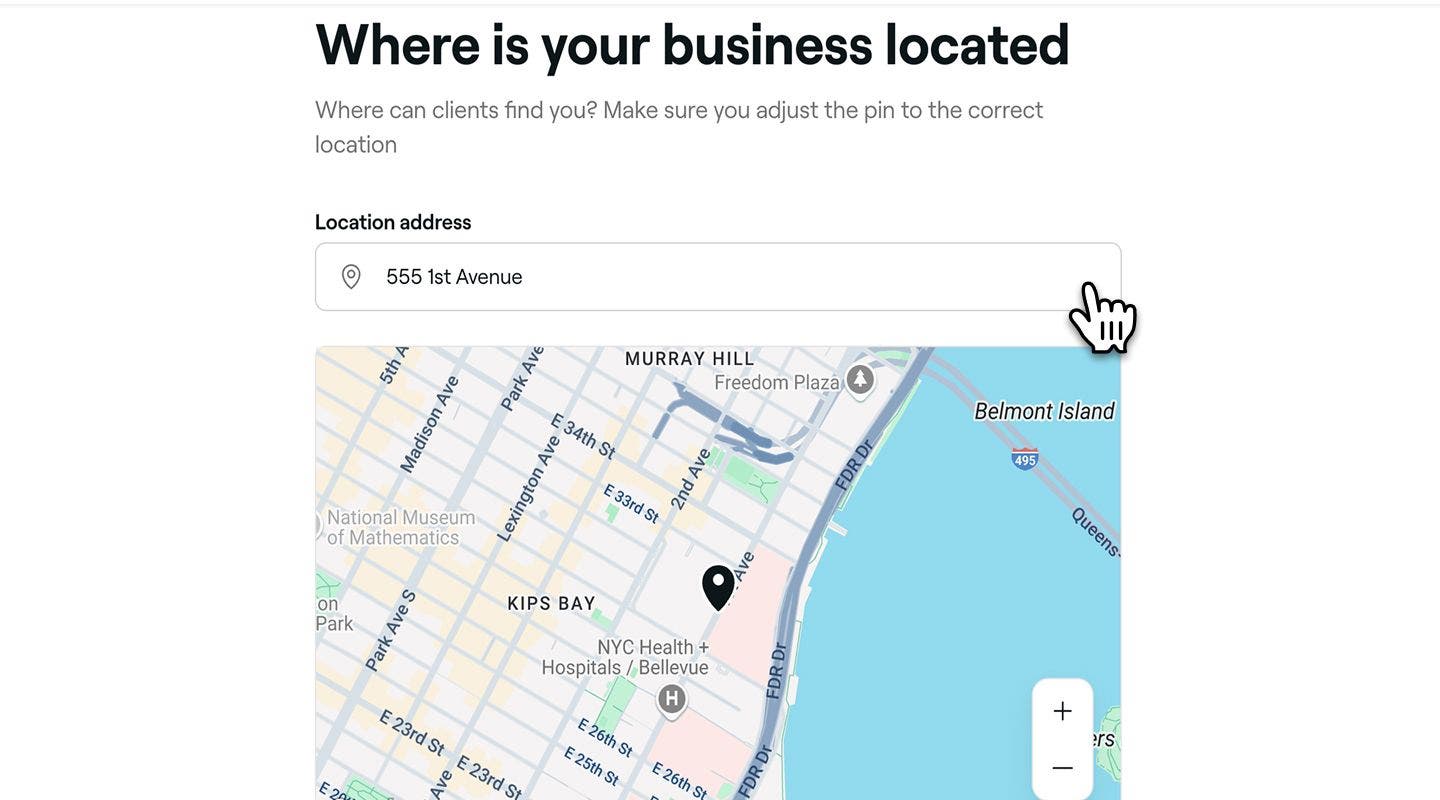
  6. Aseta seuraavalla sivulla toimipisteen osoite ja säädä kartan nuppineulaa niin, että se vastaa tarkasti yrityksesi sijaintia. Napsauta sitten Jatka-painiketta siirtyäksesi seuraavaan vaiheeseen.
  7. Lisää valinnainen Näin löydät perille -merkintä, jossa on asiakkaille ohjeet. Esimerkiksi "Pääsykoodi pysäköintialueelle on 1234". Group 201.jpg
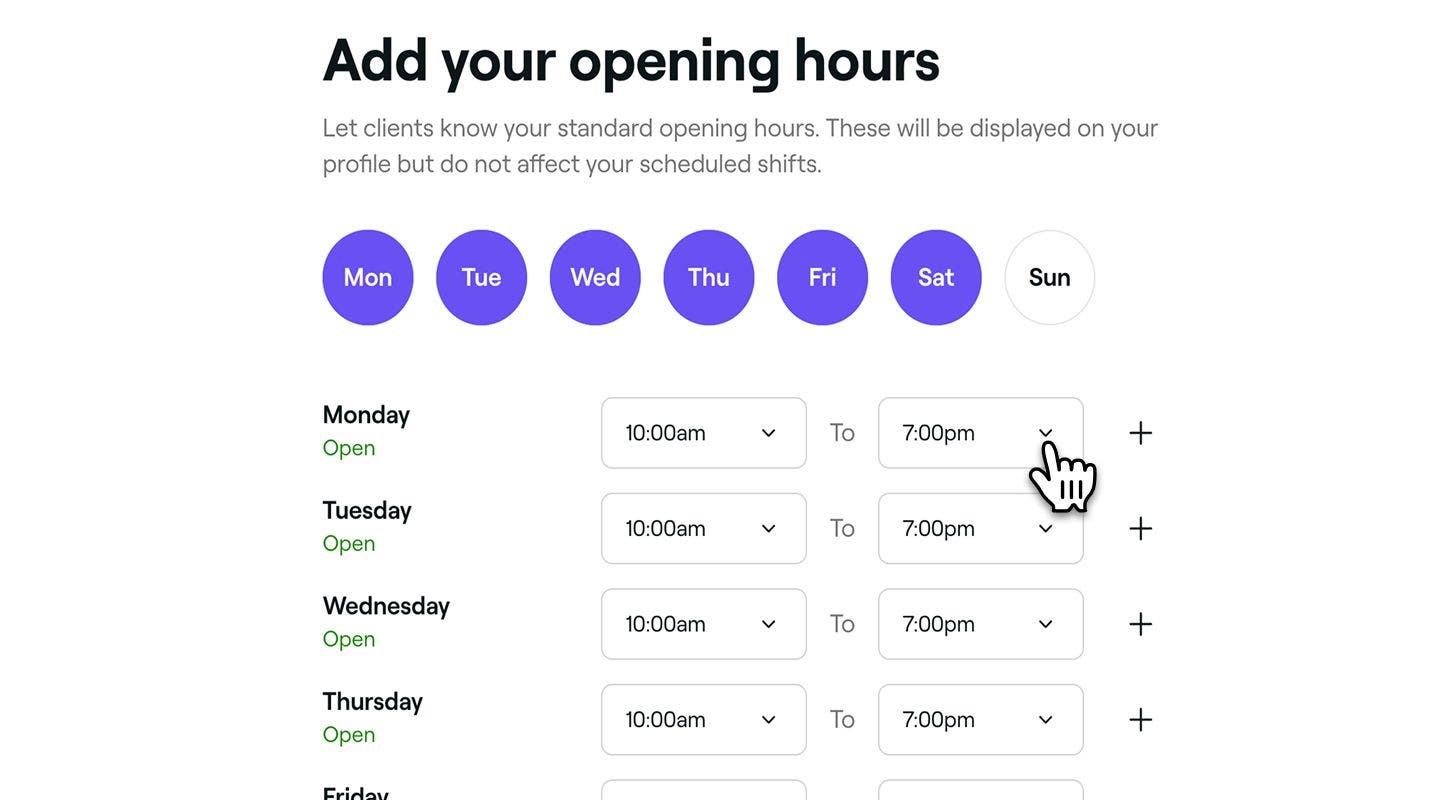
  8. Määritä seuraavalla sivulla yrityksesi aukioloajat valitsemalla ajat pudotusvalikosta ja napsauta Jatka-painiketta siirtyäksesi seuraavaan vaiheeseen. Nämä tunnit näkyvät julkisessa profiilissasi, mutta ne eivät vaikuta tiimisi ajoitettuihin työvuoroihin. Group 202.jpg
  9. Tutustu valokuvausohjeisiin ja valitse Jatka-painike ladataksesi kuvat liiketiloistasi. 
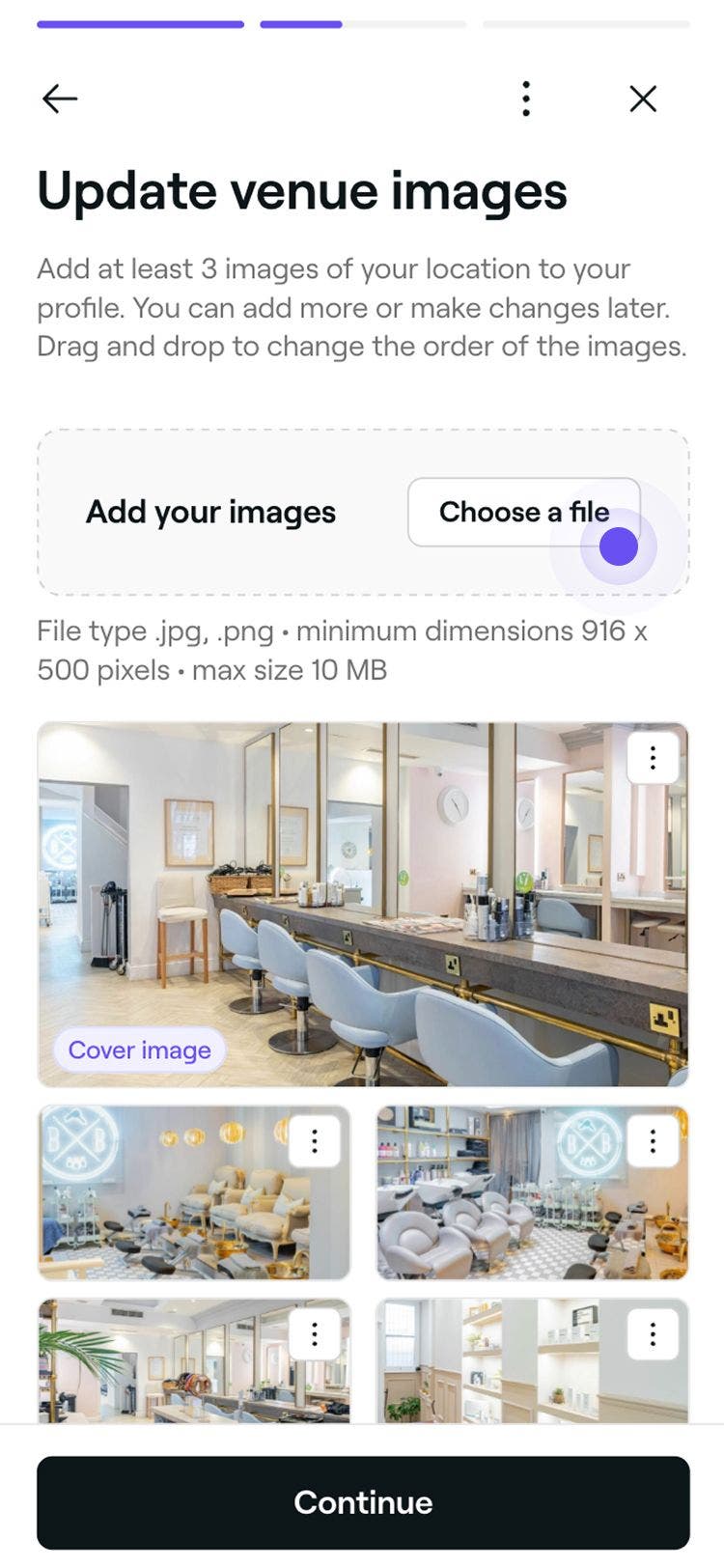
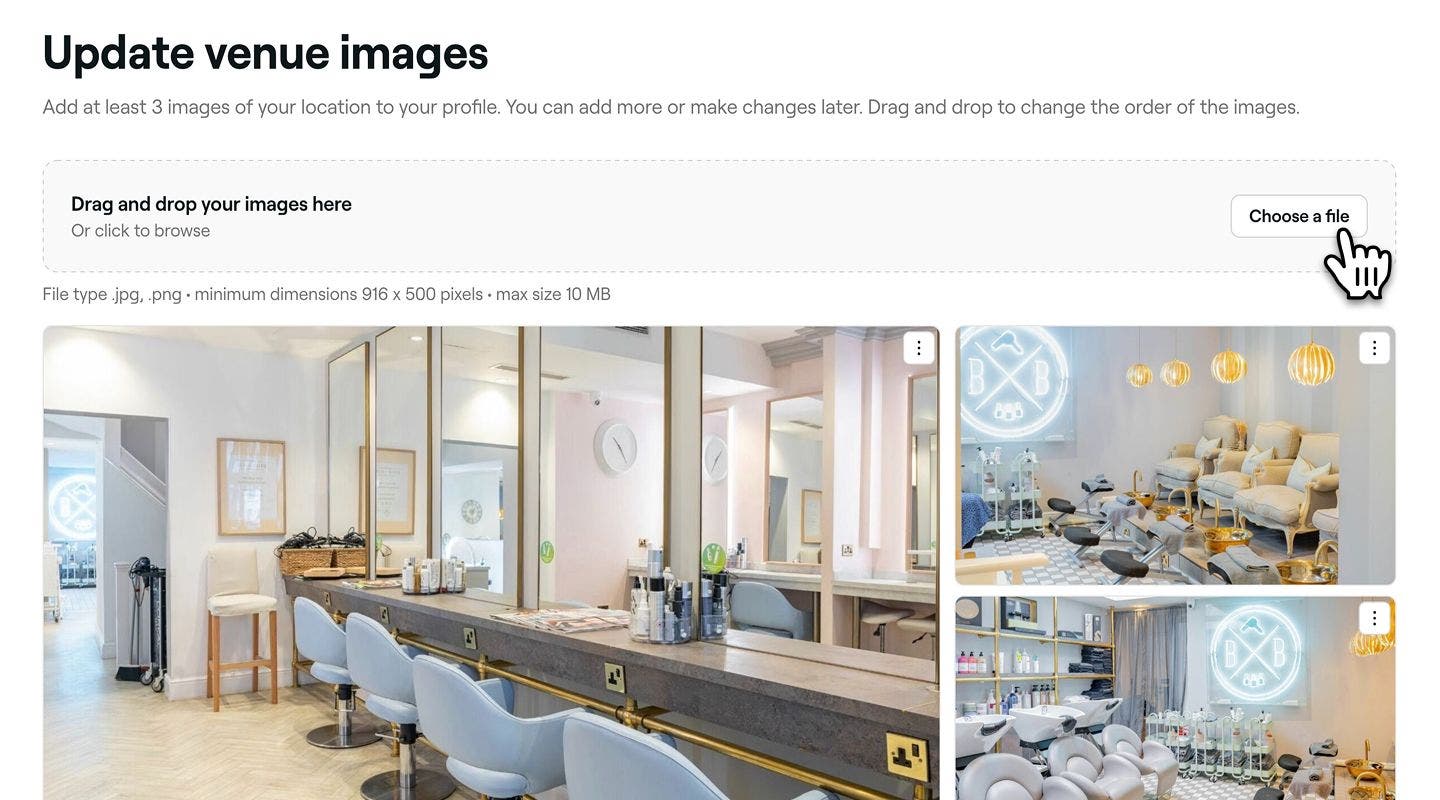
  10. Napsauta lataussivulla Valitse tiedosto -painiketta ladataksesi kuvia toimipisteestäsi.  Vedä ja pudota jokainen kuva muuttaaksesi niiden näyttöjärjestystä profiilissasi. Voit lisätä ja vaihtaa kuvia milloin tahansa. Kun olet ladannut vähintään kolme kuvaa liiketiloista, napsauta Jatka-painiketta siirtyäksesi seuraavaan vaiheeseen. Group 203 (1).jpg
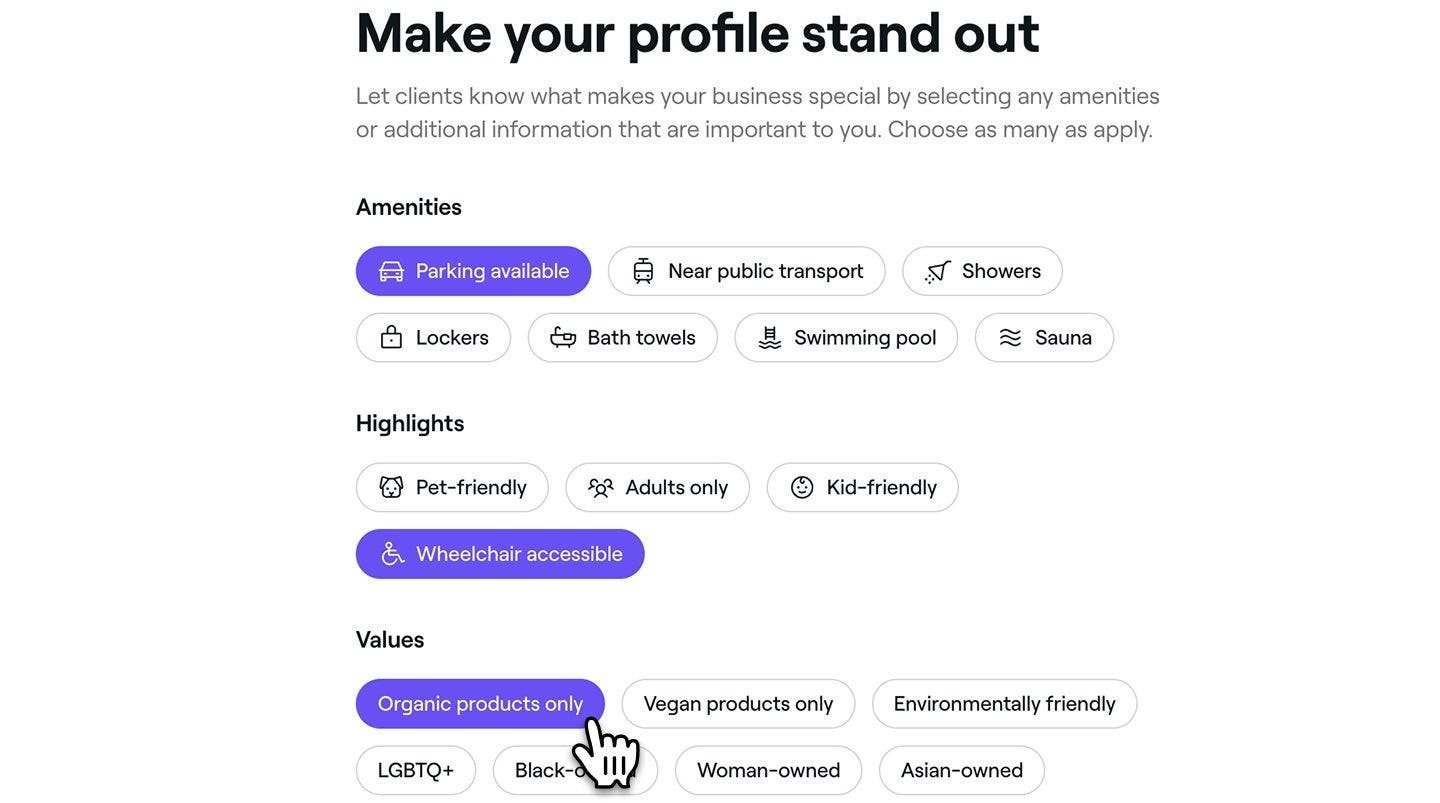
  11. Valitse kaikki soveltuvat mukavuudet, erityispiirteet tai arvot, jotka kuvaavat yritystäsi, ja napsauta sitten Jatka siirtyäksesi seuraavaan vaiheeseen. Nämä ovat esittelyssä profiilissasi, jotta asiakkaat näkevät ne. Group 206.jpg
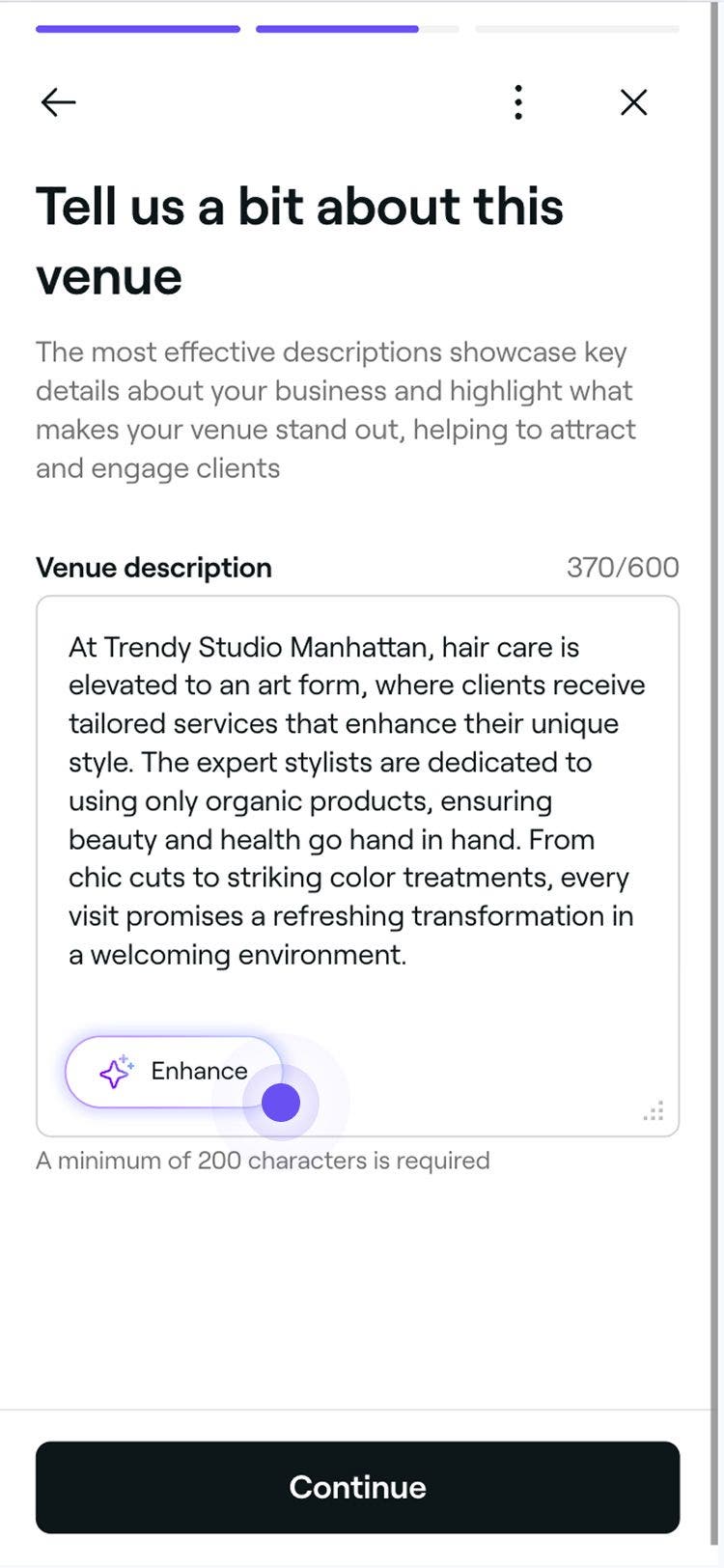
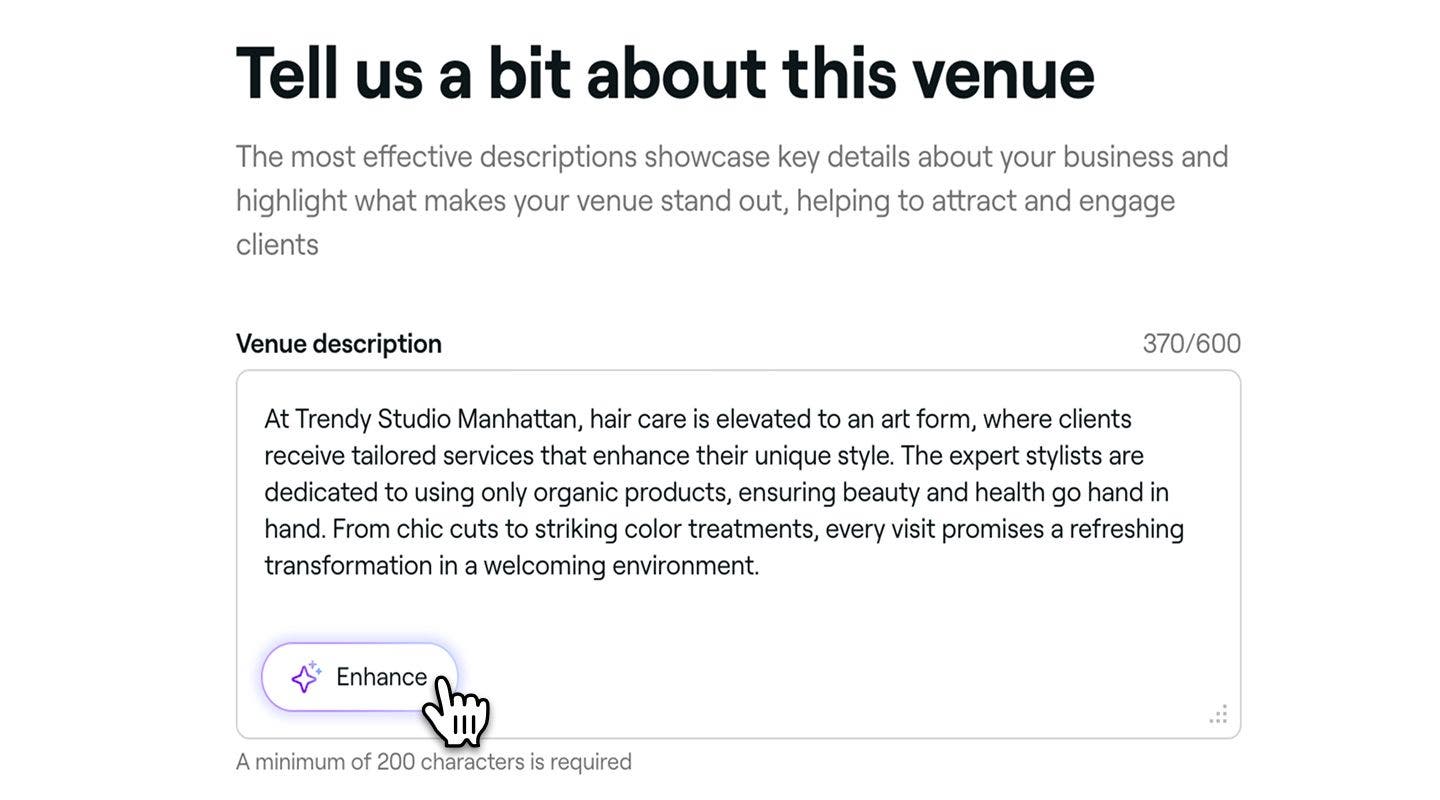
  12. Lisää seuraavalla sivulla yrityksen kuvaus, jossa tuodaan esiin, mitä paikkasi tarjoaa ja mikä tekee siitä ainutlaatuisen. Katso kirjoitussäännöt luodaksesi vahvan yrityksen kuvauksen. Napsauta sitten Jatka-painiketta siirtyäksesi seuraavaan vaiheeseen. Voit myös napsauttaa Paranna-painiketta luodaksesi tekoälypohjaisen version olemassa olevien tietojesi perusteella. Group 207.jpg
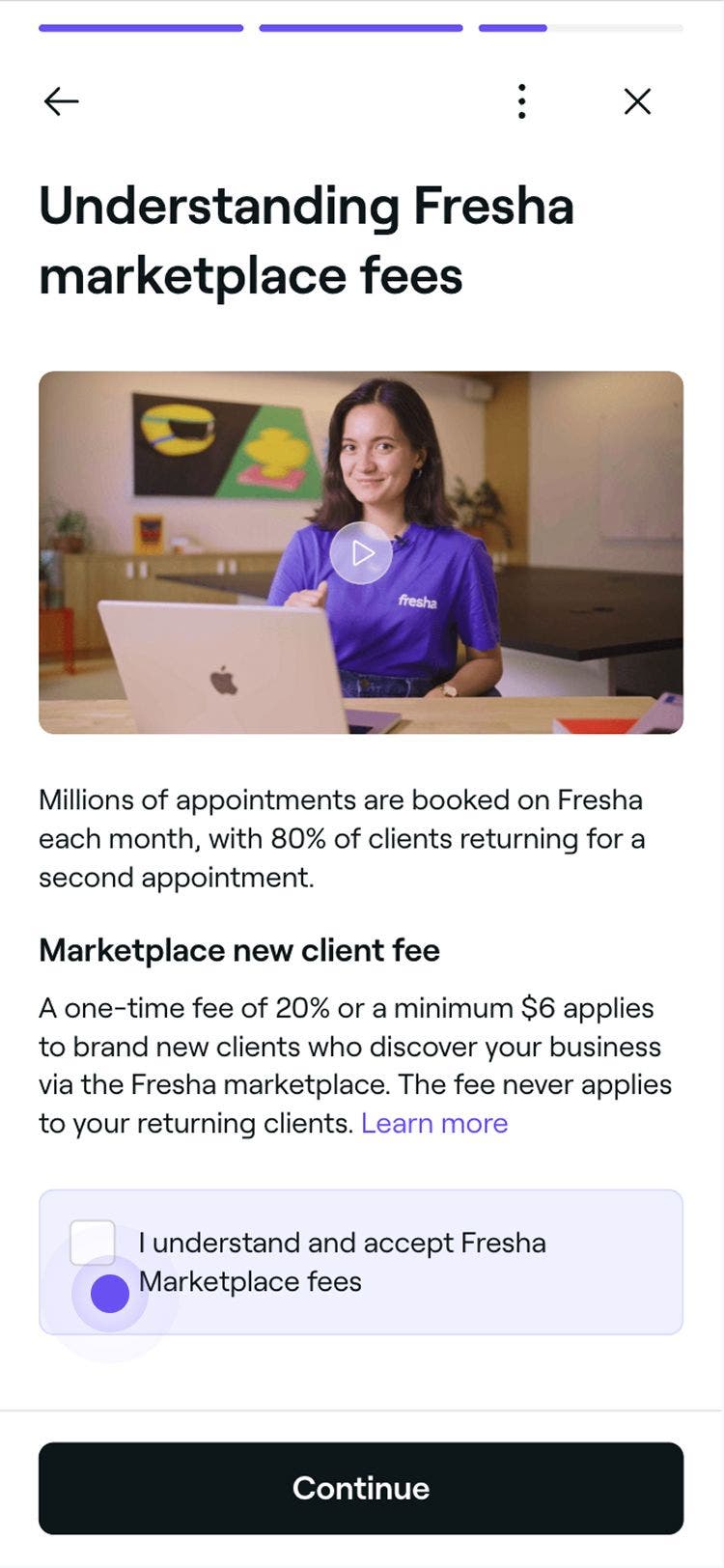
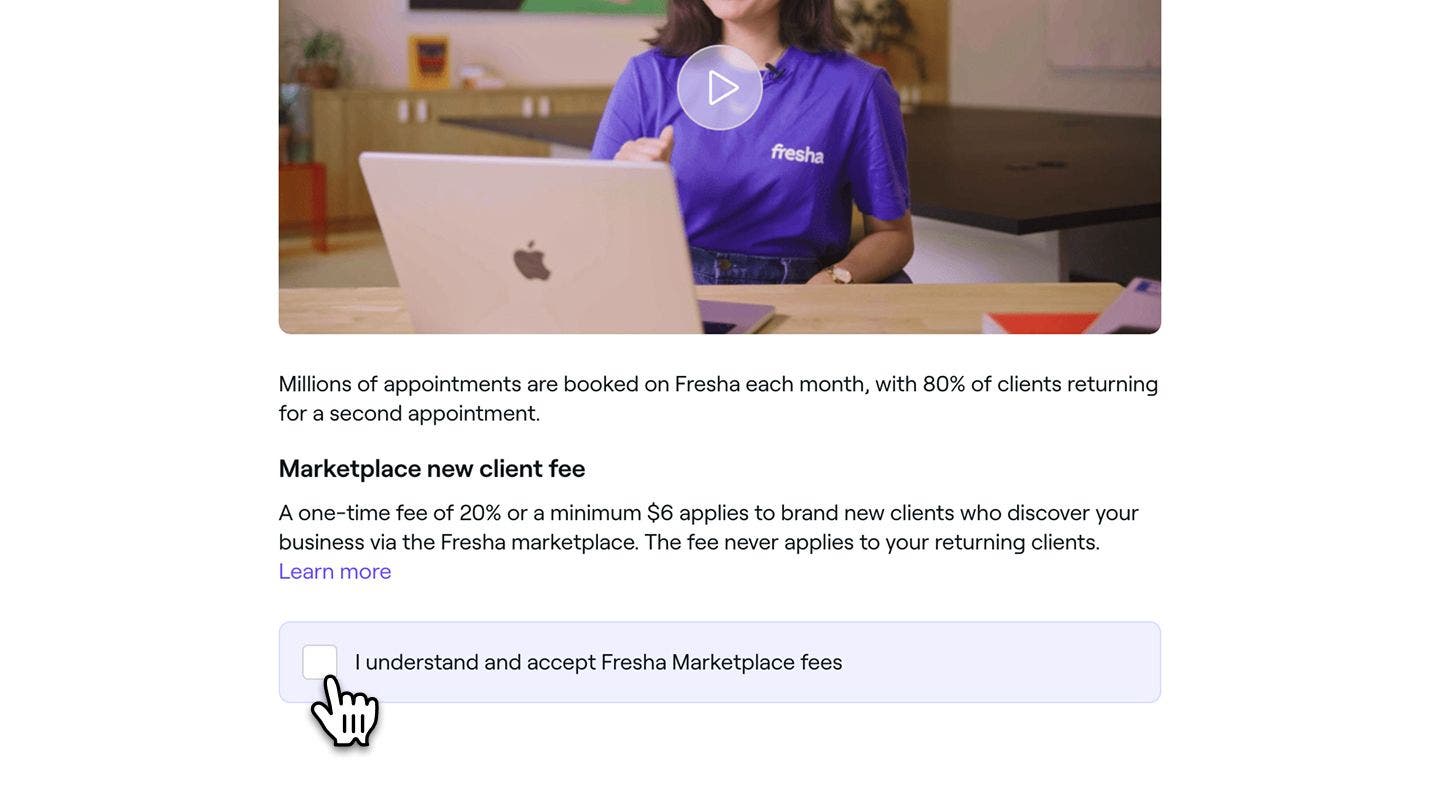
  13. Tutustu seuraavaksi siihen, miten Fresha-markkinapaikan maksut toimivat, lukemalla ehdot ja katsomalla lyhyen videon. Vahvista sitten merkitsemällä valintaruutu ja napsauta sitten Jatka siirtyäksesi viimeiseen vaiheeseen. Group 286.jpg
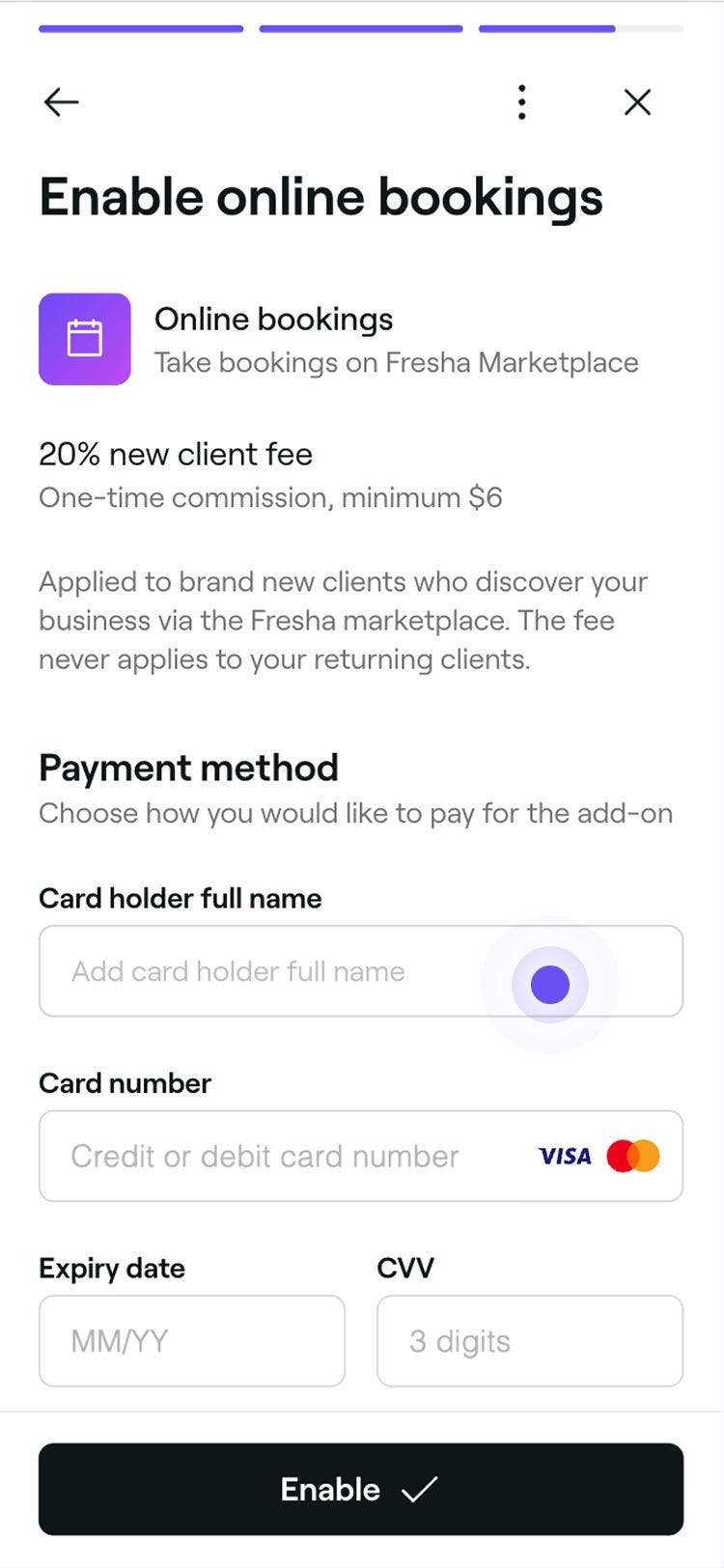
  14. Ota verkkovaraukset käyttöön lisäämällä maksutapa ja laskutustiedot. Group 288.jpg
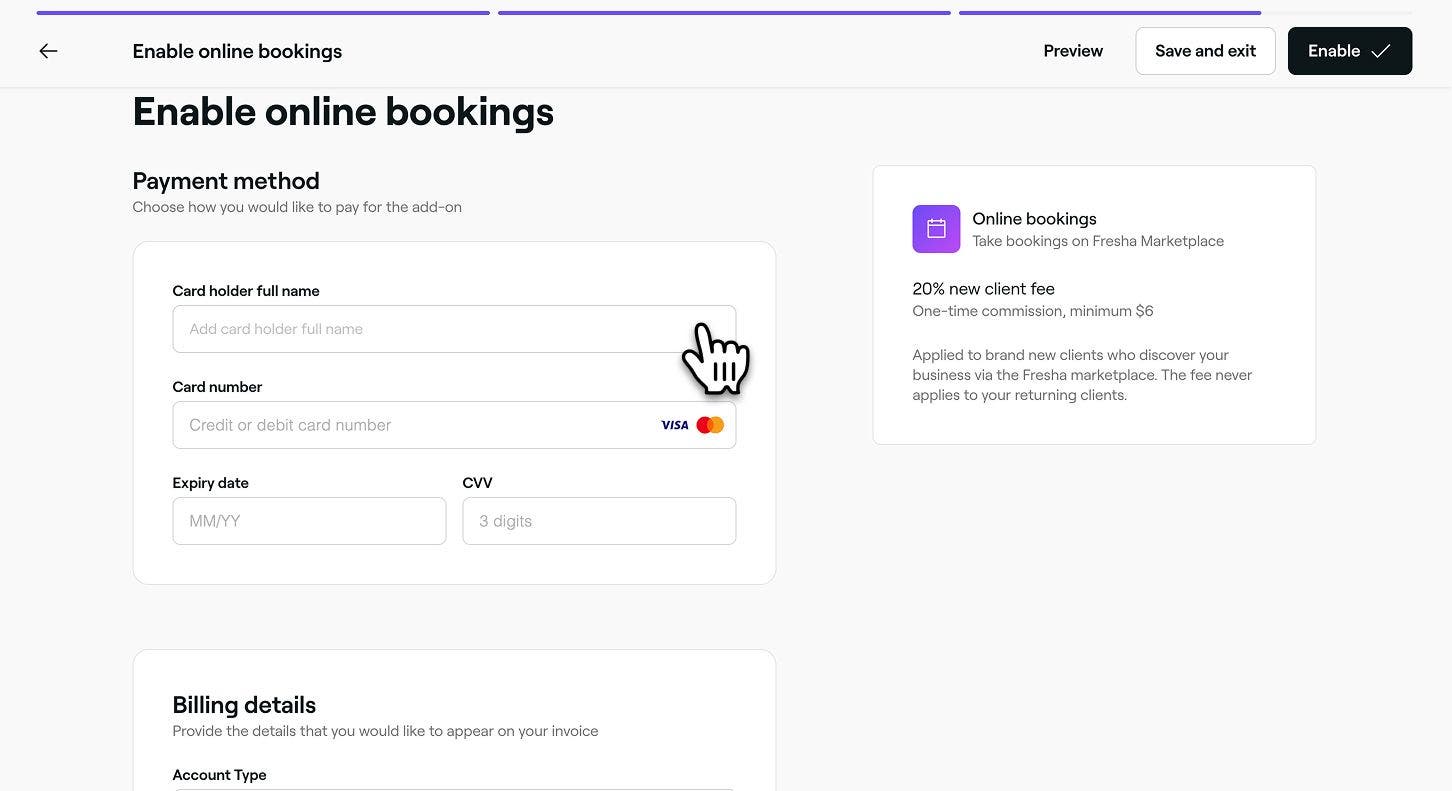
  15. Kun vahvistus on tehty, napsauta Ota käyttöön-painiketta julkaistaksesi markkinapaikkaprofiilisi ja tullaksesi löydettäväksi verkossa Freshan kautta.
  1. Napauta näytön alareunassa olevassa päävalikossa Lisää (ruudukkokuvake) avataksesi lisää toimintoja.
  2. Avaa Verkkovaraus ja napauta Markkinapaikkaprofiili-välilehteä. Group 113.jpg
  3. Napauta näytön alareunassa olevaa Aloita nyt-painiketta aloittaaksesi markkinapaikkaprofiilisi määrittämisen. Group 112.jpg
  4. Napauta alareunassa olevaa Jatka-painiketta siirtyäksesi seuraavaan vaiheeseen.
  5. Anna seuraavalla sivulla toimipisteen perustiedot, kuten yrityksesi näyttönimi, puhelinnumero ja sähköpostiosoite, jotta asiakkaat voivat ottaa sinuun yhteyttä. Kun olet valmis, napauta näytön alareunassa olevaa Jatka-painiketta siirtyäksesi seuraavaan vaiheeseen. Group 111.jpg
  6. Valitse seuraavalta sivulta yrityksesi sijainti ja siirrä kartan nuppineulaa niin, että se vastaa tarkasti toimipisteesi sijaintia. Voit myös lisätä valinnaisen Näin löydät perille -merkinnän, jossa on lisäohjeita asiakkaille. Esimerkiksi "Pääsykoodi pysäköintialueelle on 1234". Group 110.jpg
  7. Kun yrityksesi sijainti on merkitty kartalle, napauta näytön alareunassa olevaa Jatka-painiketta siirtyäksesi seuraavaan vaiheeseen.
  8. Määritä seuraavalla sivulla yrityksen vakioaukioloajat valitsemalla ajat pudotusvalikosta. Nämä aukioloajat näkyvät julkisessa profiilissasi, mutta ne eivät vaikuta tiimisi ajoitettuihin työvuoroihin. Group 109.jpg
  9. Kun olet määrittänyt yrityksesi aukioloajat, napauta näytön alareunassa olevaa Jatka-painiketta siirtyäksesi seuraavaan vaiheeseen.
  10. Kun olet tutustunut liiketiloja koskevien ohjeiden sivuun, napauta Jatka-painiketta ladataksesi kuvat liiketiloistasi.
  11. Napauta kuvien lataussivulla Valitse tiedosto -painiketta ladataksesi kuvia toimipisteestäsi. Voit lisätä ja vaihtaa kuvia milloin tahansa. Vedä ja pudota kutakin kuvaa muuttaaksesi niiden näyttöjärjestystä profiilissasi. Group 108.jpg
  12. Kun olet ladannut vähintään 3 kuvaa liiketiloista, napauta näytön alareunassa olevaa Jatka-painiketta siirtyäksesi seuraavaan vaiheeseen.
  13. Seuraavaksi voit valita kaikki mukavuudet, erityispiirteet tai arvot, jotka koskevat yritystäsi. Ne näkyvät profiilissasi asiakkaidesi nähtävilläGroup 107.jpg
  14. Napauta näytön alareunassa olevaa Jatka-painiketta siirtyäksesi seuraavaan vaiheeseen.
  15. Kirjoita seuraavalla sivulla kuvaus yrityksestäsi tuodaksesi esiin tarjoamasi palvelut ja sen, mikä tekee paikastasi ainutlaatuisen. Voit myös napauttaa Paranna-painiketta luodaksesi tekoälyä hyödyntävän version olemassa olevien tietojesi perusteella. Group 105.jpg
  16. Kun yrityksesi kuvaus on luotu, napauta näytön alareunassa olevaa Jatka-painiketta siirtyäksesi seuraavaan vaiheeseen.
  17. Ennen kuin aktivoit profiilisi verkkovarauksia varten, lue verkkovarausten käyttöön ottamisen ehdot ja katso lyhyt video, jossa kerrotaan fresha-markkinapaikan maksuista. Kun olet tutustunut niihin, merkitse sivun alareunassa oleva valintaruutu osoittaaksesi, että olet lukenut fresha-markkinapaikan maksut ja hyväksyt ne. Group 135.jpg
  18. Napauta näytön alareunassa olevaa Jatka-painiketta siirtyäksesi viimeiseen vaiheeseen.
  19. Saattaaksesi verkkoprofiilisi luomisen loppuun anna maksutapasi ja laskutustietosi. Group 136.jpg
  20. Kun tiedot on vahvistettu, napauta näytön alareunassa olevaa Ota käyttöön-painiketta julkaistaksesi markkinapaikkaprofiilisi ja tullaksesi löydettäväksi verkossa Freshan kautta.

Kun verkkoprofiilisi on julkaistu, yrityksesi voi alkaa hyväksyä verkkovarauksia.

Kun yrityksesi on julkaistu markkinapaikassa

Heti kun verkkoprofiilisi on luotu ja julkaistu markkinapaikalla, suosittelemme seuraavia vaiheita menestyksesi maksimoimiseksi:

  • Varmista, että asiakasluettelosi on tuotu, jotta vältetään tarpeettomat markkinapaikan uusien asiakkaiden palvelumaksut.
  • Luo joukkokampanja, jotta asiakkaasi tietävät, että he voivat nyt varata ajan liikkeestäsi verkossa.
  • Ota käyttöön Facebook- ja Instagram-varaukset, jotta voit saada aikavarauksia somen kautta.
  • Lisää Varaa-painike verkkosivustollesi suoraa ajanvarausta varten.
  • Ota Varaa Googlen kautta käyttöön parantaaksesi näkyvyyttäsi Google Haussa ja Mapsissa.
  • Määritä palveluportfoliosi esitelläksesi kuvia parhaista töistäsi ja muuttaaksesi inspiraation varauksiksi.

UKK

    • Voit poistaa online-varaukset käytöstä milloin tahansa avaamalla markkinapaikkaprofiilisi Fresha-tililläsi, napsauttamalla Toiminnot (kolme pistettä) ja valitsemalla Poista profiili. 

      Kun profiilisi ei ole enää julkaistu fresha-markkinapaikalla, asiakkaat eivät voi enää tehdä varauksia verkossa, eivätkä Varaa nyt -painikkeesi ja varauslinkkisi toimi enää. Voit julkaista markkinapaikkaprofiilisi milloin tahansa, jotta voit alkaa jälleen ottaa vastaan verkkovarauksia.

      Kun määrität markkinapaikkaprofiiliasi, voit tallentaa edistymisesi milloin tahansa ja palata siihen myöhemmin napsauttamalla Tallenna ja poistu -kohtaa määrityssivun oikeassa yläkulmassa. Voit esimerkiksi aloittaa profiilisi luomisen nyt ja viimeistellä sen, kun sinulla on valmiit kuvat paikoistasi. 

      Voit muokata markkinapaikkaprofiiliasi milloin tahansa, ja se julkaistaan fresha-markkinapaikallamme vasta, kun kaikki määritysvaiheet on suoritettu ja napsautat Julkaise.

      Verkkovaraus on maksuton kaikissa Fresha-tilauksissa. Jotta voit julkaista profiilisi fresha-markkinapaikalla, sinun on lisättävä järjestelmään kortti, jota käytetään vain mahdollisten maksujesi kattamiseen.
      Kun profiilisi on julkaistu fresha-markkinapaikallamme, voit hyväksyä rajoittamattoman määrän verkkovarauksia.

      Sijainnistasi riippuen yrityksiä saatetaan lain mukaan vaatia antamaan kelvollinen yhteysnumero. Fresha vaatii myös, että voimassa oleva yrityksen yhteysnumero lisätään ja tallennetaan.

      Yhteysnumerosi voidaan näyttää asiakkaille tietyissä tilanteissa. Jos asiakas esimerkiksi yrittää peruuttaa ajanvarauksen peruutusaikasi ulkopuolella ja maksukäytännökseksesi on asetettu Tallenna korttitiedot, häntä pyydetään ottamaan suoraan yhteyttä yritykseesi.


Verkkoprofiilit


Samankaltaisia artikkeleita

Freshan akatemian kurssit
Kurssivideon esikatselu

Hyväksy verkkovarauksia

3 oppituntia•8 minuuttia

Näytä kaikki kurssit

Oliko opas hyödyllinen?

Verkkoprofiilit

Hallitse markkinapaikkaprofiiliasi

Hallitse markkinapaikkaprofiiliasi helposti päivittämällä yritystietoja sekä julkaisemalla profiilisi fresha-markkinapaikassa ja poistamalla sen sieltä.

Vahvista verkkoprofiilisi

Hanki Fresha-vahvistus, niin voit rakentaa luottamusta asiakkaiden keskuudessa, korottaa näkyvyyttäsi ja alkaa hyväksyä Fresha-lahjakortteja.

Luo verkkoprofiilisi

Hallitse Fresha-markkinapaikkaprofiiliasi, jotta voit houkutella uusia asiakkaita ja esitellä yritystäsi tehokkaasti.

Yleiskatsaus fresha-markkinapaikkaan

Tutustu siihen, miten Fresha-markkinapaikka voi viedä yrityksesi verkkoon yhdistämällä sinut lähistölläsi kauneus- ja hyvinvointihoitoja etsiviin asiakkaisiin.

Luo palveluportfoliosi

Luo palveluportfoliosi esitelläksesi hoitojasi ja asiakkaiden tuloksia, jotta asiakkaat voivat tutustua töihisi visuaalisesti ennen varauksen tekemistä.

Samankaltaisia artikkeleita

Tuo olemassa oleva asiakasluettelosi

Siirrä yrityksesi Freshaan tuomalla nykyinen asiakasluettelosi.

Markkinapaikan uuden asiakkaan palvelumaksut

Markkinapaikan uuden asiakkaan palvelumaksu on kertaluonteinen maksu jokaisesta markkinapaikan kautta tulevasta uudesta asiakkaasta.

Lisää Varaa-painike verkkosivustollesi

Lisää varauksia lisäämällä Verkkosivustollesi "Varaa nyt" -painike, jotta asiakkaat voivat tehdä varauksia suoraan.

Freshan akatemian kurssit
Kurssivideon esikatselu

Hyväksy verkkovarauksia

3 oppituntia•8 minuuttia

Näytä kaikki kurssit
Fresha
Hanki sovellus

Tietoja Freshasta

Työpaikat

Ohjeet ja tuki

Blogi

Sivustokartta

Yrityksille

Kumppaneille

Hinnoittelu

Ominaisuudet

Ajanhallinta

Myyntipiste

Maksut

Pääoma

Markkinapaikka

Tuki

Tila

Lakiasiat

Tietosuojakäytäntö

Palveluehdot

Käyttöehdot

Löydä meidät sosiaalisesta mediasta

Facebook
Linkedin
Instagram

© 2026 Fresha.com SV Ltd