Luo ajanvarauksia
Tässä oppaassa opit ajoittamaan ajanvarauksia Fresha-kalenteriisi. Ajanvarauksen voi luoda kahdella tavalla:
Tässä artikkelissa
Luo ajanvaraus tietylle ajalle
-
Siirry näytön vasemmalla puolella olevasta päävalikosta kohtaan Kalenteri.
-
Kun käytät Päivä-näkymää, napsauta suoraan kalenterin vapaata aikaa ja valitse ponnahdusikkunasta Lisää ajanvaraus, niin uusi ajanvarausnäkymä avautuu.

-
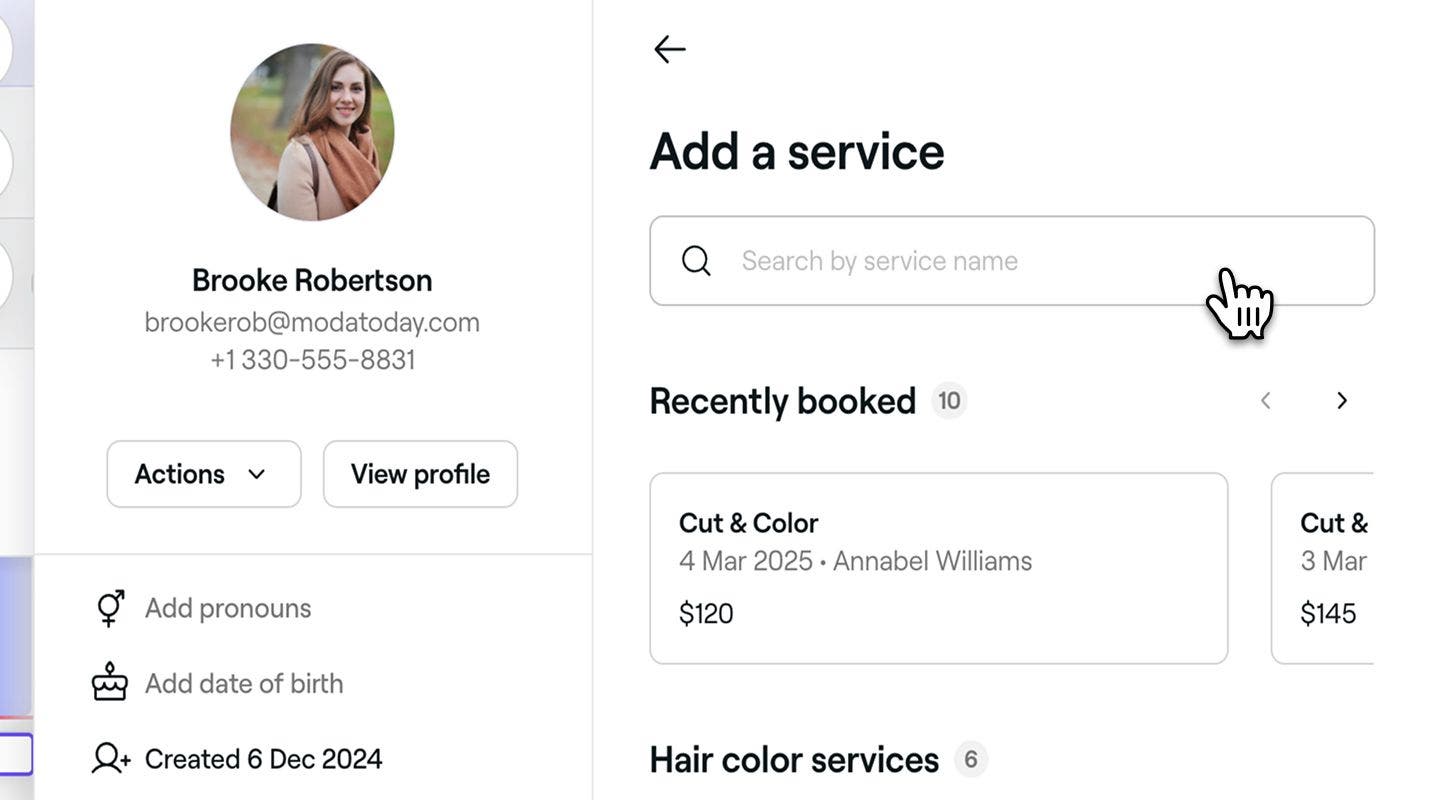
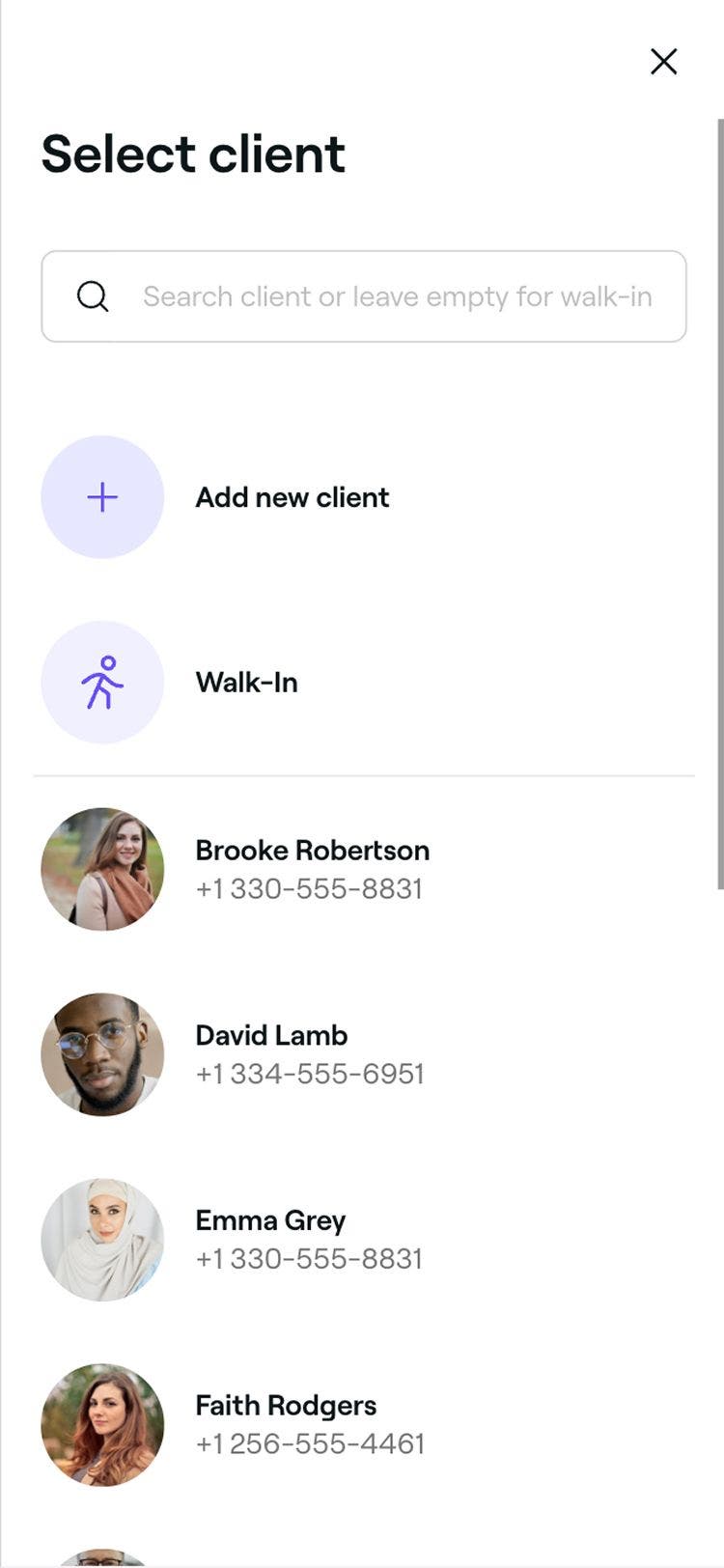
Napsauta ajanvarauksen vasemmassa paneelissa Lisää asiakas valitaksesi Olemassa olevan asiakkaan, luodaksesi Uuden asiakkaan tai jättääksesi ajanvarauksen ilman ajanvarausta.

-
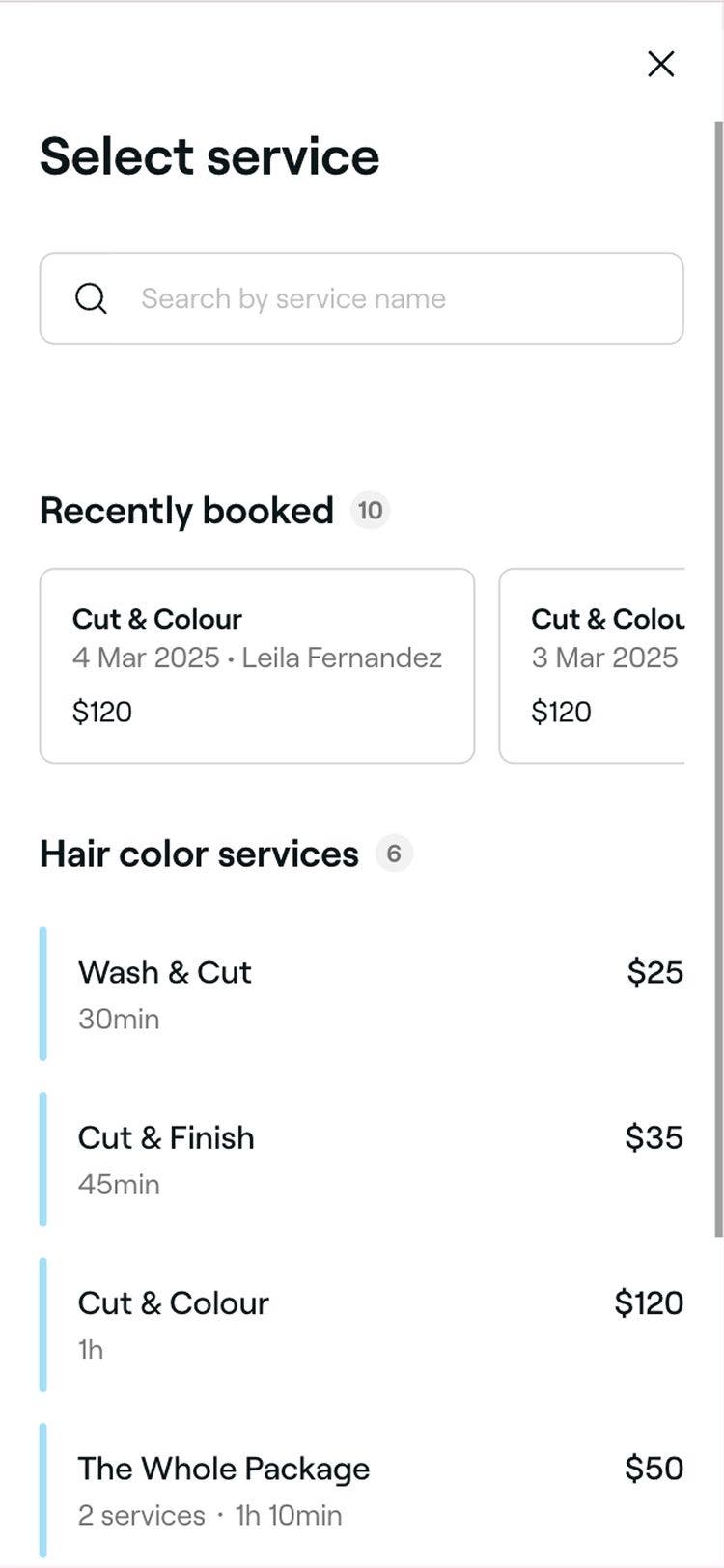
Hae palvelu tai valitse palvelu oikeanpuoleisessa paneelissa olevasta listasta lisätäksesi sen aikaan.
- Jos haluat lisätä enemmän palveluja varaukseen, napsauta Lisää palvelu -painiketta.
- Jos haluat muokata palvelun tietoja, napsauta vain palvelua.
-
Napsauta alareunassa olevaa Tallenna-painiketta varataksesi ajan kalenteriisi.

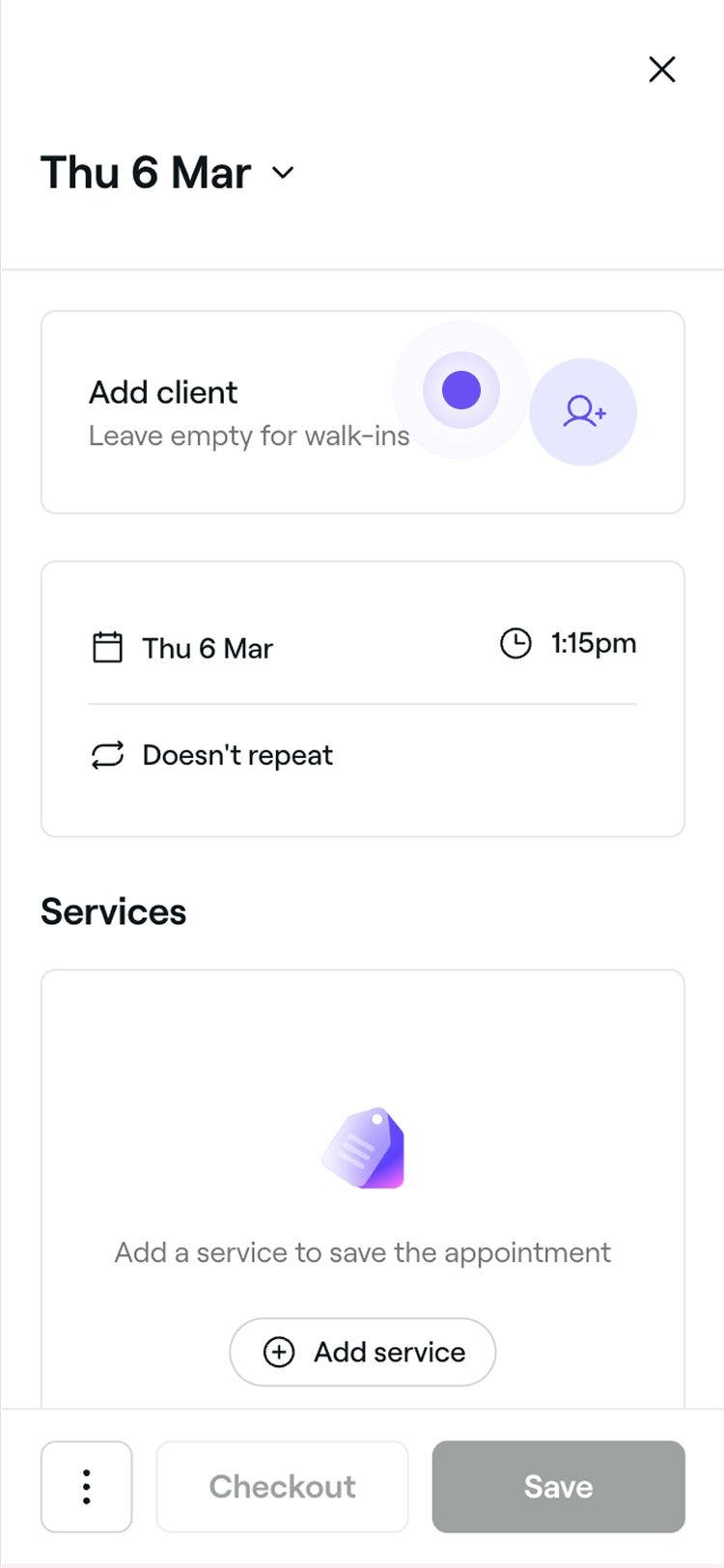
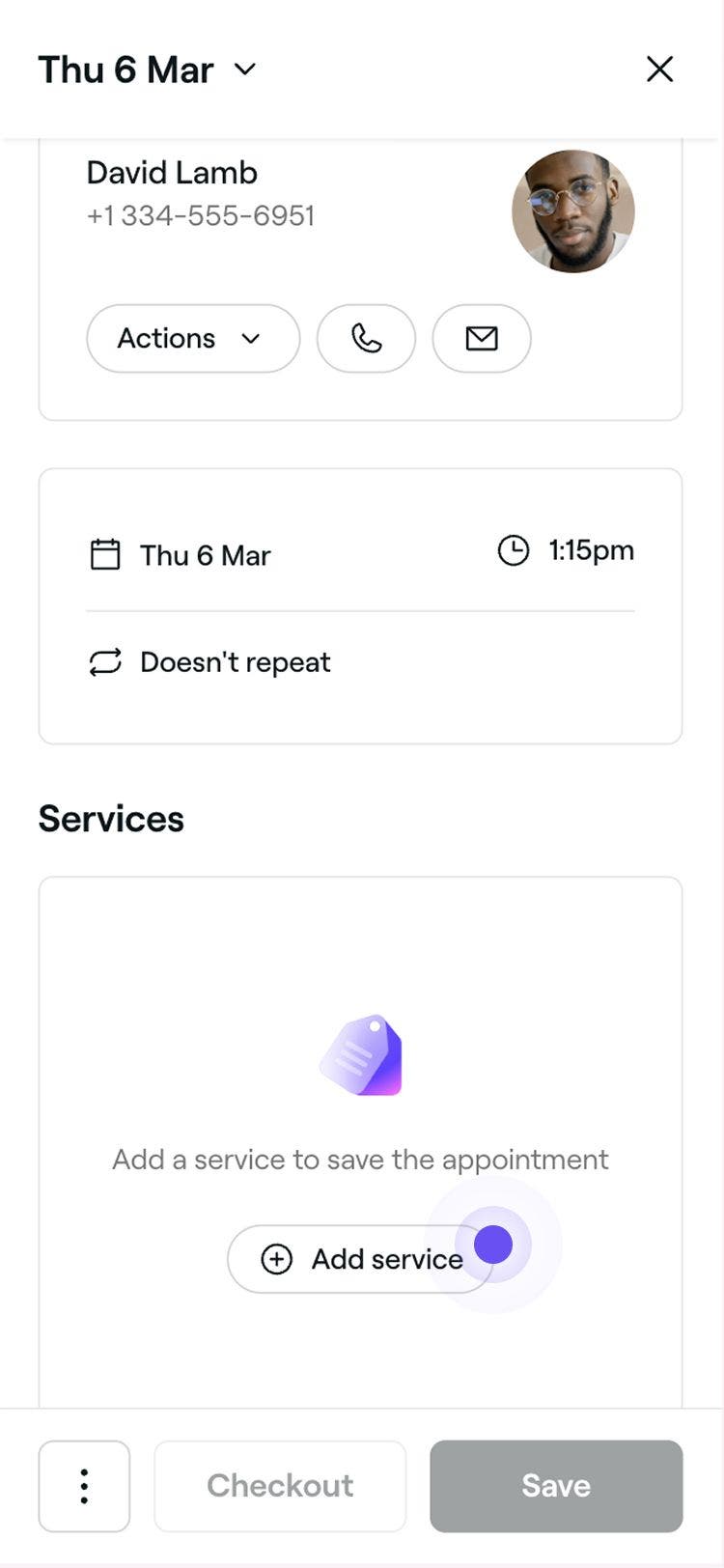
Asiakas saa vahvistusviestin ilmoitusasetustesi perusteella. Jos ajanvarauksen suojaus on käytössä, asiakkaan on maksettava ennakkomaksu tai lisättävä korttinsa tiedot varauksen vahvistamiseksi.
Jos haluat lisätä ajanvaraukseen merkintöjä, lomakkeita tai käyttää maksukäytäntöjä, napsauta Toiminnot (kolme pistettä) ajanvarausnäkymän alareunassa.
Etsi vapaa aika, kun luot ajanvarauksen
-
Siirry näytön vasemmalla puolella olevasta päävalikosta kohtaan Kalenteri.
-
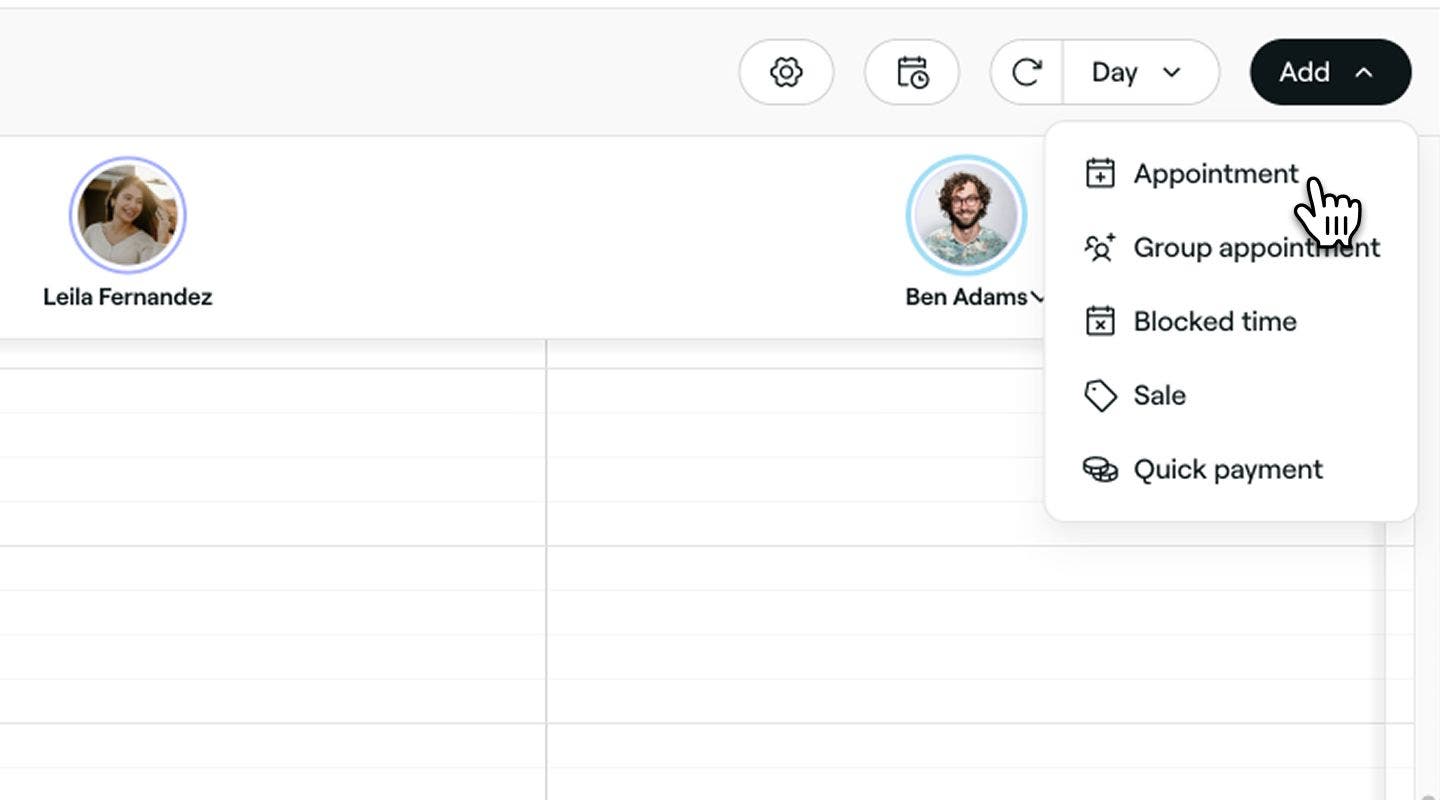
Napsauta Lisää-painiketta kalenterin työkalupalkissa ja valitse Aika paneelista.
-
Napsauta ajanvarausnäkymän vasemmassa paneelissa Lisää asiakas valitaksesi Olemassa olevan asiakkaan, luodaksesi Uuden asiakkaan tai jättääksesi ajanvarauksen ilman ajanvarausta.
-
Hae palvelu tai valitse palvelu oikeanpuoleisessa paneelissa olevasta listasta lisätäksesi sen aikaan.
- Jos haluat lisätä varaukseen lisää palveluja, napsauta Lisää palvelu -painiketta.
- Voit mukauttaa palvelun tietoja yksinkertaisesti napsauttamalla palvelua.
- Jos asiakas pyytää tiettyä tiimin jäsentä, lisää tai päivitä tämä suoraan palveluun.

-
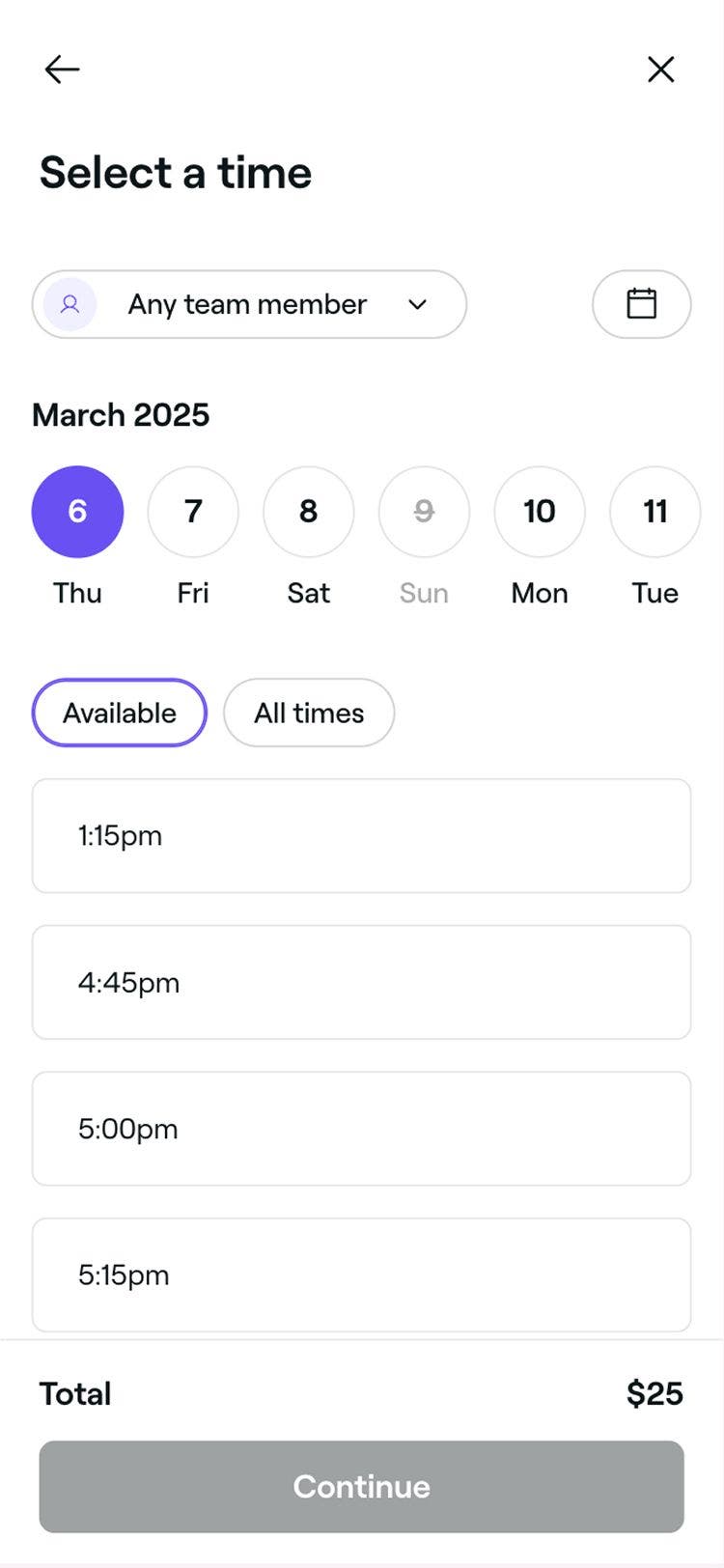
Napsauta alareunassa olevaa Jatka-painiketta nähdäksesi vapaat ajat.
-
Käytä päivämäärävalitsinta ja etsi ja valitse vapaa aika. Jos vapaita aikoja ei ole, kokeile seuraavia toimintoja:
- Napsauta Seuraava vapaa päivämäärä etsiäksesi lähimmän avatun ajan.
- Napsauta Tarkista kaikki ammattilaiset nähdäksesi kaikkien saatavuuden.
- Napsauta Liity odotuslistalle, jotta aika lisätään odotuslistallesi. Tämä on käytettävissä vain, jos asiakas on lisätty.
-
Napsauta Jatka-painiketta ajanvarausnäkymän alareunassa tarkistaaksesi tiedot.
-
Napsauta Tallenna-painiketta ajoittaaksesi ajanvarauksen kalenteriisi.


UKK
Varauksen sydänkuvake osoittaa, että asiakas on valinnut haluamansa tiimin jäsenen tarjoamaan palvelun ajanvarauksessa. Voit lisätä tai päivittää tämän muokatessasi palvelun tietoja ajanvarauksessa.
Kun varaat aikoja kalenteriisi, voit tehdä päällekkäisiä varauksia samalle vapaalle ajalle.
Kyllä, voit tehdä ryhmävarauksia ja hallinnoida niitä kalenterissasi ja antaa useiden asiakkaiden varata aikaa yhdessä verkossa. Määritä ryhmävaraukset kalenteriisi valitsemalla joko Luo uusi ryhmävaraus tai Yhdistä olemassa olevat ajanvaraukset ryhmäksi.
Kyllä, voit luoda sarjan toistuvia ajanvarauksia kanta-asiakkaillesi, jotta he saavat aina suosikkiaikansa. Voit säätää toistumistiheyttä avaamalla ajanvarauksen ja napsauttamalla Ei toistu ajanvarausnäkymän oikeassa yläkulmassa. Valitse, kuinka usein ajanvarauksen pitäisi toistua, ja aseta sarjan päättymispäivä. Napsauta Ota muutokset käyttöön ja sitten Tallenna vahvistaaksesi ja luodaksesi toistuvat ajanvaraukset. Näitä voidaan helposti hallita yhdessä tai erikseen.
Voit lisätä palveluihin kolmenlaisia lisäaikoja. Käsittelyaika, estetty aika tai lisäaika palvelun jälkeen voidaan lisätä yksittäisiin palveluihin ja palvelupaketteihin tai suoraan kalenterissasi oleviin aikoihin. Lue lisää näistä lisäaikatyypeistä ja niiden lisäämisestä kohdasta Lisää lisäaikaa palveluihin ja ajanvarauksiin.
Kun asiakas valitsee "Mikä tahansa ammattilainen", Fresha liittää ajanvarauksen automaattisesti tiimin jäsenelle, joka soveltuu (tiimin jäsen, joka on varattavissa verkossa, liitetty palveluun, vapaana ajoitettuun aikaan ja työskentelee toimipisteessä). Jos useita tiimin jäseniä soveltuu, varaus menee työntekijälle, jolla on eniten vapaata aikaa kyseisenä päivänä, mikä varmistaa tasapainoisen työmäärän jakautumisen tiimissäsi.

