Hallitse varattavissa olevia resursseja
Opi luomaan ja hallitsemaan resursseja, kuten huoneita ja laitteita, jotka voidaan liittää palveluihin.
Tässä artikkelissa
Näin resurssit toimivat
Resurssit tarkoittavat yrityksesi huoneita, laitteita tai tiloja, joita käytetään ajanvarausten aikana. Kun resurssi liitetään palveluun, se ei ole varattavissa ajanvarauksen ajan päällekkäisten varausten estämiseksi.
Yritys voi esimerkiksi luoda resursseja, kuten "Hierontasohva 1" ja "Hierontasohva 2". Kun asiakas varaa resurssiin linkitetyn hieronnan, varattavissa oleva hierontahuone osoitetaan automaattisesti ajalle saatavuuden perusteella.
Jotta resurssisi pysyisivät järjestyksessä, voit ryhmitellä samankaltaiset resurssit resurssityypeiksi. Voit esimerkiksi luoda resurssityypin nimeltä "Hierontapöydät" ja lisätä jokaisen hierontapöytäresurssin kyseiseen tyyppiin. Tämä helpottaa resurssien hallintaa ja saatavuuden tarkastelua kalenterissasi.
Luo resurssi
-
Siirry näytön vasemmalla puolella olevasta päävalikosta kohtaan Asetukset.
-
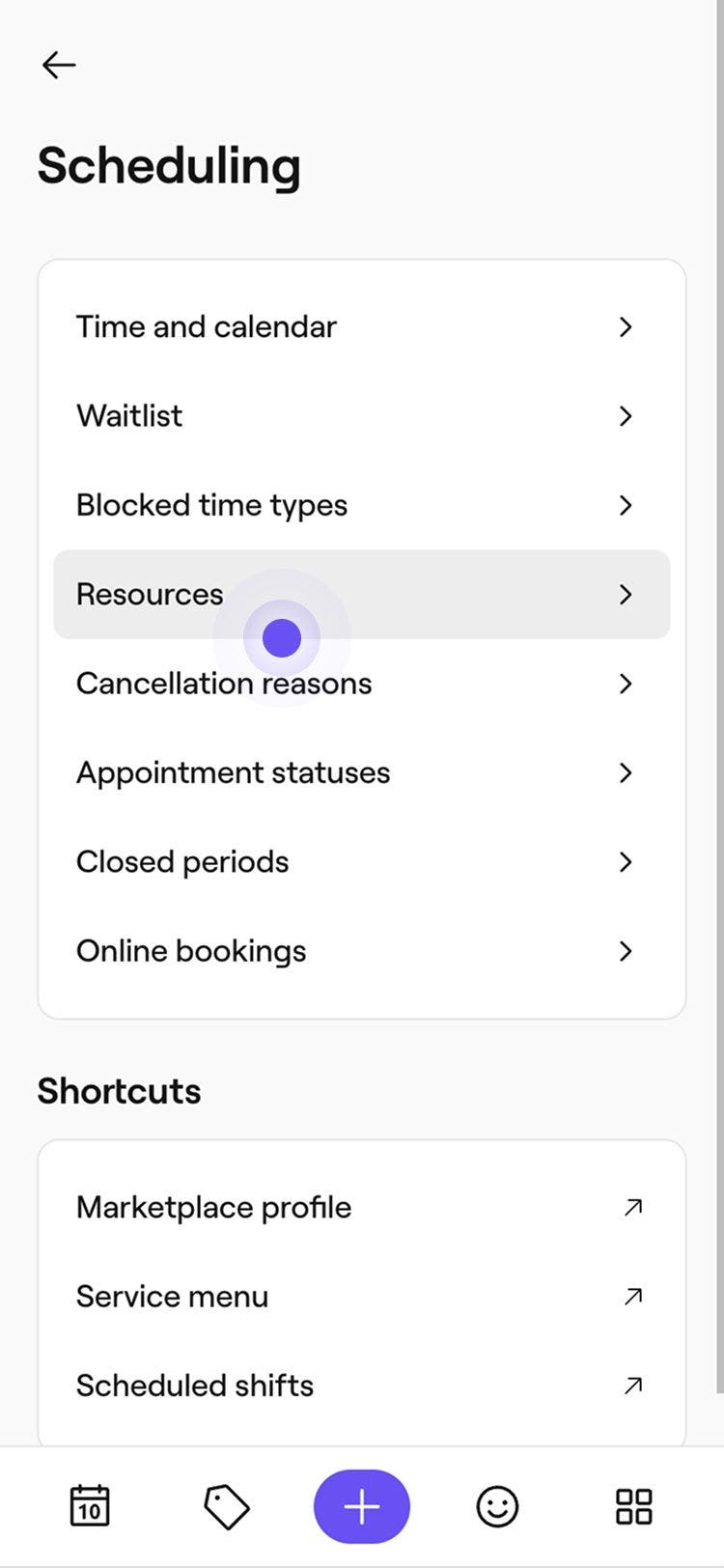
Hallitse resurssejasi napsauttamalla kategoriaa Aikataulutus.
-
Valitse vasemmalla olevasta valikkopaneelista Resurssit.
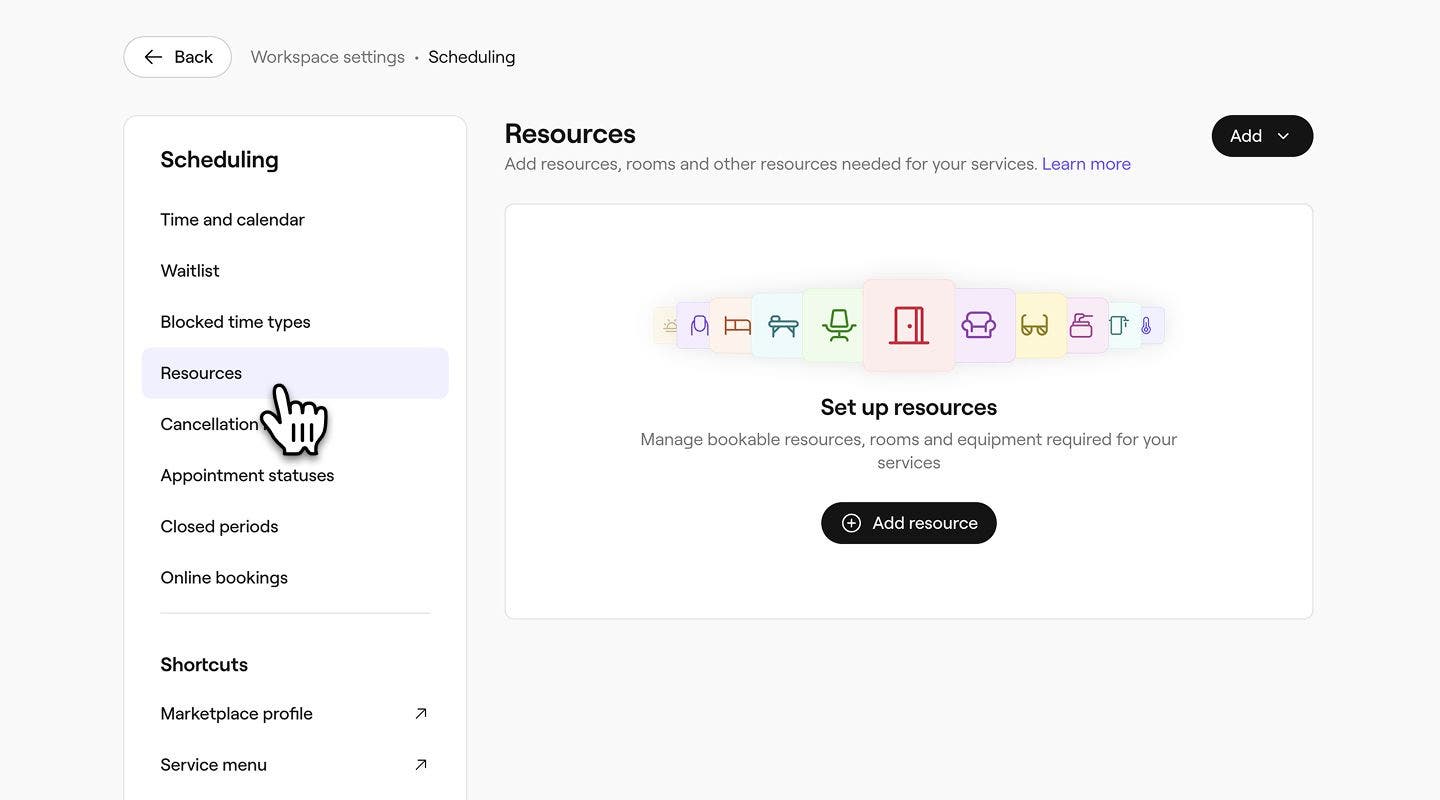
-
Napsauta oikeassa yläkulmassa olevaa Lisää-painiketta ja valitse sitten Resurssi.
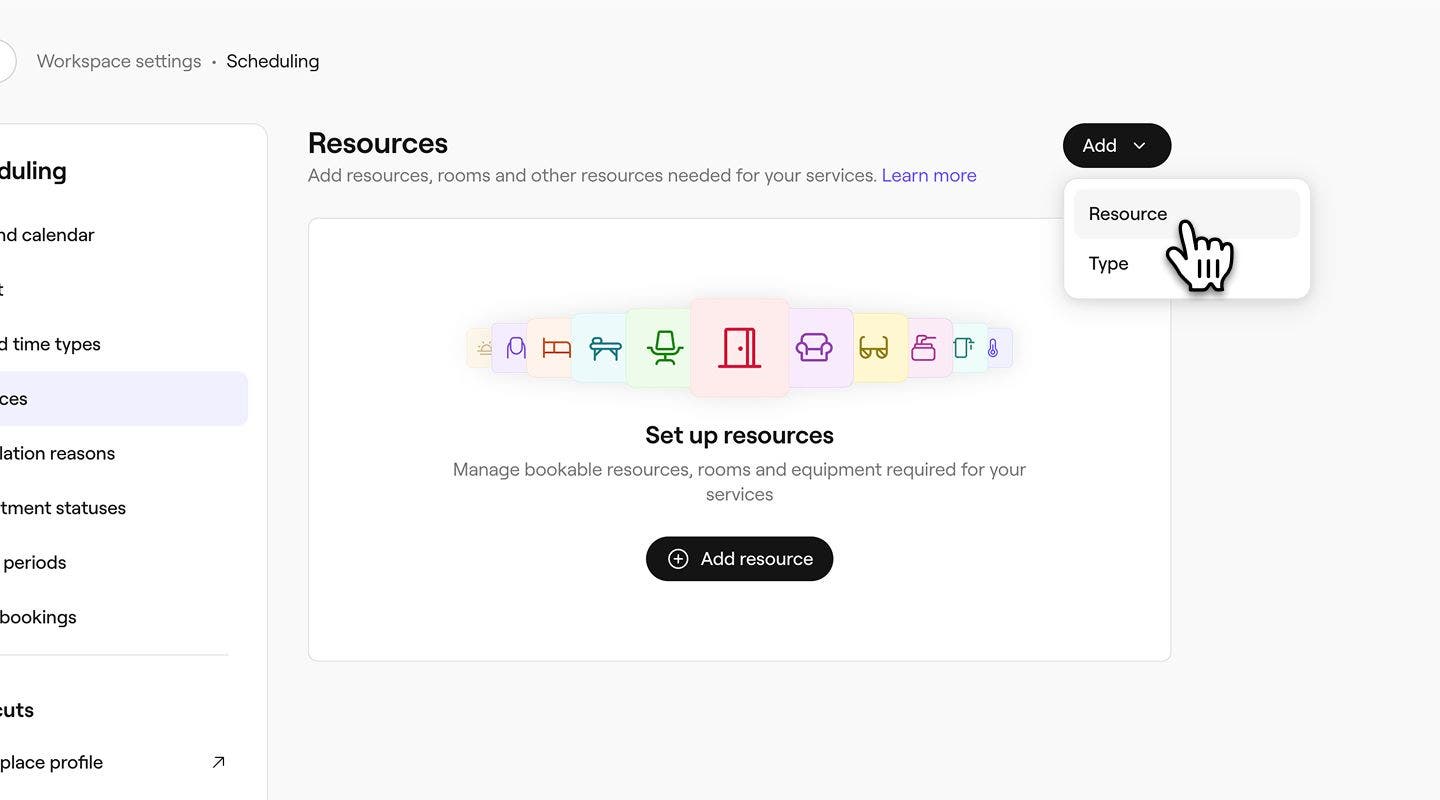
-
Kirjoita Perustietoihin Resurssin nimi, valitse Resurssityyppi ja lisää valinnainen Kuvaus.

- Jos haluat luoda uuden resurssityypin resurssia luodessasi, napsauta Resurssityyppi-pudotusvalikkoa ja valitse Lisää uusi tyyppi. Kirjoita tyypin tiedot ponnahdusikkunaan ja napsauta sitten Lisää.

-
Valitse kohdassa Kapasiteettiraja, voidaanko resurssia käyttää yhteen aikaan kerrallaan, vai aseta tietty määrä aikoja, jotka voivat käyttää resurssia samanaikaisesti, vähintään kaksi aikaa.

-
Valitse kohdasta Kalenterin väri väri, jolla tämä resurssi näkyy kalenterissasi.
-
Voit halutessasi lisätä Resurssitunnuksen sisäistä kirjanpitoa varten.
-
Jos sinulla on useita toimipisteitä, napsauta vasemmalla olevassa paneelissa Toimipiste ja valitse toimipiste, jossa tämä resurssi voidaan varata.
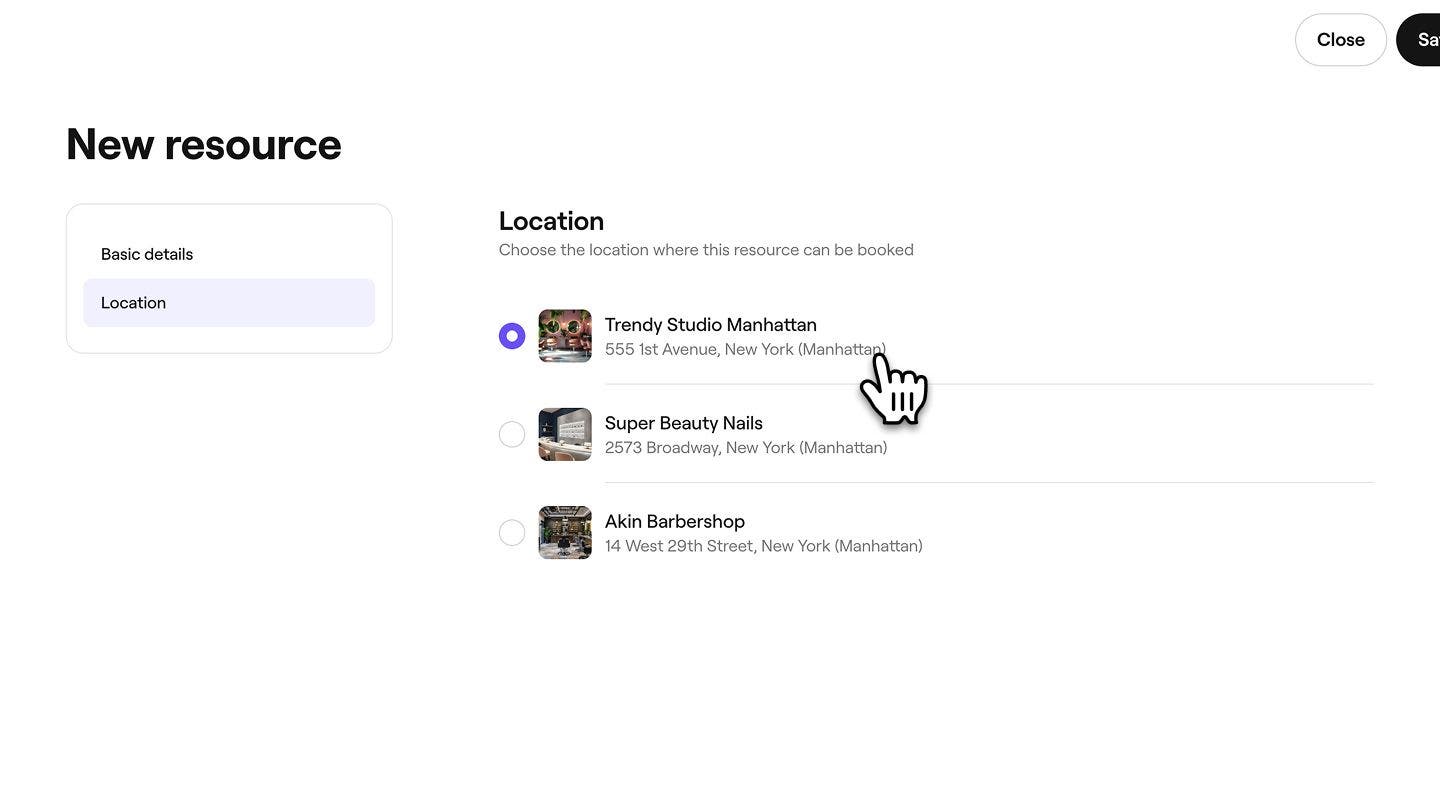
-
Ota muutokset käyttöön napsauttamalla oikeassa yläkulmassa olevaa Tallenna-painiketta.
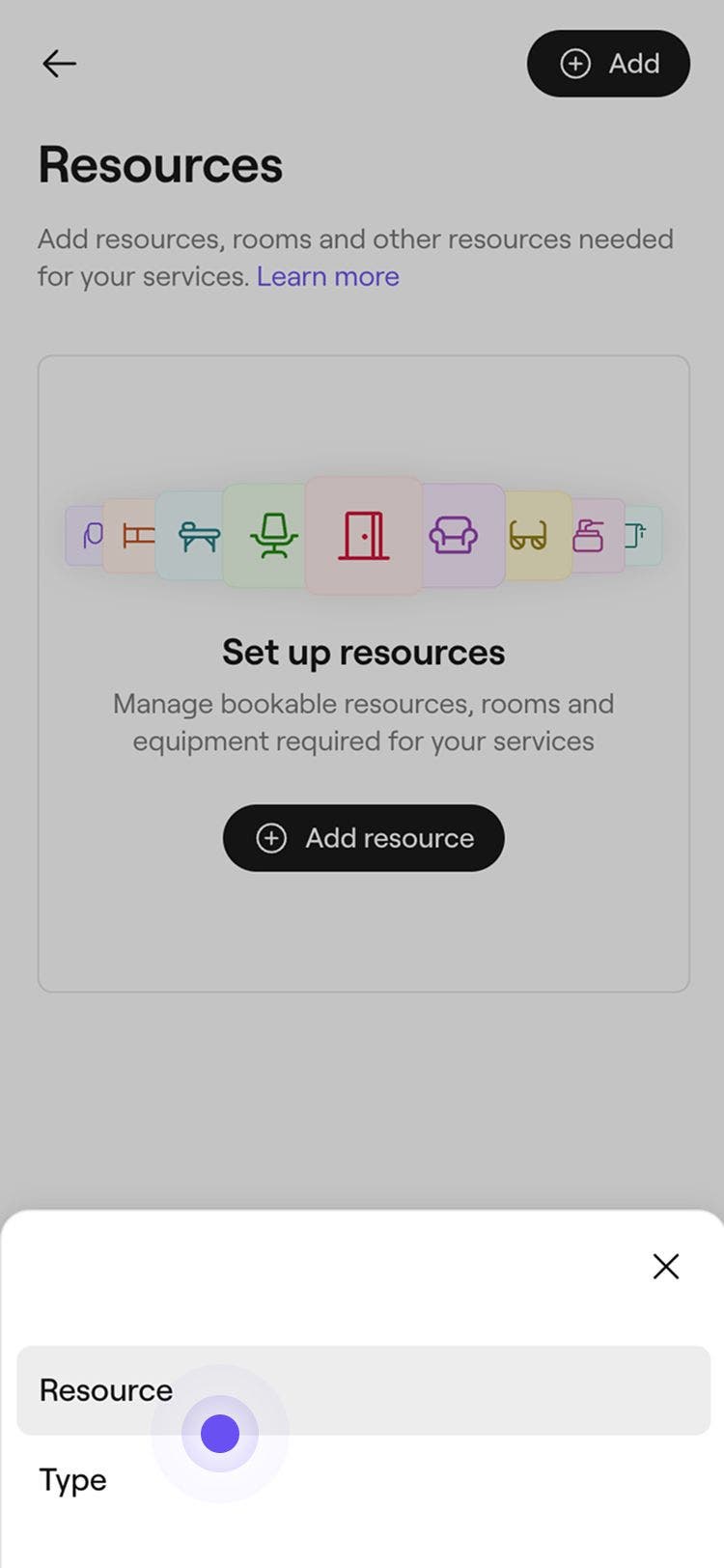
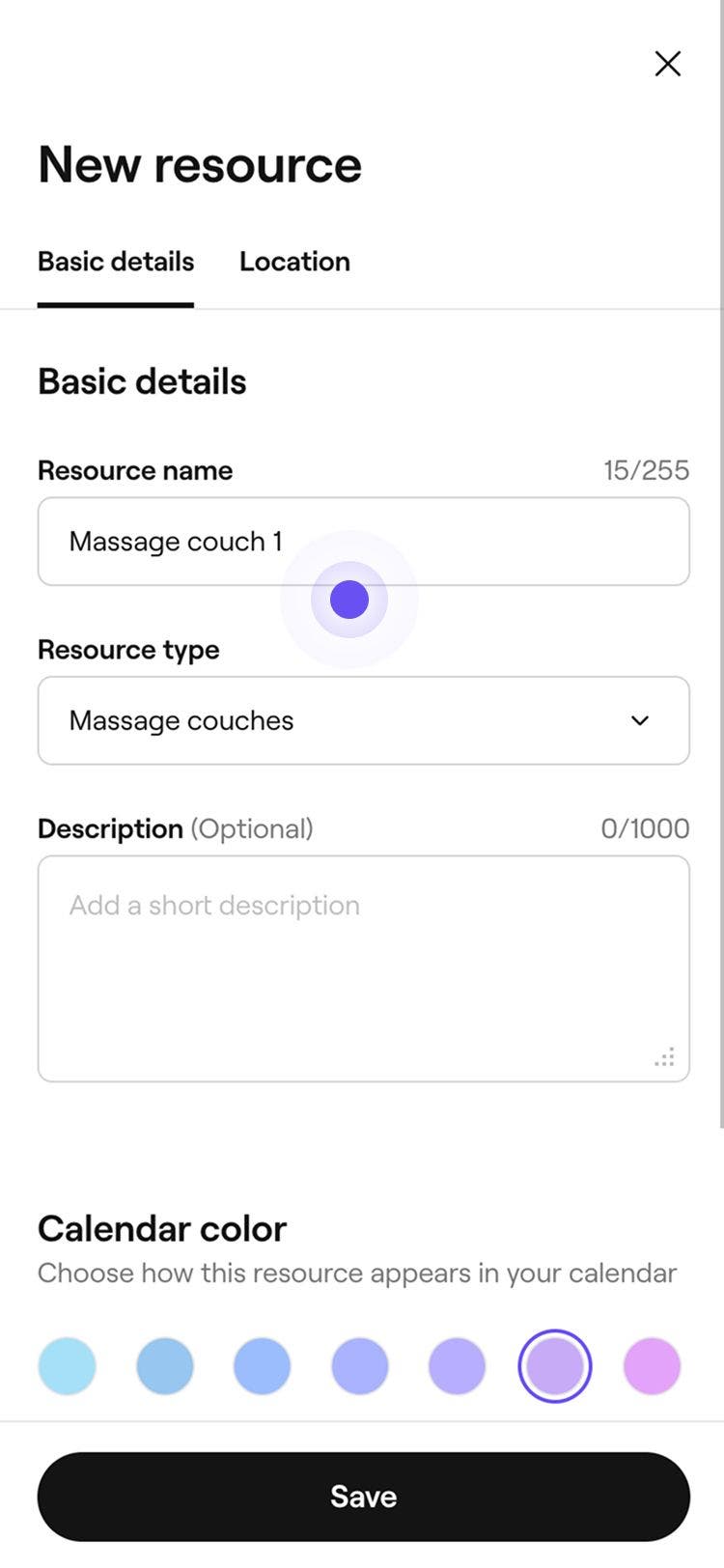

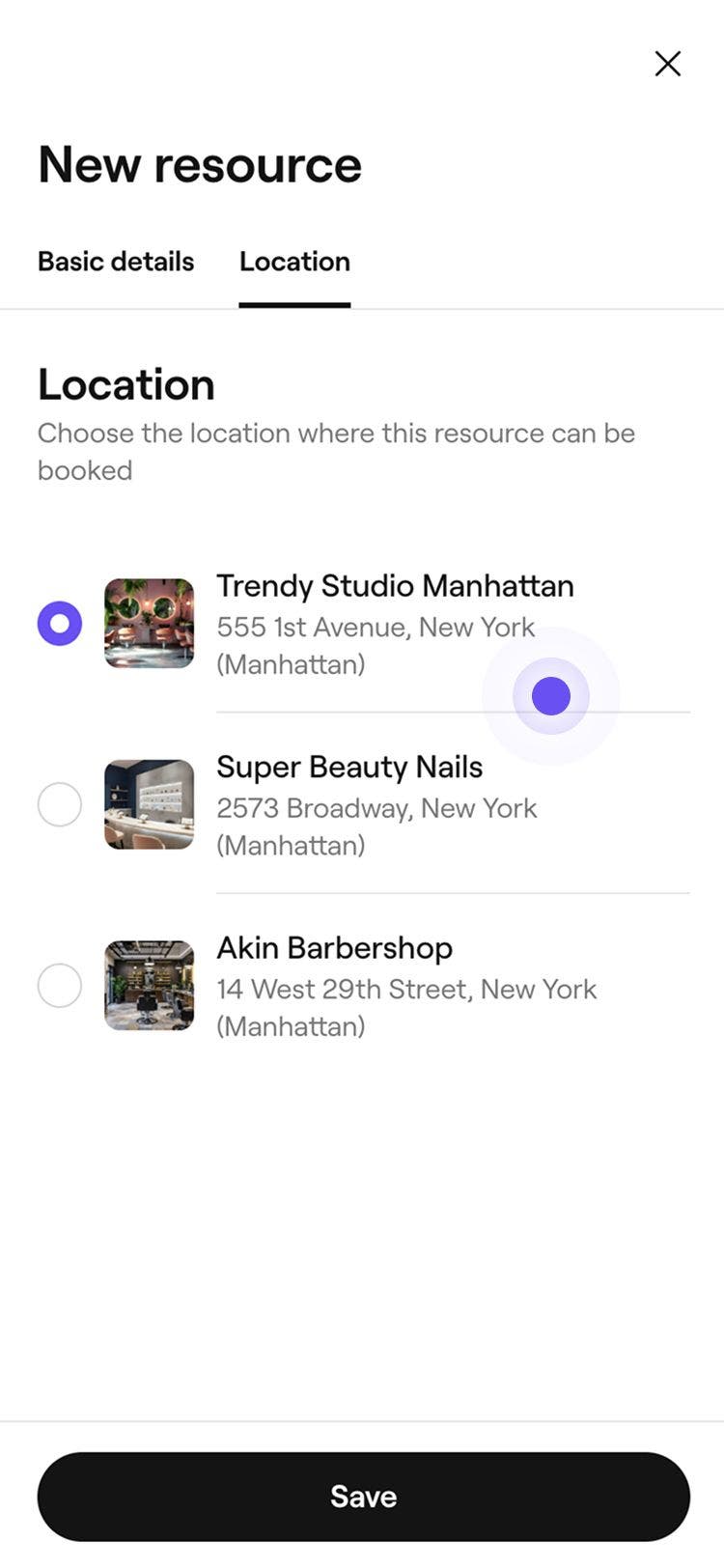
Kun olet luonut resurssin, se näkyy automaattisesti käytettävissä olevana vaihtoehtona kaikille Myyntiluettelossasi oleville palveluille. Sinun on nyt liitettävä ne palveluihin, joissa niitä tarvitaan.
Luo resurssityyppi
Järjestä resurssisi resurssityypeiksi. Resurssityypit helpottavat resurssien määrittämistä palveluihin ja auttavat automatisoimaan sellaisten palvelujen aikataulutuksen, jotka edellyttävät huoneita, tiloja tai laitteita.
- Siirry näytön vasemmalla puolella olevasta päävalikosta kohtaan Asetukset.
- Valitse ylhäältä Asetukset-välilehti ja napsauta Aikataulutus.
- Valitse vasemmanpuoleisesta valikkopaneelista Resurssit.
- Napsauta oikeassa yläkulmassa olevaa Lisää-painiketta ja valitse sitten Tyyppi.
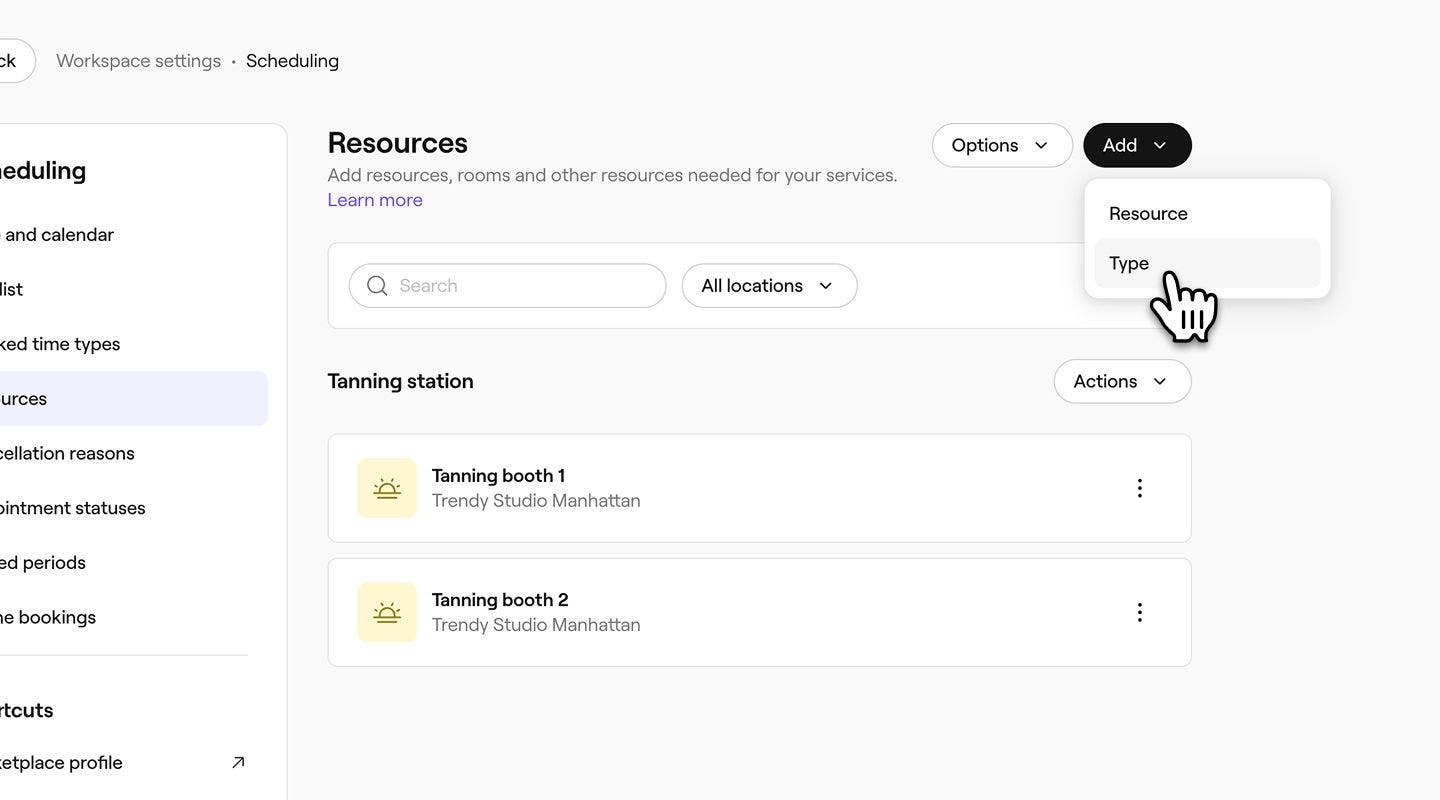
- Lisää ponnahdusikkunaan Uusi resurssityyppi seuraavat tiedot:
- Kuvake: Napsauta kuvaa ja valitse logo, joka edustaa tätä resurssityyppiä kalenterissasi.
- Nimi: Valitse, mitä haluat kutsua resurssityyppisi.
- Kuvaus: Kirjoita valinnainen kuvaus tälle resurssityypille. Tämä näkyy vain sisäisesti.
- Napsauta ponnahdusikkunan alareunassa olevaa Lisää-painiketta tallentaaksesi resurssityypin.
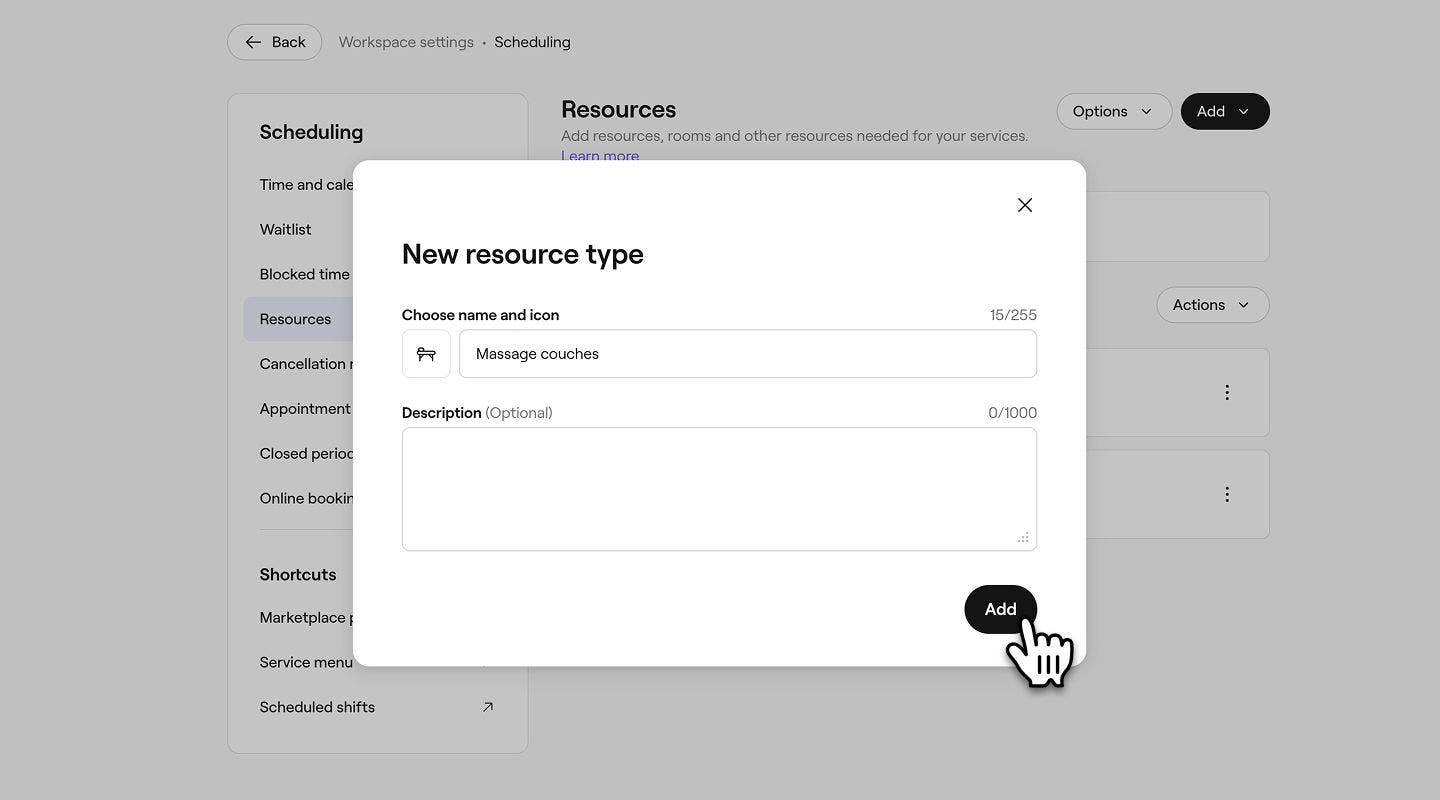


Kun olet luonut resurssityypin, se näkyy automaattisesti Resurssiluettelossasi.
Määritä resurssin saatavuusraja
Resurssien saatavuusrajojen avulla voit hallita, milloin resurssi voidaan varata verkossa, mikä auttaa sinua hallitsemaan tiettyjen aikojen, päivien tai tapahtumien aikataulutusta.
-
Siirry näytön vasemmalla puolella olevasta päävalikosta kohtaan Asetukset.
-
Hallitse resurssejasi napsauttamalla Ajanvaraus-kategoriaa.
-
Valitse vasemmalla olevasta valikkopaneelista Resurssit ja napsauta sitten resurssia, jota haluat muokata.

-
Valitse Saatavuus vasemmanpuoleisesta valikkopaneelista.

-
Valitse kohdasta Saatavuus, milloin resurssi on varattavissa:
- Aina varattavissa: Ihanteellinen palveluille, jotka vaativat sekä tiimin jäsenen että resurssin.
- Saatavilla vain tiettyinä päivinä ja kellonaikoina: Rajoita saatavuutta valitsemalla päivät ja kellonajat, jolloin resurssi voidaan varata. Sopii hyvin palveluihin, joissa tarvitaan vain resurssi, kuten solariumvuoteisiin tai saunoihin. Jos haluat käyttää samaa aikaa kaikille valituille päiville, napsauta Kopioi-painiketta.

-
Valitse kohdassa Rajoita palvelun saatavuutta tiettyjen päivämäärien vieressä olevat valintaruudut määrittääksesi, milloin resurssi alkaa olla tai lakkaa olemasta varattavissa palvelun yhteydessä:
-
Varattavissa alkaen: Valitse alkamispäivä, josta alkaen resurssia voidaan käyttää palveluissa. Jos esimerkiksi otat uuden resurssin käyttöön uutena vuotena, aseta alkamispäivämääräksi 1. tammikuuta, jotta resurssia voidaan käyttää palveluissa kyseisestä päivästä alkaen.
-
Varattavissa asti: Valitse päättymispäivä, jolloin resurssia lakataan käyttämästä palveluihin. Jos tarjoat esimerkiksi kausiluonteista resurssia, joka päättyy ennen uutta vuotta, aseta päättymispäiväksi 31. joulukuuta, jotta sitä ei enää käytetä palveluihin kyseisen päivän jälkeen. Jos päättymispäivää ei ole asetettu, resurssi on edelleen käytettävissä palveluille toistaiseksi.

-
-
Napsauta oikeassa yläkulmassa olevaa Tallenna-painiketta tallentaaksesi resurssin saatavuusrajan.
Kun resurssi on tallennettu, se on varattavissa asettaminasi päivinä ja kellonaikoina.
Linkitä toisiinsa liittyvät resurssit
Linkitä resurssit toisiinsa, jotta voit hallita niiden saatavuutta parina. Kun toinen varataan, toinen ei ole automaattisesti enää käytettävissä.
- Avaa Aikataulutus-kategoria kohdasta Asetukset.
- Valitse vasemmasta valikkopaneelista Resurssit ja napsauta sitten Resurssia, jota haluat muokata.
- Valitse Saatavuus vasemmanpuoleisesta valikkopaneelista.
- Valitse Rajoita palvelun saatavuutta -kohdasta valintaruutu kohdan Linkitä toisiinsa liittyvät resurssit vierestä ja napsauta sitten Linkitä resurssit -painiketta.
- Valitse ponnahdusikkunassa valintaruutu jokaisen sellaisen resurssin vierestä, jonka haluat linkittää, ja napsauta sitten Tallenna-painiketta valintasi vahvistamiseksi.
- Napsauta oikeassa yläkulmassa olevaa Tallenna-painiketta päivittääksesi resurssin.
Kun linkitetyt resurssit on tallennettu, ne eivät ole automaattisesti käytettävissä, kun niille määritetty palvelu varataan. Voit poistaa resurssin linkityksen napsauttamalla sen vieressä olevaa Roskakori-kuvaketta.
Kohdenna resurssit palveluihin
Linkitä resurssit niitä edellyttäviin palveluihin. Kun teet tämän, asianmukainen resurssi määritetään automaattisesti kullekin ajanvaraukselle, mikä estää verkkovaraukset, kun resursseja ei ole saatavilla.
- Siirry näytön vasemmassa reunassa olevasta päävalikosta kohtaan Myyntiluettelo.
- Valitse Palveluvalikko vasemmasta valikkopaneelista.

- Napsauta palvelua Palveluvalikosta päivittääksesi.

- Valitse Muokkaa palvelua -näkymässä Resurssit vasemmasta valikkopaneelista.

- Napsauta Toiminnot-painiketta sen toimipaikan vieressä, jossa tämä palvelu vaatii resurssin, ja valitse Lisää.

- Jos sinulla on useita toimipisteitä, voit lisätä resurssit erikseen tai valita Kopioi toimipisteisiin määrittääksesi samat resurssit useille toimipisteille kerralla.
- Valitse Lisää resurssivaatimus -näkymässä Resurssityyppi pudotusvalikosta ja valitse sitten jokin seuraavista toiminnoista:
- Käytä mitä tahansa tämän tyyppistä resurssia: Mitä tahansa valitun resurssityypin resurssia voidaan käyttää tämän vaatimuksen täyttämiseen. Jos valitset tämän toiminnon, kaikki tulevaisuudessa tähän resurssityyppiin lisättävät resurssit ovat myös käytettävissä palvelussa.
- Valitse tietyt resurssit: Valitse tietty resurssi / tietyt resurssit, joita voidaan käyttää tämän vaatimuksen täyttämiseen. Jos useita resursseja on valittu, mikä tahansa niistä voidaan määrittää, kun palvelu on varattu.

- Napsauta oikeassa yläkulmassa olevaa Lisää-painiketta.
- Tarkista resurssivaatimuksesi ja tallenna muutokset napsauttamalla sitten oikeassa yläkulmassa olevaa Tallenna-painiketta.


Kun aika on varattu, kullekin palvelulle osoitetaan automaattisesti käytettävissä oleva resurssi sen järjestyksen perusteella, jossa ne on lueteltu Resurssit Asetukset -kohdassa. Jos sopiva resurssi on saatavilla, se varataan ajanvaraukselle. Jos resursseja ei ole saatavilla, asiakkaat eivät voi varata palvelua verkossa. Voit silti varata aikoja paikan päällä, mutta saat ilmoituksen siitä, että resurssi ei ole saatavilla.
Voit poistaa tiimin jäseniä palveluista, joissa käytetään resurssia ilman tiimin jäsentä, kuten saunasta tai solariumista. Avaa palvelu ja poista Tarvittavat tiimin jäsenet -valinta käytöstä kohdassa Tiimin jäsenet. Kun asetus on poistettu käytöstä, palvelu voidaan varata ympäri vuorokauden, ellei Verkkovarausasetuksissa luoda aikataulua tai rajoiteta resurssien saatavuutta.
Resurssien muokkaaminen ja poistaminen
- Avaa Resurssit Ajoitusasetuksista.
- Siirry sen resurssin viereen, jota haluat muokata tai poistaa, ja napsauta Toiminnot ja valitse sitten jokin seuraavista toiminnoista avattavasta luettelosta:
- Muokkaa: Jos haluat päivittää resurssin, valitse Muokkaa. Päivitä resurssin tiedot tarpeen mukaan Muokkaa resurssia -näkymässä. Tallenna muutokset napsauttamalla oikeassa yläkulmassa olevaa Tallenna-painiketta.

- Poista: Jos haluat poistaa resurssin, valitse Poista pysyvästi. Napsauta Poista-painiketta uudelleen muutosten vahvistamiseksi.

- Muokkaa: Jos haluat päivittää resurssin, valitse Muokkaa. Päivitä resurssin tiedot tarpeen mukaan Muokkaa resurssia -näkymässä. Tallenna muutokset napsauttamalla oikeassa yläkulmassa olevaa Tallenna-painiketta.


Kun resurssi poistetaan tai siirretään toiseen resurssityyppiin, se poistetaan automaattisesti kaikista palveluista, joihin se oli liitetty. Jos palveluun liitetyssä resurssityypissä ei ole resursseja, resurssivaatimus ohitetaan ja asiakkaat voivat silti varata palvelun verkossa. Tarkista ja päivitä palveluasetuksesi sen jälkeen, kun olet tehnyt muutoksia resursseihin, jotta voit välttää odottamattomat varaukset.
Tarkastele resurssien saatavuutta
Voit tarkistaa kaikkien resurssien tai tietyn resurssin saatavuuden ja tarkastella tulevia ajanvarauksia kalenterisi kautta.
- Siirry näytön vasemmassa reunassa olevasta päävalikosta kohtaan Kalenteri.
- Napsauta kalenterin työkalupalkissa Tiimin ja resurssien valitsinta.

- Etsi paneelin pudotusvalikosta Resurssit-luettelo ja napsauta resursseja, joiden ajanvaraukset haluat nähdä.

- Napsauta kalenterin työkalupalkissa olevaa Päivämäärän valitsinta ja valitse sitten päivämäärä, jonka haluat nähdä, tai käytä pikakuvakkeita siirtyäksesi eteenpäin 1–12 viikon sisällä.
- Voit tarkistaa resurssiesi saatavuuden ja varmistaa, ettei mitään ole varattu kahteen kertaan.


UKK
Kyllä, resursseja voi tarkastella päivän, 3 päivän, viikon tai kuukauden sisällä. Voit muuttaa kalenterinäkymääsi avaamalla Kalenteri ja napsauttamalla kalenterin työkalupalkissa olevaa Kalenterinäkymän valitsinta. Tee valinta mistä tahansa näkymästä, niin kalenteri päivittyy automaattisesti.
Voit lisätä resursseille estetyn ajan kalenteriisi. Kun tämä on lisätty, kyseinen aika ei ole enää asiakkaiden varattavissa verkossa.
Verkossa varaavat asiakkaat eivät voi koskaan varata resurssia kahdesti. Myymälässä voit kuitenkin tarvittaessa valita resurssin päällekkäisen varaamisen. Näkyviin tulee ilmoitus, jossa voit jatkaa päällekkäisen varauksen tekemistä tai peruuttaa sen.
Jos olet lisännyt resursseja sen jälkeen, kun olet alkanut ottaa vastaan varauksia, sinun on määritettävä manuaalisesti asianmukainen resurssi kullekin tulevalle ajanvaraukselle. Kun resurssi on määritetty, Fresha hallitsee saatavuutta ja estää päällekkäisyydet jatkossa.
Kyllä, voit määrittää useita resursseja yhteen palveluun palvelun asetusten kautta. Kun palvelu varataan, Fresha varaa automaattisesti valitut resurssit kyseistä aikaa varten.
