Siirrä varauksia uuteen ajankohtaan
Tässä oppaassa opit siirtämään varauksia muokkaamalla aikaa, päivämäärää tai tiimin jäsentä siten, että kaikki muut varauksen tiedot pysyvät ennallaan.
Tässä artikkelissa
Ajanvarauksen voi siirtää kahdella tavalla: Voit vetää ja pudottaa sitä kalenterissa siirtääksesi sen uudelle ajalle tai toiselle tiimin jäsenelle samalle päivälle tai siirtää varausta ajanvarausnäkymässä valitaksesi toisen päivämäärän.
Siirrä varausta saman päivän sisällä
- Siirry vasemmalla olevasta päävalikosta kohtaan Kalenteri ja aseta se Päivänäkymään oikeassa yläkulmassa.
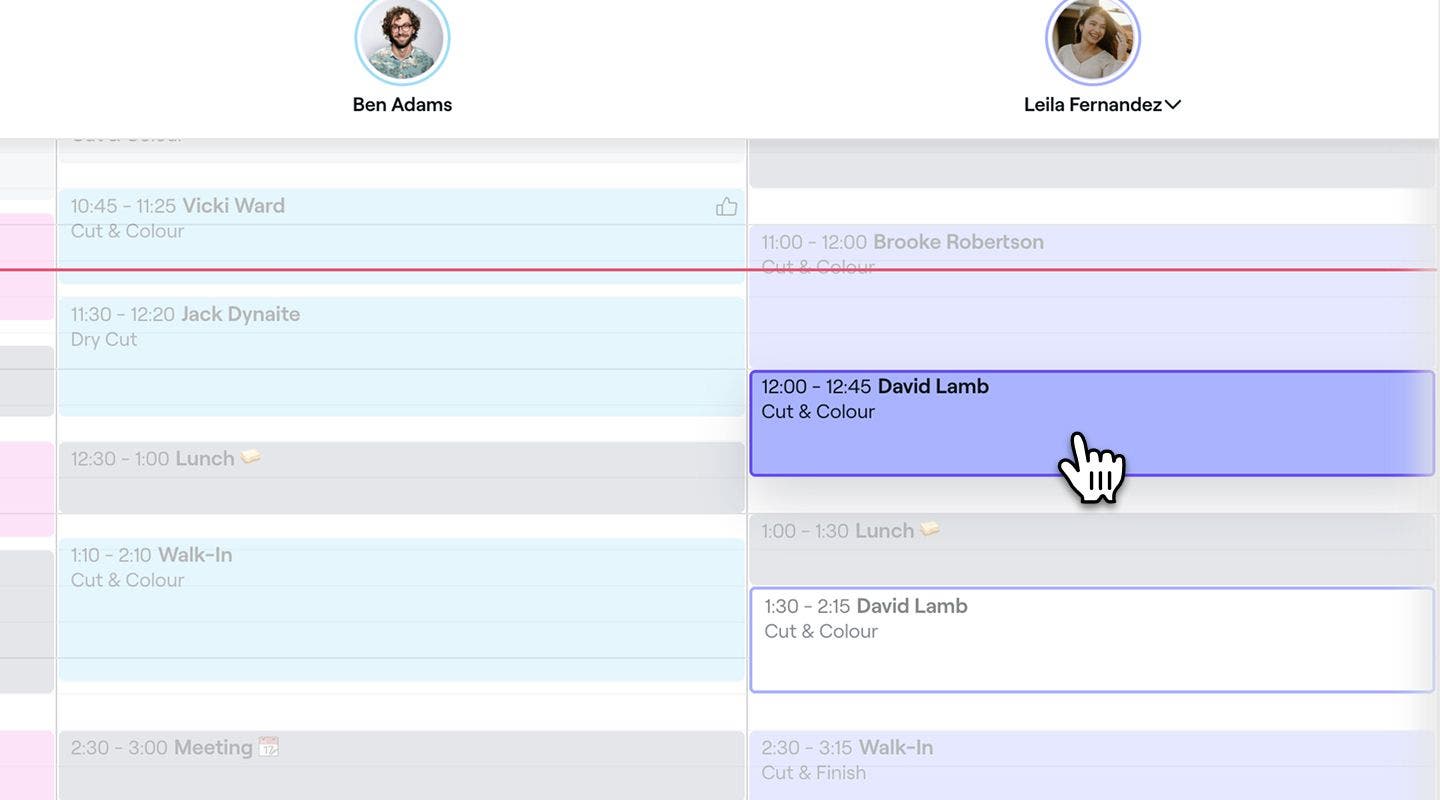
- Napsauta ja pidä ajanvarausta painettuna ja vedä ja pudota se sitten uuteen vapaaseen aikaan tai tiimin jäsenelle.
- Näkyviin voi tulla vahvistusikkuna, jossa näkyvät mahdolliset aikatauluristiriidat ja asiakkaan ilmoitusvaihtoehdot. Valitse asianmukaiset valintaruudut ja napsauta Päivitä tai Siirrä varausta vahvistaaksesi.
- Näkyviin voi tulla vahvistusikkuna, jossa näkyvät mahdolliset aikatauluristiriidat ja asiakkaan ilmoitusvaihtoehdot. Valitse asianmukaiset valintaruudut ja napsauta Päivitä tai Siirrä varausta vahvistaaksesi.

Voit myös vetää ajanvarauksen suoraan kalenteriin sen ajan oikaisemiseksi. Tartu ajanvarauksen alareunaan pidentääksesi tai lyhentääksesi sen kestoa. Tämä koskee vain ajoitettuja ajanvarauksia, ei uusia luotaessa.
Siirrä varausta toiselle päivämäärälle ja kellonajalle
- Avaa ajanvaraus.
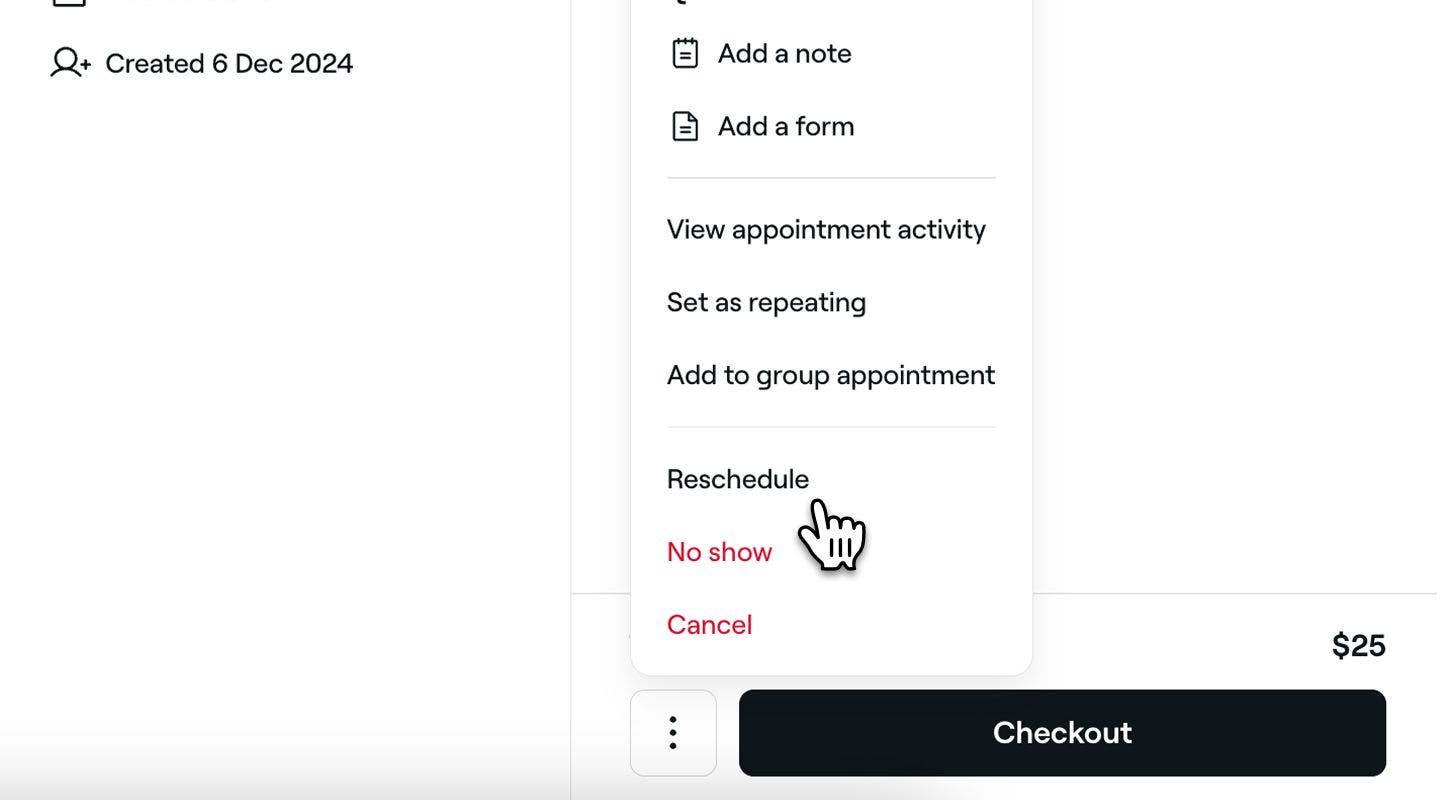
- Napsauta ajanvarausnäkymän oikeassa reunassa olevasta paneelista alareunassa Toiminnot (kolme pistettä) ja valitse Siirrä varausta nähdäksesi saatavuuden kalenterissasi.
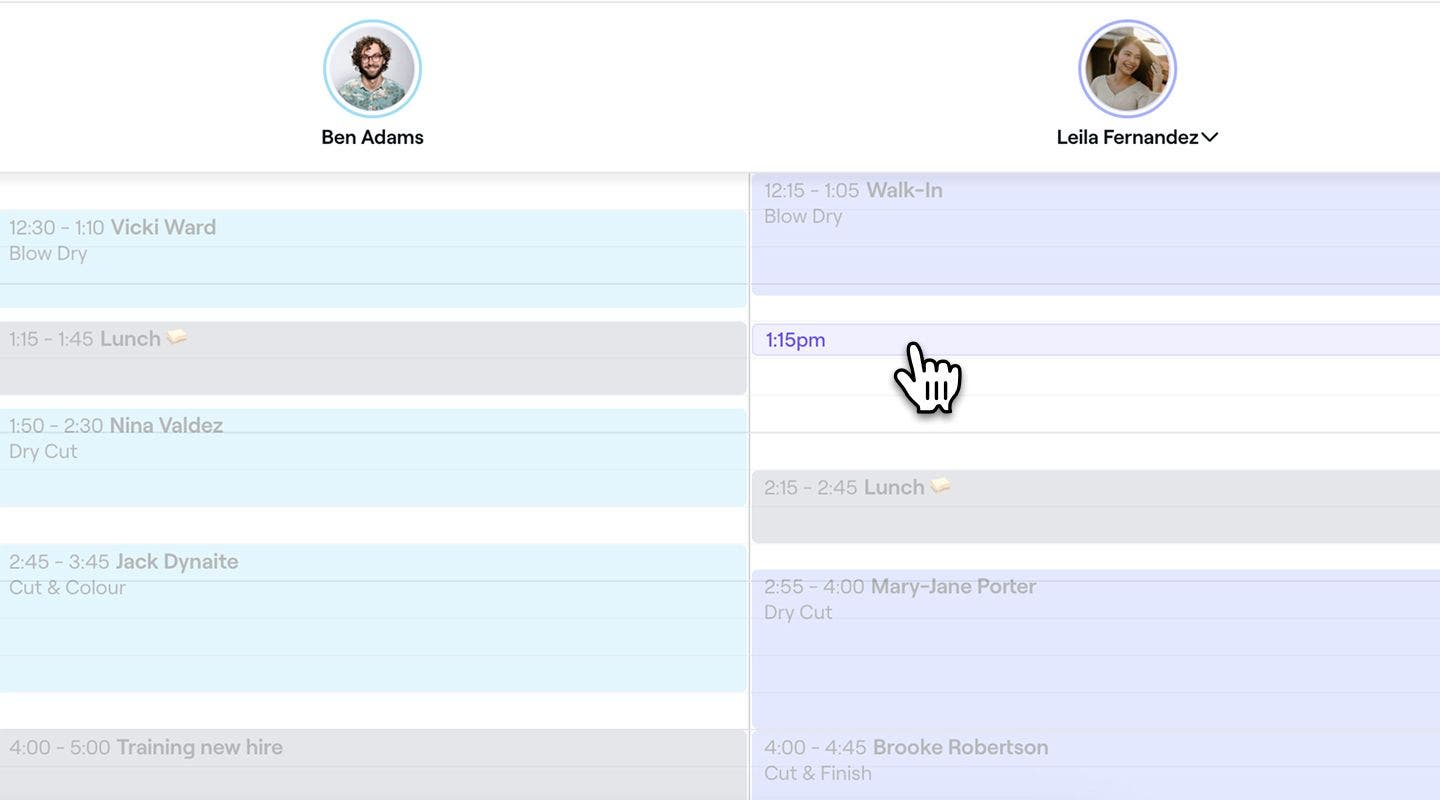
- Selaa kalenteria tavalliseen tapaan etsiäksesi ja valitaksesi uuden vapaan ajan.
- Näkyviin voi tulla vahvistusikkuna, jossa näkyvät mahdolliset aikatauluristiriidat ja asiakkaiden ilmoitustoiminnot. Valitse asianmukaiset valintaruudut ja napsauta Päivitä tai Siirrä varausta vahvistaaksesi.
- Näkyviin voi tulla vahvistusikkuna, jossa näkyvät mahdolliset aikatauluristiriidat ja asiakkaiden ilmoitustoiminnot. Valitse asianmukaiset valintaruudut ja napsauta Päivitä tai Siirrä varausta vahvistaaksesi.


Kun olet siirtänyt varausta, asiakas voi saada ilmoituksen ilmoitus asetustesi mukaisesti. Ilmoituksia ei lähetetä, jos ajanvarauksen alkamispäivämäärä ja -aika pysyvät muuttumattomina.
UKK
Kun siirrät maksukäytännön sisältävää varausta, käytäntö pysyy linkitettynä uuteen päivämäärään ja aikaan. Asiakkaiden ei tarvitse maksaa uudelleen.
Järjestelmä ilmoittaa sinulle, jos valittu aika on hänen saatavuutensa ulkopuolella, mutta voit ohittaa sen manuaalisesti.
Määräaika koskee vain asiakkaita, jotka yrittävät siirtää varausta tai perua ajanvarauksensa verkossa. Voit aina perua ajan tai siirtää varausta manuaalisesti kalenterissa määräajasta riippumatta.
Kyllä, järjestelmä tarkistaa resurssien saatavuuden päällekkäisyyksien välttämiseksi. Jos resurssi ei ole saatavilla uutena aikana, näet varoituksen, jonka voit ohittaa manuaalisesti.
Kaikki merkinnät ja lomakkeet pysyvät linkitettyinä siirrettyyn aikaan.
Ei, jos haluat siirtää varauksen toiseen toimipisteeseen, sinun on peruttava tämän hetkinen varaus ja varattava aika uudelleen uuteen toimipisteeseen.
Kyllä, jos aika on osa toistuvaa sarjaa,, voit päivittää koko sarjan kerralla. Kun siirrät varausta tai säädät jonkin sarjan ajanvarauksen kellonaikaa ja päivämäärää, sinulle annetaan toiminnot, joilla voit tehdä muutokset vain kyseiseen ajanvaraukseen tai kaikkiin tuleviin ajanvarauksiin.
Kyllä, asiakkaat voivat siirtää varaustaan verkossa sallitun siirtoajan kuluessa, vaikka he olisivat jo maksaneet ennakkomaksun. Maksu pysyy linkitettynä päivitettyyn varaukseen.
Jos alkuperäinen palvelu on poistettu verkkovarauksesta, asiakas ei voi siirtää varausta itse, vaikka hän olisi edelleen sallitun siirtoajan sisällä. Tällöin hänen on otettava suoraan yhteyttä sinuun, jotta voit siirtää varausta hänen puolestaan kalenteristasi.
Asiakkaat voivat siirtää omia varauksiaan, vaikka ne olisi varattu liikkeessä, kunhan ne täyttävät peruutusehtojesi vaatimukset.