Tuo olemassa oleva asiakasluettelosi
Opi, miten lisäät nykyisen asiakasluettelosi Freshaan yhdellä kertaa.
Tässä artikkelissa
Tietoja asiakasluettelosi tuomisesta
Tuo nykyiset asiakkaasi Freshaan CSV-tiedoston tai matkapuhelimesi yhteystietojen avulla. Kun tuot asiakasluettelosi, jokaiselle asiakkaalle luodaan profiili, jotta heidät tunnistetaan nykyisiksi asiakkaiksi, kun he tekevät varauksen verkossa.
Fresha tunnistaa myös päällekkäiset asiakasprofiilit, jotka voidaan yhdistää. Tämä auttaa sinua pitämään asiakasluettelosi järjestyksessä.
Tuo asiakasluettelosi tiedostosta
- Siirry näytön vasemmassa reunassa olevasta päävalikosta kohtaan Asiakkaat.
- Valitse Asiakasluettelo vasemmanpuoleisesta valikkopaneelista.
- Napsauta oikeassa yläkulmassa olevaa Toiminnot-painiketta ja valitse Tuo asiakkaat.
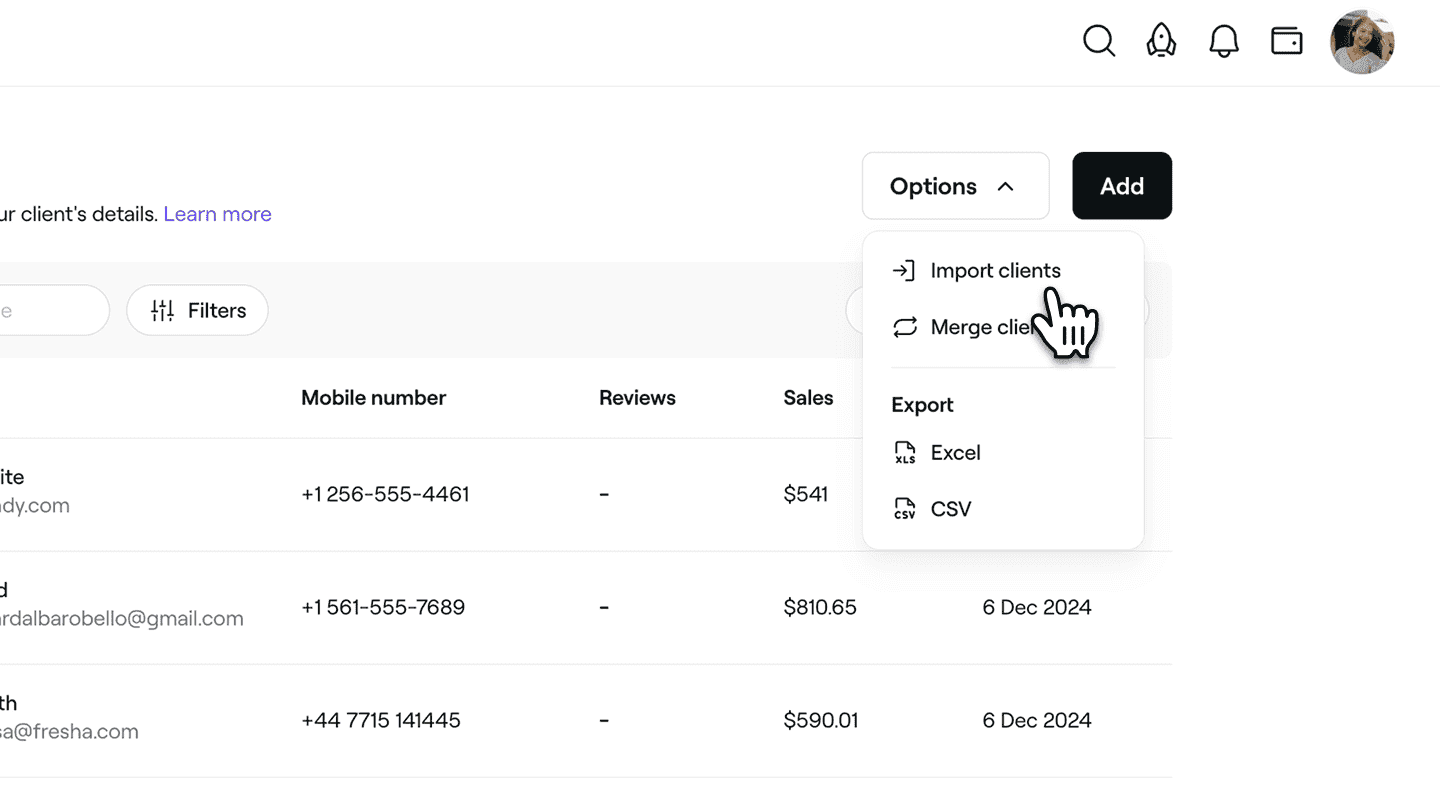
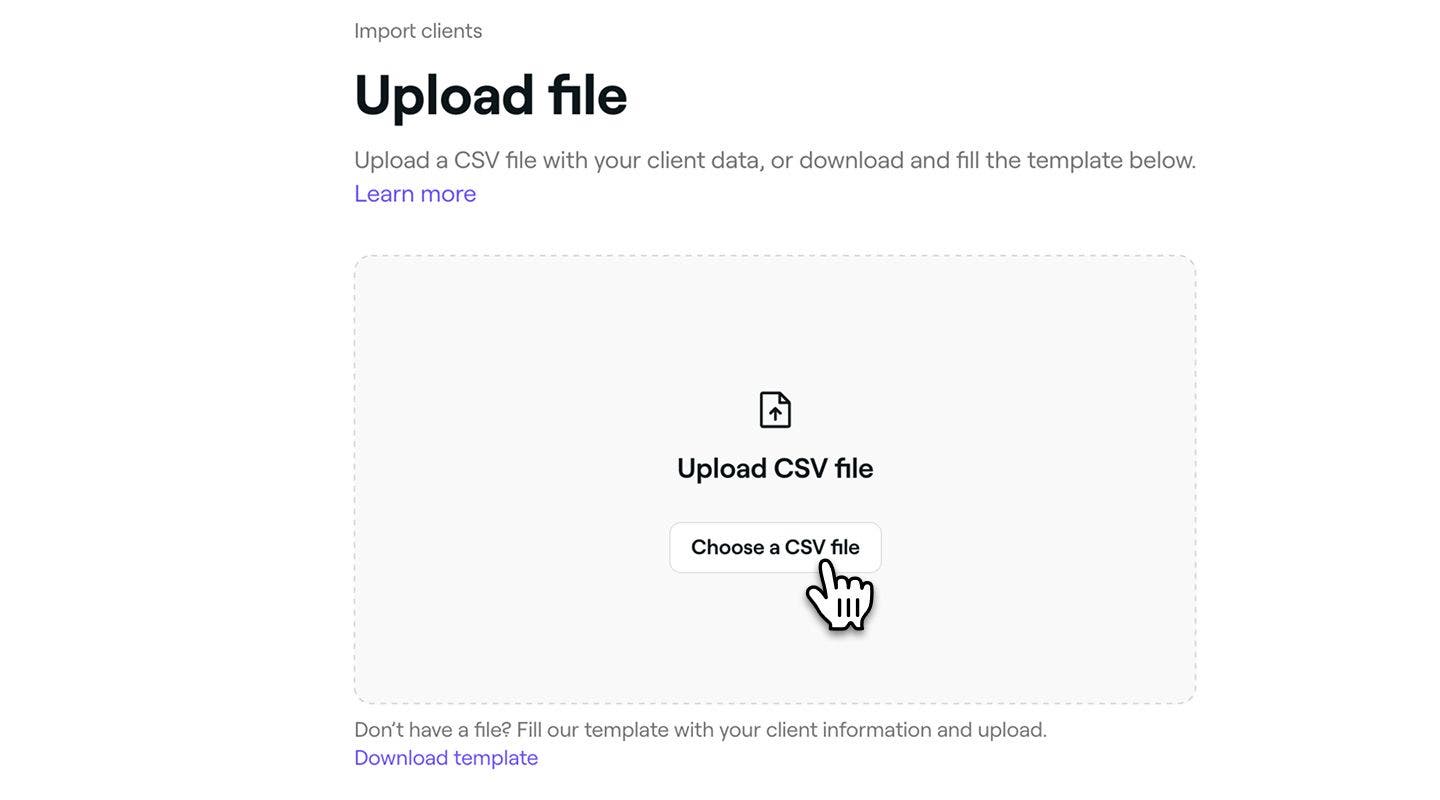
- Valitse Lataa tiedosto -vaiheessa jokin seuraavista toiminnoista:
-
Valitse Lähetä CSV-tiedosto tai vedä ja pudota tiedosto ruutuun.
-
Lataa käyttövalmis mallipohja ja täytä se valitsemalla Lataa mallipohja.
-
- Kun olet ladannut asiakasluettelosi, jatka napsauttamalla oikeassa yläkulmassa olevaa Seuraava vaihe -painiketta.
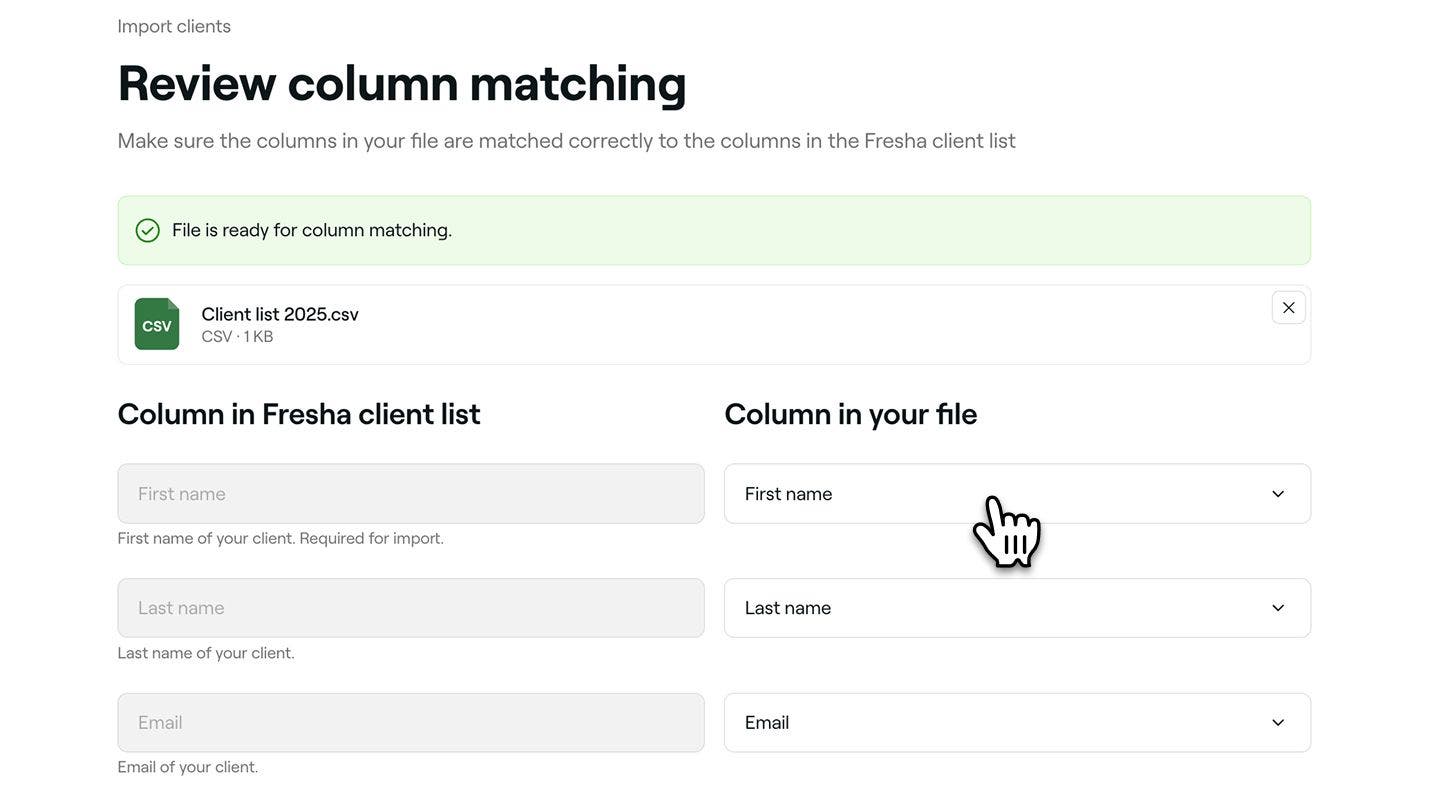
- Tee Tarkista sarake -vaiheessa mahdolliset muutokset, jotta sarakkeiden nimet vastaavat toisiaan, ja napsauta sitten oikeassa yläkulmassa olevaa Seuraava vaihe -painiketta jatkaaksesi.
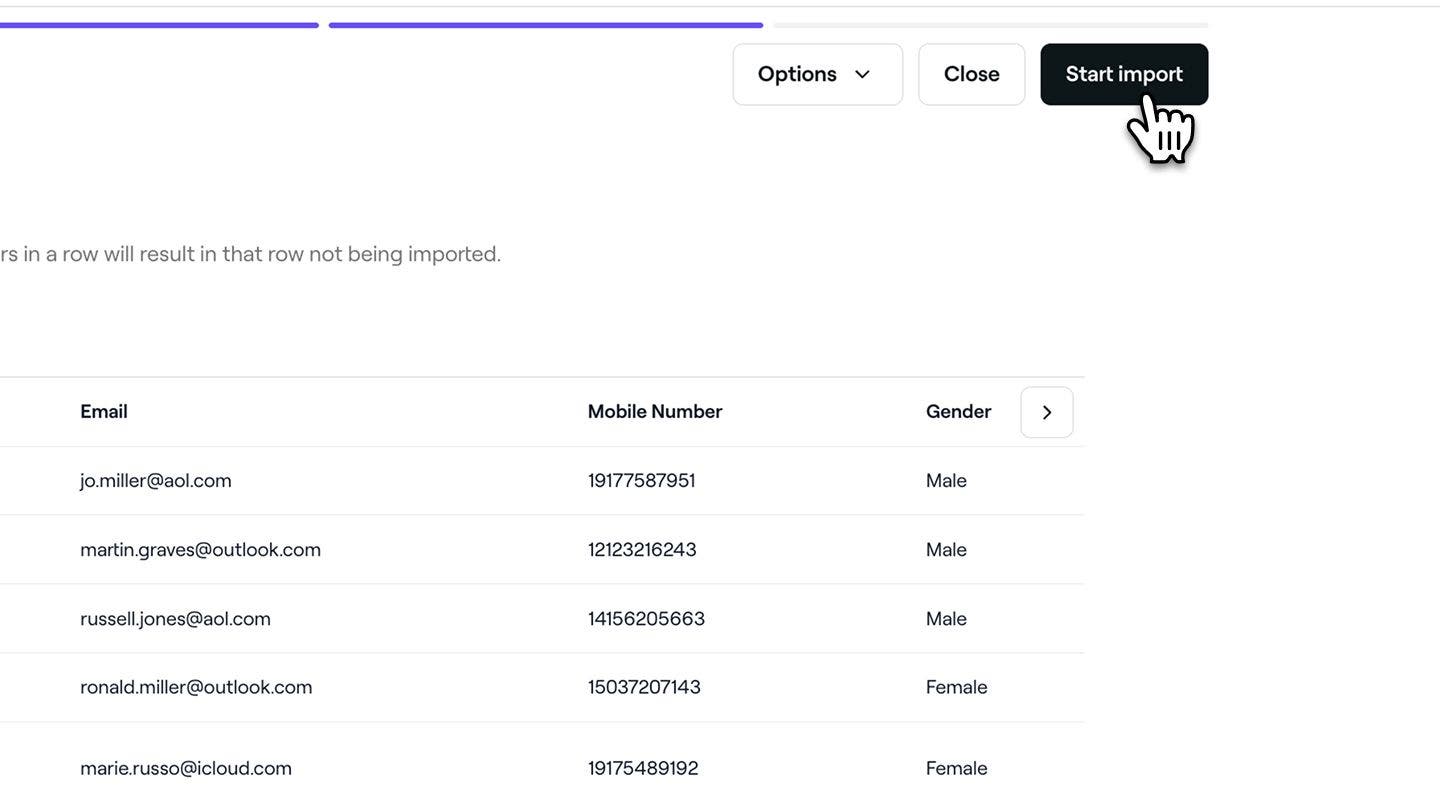
- Tarkista Asiakasluettelon esikatselu -vaiheessa asiakasluettelo varmistaaksesi, että kaikki tiedot ovat oikein.
- Napsauta oikeassa yläkulmassa olevaa Aloita tuonti -painiketta aloittaaksesi tiedoston lataamisen.
- Kun tiedot on tuotu, napsauta oikeassa yläkulmassa olevaa Valmis-painiketta.


Kun tuonti on päättynyt, asiakkaat näkyvät asiakasluettelossasi kaikkine tietoineen, ja heidät tunnistetaan olemassa oleviksi asiakkaiksi.
Asiakkaiden tuominen matkapuhelimestasi
- Avaa Asiakkaat**, **napauta Toiminnot (kolme pistettä) oikeassa yläkulmassa ja valitse Tuo asiakkaat.
- Valitse Lisää yhteystietoja -vaiheessa **Valitse yhteystiedot **-painike.
- Anna Freshalle yhteystietojesi käyttöoikeus, jos sitä pyydetään.
- Valitse Lisää yhteystiedot -vaiheessa ne yhteystiedot, jotka haluat tuoda, ja napauta sitten oikeassa yläkulmassa olevaa Seuraava-painiketta.
- Tarkista Tarkista ja lisää -vaiheessa yhteystiedot varmistaaksesi, että kaikki tiedot ovat oikein.
- Valitse alareunassa oleva Lisää yhteystiedot -painike aloittaaksesi yhteystietojesi tuonnin.
- Napauta Valmis-painiketta.
Asiakasluettelotiedoston vaatimukset
Jotta voit ladata olemassa olevan asiakasluettelosi, tietojen on oltava CSV-tiedostomuodossa. Jos sinulla ei ole asiakasluettelotiedostoa, lataa mallipohjamme ja täytä siihen seuraavat tiedot kustakin asiakkaasta:
- Etunimi (pakollinen)
- Sukunimi
- Sähköposti
- Matkapuhelin
- Sukupuoli
- Merkinnät asiakkaasta
- Syntymäpäivä
Suosittelemme sisällyttämään sähköpostiosoitteen ja matkapuhelinnumeron, jotta asiakkaasi voivat saada ajanvarauspäivityksiä.
Muotoiluohjeet
Varmista, että asiakasluettelosi latautuu oikein, noudattamalla alla olevia muotoilusääntöjä. Suosittelemme, että lataat mallin Lähetä tiedosto -osion alareunassa olevan linkin kautta varmistaaksesi, että sarakkeet on määritetty oikein.
Sähköposti
Käytä kelvollista sähköpostin muotoa, esimerkiksi:
name@gmail.com
Matkapuhelin
Sisällytä koko suuntanumero, esimerkiksi:
+44 755 555 5555
Sukupuoli
Hyväksytyt arvot:
- M
- N
- Mies
- Nainen
- Muunsukupuolinen
- En halua kertoa
Syntymäpäivä
Syötä päivämäärät seuraavassa muodossa:
- Useimmat alueet: PP.KK.VVVV
- Yhdysvallat, Panama, Filippiinit: KK-PP-VVVV
Voit käyttää mitä tahansa seuraavista erottimista päivän, kuukauden ja vuoden välillä:
: (esimerkiksi 01:03:2002)
/ (esimerkiksi 01/03/2002)
\ (esimerkiksi 01\03\2002)
- (esimerkiksi 01-03-2002)
. (esimerkiksi 01.03.2002)
Virheiden käsittely
Tarkista ja korjaa mahdolliset virheet alla olevien ohjeiden mukaisesti.
Tarkista sarakkeiden tiedot
Kun pääset vaiheeseen Tarkista sarakkeiden tiedot, varmista, että CSV-tiedoston sarakkeet on yhdistetty oikein odotettuihin kenttiin.
- Sarakkeet, jotka eivät vastaa toisiaan, jätetään huomiotta tuonnin aikana.
- Tarkista lista huolellisesti varmistaaksesi, että kaikki tärkeät asiakastiedot tunnistetaan.
Tarkista tuontivirheet
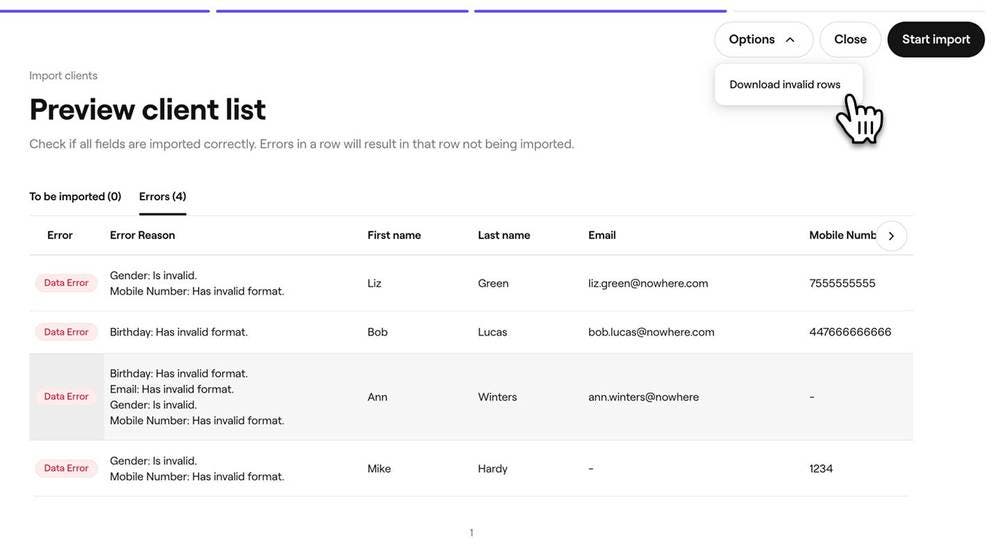
Kun pääset vaiheeseen Esikatsele asiakasluetteloa, kaikki havaitut virheet näkyvät Virheet-välilehdellä. Suluissa oleva luku osoittaa, kuinka monessa rivissä on ongelmia.
Jokainen ongelma näkyy sen rivin Virheen syy -sarakkeessa. Käytä taulukon vasemmalla puolella olevaa nuolta selataksesi tuloksia ja nähdäksesi kaikki sarakkeet.
Suosittelemme lataamaan virheellisten rivien listan käyttämällä Lataa virheelliset rivit -toimintoa näytön oikeassa yläkulmassa olevasta Toiminnot-valikosta. Voit sitten korjata kyseiset rivit CSV-tiedostossasi ja lähettää ne uudelleen osajoukkona.
Päällekkäisyyksien käsittely
Fresha tarkistaa automaattisesti päällekkäiset tietueet sähköpostiosoitteiden ja puhelinnumeroiden perusteella. Jos kahdella asiakkaalla on sama sähköpostiosoite tai puhelinnumero, heidät merkitään päällekkäisiksi. Nimien perusteella ei etsitä päällekkäisyyksiä, koska useilla asiakkailla voi olla sama nimi.
Katso esimerkkejä kaksoiskappaleista alta:
| Nimi | Sähköpostiosoite | Matkapuhelinnumero |
|---|---|---|
| Jorma Virtanen | johnsmith@example.com | +44 113 496 0000 |
| John Smith | johnsmith@example.com | Ei saatavilla |
| Nimi | Sähköpostiosoite | Matkapuhelinnumero |
|---|---|---|
| John Smith | johnsmith@example.com | Ei saatavilla |
| John Smith | johnsmith@example.com | Ei saatavilla |
| Nimi | Sähköpostiosoite | Matkapuhelinnumero |
|---|---|---|
| John Smith | johnsmith@example.com | +44 113 496 0000 |
| Jonny Smith | Ei saatavilla | +44 113 496 0000 |
Katso esimerkki ei-kaksoiskappaleista alta:
| Nimi | Sähköpostiosoite | Matkapuhelinnumero |
|---|---|---|
| John Smith | Ei saatavilla | +44 113 496 0000 |
| John Smith | johnsmith@example.com | Ei saatavilla |
UKK
Fresha raidoittaa tiedostostasi löydetyt virheet, jotta voit korjata ne nopeasti. Voit ladata version, jossa on ongelmia, napsauttamalla Toiminnot-painiketta Asiakasluettelon esikatselu -vaiheessa, tehdä muutokset ja ladata sen uudelleen.
Kun tuot nykyisten asiakkaidesi yhteystiedot ennen julkaisemista Markkinapaikalla, varmistat, että heidät tunnistetaan palaaviksi asiakkaiksi. Näin vältät Markkinapaikan uuden asiakkaan palvelumaksun, kun he varaavat verkossa Freshan kautta.
Voit poistua prosessista tarkistaaksesi tiedostomuotosi ja yrittää uudelleen. Käytä esikatselunäyttöä tarkistaaksesi, että sarakkeet vastaavat toisiaan oikein. Jos joitakin tietoja ei vieläkään voi ladata palvelimelle, voit lisätä kyseiset asiakkaat manuaalisesti myöhemmin.
Jos olet ladannut väärän asiakasluettelon, voit poistaa asiakkaasi joukoittain poistaaksesi kyseiset asiakkaat työtilastasi. Kun asiakkaat on poistettu, voit ladata oikean tiedoston uudelleen.