Añadir comentarios a los perfiles de los clientes
En esta guía, aprenderás a añadir comentarios a los perfiles de los clientes para que tu Equipo pueda llevar un seguimiento de los detalles importantes en todas las citas futuras.
En este artículo
Cómo funcionan los comentarios
Los comentarios te permiten guardar detalles importantes en el perfil de un cliente para registrar cosas como fórmulas de color o preferencias de estilo. Estos comentarios son internos y no son visibles para los clientes. Permanecen en el Perfil del cliente y se aplican a todas las citas futuras. Para actualizaciones puntuales, como que un cliente llegue tarde, usa un comentario sobre la cita.
Si hay información que tu Equipo deba ver inmediatamente, como problemas de salud, añade una alerta para el equipo.
Añadir un comentario
- Abre el Perfil de un Cliente desde tu Lista de clientes.
- En el panel izquierdo de la vista del Perfil del cliente, haz clic en el botón Acciones y selecciona Añadir comentario sencillo.
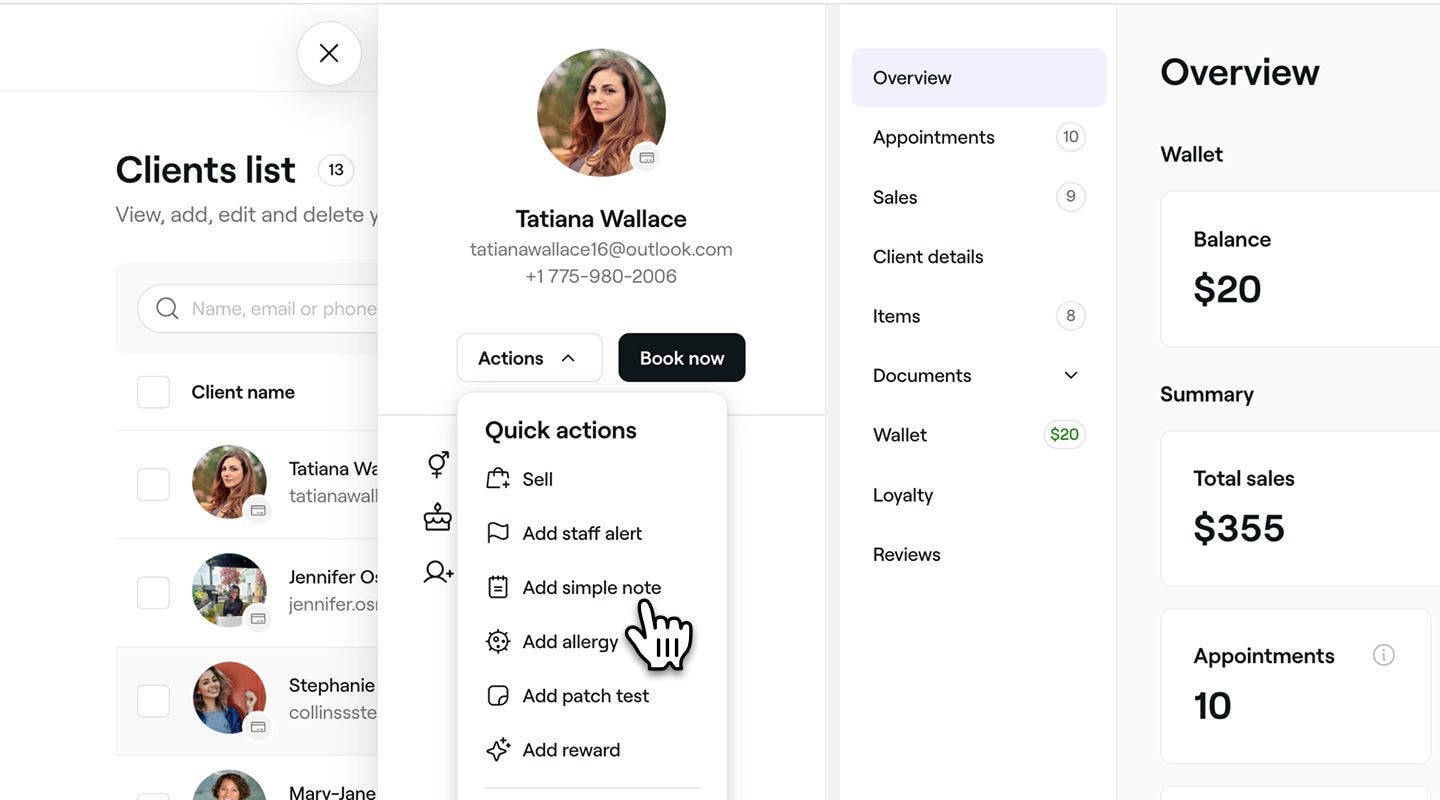
- En la ventana emergente Añadir un comentario, escribe un comentario en el campo de texto.
- Para incluir un archivo con el comentario, haz clic en Subir y selecciona un archivo de tu dispositivo.
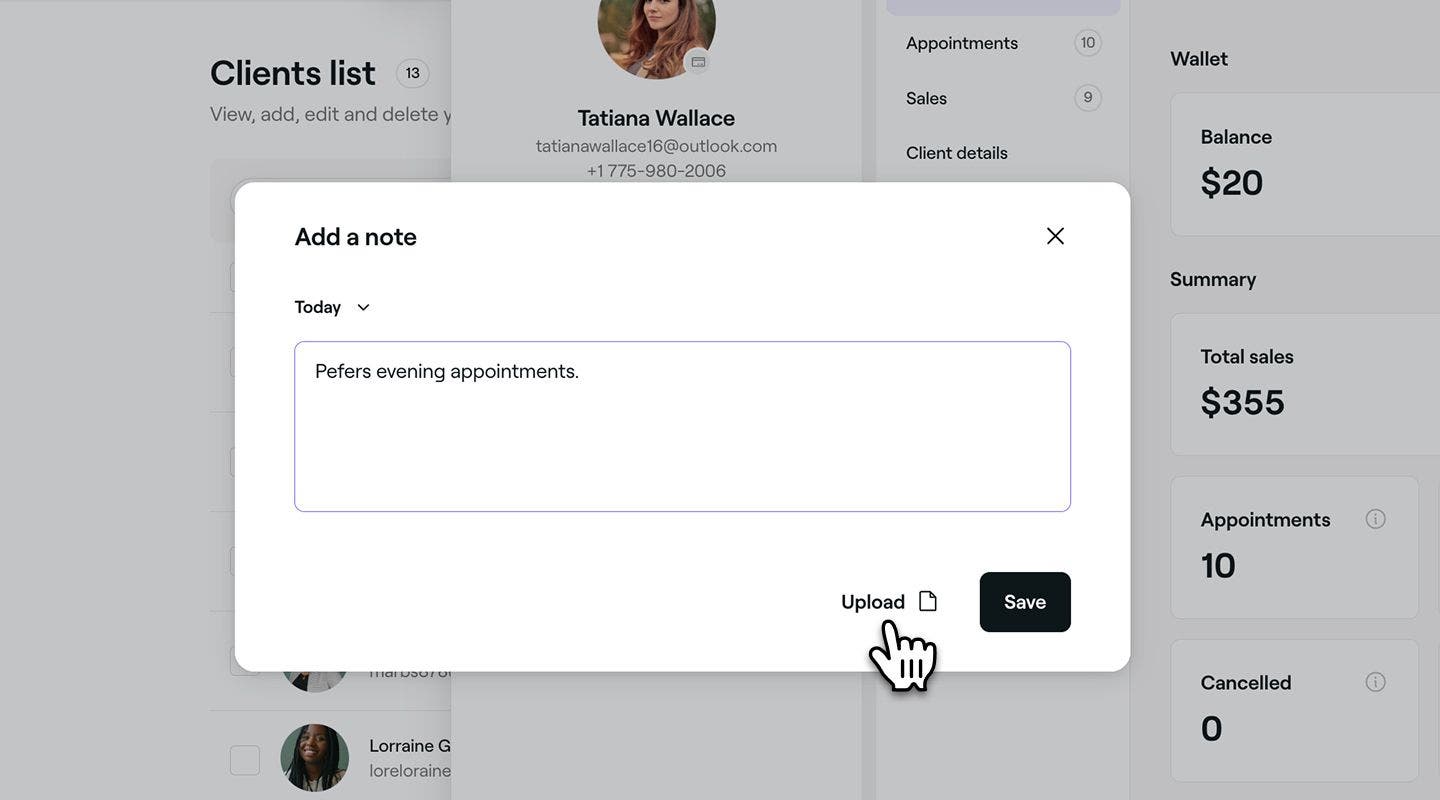
- Para incluir un archivo con el comentario, haz clic en Subir y selecciona un archivo de tu dispositivo.
- Haz clic en el botón Guardar para añadir el comentario al Perfil del cliente.
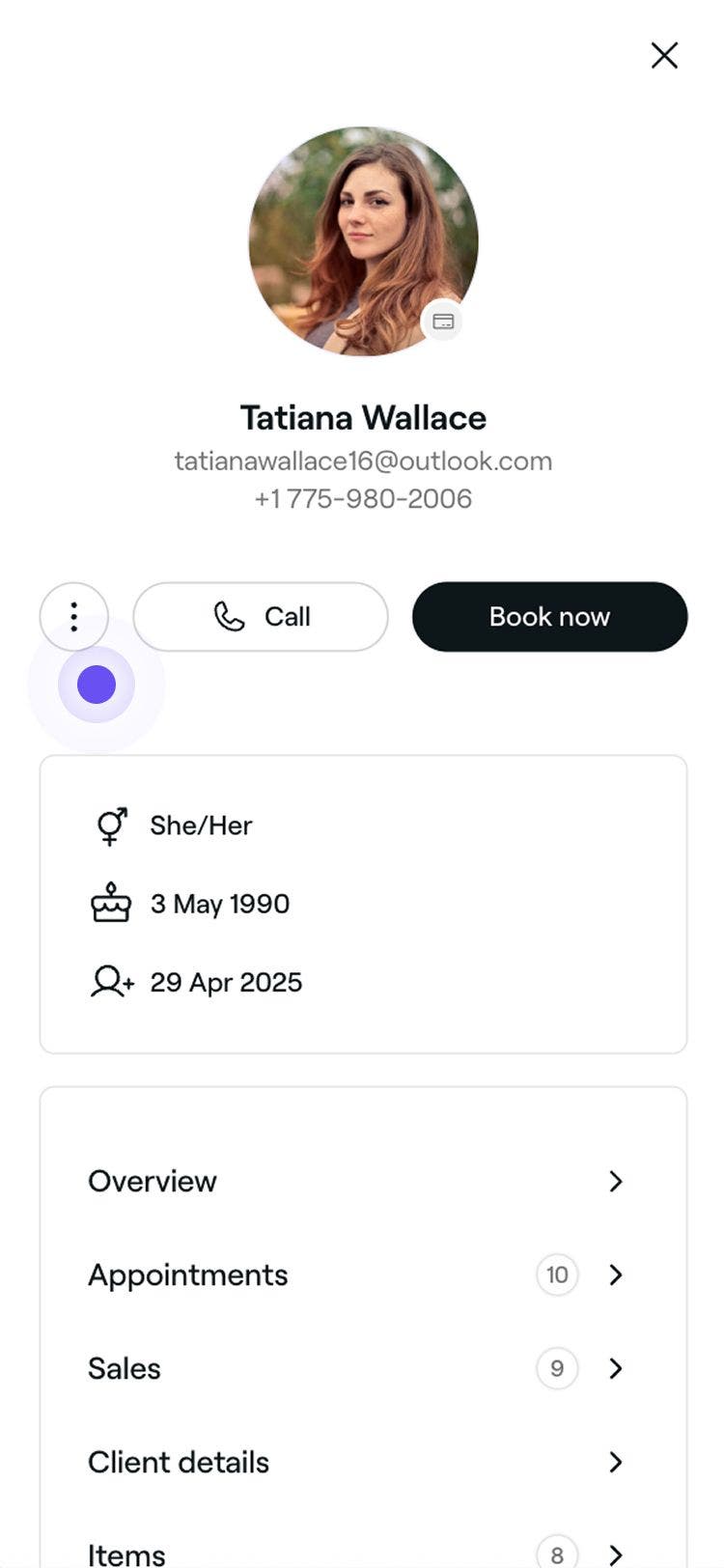
Una vez añadido, el comentario será visible en el Perfil del cliente en Comentarios. Para editar o eliminar el comentario, selecciona Acciones debajo de este.
Preguntas frecuentes
Los comentarios del cliente no se pueden recuperar una vez eliminados, por lo que es mejor revisar los detalles antes de eliminarlos.
Los Comentarios del cliente son privados, por lo que tu Equipo puede verlos internamente, pero los Clientes no los verán.
