Gestionar la disponibilidad de los servicios
Descubre cómo configurar y gestionar la disponibilidad de los Servicios asignando centros, miembros del equipo y los recursos necesarios.
En este artículo
Cómo funciona la disponibilidad de tus servicios
Un Servicio solo se mostrará como disponible para reservar si se puede entregar en el centro seleccionado, tiene asignado un miembro del equipo que está disponible y todos los Recursos necesarios también están disponibles en ese momento.
También puedes gestionar cuándo los Servicios están disponibles para reservas, de modo que un Servicio preste servicios en horarios específicos, como en el caso de promociones especiales.
Si necesitas aplicar los mismos Ajustes de disponibilidad a varios Servicios, usa la opción de Edición masiva para no tener que actualizar cada Servicio individualmente.
Asignar miembros del equipo a los Servicios
Elige qué miembros del equipo están cualificados o disponibles para realizar un Servicio para que los Clientes puedan reservar con el Empleado adecuado.
- Desde el menú principal a la izquierda de la pantalla, ve a Catálogo.
- Selecciona Menú de servicios en el panel de menú de la izquierda.
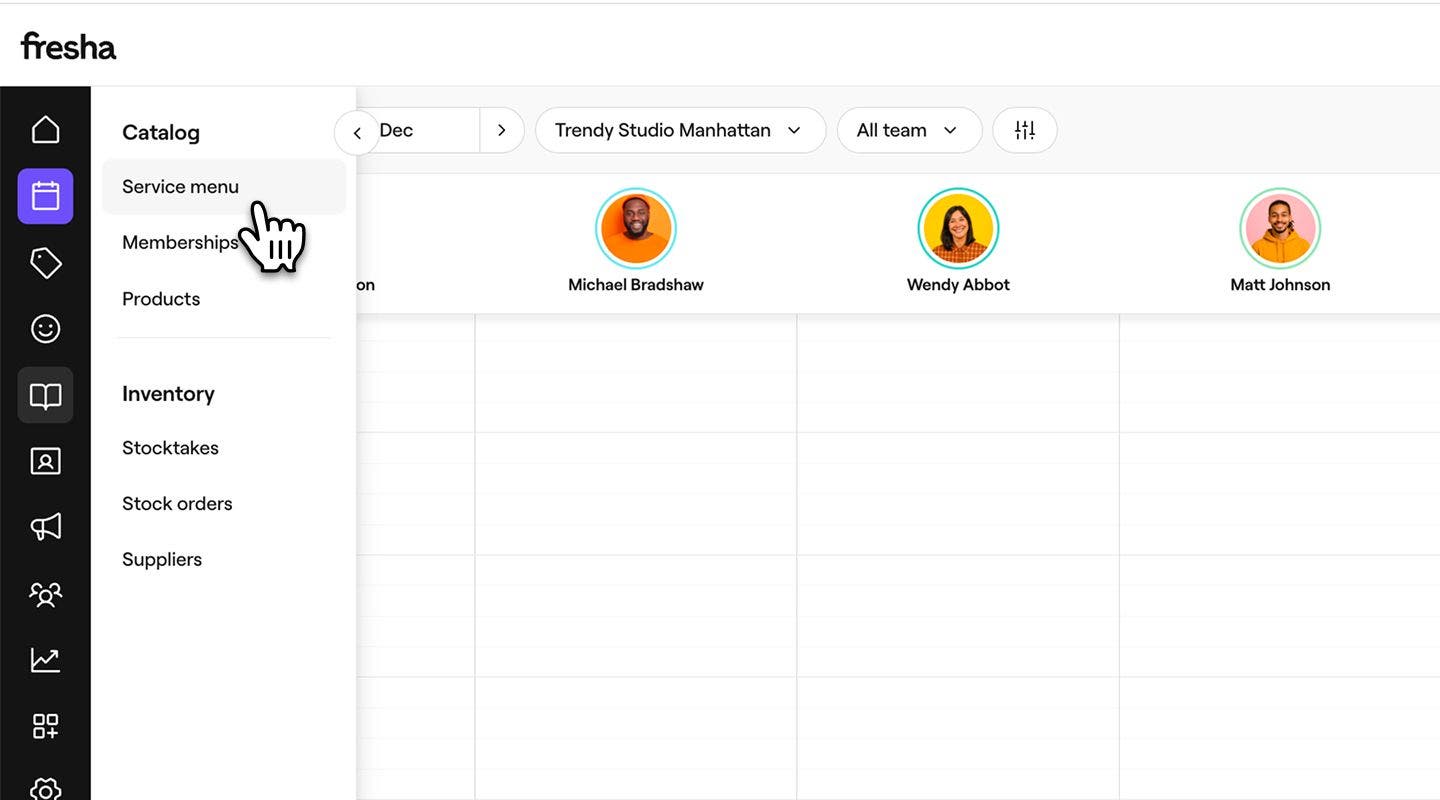
- Haz clic en un servicio del menú de servicios para actualizarlo.

- En la vista Editar servicio, selecciona Miembros del equipo en el panel del menú de la izquierda.
- Marca la casilla de verificación junto a cada miembro del equipo que pueda realizar el Servicio.
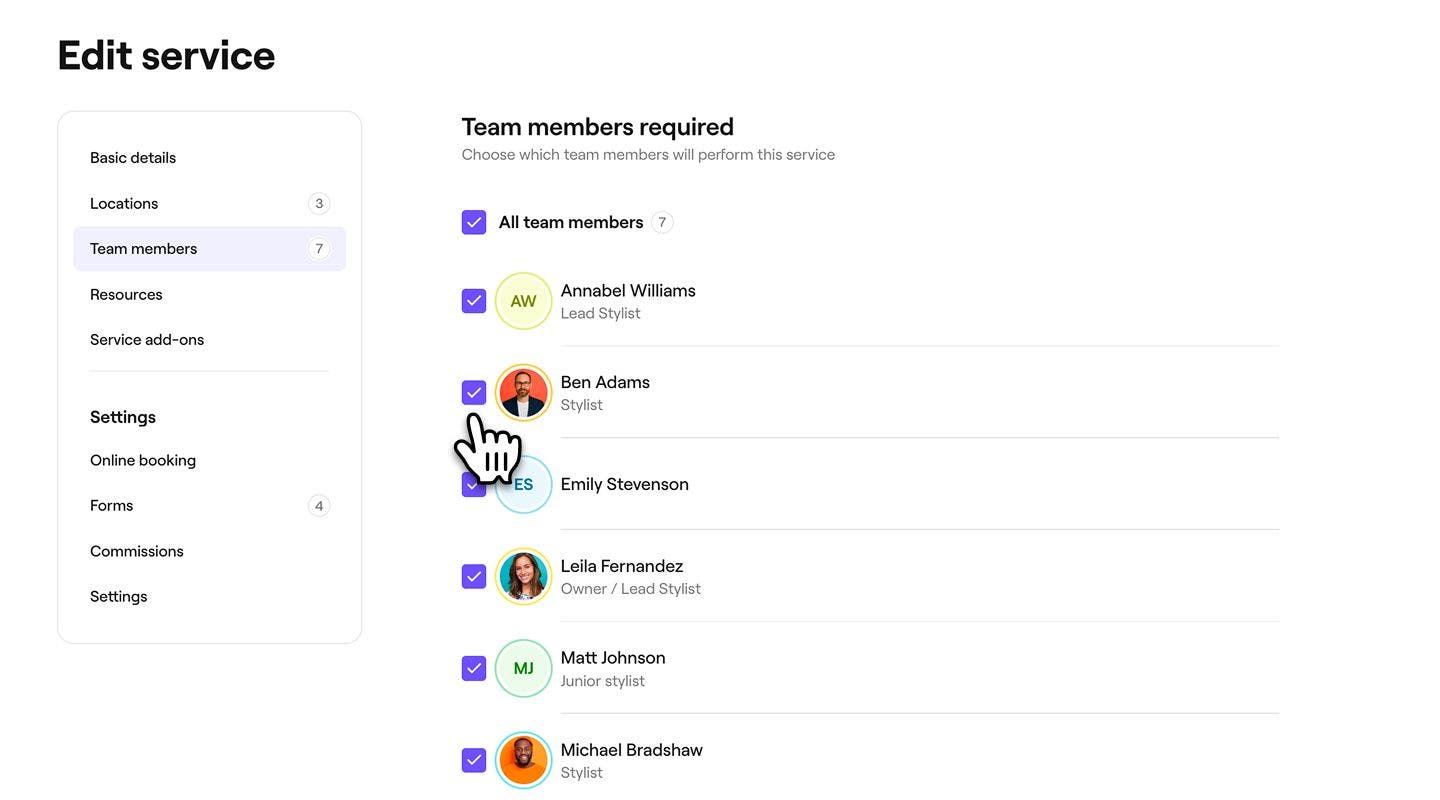
- Haz clic en el botón Guardar en la parte superior derecha para actualizar el Servicio.
Después de la actualización, el Servicio se puede reservar con cualquiera de los miembros del equipo que hayas seleccionado.
Asignar recursos a los Servicios
Vincula cualquier habitación, equipo o herramienta que requiera un Servicio para que los recursos adecuados se reserven automáticamente cuando los clientes reserven.
-
En el menú principal a la izquierda de la pantalla, ve a catálogo.
-
Selecciona Menú de servicios en el panel de menú de la izquierda.

-
Haz clic en un servicio del Menú de servicios para actualizarlo.

-
En la vista Editar servicio, selecciona Recursos en el panel de menú de la izquierda.
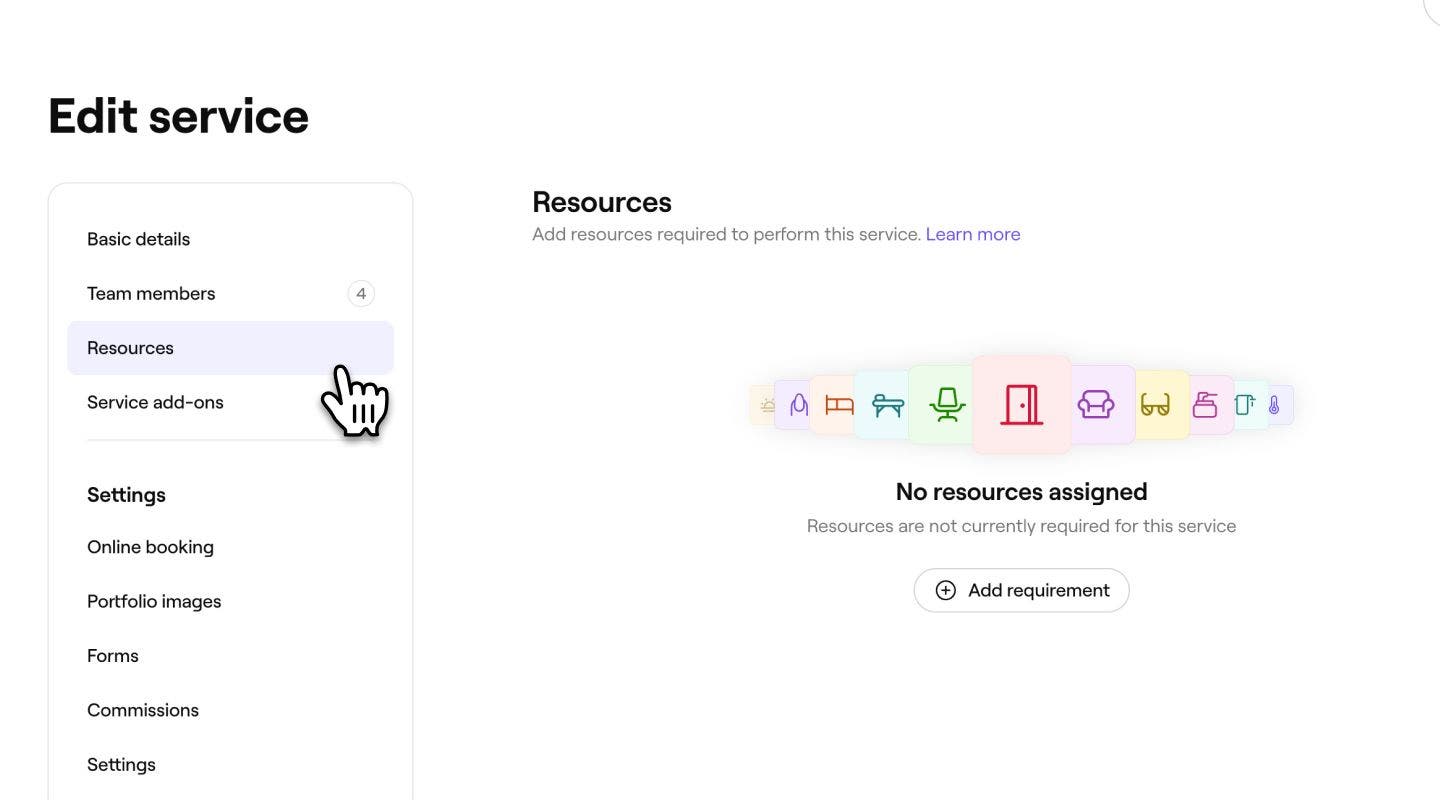
-
En Recursos, haz clic en Añadir requisito para iniciar la asignación de recursos al Servicio.
-
En la vista Añadir requisito de recurso, seleccione un Tipo de recurso en el menú desplegable y, a continuación, seleccione una de las siguientes opciones antes de hacer clic en Añadir en la parte superior derecha:
- Usar cualquier recurso de este tipo: Cualquier recurso dentro del tipo de recurso seleccionado se puede usar para cumplir este requisito. Si eliges esta opción, cualquier recurso que se añada a este Tipo de recurso en el futuro también estará disponible para el Servicio.
- Elige recursos específicos: Selecciona los recursos específicos que se pueden usar para cumplir este requisito. Si se seleccionan múltiples recursos, se puede asignar cualquiera de ellos cuando se reserve el Servicio.

-
Para añadir más requisitos de recursos al Servicio, haz clic en el botón Añadir y repite los pasos para Añadir requisitos de recursos.

-
Revisa tus requisitos de recursos seleccionados y, a continuación, haz clic en Guardar en la parte superior derecha para guardar tus cambios.


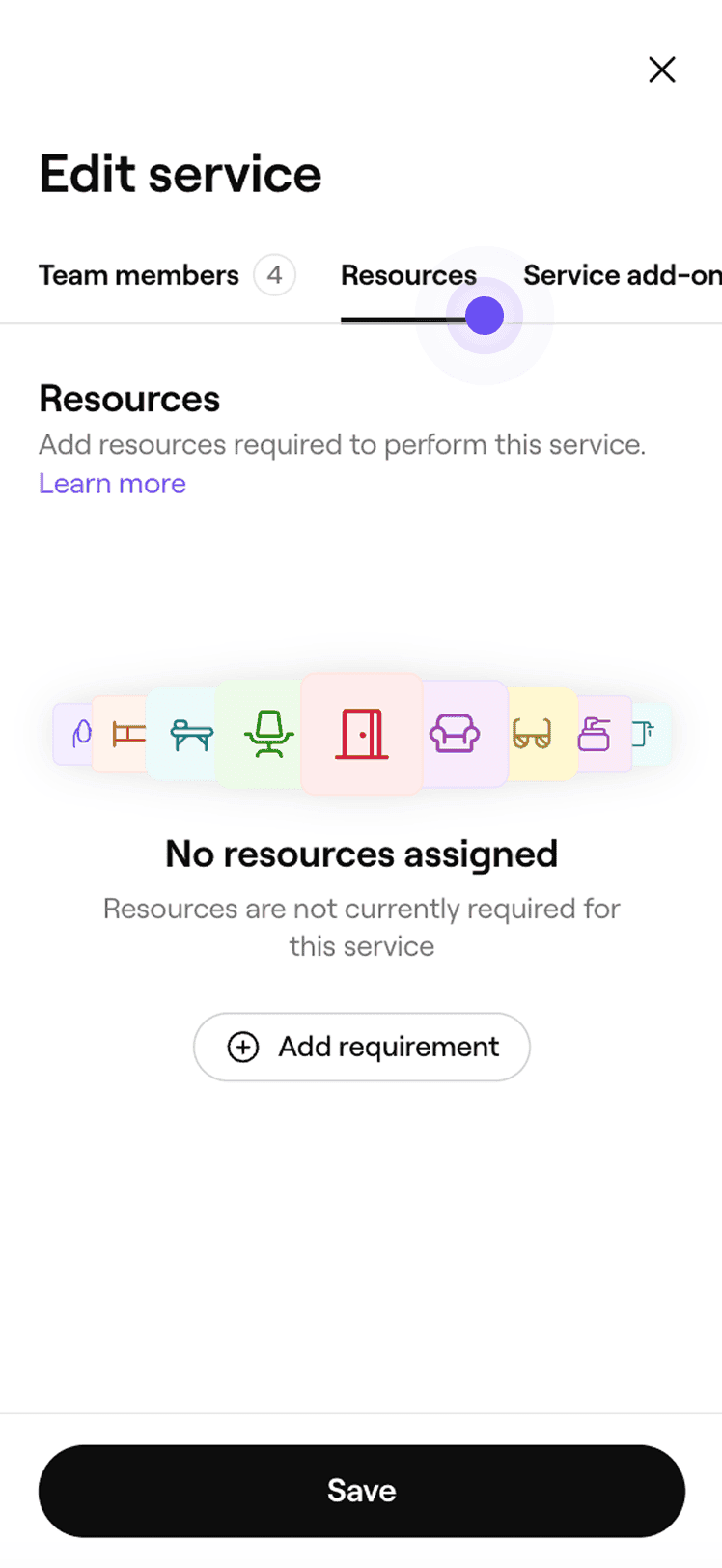


Una vez guardado, el Servicio reservará automáticamente los Recursos seleccionados cuando se reserve.
Si tu Servicio está disponible en múltiples centros, cada centro aparecerá en Recursos en los ajustes del Servicio. Para asignar recursos, haz clic en el botón Acciones junto a un centro y selecciona Añadir. Luego, repite este paso para cada centro según sea necesario. Si prefieres usar los mismos requisitos de recursos en múltiples centros, selecciona Copiar a centros para aplicarlos en bloque.
Asignar centros a los Servicios
Establece en cuáles de los centros de tu negocio se ofrece un Servicio para que los Clientes solo lo vean y reserven donde esté disponible.
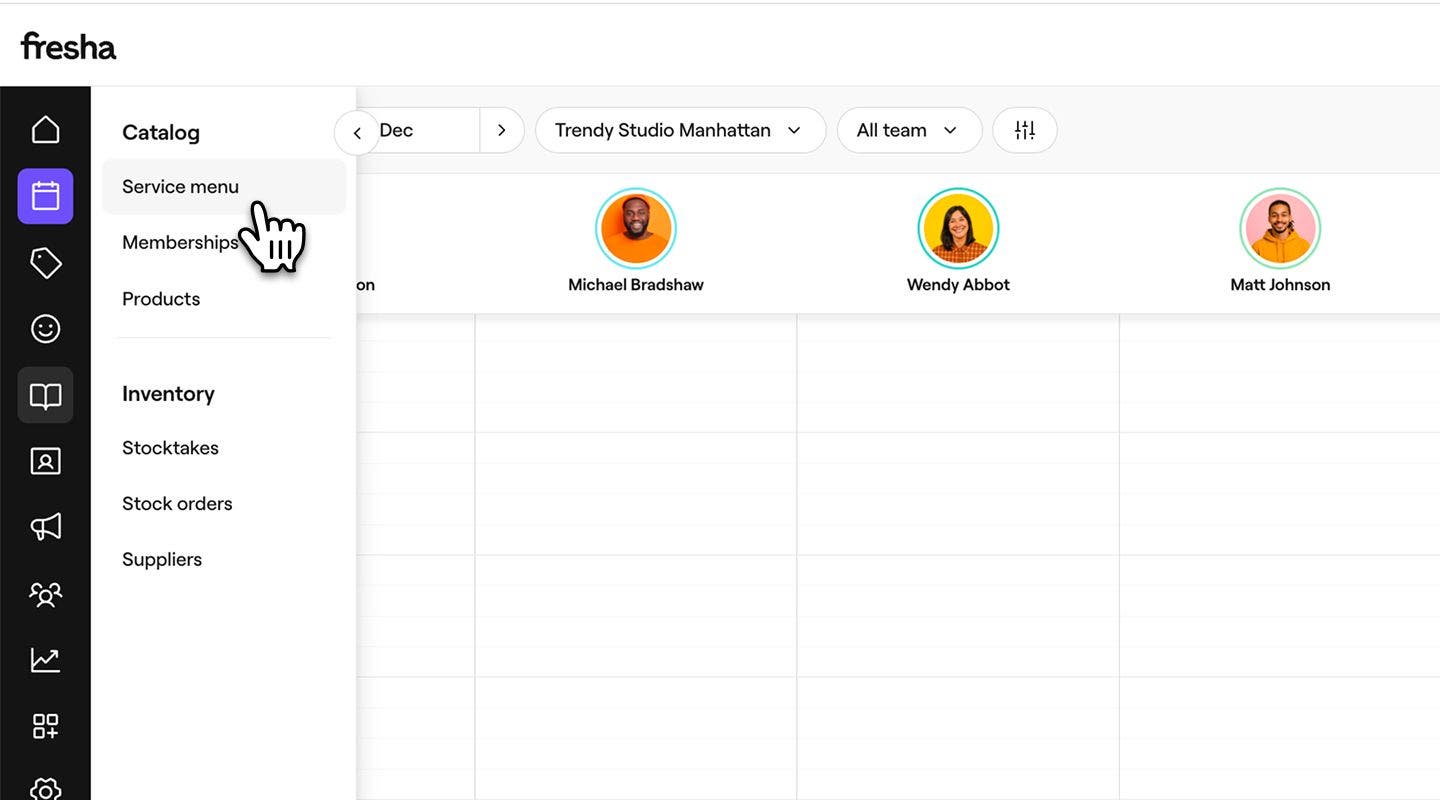
- Desde el menú principal a la izquierda de la pantalla, ve a Catálogo.
- Selecciona Menú de servicios en el panel de menú de la izquierda.
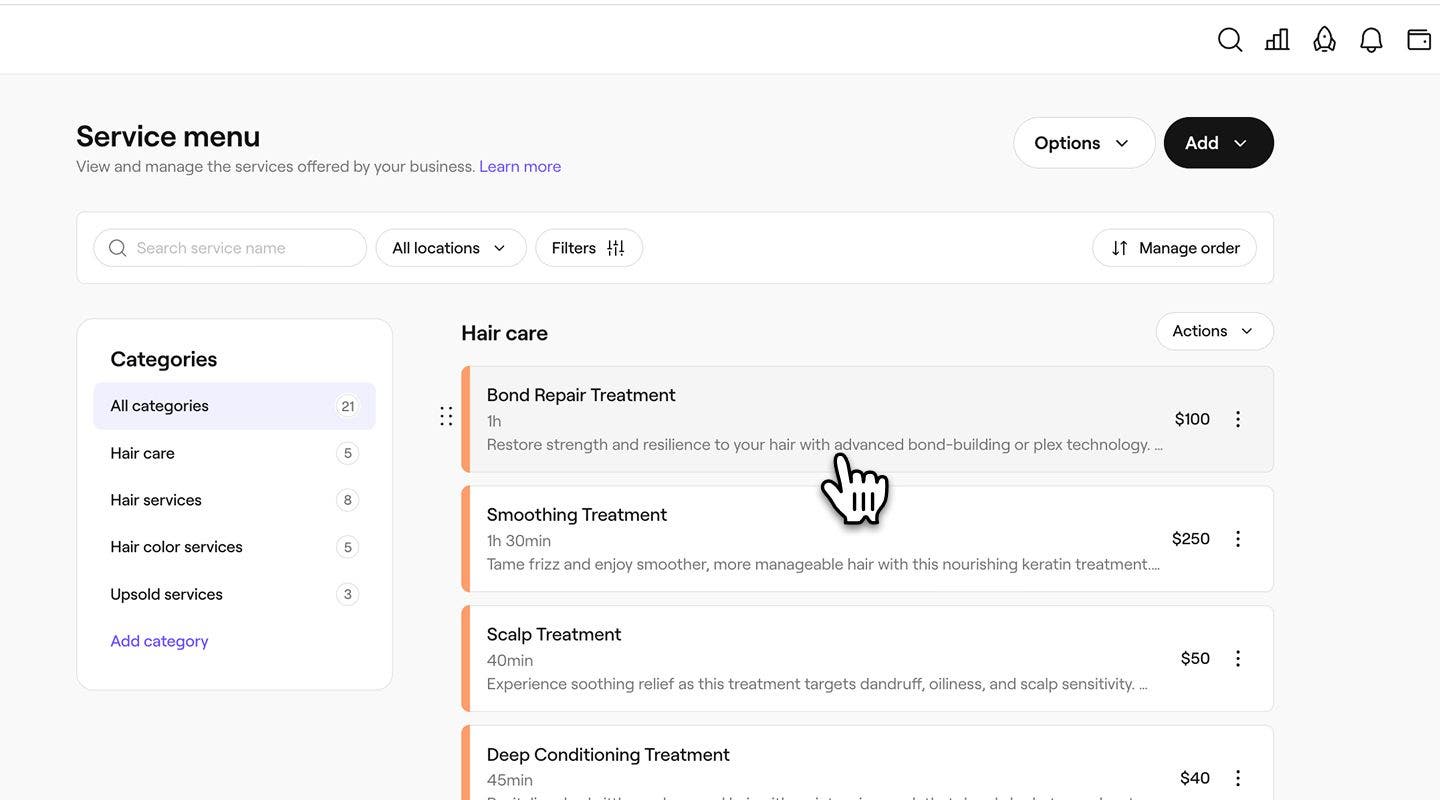
- Haz clic en un servicio del menú de servicios para actualizarlo.
- En la vista Editar servicio, selecciona Centros en el panel de menú de la izquierda.
- Marca la casilla de verificación junto a cada centro donde estará disponible el Servicio.

- Haz clic en el botón Guardar en la parte superior derecha para actualizar el Servicio.
Una vez guardado, el Servicio estará disponible para que los Clientes lo reserven en todos los Centros seleccionados. Cualquier centro que dejes sin marcar ya no ofrecerá el Servicio en las reservas online ni en la tienda.
Los Ajustes de reservas online para cada servicio se activan automáticamente cuando creas un servicio. Tu servicio solo se mostrará online una vez que se haya publicado tu Perfil del marketplace y el servicio esté disponible para reservar. Para gestionar estos Ajustes, abre el servicio y selecciona Reserva online en el panel del menú de la izquierda.
Actualización en bloque de la disponibilidad de los servicios
Si gestionas un Menú de servicios grande, puedes actualizar los miembros del equipo, los Recursos o los Centros para varios servicios en una sola Acción en lugar de editar cada Servicio uno por uno.
- En el menú principal a la izquierda de la pantalla, ve a Catálogo.
- Selecciona Menú de servicios en el panel de menú de la izquierda.
- Selecciona Opciones y haz clic en Servicios de edición masiva en el menú desplegable.
Preguntas frecuentes
Al eliminar un centro o a un miembro del equipo de un servicio, se actualiza dónde y con quién se puede reservar el servicio. Una vez eliminado, el Servicio ya no aparecerá como opción para nuevas reservas en ese centro o con ese miembro del equipo. Las Citas existentes no se modificarán.
Cuando actualizas el Precio o la Duración de un Servicio, aparece una ventana emergente si hay Citas reservadas en el futuro con ese Servicio. Puedes optar por aplicar los nuevos detalles marcando la casilla en la ventana emergente. Si no aplicas la actualización, esas citas existentes mantendrán su Precio y su Duración originales.
Para aplicar tu política de pago a un Servicio particular, comienza por configurar tu política de pago. Abre un servicio desde tu Menú de servicios y selecciona Ajustes en el panel del menú de la izquierda. En Ajustes generales, marca la casilla de verificación para solicitar un depósito por adelantado o guardar los detalles de la tarjeta para que la Política de pago se aplique a ese Servicio específico.
Puedes realizar una Edición masiva de tu Menú de servicios para cambiar miembros del equipo, recursos o centros para varios Servicios en una sola acción. En tu Menú de servicios, ve a Opciones y, a continuación, selecciona Servicios de edición masiva.