InicioBase de conocimientosAcademia Fresha
Limitar la disponibilidad de Servicios online
Atrás
  1. Base de conocimientos•
  2. Servicios•
  3. Limitar la disponibilidad de Servicios online

Limitar la disponibilidad de Servicios online

En esta guía, aprenderás a controlar cuándo pueden reservar tus Servicios online los Clientes estableciendo Horas, Días o Fechas específicos en los que tus Servicios estén disponibles.

En este artículo

  • Cómo funcionan los límites de disponibilidad de los servicios
  • Configurar un límite de disponibilidad de Servicios
  • Editar o eliminar los límites de disponibilidad del Servicio

Cómo funcionan los límites de disponibilidad de los servicios

Los límites de disponibilidad de los servicios te permiten controlar cuándo se puede reservar un servicio online, lo que te proporciona una capa adicional de control de la programación. Puedes utilizar los límites de disponibilidad para que un servicio preste servicios en momentos específicos, como promociones especiales, lanzamientos o días y horas seleccionados cada semana. 

Un servicio solo presta servicios online si su límite de disponibilidad coincide con los turnos programados de los miembros del equipo, los centros asignados y los recursos necesarios. Por ejemplo, si un servicio está disponible a partir de las 8:00, pero el miembro del equipo empieza a las 9:00, los clientes solo podrán reservar citas a partir de las 9:00.

Configurar un límite de disponibilidad de Servicios

  1. En el menú principal a la izquierda de la pantalla, ve a Catálogo.

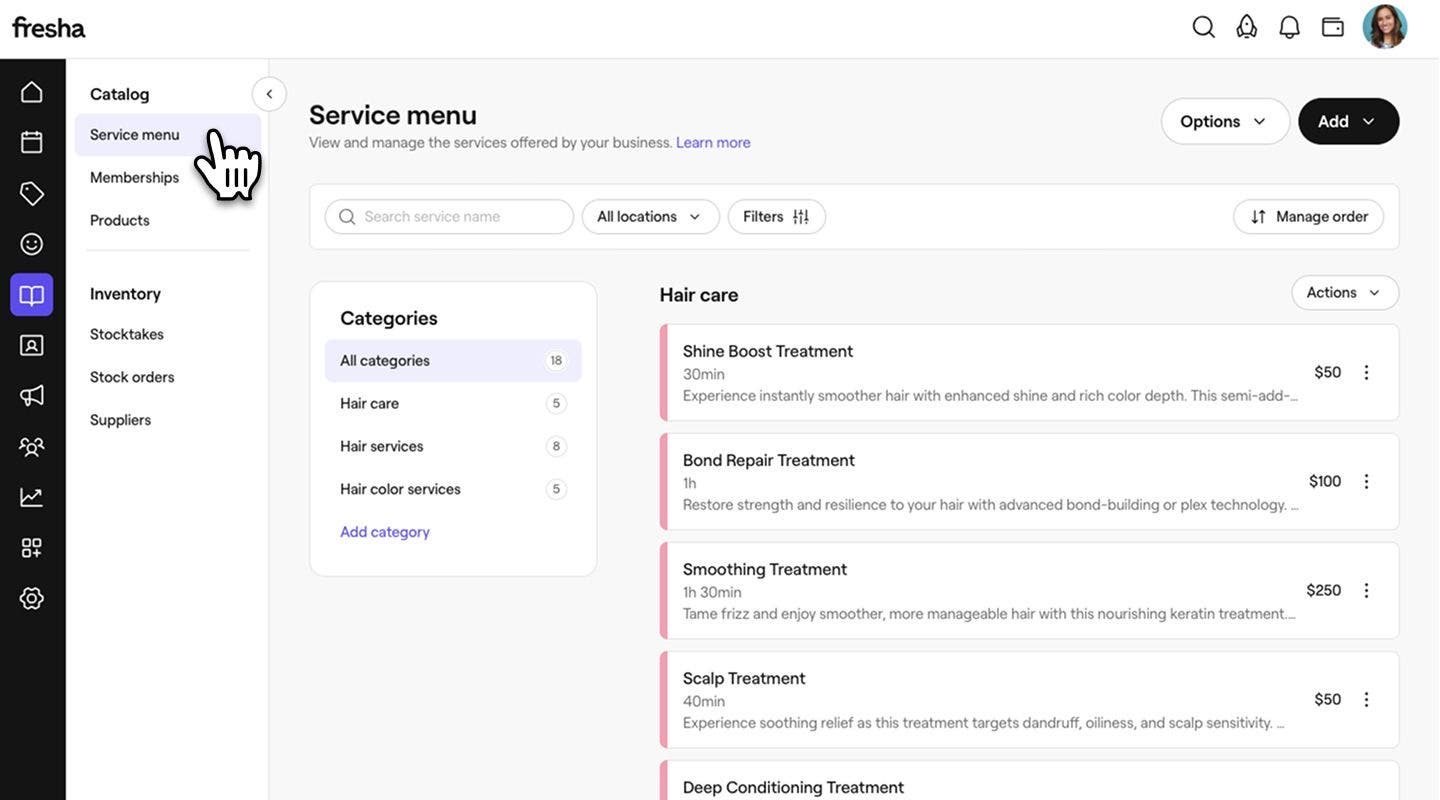
  2. Selecciona Menú de servicios en el panel izquierdo y, a continuación, haz clic en el servicio que quieras editar.
    PC seleccionar menú de servicios.jpg

  3. Selecciona Reserva online en el panel izquierdo.

    PC seleccionar reserva en línea.jpg

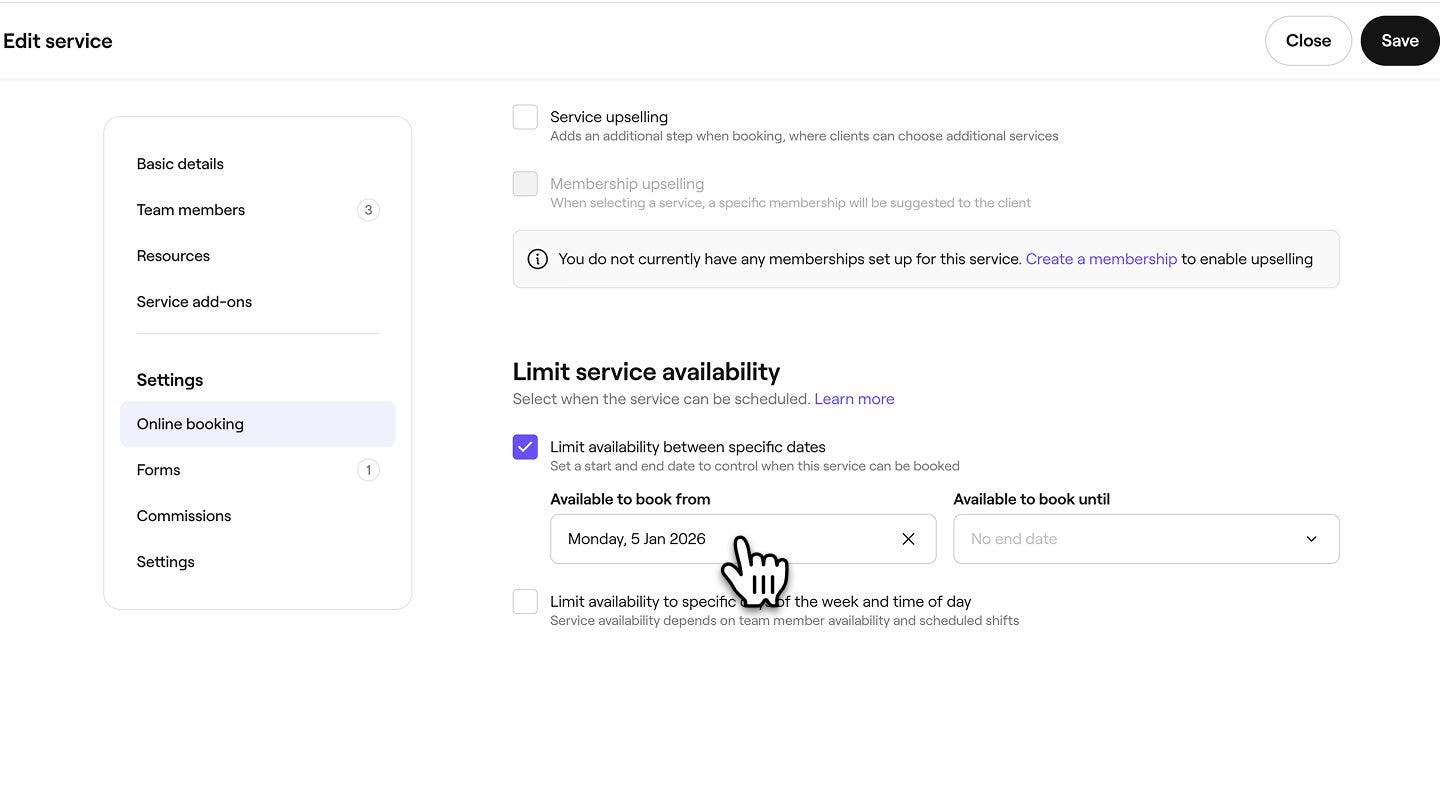
  4. En Limitar la disponibilidad del servicio, marca la casilla de verificación junto a Limitar la disponibilidad entre fechas específicas para establecer cuándo un servicio comienza o deja de estar disponible para reservar online: 

    • Disponible para reservar desde: Selecciona una fecha de inicio para que el servicio empiece a prestar servicios. Por ejemplo, si vas a lanzar un nuevo servicio en Año Nuevo, establece la fecha de inicio el 1 de enero para que los clientes puedan empezar a reservar cita(s) a partir de esa fecha.
    • Disponible para reservar hasta: Selecciona una Fecha de finalización para indicar cuándo deja de estar disponible el servicio para reservar. Por ejemplo, si ofreces un servicio de temporada que finaliza antes del año nuevo, establece la Fecha de finalización en el 31 de diciembre para que deje de prestar servicios automáticamente después de ese día. Si no estableces una fecha de finalización, el servicio seguirá estando disponible para reservar sin límites.
    PC seleccionar fecha.jpg

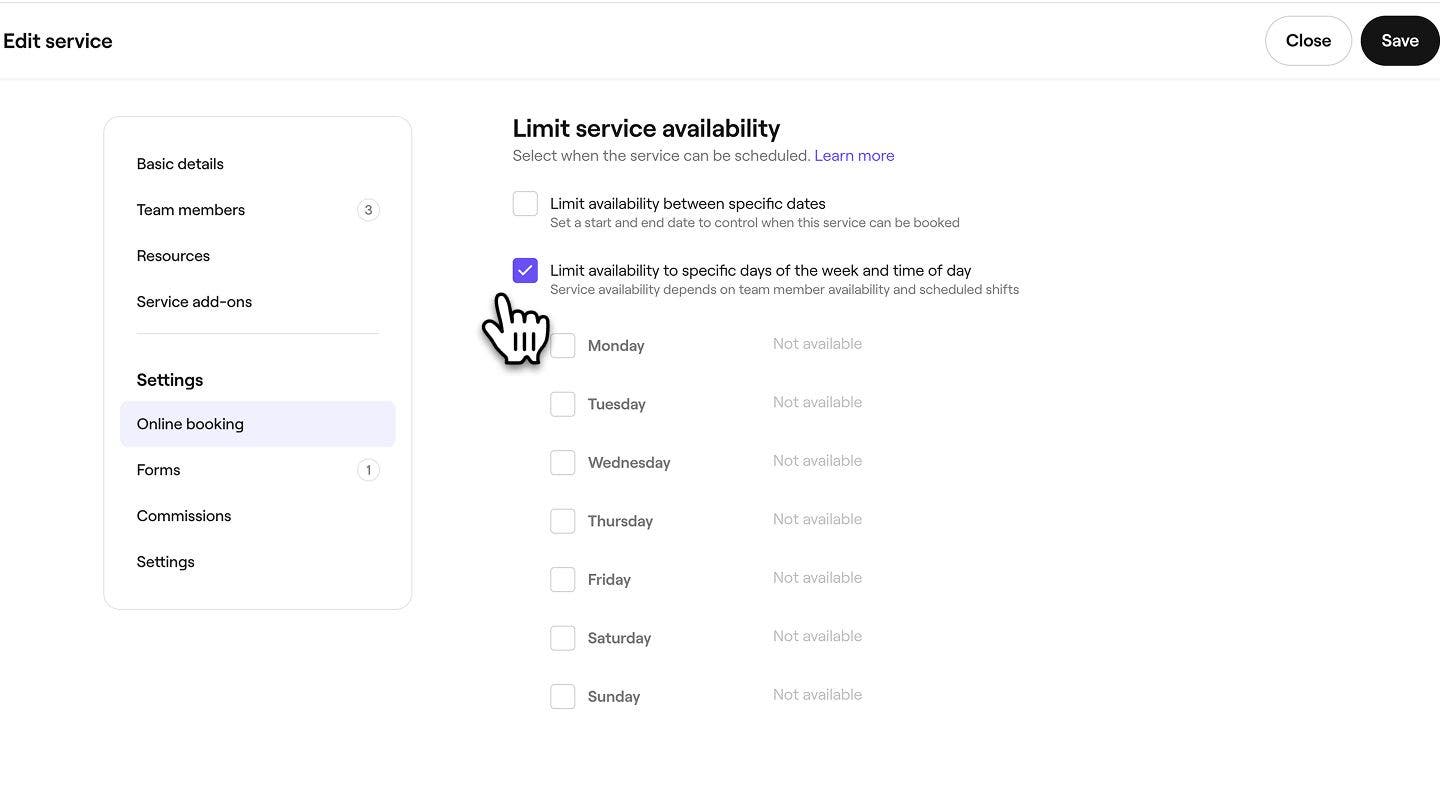
  5. Marca la casilla de verificación junto a Limitar la disponibilidad a días de la semana y horas del día específicos para personalizar cuándo se puede programar el Servicio. 
    PC seleccionar limitar disponibilidad día-hora.jpg

  6. Marca la casilla de verificación junto a los días en que el servicio está disponible y, a continuación, establece las horas en las que se puede programar dentro de esos días. Puedes seleccionar horas específicas o elegir «Inicio del día» o «Fin del día», que están determinados por los turnos programados de tu equipo.

    • Puedes optar por añadir más horarios para el día usando el icono Más o usar el icono Eliminar para quitarlos.

    PC seleccionar hora.jpg

  7. Haz clic en el botón Guardar de la parte superior derecha para guardar el límite de disponibilidad del servicio.

  1. En el menú principal de la parte inferior de la pantalla, pulsa Más (icono de cuadrícula) y luego pulsa Catálogo para abrir más Opciones.

    móvil seleccionar catálogo.jpg

  2. Pulsa en Menú de servicios para ver todos tus servicios.

    móvil seleccionar menú de servicios.jpg

  3. Toca el servicio que quieras editar y, a continuación, toca Editar en el menú de la parte inferior de la pantalla para ver más detalles.

    móvil seleccionar editar.jpg

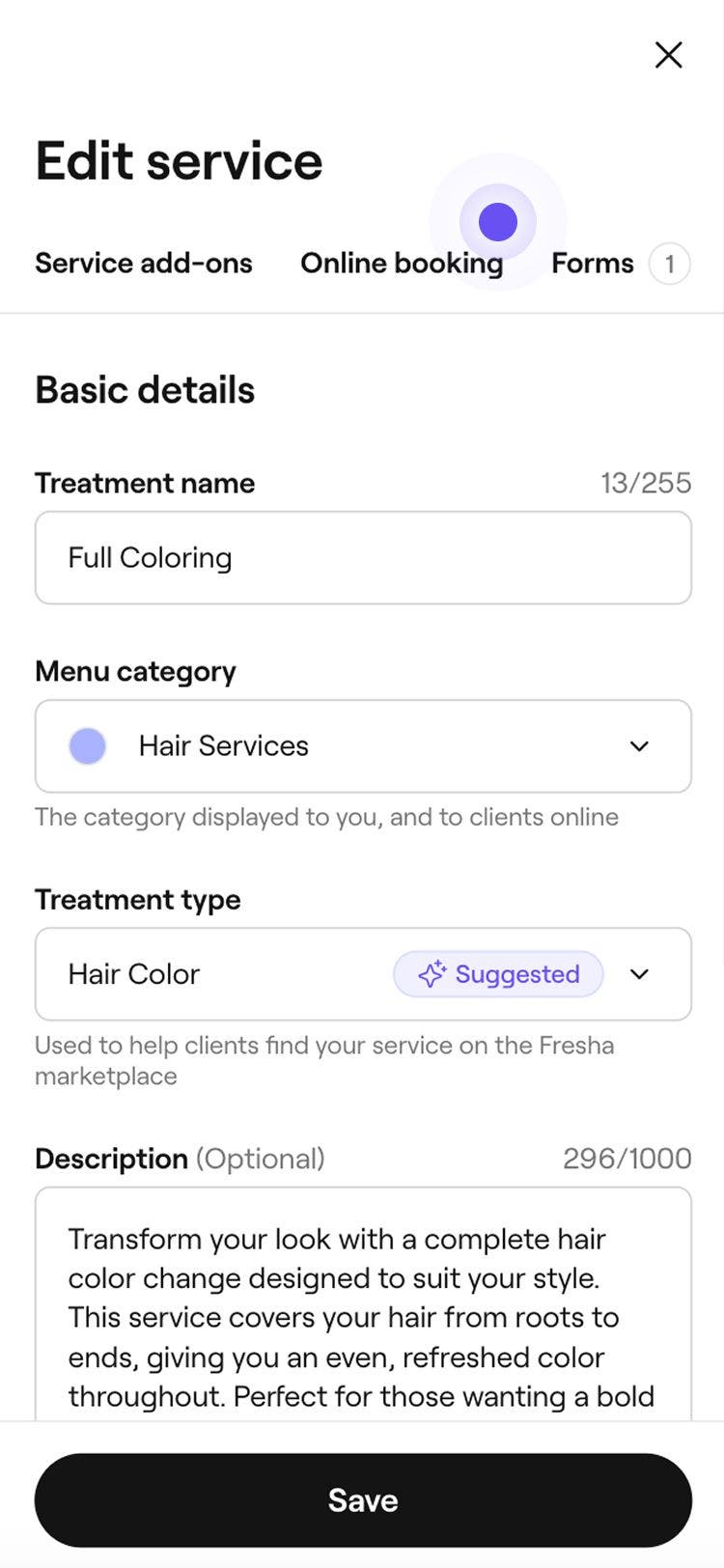
  4. Pulsa la pestaña Reserva online en la parte superior de la pantalla.

    Móvil seleccionar pestaña reserva online.jpg

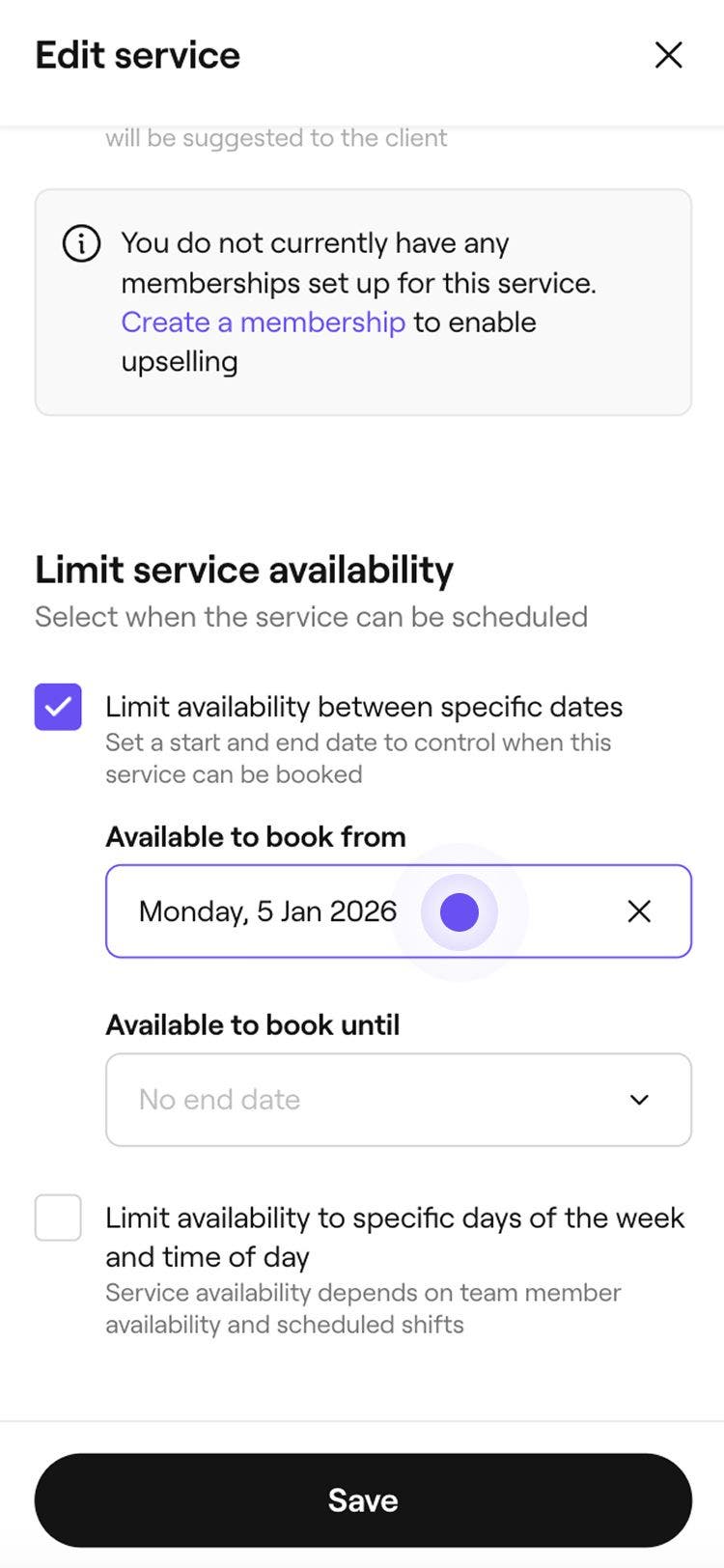
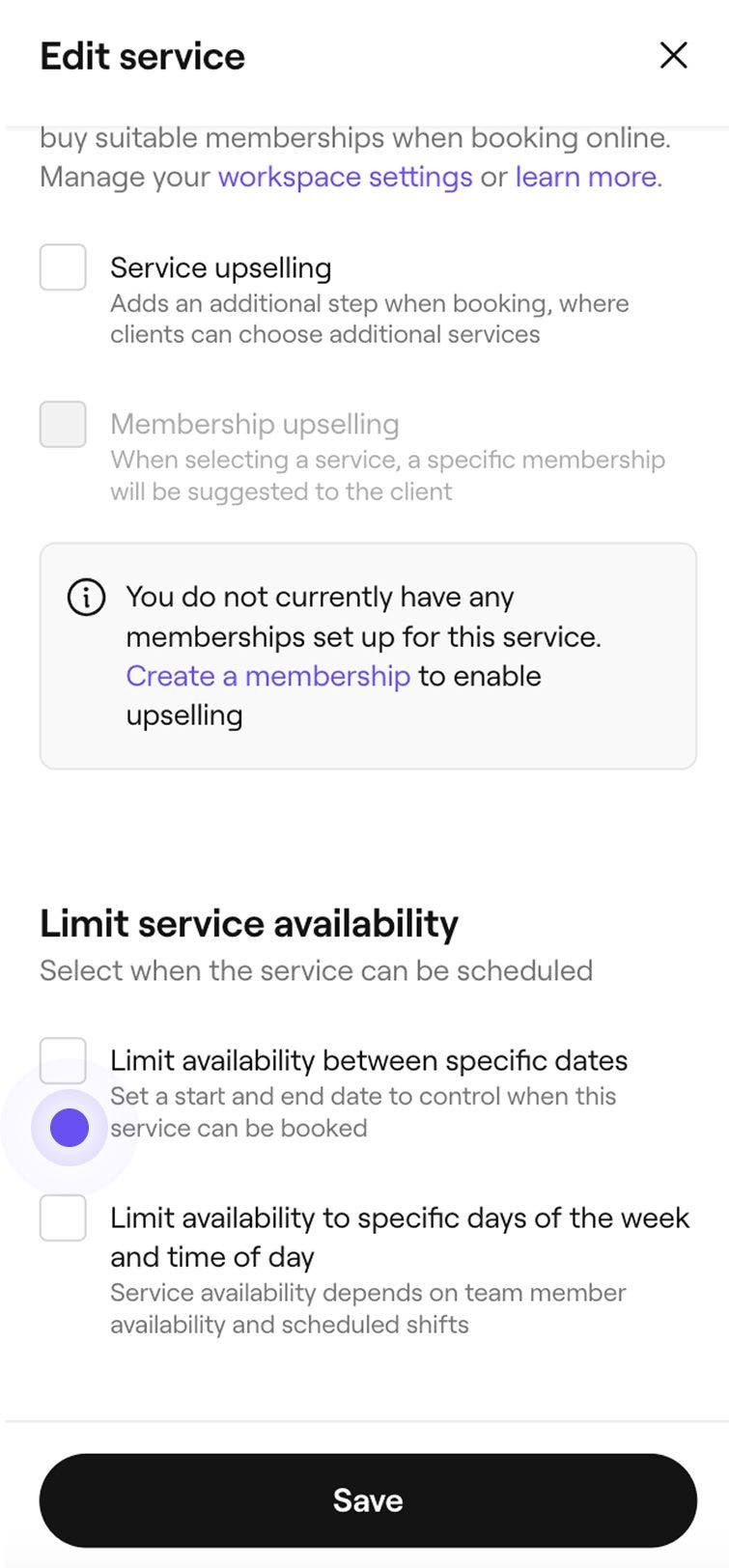
  5. En Limitar la disponibilidad del servicio, marca la casilla junto a Limitar la disponibilidad entre fechas específicas para establecer la fecha de inicio o de finalización de la disponibilidad de un servicio para reservar online: 

    • Disponible para reservar desde: Selecciona una fecha de inicio a partir de la cual el Servicio presta servicios. Por ejemplo, si vas a lanzar un nuevo servicio en Año Nuevo, establece la fecha de inicio el 1 de enero para que los clientes puedan empezar a reservar cita(s) a partir de esa fecha.
    • Disponible para reservar hasta: Selecciona una Fecha de finalización para indicar cuándo deja de estar disponible el servicio para reservar. Por ejemplo, si ofreces un servicio de temporada que finaliza antes del año nuevo, establece la Fecha de finalización en el 31 de diciembre para que automáticamente deje de prestar servicios después de ese día. Si no estableces una fecha de finalización, el servicio seguirá estando disponible para reservar sin límites.

    Móvil seleccionar fecha.jpg

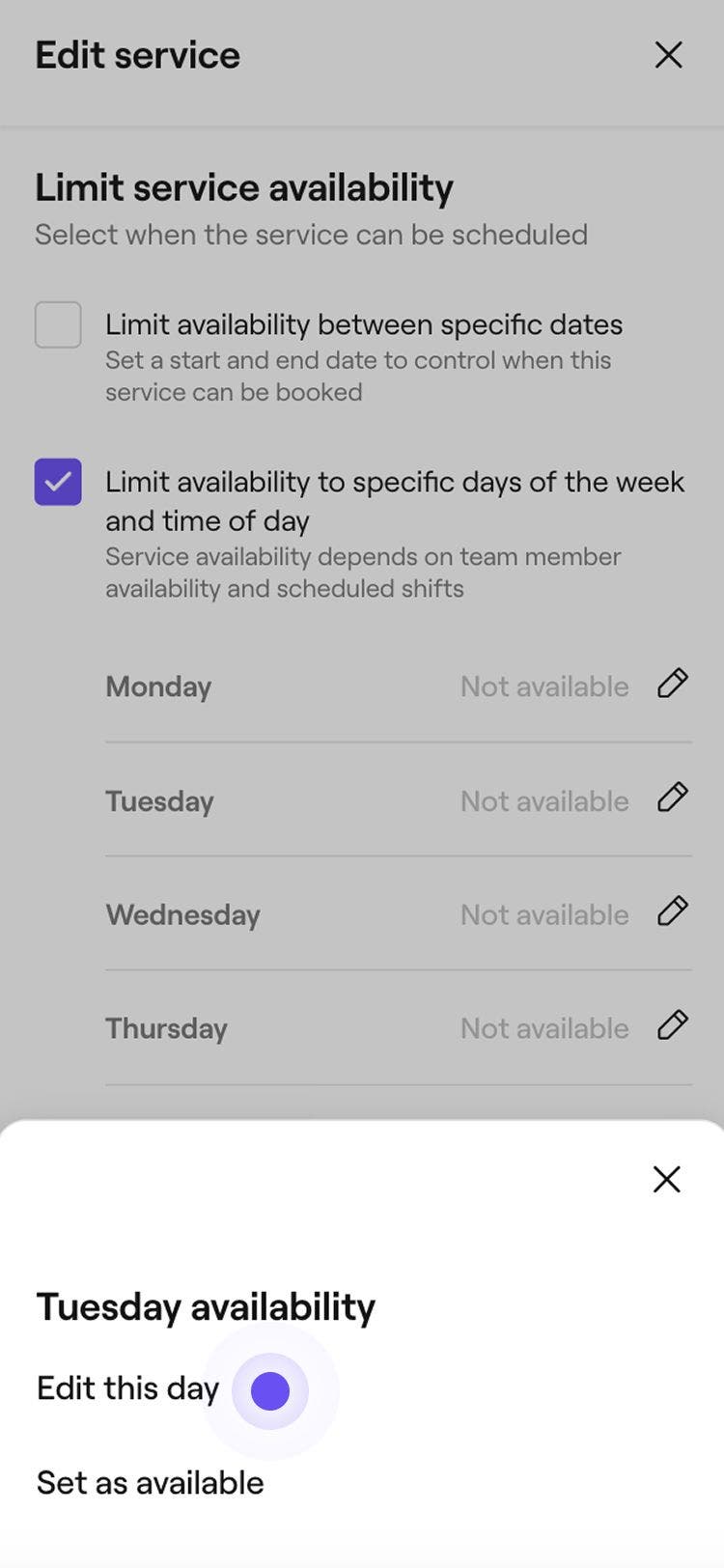
  6. Marca la casilla de verificación junto a Limitar la disponibilidad a días de la semana y horas del día específicos para personalizar cuándo se puede programar el Servicio. 

  7. Toca el icono del lápiz junto al día que quieras editar y, a continuación, toca Editar este día en la parte inferior de la pantalla.

    móvil seleccionar editar este día.jpg

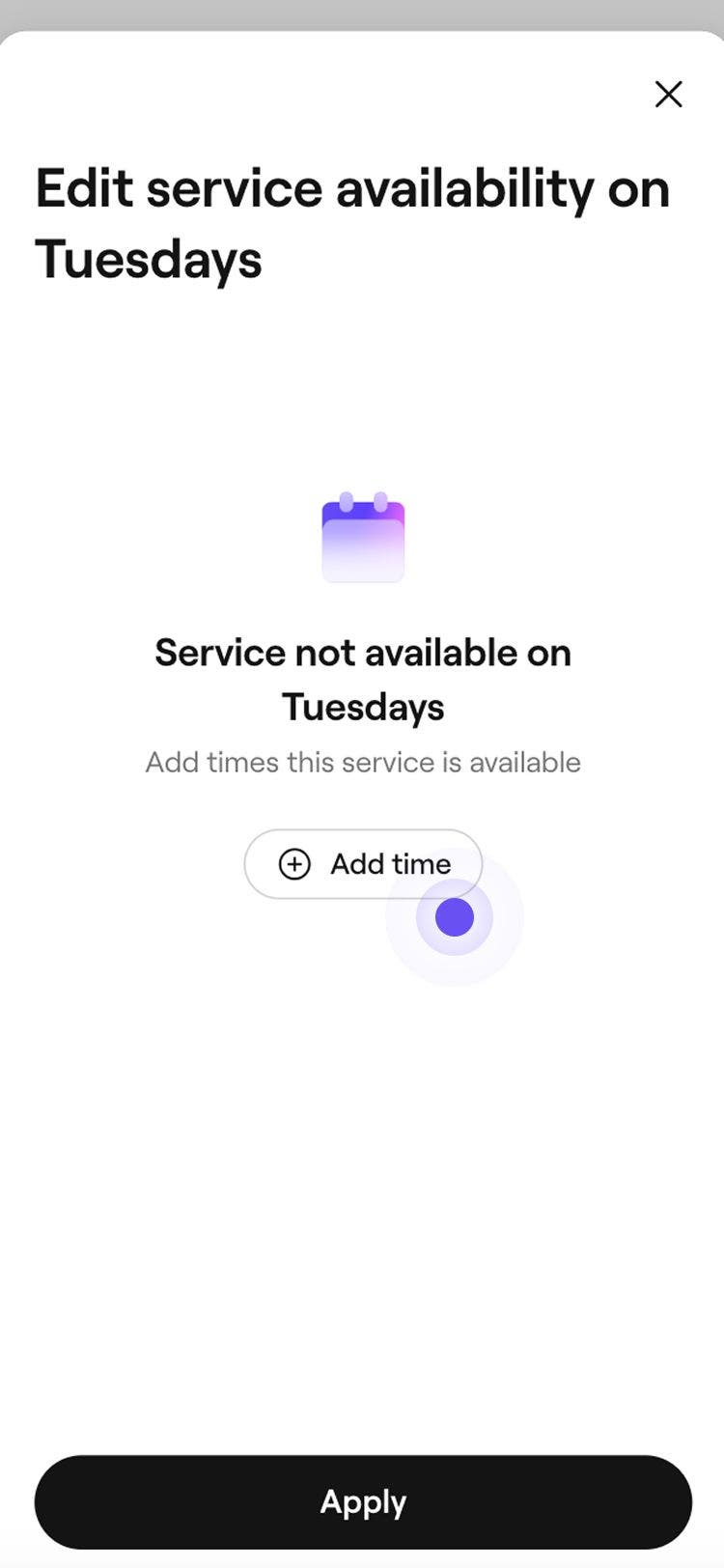
  8. Toca el botón Añadir hora para añadir una franja horaria para el día seleccionado.

    Móvil seleccionar añadir hora.jpg

  9. Elige horas específicas o elige «Inicio del día» o «Fin del día», que están determinados por los turnos programados de tu equipo.

    • Puedes optar por añadir más horarios para el día usando el botón Añadir hora o usar el icono Eliminar para quitarlos.

    móvil añadir hora.jpg

  10. Pulsa el botón Aplicar para guardar las actualizaciones que has realizado en el día seleccionado.

  11. Para marcar un día entero como no disponible, toca el icono del lápiz y, a continuación, toca Establecer como no disponible.

  12. Pulsa Guardar en la parte inferior de la pantalla para guardar tus cambios.

Una vez guardado, el Servicio solo aparecerá online durante las fechas, los días y las horas que hayas configurado.

Editar o eliminar los límites de disponibilidad del Servicio

  1. En el menú principal a la izquierda de la pantalla, ve a catálogo.

  2. Selecciona Menú de servicios en el panel de la izquierda y, a continuación, haz clic en el servicio que quieras editar.

    PC seleccionar menú de servicios.jpg

  3. Selecciona Reserva online en el panel del menú de la izquierda. 

    PC seleccionar reserva online.jpg

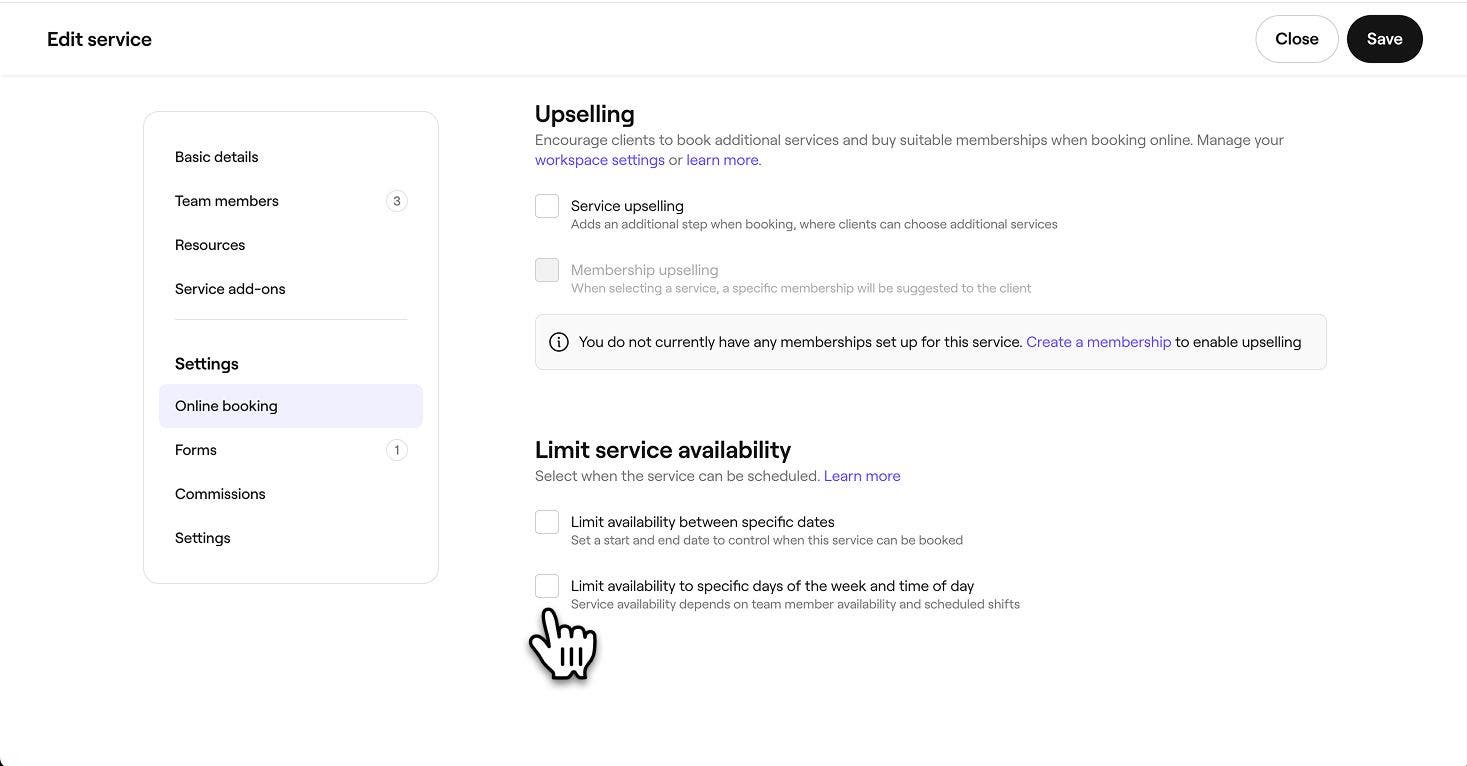
  4. En Limitar la disponibilidad del Servicio, elige una de las siguientes opciones:

    • Editar: actualiza las fechas, los días o las horas del día del límite de disponibilidad del servicio según sea necesario. 
    • Eliminar: elimina permanentemente un límite de disponibilidad del Servicio desmarcando las casillas de verificación junto a Limitar la disponibilidad entre fechas específicas y Limitar la disponibilidad a días de la semana y horas del día específicos.
    PC seleccionar una o ambas opciones.jpg

  5. Haz clic en el Botón Guardar en la parte superior derecha para guardar tus actualizaciones.
  1. En el menú principal de la parte inferior de la pantalla, pulsa Más (icono de cuadrícula) y luego pulsa Catálogo para abrir más Opciones.

    móvil seleccionar catálogo.jpg

  2. Pulsa el Menú de servicios para ver todos los Servicios configurados.

    móvil seleccionar menú de servicios.jpg

  3. Toca el Servicio que quieras editar y, a continuación, toca Editar en el menú de la parte inferior de la pantalla para ver más detalles.

    móvil seleccionar editar.jpg

  4. Toca la pestaña Reservas online en la parte superior de la pantalla.

    móvil seleccionar pestaña reserva online.jpg

  5. En Limitar la disponibilidad del Servicio:

    • Editar: edita las fechas, los días o las horas del día del límite de disponibilidad del Servicio según sea necesario. 
    • Eliminar: elimina permanentemente un límite de disponibilidad del servicio desmarcando las casillas de verificación junto a Limitar la disponibilidad entre fechas específicas y Limitar la disponibilidad a días de la semana y horas del día específicos.

    móvil seleccionar una o ambas opciones.jpg

  6. Pulsa Guardar en la parte inferior de la pantalla para guardar tus cambios.

Preguntas frecuentes

    • Los Límites de disponibilidad de los servicios se aplican a nivel de cada Servicio en particular y determinan cuándo se puede reservar un paquete. Un paquete está disponible cuando todos los Servicios incluidos y los miembros del equipo que los prestan están disponibles a la hora seleccionada.

      Inicio del día y Fin del día se basan en las horas de los turnos programados de los miembros del equipo que pueden realizar el Servicio. Por ejemplo, si la disponibilidad del servicio se establece desde el inicio del día hasta las 14:00 y los horarios del equipo comienzan a las 8:30, el servicio estará disponible desde las 8:30 hasta las 14:00.

      Las actualizaciones de los límites de disponibilidad del Servicio se aplican solo a las nuevas reservas. Las citas existentes permanecen sin cambios y continuarán según lo programado originalmente.

      Los periodos de cierre del negocio se reflejan automáticamente en las reservas online. Los Clientes no podrán reservar citas en los días marcados como cerrados, incluso si los Servicios en cuestión tienen Límites de disponibilidad establecidos para esos días.


Servicios


Artículos relacionados

¿Te ha resultado útil esta guía?

Servicios

Crear Servicios

Crea y gestiona tus ofertas de Tratamientos configurando Servicios individuales.

Crear variantes de Servicio

Ofrece opciones de precios flexibles para tus Servicios creando y gestionando variantes de Servicio.

Establece Precios y duración avanzados

Establecer diferentes precios y duraciones para miembros del equipo o centros.

Limitar la disponibilidad de Servicios online

Controla cuándo pueden reservar tus servicios los clientes estableciendo horas, días o fechas específicos en los que tus servicios estén disponibles.

Crear artículos adicionales

Crea complementos opcionales vinculados a Servicios específicos que los Clientes puedan seleccionar al reservar.

Gestionar la disponibilidad de los servicios

Gestiona dónde se ofrecen tus Servicios, quién puede prestarlos y qué Recursos requieren.

Añadir tiempo adicional a servicios y citas

Ajusta la duración de las citas añadiendo tiempo adicional a los servicios, los paquetes o las citas particulares.

Servicios de edición masiva

Edita el precio, la duración y otros ajustes de varios servicios a la vez en Fresha.

Artículos relacionados

Gestionar los recursos que se pueden reservar

Crea recursos que se pueden reservar para los Servicios y descubre cómo comprobar la Disponibilidad fácilmente.

Crear paquetes de servicios

Aumenta las reservas con paquetes que combinan múltiples Servicios en una opción práctica para los Clientes.

Fresha
Obtener la app

Acerca de Fresha

Empleo

Ayuda y servicio al cliente

Blog

Mapa del sitio

Para negocios

Para Partners

Precios

Herramientas

Gestión de citas

Sistema de TPV

Varios métodos de pago

Capital

Marketplace

Ayuda

Estado

Información legal

Política de privacidad

Condiciones del servicio

Condiciones de uso

Síguenos en nuestras redes sociales

Facebook
Linkedin
Instagram

© 2026 Fresha.com SV Ltd