Actualizar los estados de las citas
Aprende a hacer un seguimiento de las citas en tu Calendario de un vistazo y a mantener a tu Equipo organizado durante todo el día usando los estados de las citas.
En este artículo
Cómo funcionan los estados de las citas
Actualizar los estados de las citas te ayuda a gestionar tu flujo de trabajo y es el activador de la automatización de las Notificaciones de citas para tus clientes.
Cada cita comienza con un estado predeterminado de cita(s) y se actualiza a partir de ahí en función de lo que suceda a continuación. Puedes actualizar los estados de las citas manualmente o dejar que cambien automáticamente en función de las Acciones de los clientes o de las ventas completadas. Están codificados por colores y son visibles en tu calendario, en la lista de citas y en los perfiles de los clientes, para que siempre sepas en qué fase se encuentra una reserva.
Los siguientes cambios de estado se producen automáticamente:
- Cita(s): El valor predeterminado para cualquier nueva cita creada en el calendario por tu equipo. Si un cliente reserva en línea y no se aplica ninguna Política de pago, la cita se creará con este Estado.
- Confirmadas: Se aplica cuando un cliente confirma su reserva. Puede establecerlo tu equipo o de forma automática si el cliente confirma aceptando tu Política de pago.
- Completada: se establece cuando se finaliza la cita a través del punto de venta. Siempre tendrá una venta vinculada, pero el pago puede seguir pendiente o ser un pago parcial.
- Cancelada: se establece cuando se cancela una cita. Las citas solo se pueden cancelar si la hora de inicio es en el futuro. Los clientes también pueden cancelar online, dependiendo de tus Ajustes de reserva online.
Puedes gestionar tu flujo de trabajo actualizando manualmente los estados de las citas con:
- Estados personalizados: Crea estados adaptados a las necesidades de tu negocio, por ejemplo «Llegada» o «Inicio» para indicar que la cita está en curso.
- Inasistencia: configúralo manualmente si el cliente no se presenta a la cita de inicio. Solo puedes aplicar esto después de que haya pasado la hora de inicio de la cita.
Actualizar el estado de una cita
Puedes actualizar el estado de una cita en cualquier momento desde el Calendario.
- Abre una cita.
- Haz clic en el Estado En curso en la parte superior derecha de la vista de la cita.
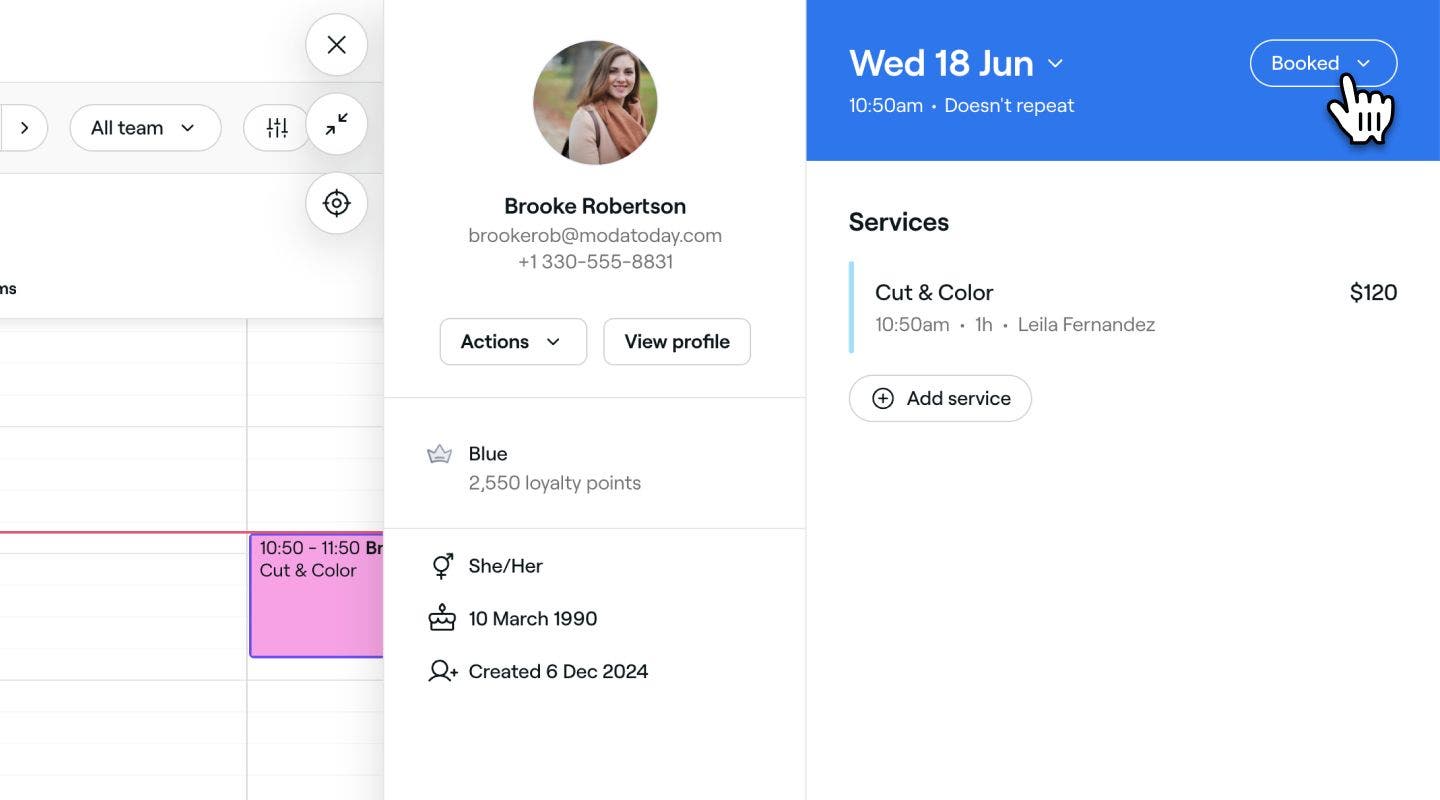
- Selecciona un nuevo Estado en el menú desplegable para actualizar la cita.
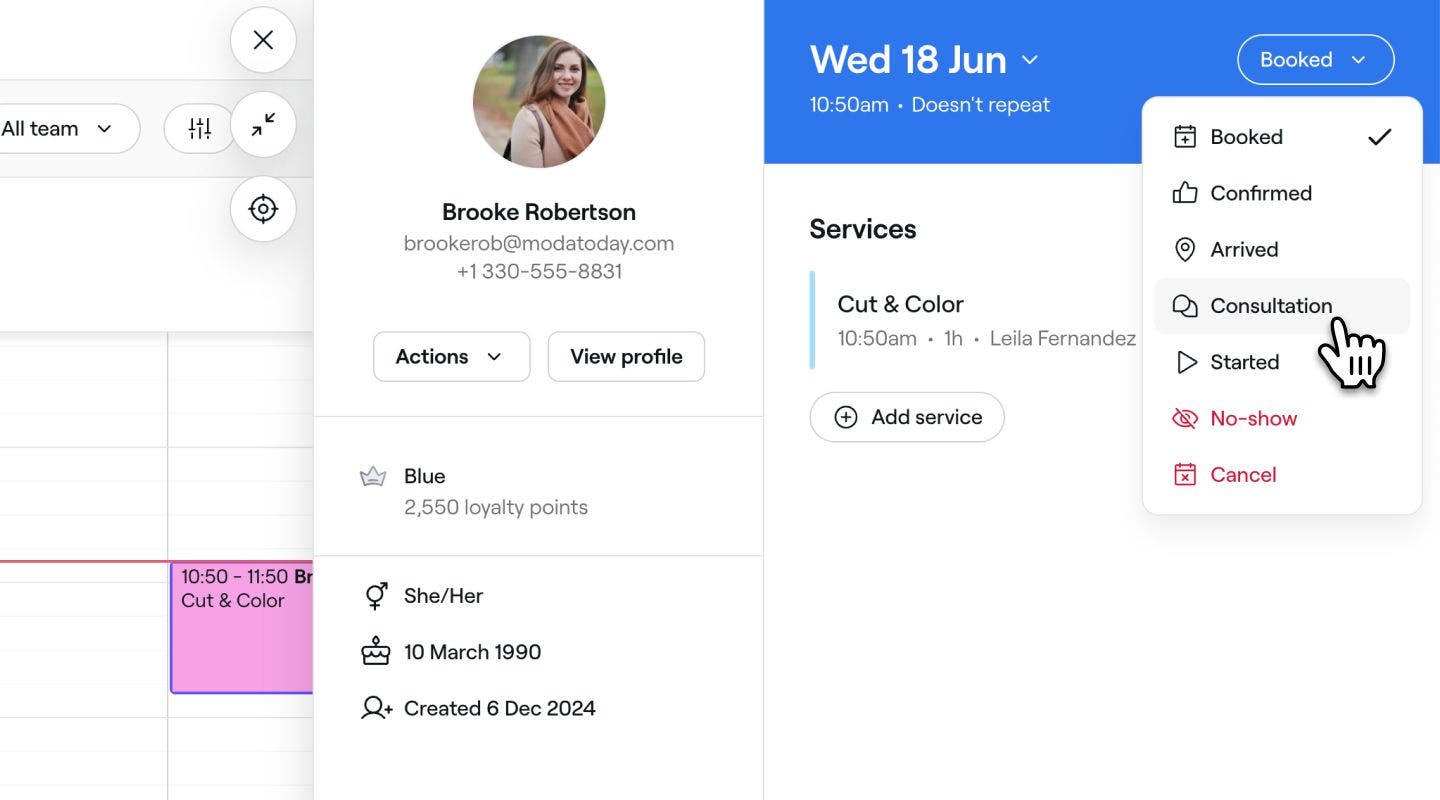

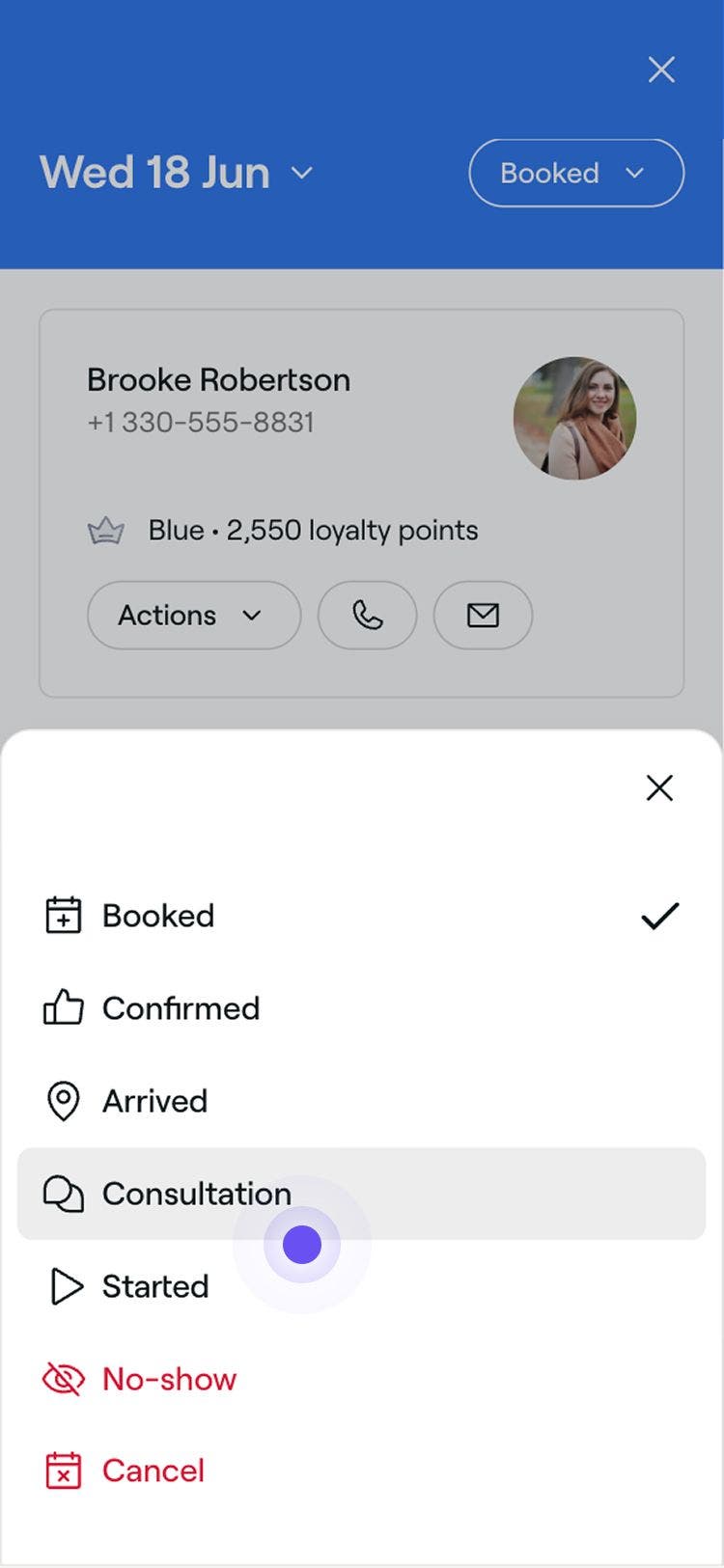
Los cambios de Estado se aplican de inmediato y actualizarán el Color de la cita en tu Calendario.

Crear estados de cita personalizados
Si tienes un flujo de trabajo específico, puedes crear estados personalizados que reflejen las necesidades de tu negocio.
-
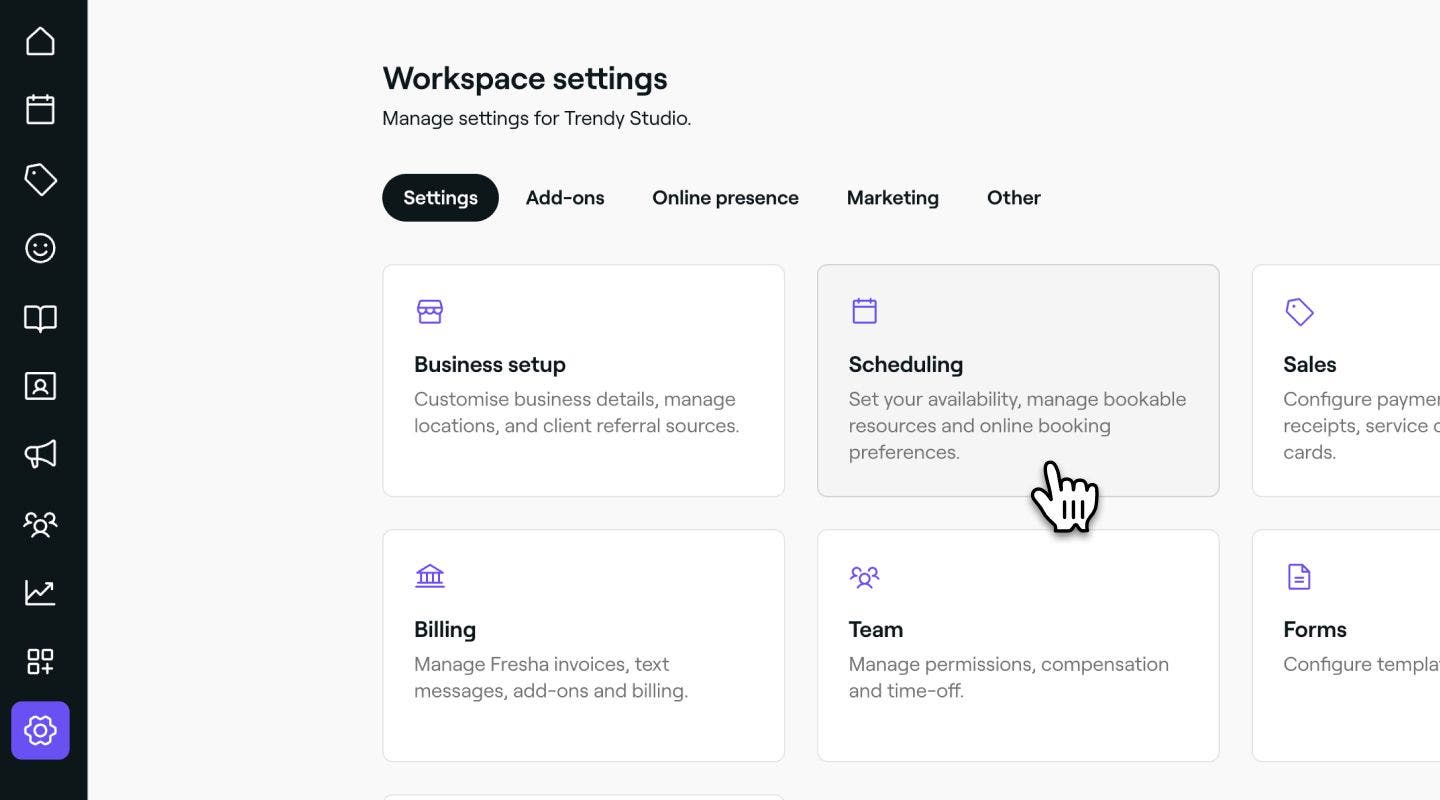
Desde el menú principal a la izquierda de la pantalla, ve a Ajustes.
-
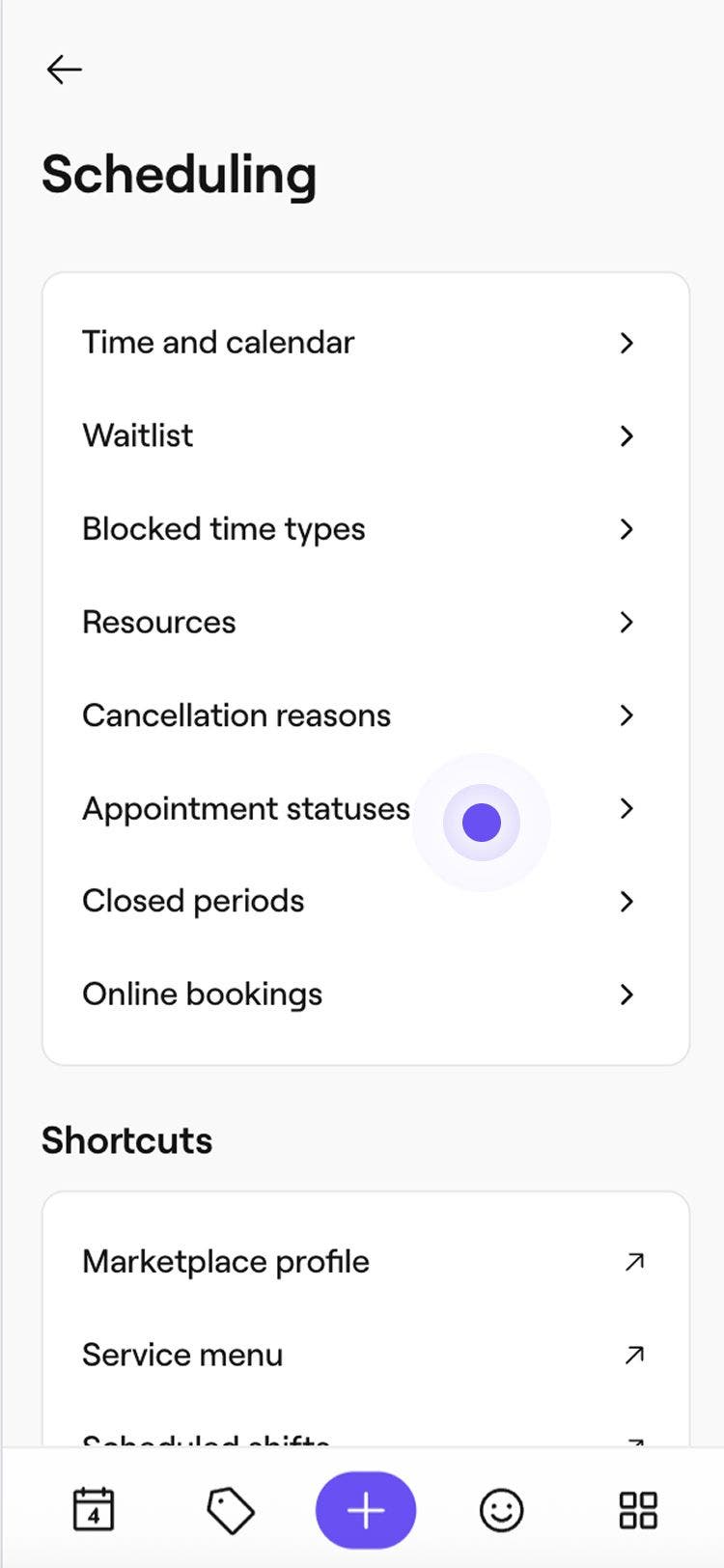
Haz clic en Gestión de citas para crear estados de cita personalizados.
-
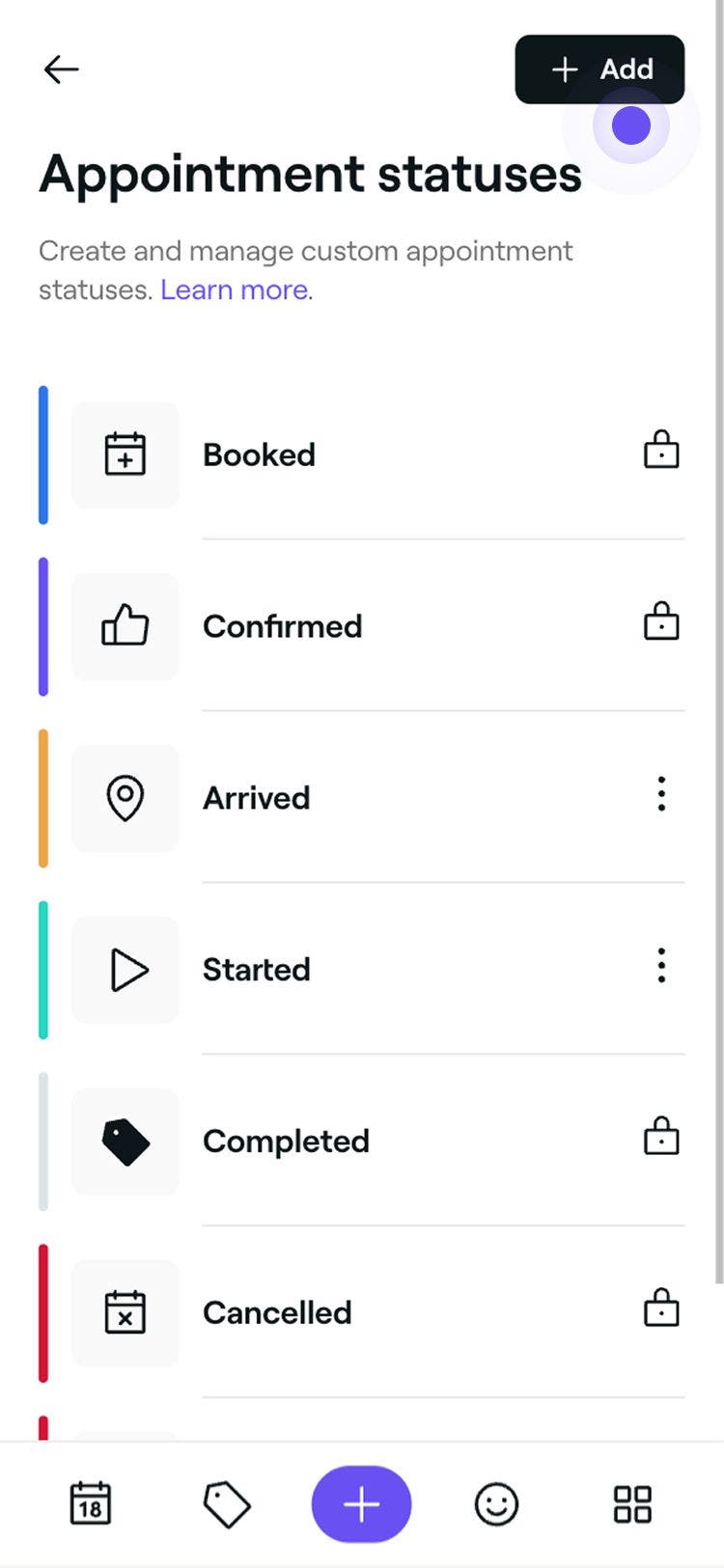
En el panel del menú de la izquierda, selecciona Estados de cita.
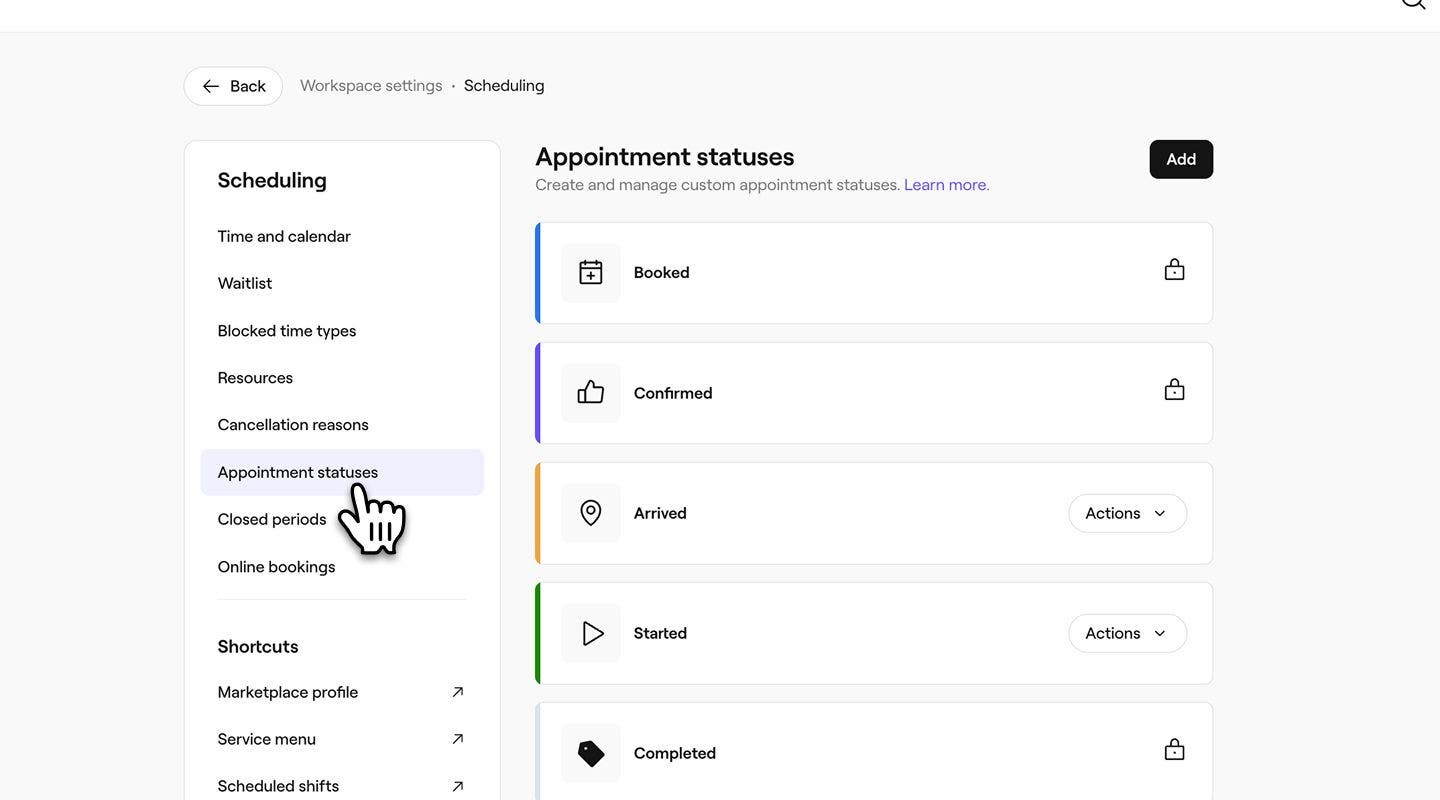
-
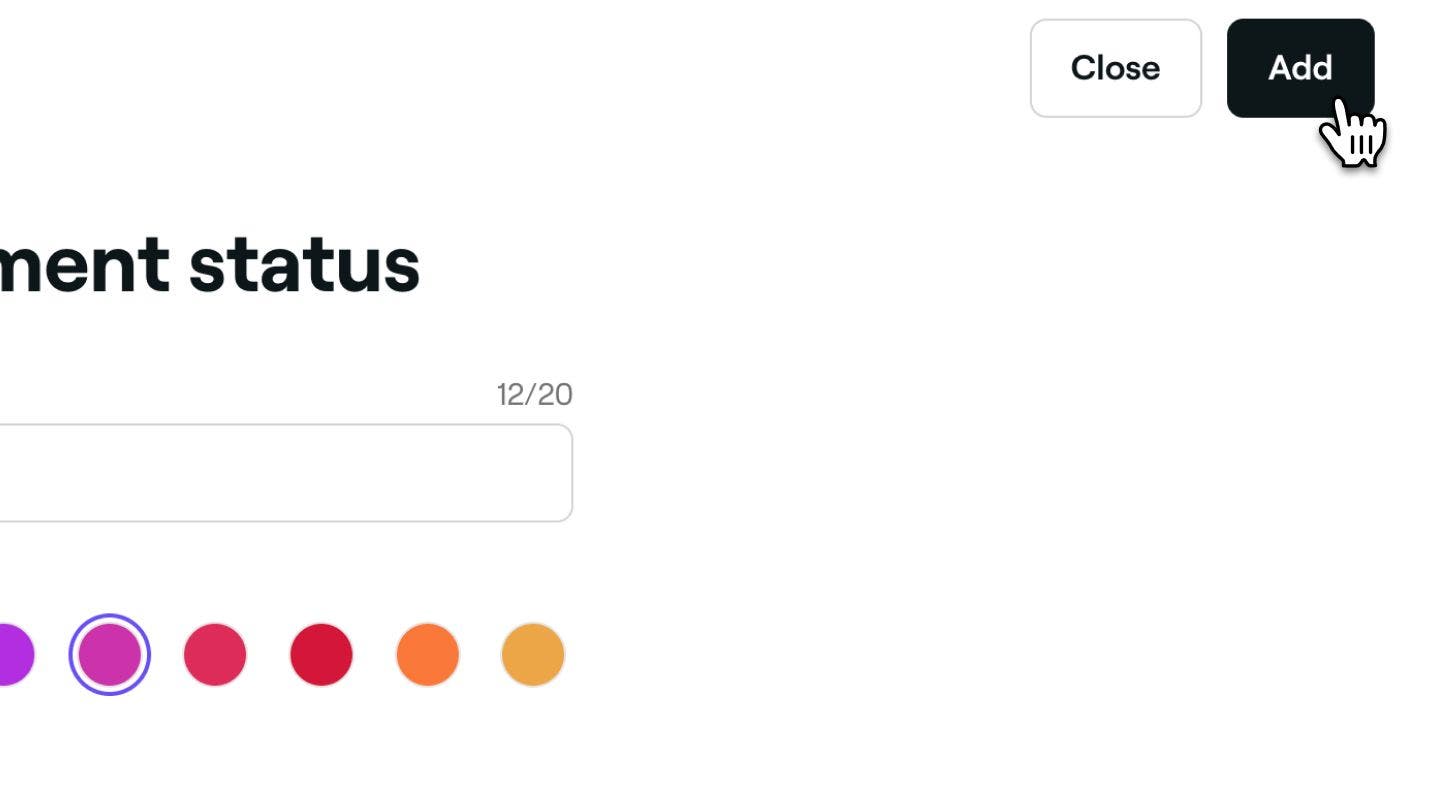
Haz clic en el botón Añadir en la parte superior derecha para crear un nuevo estado.
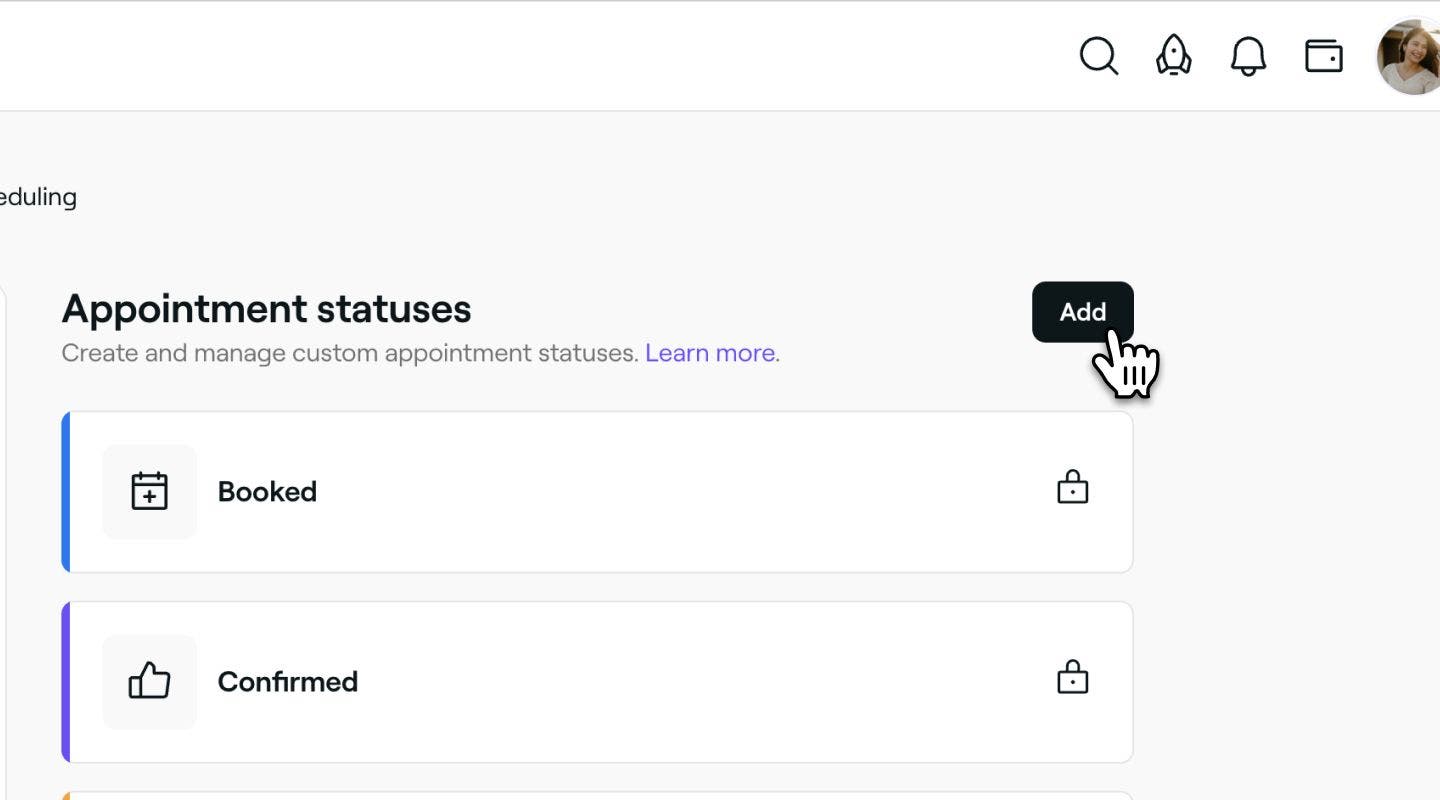
-
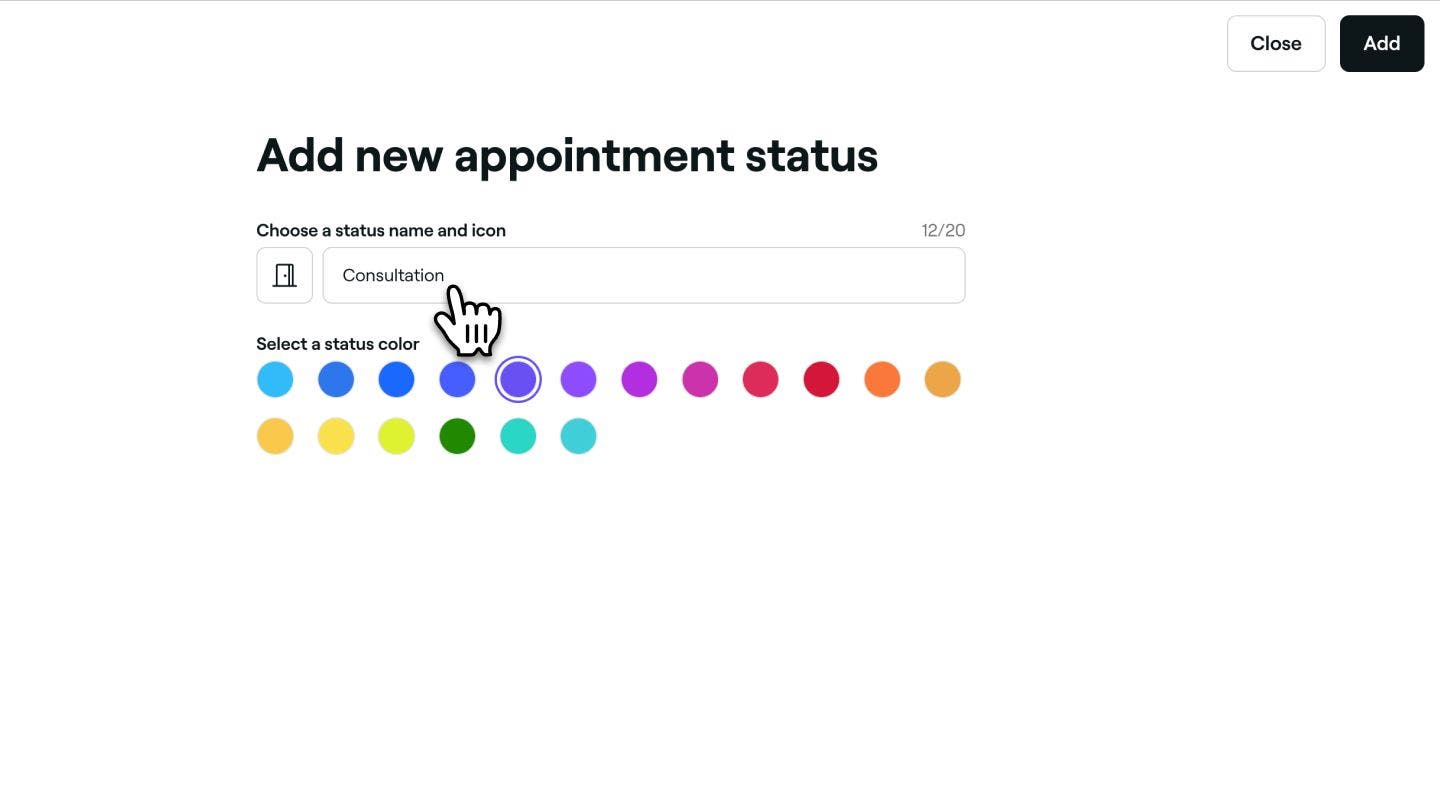
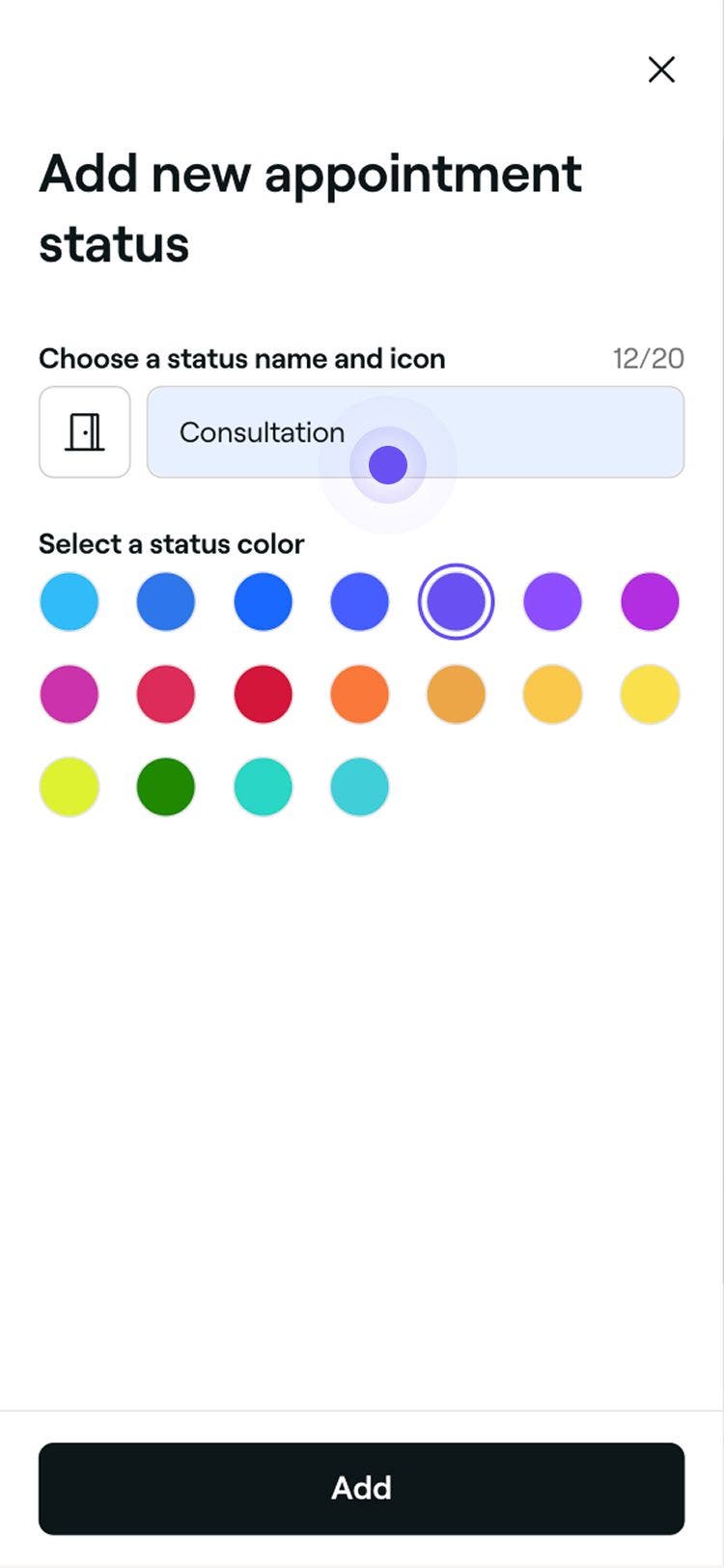
En la página del nuevo estado de la cita, rellena los siguientes detalles:
-
Nombre: añade un título para el estado. Por ejemplo, «Consulta» o «Pretratamiento».
-
Icono: Haz clic en el icono y selecciona uno nuevo que refleje el motivo del estado. Esto se mostrará en la cita en el Calendario.
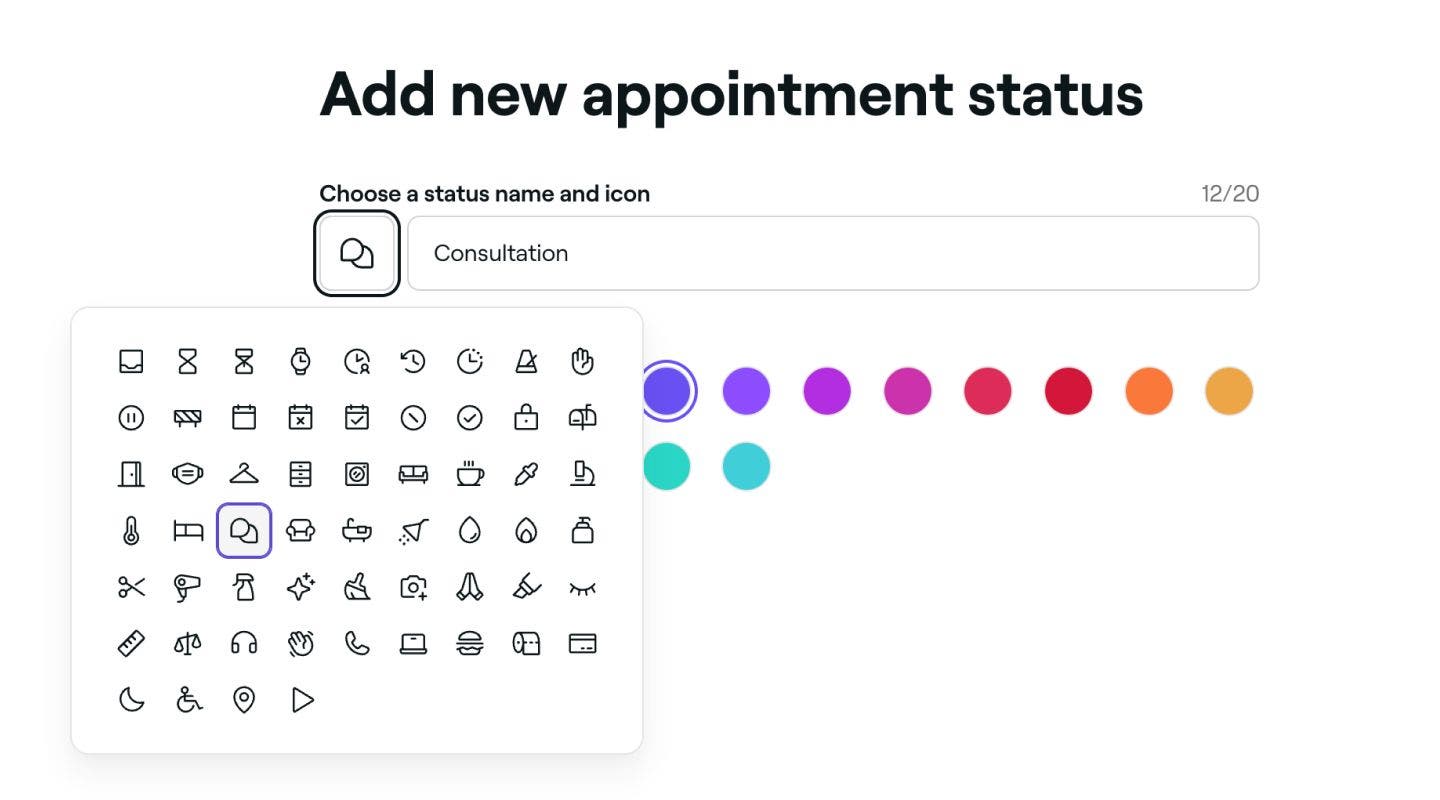
-
Color: Elige un color que refleje el estado de la cita en el Calendario.

-
-
Haz clic en el botón Añadir en la parte superior derecha para guardar el nuevo Estado de la cita.


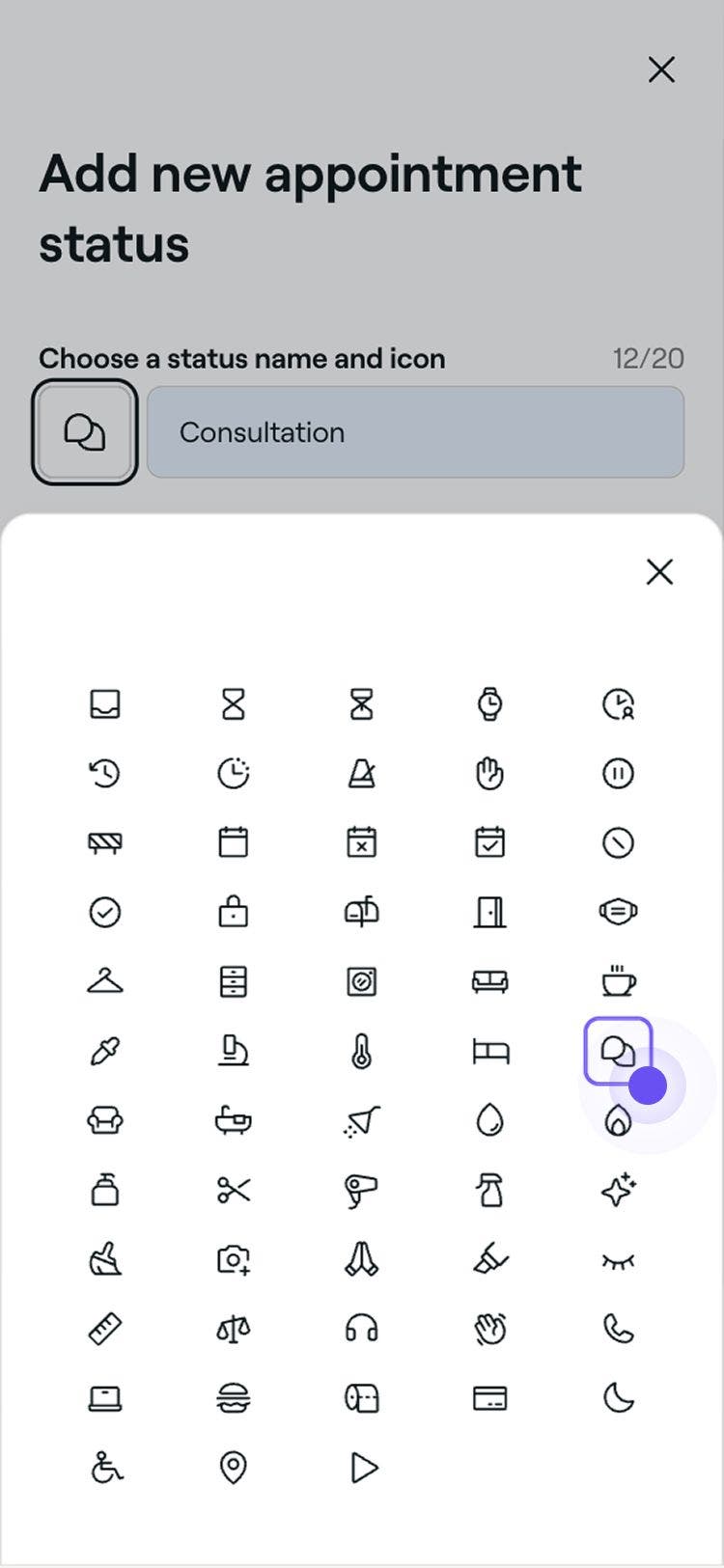

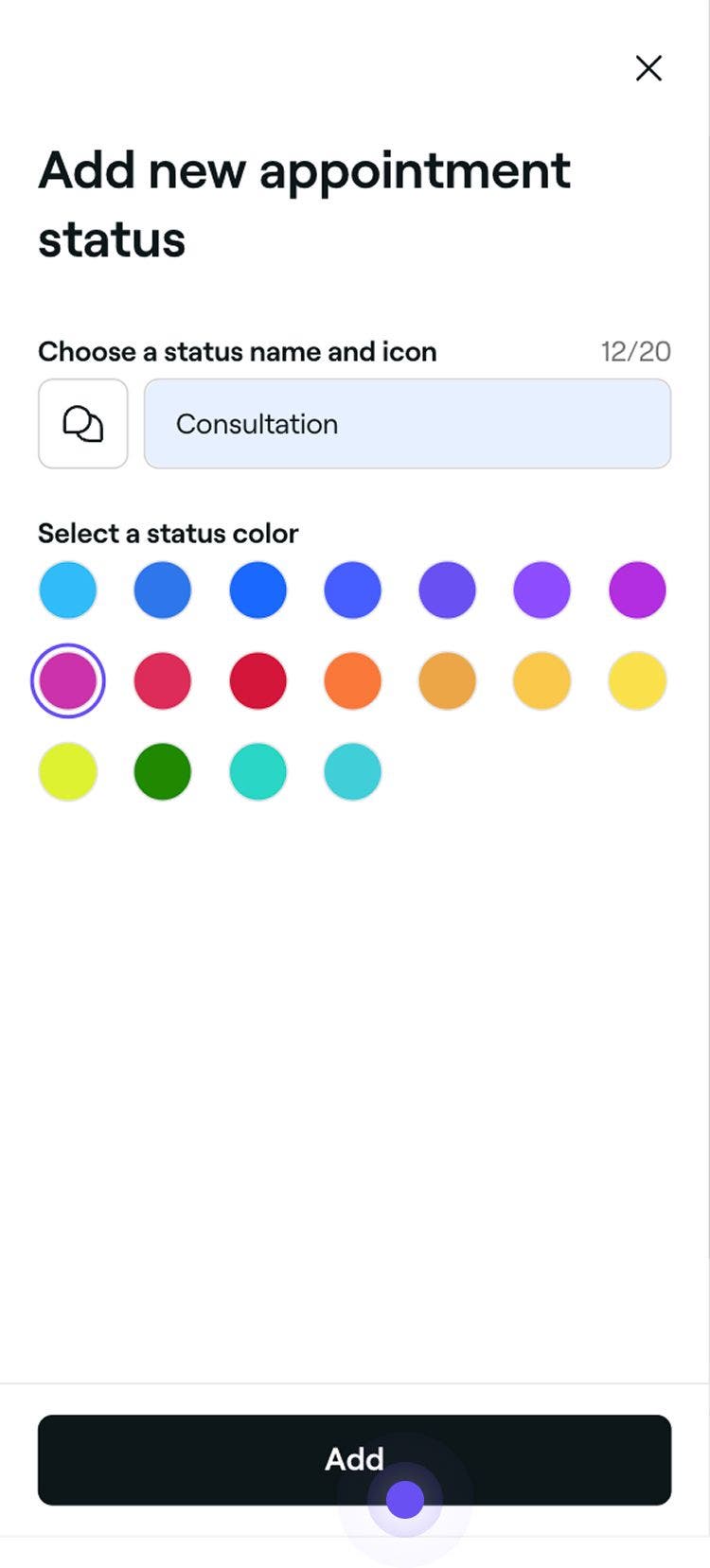
Una vez creados, tus estados personalizados aparecerán como Opciones al actualizar el estado de una cita.
Editar o eliminar estados de citas
-
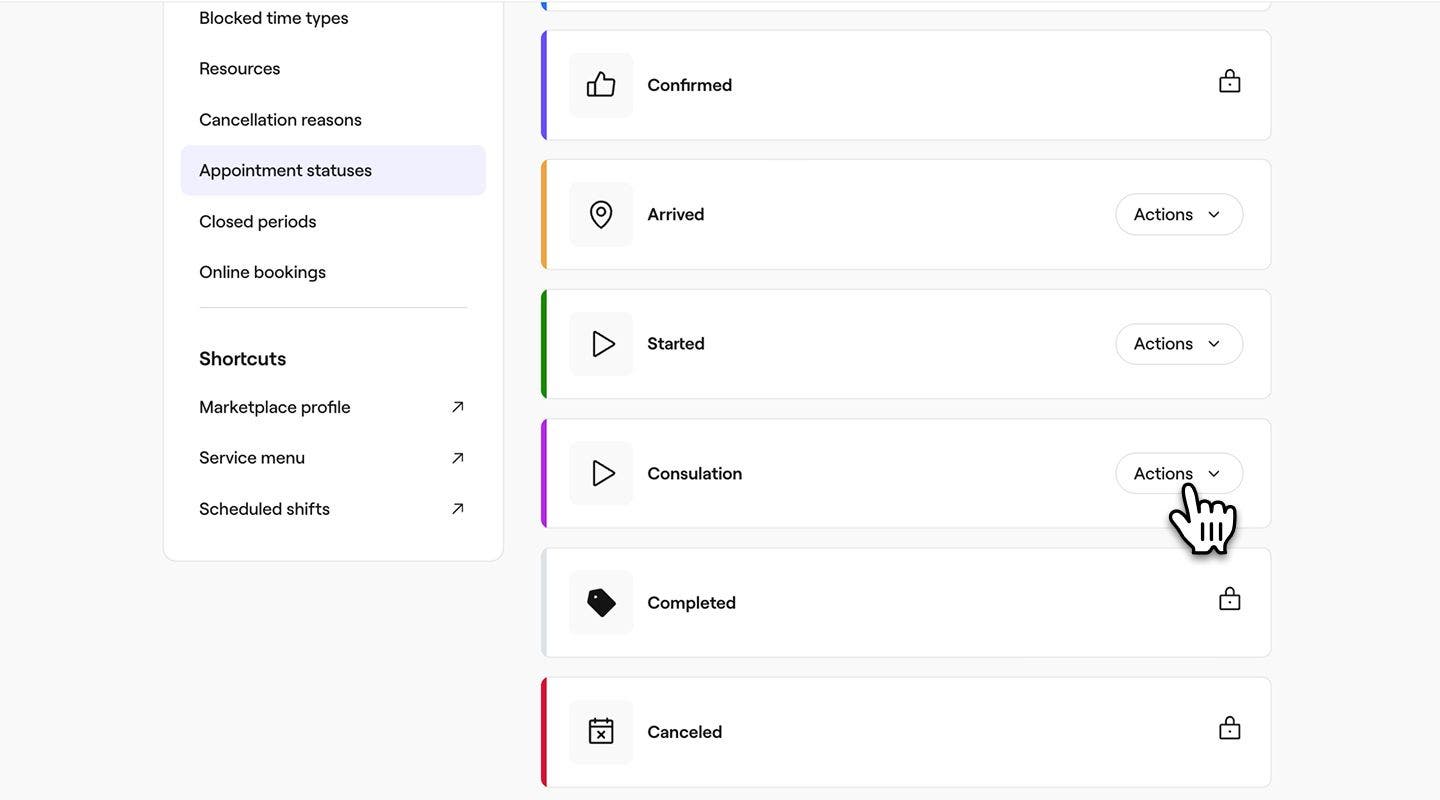
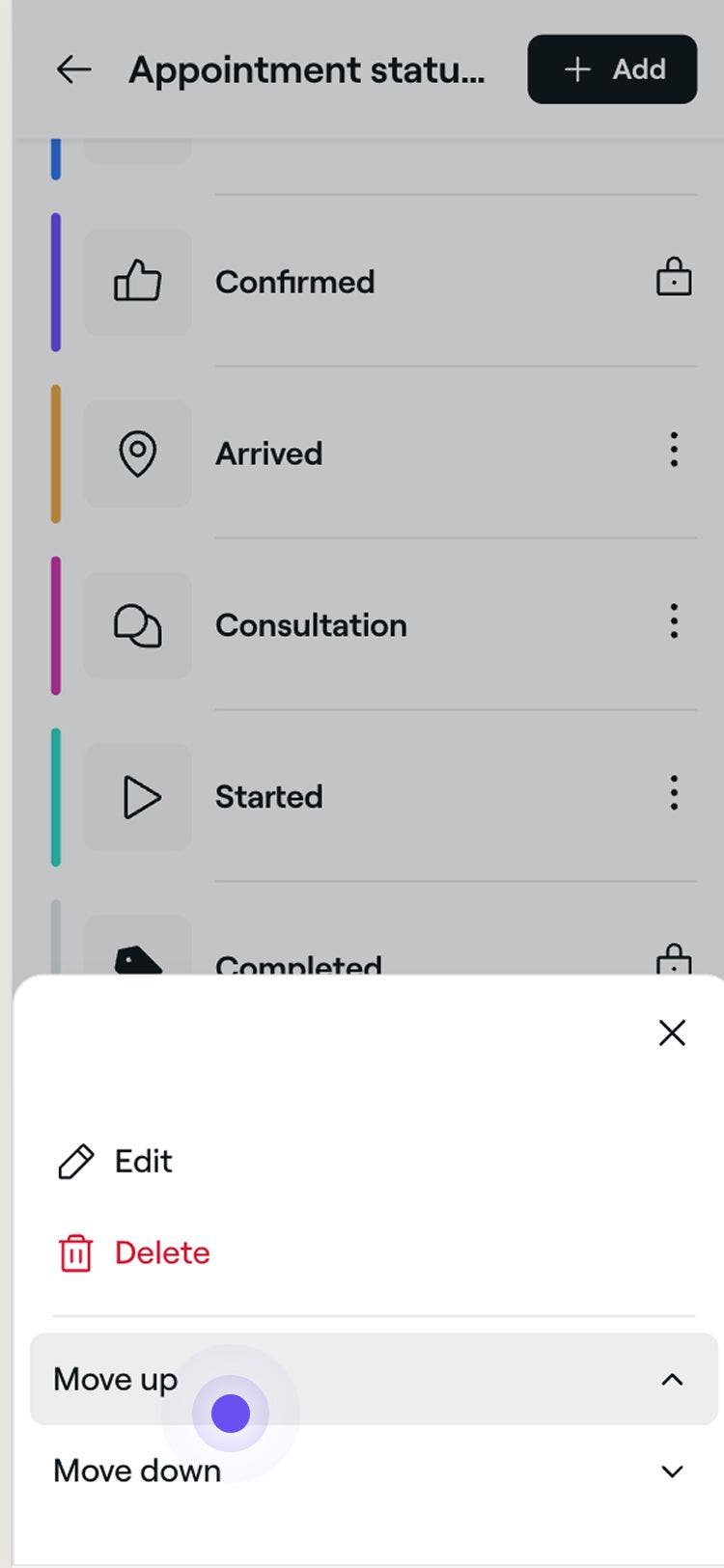
En la lista de Estados de citas, haz clic en el botón Acciones junto al Estado que quieras gestionar.
-
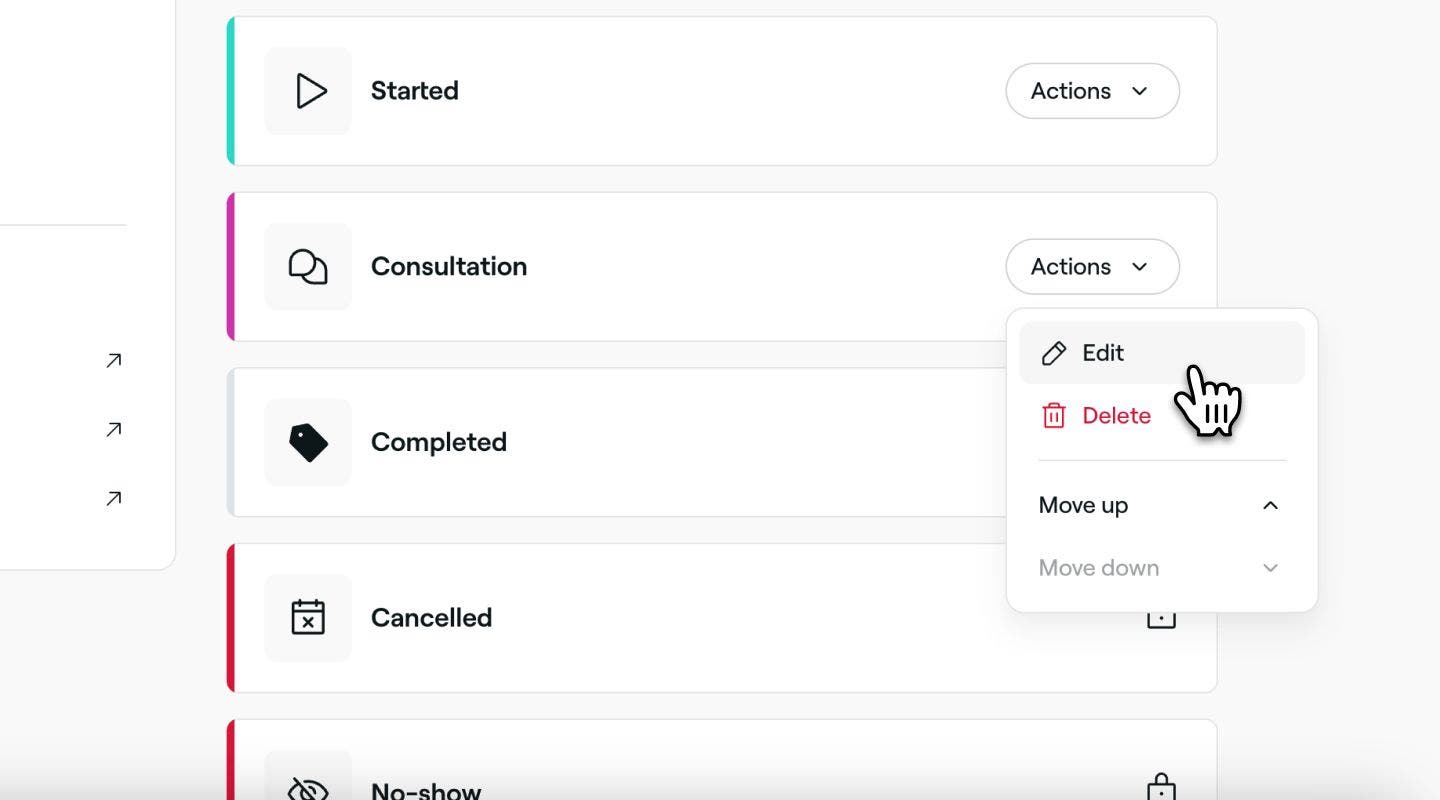
Elige una de las siguientes Opciones del panel:
-
Editar: Actualiza los detalles de la hora del estado, incluidos el Nombre, el Icono y el Color.
-
Eliminar: Elimina permanentemente el tipo de horario no disponible. Aparecerá una ventana emergente de confirmación que te pedirá que vuelvas a confirmar la eliminación.
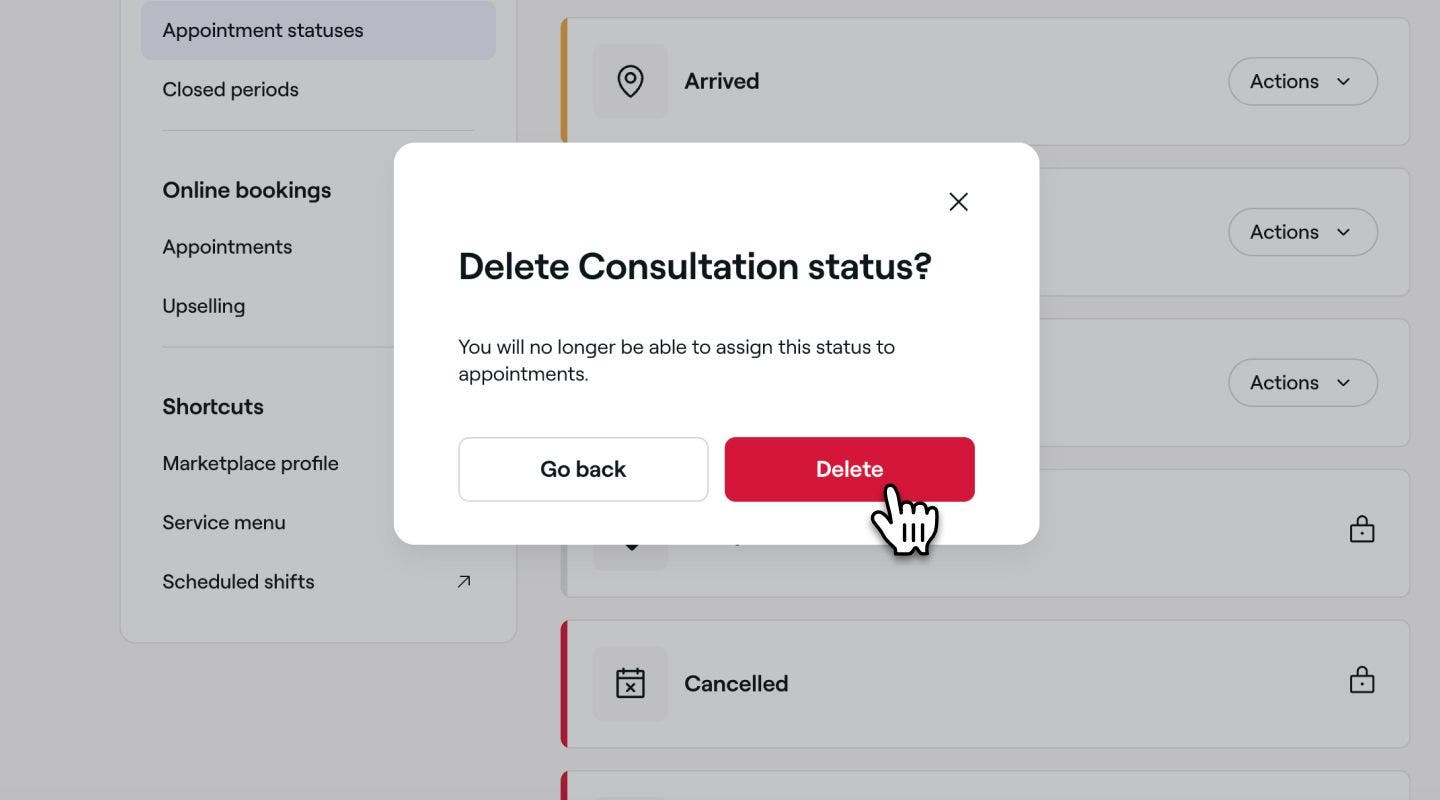
-
Subir o Bajar: Cambie la posición del estado en la lista para controlar dónde aparece al actualizar el estado de una cita.
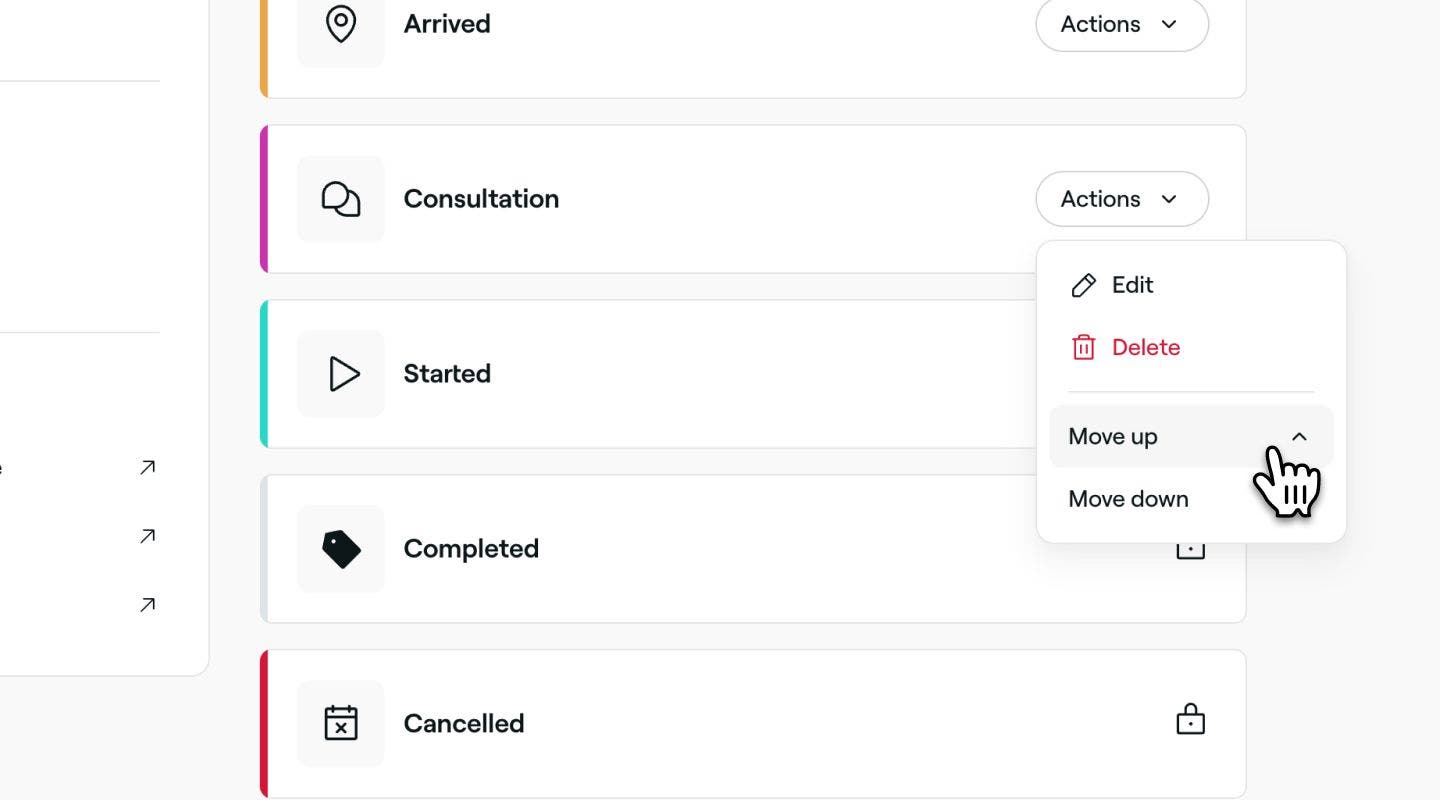
-
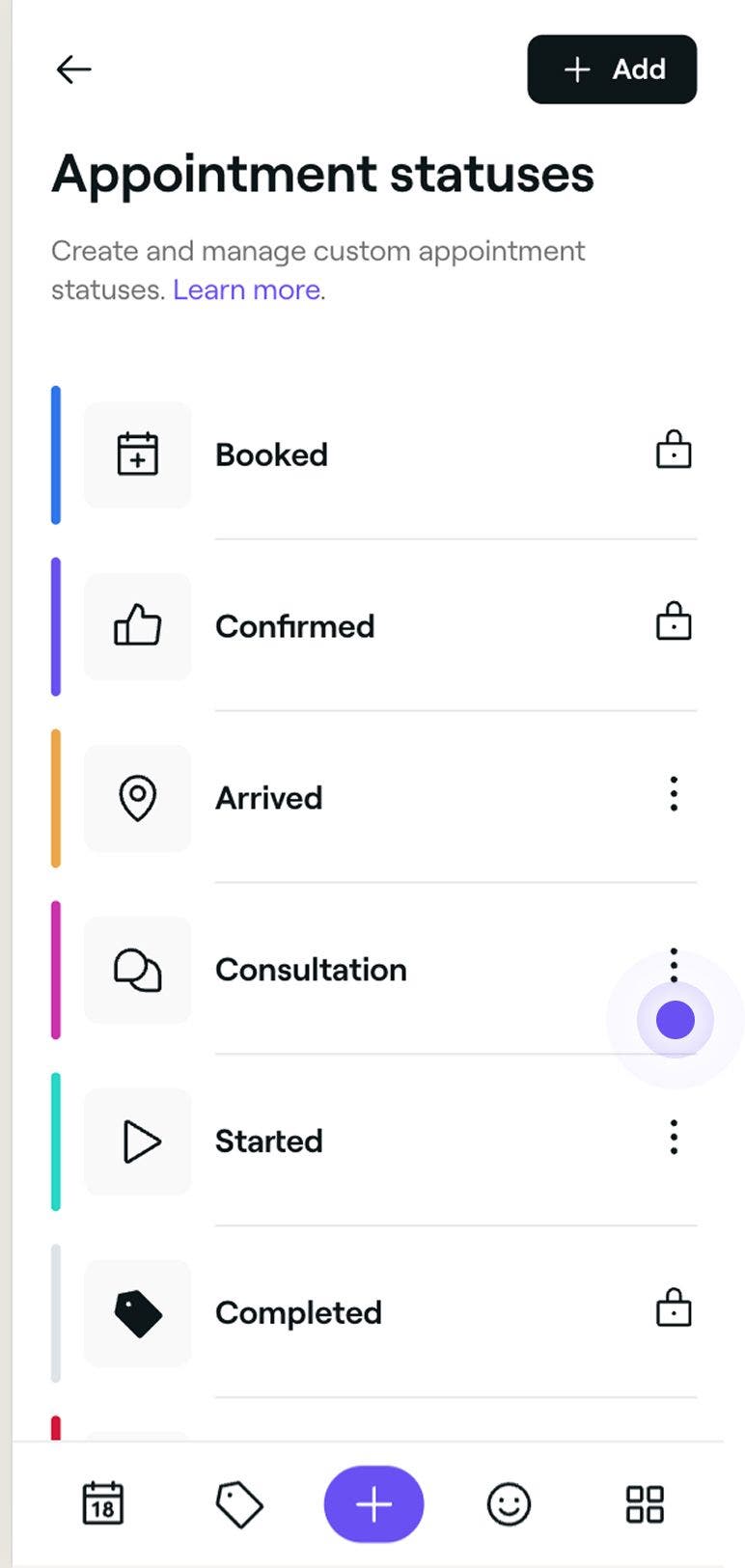
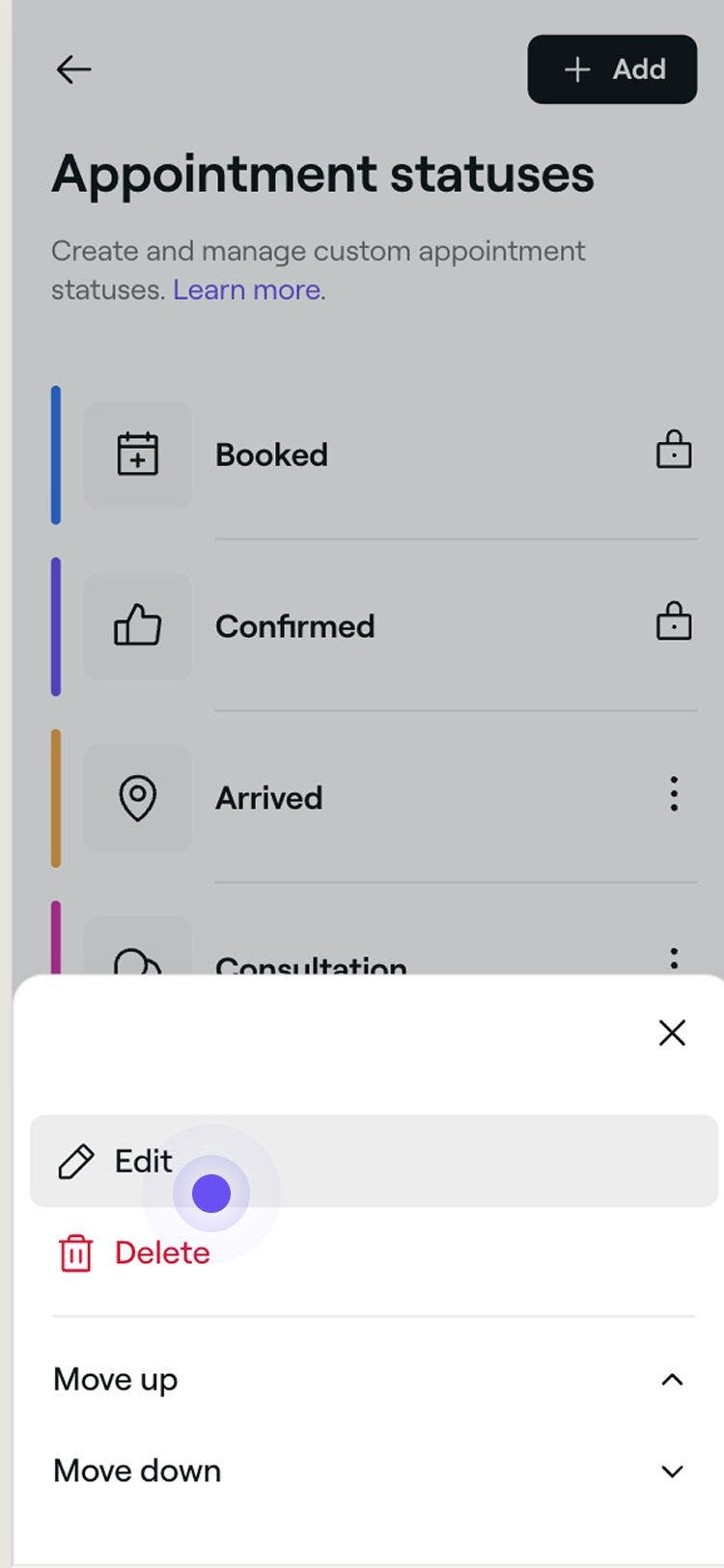
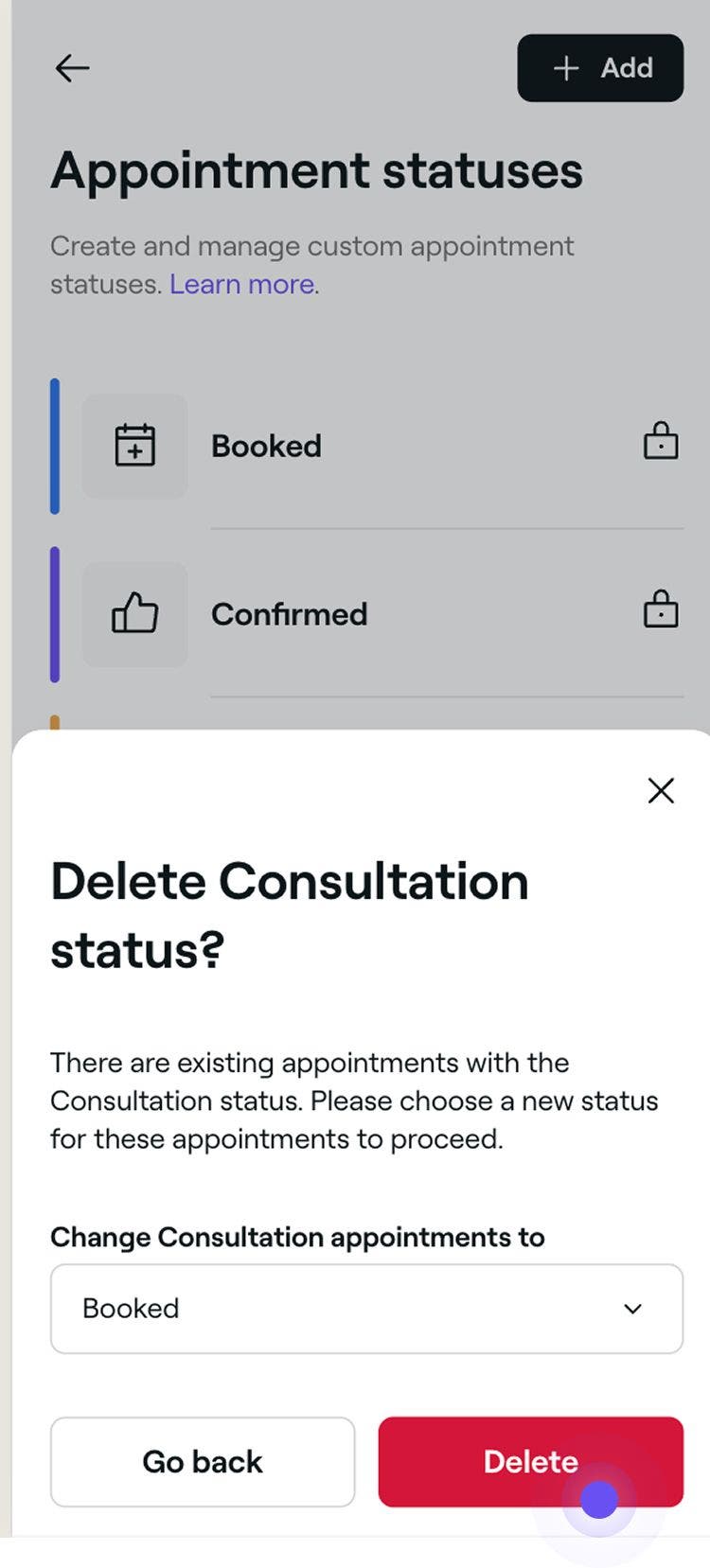
Cualquier cambio realizado en un Estado se reflejará al instante en todas las Citas asociadas. Si eliminas un estado que está en uso, se te solicitará que selecciones un nuevo estado para reasignar esas citas.
Algunos estados son predeterminados del sistema y no se pueden editar, reordenar ni eliminar. Estos incluyen Reservada, Confirmada, Completada, Cancelada y No se presentó.
Preguntas frecuentes
Los estados de cita personalizados son solo para uso interno. Los Clientes seguirán viendo actualizaciones estándar como confirmaciones y recordatorios.
Al eliminar un estado, se eliminará inmediatamente si no está en uso. Si está siendo usada, tendrás que reasignar esas citas a otro estado personalizado. No podrás seleccionar Completado, Cancelado ni No presentado.
Sí, cada cita dentro de una cita de grupo puede tener su propio Estado. Puedes actualizar el Estado individualmente para cada reserva dentro del grupo.
Los estados de las citas se mostrarán en cada cita particular, incluidas las incluidas en una cita de grupo. También verás el Estado en la Lista de citas en Ventas, y en el Perfil de cada Cliente en su historial de citas.
