InicioBase de conocimientosAcademia Fresha
Marcar citas como inasistencias
Atrás
  1. Base de conocimientos•
  2. Calendario y programación•
  3. Marcar citas como inasistencias

Marcar citas como inasistencias

En esta guía, aprenderás a marcar las citas como ausencias cuando un cliente no está en espera después de la hora de inicio programada.

  1. Abre una cita.
  2. En el panel derecho de la vista de la cita, haz clic en el Estado de la cita en la parte superior derecha y selecciona No presentación.
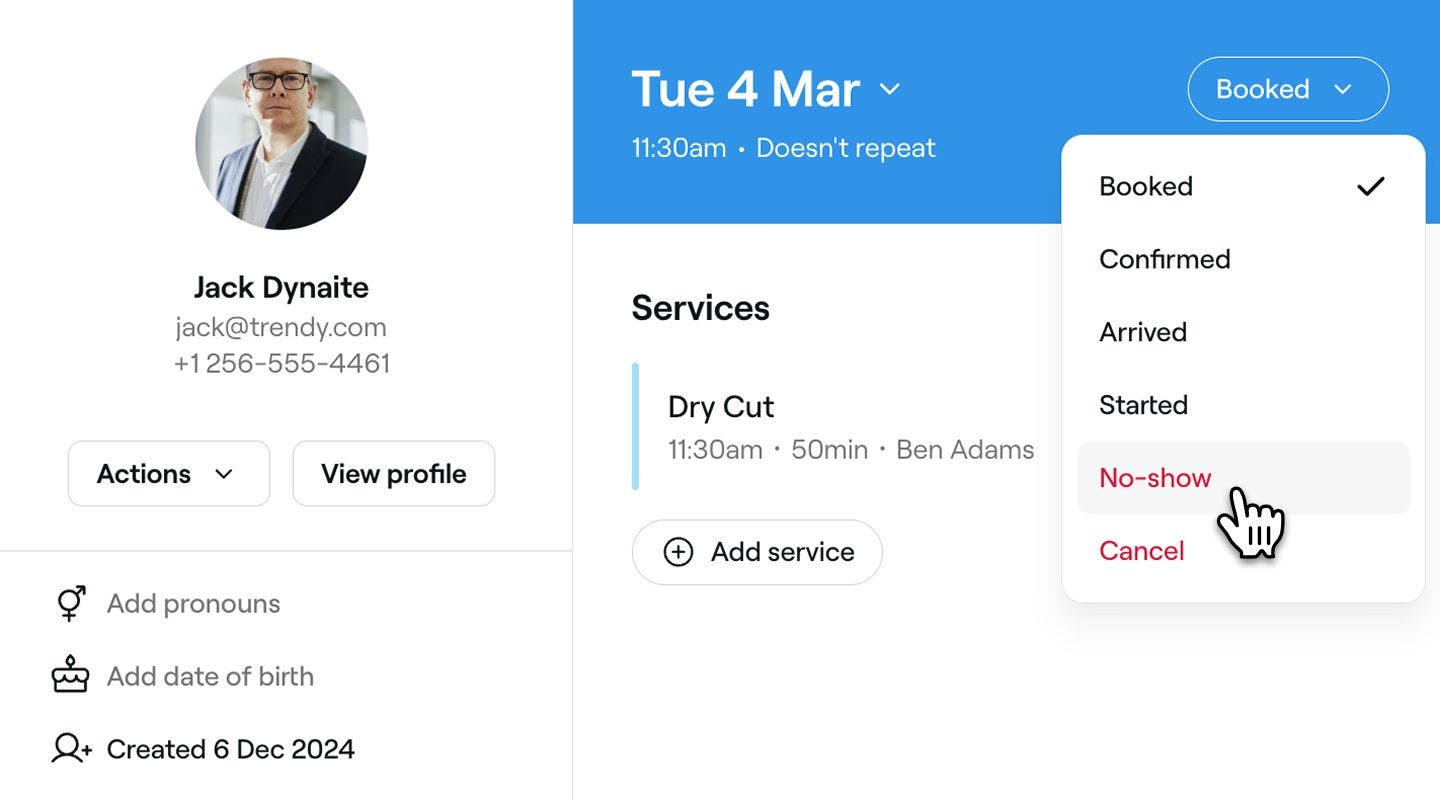
    Marcar citas como inasistencias_2_web.jpg
  3. Aparecerá una ventana de confirmación, donde podrás: 
    1. Gestionar las Políticas de pago aplicadas a la cita. 
    2. Enviar una Notificación para informar al Cliente.
  4. Haz clic en el botón Marcar como inasistencia para confirmar.
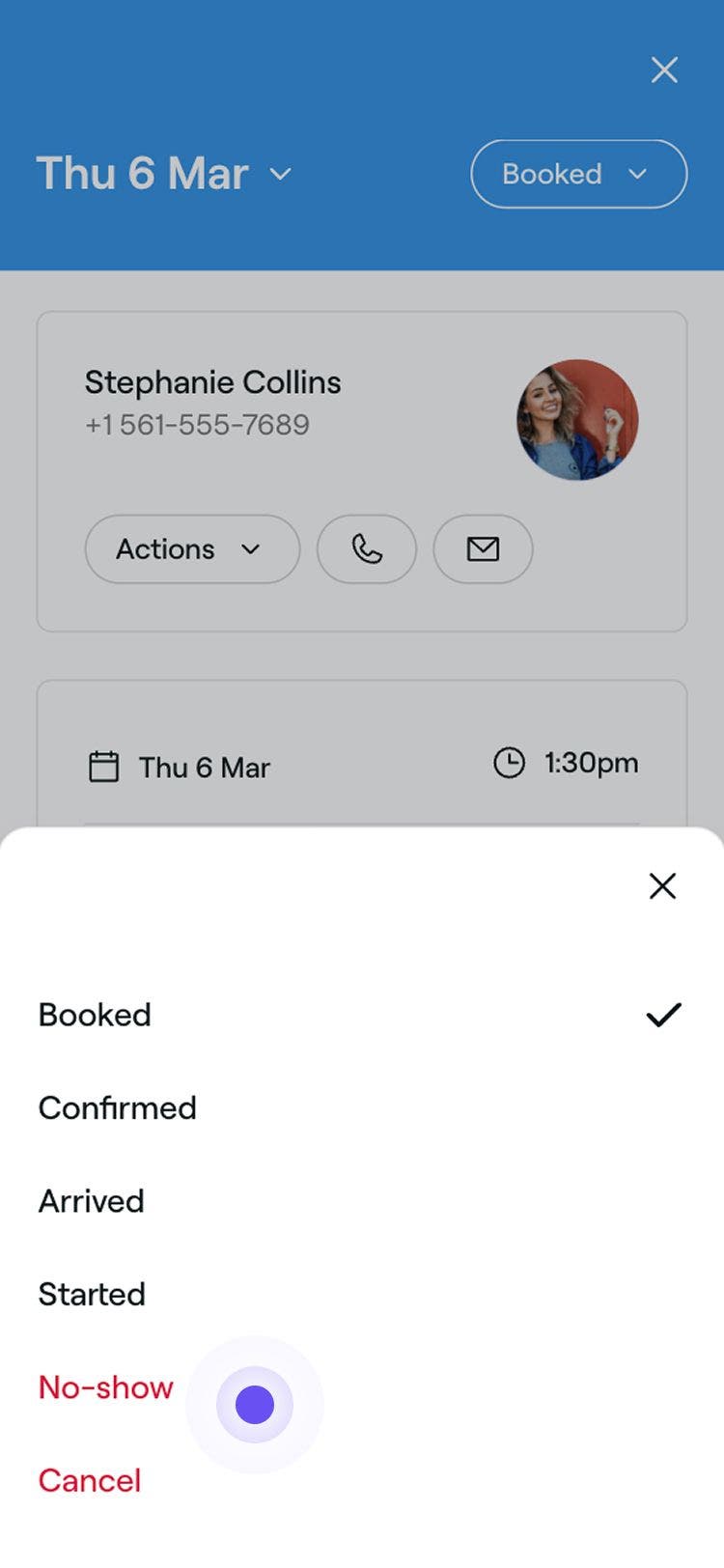
  1. Abre una cita.
  2. En la vista de la cita, pulsa en el Estado de la cita en la parte superior derecha y selecciona No se presentó.
    Marcar citas como inasistencias_2_mob.jpg
  3. Aparecerá una ventana de confirmación, donde podrás: 
    1. Gestionar las Políticas de pago aplicadas a la cita. 
    2. Enviar una Notificación para informar al cliente.
  4. Toca el botón Marcar como inasistencia para confirmar.

El Estado de la cita y el Color se actualizarán en tu Calendario y la no presentación se registrará en el Perfil del Cliente para facilitar la referencia.

Las citas solo se pueden marcar como ausencias después de que haya pasado la hora de inicio programada. Si un cliente te informa de que no puede asistir a su próxima cita, puedes cancelar la cita en su lugar.

Preguntas frecuentes

    • Sí, si seleccionas la casilla de notificación al cancelar una cita, tu Cliente recibirá una actualización sobre la cancelación. Siempre se notificará a los clientes sobre las cancelaciones si reservaron su cita online.

      Puedes hacer un seguimiento de las inasistencias de los Clientes con el informe Resumen de citas canceladas e inasistencias. Este informe te ofrece un resumen claro de las citas perdidas, lo que te ayuda a identificar patrones, gestionar las políticas de reserva y tomar las acciones necesarias para reducir las futuras inasistencias. También puedes ver las Cancelaciones y las Inasistencias a través de tus Citas.

      Sí, puedes revertir una ausencia haciendo clic en el Estado de la cita en la parte superior derecha de la vista de la cita y seleccionando Deshacer ausencia.

      • Para citas confirmadas con tarjeta: tendrás la opción de aplicar un recargo por no presentarse.
      • Para citas con pago por adelantado: tendrás la opción de reembolsar o quedarte con el depósito.

Citas


Artículos relacionados

¿Te ha resultado útil esta guía?

Citas

Crear citas

Empieza a programar citas con información detallada sobre el cliente y el servicio.

Crear citas que se repitan

Programa citas repetidas para clientes habituales para asegurar siempre franjas horarias específicas.

Crear y gestionar citas de grupo

Programa y gestiona reservas de grupos, lo que permite que varios Clientes asistan juntos.

Actualizar citas

Edita los detalles de la cita para que tu Calendario sea preciso y esté actualizado.

Actualizar los estados de las citas

Haz un seguimiento de las citas en tu Calendario de un vistazo usando los estados de las citas.

Reprogramar citas

Mueve las citas a otras franjas horarias sin modificar el resto de los detalles.

Cancelar citas

Elimina las reservas no deseadas o accidentales de tu calendario para liberar disponibilidad.

Marcar citas como inasistencias

Haz un seguimiento de las citas perdidas marcando a los clientes como inasistentes cuando no acuden después de la hora programada.

Marca tus citas como completadas

Marca las citas como finalizadas para que los informes, el marketing y otras funciones sean precisos.

Artículos relacionados

Reprogramar citas

Mueve las citas a otras franjas horarias sin modificar el resto de los detalles.

Completar inventarios

Realiza recuentos de stock periódicamente para identificar discrepancias y llevar un seguimiento del valor de tu stock.

Enviar info. sobre las citas

Mantén informados a los Clientes con actualizaciones automáticas de citas para reservas, reprogramaciones o cancelaciones.

Fresha
Obtener la app

Acerca de Fresha

Empleo

Ayuda y servicio al cliente

Blog

Mapa del sitio

Para negocios

Para Partners

Precios

Herramientas

Gestión de citas

Sistema de TPV

Varios métodos de pago

Capital

Marketplace

Ayuda

Estado

Información legal

Política de privacidad

Condiciones del servicio

Condiciones de uso

Síguenos en nuestras redes sociales

Facebook
Linkedin
Instagram

© 2026 Fresha.com SV Ltd