Cobrar recargos por inasistencia y cancelación
Aprende a gestionar los recargos por citas perdidas o canceladas.
En este artículo
Cobrar un recargo por inasistencia a una cita
La opción de marcar una ausencia está disponible solo después de la hora de inicio de la cita y hasta el final del mismo día.
- Abra una cita existente con una Política de pago desde su Calendario.
- En la parte superior del panel derecho, haz clic en el Estado de la cita y selecciona No presentación.

- En la pantalla de confirmación, comprueba que la casilla de recargo por inasistencia esté marcada. Introduce la cantidad que se cobrará al Cliente, hasta el límite acordado en tu Política de pago.
- En los Detalles de la no presentación, revisa cómo se cobra el recargo por no presentación según la Política de pago acordada por el cliente.
- Elige cobrar un recargo según el tipo de política que haya aceptado tu Cliente:
- Depósito: si el depósito cubre el recargo, no es necesario ningún pago adicional. Si no lo hace, puedes cobrar la diferencia o hacer un reembolso al Cliente.

- Guardar los datos de la tarjeta: cobra el recargo por inasistencia en la tarjeta guardada del Cliente.
- Depósito: si el depósito cubre el recargo, no es necesario ningún pago adicional. Si no lo hace, puedes cobrar la diferencia o hacer un reembolso al Cliente.
- Haz clic en el botón Marcar como inasistencia para confirmar y cobrar.


Una vez marcada como inasistencia, el Estado y el Color de la cita se actualizarán en tu Calendario y la inasistencia se registrará en el Perfil del Cliente.
Cobrar un recargo por cancelación de cita
- Abra una cita existente con una Política de pago desde su Calendario.
- En la parte superior del panel derecho, haz clic en el Estado de la cita y selecciona Cancelar.

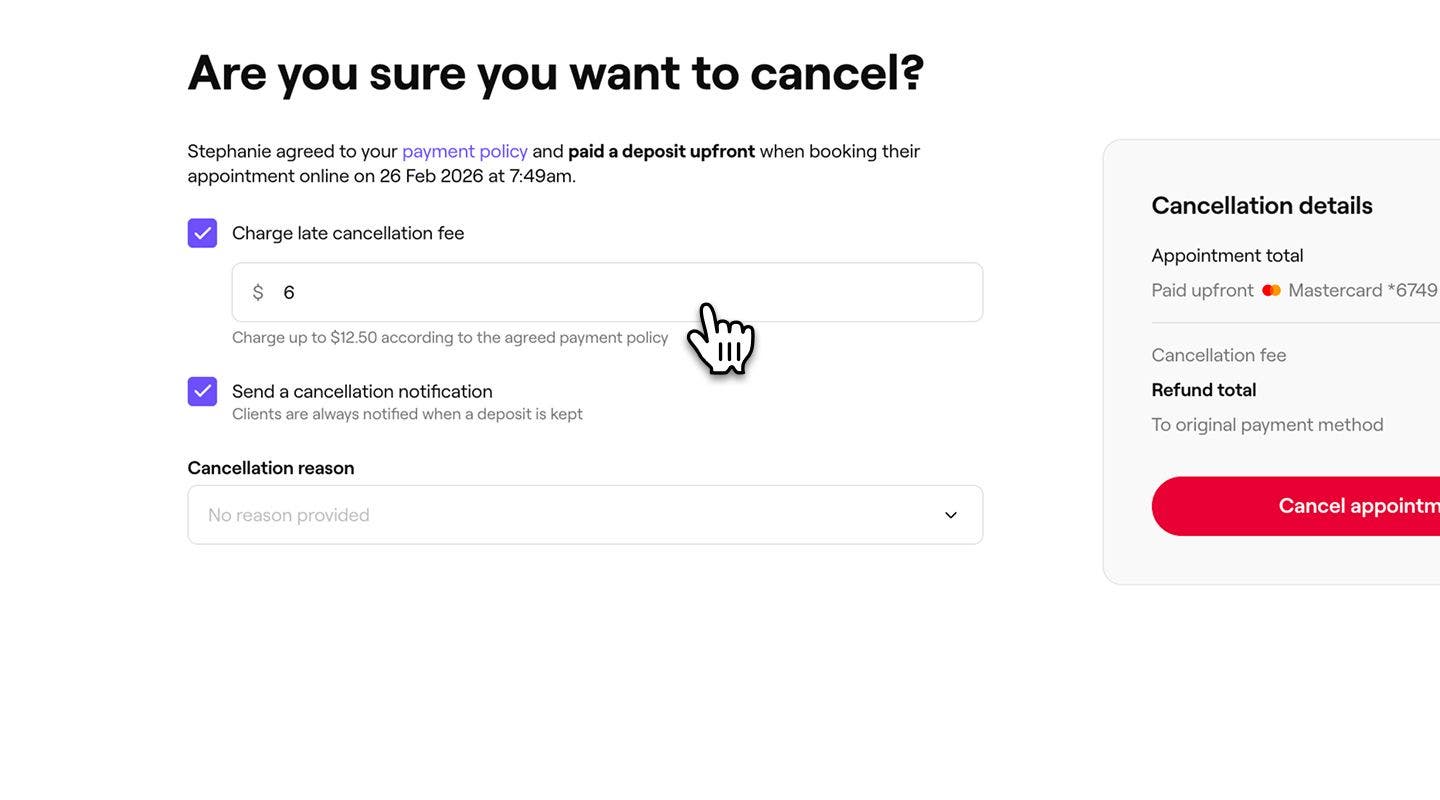
- En la pantalla de confirmación, comprueba que la casilla de verificación Recargos por cancelación fuera de plazo esté marcada. Introduce la cantidad que se cobrará al Cliente, hasta el límite acordado en tu Política de pago.
- En el Motivo de cancelación, selecciona un motivo para la cita cancelada.
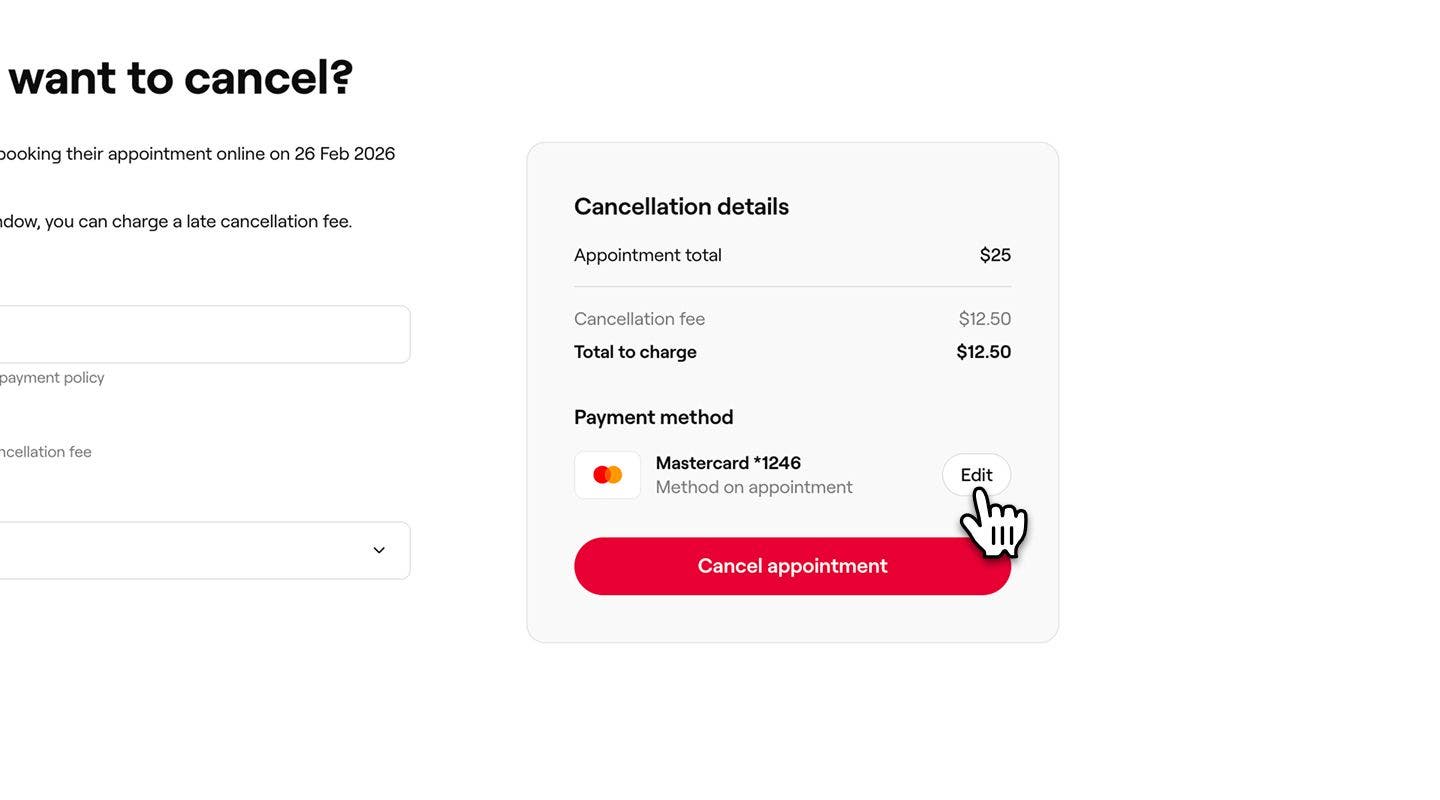
- En los detalles de la cancelación, revisa cómo se cobra el recargo por cancelación según la Política de pago aceptada por el cliente.
- Elige cobrar un recargo en función del tipo de política que haya aceptado tu Cliente:
- Depósito: los depósitos no son reembolsables y pueden conservarse si la cita se cancela.

- Guardar los detalles de la tarjeta: carga la cancelación a la tarjeta guardada del Cliente.

- Depósito: los depósitos no son reembolsables y pueden conservarse si la cita se cancela.
- Haz clic en el botón Cancelar cita para confirmar.


Una vez marcada como inasistencia, el Estado y el Color de la cita se actualizan en tu Calendario, y la inasistencia se registra en el perfil del cliente.
En la pantalla de confirmación, puedes elegir si quieres notificar al Cliente. Si se cobra un recargo por inasistencia o cancelación, siempre se envía una notificación. Si no se cobra ningún recargo, puedes desactivar esta opción.
Preguntas frecuentes
- Guardar como pendiente de pago para que puedas volver más tarde y reintentar realizar el pago con la tarjeta guardada o cobrarlo de otra forma.
- Volver atrás y editar el método de pago, y luego volver a intentarlo con la misma tarjeta o cobrar el pago en efectivo.
La Tarifa de nuevo cliente en el Marketplace no se cobra si marcas una cita como inasistencia el mismo día. Si el cliente vuelve a reservar, el recargo se aplaza y se aplica a su próxima cita.
Si no hay fondos suficientes en la tarjeta guardada, el pago se rechazará al cobrar un recargo por cancelación o inasistencia. Cuando esto suceda, tendrás algunas Opciones:
Esto garantiza que puedas cobrar el pago de todos modos, incluso si el cargo inicial en la tarjeta falla. Puedes elegir o configurar depósitos para cobrar un pago por adelantado para futuras reservas, para reducir el riesgo de que se rechacen los pagos.
Un recargo por inasistencia no se puede anular una vez cobrado. La cita permanece cancelada porque el pago ya se ha procesado.
Puedes gestionar los motivos de cancelación de citas en tus Ajustes de gestión de citas. Desde ahí, puedes revisar, editar o añadir los motivos que aparecen cuando se cancela una cita.
Si cobras un depósito por adelantado y el cliente no acude, puedes marcar la cita como inasistencia y quedarte con el depósito. Sin embargo, no podrás cobrar ninguna tarifa adicional por no presentarse a menos que se haya configurado un Porcentaje de antemano.
Al registrar los datos de la tarjeta para una cita de grupo, la tarjeta se vincula de forma segura solo al Perfil del cliente registrado. Las citas de los invitados del grupo se tratan como visitas sin cita previa, por lo que cualquier recargo por inasistencia o cancelación se aplica solo a la cita del Cliente principal.
Con los pagos por adelantado, el Cliente registrado paga un depósito que cubre todas las citas del grupo en el momento de la reserva. Esto garantiza la reserva completa del grupo y aplica el depósito a cada cita del grupo.
Si un recargo por inasistencia no se puede cobrar porque la tarjeta del cliente no tiene fondos suficientes, no se realiza ningún pago y el sistema guarda el cargo como un borrador. Para marcar la cita como inasistencia, primero tendrás que cancelar este borrador.
Para cancelar el borrador del recargo por inasistencia, abre el perfil del cliente. Haz clic en Ventas en el menú del perfil de cliente y, a continuación, selecciona Borradores. Haz clic en el borrador que se creó para el recargo por inasistencia, luego haz clic en Acciones (los tres puntos) y selecciona Cancelar borrador.
Una vez cancelado el borrador, puedes marcar la cita como inasistencia sin cobrar el recargo y luego volver a intentar cobrar el pago por inasistencia cuando haya fondos disponibles, o enviar al cliente un enlace de pago usando Quick pay.
