Actualiza el horario de atención de tu negocio
En esta guía, aprenderás a administrar los horarios de atención de cada sucursal en tu espacio de trabajo para que reflejen cuándo están operando.
Cómo funcionan los horarios de atención
Cuando creas un espacio de trabajo en Fresha, puedes agregar tu horario de atención durante la configuración inicial. Puedes ajustar este horario en cualquier momento para cada una de las sucursales de tu negocio en la configuración de sucursales de tu espacio de trabajo o al publicar tu perfil en línea en el mercado de Fresha. Una vez publicados, tus horarios de apertura serán visibles en tu perfil.
El horario de atención de tu negocio no definirá cuándo los clientes pueden hacer una reserva en línea. En cambio, los turnos programados de los miembros de tu equipo determinan tu disponibilidad real en línea. Cuando agregues un nuevo miembro del equipo, su disponibilidad predeterminada coincidirá con el horario de apertura de tu negocio, a menos que establezcas turnos específicos en su calendario.
Actualiza tus horarios de apertura
-
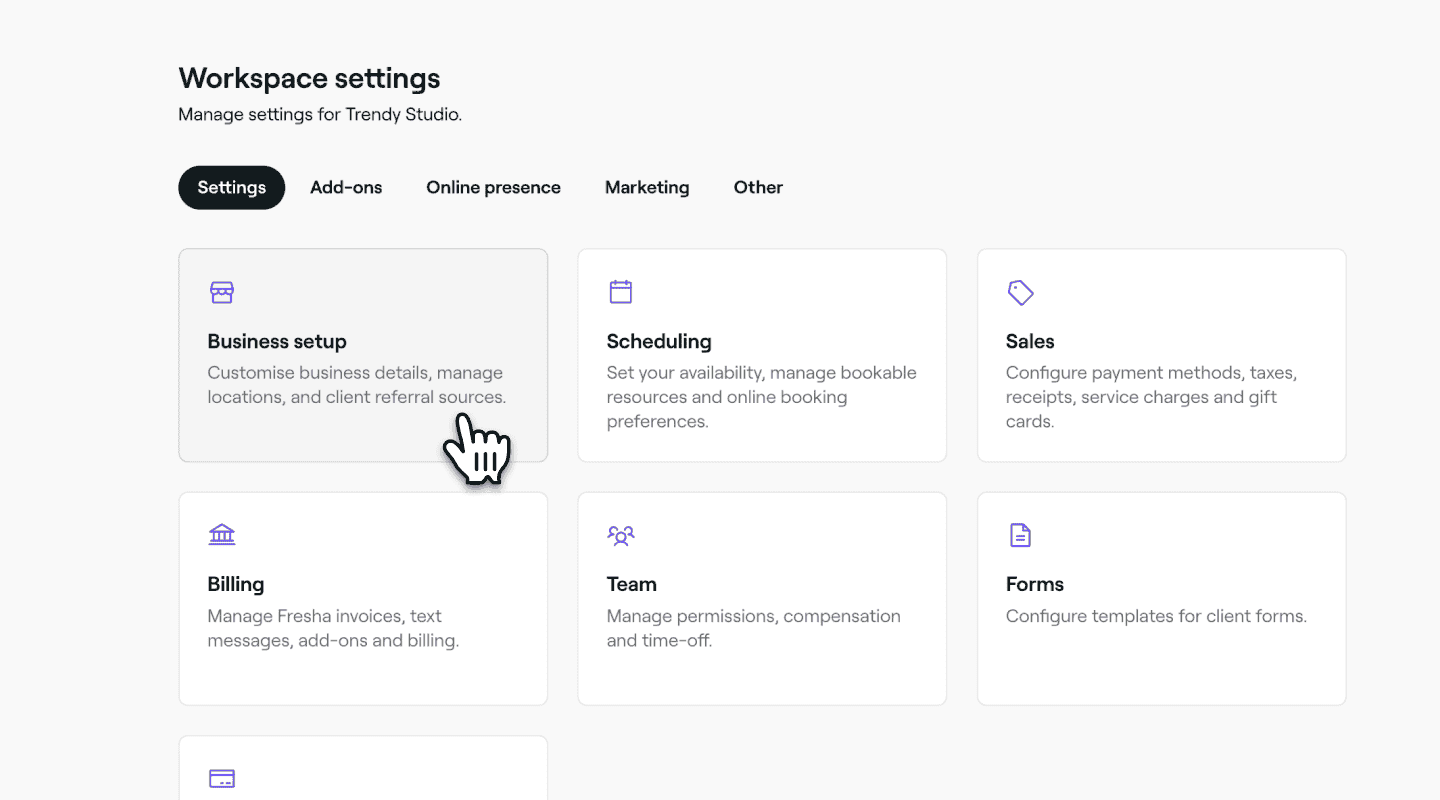
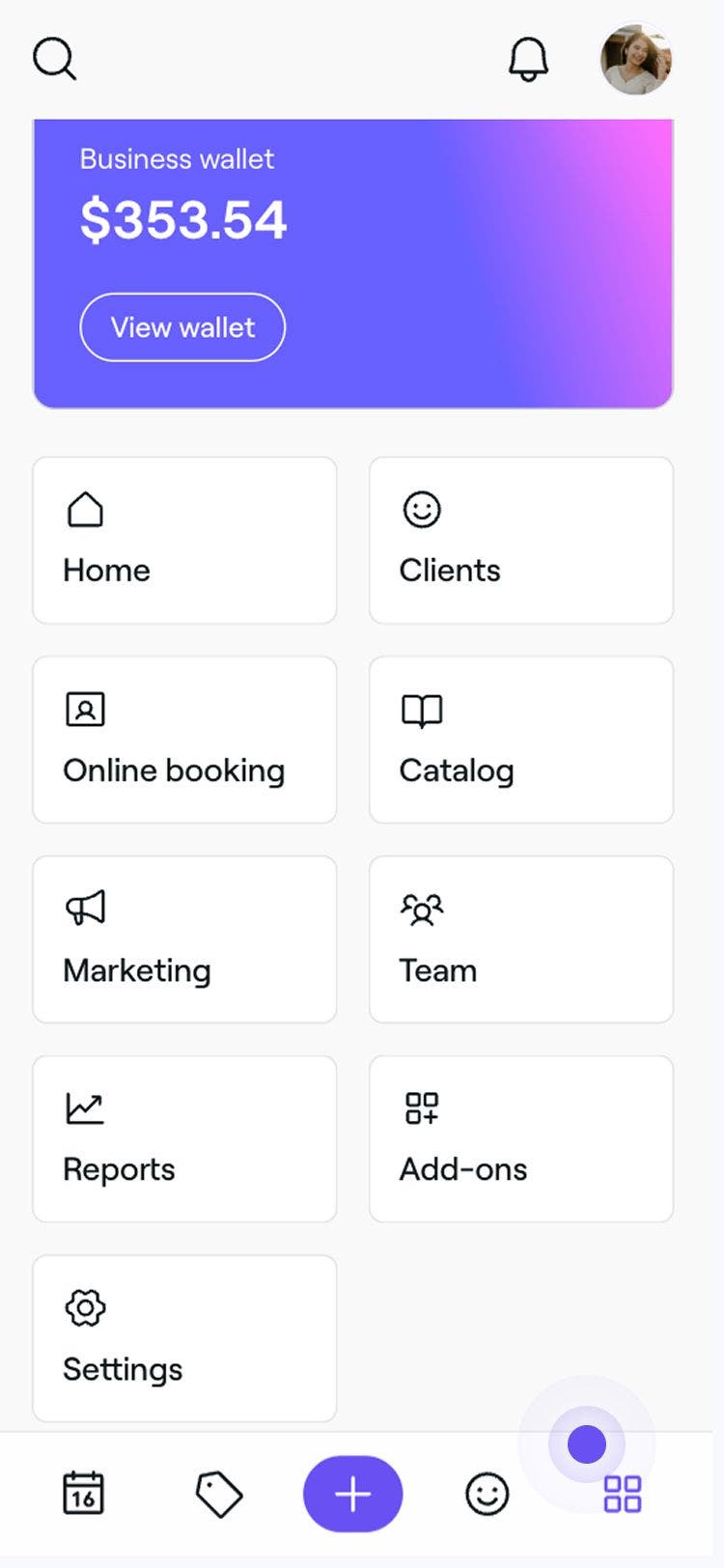
En el menú principal de la izquierda de la pantalla, ve a Ajustes.
-
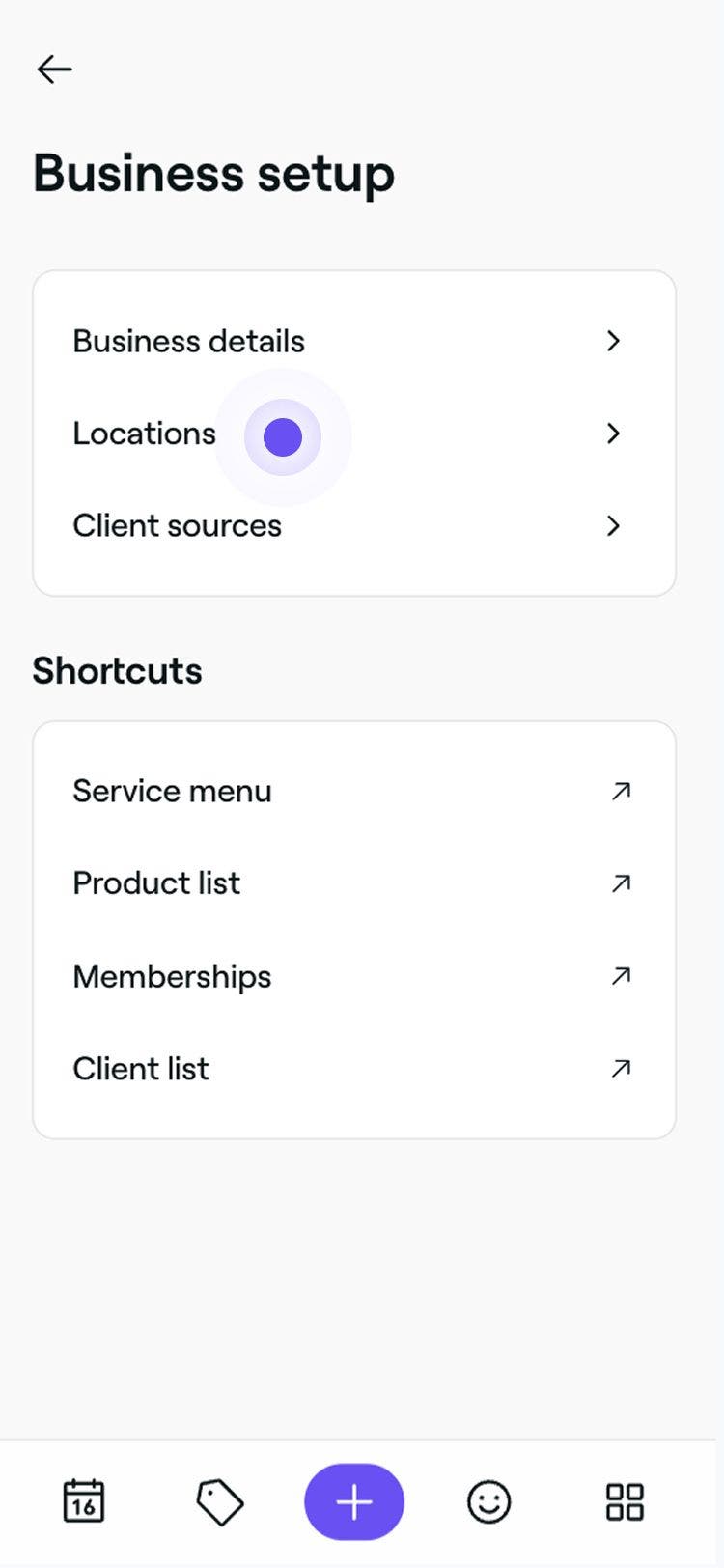
Haz clic en la categoría Configuración del negocio y selecciona Sucursales en el panel del menú de la izquierda para acceder a tus horarios de apertura de cada sucursal.
-
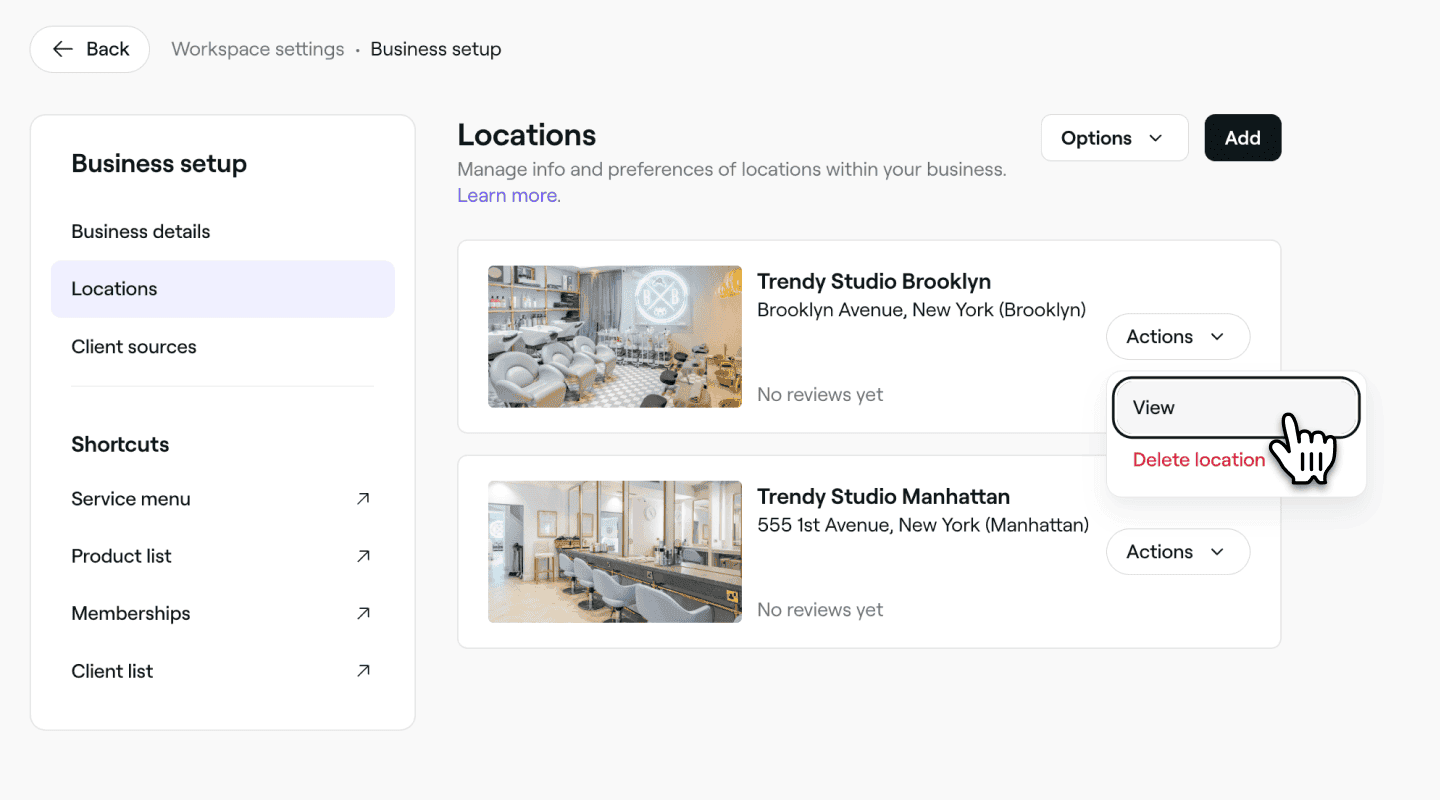
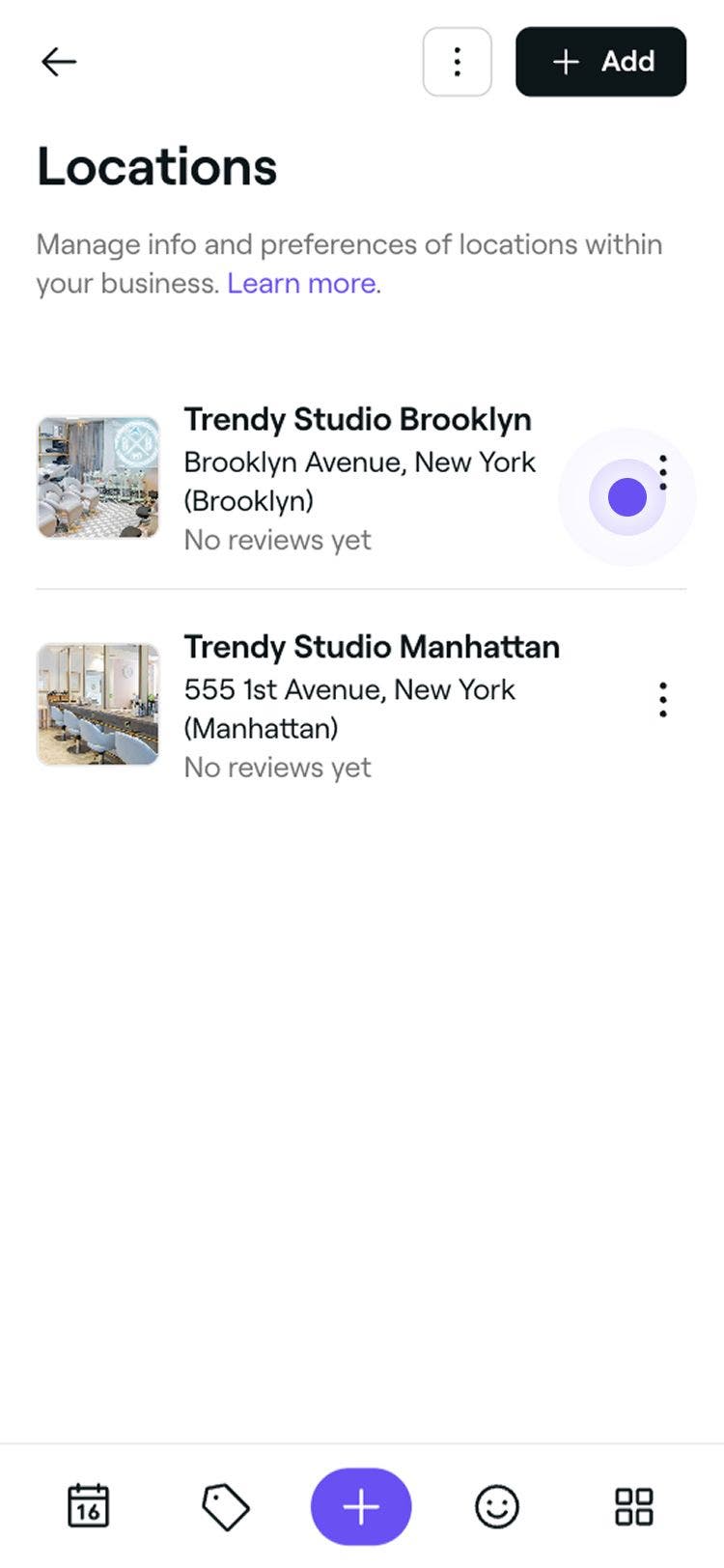
Se hace clic en el botón Acciones junto a una sucursal y se selecciona Ver en el panel.
-
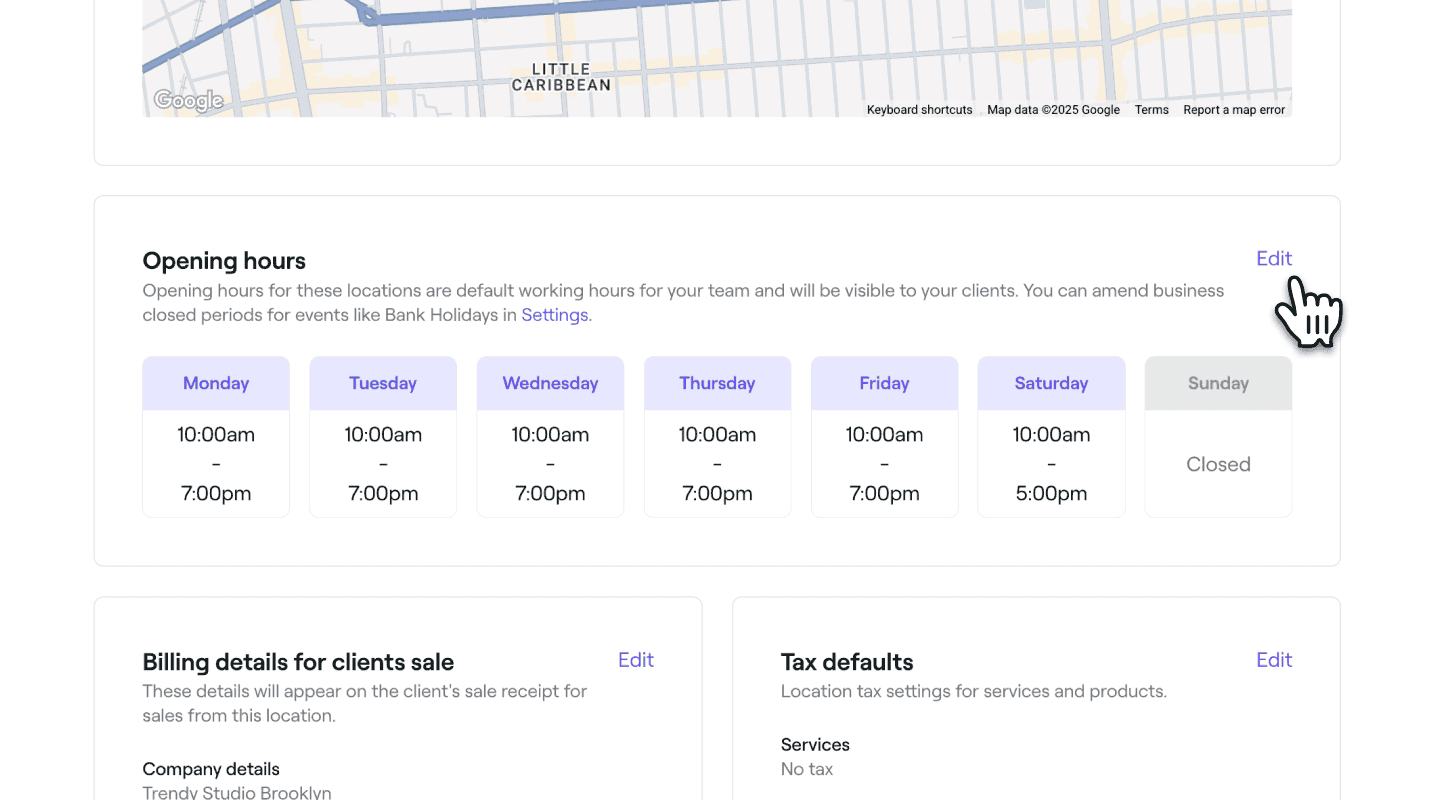
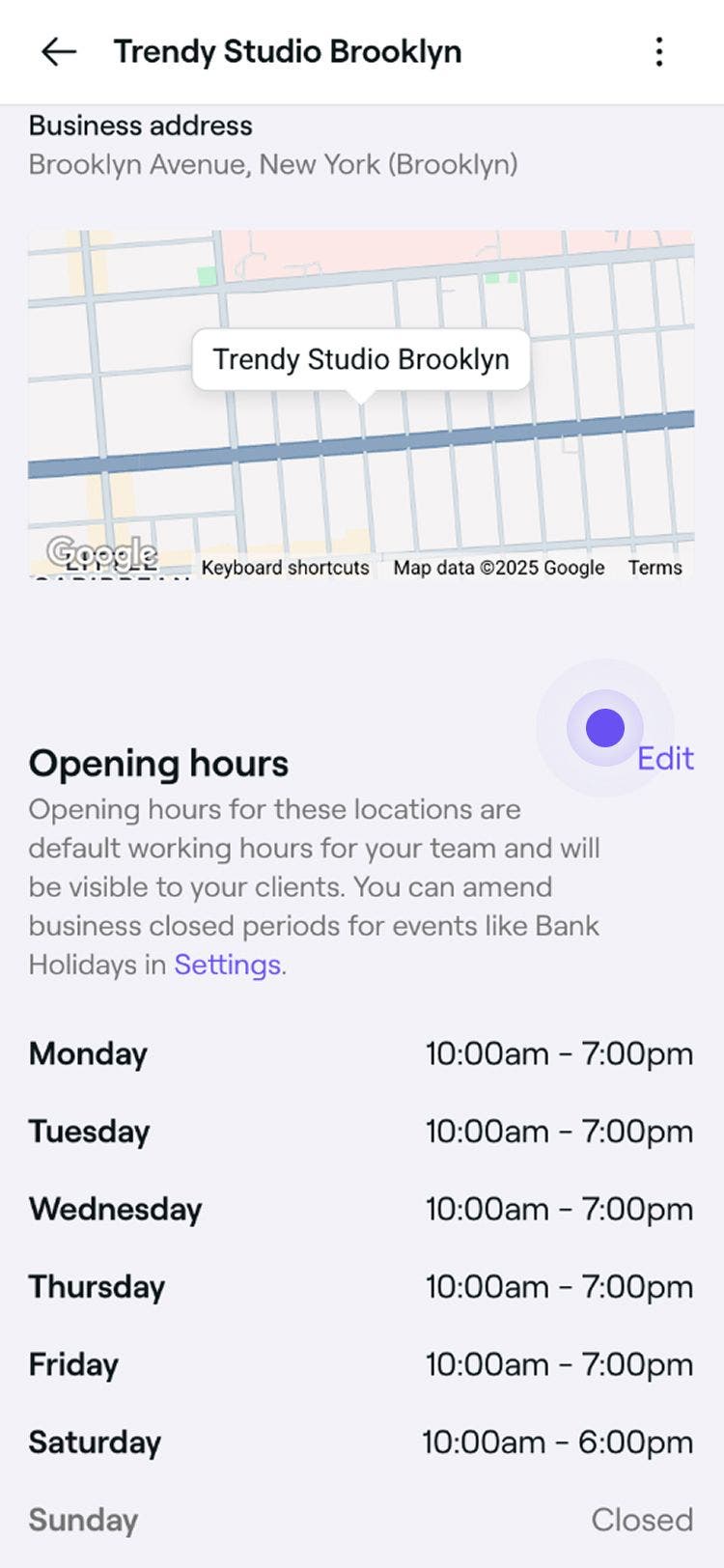
Desplácese hacia abajo hasta Horario de atención, seleccione Editar para actualizar su horario de atención.
-
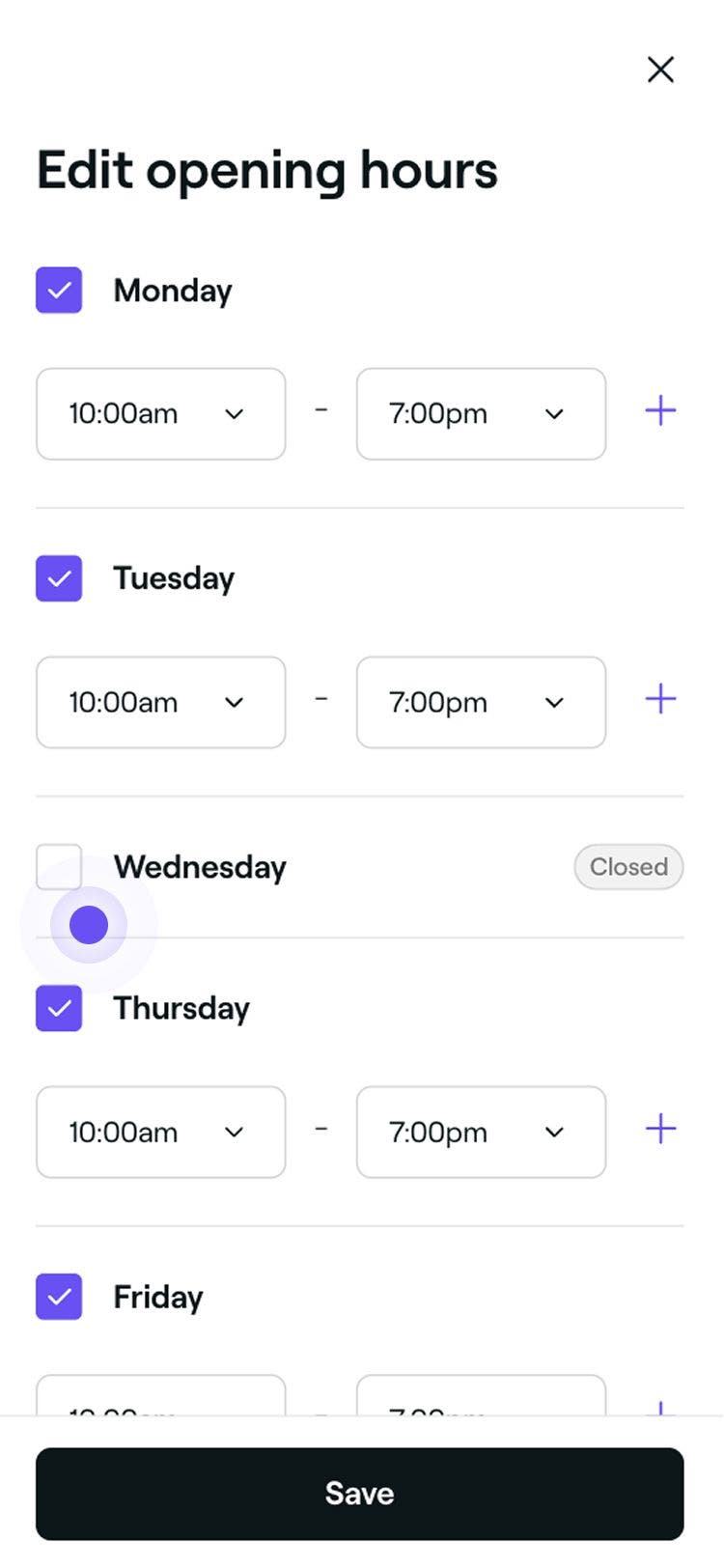
En la vista Horario de atención, marque la casilla de verificación junto a cada día de la semana y establezca la hora de inicio y de finalización. Se hace clic en el botón Guardar en la parte superior derecha para aplicar las actualizaciones.

-
Se hizo clic en el botón Confirmar en la ventana emergente para finalizar los cambios.
- También puedes marcar la casilla de verificación para actualizar todos los turnos programados de los miembros de tu equipo para que coincidan con tu horario de atención.
Preguntas frecuentes
No, tu disponibilidad en línea está determinada por los turnos que programas para los miembros de tu equipo, en lugar de tu horario de atención.
Los miembros del equipo pueden comenzar antes o terminar después de tu horario de atención para tener tiempo para las tareas de preparación, limpieza o cierre. Si deseas mantener las reservaciones estrictamente dentro de tu horario de atención, bloquea cualquier tiempo extra en el calendario utilizando el horario bloqueado. Es una forma sencilla de mantener el control de tu disponibilidad y, al mismo tiempo, darle a tu equipo el tiempo que necesita.
Si seleccionas esta opción, los turnos de todos los miembros del equipo existentes se actualizarán para que coincidan con tu nuevo horario de atención. Esto significa que su disponibilidad programada cambiará para comenzar y terminar según el horario de atención actualizado de tu negocio, a partir del día siguiente.