CasaBase de conocimientosAcademia Fresha
Crear ofertas relámpago
Regresar
  1. Base de conocimientos•
  2. Marketing•
  3. Crear ofertas relámpago

Crear ofertas relámpago

Descubre cómo impulsar las reservas y aumentar la demanda con descuentos por tiempo limitado disponibles para los clientes que reservan en línea.

En este artículo

  • Acerca de las ofertas relámpago
  • Crear una oferta relámpago

Acerca de las ofertas relámpago

Las ofertas relámpago te permiten lanzar ofertas por tiempo limitado que se aplican automáticamente a las reservaciones en línea que cumplan con los requisitos. Elige el descuento, cuándo estará activa la oferta y a qué se aplicará. Por ejemplo, realiza una oferta del 10% de descuento en servicios seleccionados durante todo diciembre para fomentar más reservaciones durante la temporada navideña. 

Durante el periodo de la oferta, los clientes verán el precio con descuento de tus servicios al hacer una reserva en línea. La oferta se aplicará automáticamente al momento de pagar en línea. Tu equipo también puede aplicar descuentos de una oferta relámpago u otras ofertas manualmente a una cita en la tienda o al momento del pago.

Crear una oferta relámpago

  1. En el menú principal situado a la izquierda de la pantalla, ve a Marketing.

  2. Selecciona Ofertas y haz clic en el botón Agregar en la parte superior derecha para crear una nueva oferta. Selecciona Ofertas y haz clic en el botón Agregar en la parte superior derecha para crear una nueva oferta en Fresha.jpg

  3. Elige Oferta relámpago entre las opciones y luego haz clic en Continuar. Elige Oferta relámpago de las opciones y, a continuación, haz clic en Continuar en Fresha..jpg

  4. Personaliza la Oferta relámpago agregando los siguientes datos y, luego, haz clic en Continuar: 

    1. Nombre: ingresa el nombre de la oferta relámpago como referencia interna para ti y tu equipo.
    2. Descripción: Agrega una descripción opcional como referencia interna que no será visible para los clientes.
    3. Valor del descuento: ingresa un valor de descuento y elige si se trata de un porcentaje o de un monto fijo seleccionando las opciones de la derecha.
    4. Fechas de inicio y finalización: elige cuándo estará disponible la oferta relámpago para que los clientes puedan reservar. Establece una fecha de finalización o selecciona En curso para que la oferta relámpago esté disponible indefinidamente.
    5. Aplicar oferta relámpago a: Haz clic en Editar junto a los servicios, productos y membresías para elegir a qué artículos se aplica la oferta relámpago. Marca la casilla de verificación junto a **Habilitar para tarjetas de regalo **para permitir que las tarjetas de regalo tengan un descuento en la tienda mediante la Oferta relámpago. Personaliza la oferta de última hora en Fresha agregando los siguientes detalles y luego haz clic en Continuar_.jpg
  5. Crea límites opcionales para las citas que se pueden reservar dentro de la oferta relámpago y, a continuación, haz clic en Continuar:

    1. Fecha de la cita: Limita la Oferta relámpago a las citas que se realicen dentro de un rango de fechas específico. Los clientes deben hacer su reserva mientras la Oferta relámpago esté activa, y la cita debe estar dentro de estas fechas para cumplir con los requisitos. Elige En curso para permitir reservaciones continuas.
    2. Hora de inicio de la cita: limita la Oferta relámpago a las citas que comiencen dentro de un rango de tiempo específico.
    3. Día de la cita: elige los días de la semana en los que se aplica la Oferta relámpago.
    4. Número total de usos: Establece el número máximo de veces que se puede usar la oferta relámpago. Crea límites opcionales para las citas que se pueden reservar con la Oferta relámpago en Fresha y, a continuación, haz clic en Continuar_.jpg
  6. Elige qué miembros del equipo pueden recibir reservas con la Oferta relámpago y, a continuación, haz clic en Crear para lanzar tu Oferta relámpago. Elige qué miembros del equipo pueden recibir reservas con la Oferta relámpago y, luego, haz clic en Crear para lanzar tu oferta en Fresha..jpg

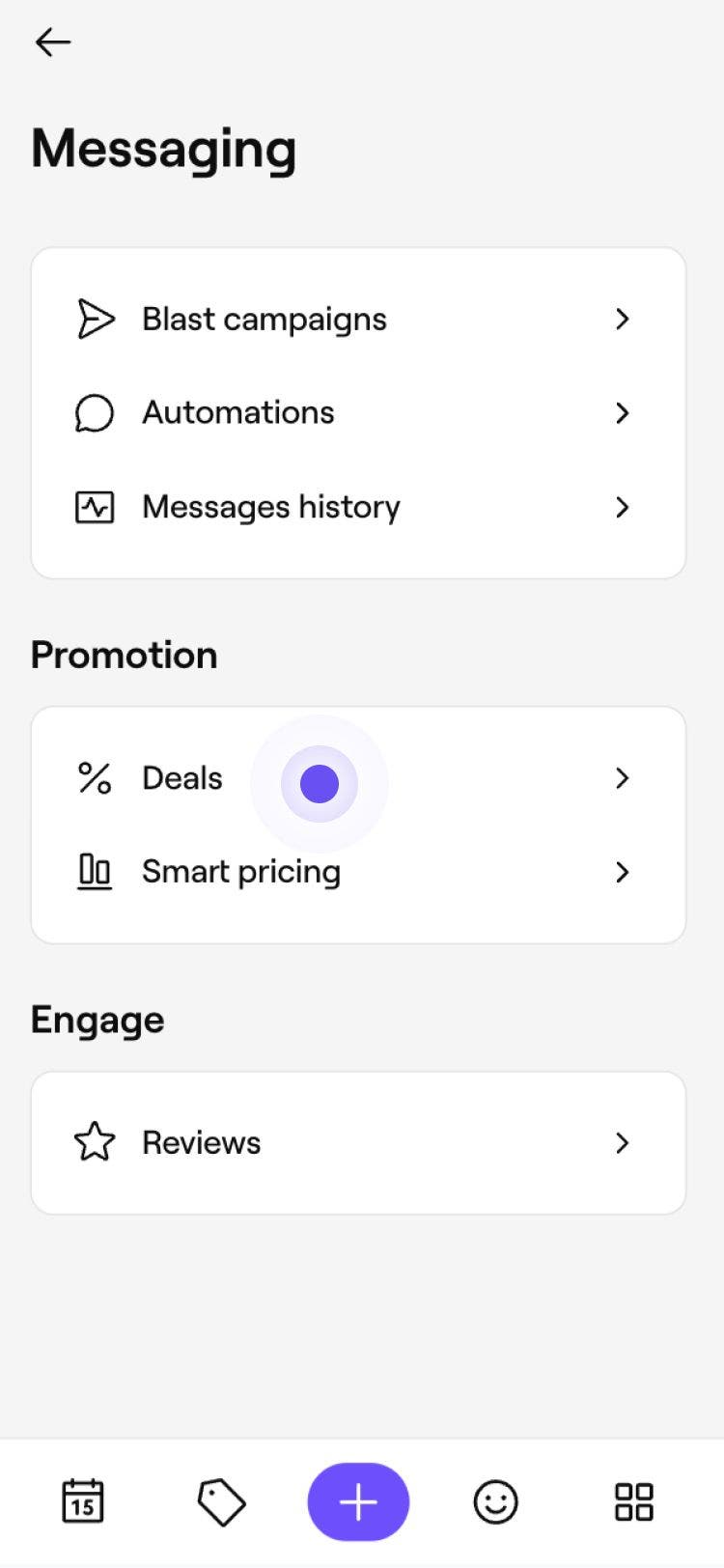
  1. En el menú principal en la parte inferior de la pantalla, toca Más (ícono de cuadrícula) y abre Marketing. Desde el menú principal en la parte inferior de la pantalla, toca Más (ícono de cuadrícula) y abre Marketing en Fresha..jpg

  2. Selecciona Ofertas. Selecciona Ofertas en Fresha..jpg

  3. Toca el botón Agregar para crear una nueva oferta. Toca el botón Agregar para crear una nueva oferta en Fresha..jpg

  4. Elige Oferta relámpago de las opciones y, a continuación, toca Continuar. Elige Oferta relámpago de las opciones en Fresha y, a continuación, toca Continuar..jpg

  5. Personaliza la oferta relámpago agregando los siguientes detalles y, a continuación, toca Continuar: 

    1. Nombre: ingresa el nombre de la Oferta relámpago como referencia interna para ti y tu equipo.
    2. Descripción: agrega una descripción opcional como referencia interna que no será visible para los clientes.
    3. Valor del descuento: ingresa un valor de descuento y elige si es un porcentaje o un monto fijo seleccionando las opciones de la derecha.
    4. Fechas de inicio y finalización: elige cuándo estará disponible la oferta relámpago para que los clientes puedan reservar. Establece una fecha de finalización o selecciona En curso para que la Oferta relámpago esté disponible indefinidamente.
    5. Aplicar oferta relámpago a: Toca Editar junto a los servicios, productos y membresías para elegir a qué artículos se aplica la oferta relámpago. Marca la casilla de verificación junto a **Habilitar para tarjetas de regalo **para permitir que las tarjetas de regalo reciban descuentos en la tienda mediante la Oferta relámpago. Personaliza la Oferta relámpago agregando los siguientes datos en Fresha y, a continuación, toca Continuar_.jpg
  6. Crea límites opcionales para las citas que se pueden reservar dentro de la Oferta relámpago y, a continuación, toca Continuar:

    1. Fecha de la cita: Limita la Oferta relámpago a las citas que se realicen dentro de un rango de fechas específico. Los clientes deben hacer su reserva mientras la Oferta relámpago esté activa, y la cita debe estar dentro de estas fechas para cumplir con los requisitos. Elige En curso para permitir reservaciones continuas.
    2. Hora de inicio de la cita: Limita la Oferta relámpago a las citas que comiencen dentro de un rango de tiempo específico.
    3. Día de la cita: elige los días de la semana en los que se aplica la oferta relámpago.
    4. Número total de usos: Establece el número máximo de veces que se puede usar la oferta relámpago. Crea límites opcionales para las citas que se pueden reservar con la Oferta relámpago en Fresha y, a continuación, toca Continuar_.jpg
  7. Elige qué miembros del equipo pueden recibir reservas con la Oferta relámpago y toca Crear para lanzar tu Oferta relámpago. Elige qué miembros del equipo pueden ser reservados con la oferta relámpago en Fresha y toca Continuar..jpg

Tu oferta relámpago ya está Activa en tu lista de ofertas. Los clientes verán automáticamente el precio con descuento cuando reserven en línea los servicios que cumplan con los requisitos.

Preguntas frecuentes

    • Las ofertas relámpago se pueden aplicar a las tarjetas de regalo predefinidas proporcionadas por tu empresa, pero no se aplican a las tarjetas de regalo con monto personalizado.

      No, solo los miembros del equipo con permiso para Ver y administrar ofertas pueden crear y administrar ofertas relámpago en tu espacio de trabajo.

      Las fechas de inicio y finalización de la oferta relámpago determinan cuándo los clientes pueden reservar utilizando la oferta relámpago, mientras que las fechas de la cita determinan cuándo puede realizarse la cita con descuento.

      Por ejemplo, podrías realizar una oferta relámpago durante una semana para fomentar las reservas anticipadas, al tiempo que permites que los clientes reserven citas durante el mes siguiente. Para recibir el descuento, los clientes deben reservar mientras la oferta relámpago esté activa y su cita debe estar dentro de las fechas de cita seleccionadas.


Ofertas


Artículos relacionados

¿Le resultó útil esta guía?

Ofertas

Crear promociones

Atrae y retén a los clientes creando promociones personalizadas con códigos de descuento flexibles.

Crear ofertas relámpago

Impulsa las ventas y aumenta los ingresos configurando ofertas relámpago que apliquen descuentos al instante en línea.

Crea ofertas de último minuto

Llena los horarios vacíos creando descuentos para citas por tiempo limitado.

Revisa el desempeño de la oferta

Accede a resúmenes de ofertas y métricas de desempeño para mejorar las promociones.

Activar precios inteligentes

Configura los precios inteligentes para que aumenten y disminuyan automáticamente durante los periodos de alta o baja demanda.

Editar y borrar los precios inteligentes

Edita la configuración de precios inteligentes, pausa o borra las reglas de precios y más.

Revisa el rendimiento de los precios inteligentes

Haz un seguimiento del impacto de tus precios inteligentes, accede a las estadísticas de rendimiento y haz ajustes basados en datos.

Actualizar ofertas

Administra tus ofertas para que sigan siendo relevantes a medida que cambian tus objetivos comerciales.

Resumen de ofertas

Crea ofertas específicas, llena más citas y ajusta los precios para que se adapten a la demanda, todo desde un solo lugar en Fresha.

Artículos relacionados

Crear promociones

Atrae y retén a los clientes creando promociones personalizadas con códigos de descuento flexibles.

Activar precios inteligentes

Configura los precios inteligentes para que aumenten y disminuyan automáticamente durante los periodos de alta o baja demanda.

Revisa el rendimiento de los precios inteligentes

Haz un seguimiento del impacto de tus precios inteligentes, accede a las estadísticas de rendimiento y haz ajustes basados en datos.

Fresha
Descarga la app

Acerca de Fresha

Carreras

Ayuda y soporte

Blog

Mapa del sitio

Para empresas

Para socios

Precios

Características

Programación

Punto de venta

Pagos

Capital

Marketplace

Soporte

Estado

Legal

Política de privacidad

Términos de servicio

Términos de uso

Encuéntranos en redes sociales

Facebook
Linkedin
Instagram

© 2026 Fresha.com SV Ltd.