Activar precios inteligentes
Aprende a ajustar automáticamente tus precios en función de la demanda, lo que te ayudará a maximizar los ingresos durante los periodos de mayor actividad y a fomentar las reservaciones cuando haya menos actividad.
En este artículo
Acerca de los precios inteligentes
Los precios inteligentes ajustan automáticamente los precios de tus servicios en línea durante los días y horarios específicos que establezcas. Esto te permite cobrar más por las citas cuando la demanda es alta y atraer más reservaciones cuando tu negocio está más tranquilo. Elige los servicios, los miembros del equipo y las sucursales a los que se aplican los precios inteligentes y, a continuación, crea reglas de precios que se ajusten a tu horario.
Los precios inteligentes funcionan de dos maneras:
- Precios dinámicos: Aumenta los precios durante los periodos de mayor demanda para maximizar el valor.
- Precios fuera de horas pico: Reduce los precios durante los periodos de menor actividad para aumentar las reservaciones.
Una vez configurados, los clientes ven automáticamente los precios ajustados del servicio al hacer una reserva en línea.
Habilitar precios inteligentes
-
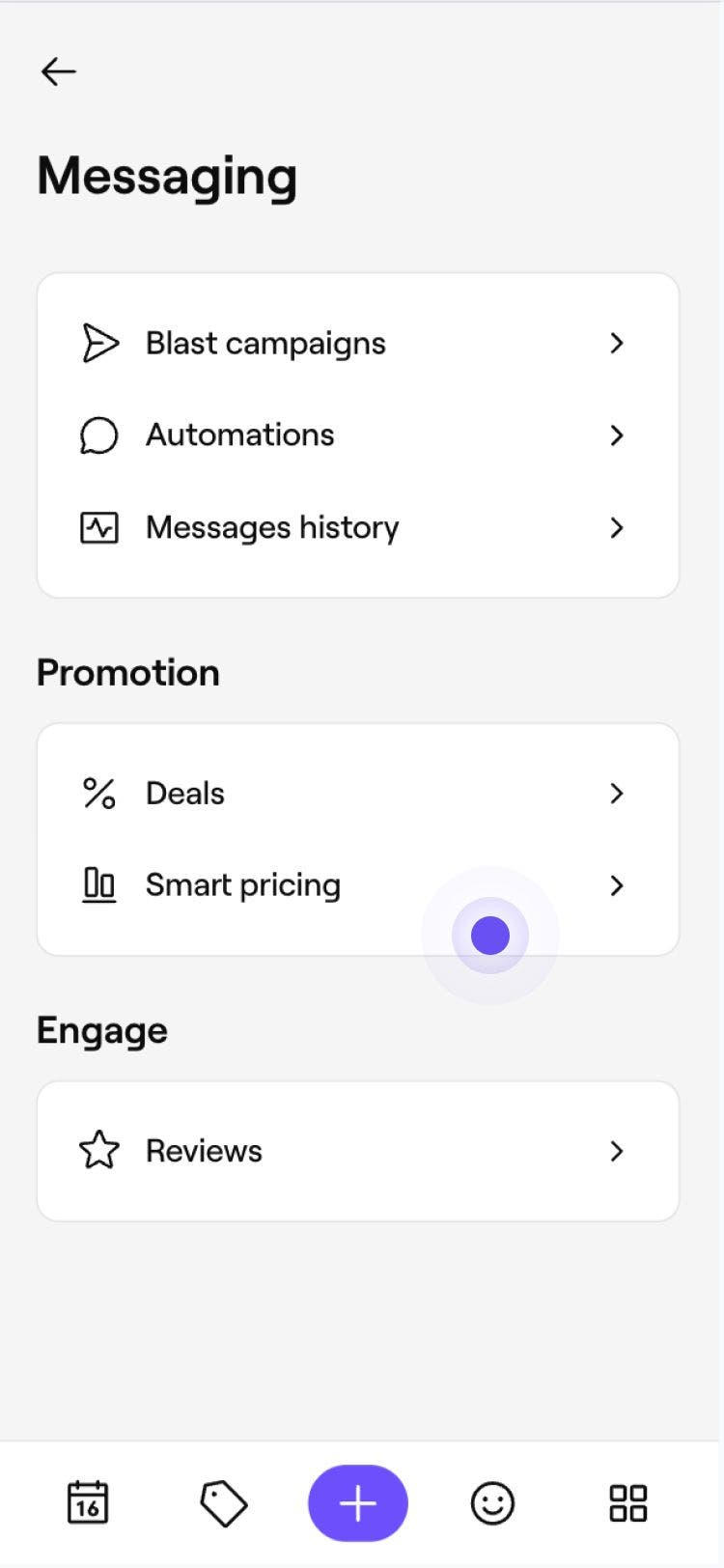
En el menú principal de la izquierda de la pantalla, ve a Marketing.
-
Selecciona Precios inteligentes y, a continuación, haz clic en Comenzar ahora.
-
Elige qué miembros del equipo pueden recibir reservas con los Precios inteligentes y, a continuación, haz clic en Siguiente paso.

-
Elige los servicios a los que quieres que se apliquen los precios inteligentes haciendo clic en Editar y, a continuación, haz clic en Siguiente paso.

-
Personaliza tus reglas de precios inteligentes agregando los siguientes datos:
- Día: selecciona los días en que se aplican los precios inteligentes.
- Intervalos de tiempo: establece cuándo están activos los precios inteligentes durante el día. Para agregar más intervalos, haz clic en Agregar horas y asegúrate de que no se superpongan.
- Cambio de precio: elige si el precio aumenta o disminuye en los intervalos que has establecido.
- Cambiar en: Selecciona cuánto ajustar el precio del servicio, usando un porcentaje o un monto fijo.

-
Haz clic en Terminar configuración para activar los precios inteligentes.



Los precios inteligentes ya están activos. Al hacer una reserva en línea, los clientes verán automáticamente los precios ajustados de los servicios que cumplen con los requisitos durante los días y horarios que hayas seleccionado.
Preguntas frecuentes
- Para los precios fuera de las horas pico, los horarios correspondientes aparecerán mostrando el precio y el valor reducidos.
- Para los precios dinámicos, los horarios correspondientes aparecerán con el precio incrementado. Por ejemplo, un servicio que normalmente cuesta £5 aparecerá como '£7.50' si has establecido un aumento del 50%.
Si tienes configurados los precios inteligentes, los precios de tu servicio en línea se ajustarán automáticamente y se mostrarán de la siguiente manera:
Puedes ver si una cita se reservó con precios inteligentes accediendo a la cita y haciendo clic en el servicio para ver más detalles.
Debajo del precio, se indicará si se ha aplicado un aumento o una reducción de los precios inteligentes, junto con el monto. Por ejemplo, para un aumento del 50% en los precios inteligentes.
Solo puedes agregar un descuento en servicios con precios inteligentes en los que se haya aumentado el precio. Accede a la cita, haz clic en el servicio y usa el menú desplegable Descuento para aplicar un descuento; luego haz clic en Aplicar.
Los precios inteligentes se pueden aplicar en periodos de tiempo tan cortos como cinco minutos. Si necesitas precios diferentes a lo largo del día, puedes crear intervalos de tiempo adicionales que se ajusten a tu horario.
Sí, puedes actualizar tus reglas de precios inteligentes en cualquier momento, incluidos los servicios, los miembros del equipo, las sucursales, los días, los horarios y los cambios de precio a los que se aplican. Una vez actualizados, los cambios se aplican inmediatamente a las nuevas reservaciones en adelante. Las citas reservadas con tus antiguas reglas de precios inteligentes no se verán afectadas.
Si reprogramas una cita para una fecha u hora diferente, se mantendrán los precios inteligentes aplicados a la reserva original. Si es necesario, puedes eliminar los precios inteligentes de la cita manualmente.
Si una cita se cancela y se vuelve a reservar, los precios inteligentes solo se aplican en función de la nueva hora de la cita. Si hay una regla de precios inteligentes disponible, se puede usar el precio inteligente. De lo contrario, se aplicará el precio regular del servicio.
Los precios inteligentes se aplican solo durante tu horario de trabajo. Puedes ingresar horarios fuera de este periodo durante la configuración, pero solo entrarán en vigor cuando se superpongan con tu horario laboral.
Sí, los miembros del equipo con acceso al permiso Administra los precios inteligentes en Configuración pueden activar, modificar o cancelar los precios inteligentes.
Sí, los precios inteligentes se pueden configurar por sucursal. Si tienes varias sucursales, puedes crear reglas para ellas durante la configuración inicial o elegir activar los precios inteligentes para una sucursal adicional más adelante. Para hacerlo, ve a la página de resumen de precios inteligentes y haz clic en Configurar precios inteligentes junto a la sucursal que deseas habilitar.
También puedes administrar todas las sucursales a la vez haciendo clic en Opciones en la parte superior derecha para editar, pausar o eliminar los precios inteligentes en todas las sucursales.