CasaBase de conocimientosAcademia Fresha
Crea campañas masivas por mensaje de texto
Regresar
  1. Base de conocimientos•
  2. Marketing•
  3. Crea campañas masivas por mensaje de texto

Crea campañas masivas por mensaje de texto

Aprende a crear y enviar campañas por mensaje de texto para compartir al instante ofertas, actualizaciones y disponibilidad de última hora con tus clientes.

En este artículo

  • Acerca de las campañas masivas por mensaje de texto
  • Crea una campaña masiva de mensajes de texto

Acerca de las campañas masivas por mensaje de texto

Las campañas masivas por mensaje de texto te permiten enviar mensajes de marketing únicos a grupos seleccionados de clientes para promocionar ofertas especiales, compartir actualizaciones urgentes y llenar los huecos entre citas.

Integradas directamente en tu espacio de trabajo, las campañas masivas por mensaje de texto funcionan junto con tus servicios, ofertas y grupos de clientes, para que puedas administrar tu marketing desde un solo lugar. Escribe tu mensaje, elige quién lo recibe y decide si lo envías de inmediato o lo programas para más tarde.

Crea una campaña masiva de mensajes de texto

  1. Desde el menú principal a la izquierda de la pantalla, vaya a Marketing.

  2. Selecciona Campañas masivas en el panel del menú de la izquierda. Group 30844.jpg

  3. En la parte superior derecha, se hace clic en el botón Agregar y se selecciona Mensaje de texto de las opciones de canal. Group 30845.jpg

  4. Elige tu tipo de mensaje de texto y haz clic en Continuar:

    1. Actualización rápida: envía a los clientes actualizaciones del negocio. Personaliza tu mensaje y agrega un enlace para promocionar servicios, membresías o tarjetas de regalo.
    2. Oferta especial: Envía un descuento para impulsar las reservaciones. Combina tu mensaje con una oferta para servicios seleccionados. Copia del Grupo 30865.jpg
  5. En Detalles de la campaña en el panel izquierdo, ingrese un nombre de campaña. 

    1. Esto es para el etiquetado interno y no será visible para los clientes. Group 31108.jpg
  6. En Texto, escribe tu mensaje e incluye el nombre de tu negocio para que los clientes sepan de quién es.

    1. Se hace clic en el ícono de mención (@) para agregar los datos del cliente y en Mejorar para escribir su contenido con IA. 

    Group 31109.jpg

  7. Ingresa los detalles relevantes para el tipo de mensaje que seleccionaste y luego haz clic en Continuar:

    1. Actualización rápida: en Enlace, **agrega un enlace para que los clientes lo toquen. Usa un enlace de Fresha o de una campaña por correo electrónico para hacer un seguimiento de los clics después de que se envíe tu campaña. Selecciona Vista previa del enlace para ver cómo se abrirá el enlace para los clientes. Actualización rápida_ En Enlace, agrega un enlace para que los clientes lo toquen. Utiliza un enlace de campaña de Fresha o de correo electrónico para rastrear los clics después de que se envíe tu campaña en Fresha. Selecciona Vista previa del enlace para ver cómo se abrirá el enlace para los clientes..jpg
    2. Oferta especial: En Descuento, ingresa un monto de descuento. Establece los límites de uso del cliente y las fechas de validez, y selecciona los servicios a los que se aplica la oferta. Oferta especial_ En Descuento, ingresa un monto de descuento en Fresha. Establece los límites de uso para los clientes y las fechas de vigencia, y selecciona los servicios a los que se aplica la oferta..jpg
  8. Selecciona qué clientes reciben tu mensaje de texto y haz clic en Continuar:

    1. Todos los clientes: envíalo a toda tu lista de clientes.
    2. Grupos de clientes estándar: Envía el mensaje a un grupo específico de clientes determinado por las agrupaciones existentes.
    3. Segmentos de clientes personalizados: Envía el mensaje a los clientes en función de las agrupaciones únicas que hayas creado utilizando los segmentos de clientes. Puede agregar un nuevo segmento de clientes personalizado al enviar un correo masivo haciendo clic en Agregar nuevo. Seleccione qué clientes reciben su mensaje de texto en Fresha y haga clic en Continuar_.jpg
  9. Elija si desea enviar el mensaje de texto Ahora o configúrelo como Programado y haga clic en Continuar.

    1. Al programar una campaña masiva, selecciona la hora y la fecha.  Grupo 30869.png
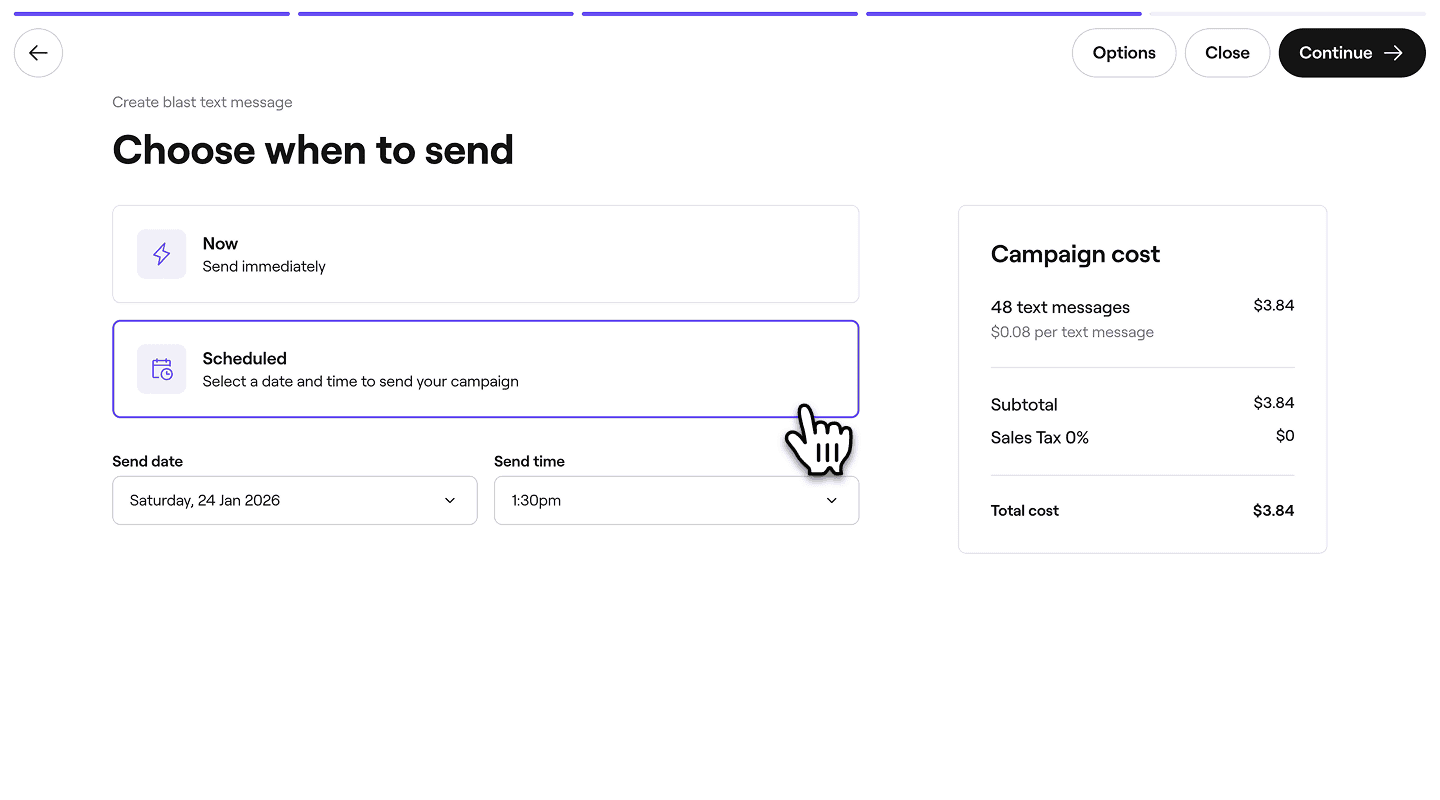
  10. Revisa el costo total de la campaña y selecciona una forma de pago. Haz clic en el botón Enviar ahora o Programar en la parte superior derecha para iniciar tu campaña.

  1. En el menú principal en la parte inferior de la pantalla, toque Más (ícono de cuadrícula) y abra Marketing. Grupo 30854.jpg

  2. Toca Campañas masivas para comenzar a crear un nuevo mensaje de texto.

  3. En la parte superior derecha, toque Agregar y seleccione Mensaje de texto en las opciones de canal. Group 30855.jpg

  4. Elige tu tipo de mensaje de texto y toca Continuar:

    1. Actualización rápida: envía a los clientes actualizaciones comerciales. Personaliza tu mensaje y agrega un enlace para promocionar servicios, membresías o tarjetas de regalo.
    2. Oferta especial: envía un descuento para impulsar las reservaciones. Crea tu mensaje y tu oferta para los servicios seleccionados. Grupo 30871.jpg
  5. En Detalles de la campaña, ingrese un nombre de campaña. 

    1. Esto es para el etiquetado interno y no será visible para los clientes. Group 31111.jpg
  6. En Texto, escribe tu mensaje e incluye el nombre de tu empresa para que los clientes sepan de quién es.

    1. Toque el ícono de mención (@) para agregar los datos del cliente y Mejorar para escribir su contenido con IA. Group 31114.jpg
  7. Ingresa los detalles relevantes para el tipo de mensaje que hayas seleccionado y, luego, toca Continuar:

    1. Actualización rápida: en Enlace, **agrega un enlace para que los clientes lo toquen. Utiliza un enlace de campaña de Fresha o de correo electrónico para rastrear los clics después de que se envíe tu campaña. Actualización rápida_ En Enlace, agrega un enlace para que los clientes lo toquen. Utiliza un enlace de Fresha o de una campaña de correo electrónico para rastrear los clics después de que se envíe tu campaña. Selecciona Vista previa del enlace para ver cómo se abrirá el enlace para los clientes en Fresha..jpg
    2. Oferta especial: En Descuento, ingresa un monto de descuento. Establece cualquier límite de uso para los clientes y las fechas de vigencia, y selecciona los servicios a los que se aplica la oferta. Oferta especial_ En Descuento, ingresa un monto de descuento. Establece los límites de uso del cliente y las fechas de validez, y selecciona los servicios a los que se aplica la oferta en Fresha..jpg
  8. Selecciona qué clientes reciben tu mensaje de texto y haz clic en Continuar:

    1. Todos los clientes: envíalo a toda tu lista de clientes.
    2. Grupos de clientes estándar: envíalo a un grupo específico de clientes determinado por las agrupaciones existentes.
    3. Segmentos de clientes personalizados: envía a los clientes en función de agrupaciones únicas que hayas creado utilizando segmentos de clientes. Puedes agregar un nuevo segmento de clientes personalizado al enviar un correo masivo haciendo clic en Agregar nuevo. Selecciona qué clientes reciben tu mensaje de texto en Fresha y toca Continuar_.jpg
  9. Elija si desea enviar el mensaje de texto Ahora o configúrelo como Programado y haga clic en Continuar.

    1. Al programar una campaña masiva, selecciona la hora y la fecha.  Grupo 30874.jpg
  10. Elige un método de pago y revisa el costo total de la campaña; luego, toca Enviar ahora o Programar en la parte inferior de la pantalla para lanzar tu campaña.

Una vez lanzada, aparecerá en tu lista de campañas masivas como Programada o Enviada, según tu configuración. Todas las campañas pasan por un proceso de revisión, durante el cual se mostrarán como Pendientes.

También puedes enviar campañas por correo electrónico y por mensaje de texto al mismo tiempo seleccionando Multicanal al configurar una campaña.

Preguntas frecuentes

    • Las campañas masivas de mensajes de texto se envían como mensajes sin respuesta, por lo que no recibirás ninguna respuesta. Si quieres que los clientes realicen alguna acción, incluye un enlace de reserva o tus datos de contacto en el propio mensaje.


Campañas masivas


Artículos relacionados

¿Le resultó útil esta guía?

Campañas masivas

Crear campañas masivas por correo electrónico

Crea y lanza campañas de correo electrónico efectivas que impulsen la participación de los clientes y aumenten las ventas.

Crea campañas masivas por mensaje de texto

Crea campañas de texto efectivas para enviar actualizaciones rápidas y ofertas especiales directamente a los clientes.

Diseñar correos electrónicos personalizados

Crea campañas de correo electrónico llamativas y efectivas sin esfuerzo con un creador de correos electrónicos personalizable.

Revisar el desempeño de la campaña masiva

Supervise sus campañas masivas mediante el seguimiento de su desempeño e impacto en las reservaciones y ventas.

Reenviar campañas masivas

Vuelve a enviar mensajes a los destinatarios que aún no han visto tu comunicación para ampliar el alcance.

Resumen de las campañas masivas

Crea y administra campañas dirigidas en Fresha para atraer a los clientes de manera efectiva.

Dirígete a tus clientes con campañas masivas

Al enviar campañas masivas, refina tu audiencia con segmentos para mejorar la interacción y aumentar el rendimiento.

Programar campañas masivas

Programa campañas con anticipación para llegar a los clientes adecuados en el momento adecuado.

Artículos relacionados

Crear campañas masivas por correo electrónico

Crea y lanza campañas de correo electrónico efectivas que impulsen la participación de los clientes y aumenten las ventas.

Revisar el desempeño de la campaña masiva

Supervise sus campañas masivas mediante el seguimiento de su desempeño e impacto en las reservaciones y ventas.

Fresha
Descarga la app

Acerca de Fresha

Carreras

Ayuda y soporte

Blog

Mapa del sitio

Para empresas

Para socios

Precios

Características

Programación

Punto de venta

Pagos

Capital

Marketplace

Soporte

Estado

Legal

Política de privacidad

Términos de servicio

Términos de uso

Encuéntranos en redes sociales

Facebook
Linkedin
Instagram

© 2026 Fresha.com SV Ltd.