CasaBase de conocimientosAcademia Fresha
Actualizar los mensajes automatizados
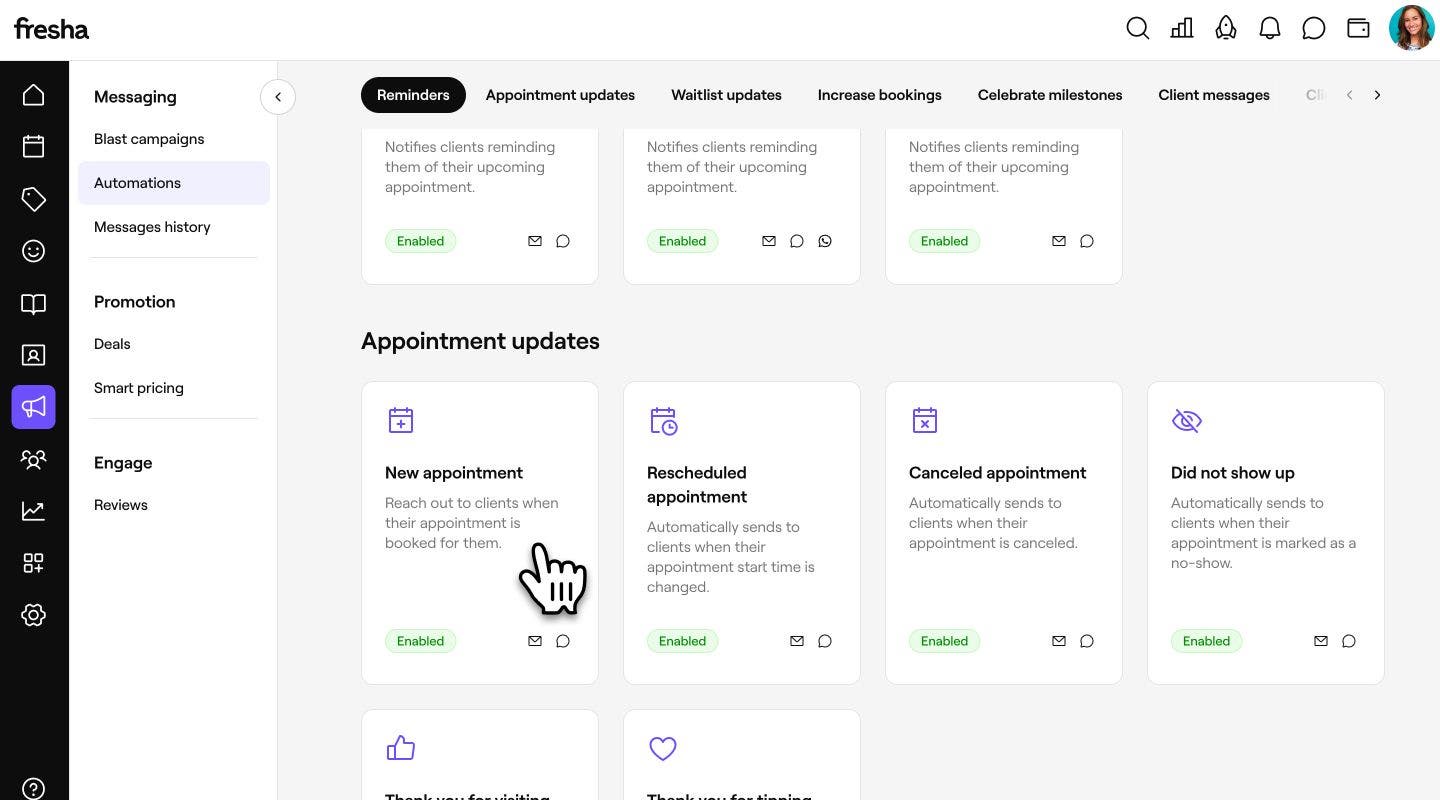
Regresar
  1. Base de conocimientos•
  2. Marketing•
  3. Actualizar los mensajes automatizados

Actualizar los mensajes automatizados

Aprende a mantener actualizados los mensajes automatizados para que las comunicaciones con los clientes sigan siendo relevantes.

  1. En el menú principal situado a la izquierda de la pantalla, ve a Marketing.

  2. En el panel del menú izquierdo, selecciona Automatizaciones. En el panel del menú izquierdo de Fresha, selecciona Automatizaciones..jpg

  3. Haz clic en el mensaje automático que quieres actualizar para abrir su página de descripción general. Haz clic en.jpg
  4. En la parte superior derecha, haz clic en **Opciones **y selecciona una de las acciones del menú desplegable: En la parte superior derecha, haz clic en Opciones y selecciona una de las acciones del menú desplegable en Fresha_.jpg

    1. Editar: cambia la configuración de la automatización, como su activador, la oferta asociada o los canales de envío.
    2. Desactivar: evita que la automatización envíe mensajes mientras mantienes tus ajustes guardados. Haz clic en Desactivar en la ventana emergente para confirmar.
    3. Restablecer: vuelve a configurar la automatización con sus ajustes originales. Haz clic en Restablecer en la ventana emergente para confirmar. La automatización se desactivará de forma permanente y deberá volver a activarse para que el mensaje pueda enviarse de nuevo.
    4. Eliminar: Disponible solo para las notificaciones personalizadas que hayas creado. Haz clic en Eliminar en la ventana emergente para confirmar.
  1. En el menú principal de la parte inferior de la pantalla, toca Más (ícono de cuadrícula) y abre Marketing. En el menú principal de la parte inferior de la pantalla, toca Más (ícono de cuadrícula) y abre  Marketing en Fresha..jpg

  2. Selecciona Automatizaciones. Seleccionar Automatizaciones en Fresha..jpg

  3. Toca el mensaje automatizado que quieres actualizar para abrir su página de descripción general. Toca el mensaje automatizado que quieres actualizar para abrir su página de información general en Fresha..jpg

  4. En la parte superior derecha, toca **Opciones **y selecciona una de las acciones del menú desplegable: En la parte superior derecha, toca Opciones y selecciona una de las acciones del menú desplegable en Fresha_.jpg

    1. Editar: cambia la configuración de la automatización, como su activador, la oferta asociada o los canales de envío.
    2. Desactivar: evita que la automatización envíe mensajes mientras mantienes tus ajustes guardados. Toca Desactivar en la ventana emergente para confirmar.

    3. Restablecer: vuelve a configurar la automatización con sus ajustes originales. Toca Restablecer en la ventana emergente para confirmar. La automatización se desactivará de forma permanente y deberá volver a activarse para que el mensaje pueda enviarse de nuevo.
    4. Eliminar: Disponible solo para las notificaciones personalizadas que haya creado. Haga clic en Eliminar en la ventana emergente para confirmar.

Tus cambios se aplican al mensaje automatizado de inmediato. Cualquier actualización de su configuración o reglas de entrega ahora entrará en vigor en el futuro.

Preguntas frecuentes

    • Si un mensaje automatizado está desactivado, primero deberás activarlo antes de poder realizar cualquier cambio. 

      Si no quieres que la automatización vuelva a enviar notificaciones, haz clic en Opciones y Desactivar una vez que hayas terminado de editar. Se guardarán sus ajustes actualizados, pero la automatización permanecerá inactiva hasta que la vuelva a habilitar.

      Solo puedes eliminar los mensajes automatizados personalizados, incluidos los Recordatorios y Celebra los logros. Eliminar su mensaje automatizado personalizado es permanente. Para volver a enviarlos en el futuro, tendrás que volver a crear el mensaje con el botón Crear nuevo en la página de resumen de Automatizaciones.

      Sí, puedes ver cómo les aparece tu mensaje a los clientes cuando configuras o editas una automatización. Haz clic en Vista previa en la parte superior derecha y usa las pestañas para ver cómo se mostrará el mensaje a los clientes en Correo electrónico, Mensaje de texto y WhatsApp.

      Para enviar un correo electrónico de prueba a tu bandeja de entrada, haz clic en Enviar correo electrónico de prueba en la parte superior derecha e ingresa tu correo electrónico antes de hacer clic en Enviar para enviarte una copia del mensaje a ti mismo.


Mensajes automatizados para clientes

¿Le resultó útil esta guía?

Mensajes automatizados para clientes

Descripción general de los mensajes automatizados

Mantén a los clientes interesados con las automatizaciones de mensajes que envían recordatorios, actualizaciones y ofertas.

Revisar el rendimiento de los mensajes automatizados

Haga un seguimiento y comprenda el rendimiento de sus mensajes automatizados.

Tipos de mensajes automatizados

Explora los diferentes tipos de notificaciones automatizadas y lo que comunican a los clientes.

Habilitar mensajes automatizados

Configura los mensajes automatizados eligiendo cuándo se envían y seleccionando cómo los reciben los clientes.

Actualizar los mensajes automatizados

Administra y cambia la configuración de tus mensajes automatizados a medida que cambien las necesidades de tu negocio.

Fresha
Descarga la app

Acerca de Fresha

Carreras

Ayuda y soporte

Blog

Mapa del sitio

Para empresas

Para socios

Precios

Características

Programación

Punto de venta

Pagos

Capital

Marketplace

Soporte

Estado

Legal

Política de privacidad

Términos de servicio

Términos de uso

Encuéntranos en redes sociales

Facebook
Linkedin
Instagram

© 2026 Fresha.com SV Ltd.