CasaBase de conocimientosAcademia Fresha
Elimina tu cuenta personal
Regresar
  1. Base de conocimientos•
  2. Cuenta personal•
  3. Elimina tu cuenta personal

Elimina tu cuenta personal

Descubre cómo eliminar tu cuenta personal de Fresha y eliminar de forma segura tu perfil.

En este artículo

  • Eliminar tu espacio de trabajo como propietario
  • Abandonar un espacio de trabajo como miembro del equipo
  • Eliminar tu cuenta personal

Eliminar tu espacio de trabajo como propietario

Como propietario de un espacio de trabajo, debes completar algunas acciones antes de eliminarlo. Antes de enviar una solicitud de eliminación de espacio de trabajo, debes:

  • Ocultar tu perfil del mercado para evitar que los clientes hagan reservas contigo.
  • Cancelar todas tus próximas citas.
  • Reembolsar cualquier depósito de los clientes realizado para citas futuras.
  • Reembolsar cualquier tarjeta de regalo o membresía activa.
  • Exportar su lista de clientes y el informe del registro de ventas.
  • Liquida cualquier saldo negativo en tu monedero comercial.

Una vez que se elimine tu cuenta empresarial de Fresha, no se podrá restaurar.

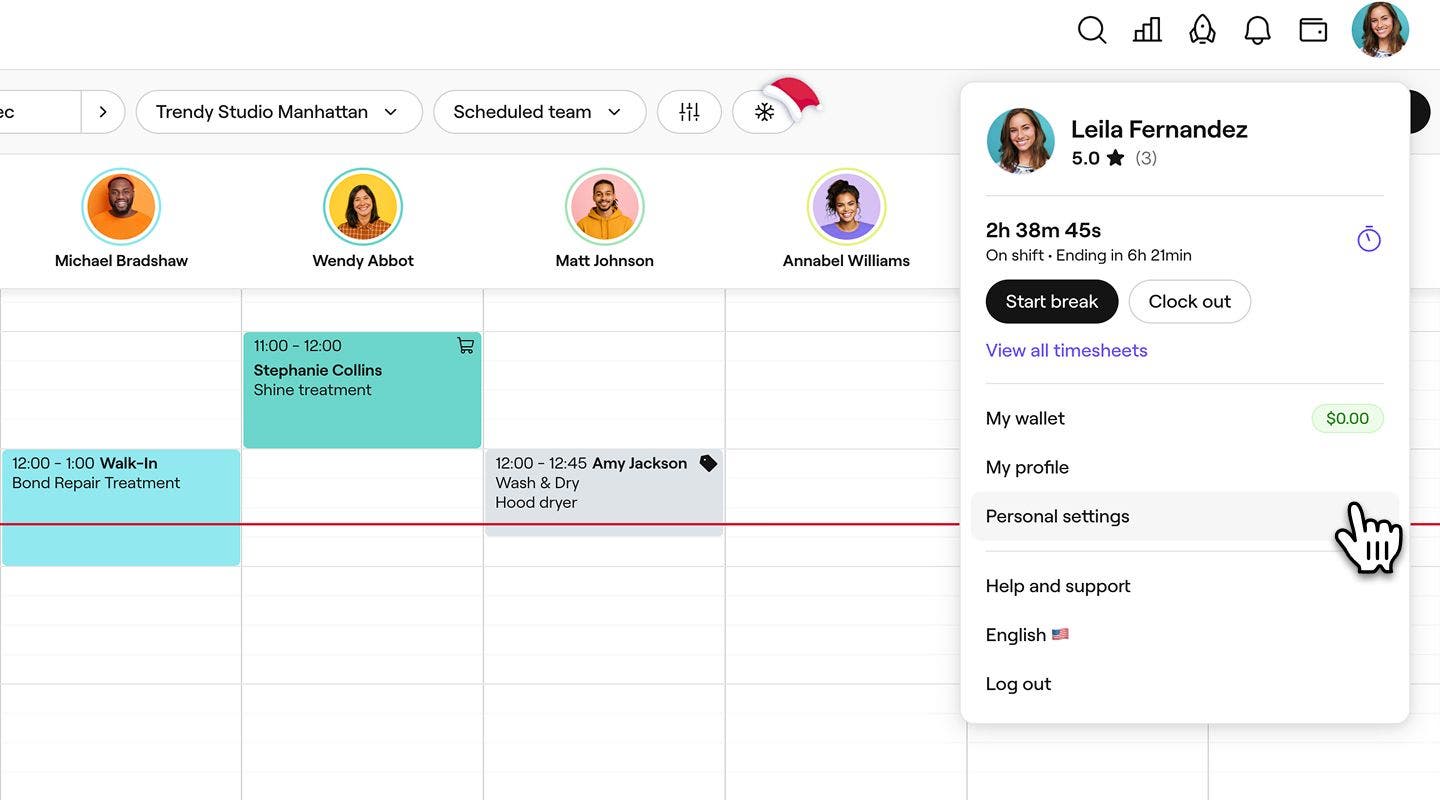
  1. En la barra de herramientas en la parte superior derecha de la pantalla, se hace clic en el ícono de Perfil y se selecciona Configuración personal. Group 30785.jpg
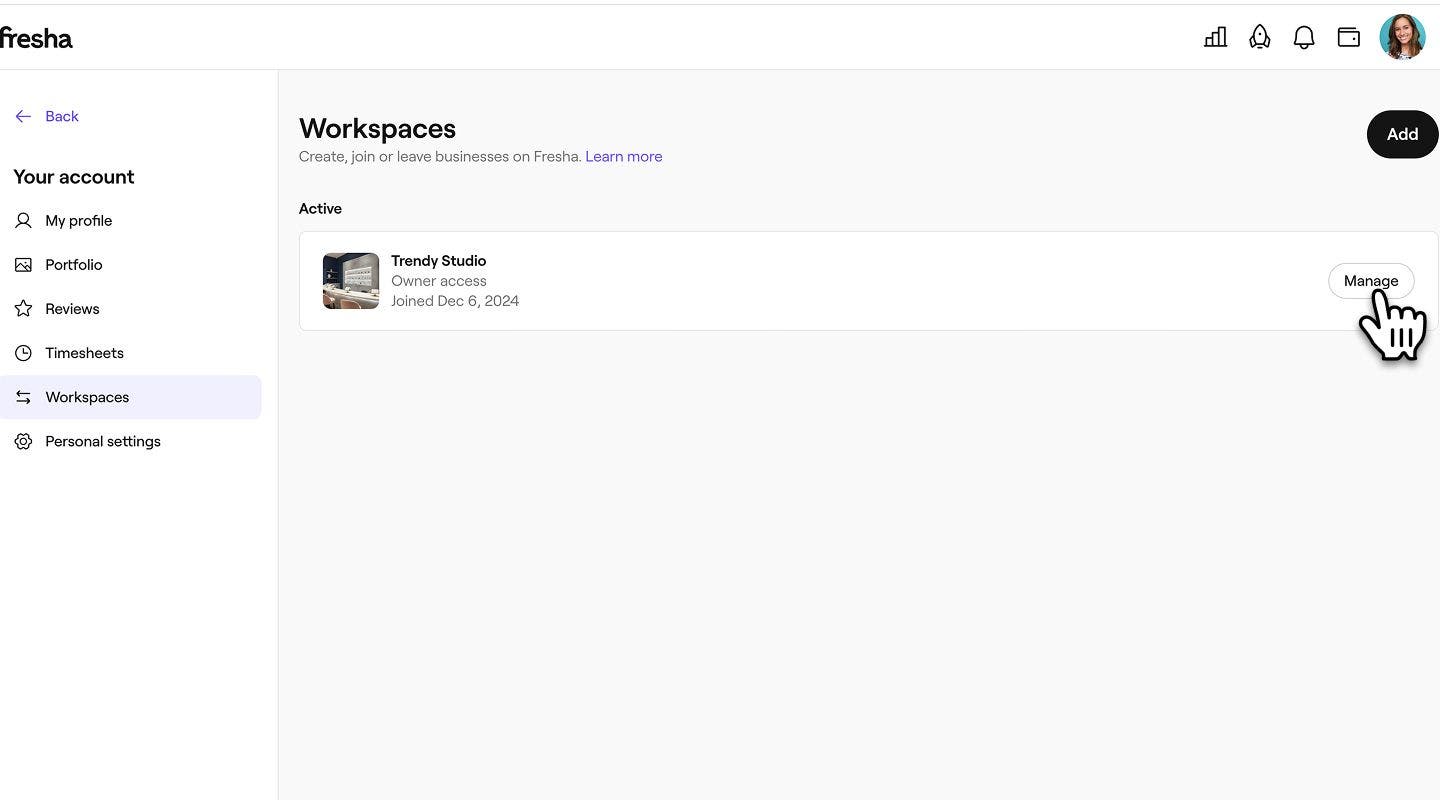
  2. En el panel del menú de la izquierda, haz clic en Espacios de trabajo y selecciona Administra junto al espacio de trabajo que deseas eliminar.
    Group 30778.jpg

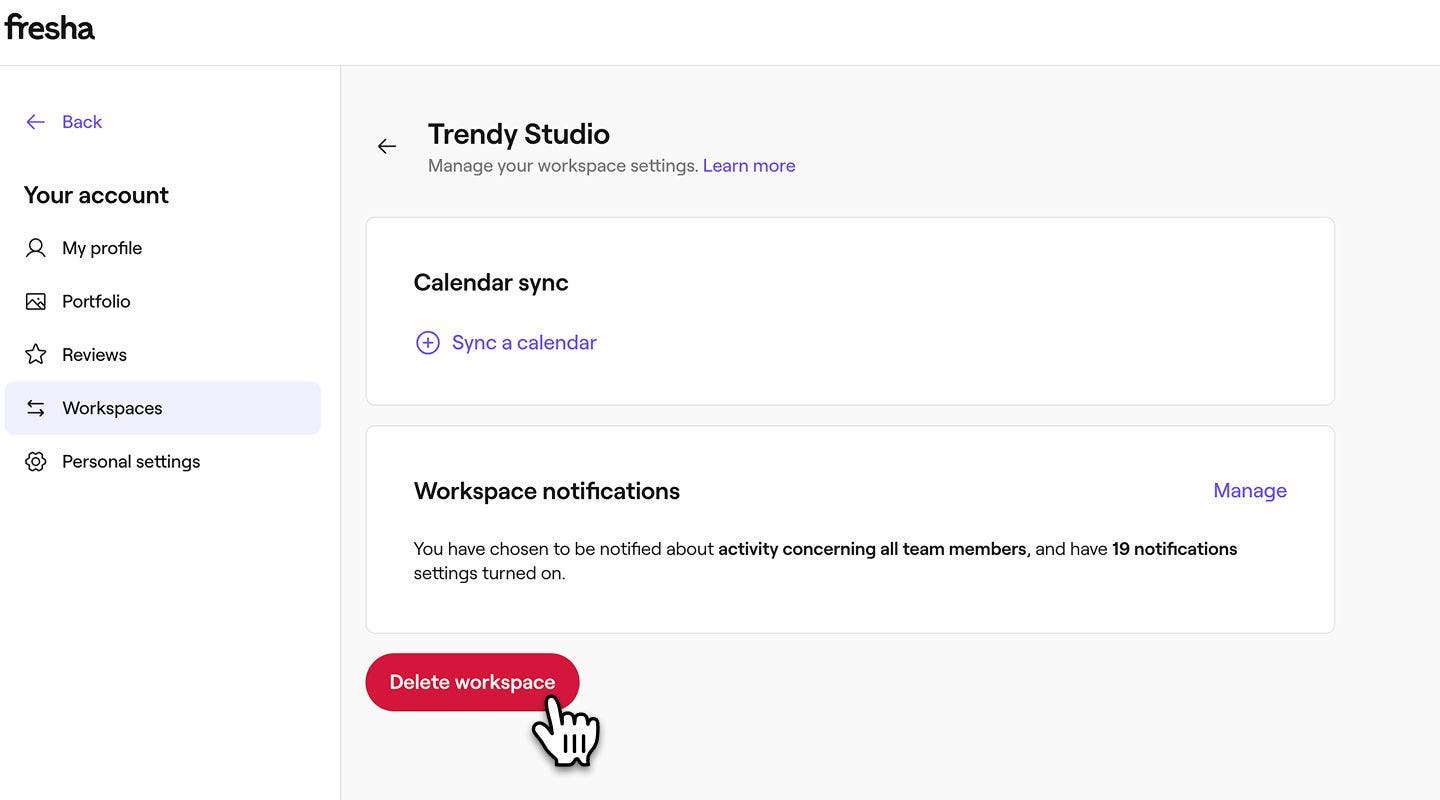
  3. En Notificaciones del espacio de trabajo, se hizo clic en el botón Eliminar espacio de trabajo. Group 30799.jpg
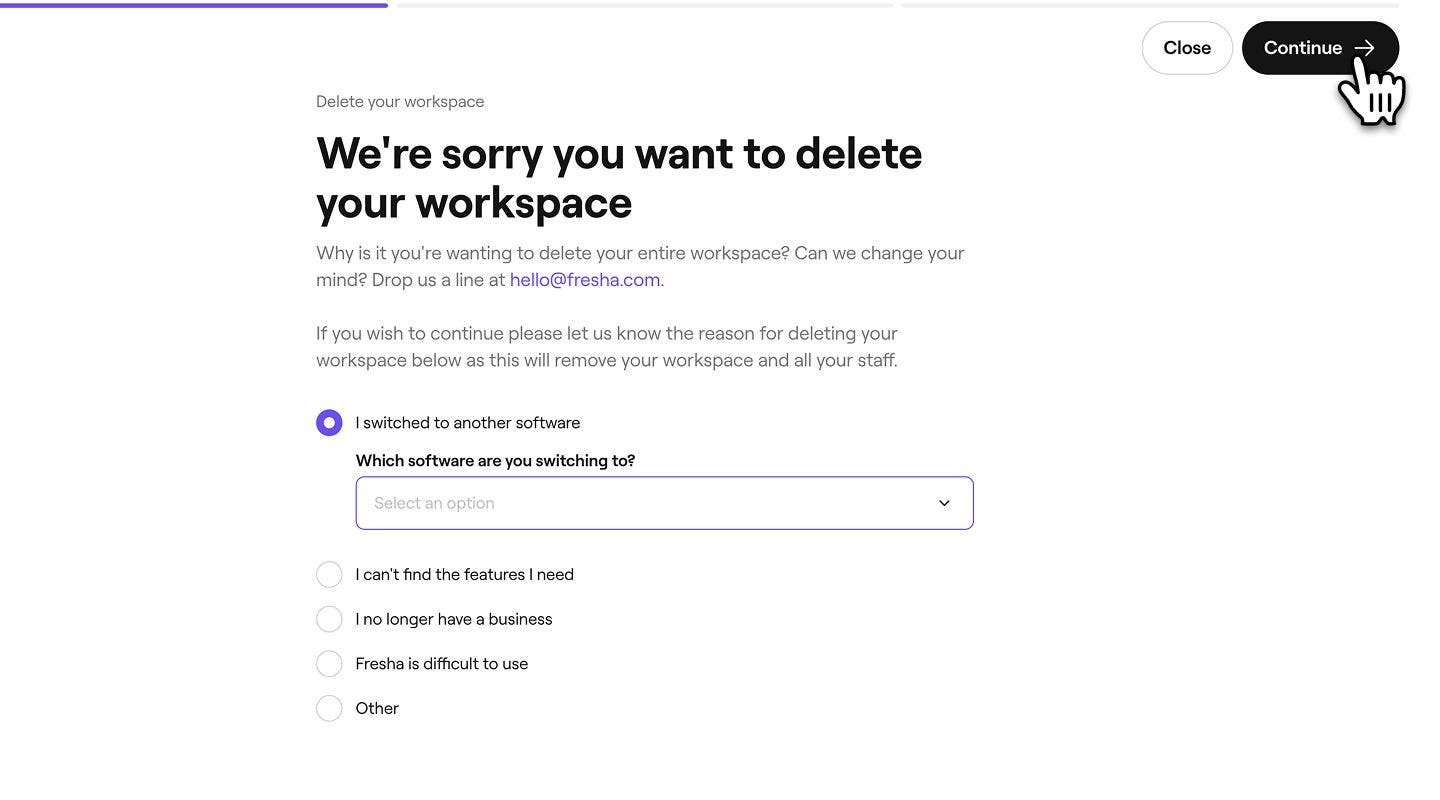
  4. Selecciona el motivo de la eliminación de tu espacio de trabajo y haz clic en el botón Continuar en la parte superior derecha para continuar. Group 30800.jpg
  5. A continuación, marca cada casilla de verificación para confirmar que perderás el acceso a tu espacio de trabajo de forma permanente y haz clic en el botón Continuar en la parte superior derecha para seguir. Group 30801.jpg
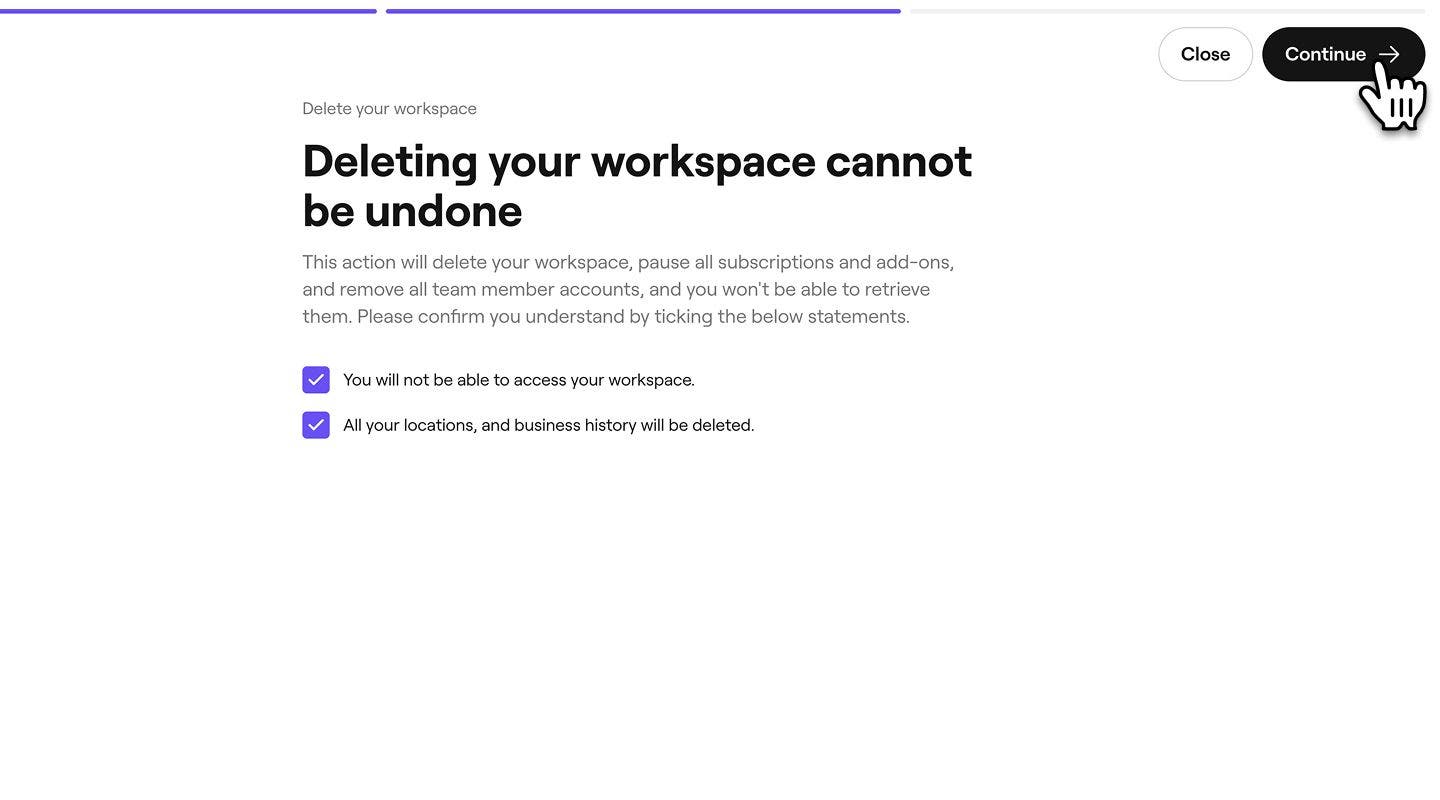
  6. Se le envía un código de verificación por SMS. Ingresa el código de 4 dígitos en los recuadros correspondientes.

  7. Se hizo clic en el botón Eliminar espacio de trabajo para confirmar.

  8. Una vez eliminado, se te redirigirá de nuevo a tu cuenta empresarial de Fresha. Tu espacio de trabajo se mostrará como eliminado, con una marca de tiempo de la hora y la fecha de eliminación.

  1. En el Calendario, toca el ícono de tu Perfil y selecciona Configuración personal. 
  2. Selecciona Espacios de trabajo en el menú y, a continuación, Administra junto al espacio de trabajo que quieres eliminar.
  3. En Notificaciones del espacio de trabajo, toca el botón Eliminar espacio de trabajo.
  4. Selecciona el motivo de la eliminación de tu espacio de trabajo y toca el botón Continuar en la parte inferior para seguir.
  5. A continuación, marca cada casilla de verificación para confirmar que perderás el acceso a tu espacio de trabajo de forma permanente y toca el botón Continuar en la parte inferior para seguir adelante.
  6. Se te enviará un código de verificación por SMS. Ingresa el código de 4 dígitos en los recuadros correspondientes.
  7. Toca el botón Eliminar espacio de trabajo para confirmar.
  8. Una vez eliminado, se te redirigirá de nuevo a tu cuenta empresarial de Fresha. Tu espacio de trabajo se mostrará como eliminado, con una marca de tiempo de la hora y la fecha de eliminación.

Abandonar un espacio de trabajo como miembro del equipo

Si te has inscrito en un espacio de trabajo existente como miembro del equipo, debes abandonar el espacio de trabajo. Antes de hacerlo, debes:

  • Cancelar o reasignar todas tus próximas citas a tu nombre.
  • Solicitar que el propietario del espacio de trabajo pague los pagos restantes adeudados.
  1. En la barra de herramientas en la parte superior derecha de la pantalla, se hizo clic en el ícono de Perfil y se seleccionó Configuración personal. Group 30785.jpg
  2. En el panel del menú de la izquierda, haz clic en Espacios de trabajo y selecciona Administra junto al espacio de trabajo que deseas abandonar. Group 30778.jpg
  3. En Notificaciones del espacio de trabajo, se hizo clic en Abandonar espacio de trabajo. Group 30792.jpg
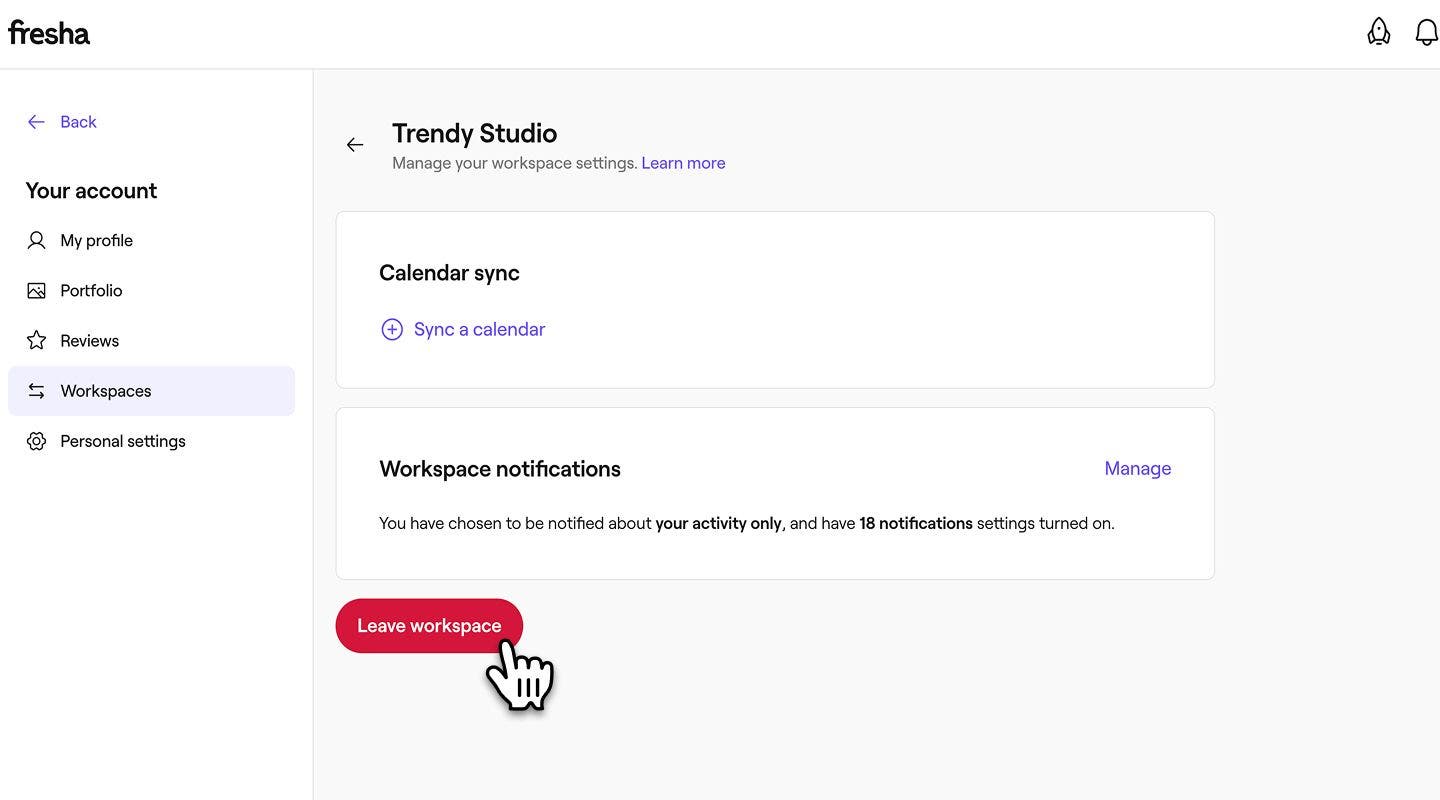
  4. En la ventana emergente, ingresa tu dirección de correo electrónico registrada en Fresha y luego haz clic en el botón Abandonar para confirmar. Group 30793.jpg
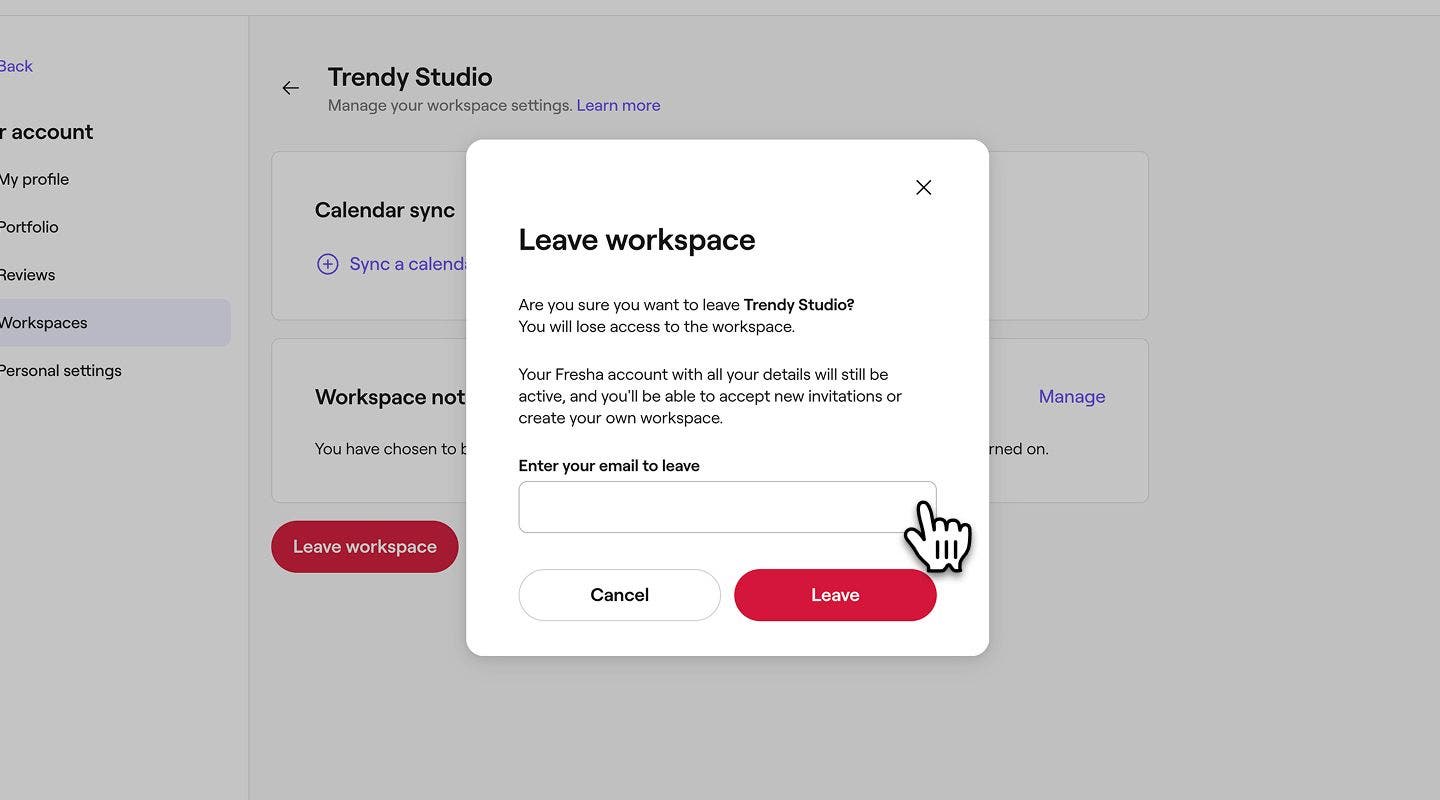
  1. En el Calendario, toca el ícono de tu Perfil y selecciona Espacios de trabajo.
  2. Toca el botón Administra junto al espacio de trabajo que deseas abandonar.
  3. En Notificaciones del espacio de trabajo, toca Abandonar espacio de trabajo.
  4. En la ventana emergente, ingresa tu dirección de correo electrónico registrada en Fresha y, a continuación, toca Salir para confirmar.

Una vez que hayas abandonado el espacio de trabajo, aparecerá un mensaje en pantalla para confirmar que has abandonado el espacio de trabajo. Esto también se registrará en tus espacios de trabajo anteriores junto con tu fecha de salida.

Eliminar tu cuenta personal

Una vez que hayas eliminado con éxito el espacio de trabajo asociado a tu cuenta o lo hayas abandonado, puedes proceder a eliminar tu cuenta personal.

  1. En tu Configuración personal, selecciona Inicio de sesión y seguridad para acceder a los detalles de tu cuenta. Group 30794.jpg
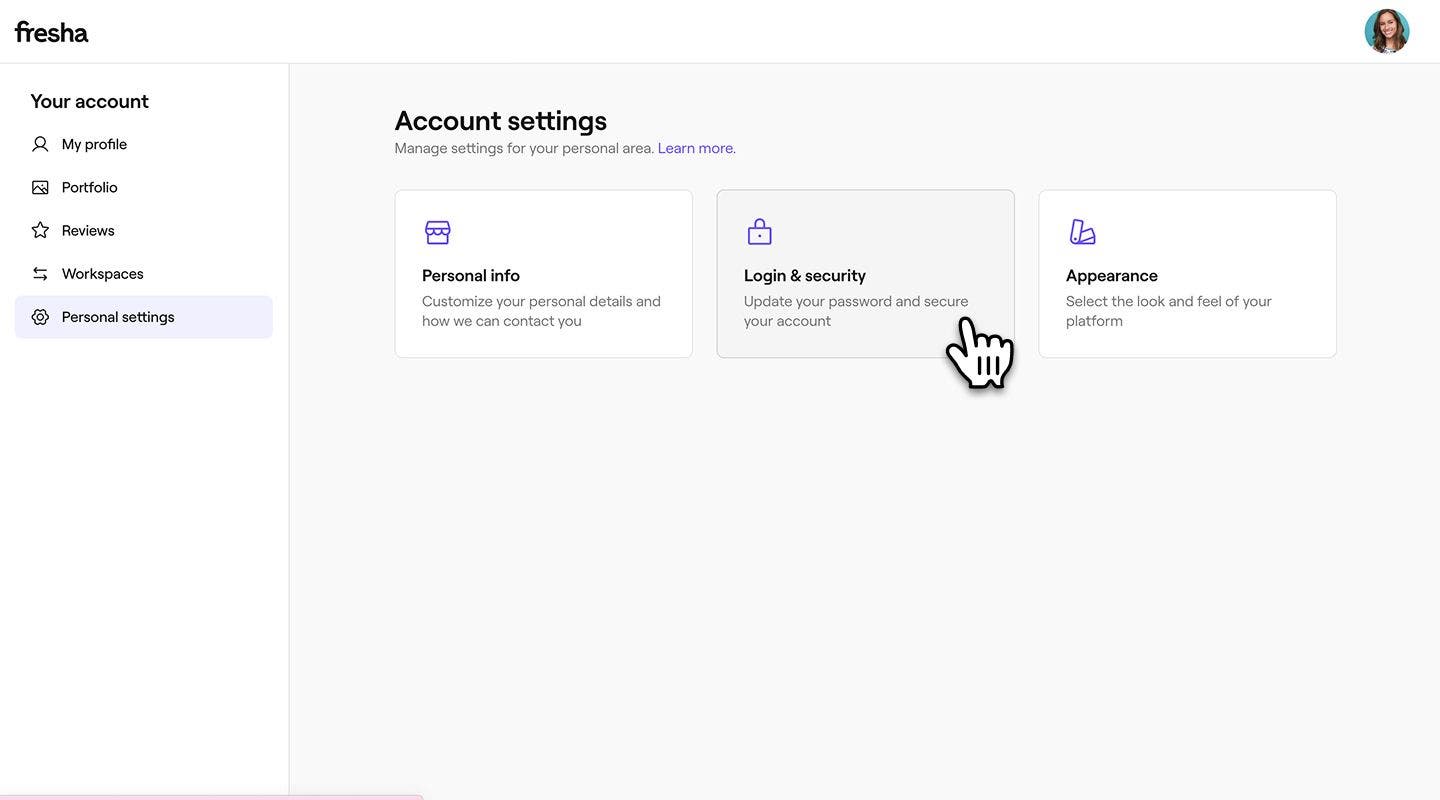
  2. En la sección Eliminar cuenta, haz clic en el botón Eliminar cuenta. Group 30795.jpg
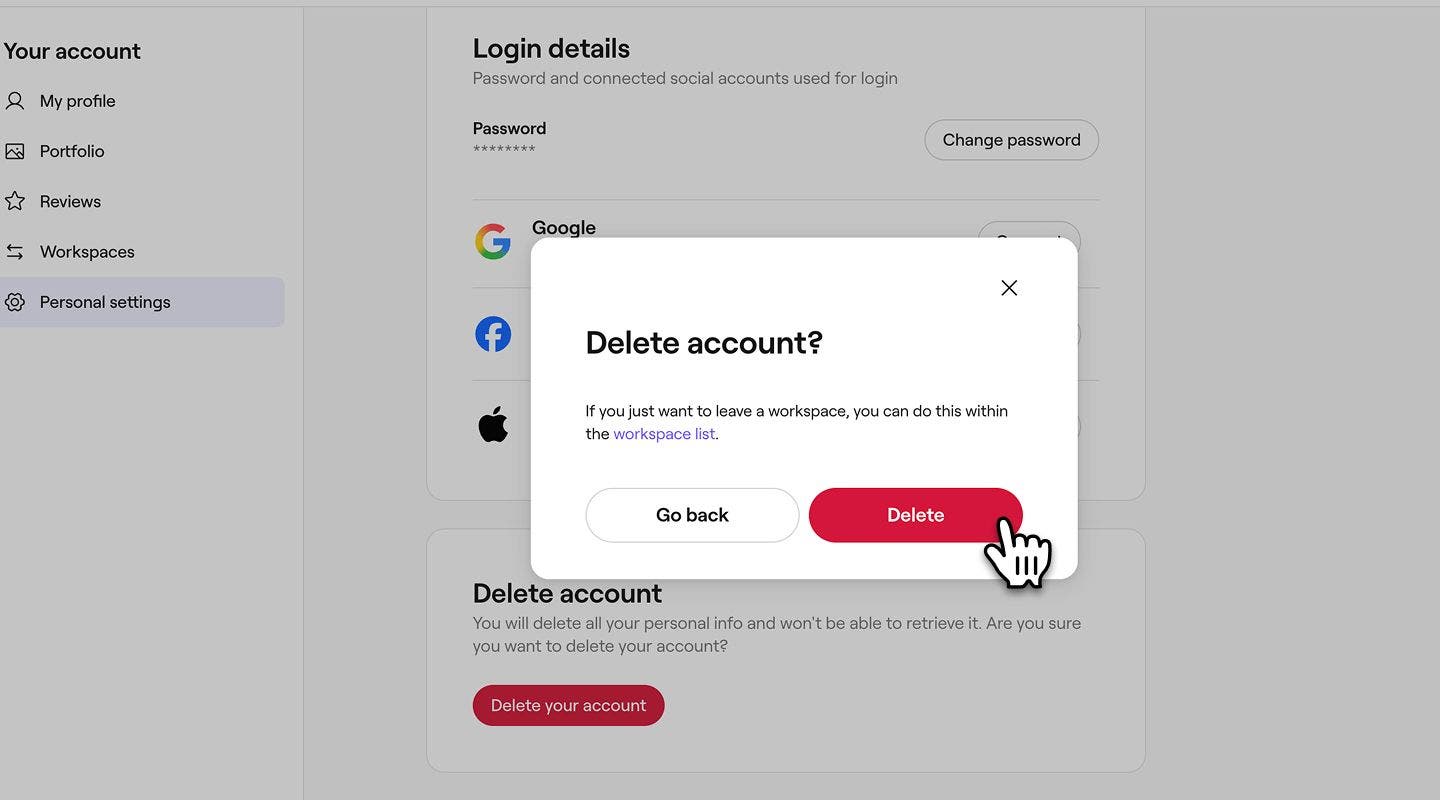
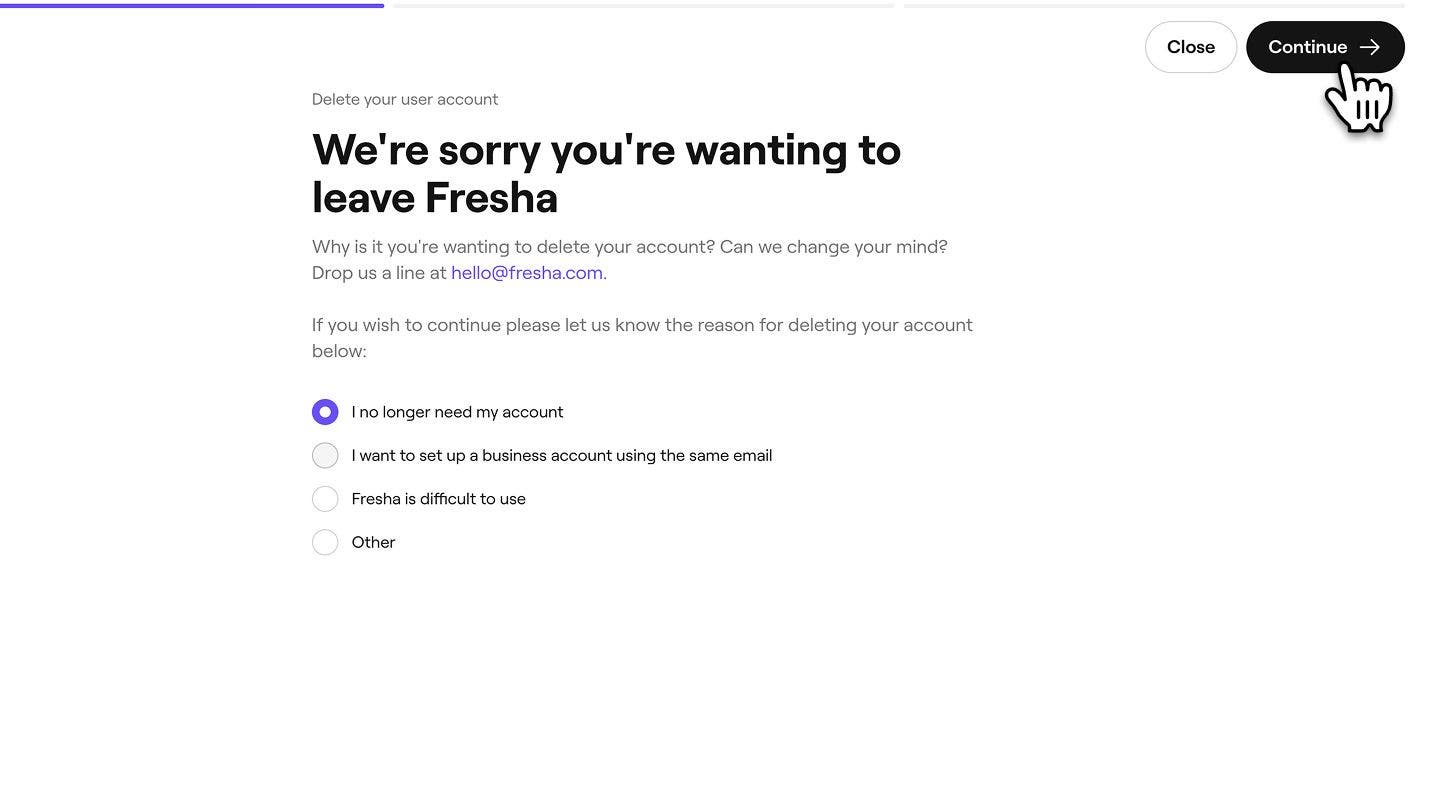
  3. Para completar la eliminación de tu cuenta, selecciona el motivo de la eliminación de tu cuenta y haz clic en el botón Continuar en la parte superior derecha para continuar. Group 30796.jpg
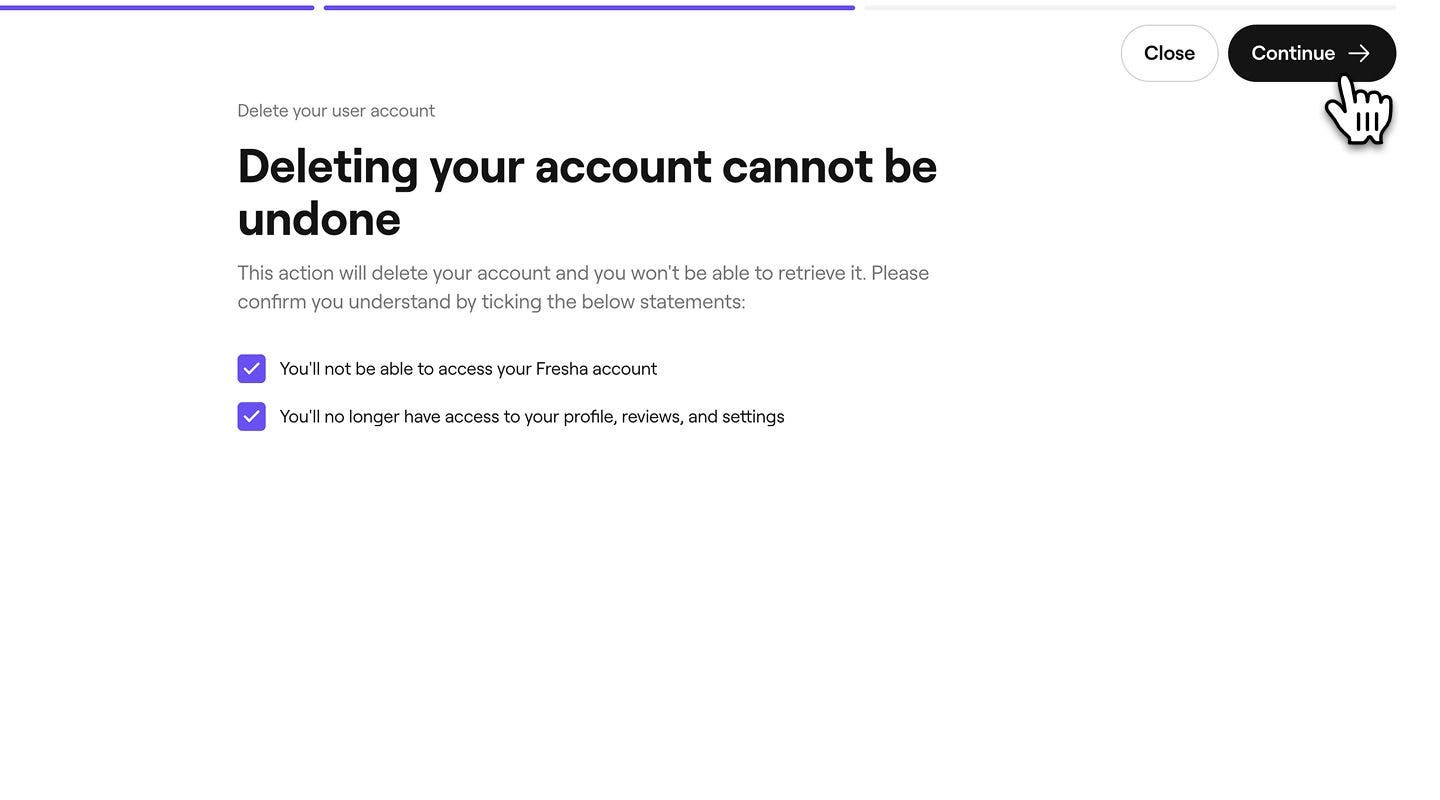
  4. A continuación, marca cada casilla de verificación para confirmar que perderás el acceso a tu cuenta de forma permanente y haz clic en el botón Continuar en la parte superior derecha para seguir. Group 30798.jpg
  5. Se le envía un código de verificación por SMS. Ingresa el código de 4 dígitos en los recuadros proporcionados y haz clic en Eliminar cuenta para confirmar.
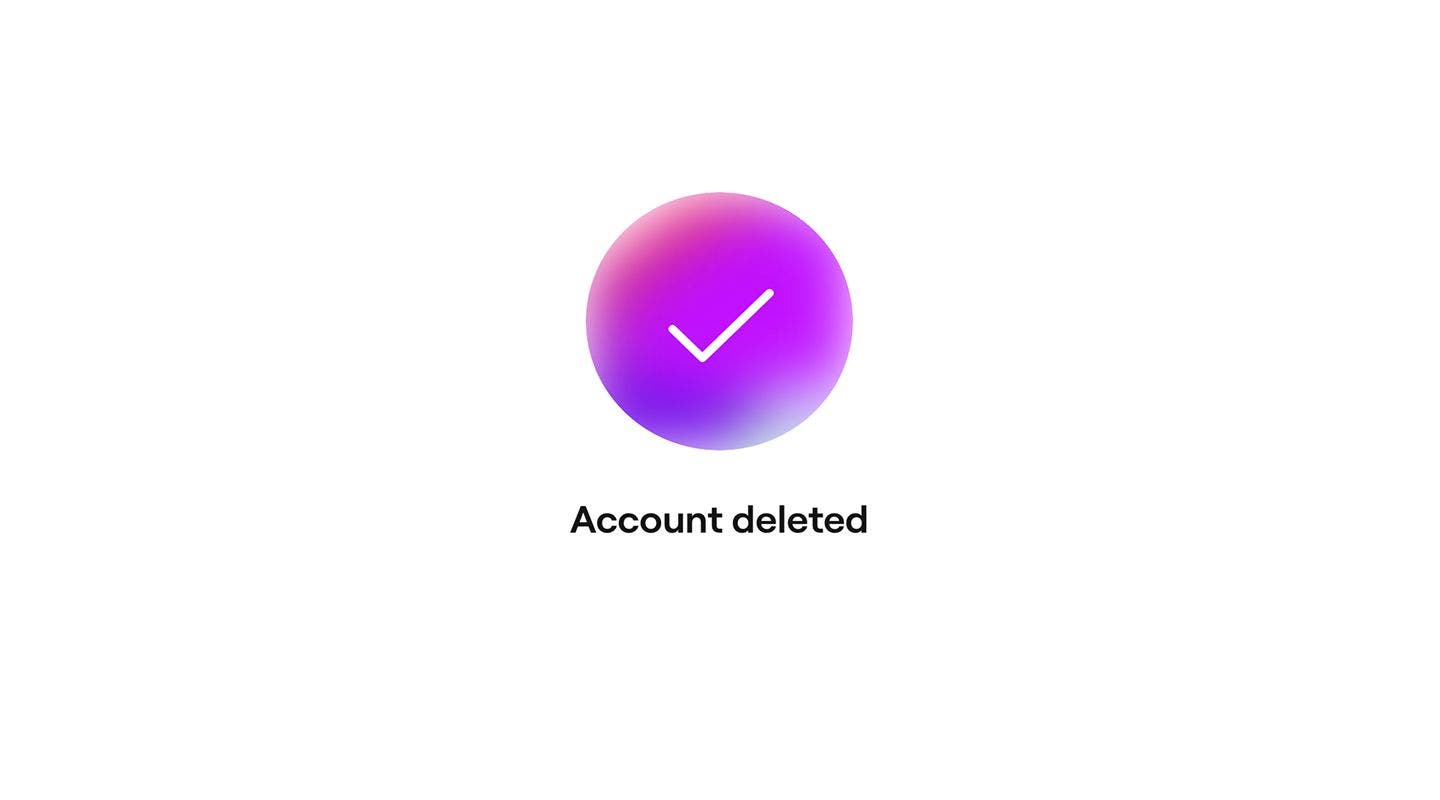
  6. Aparecerá un mensaje de confirmación que indica que tu cuenta se ha eliminado. Captura de pantalla 2025-12-09 a las 19.18.59 1.jpg
  1. En el Calendario, toca el ícono de tu Perfil y selecciona Configuración personal.
  2. Selecciona Inicio de sesión y seguridad en el menú.
  3. En la sección Eliminar cuenta, toca Eliminar cuenta.
  4. En la ventana emergente, haz clic en el botón Eliminar para confirmar.
  5. Selecciona el motivo de la eliminación de tu cuenta y toca el botón Continuar en la parte inferior. 
  6. Marca cada casilla de verificación para confirmar que perderás el acceso a tu cuenta de forma permanente y, a continuación, toca el botón Continuar en la parte inferior.
  7. Se te enviará un código de verificación por SMS. Ingresa el código de 4 dígitos en los recuadros correspondientes y toca Eliminar cuenta para confirmar.
  8. Aparece un mensaje de confirmación que confirma que tu cuenta ha sido eliminada.

Preguntas frecuentes

    • Recibes un correo electrónico que confirma la eliminación de tu cuenta, generalmente el mismo día.

      Los códigos de verificación por SMS se envían al número de teléfono vinculado a tu cuenta de Fresha. Si el código no llega en unos minutos, confirma que tu número de teléfono sea correcto en Configuración personal, verifica que tu teléfono tenga señal móvil y pueda recibir mensajes SMS y, luego, solicita un nuevo código.


Cuenta personal


Artículos relacionados

¿Le resultó útil esta guía?

Cuenta personal

Crear una cuenta de Fresha como propietario de un negocio

Comienza tu aventura en Fresha configurando tu cuenta personal con los datos clave.

Actualiza la contraseña de tu cuenta

Mantén tu cuenta segura actualizando regularmente tu contraseña o usando Fresha Connect para iniciar sesión con tus redes sociales.

Administra tu cuenta personal

Mantente al tanto con Fresha al administrar tus notificaciones personales y tus preferencias de comunicación.

Elimina tu cuenta personal

Sigue los pasos seguros para eliminar tu cuenta personal.

Configura y administra el cambio mediante PIN

Administra de forma segura el acceso a los dispositivos compartidos con el cambio mediante PIN para permitir únicamente el acceso autorizado.

Crear una cuenta de Fresha como miembro del equipo

Únete a una empresa de Fresha creando tu cuenta de miembro del equipo.

Artículos relacionados

Actualiza la contraseña de tu cuenta

Mantén tu cuenta segura actualizando regularmente tu contraseña o usando Fresha Connect para iniciar sesión con tus redes sociales.

Crear un nuevo espacio de trabajo

Administra tu negocio de manera eficiente creando un nuevo espacio de trabajo desde tu cuenta personal.

Crear una cuenta de Fresha como propietario de un negocio

Comienza tu aventura en Fresha configurando tu cuenta personal con los datos clave.

Fresha
Descarga la app

Acerca de Fresha

Carreras

Ayuda y soporte

Blog

Mapa del sitio

Para empresas

Para socios

Precios

Características

Programación

Punto de venta

Pagos

Capital

Marketplace

Soporte

Estado

Legal

Política de privacidad

Términos de servicio

Términos de uso

Encuéntranos en redes sociales

Facebook
Linkedin
Instagram

© 2026 Fresha.com SV Ltd.