Gestiona tu lista de clientes
En esta guía, aprenderás a eliminar o bloquear a múltiples clientes a la vez.
En este artículo
Cómo funciona tu lista de clientes
Tu lista de clientes es donde se almacenan y gestionan todos los perfiles de clientes. Desde aquí, puedes ver los datos del cliente, el historial y mucho más, lo que te ofrece una visión completa de cada cliente.
Desde aquí, puedes realizar Acciones masivas, como eliminar o bloquear a varios clientes a la vez. Los clientes eliminados se borran de tu workspace, pero su historial permanece guardado. Los clientes bloqueados no pueden reservar cita(s) online, aunque su perfil sigue siendo visible para tu equipo.
Para gestionar perfiles de clientes particulares, incluidos cómo eliminar un solo cliente o bloquear a un cliente específico para que no pueda reservar, abre directamente el perfil del cliente.
Eliminar a tus clientes de forma masiva
- En el menú principal de la izquierda de la pantalla, ve a Clientes.
- Selecciona Lista de clientes en el panel del menú de la izquierda.
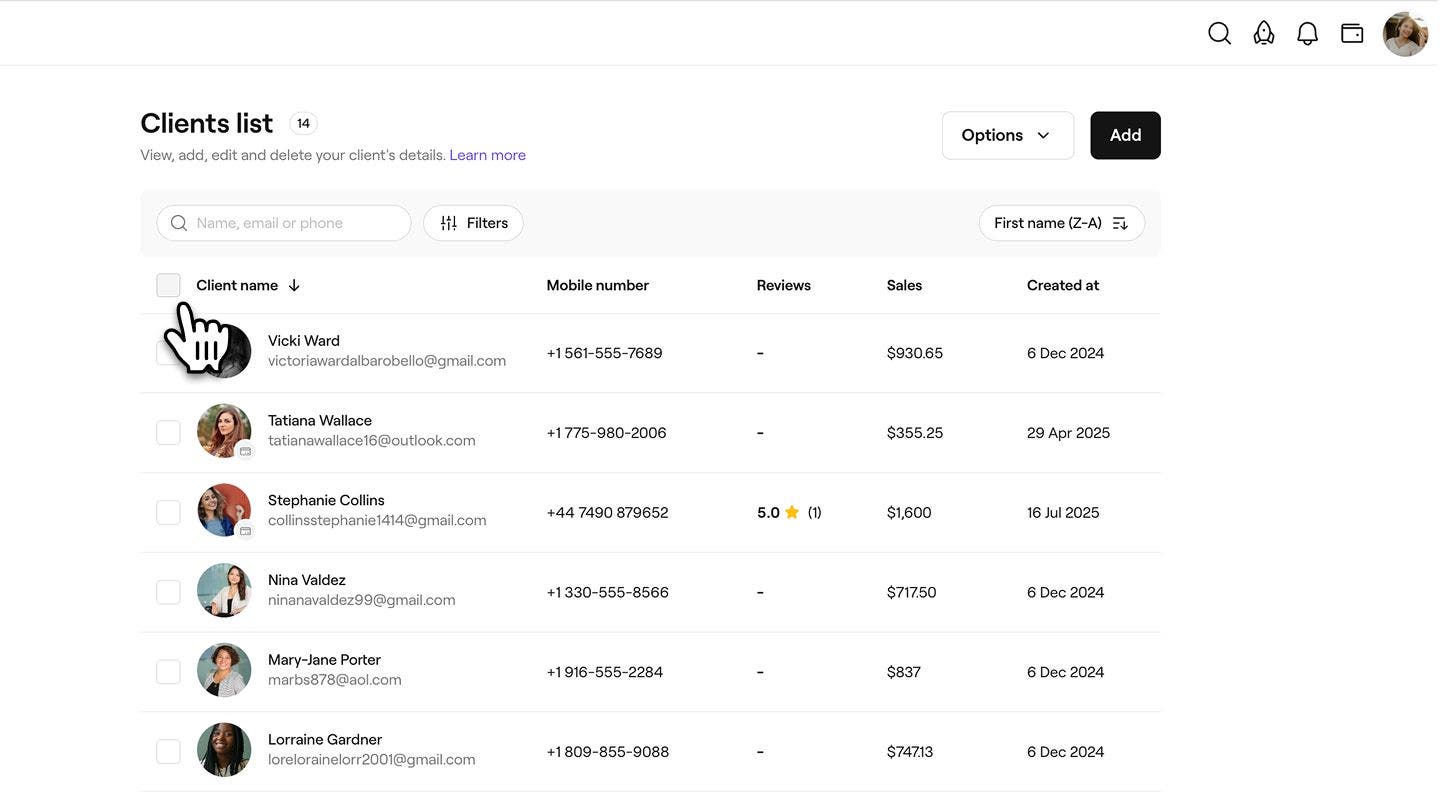
- Sobre la Lista de clientes, junto a Nombre del cliente, marca la casilla de verificación para seleccionar a todos los clientes o selecciona clientes específicos individualmente.
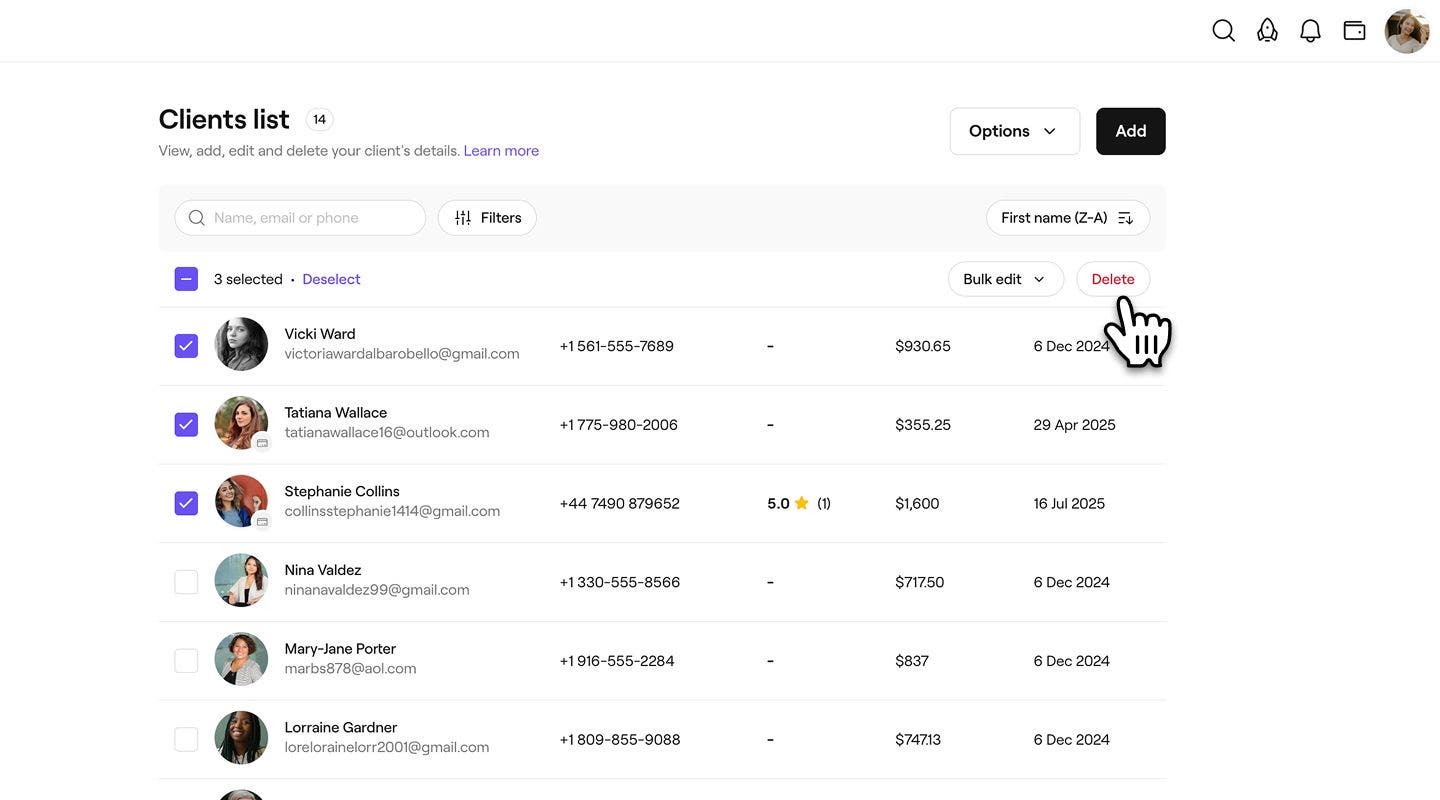
- Haz clic en el botón Eliminar para eliminar los perfiles de los clientes.
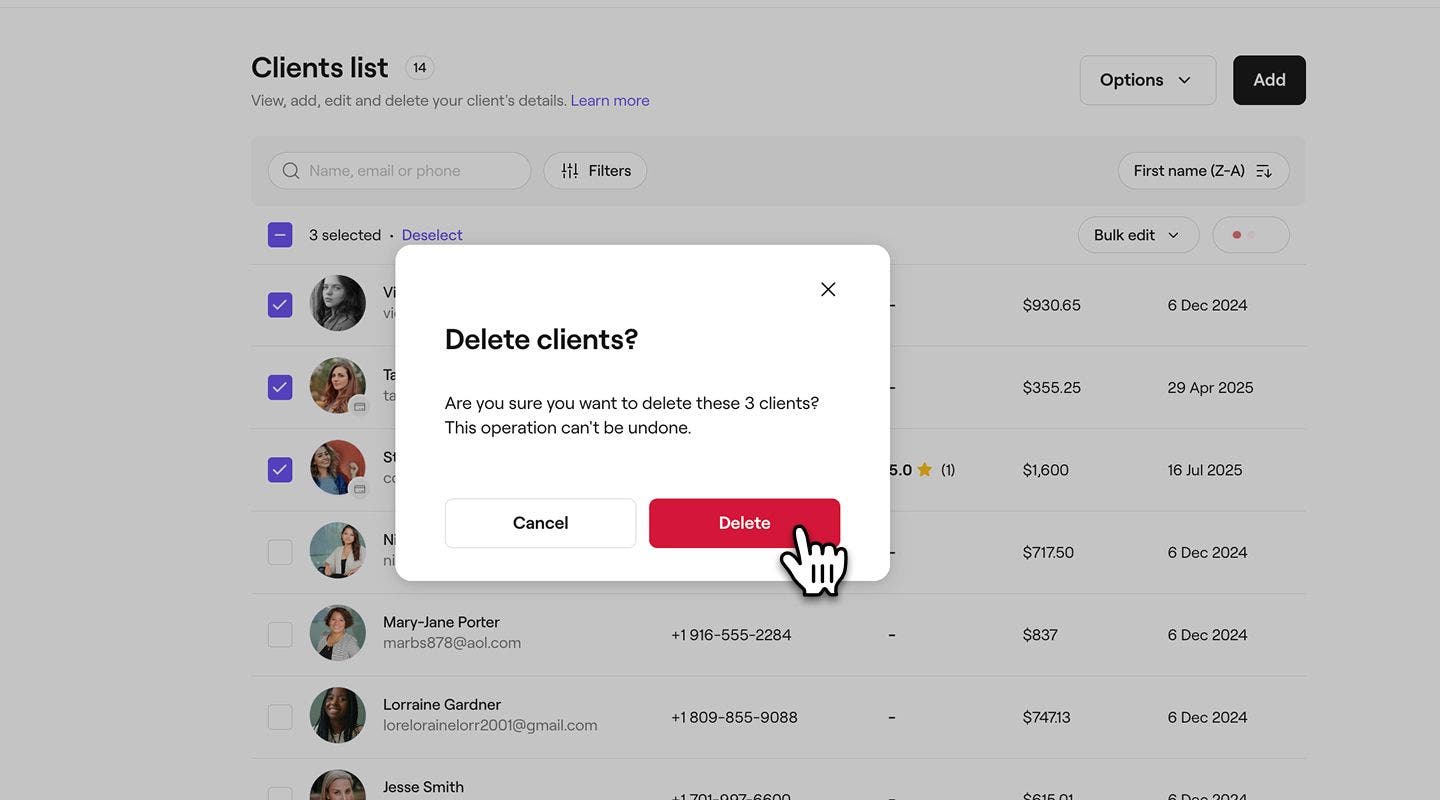
- En la ventana emergente, haz clic en Eliminar para volver a confirmar.
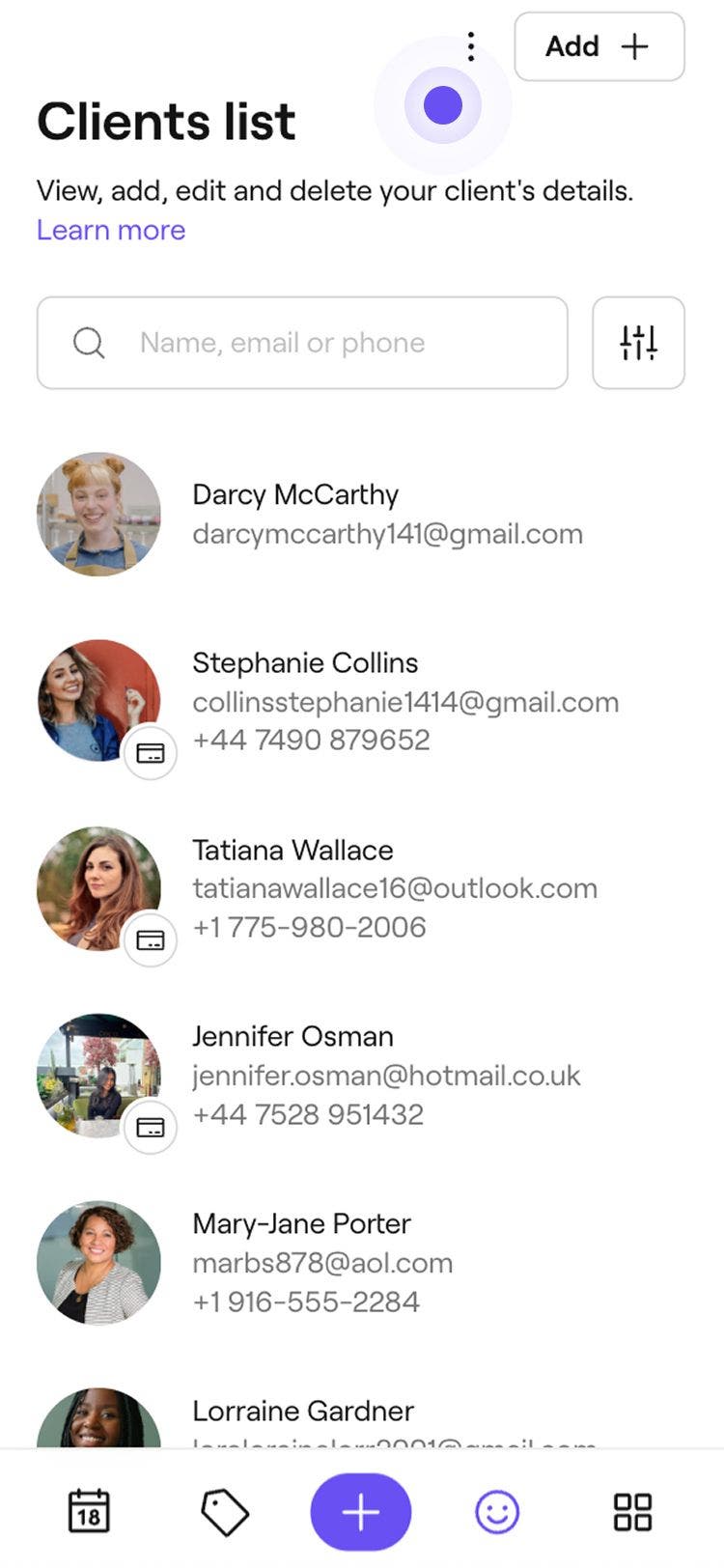
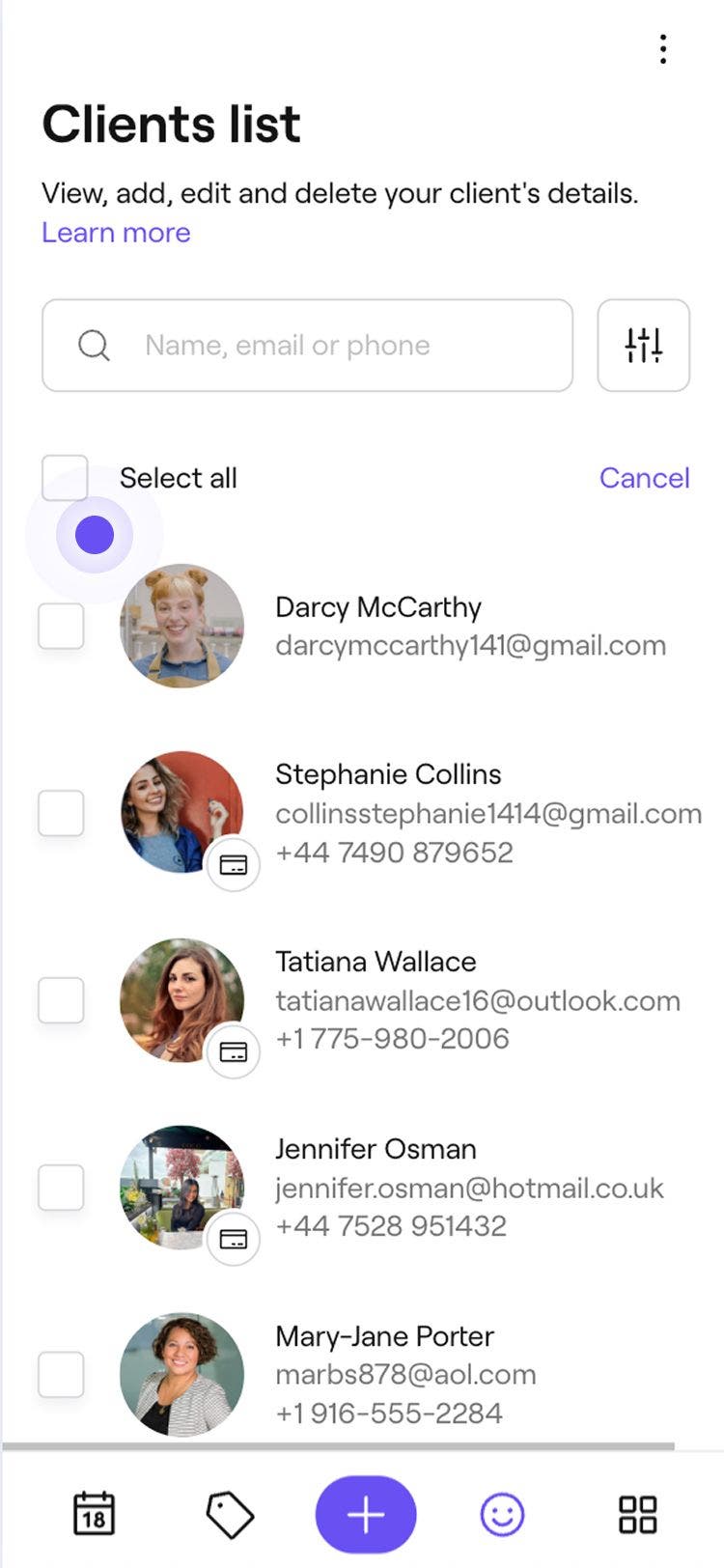
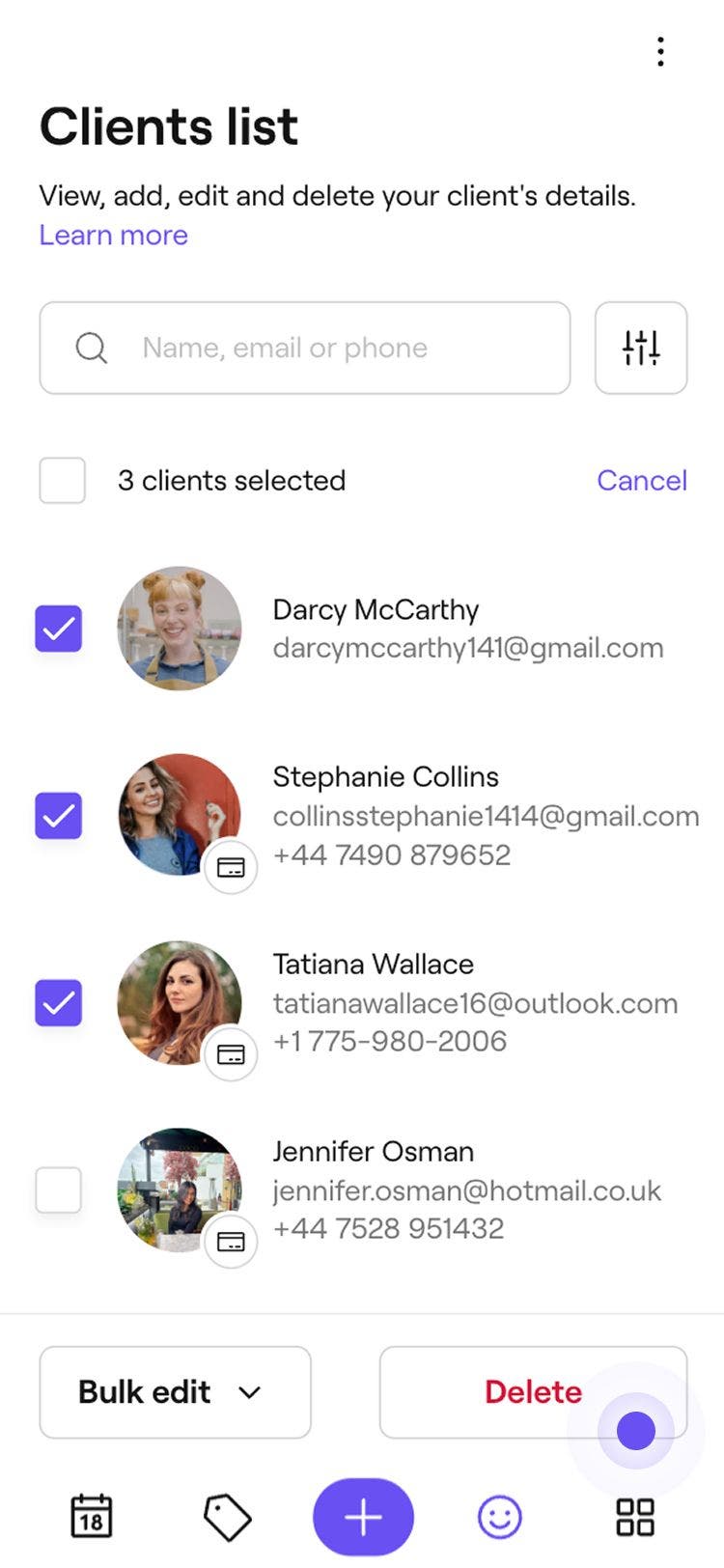
Una vez eliminados, los clientes seleccionados se borran de tu Lista de clientes, pero sus citas pasadas permanecen en tu Workspace.
Bloquear a tus clientes de forma masiva
- En el menú principal de la izquierda de la pantalla, ve a Clientes.
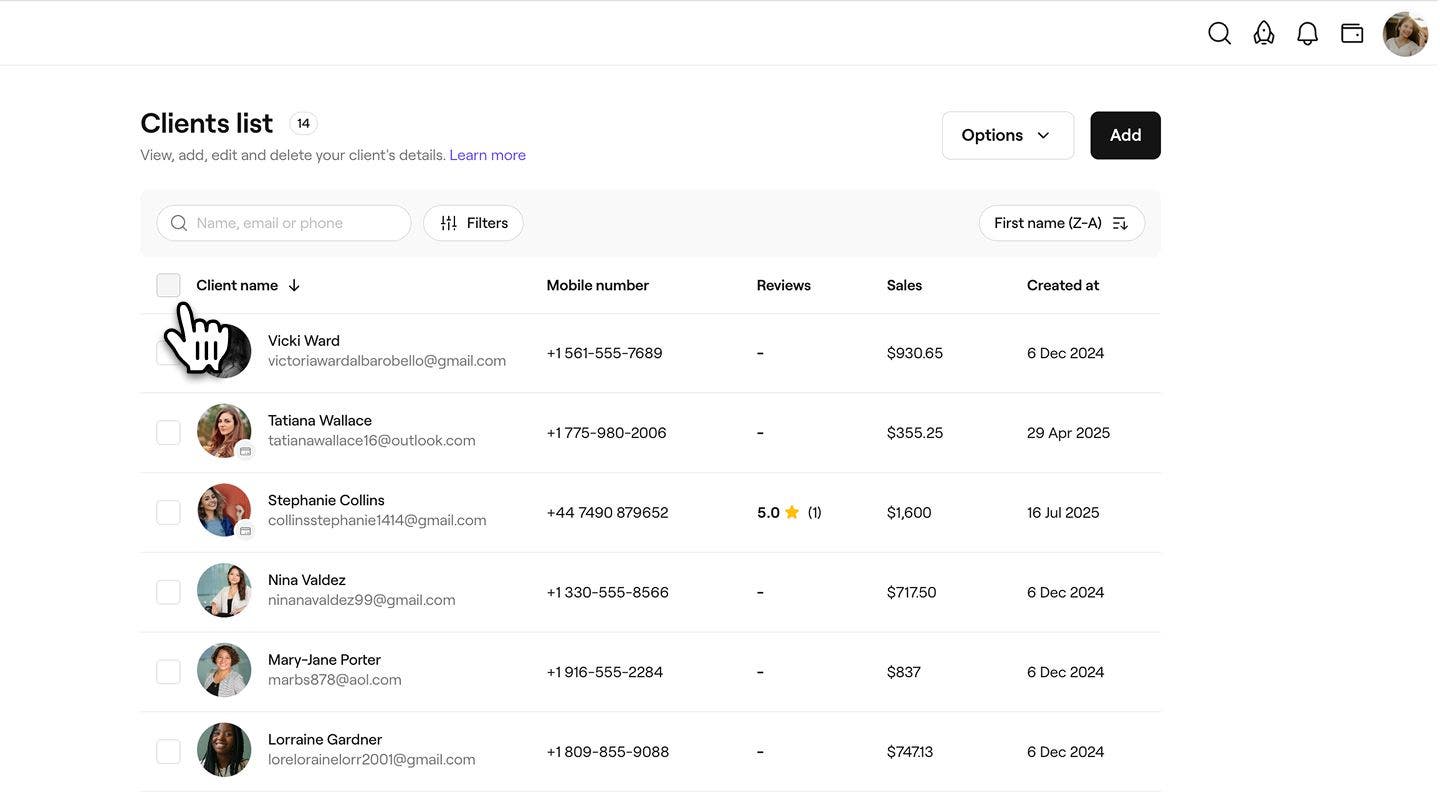
- Sobre la Lista de clientes, junto a Nombre del cliente, marca la casilla de verificación para seleccionar a todos los clientes o selecciona clientes específicos individualmente.
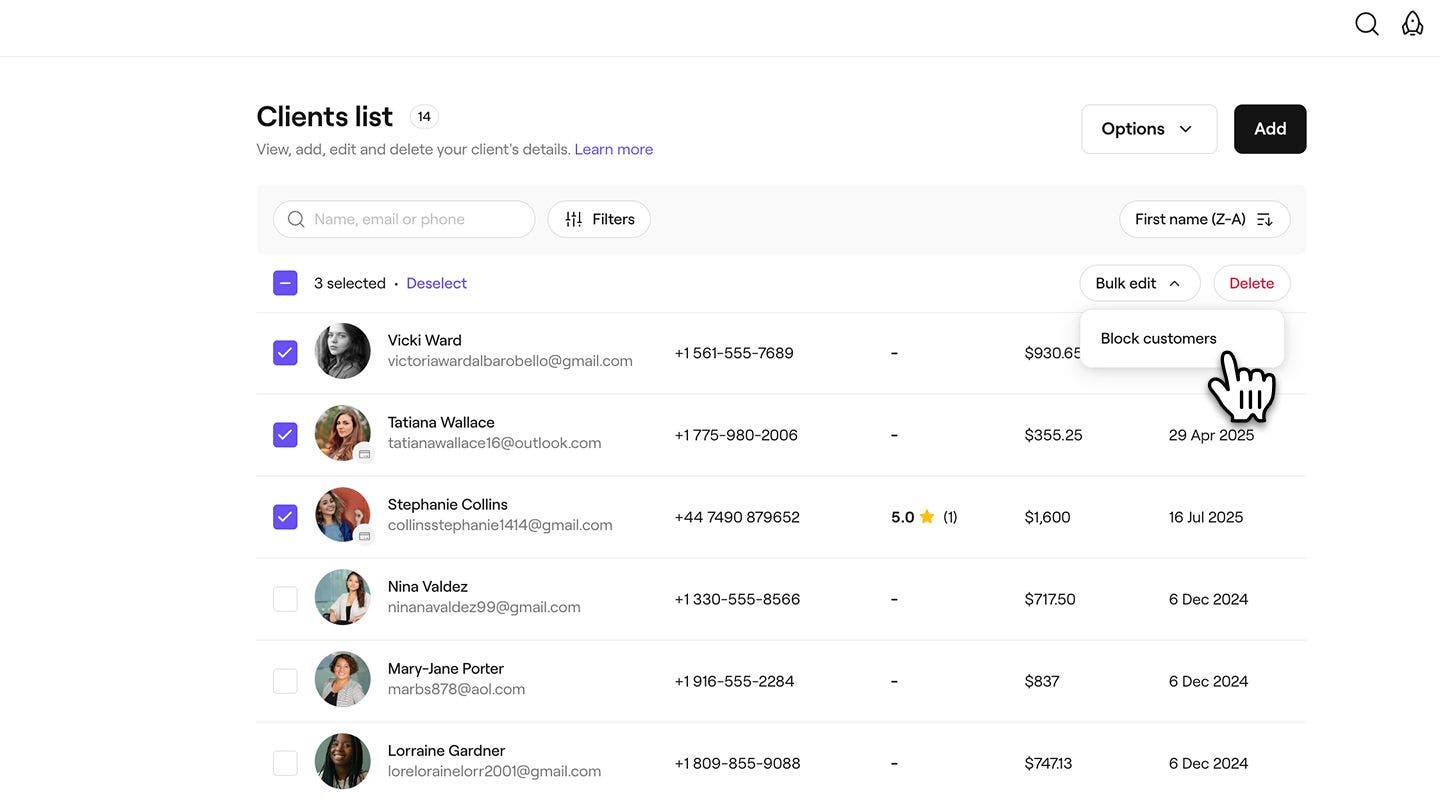
- Haz clic en el botón Edición masiva y selecciona Bloquear clientes.
- En la ventana emergente Bloquear clientes, selecciona un motivo del bloqueo.
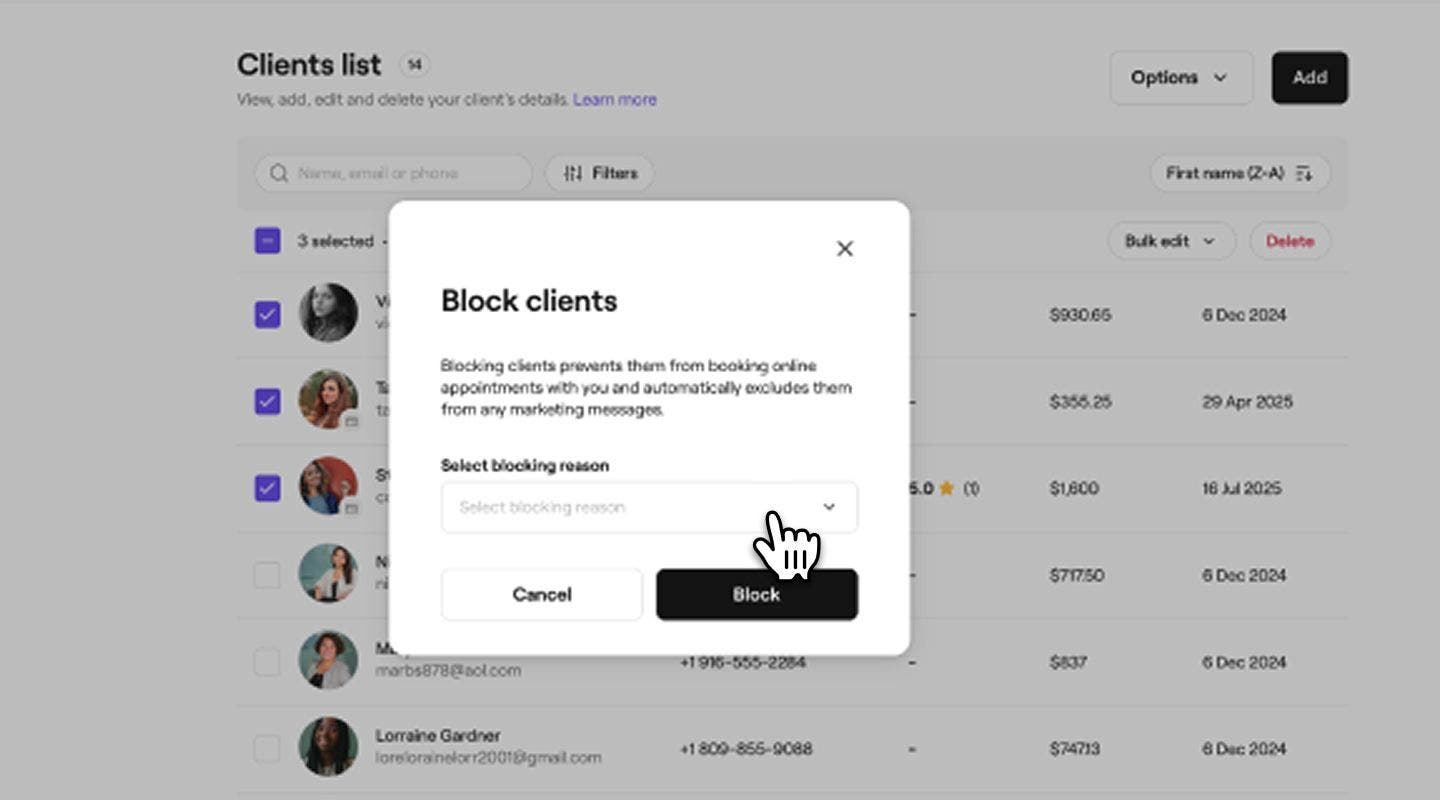
- Haz clic en el botón Bloquear para confirmar.
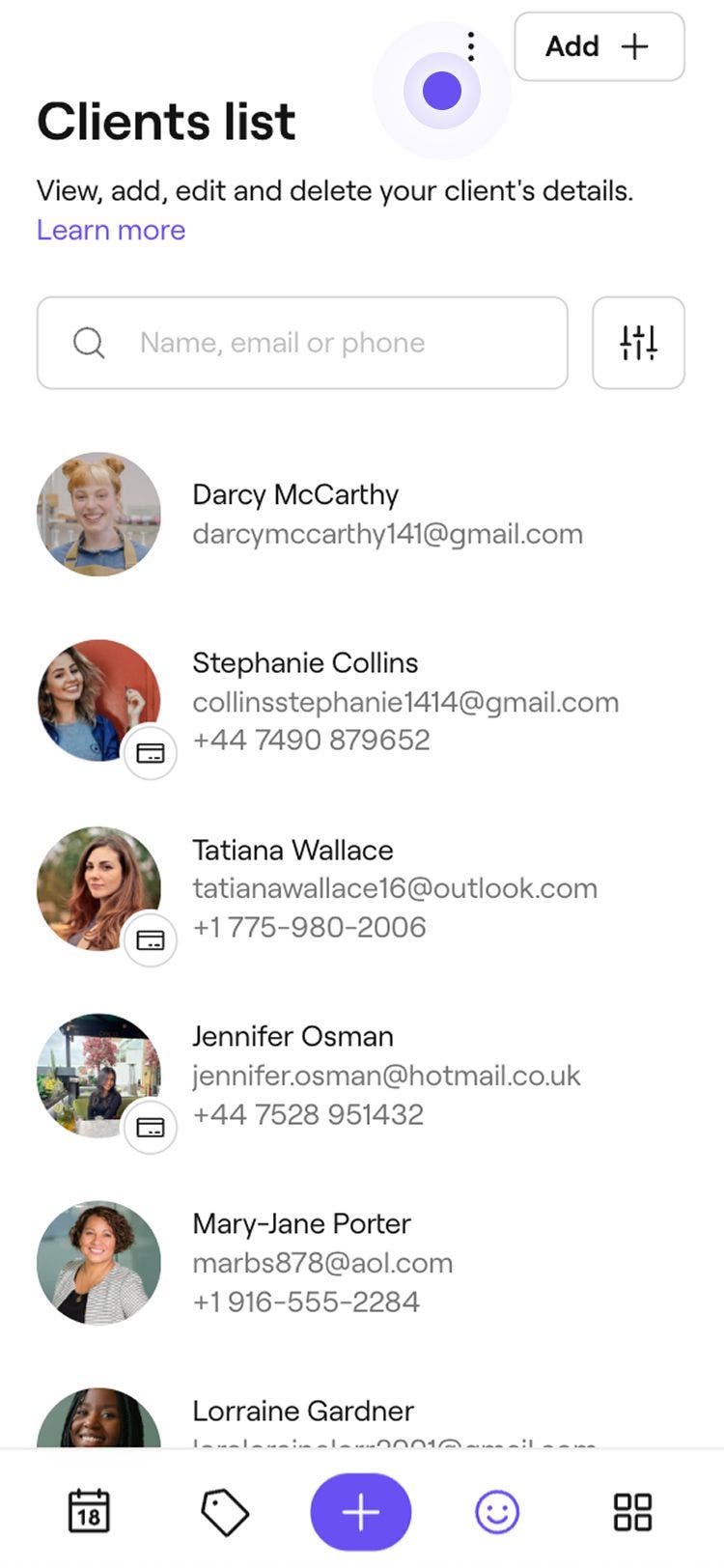
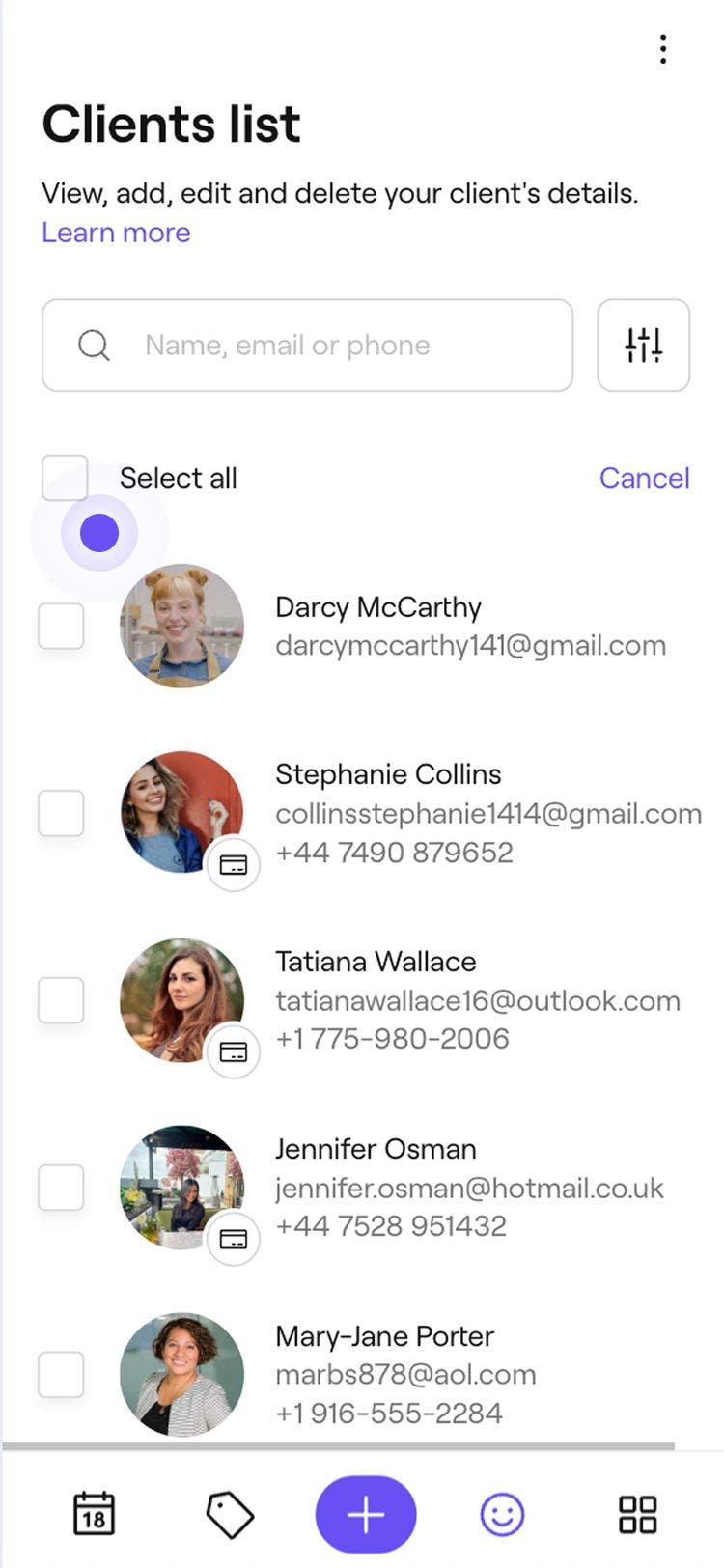
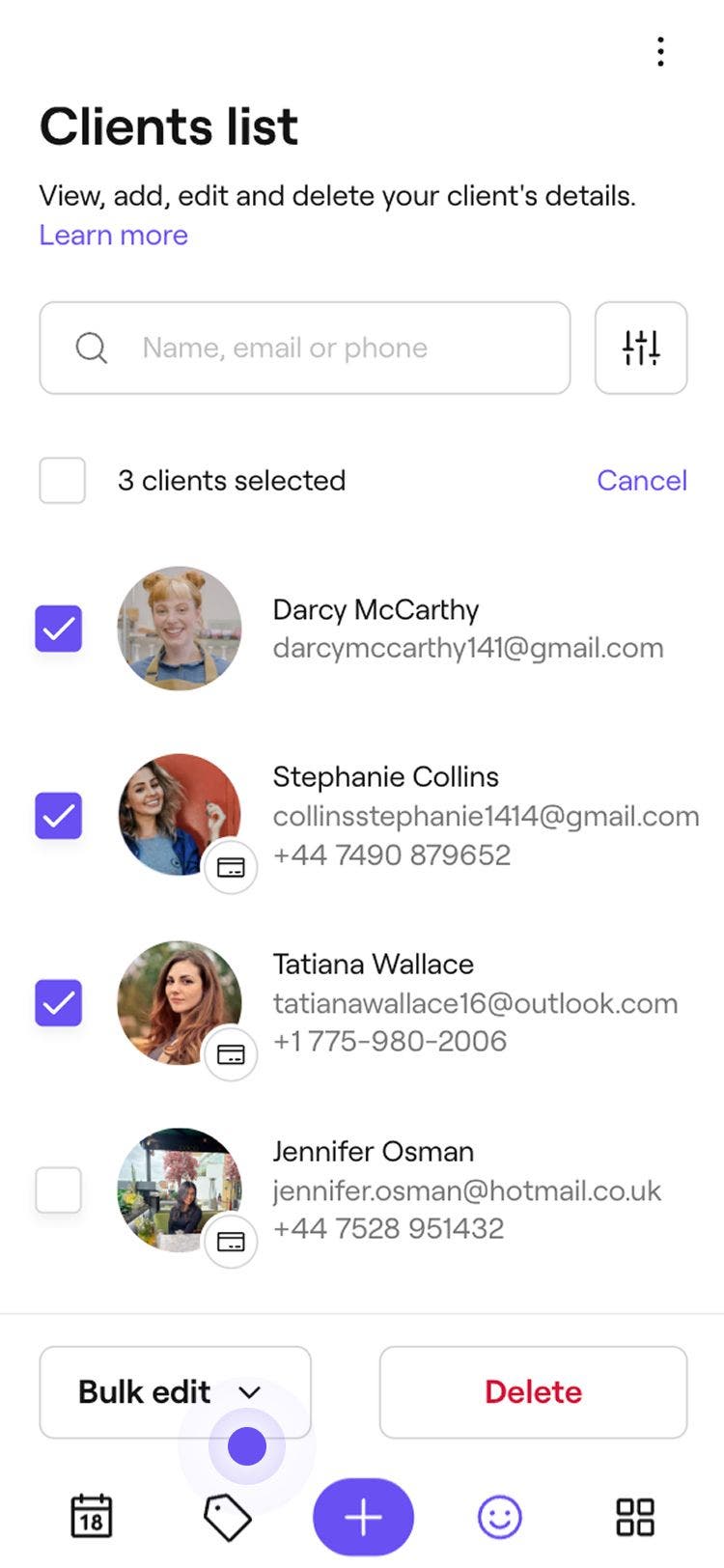
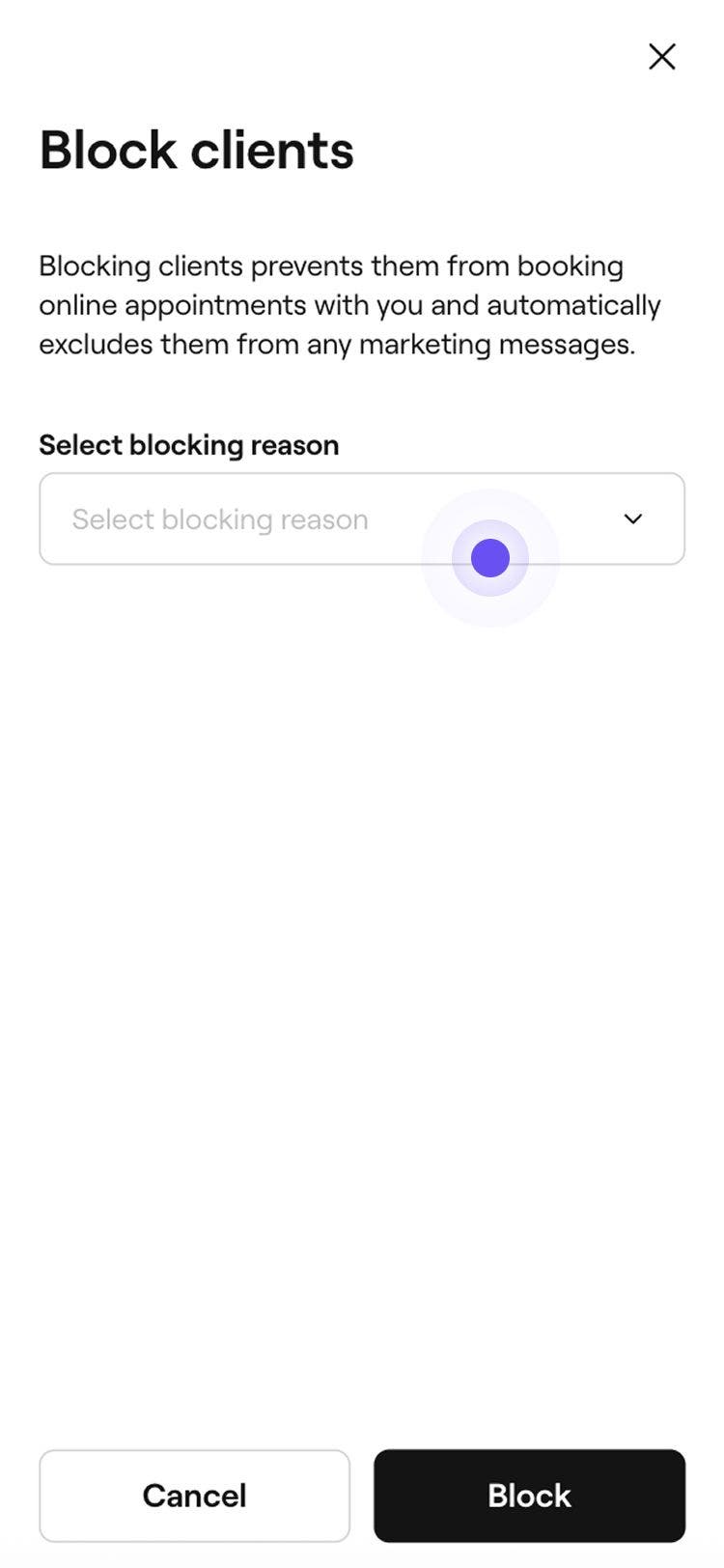
Una vez bloqueados, los Clientes ya no podrán reservar en tu centro. Su perfil permanece en tu Lista de clientes con el Estado de bloqueo visible para tu Equipo. Para desbloquear a los clientes, sigue los mismos pasos y selecciona Desbloquear clientes.