CasaBase de conocimientosAcademia Fresha
Consulta tu registro de actividad del Concierge de IA
Regresar
  1. Base de conocimientos•
  2. Concierge de IA•
  3. Consulta tu registro de actividad del Concierge de IA

Consulta tu registro de actividad del Concierge de IA

Aprenda a acceder a su registro de actividad del Concierge de IA y a habilitar las transcripciones de los clientes para obtener un registro claro de todas las llamadas recibidas.

En este artículo

  • Acerca del registro de actividades de tu Concierge de IA
  • Accede a tu registro de actividades del Concierge de IA
  • Habilita la grabación de llamadas y las transcripciones para tu Concierge de IA

Acerca del registro de actividades de tu Concierge de IA

Cada llamada atendida por tu Concierge de IA genera automáticamente un resumen de la llamada, que se guarda automáticamente en tu historial de llamadas. Puedes consultar los resúmenes en cualquier momento desde tu Complemento Concierge de IA. Si habilitas las grabaciones y las transcripciones, también se guardarán una grabación de audio completa y una transcripción escrita de cada llamada.

Para obtener una visión más amplia del desempeño de tu Concierge de IA, explora tu Panel de control del Concierge de IA para dar seguimiento a las reservaciones, las ventas, las interacciones con los clientes y el tiempo ahorrado en llamadas, mensajes y respuestas a reseñas.

Cuando tu Concierge de IA escala una llamada a tu equipo, las notas de escalamiento ahora se muestran como una nota interna en la conversación de Fresha Connect si está habilitada, visible solo para tu equipo, junto con la entrega existente del correo electrónico y del registro de la llamada.

Accede a tu registro de actividades del Concierge de IA

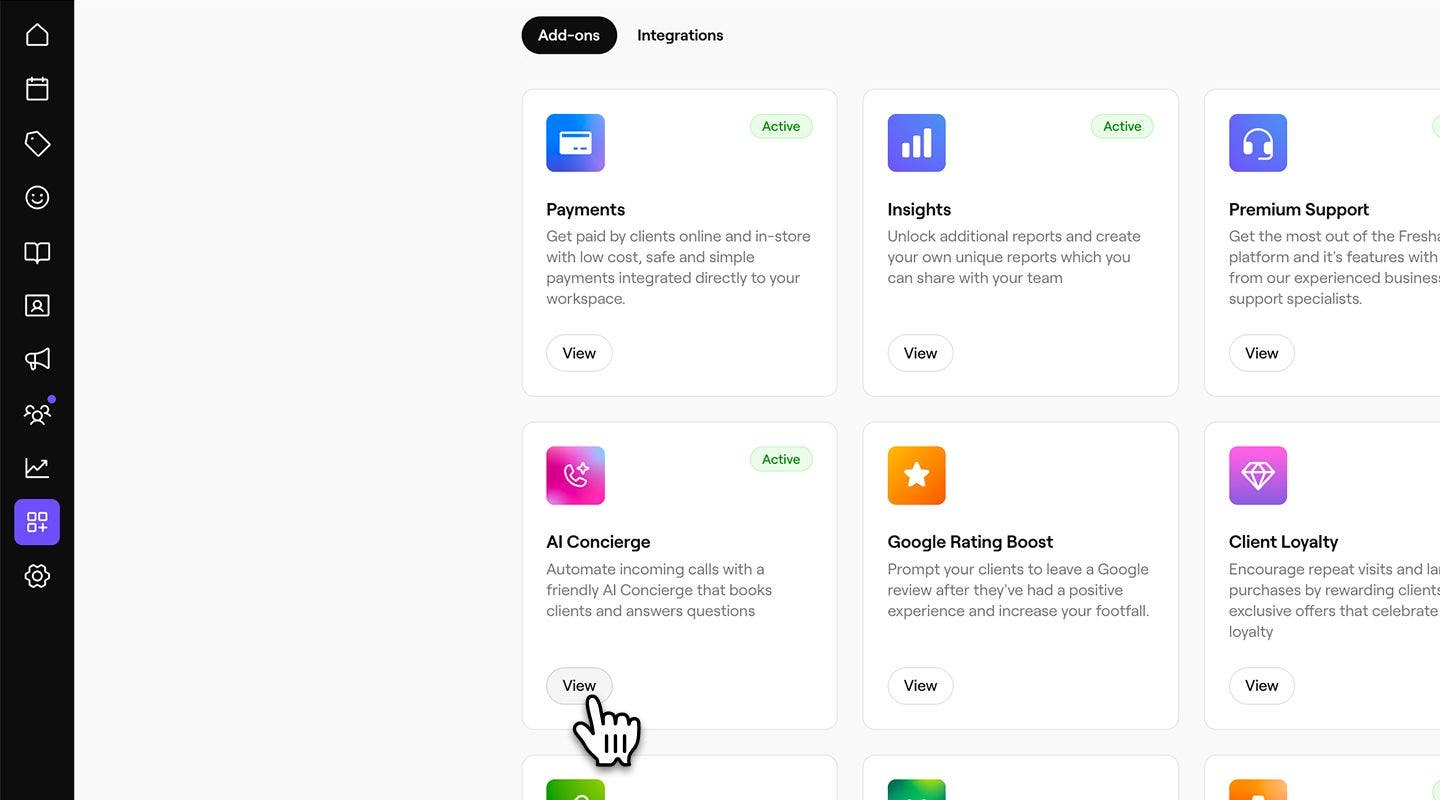
  1. Desde el menú principal a la izquierda de la pantalla, vaya a Complementos.

  2. En Concierge de IA, se hace clic en el botón Ver. acitivty_log_web_2.jpg
  3. Se hace clic en la pestaña Actividad para acceder a la actividad de su registro de llamadas de clientes. acitivty_log_web_3.jpg

  4. Puedes ver un historial completo de llamadas, que incluye la fecha, la duración, el cliente, el sentimiento, cualquier cita relacionada y la categoría de la llamada.

    1. Se hace clic en el ícono de Filtro para filtrar los registros de llamadas por sucursal, opinión o categoría, o se usa la barra de búsqueda para encontrar un cliente o una cita específicos.
  5. Para ver una llamada en detalle, se hace clic en el ID de llamada para abrir un registro de la llamada, donde encontrará: acitivty_log_web_5_1.jpg

    1. Resumen: un resumen de la llamada, incluida una grabación si está habilitada en su configuración. acitivty_log_web_5_2.jpg
    2. Transcripción: grabación de la llamada y una transcripción escrita completa de la conversación, incluidas las marcas de tiempo. acitivty_log_web_5_3.jpg
  1. En el menú principal en la parte inferior de la pantalla, toque Más (ícono de cuadrícula) y abra Complementos. Group 31242.jpg

  2. Seleccione el botón Ver debajo de Concierge de IA. acitivty_log_mob_2.jpg

  3. Toque la pestaña Actividad para acceder a la actividad de su registro de llamadas de clientes. acitivty_log_mob_3.jpg

  4. Puedes ver un historial completo de llamadas, que incluye la fecha, la duración, el cliente, el sentimiento, cualquier cita relacionada y la categoría de la llamada.

    1. Toque el ícono de Filtro para filtrar los registros de llamadas por sucursal, opinión o categoría, o use la barra de búsqueda para encontrar un cliente o una cita específicos.
  5. Para ver una llamada en detalle, toque el ID de llamada para abrir un registro de la llamada, donde encontrará: acitivty_log_mob_5_1.jpg

    1. Resumen: un resumen de la llamada, incluida una grabación si está habilitada en su configuración. acitivty_log_mob_5_2.jpg
    2. Transcripción: grabación de la llamada y una transcripción escrita completa de la conversación, incluidas las marcas de tiempo. acitivty_log_mob_5_3.jpg

Habilita la grabación de llamadas y las transcripciones para tu Concierge de IA

  1. Desde el menú principal a la izquierda de la pantalla, ve a Ajustes.

  2. En la sección Complementos, haga clic en Concierge de IA para actualizar su configuración. enable_transcript_web_2.jpg
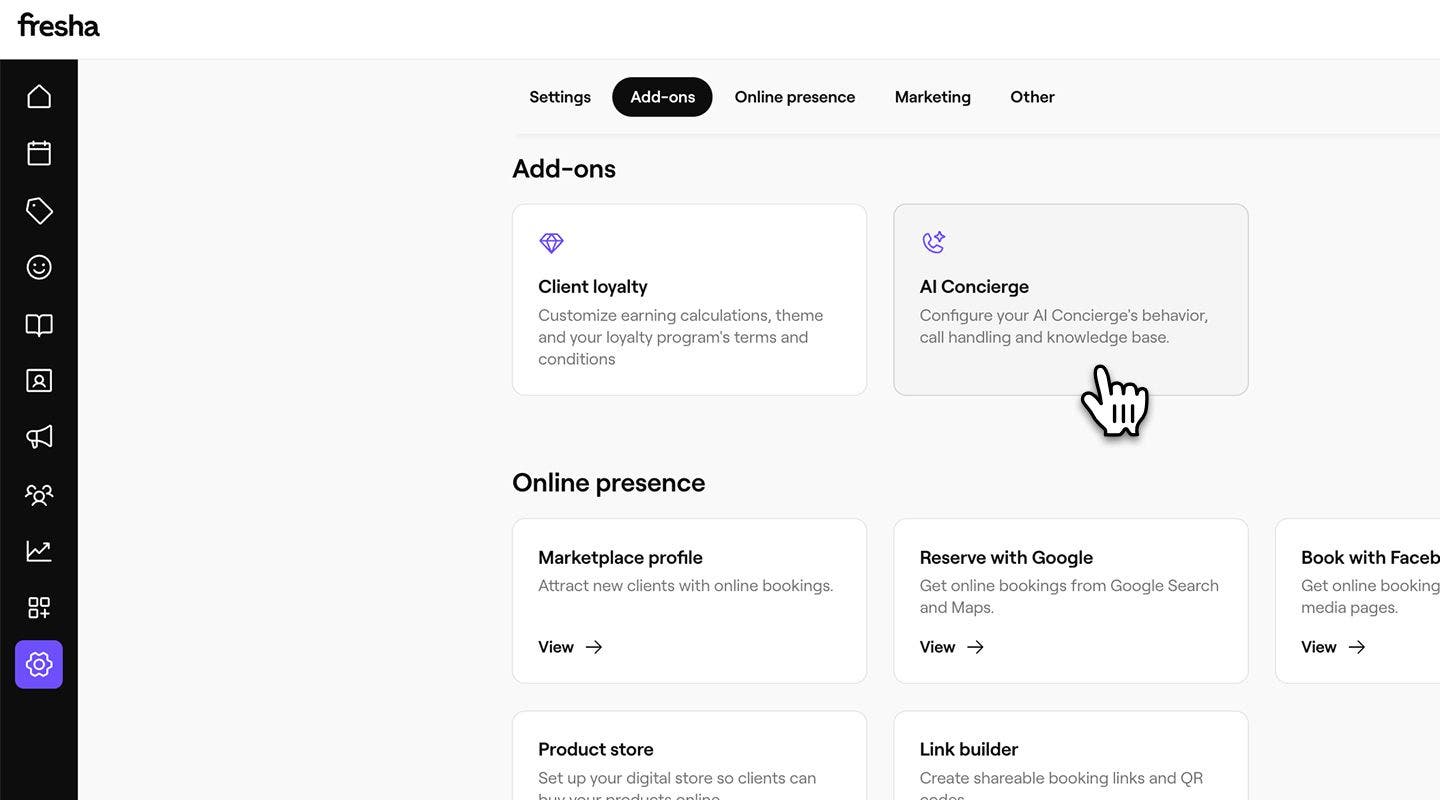
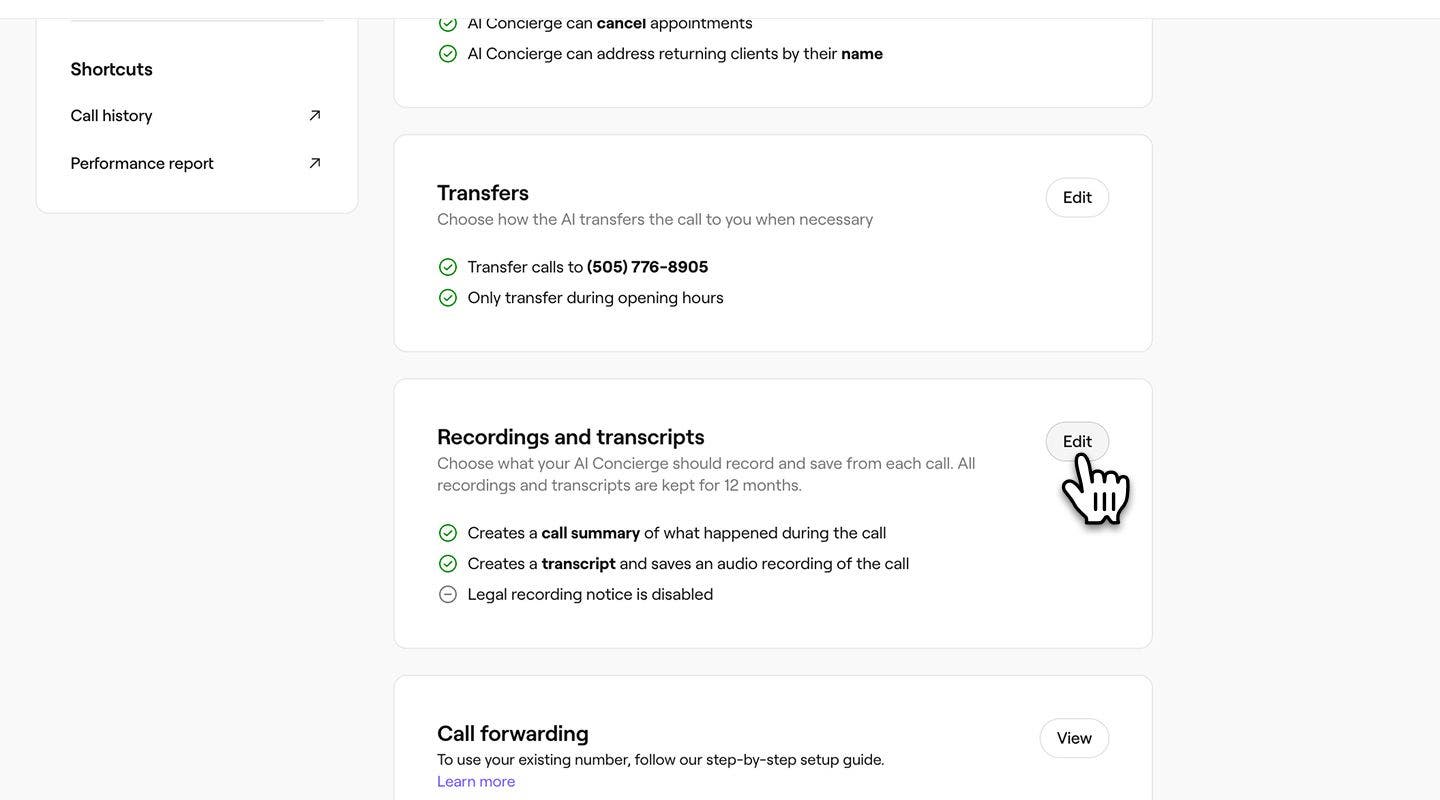
  3. En el panel del menú de la izquierda, se hace clic en Configuración para encontrar una descripción general de su configuración actual de grabación y transcripción.

  4. Se hizo clic en Editar junto a Grabaciones y transcripciones para actualizar su configuración. enable_transcript_web_4.jpg
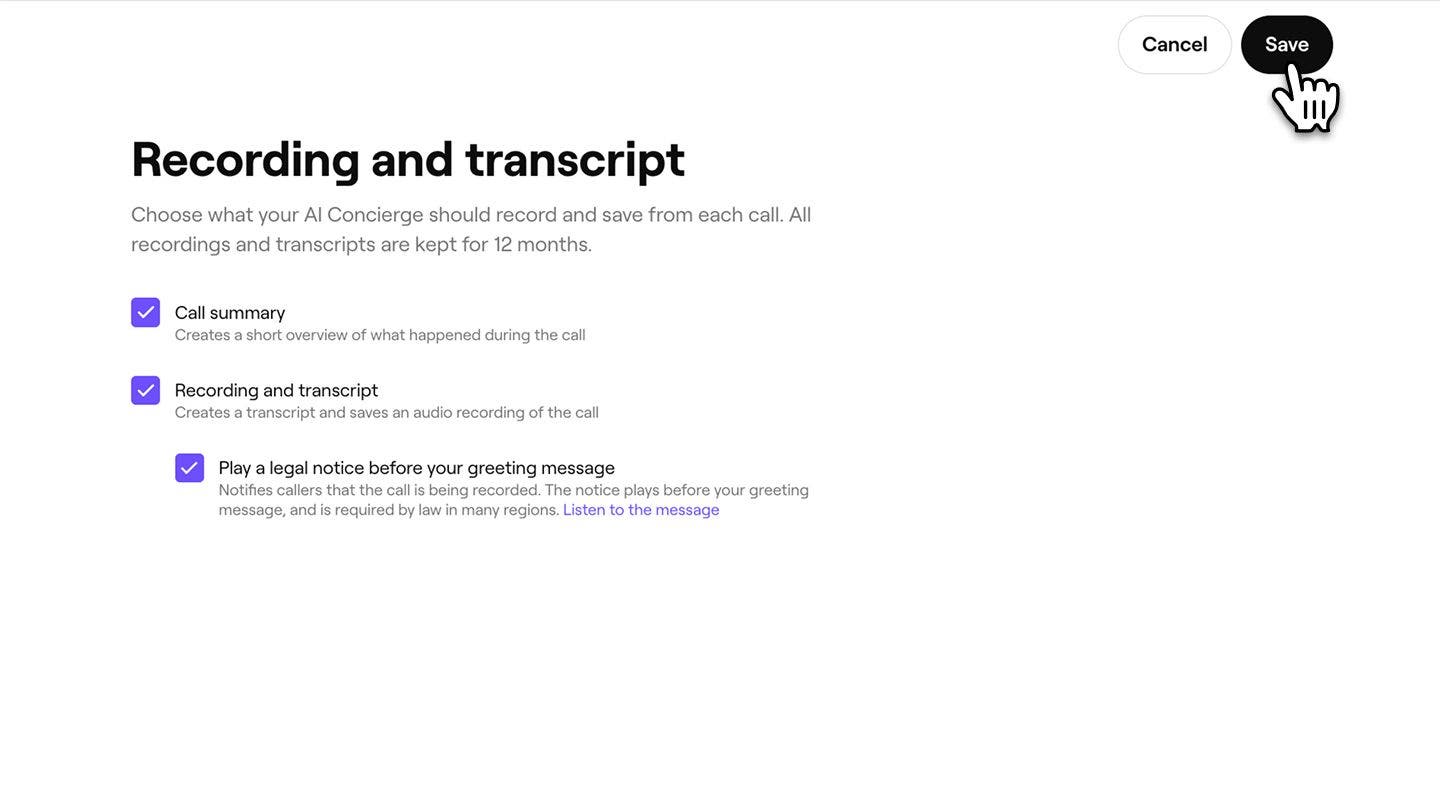
  5. Elige qué debe grabar y guardar tu Concierge de IA de cada llamada marcando la casilla de verificación junto a:

    1. Resumen de la llamada: para crear un breve resumen de lo que sucedió durante la llamada, incluido el sentimiento, la categoría de la llamada, la cita relacionada y cualquier detalle adicional sobre la conversación. Por ejemplo, “Grace hizo una reserva para un corte de cabello para el viernes 7 de noviembre a las 2:30 p. m.”.
    2. Grabación y transcripción: para crear una grabación de audio y una transcripción escrita de cada llamada de un cliente. Estas grabaciones se conservan durante 12 meses.
    3. Si eliges grabar transcripciones, tienes la opción de Reproducir un aviso legal al final de tu mensaje de saludo del Concierge de IA, como requisito de cumplimiento para informar a los clientes que la llamada está siendo grabada. Puedes optar por Personalizar el mensaje legal.
  6. Haz clic en el botón Guardar en la parte superior derecha de la pantalla para guardar tu configuración. enable_transcript_web_6.jpg
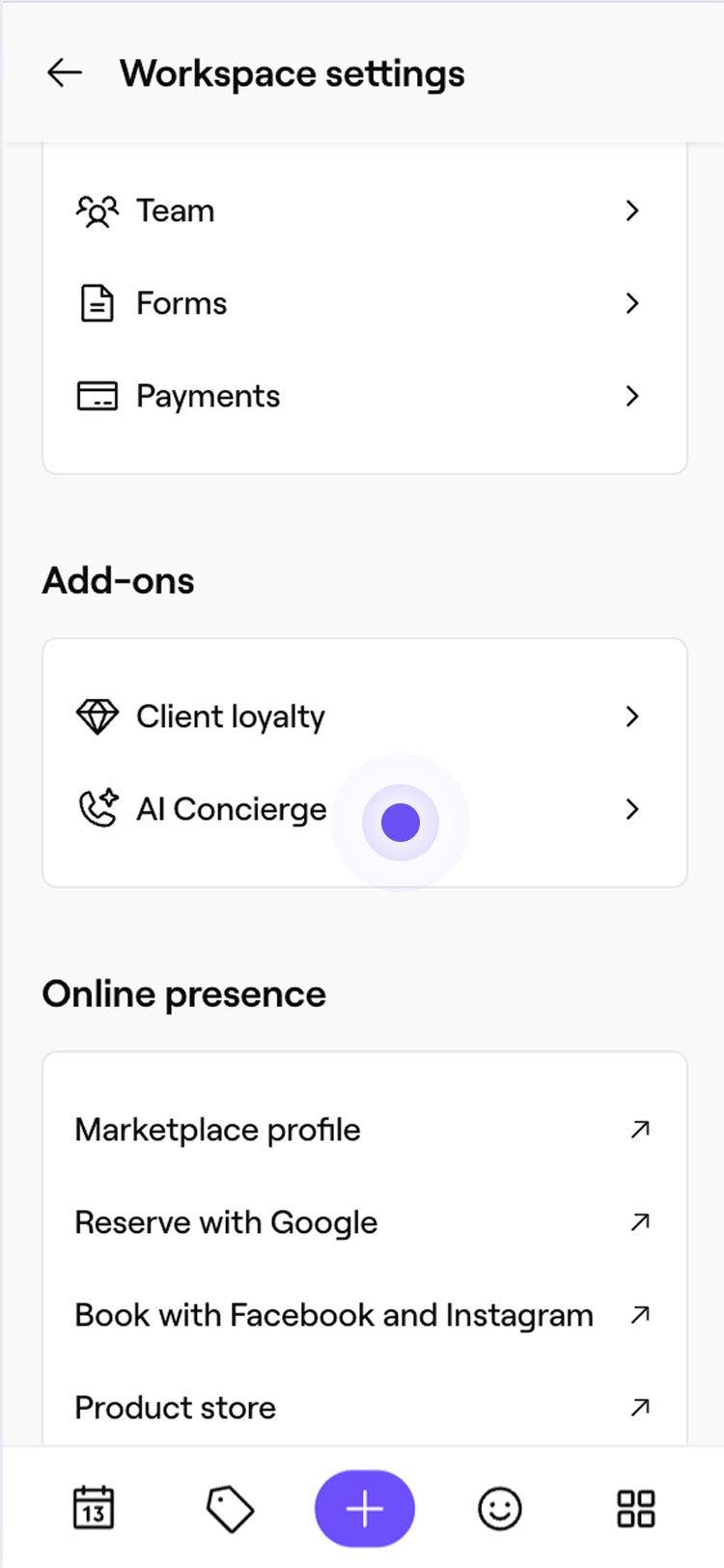
  1. enable_transcript_mob_4.jpg enable_transcript_mob_4.jpgDesde el menú principal en la parte inferior de la pantalla, toque Más (ícono de cuadrícula) y abra Configuración. Group 31281.jpg

  2. En Complementos, toca Concierge de IA para ver los detalles de tu Concierge de IA. enable_transcript_mob_2.jpg

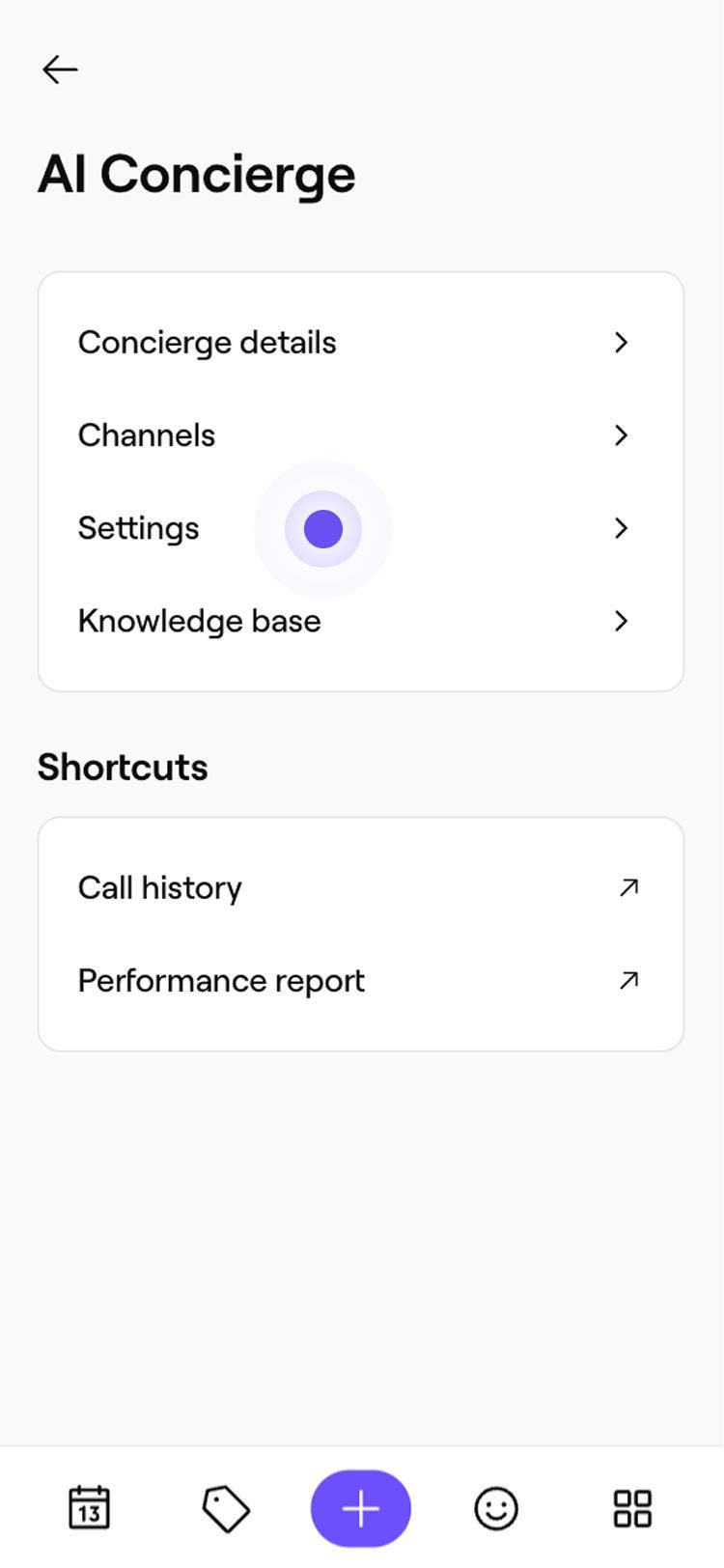
  3. Toca Configuración en el menú para actualizar la configuración de tu Concierge de IA. enable_transcript_mob_3.jpg

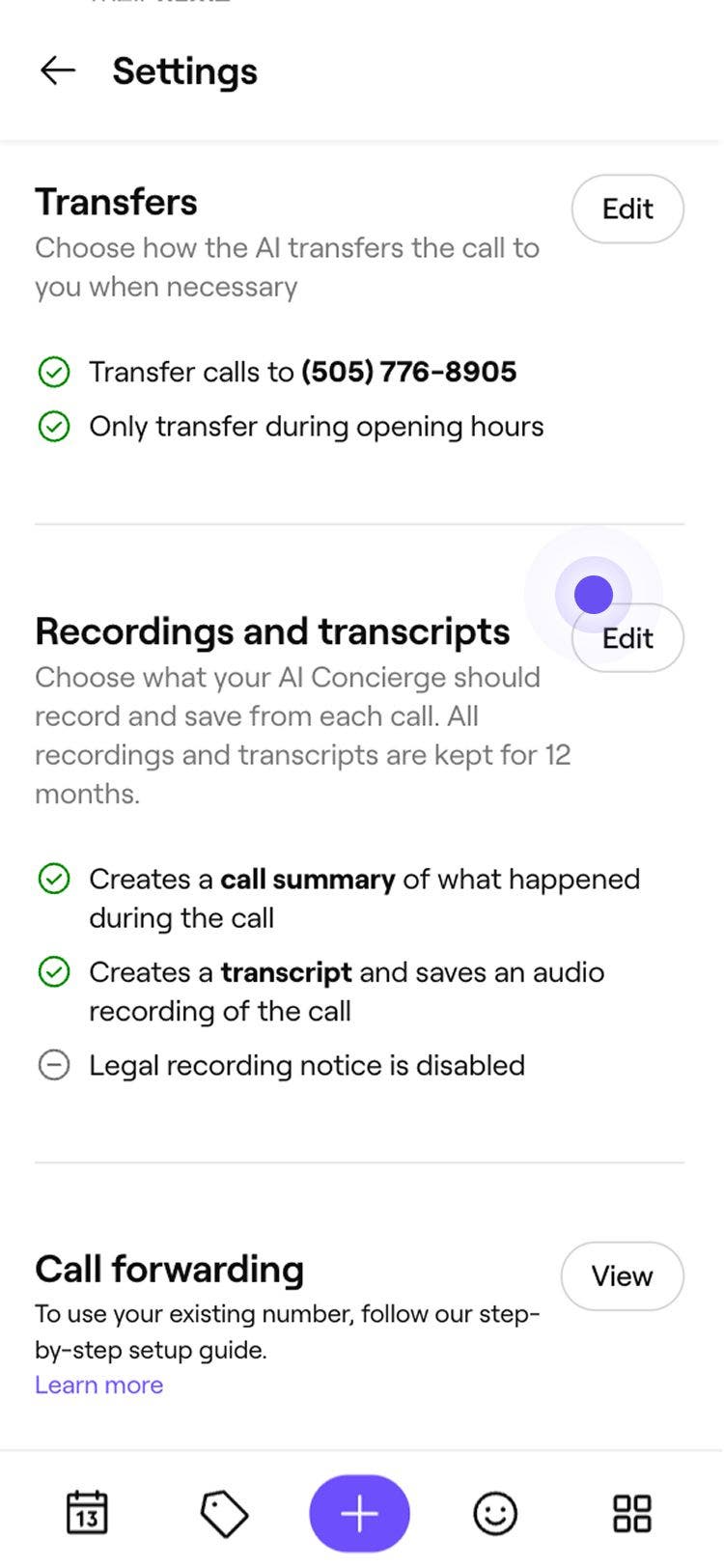
  4. Junto a Grabaciones y transcripciones, puedes ver una descripción general de las áreas a las que tu Concierge de IA tiene acceso. Toca Editar para actualizar la configuración. enable_transcript_mob_4.jpg

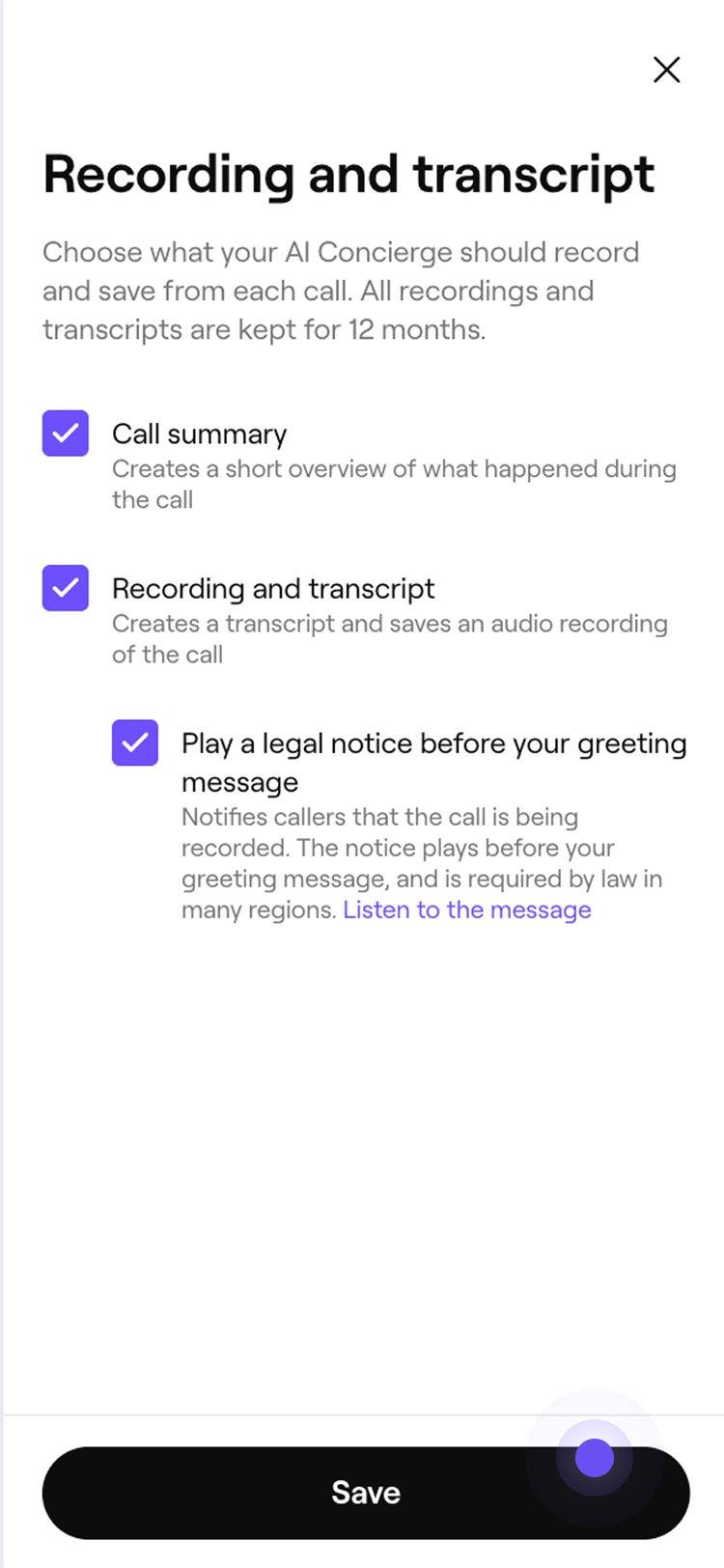
  5. Elige lo que tu Concierge de IA debe grabar y guardar de cada llamada, marcando la casilla de verificación junto a:

    1. Resumen de la llamada: para crear un breve resumen de lo que sucedió durante la llamada, incluidos el sentimiento, la categoría de la llamada, la cita relacionada y cualquier dato adicional sobre la conversación. Por ejemplo, “Grace reservó un corte de cabello para el viernes 7 de noviembre a las 2:30 p. m.”.
    2. Grabación y transcripción: para crear una grabación de audio y una transcripción escrita de cada llamada de un cliente. Estas grabaciones se conservan durante 12 meses.
    3. Si eliges grabar transcripciones, tienes la opción de Reproducir un aviso legal al final del mensaje de saludo de tu Concierge de IA, como requisito de cumplimiento para informar a los clientes de que la llamada se está grabando. Puedes optar por Personalizar el mensaje legal.
  6. Toque el botón Guardar en la parte inferior de la pantalla para guardar su configuración. enable_transcript_mob_6.jpg

Las transcripciones y las grabaciones se registran automáticamente para cada llamada de cliente, una vez que se habilita la configuración. Puede acceder a estos registros desde su registro de actividades; cada registro se conserva durante 12 meses.

Preguntas frecuentes

    • Las notas de escalamiento se publican en Fresha Connect para clientes como una nota interna, que solo es visible para su equipo. Los clientes nunca ven las notas internas en la conversación.

      Las notas de escalamiento aparecen en tres lugares: en el correo electrónico enviado cuando el Concierge de IA escala una llamada, en la pestaña Descripción general del registro de la llamada en su registro de actividades del Concierge de IA y ahora como una nota interna en la conversación correspondiente de Fresha Connect para clientes.


Dar seguimiento al desempeño del concierge de IA


Artículos relacionados

¿Le resultó útil esta guía?

Dar seguimiento al desempeño del concierge de IA

Consulta tu registro de actividad del Concierge de IA

Acceda a su registro de actividad del Concierge de IA y a las transcripciones de los clientes para ver un resumen detallado de cada llamada asistida por IA.

Artículos relacionados

Configura tu Concierge de IA

Habilita tu Concierge de IA para que pueda manejar de manera eficiente las llamadas de los clientes con una configuración personalizada para tu negocio.

Personaliza la gestión de citas del Concierge de IA

Administra los controles de tu recepcionista con IA, incluidas las acciones que puede realizar al atender las llamadas y los mensajes de los clientes.

Actualiza los detalles de tu Concierge de IA

Personaliza tu Concierge de IA seleccionando el tono y el estilo de saludo que mejor represente a tu negocio.

Fresha
Descarga la app

Acerca de Fresha

Carreras

Ayuda y soporte

Blog

Mapa del sitio

Para empresas

Para socios

Precios

Características

Programación

Punto de venta

Pagos

Capital

Marketplace

Soporte

Estado

Legal

Política de privacidad

Términos de servicio

Términos de uso

Encuéntranos en redes sociales

Facebook
Linkedin
Instagram

© 2026 Fresha.com SV Ltd.