Trinkgeld einrichten und verwalten
Erfahre, wie du Trinkgeldoptionen einrichtest, Standardwerte anpasst und auswählst, wie Trinkgelder berechnet werden.
In diesem Artikel
Über Trinkgeld
Trinkgeld ist ein optionaler Betrag, den Kunden zu einem Umsatz als Dankeschön an Teammitglieder für eine perfekte Dienstleistung hinzufügen können. Kunden können während der persönlichen Zahlung sowie nach der Zahlung ein Trinkgeld hinzufügen, indem sie die [automatische Nachricht „Vielen Dank für deinen Besuch“] aktivieren. Sobald](https://www.fresha.com/help-center/knowledge-base/calendar/130-send-appointment-updates) ein Termin abgeschlossen ist, erhalten Kunden eine Benachrichtigung, um eine Bewertung zu hinterlassen und Trinkgeld zu geben.
Bei der Anwendung eines Fresha Kartenterminals werden die Trinkgeldoptionen direkt auf dem Terminalbildschirm angezeigt, sodass Kunden während der Zahlungen ganz einfach ein Trinkgeld hinzufügen können. Du kannst festlegen, wie Trinkgelder funktionieren, indem du die Standard-Optionen für Trinkgelder anpassst, die an der Kasse angezeigt werden.
Trinkgeldoptionen für Kunden festlegen
-
Gehe im Menü auf der linken Seite deines Bildschirms zu Einstellungen.

-
Klicke auf die Kategorie Umsatz, um deine Trinkgeld-Einstellungen zu verwalten.

-
Wähle im linken Menübereich Trinkgeld aus, um deine Trinkgeldoptionen, -beträge und -berechnungen zu verwalten.
-
Wende unter Trinkgeldoptionen die Schieberegler an, um zu aktivieren, wann du Kunden um Trinkgeld bitten möchtest. Wähle dazu aus den folgenden Optionen:
- Trinkgeldoption am Point of Sale anzeigen: Während der Zahlung wird ein Trinkgeldbildschirm mit voreingestellten Prozentsätzen und einer Option für einen benutzerdefinierten Betrag angezeigt, sodass Sie ihn dem Kunden zeigen und ihn wählen lassen können, bevor er mit der Zahlung fortfährt.
- **Trinkgeldoption an Kartenterminals und beim Self-Checkout anzeigen: **Trinkgeldoptionen werden während der Zahlung auf deinem Kartenterminal oder auf der Self-Checkout-Zahlungsseite angezeigt, die geöffnet wird, wenn Kunden auf den Link tippen, der an ihr Telefon gesendet wurde, und sie können vor der Zahlung einen Termin auswählen.
- Kunden online Trinkgeld geben lassen: Im abgeschlossenen Termin im Fresha-Konto des Kunden wird die Option Trinkgeld geben angezeigt, mit der er einen Betrag auswählen oder ein benutzerdefiniertes Trinkgeld festlegen kann.

Sobald du deine ausgewählten Trinkgeldoptionen eingerichtet hast, werden sie nun an der Kasse angewendet.
Standardmäßige Trinkgeldbeträge bearbeiten
- Öffne Trinkgeld in deinen Umsatz-Workspace-Einstellungen.
- Klicke neben Standardwerte auf die Schaltfläche Bearbeiten, um deine Trinkgeldeinstellungen zu aktualisieren.

- Gib in der Ansicht Trinkgeldhöhe die standardmäßigen Prozentsätze ein, die du an der Kasse anbieten möchtest. Diese werden als voreingestellte Optionen für Kunden angezeigt, die auch einen benutzerdefinierten Betrag eingeben können. Um zu mehr Trinkgeld zu motivieren, empfehlen wir, nicht mehr als drei Werte anzubieten.
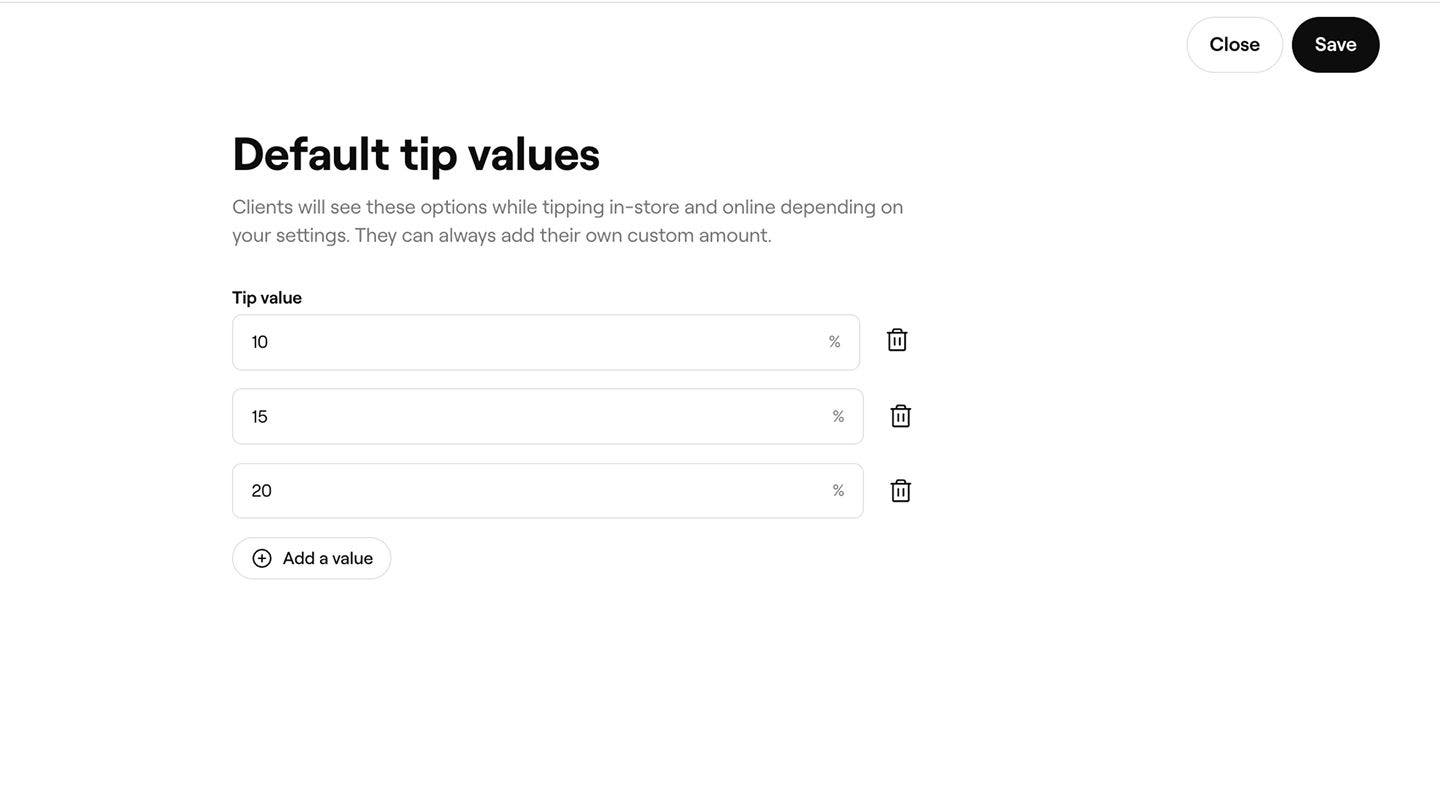
- Klicke oben rechts auf die Schaltfläche Speichern, um deine Änderungen zu bestätigen.
Nach der Aktualisierung werden die Trinkgeldbeträge automatisch basierend auf deinen Trinkgeldoptionen für Kunden angezeigt.
Standard-Berechnungsmethode für Trinkgeld bearbeiten
- Öffne Trinkgeld in deinen Umsatz-Workspace-Einstellungen.
- Klicke neben Berechnungsmethode für Trinkgeld auf Bearbeiten, um anzupassen, wie das Trinkgeld an der Kasse berechnet wird.

- Wähle in der Ansicht Trinkgeldberechnung unter Warenkorb-Elemente die Artikeltypen aus, die bei der Trinkgeldberechnung berücksichtigt werden sollen.
- Wählen Sie aus, ob Servicegebühren, Rabatte und Steuern bei der Berechnung des Trinkgelds Enthalten oder Ausgeschlossen sind.

- Klicke oben rechts auf die Schaltfläche Speichern, um deine aktualisierten Einstellungen für die Trinkgeldberechnung anzuwenden.
Nach der Aktualisierung werden deine Einstellungen für die Trinkgeldberechnung an der Kasse basierend auf den von dir ausgewählten Artikeltypen und Gebühren angewendet.
Trinkgeldoptionen für einen Standort bearbeiten
- Öffne Trinkgeld in deinen Umsatz-Workspace-Einstellungen.
- Klicke unter Trinkgeldberechnung auf Erweiterte Optionen, um Trinkgeldoptionen, -beträge und -berechnungen für deine Standorte zu bearbeiten.

- Passe in der Ansicht „Erweiterte Trinkgeldoptionen“ die Einstellungen für die einzelnen Standorte an
- Klicke oben rechts auf die Schaltfläche Speichern, um deine Trinkgeld-Einstellungen für einen Standort anzupassen.
Nach der Aktualisierung werden die Trinkgeldbeträge und die Berechnungsmethode für die Standorte an der Kasse angewendet.
Um die Trinkgeldoptionen für mehrere Standorte in einer Massenbearbeitung zu bearbeiten, aktiviere das Kontrollkästchen neben jedem Standort und wähle die Schaltfläche Massenbearbeitung in der Symbolleiste aus.
Häufig gestellte Fragen
Das Trinkgeld wird proportional aufgeteilt, basierend auf dem Wert der Dienstleistungen, die jedes Teammitglied während des Umsatzes erbracht hat. Wenn beispielsweise eine Dienstleistung ein Drittel des Umsatzes ausmacht und eine andere zwei Drittel, wird das Trinkgeld im gleichen Verhältnis verteilt. Du kannst das Verhältnis einer Aufteilung während der Zahlung aktualisieren oder indem du den Umsatz nach der Zahlung bearbeitest.
Trinkgeld kann im Bericht Finanzen (Zusammenfassung) eingesehen werden, der eine Aufschlüsselung aller Gebühren zeigt, die auf deinen Umsatz angewendet wurden.
