Benutzerdefinierte Zahlungsmethoden verwalten
Erfahre, wie du benutzerdefinierte Zahlungsmethoden verwaltest, die du Kunden beim Annehmen von Zahlungen anbieten kannst.
In diesem Artikel
Über benutzerdefinierte Zahlungsmethoden
Mit benutzerdefinierten Zahlungsmethoden kannst du Zahlungen erfassen, die außerhalb von Fresha getätigt werden, z. B. Banküberweisungen. Neben Standardoptionen wie Bargeld und Fresha Terminal kannst du deine eigenen Methoden erstellen, um die verschiedenen Zahlungsarten deiner Kunden abzubilden.
Diese Methoden dienen nur dem Tracking und dem Reporting und helfen dir, genaue Aufzeichnungen über alle erhaltenen Zahlungen zu führen. Du kannst eine vollständige Aufschlüsselung nach Zahlungsmethoden im Bericht „Zahlungen (Zusammenfassung)“ einsehen.
Benutzerdefinierte Zahlungsart hinzufügen
- Gehe im Menü auf der linken Seite deines Bildschirms zu Einstellungen.

- Klicke auf die Kategorie Umsatz, um deine Benutzerdefinierten Zahlungsarten zu verwalten.

- Wähle oben rechts die Schaltfläche Hinzufügen aus, um eine neue Zahlungsart zu erstellen.
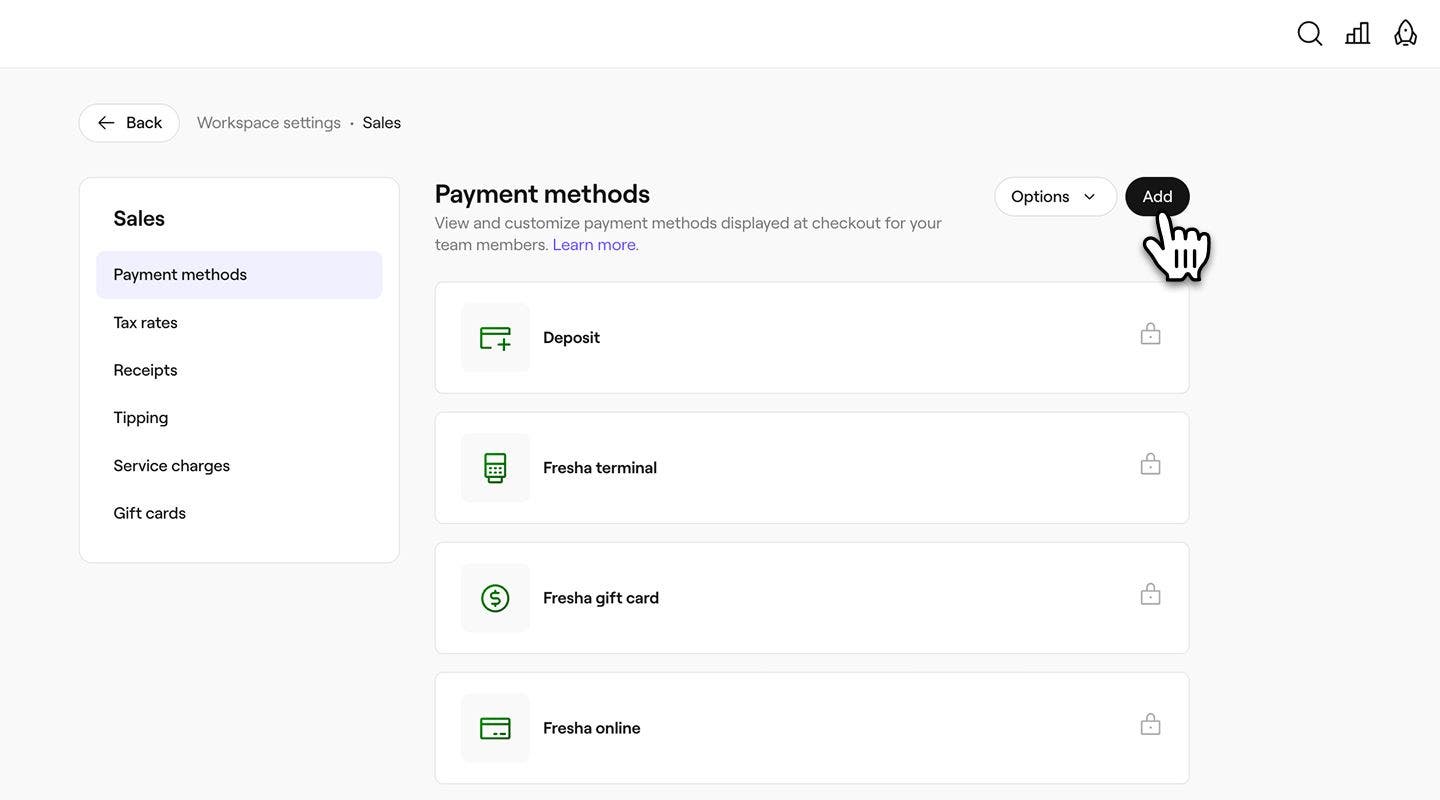
- Gib in der Ansicht Zahlungsmethode einen Namen für die Zahlungsmethode ein.

- Klicke oben rechts auf die Schaltfläche Speichern, um die Methode hinzuzufügen.
Sobald sie hinzugefügt wurde, wird die Zahlungsmethode sofort als Zahlungsoption angezeigt, wenn du Zahlungen am Standort annimmst.
Damit Teammitglieder Barzahlungen annehmen können, aktiviere Kann Barzahlungen entgegennehmen in deinen Berechtigungseinstellungen.
Benutzerdefinierte Zahlungsmethode bearbeiten oder löschen
-
Öffne Benutzerdefinierte Zahlungsmethoden in deinen Workspace-Einstellungen für den Umsatz.
-
Wähle Aktionen neben einer Methode aus und wähle eine der folgenden Optionen:
- Bearbeiten: Aktualisiere den Namen der Methode.
- Löschen: Entferne die Methode dauerhaft aus der Liste der Zahlungsoptionen bei der Zahlung.

Reihenfolge der benutzerdefinierten Methoden ändern
-
Öffne Benutzerdefinierte Zahlungsmethoden in deinen Workspace-Einstellungen für den Umsatz.
-
Klicke oben rechts auf die Schaltfläche Optionen und wähle Reihenfolge ändern.

-
Bring die Zahlungsarten per Drag-and-drop in die Reihenfolge, in der sie bei der Zahlung angezeigt werden sollen.

-
Klicke oben rechts auf die Schaltfläche Speichern, um die Änderungen zu übernehmen.
Die aktualisierte Reihenfolge der benutzerdefinierten Zahlungsarten wird bei der Zahlung angezeigt.
Du kannst auch Aktionen neben einer benutzerdefinierten Zahlungsmethode auswählen und Nach oben verschieben oder Nach unten verschieben wählen, um die Reihenfolge zu ändern, in der sie beim Bezahlvorgang angezeigt werden.
Häufig gestellte Fragen
Gesperrte Zahlungsmethoden wie Bargeld oder Fresha Terminal sind Standardoptionen, die von Fresha bereitgestellt werden und aus Gründen der Systemkonsistenz beibehalten werden. Diese Methoden sind mit einem Vorhängeschloss-Symbol gekennzeichnet, damit du sie leicht erkennen kannst.