Persönliches Konto löschen
Erfahre, wie du dein persönliches Fresha Konto löschst und dein Profil sicher entfernst,
In diesem Artikel
Deinen Workspace als Eigentümer löschen
Als Workspace-Eigentümer musst du einige Aktionen ausführen, bevor du deinen Workspace löschen kannst. Bevor du eine Workspace-Löschanfrage stellst, musst du Folgendes tun:
- Dein Marktplatz-Profil offline nehmen, um zu verhindern, dass Kunden Termine bei dir vereinbaren.
- Alle deine bevorstehenden Termine absagen.
- Alle Reservierungsgebühren von Kunden für zukünftige Termine zurückerstatten.
- Rückerstattung aller aktiven Geschenkgutscheine oder Mitgliedschaften vornehmen.
- Deine Kundenliste und den Umsatzprotokollbericht exportieren
- Begleiche einen etwaigen negativen Saldo in deinem Wallet.
Sobald dein Fresha Geschäftskonto gelöscht ist, kann es nicht wiederhergestellt werden.
-
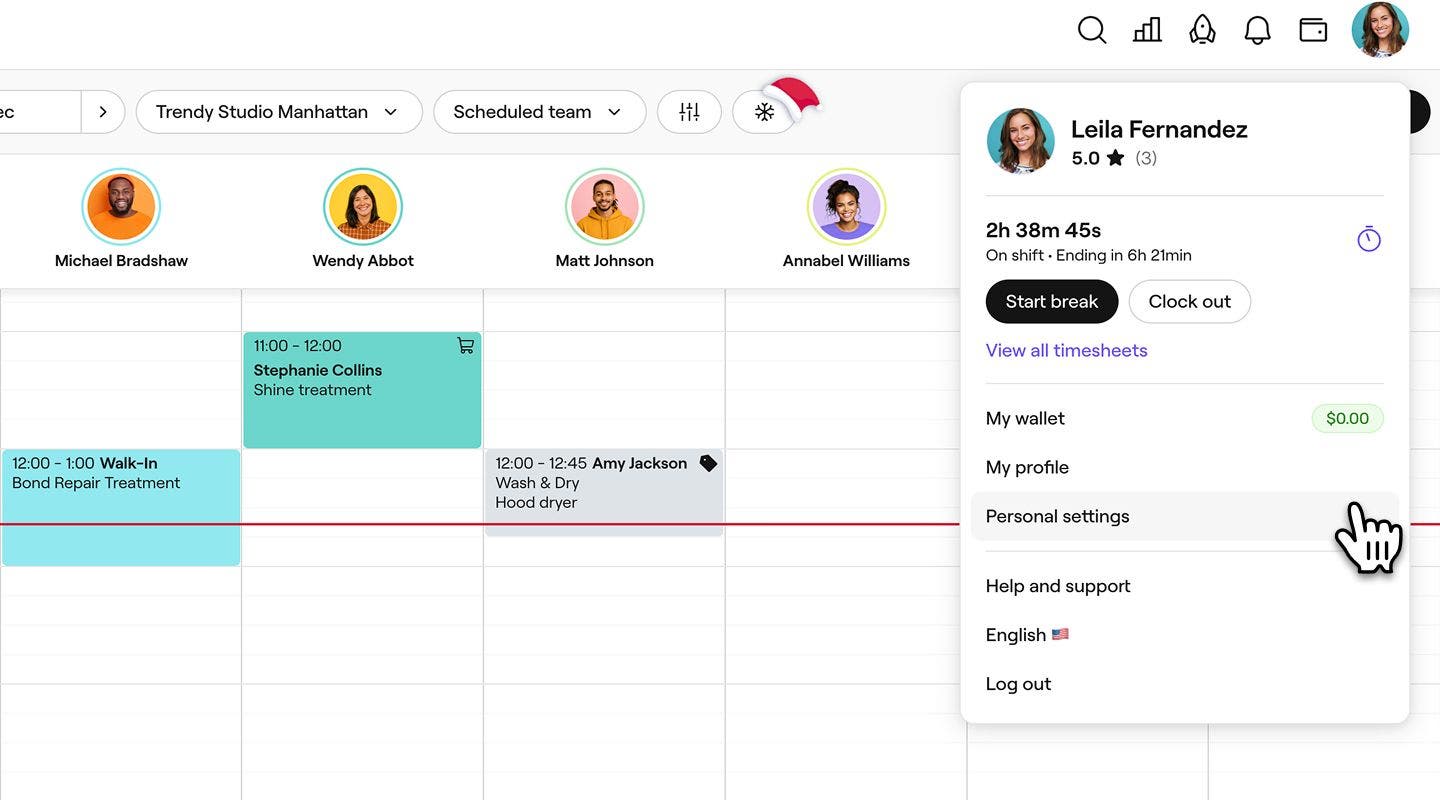
Klicke in der Symbolleiste oben rechts auf deinem Bildschirm auf das Symbol Profil und wähle Persönliche Einstellungen aus.
-
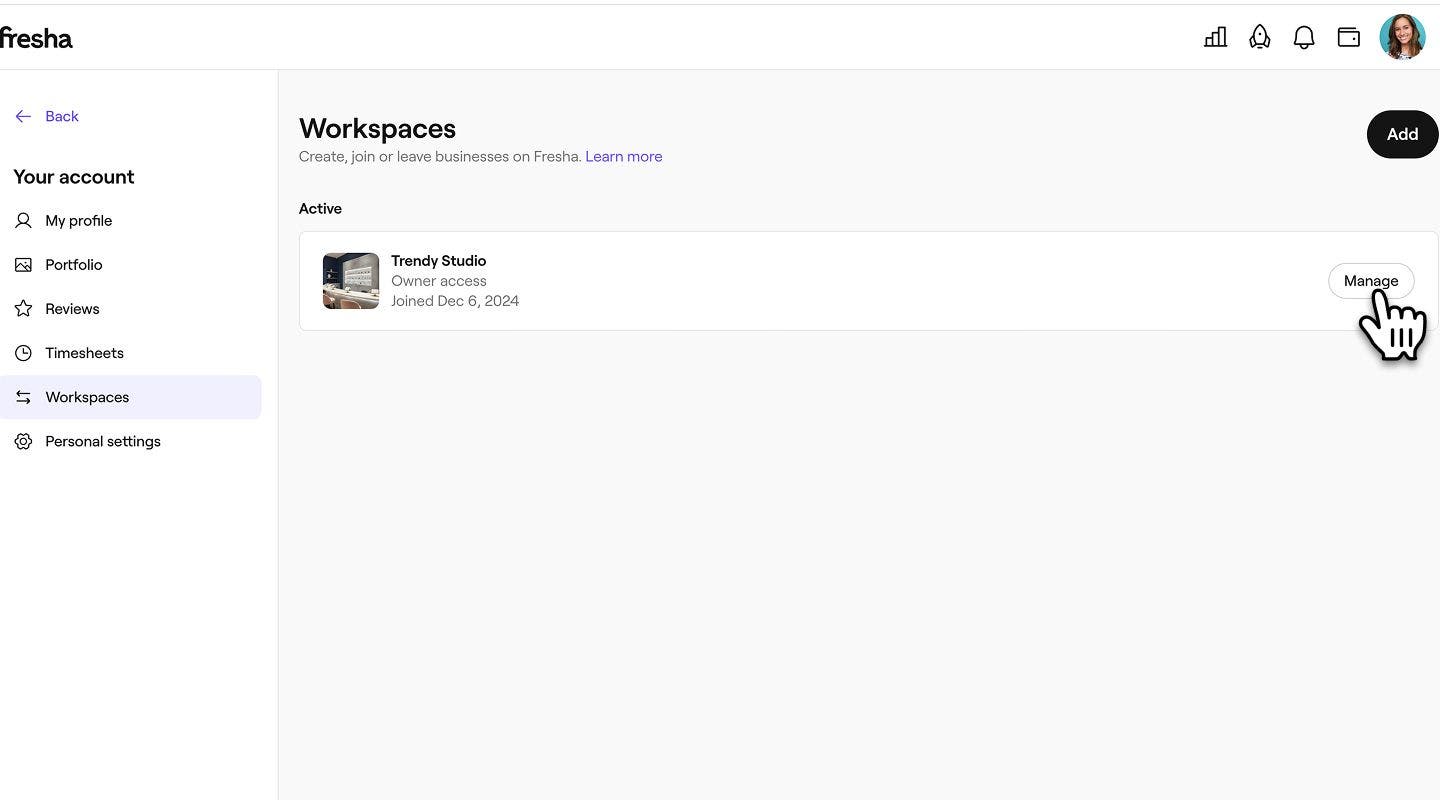
Klicke im linken Menübereich auf Workspaces und wähle neben dem Workspace, den du löschen möchtest, Verwalten aus.
-
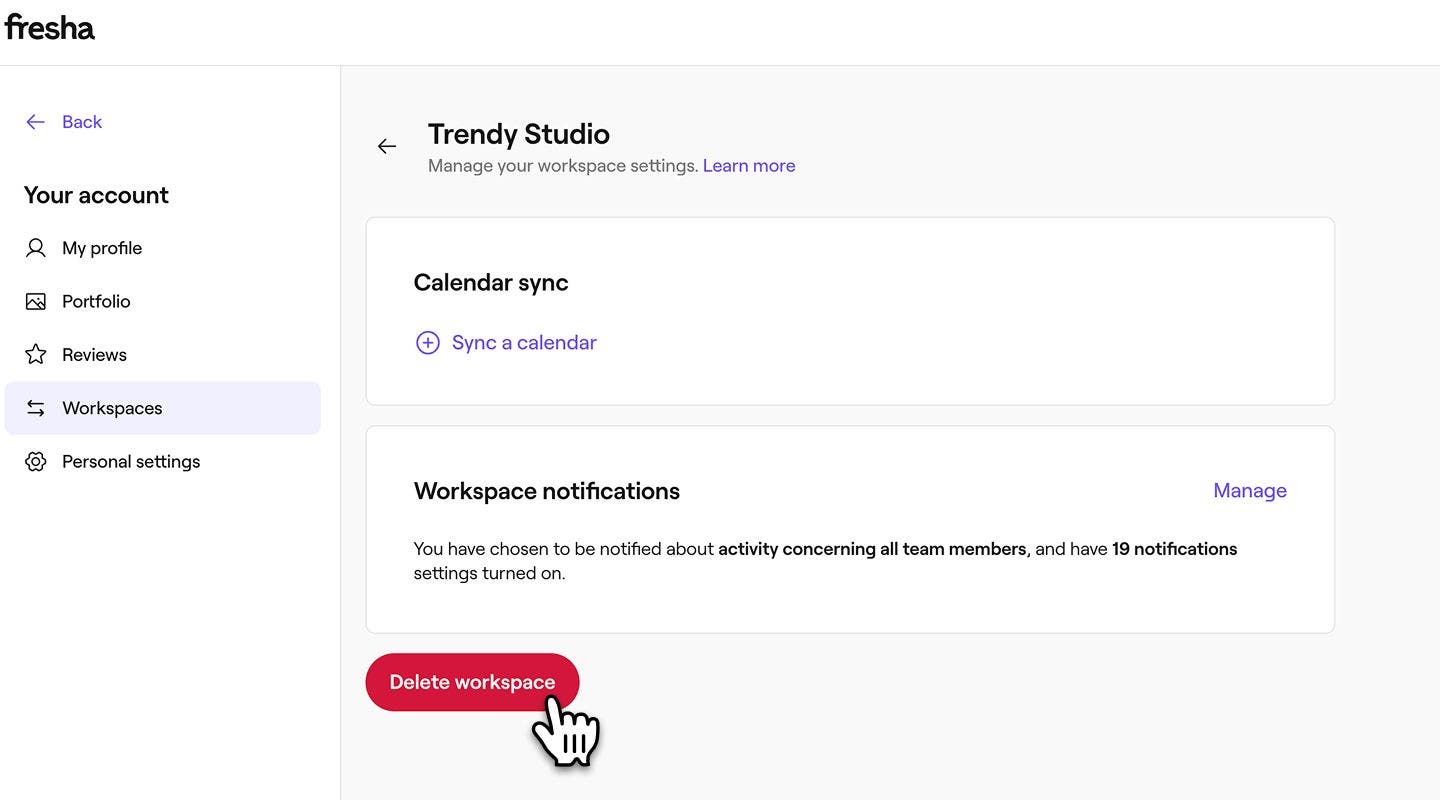
Klicke unter Workspace-Benachrichtigungen auf die Schaltfläche Workspace löschen.
-
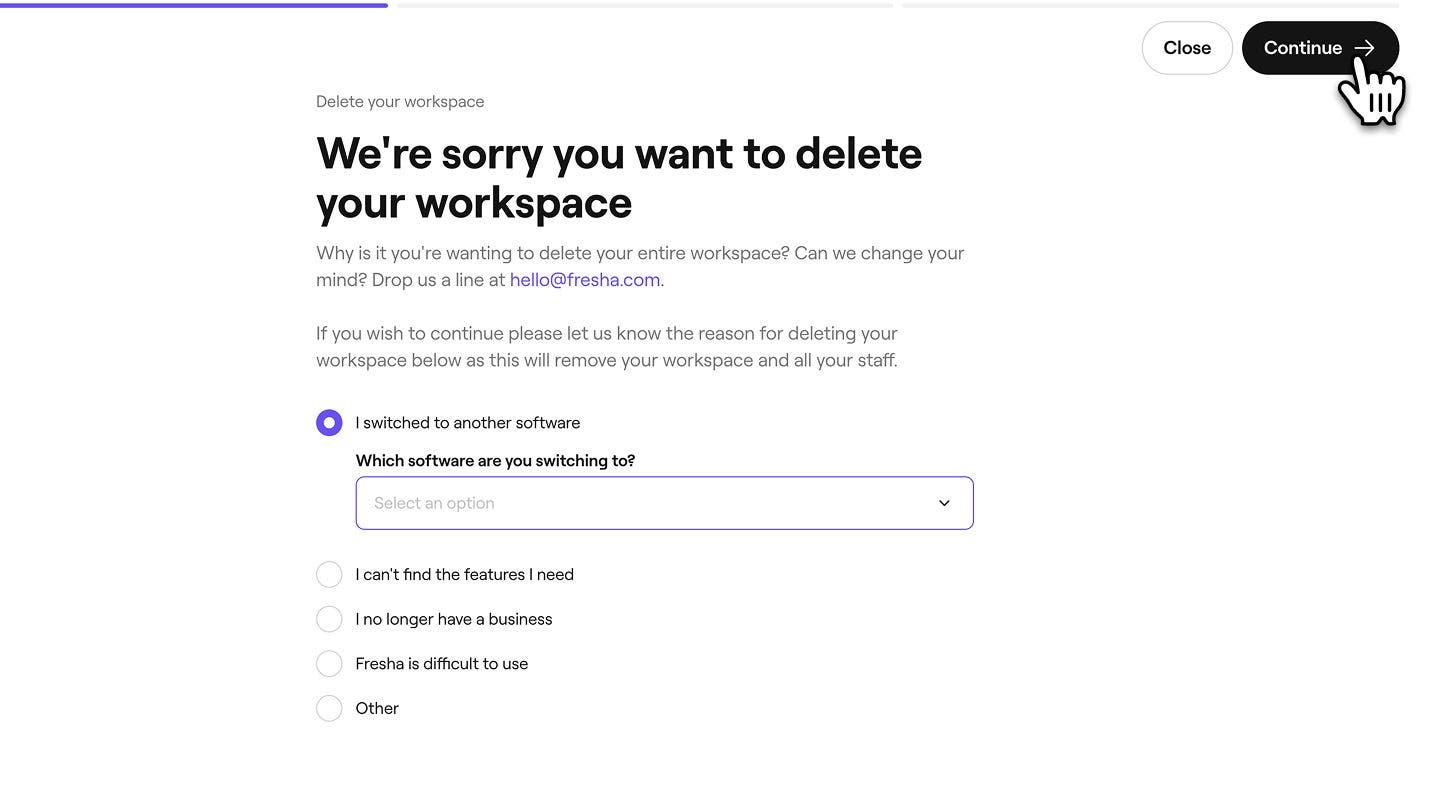
Wähle den Grund für die Löschung deines Workspace aus und klicke oben rechts auf die Schaltfläche Weiter, um fortzufahren.
-
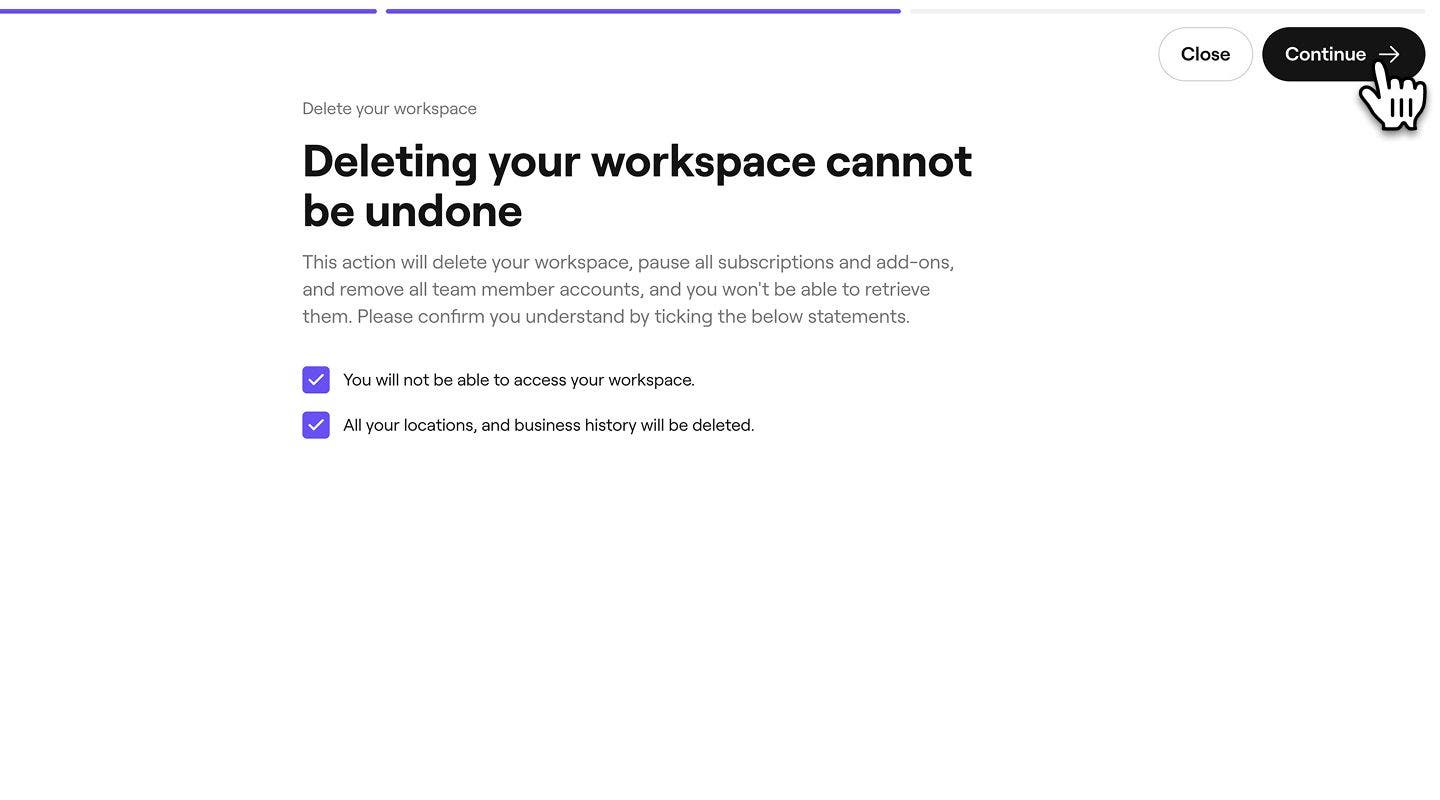
Aktiviere als Nächstes jedes Kontrollkästchen, um zu bestätigen, dass du den Zugriff auf deinen Workspace dauerhaft verlierst, und klicke oben rechts auf die Schaltfläche Weiter, um fortzufahren.
-
Ein Bestätigungscode wird per SMS an dich gesendet. Gib den 4-stelligen Code in die dafür vorgesehenen Felder ein.
-
Klicke zur Bestätigung auf die Schaltfläche Workspace löschen.
-
Nach dem Löschen wirst du zurück zu deinem Fresha Geschäftskonto weitergeleitet. Dein Workspace wird als gelöscht angezeigt, mit einem Zeitstempel mit Uhrzeit und Datum der Löschung.
Einen Workspace als Teammitglied verlassen
Wenn du Mitglied eines bestehenden Workspaces als Teammitglied bist, musst du den Workspace verlassen. Bevor du dies tust, musst du:
- Alle deine bevorstehenden Termine unter Deinem Namen absagen/neu zuweisen.
- Angefragt, dass alle ausstehenden Auszahlungen bezahlt werden vom Eigentümer des Workspace.
- Klicke in der Symbolleiste oben rechts auf deinem Bildschirm auf das Symbol Profil und wähle Persönliche Einstellungen aus.
- Klicke im linken Menübereich auf Workspaces und wähle Verwalten neben dem Workspace aus, den du verlassen möchtest.
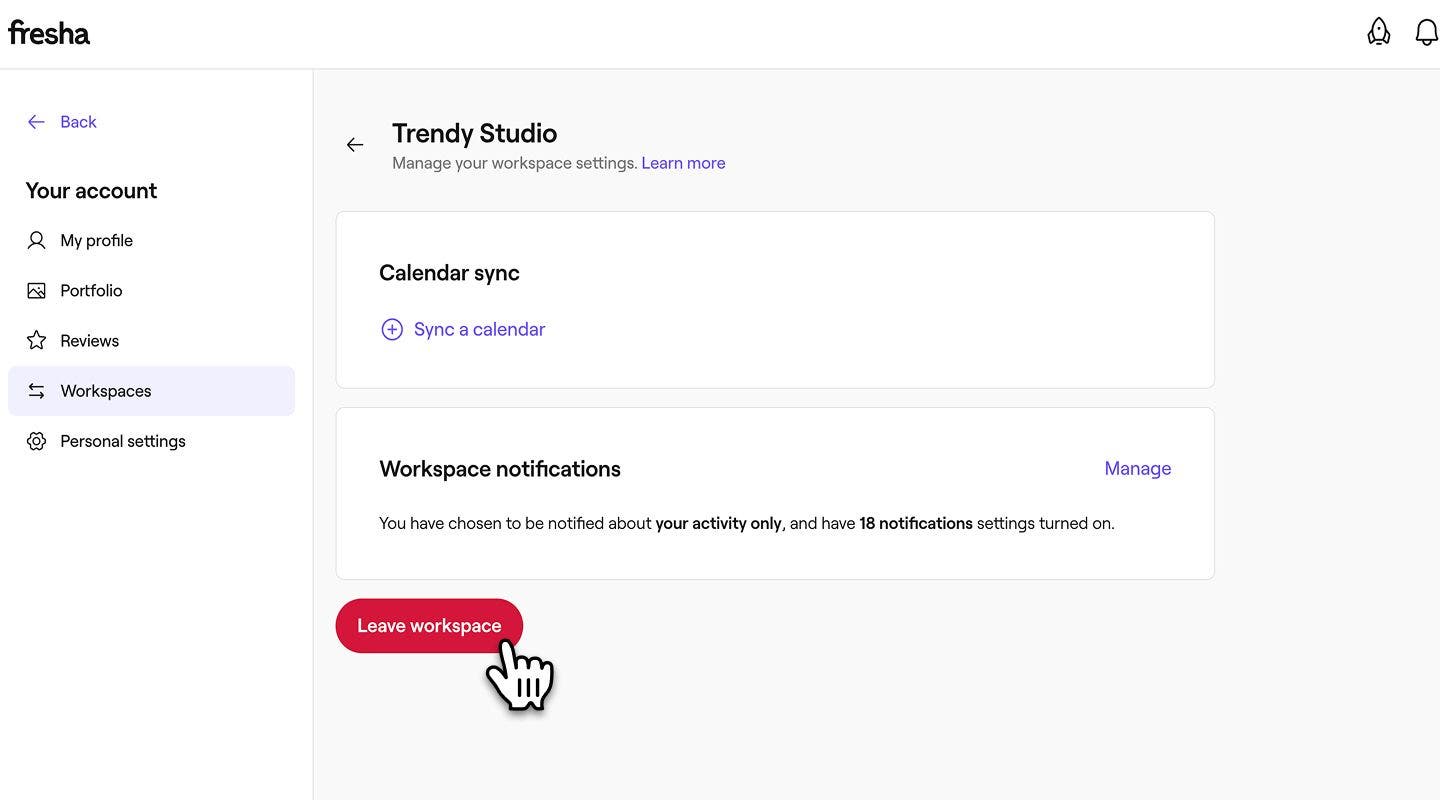
- Klicke unter Workspace-Benachrichtigungen auf Workspace verlassen.
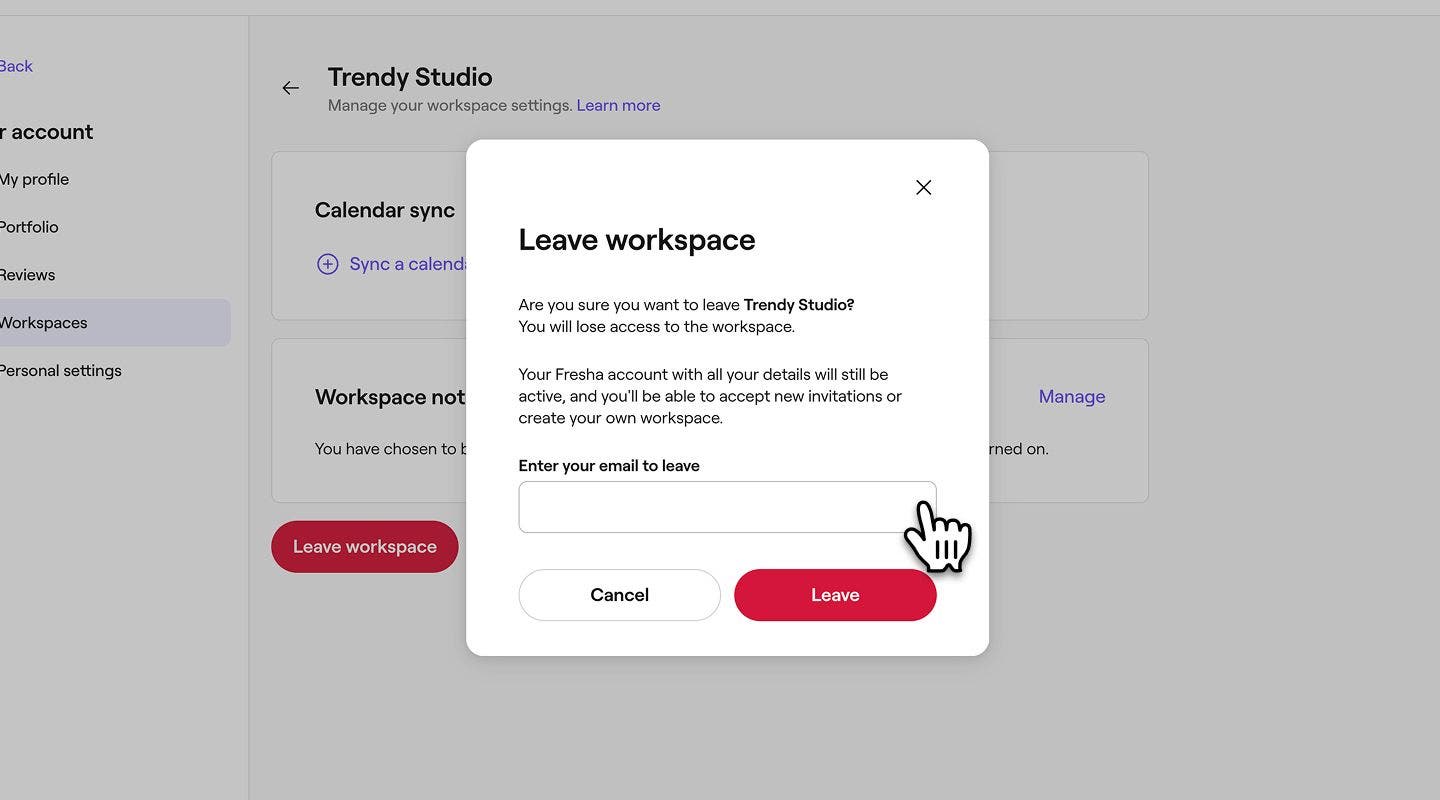
- Gib im Pop-up-Fenster deine bei Fresha registrierte E-Mail-Adresse ein und klicke dann zur Bestätigung auf die Schaltfläche Verlassen.
Sobald du den Workspace verlassen hast, wird auf dem Bildschirm eine Nachricht angezeigt, die bestätigt, dass du den Workspace verlassen hast. Dies wird auch unter deinen vorherigen Workspaces zusammen mit deinem Austrittsdatum vermerkt.
Persönliches Konto löschen
Sobald du den mit deinem Konto verknüpften Workspace erfolgreich gelöscht oder verlassen hast, kannst du dein persönliches Konto löschen.
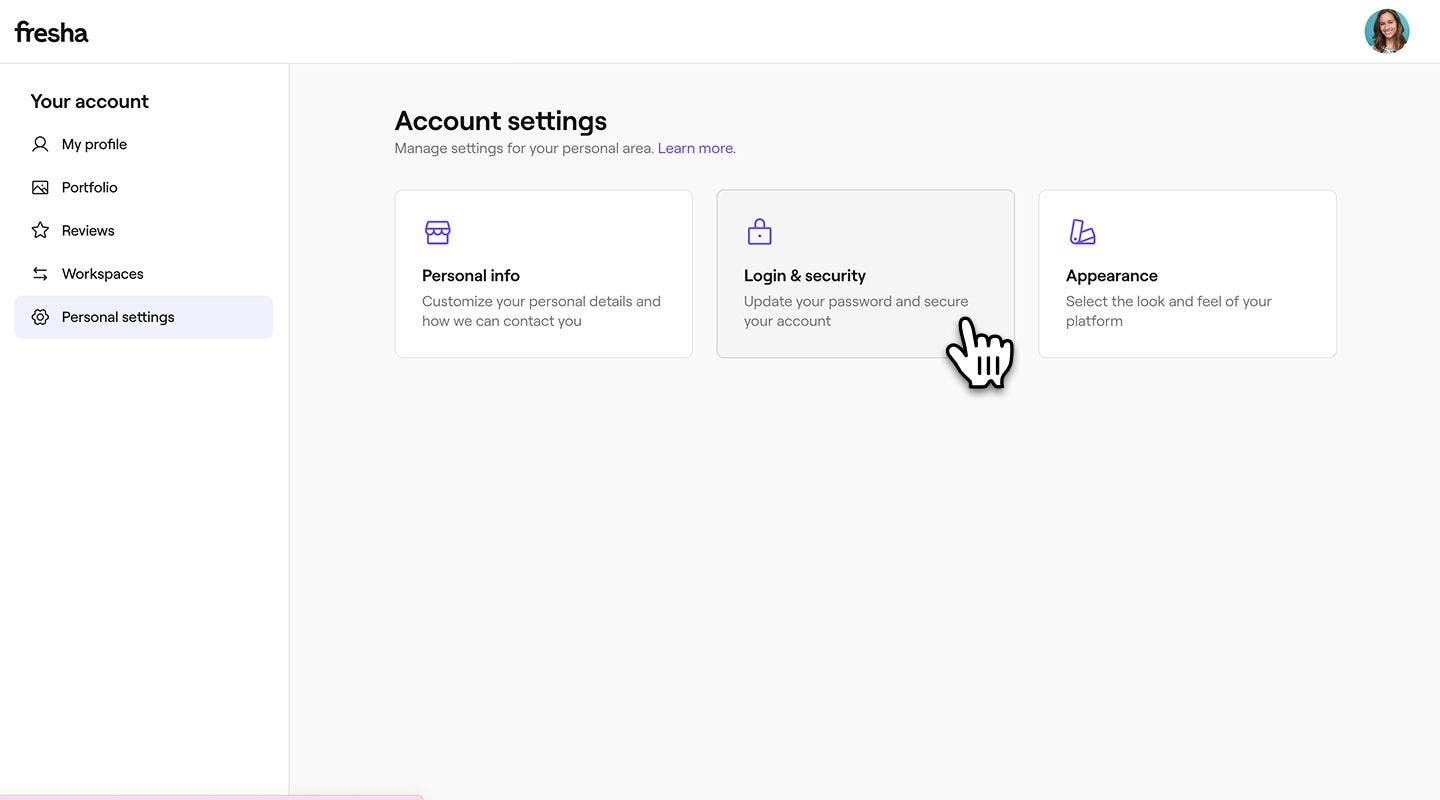
- Wähle in deinen Persönlichen Einstellungen Anmeldung und Sicherheit aus, um auf deine Kontodetails zuzugreifen.
- Klicke im Bereich Konto löschen auf die Schaltfläche Konto löschen.
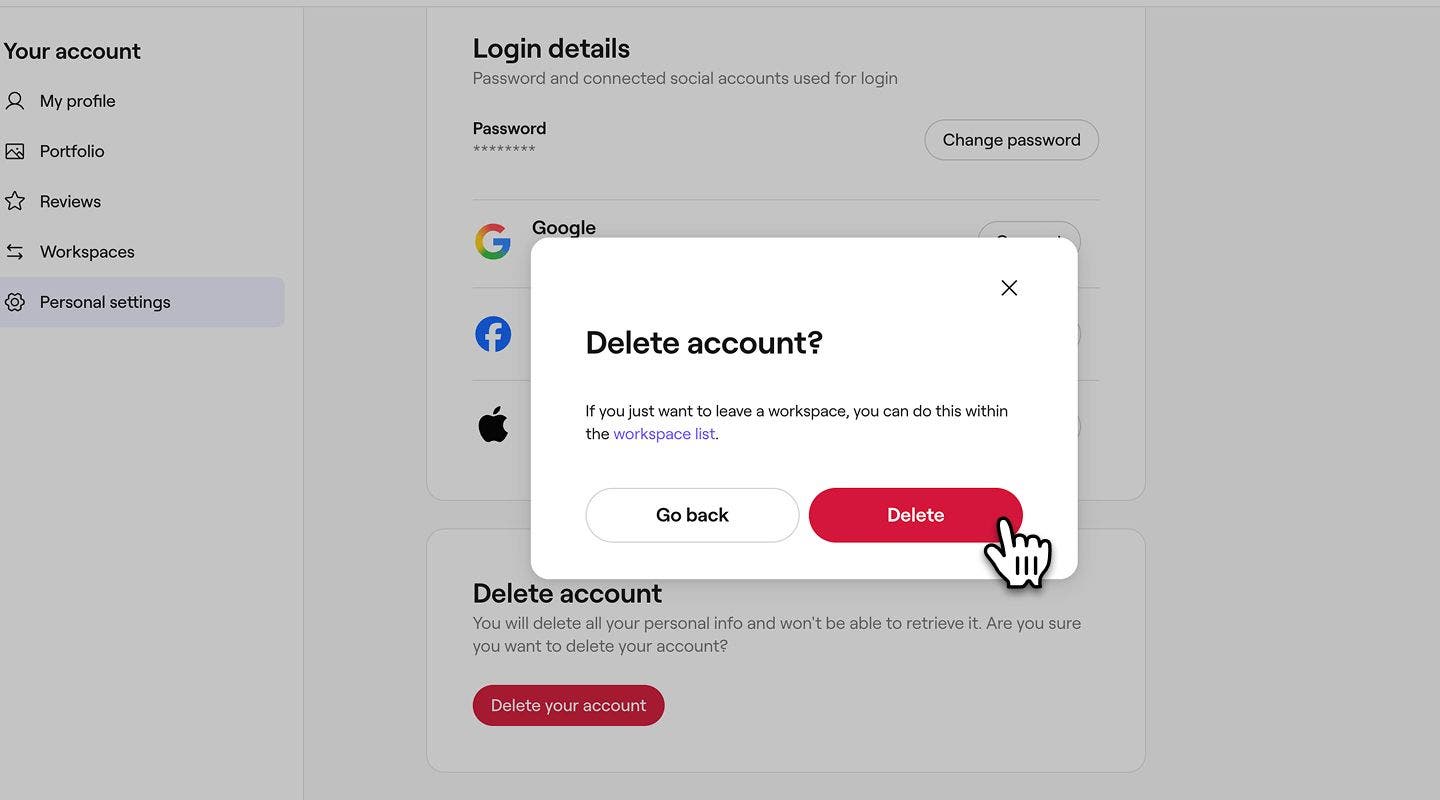
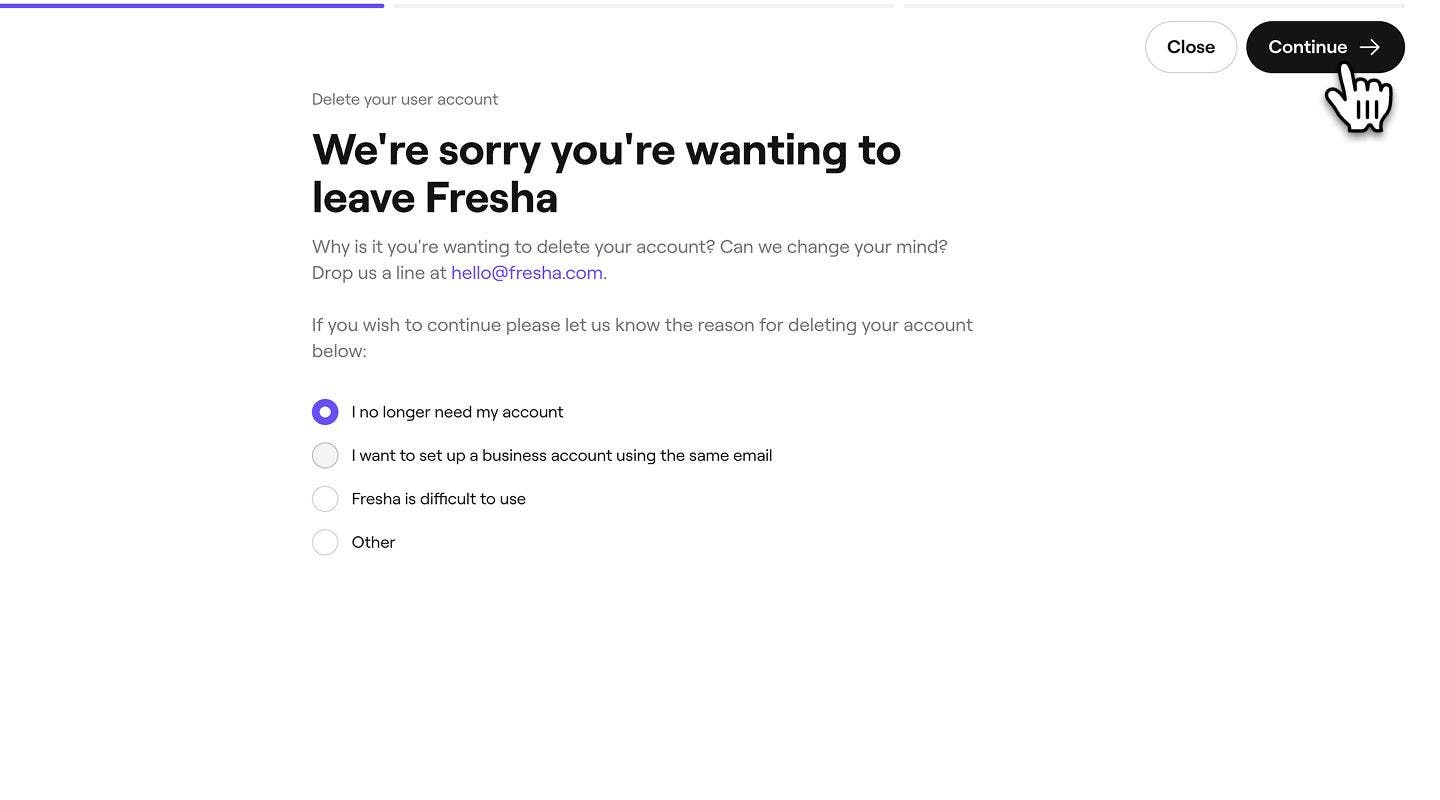
- Um die Löschung deines Kontos abzuschließen, wähle den Grund für die Löschung deines Kontos aus und klicke oben rechts auf die Schaltfläche Weiter, um fortzufahren.
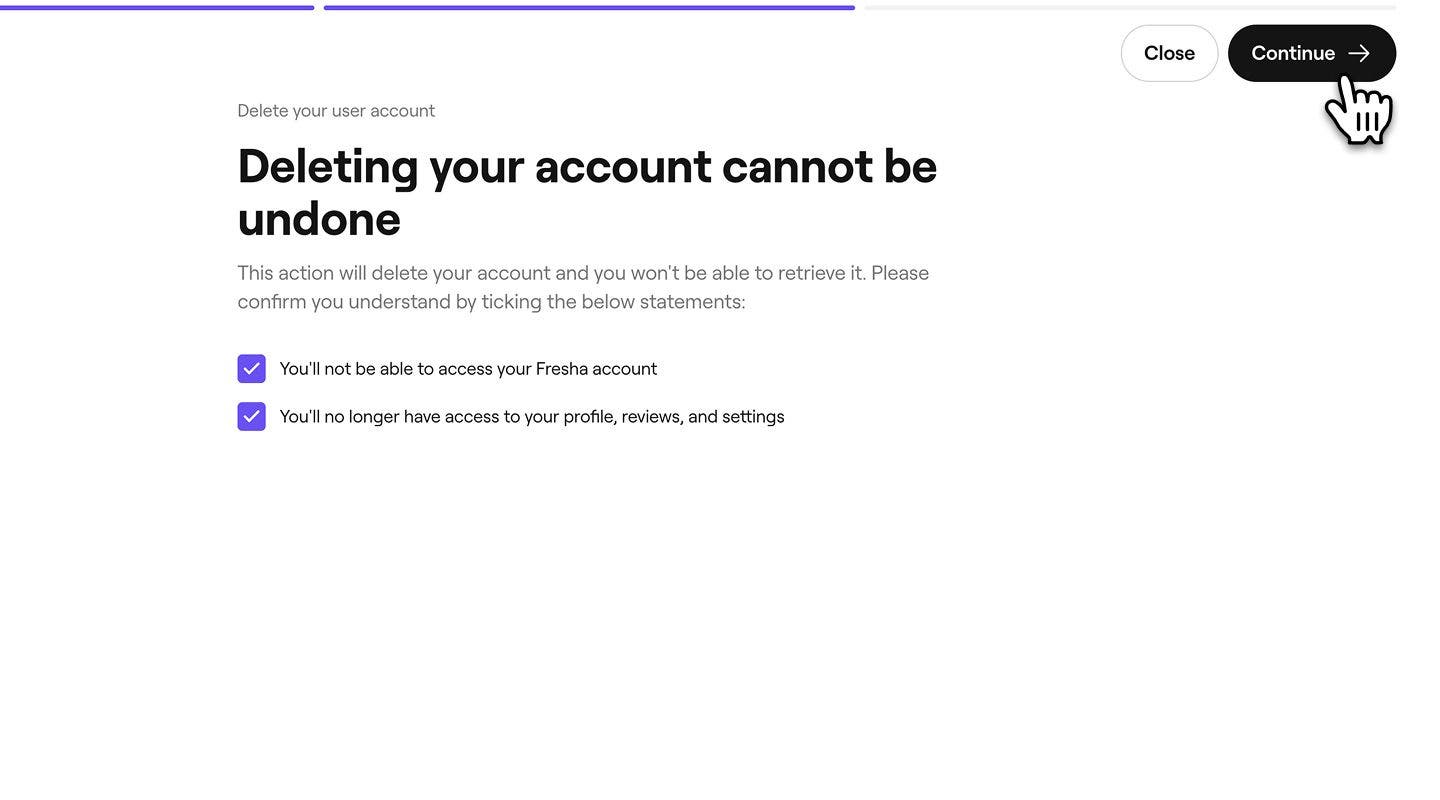
- Aktiviere als Nächstes jedes Kontrollkästchen, um zu bestätigen, dass du den Zugriff auf dein Konto dauerhaft verlierst, und klicke oben rechts auf die Schaltfläche Weiter, um fortzufahren.
- Ein Bestätigungscode wird per SMS an dich gesendet. Gib den 4-stelligen Code in die dafür vorgesehenen Felder ein und klicke zur Bestätigung auf Konto löschen.
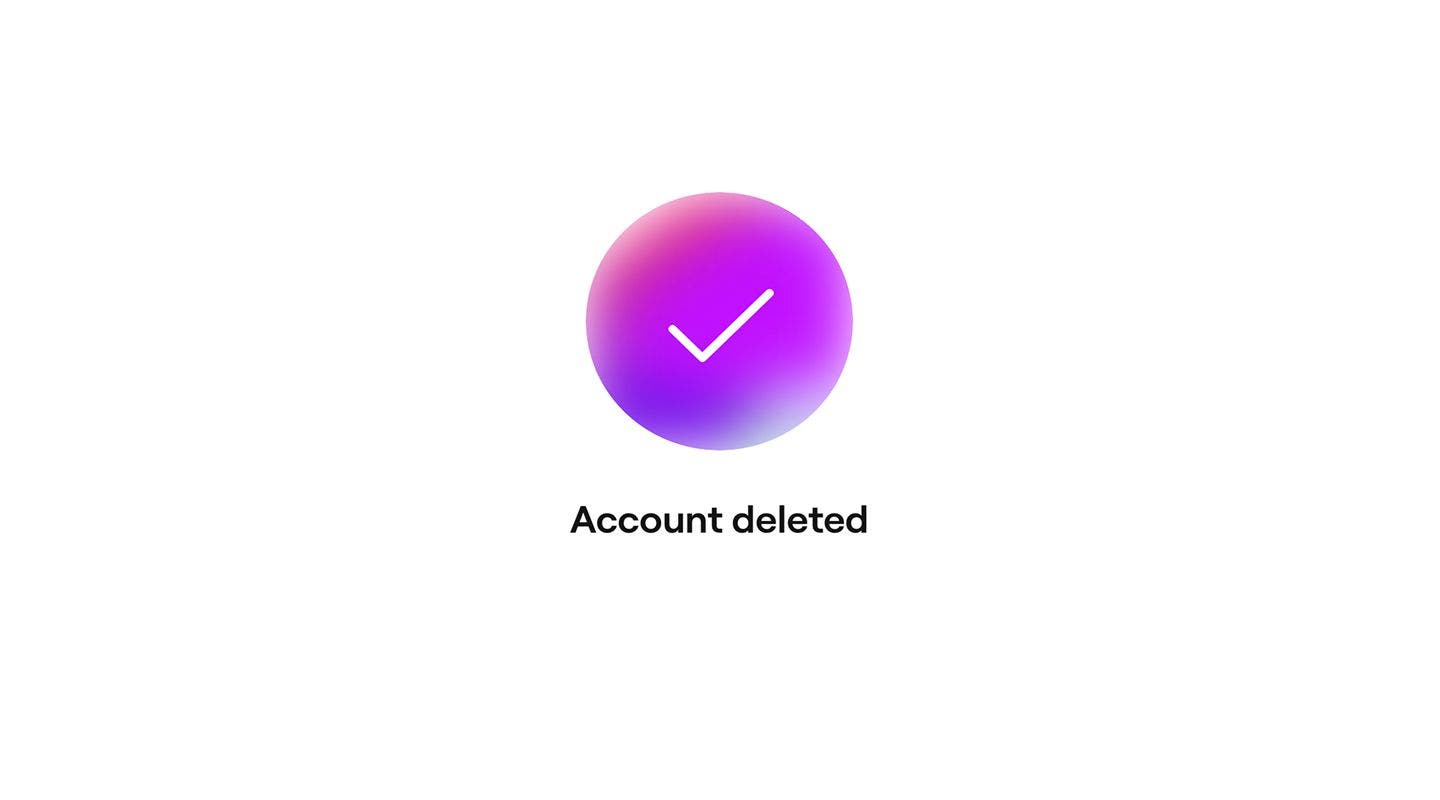
- Es erscheint eine Bestätigungsnachricht, die bestätigt, dass dein Konto gelöscht wurde.
Häufig gestellte Fragen
Du erhältst eine E-Mail, in der die Löschung deines Kontos bestätigt wird, in der Regel am selben Tag.
SMS-Verifizierungscodes werden an die Telefonnummer gesendet, die mit deinem Fresha Konto verknüpft ist. Wenn der Code nicht innerhalb weniger Minuten eingetroffen ist, bestätige in Persönliche Einstellungen, dass deine Telefonnummer korrekt ist, überprüfe, ob dein Telefon ein Mobilfunksignal hat und SMS-Nachrichten empfangen kann, und fordere dann einen neuen Code an.