StartseiteWissensdatenbankFresha Academy
Benutzerdefinierte Formularvorlage erstellen
Zurück
  1. Wissensdatenbank•
  2. Kunden•
  3. Benutzerdefinierte Formularvorlage erstellen

Benutzerdefinierte Formularvorlage erstellen

In dieser Anleitung erfährst du, wie du deine Formularvorlagen mithilfe von benutzerdefinierten Bereichen strukturierst, um die benötigten Informationen zu erfassen.

In diesem Artikel

  • So funktionieren benutzerdefinierte Bereiche in Formularvorlagen

So funktionieren benutzerdefinierte Bereiche in Formularvorlagen 

Formulare bestehen aus Bereichen, mit denen du die von Kunden erhaltenen Informationen organisieren kannst. Du kannst ein einfaches Formular erstellen, um allgemeine Informationen zu sammeln, oder ein vollständig benutzerdefiniertes Formular mit maßgeschneiderten Bereichen und Fragen erstellen.

In benutzerdefinierten Bereichen kannst du deine eigenen Fragen hinzufügen, basierend auf den Informationen, die du sammeln möchtest. Sie können aus verschiedenen Fragetypen auswählen, z. B. kurzer Text, Multiple-Choice, Ja oder Nein und mehr.

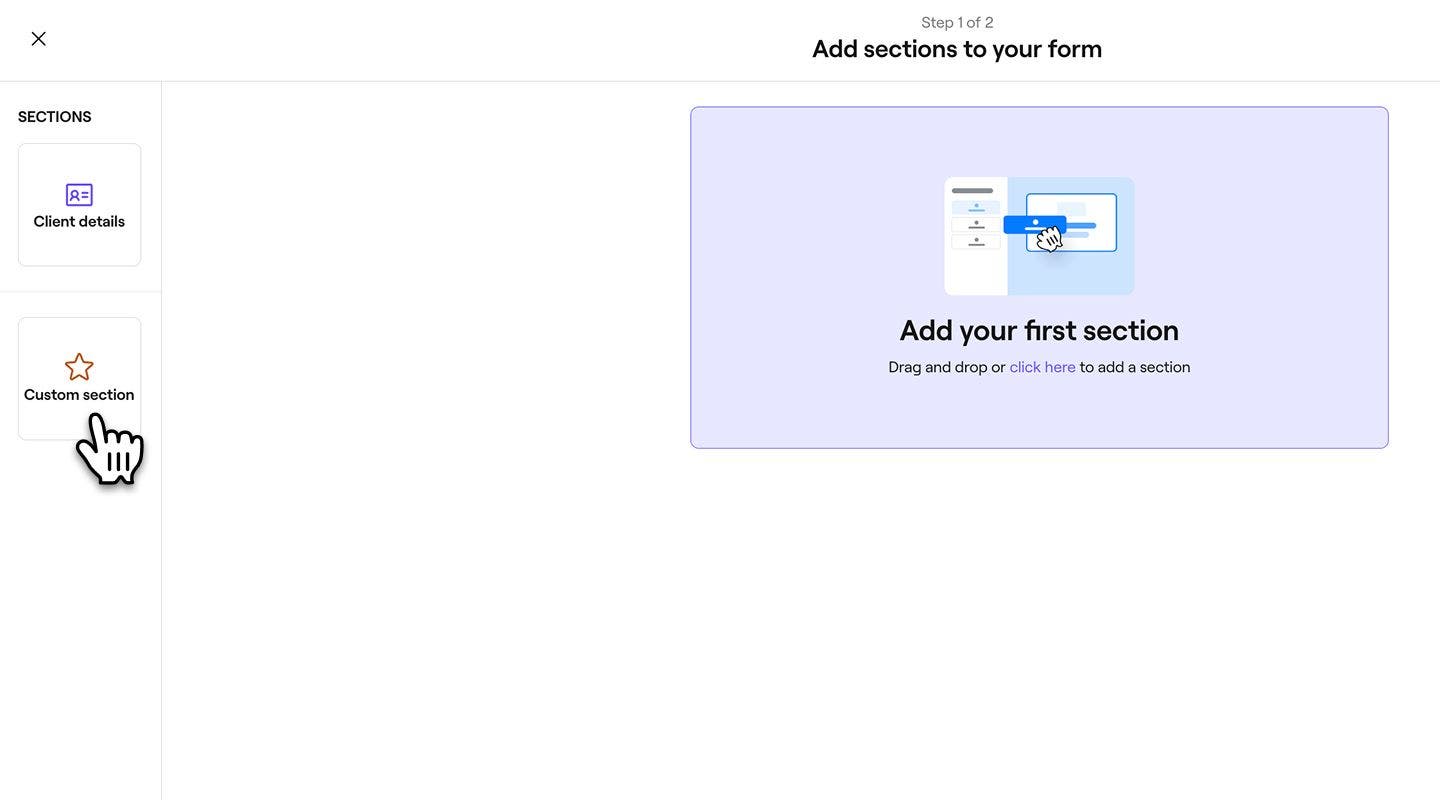
  1. Du kannst damit beginnen, eine neue Formularvorlage zu erstellen. 
  2. Wählen Sie im Schritt „Bereiche hinzufügen“ Benutzerdefinierter Bereich aus dem Menü auf der linken Seite aus. 
    custom_form_web_2.jpg
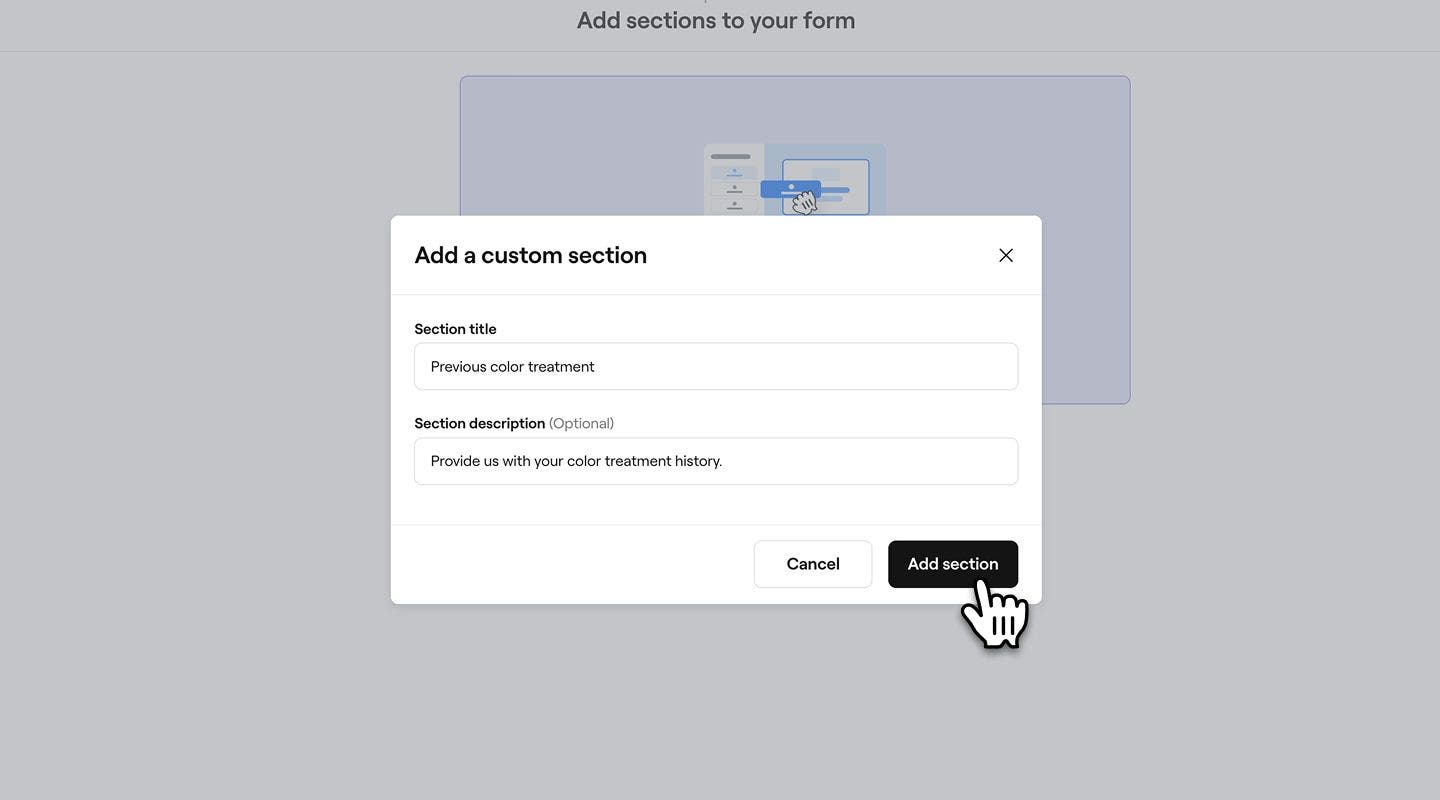
  3. Gib im Pop-up-Fenster einen Titel des Bereichs und eine Beschreibung ein.
  4. Klicke auf die Schaltfläche Bereich hinzufügen, um die Details anzupassen. 
    custom_form_web_4.jpg
  5. Wählen Sie in der Formular-Builder-Ansicht eine Antwortart oder ein Element aus und fügen Sie eine Frage mithilfe der folgenden Optionen hinzu:
    custom_form_web_5.jpg
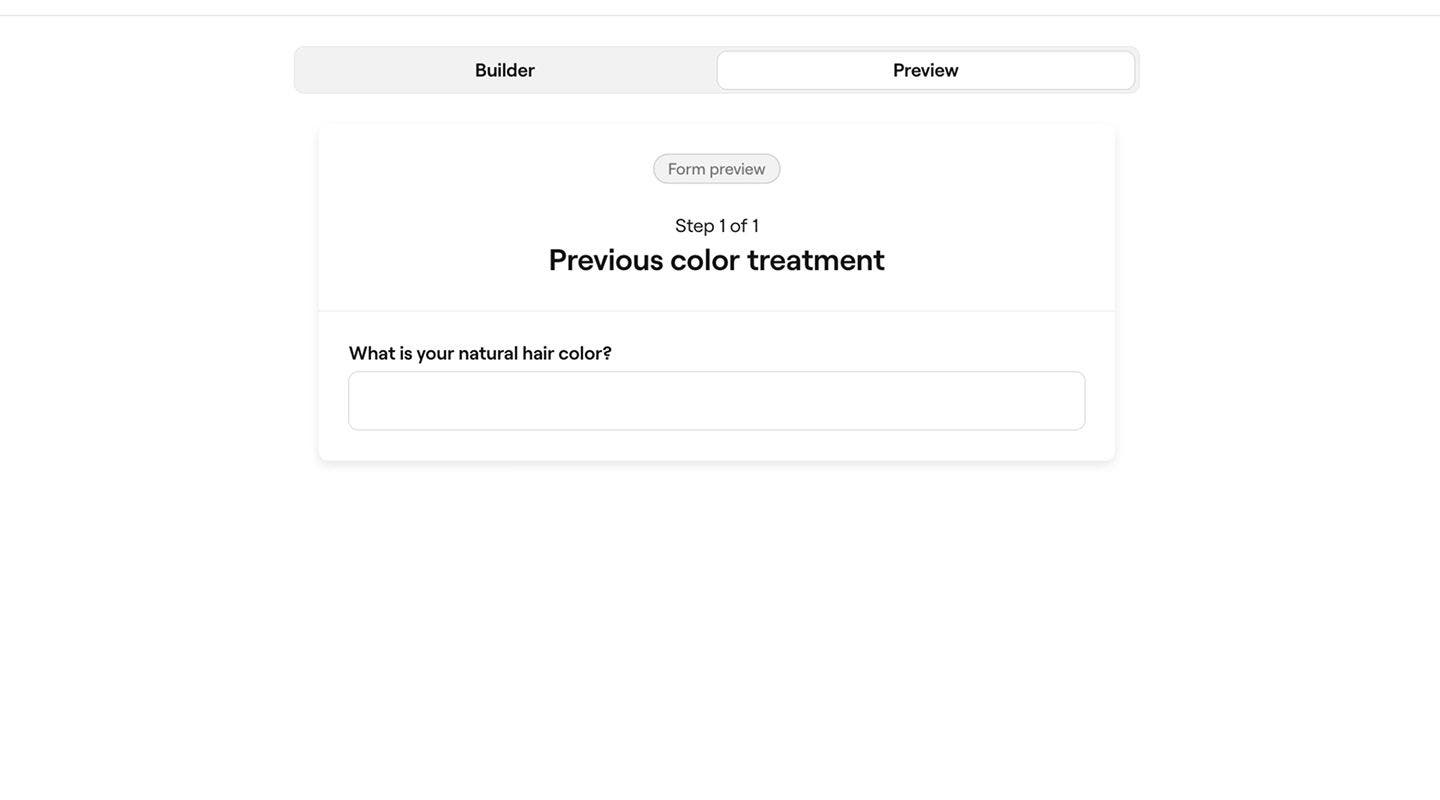
    1. Kurze Antwort: Ein einzeiliges Textfeld für kurze Antworten.
      custom_form_web_5_a.jpg
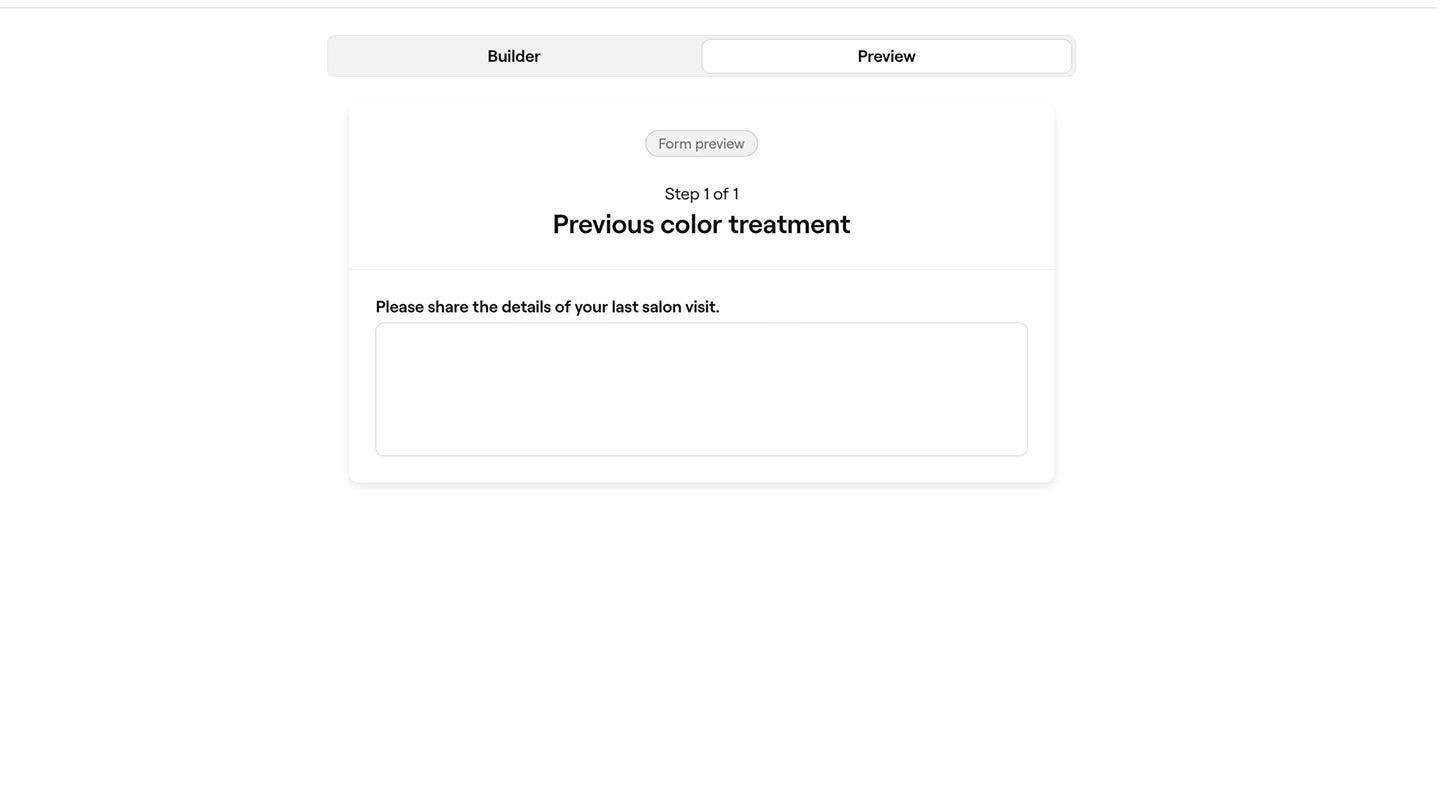
    2. Lange Antwort: Ein mehrzeiliges Textfeld für detaillierte Antworten.
      custom_form_web_5_b.jpg
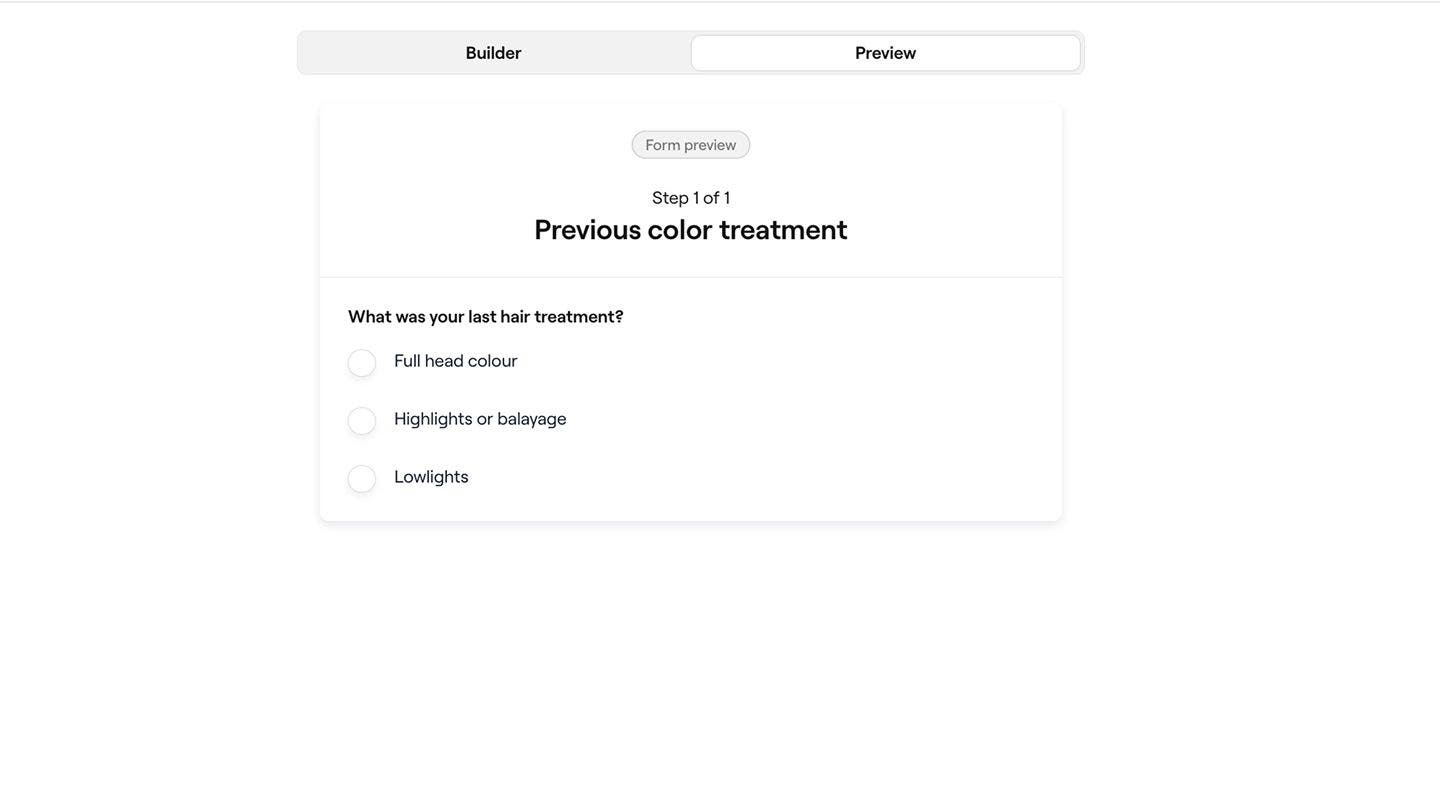
    3. Einzelne Antwort: Gib deinen Kunden die Möglichkeit, eine Option aus einer Liste auszuwählen.
      custom_form_web_5_c.jpg
    4. Einzelne Checkbox: Eine einzelne Checkbox, die Kunden ankreuzen können, um etwas zuzustimmen oder zu bestätigen.
      custom_form_web_5_d.jpg
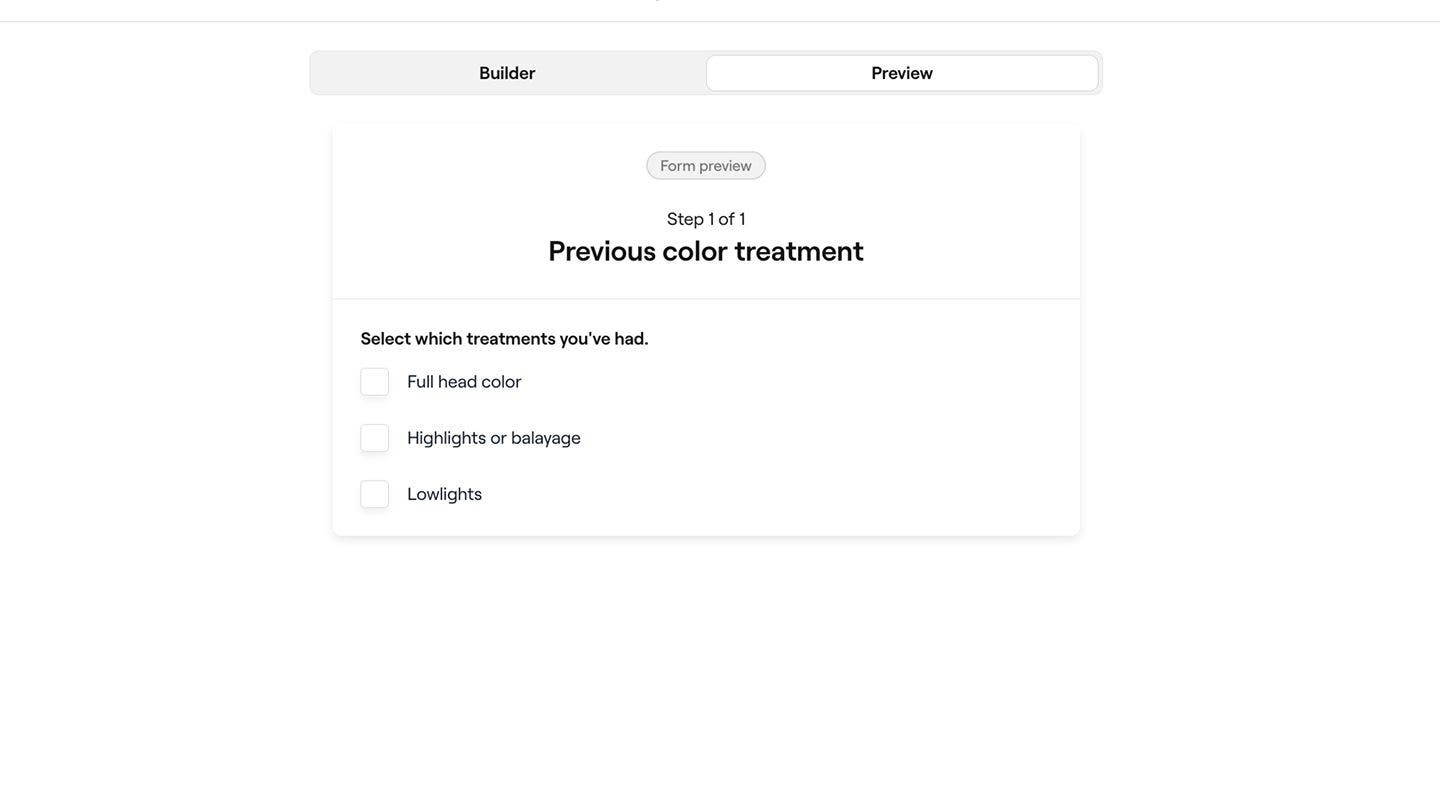
    5. Multiple Choice: Gib deinen Kunden die Möglichkeit, mehr als eine Option aus einer Liste von Kontrollkästchen auszuwählen.
      custom_form_web_5_e.jpg
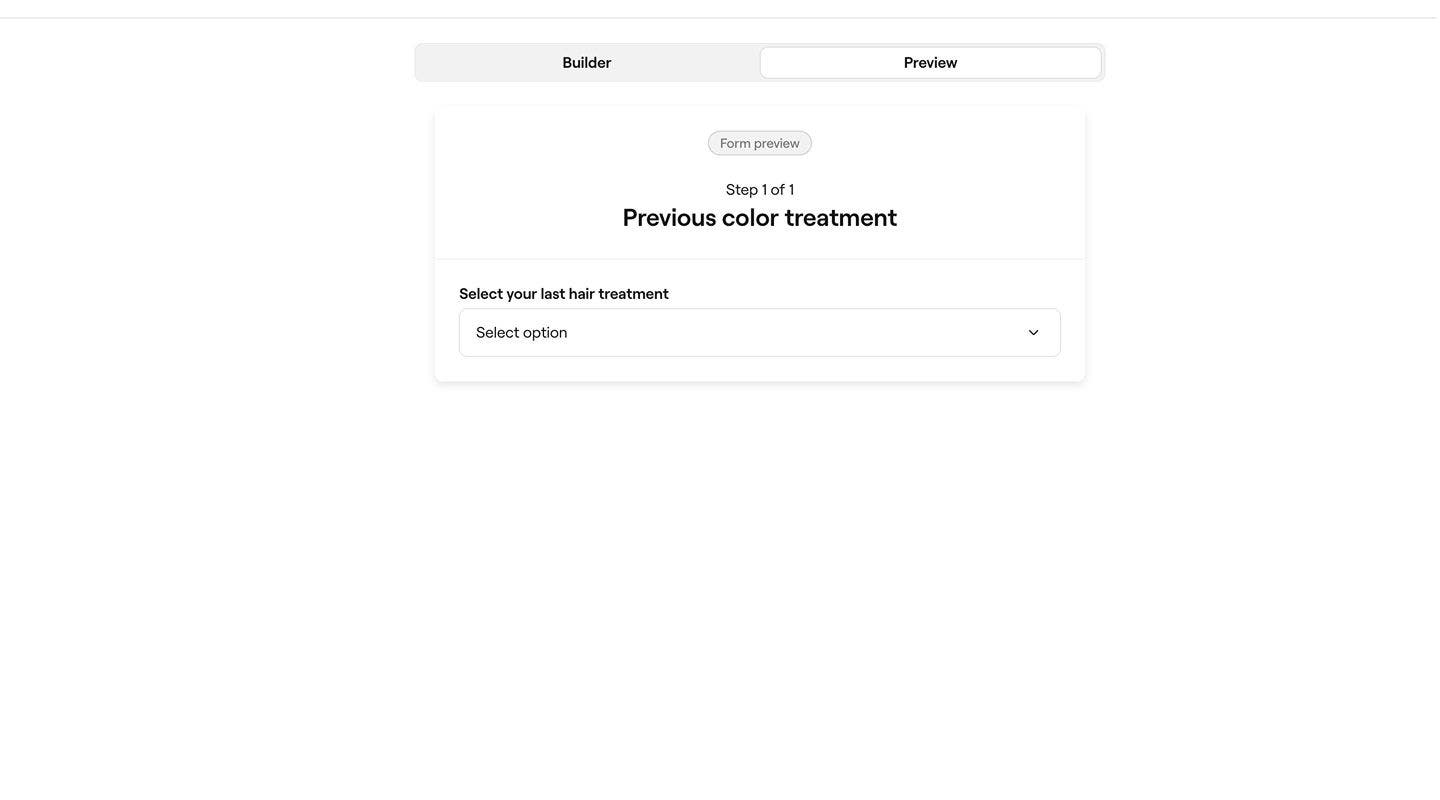
    6. Drop-down-Menü: Ermögliche es Kunden, eine Option aus einem Menü auszuwählen.
      custom_form_web_5_f.jpg
    7. Ja oder Nein: Gib deinen Kunden die Möglichkeit, zwischen zwei Optionen zu wählen.
      custom_form_web_5_g.jpg
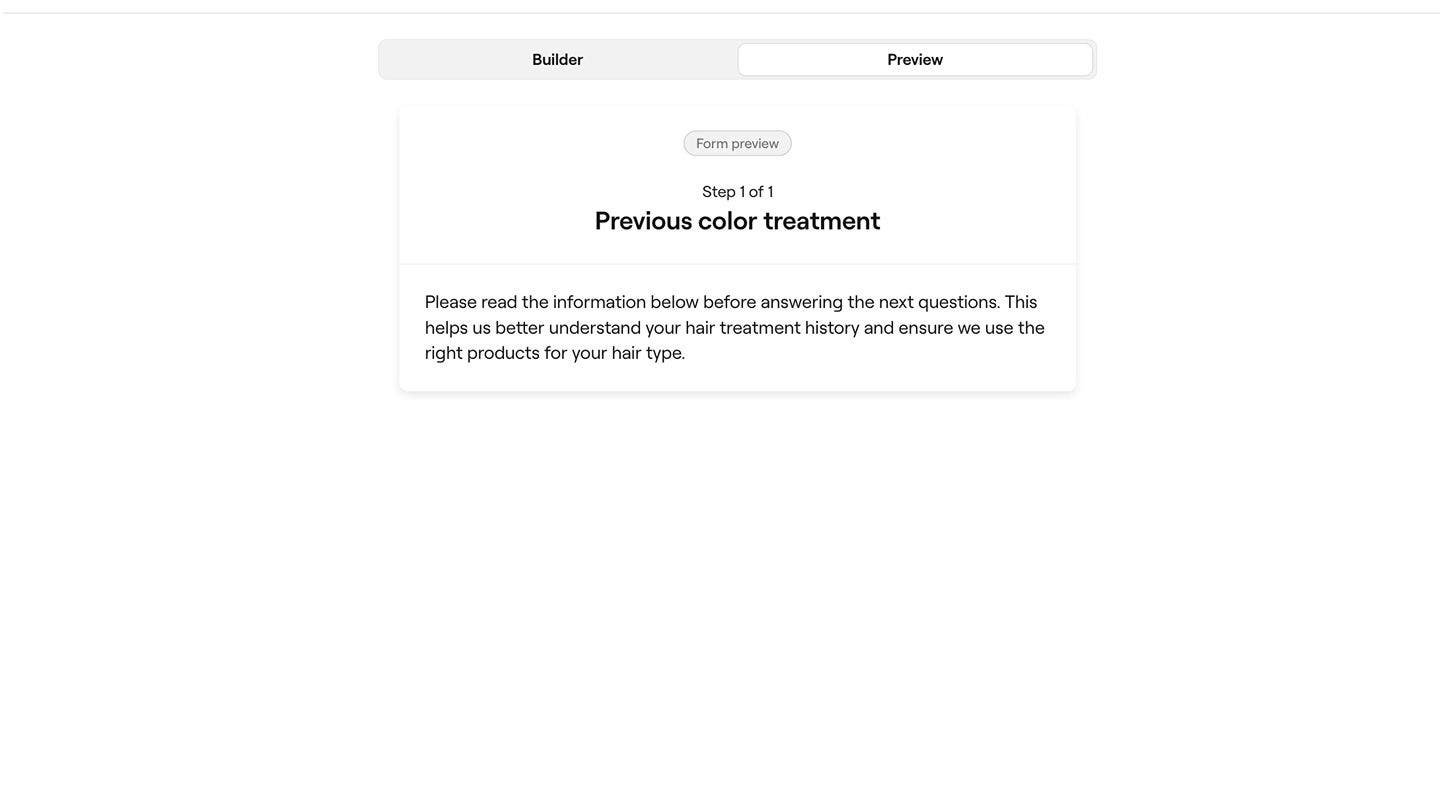
    8. Beschreibung: Füge Informationen in einem Freitextblock hinzu, die deine Kunden lesen können.
      custom_form_web_5_h.jpg
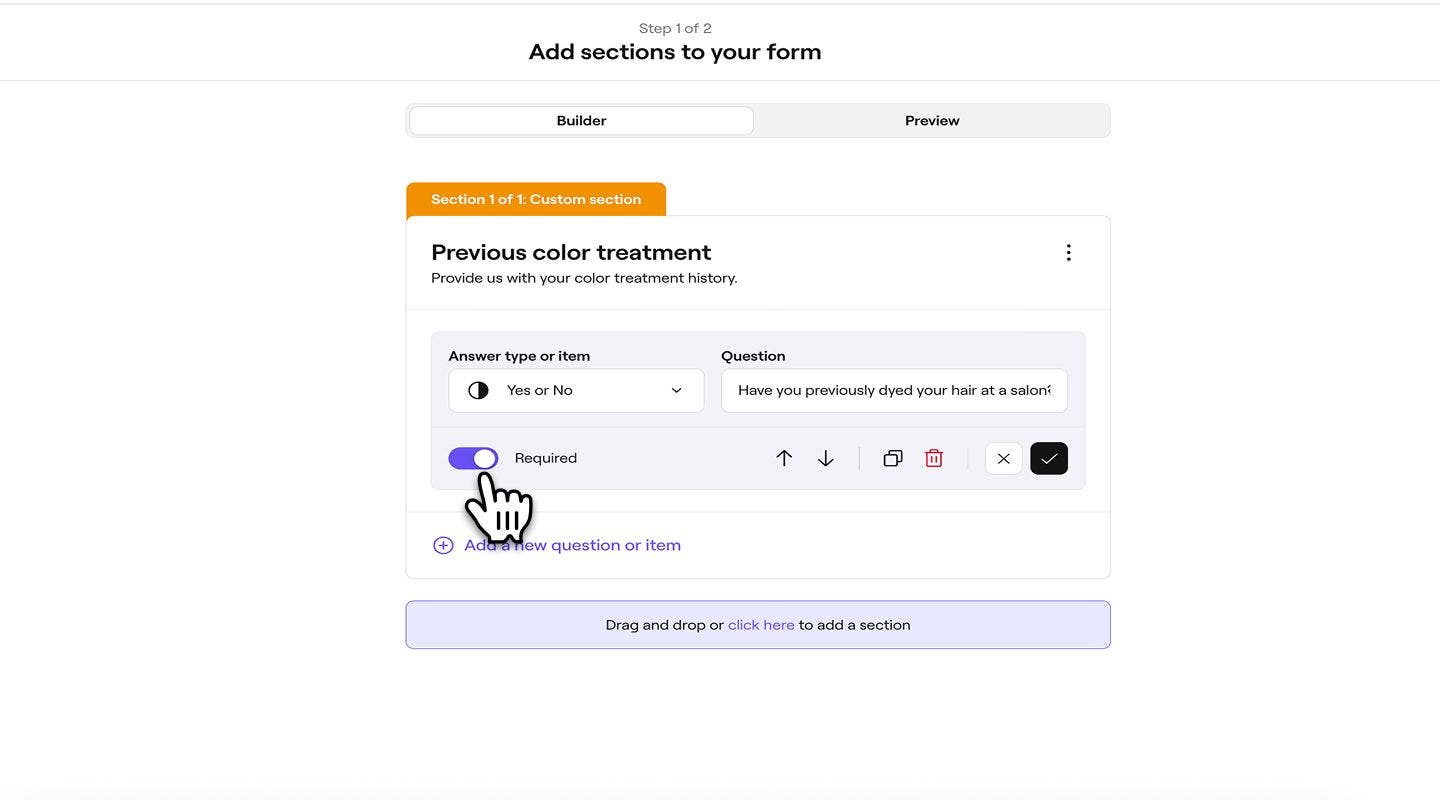
  6. Wähle aus, ob die Frage ausgefüllt werden muss, bevor das Formular gesendet werden kann.
    custom_form_web_6.jpg
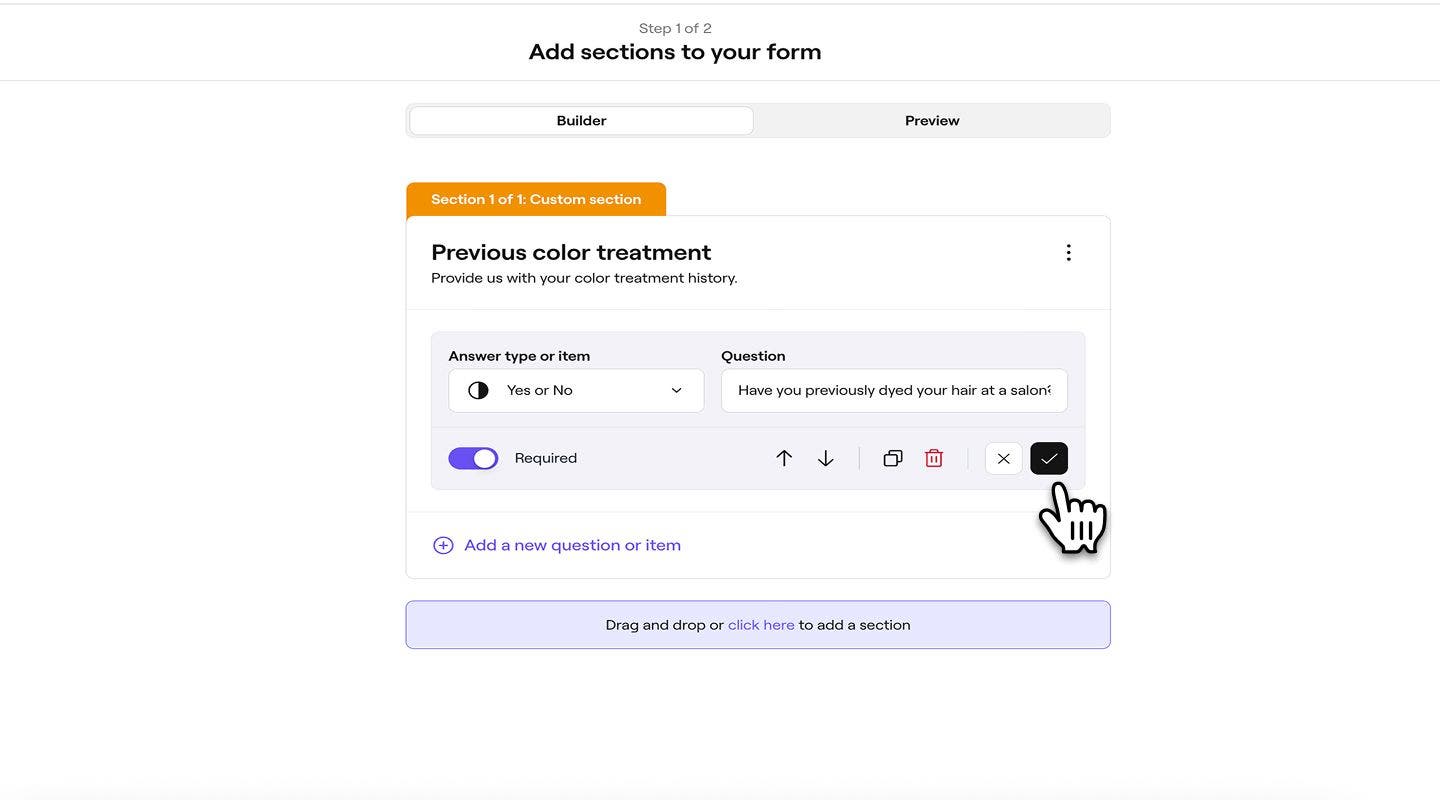
  7. Wenden Sie unten an jeder Frage oder jedem Element die Bearbeitungsoptionen an, um den benutzerdefinierten Bereich zu organisieren:
    1. Pfeile nach oben/unten: Innerhalb des Bereichs nach oben oder unten verschieben.
    2. Duplizieren-Symbol: Kopie erstellen.
    3. Löschsymbol: Aus dem Bereich entfernen.
    4. Abbrechen-Symbol: Alle vorgenommenen Änderungen verwerfen.
    5. Häkchensymbol: Wende deine Änderungen an und speichere sie.
      custom_form_web_7.jpg
  8. Um eine weitere Frage oder ein weiteres Element hinzuzufügen, klicken Sie unten auf Frage oder Element hinzufügen.
  9. Befolge weiterhin die Schritte, um deine Formularvorlage zu vervollständigen.

  1. Du kannst damit beginnen, eine neue Formularvorlage zu erstellen. 
  2. Tippe im Schritt Formularbereiche hinzufügen auf Füge deinen ersten Bereich hinzu. Gruppe 216 (1).jpg
  3. Wählen Sie im Schritt Bereich hinzufügen Benutzerdefinierter Bereich und dann unten Bereich hinzufügen aus.
  4. Geben Sie in der Ansicht Benutzerdefinierten Bereich hinzufügen einen Titel des Bereichs und eine Beschreibung ein.
  5. Tippe auf die Schaltfläche Bereich hinzufügen, um die Details anzupassen. 
  6. Wähle in der Fragen- oder Elementansicht eine Antwortart oder ein Element aus und füge eine Frage mithilfe der folgenden Optionen hinzu:
    1. Kurze Antwort: Ein einzeiliges Textfeld für kurze Antworten 
    2. Lange Antwort: Ein mehrzeiliges Textfeld für detaillierte Antworten 
    3. Einzelne Antwort: Ermögliche es deinen Kunden, eine Option aus einer Liste auszuwählen 
    4. Einzelne Checkbox: Eine einzelne Checkbox, die Kunden ankreuzen können, um etwas zuzustimmen oder zu bestätigen
    5. Multiple Choice: Gib deinen Kunden die Möglichkeit, mehr als eine Option aus einer Liste von Kontrollkästchen auszuwählen.
    6. Drop-down-Menü: Ermögliche es Kunden, eine Option aus einem Menü auszuwählen.
    7. Ja oder Nein: Biete deinen Kunden die Wahl zwischen zwei Optionen.
    8. Beschreibung: Füge Informationen in einem Freitextblock hinzu, die deine Kunden lesen können.
  7. Wähle aus, ob die Frage ausgefüllt werden muss, bevor das Formular gesendet werden kann.
  8. Tippe unten auf die Schaltfläche Speichern, um die Frage oder das Element hinzuzufügen.
  9. Wähle oben bei jeder Frage oder jedem Element Aktionen (drei Punkte) aus, um die Bearbeitungsoptionen anzuwenden und den benutzerdefinierten Bereich zu organisieren:
    1. Bearbeiten: Frage oder Element aktualisieren.
    2. Duplizieren: Eine Kopie erstellen.
    3. Nach oben oder unten verschieben: Ändere die Reihenfolge.
    4. Löschen: Aus dem Bereich entfernen.
  10. Um eine weitere Frage oder ein weiteres Element hinzuzufügen, klicken Sie unten auf Frage oder Element hinzufügen.
  11. Befolge weiterhin die Schritte, um deine Formularvorlage fertigzustellen.

Kundenformulare

War dieser Leitfaden hilfreich?

Kundenformulare

Formulare ausfüllen

Verwalte Formulare ganz einfach, einschließlich der Bearbeitung von Entwürfen, ausgefüllten Formularen und unvollständigen Formularen.

Benutzerdefinierte Formularvorlage erstellen

Benutzerdefinierte Bereiche zu Formularvorlagen hinzufügen.

Basis-Formularvorlage erstellen

Erfasse wichtige Kundendaten vor oder während Terminen mit Formularen.

Übersicht über Kundenformulare

Erfasse Kundendaten vor oder während Terminen mithilfe von Formularen.

Fresha
Hol dir die App

Über Fresha

Karriere

Hilfe und Support

Blog

Sitemap

Für Unternehmen

Für Partner

Preise

Funktionen

Terminplanung

Point of Sale

Zahlungen

Capital

Marktplatz

Support

Status

Rechtliches

Datenschutzerklärung

Servicebedingungen

Nutzungsbedingungen

Folge uns auf Social Media

Facebook
Linkedin
Instagram

© 2026 Fresha.com SV Ltd