StartseiteWissensdatenbankFresha Academy
Erweiterte Preisgestaltung und Dauer festlegen
Zurück
  1. Wissensdatenbank•
  2. Dienstleistungen•
  3. Erweiterte Preisgestaltung und Dauer festlegen

Erweiterte Preisgestaltung und Dauer festlegen

Erfahre, wie du mithilfe der erweiterten Preisgestaltung und Dauer unterschiedliche Preise für ein Teammitglied oder einen Standort festlegst.

In diesem Artikel

  • So funktionieren die Optionen für erweiterte Preisgestaltung und Dauer
  • Erweiterte Preisoptionen erstellen
  • Erweiterte Variantenoptionen erstellen

So funktionieren die Optionen für erweiterte Preisgestaltung und Dauer

Die erweiterte Preisgestaltung und die Dauer geben dir die Flexibilität, die Kosten und die Dauer einer Dienstleistung für bestimmte Teammitglieder oder Standorte anzupassen. Kunden sehen automatisch den Preis und die Dauer, wenn sie bei einem bestimmten Teammitglied oder an einem bestimmten Standort buchen.

Erweiterte Preisoptionen erstellen

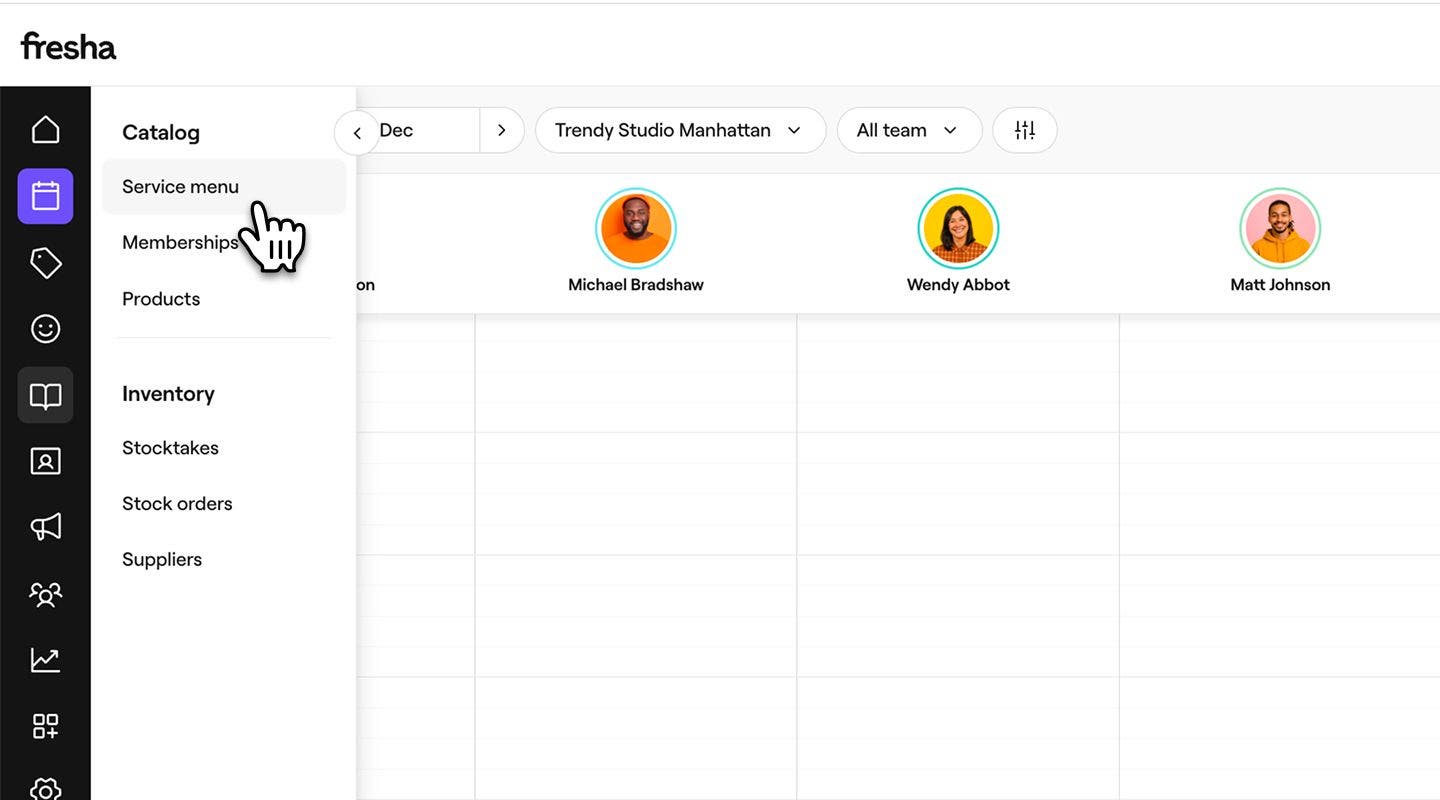
  1. Gehe im Hauptmenü auf der linken Seite deines Bildschirms zu Katalog. 
  2. Wählen Sie Servicemenü aus dem linken Menübereich aus. 
    advanced_options_web_2.jpg
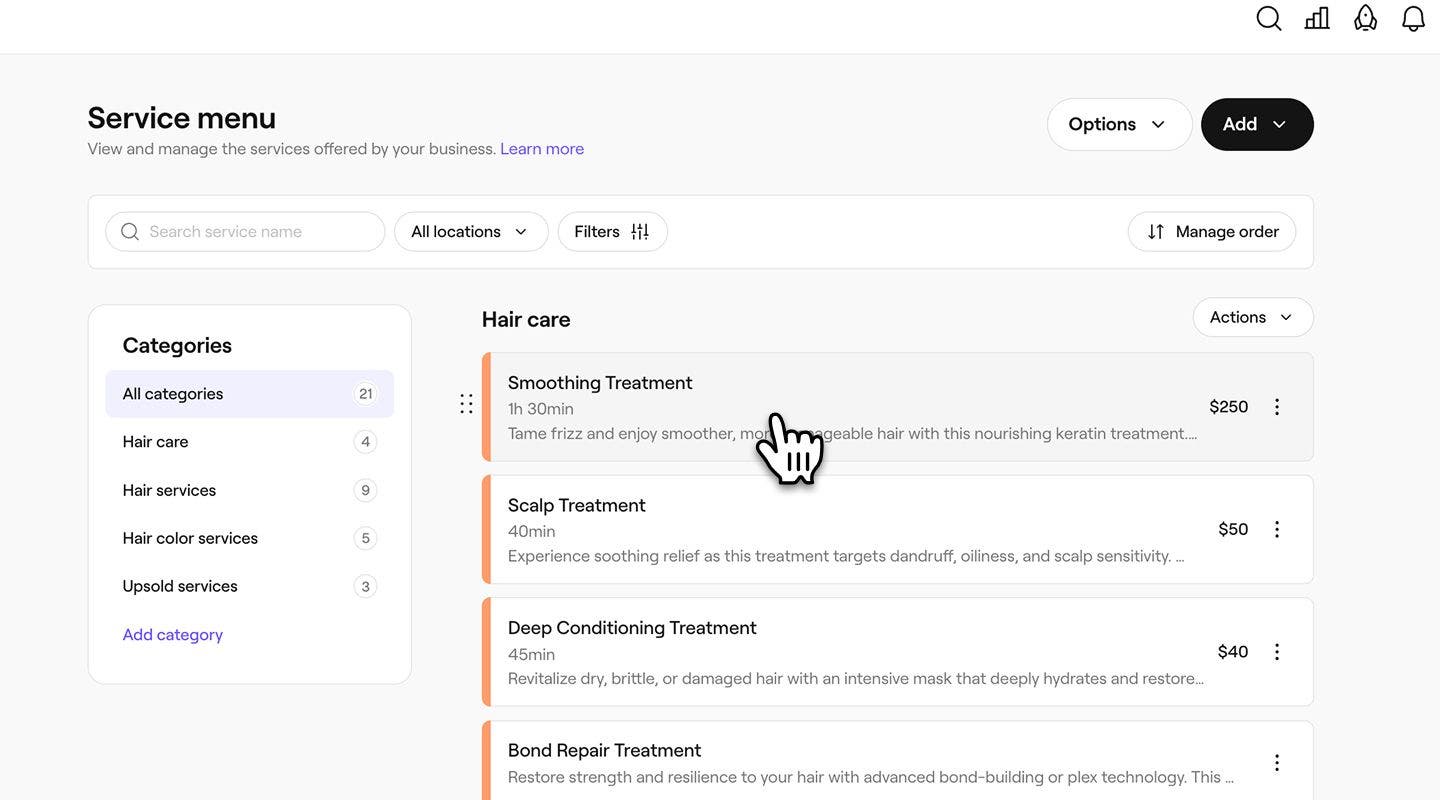
  3. Klicke auf eine bestehende Dienstleistung oder erstelle eine neue. 
    advanced_options_web_3.jpg
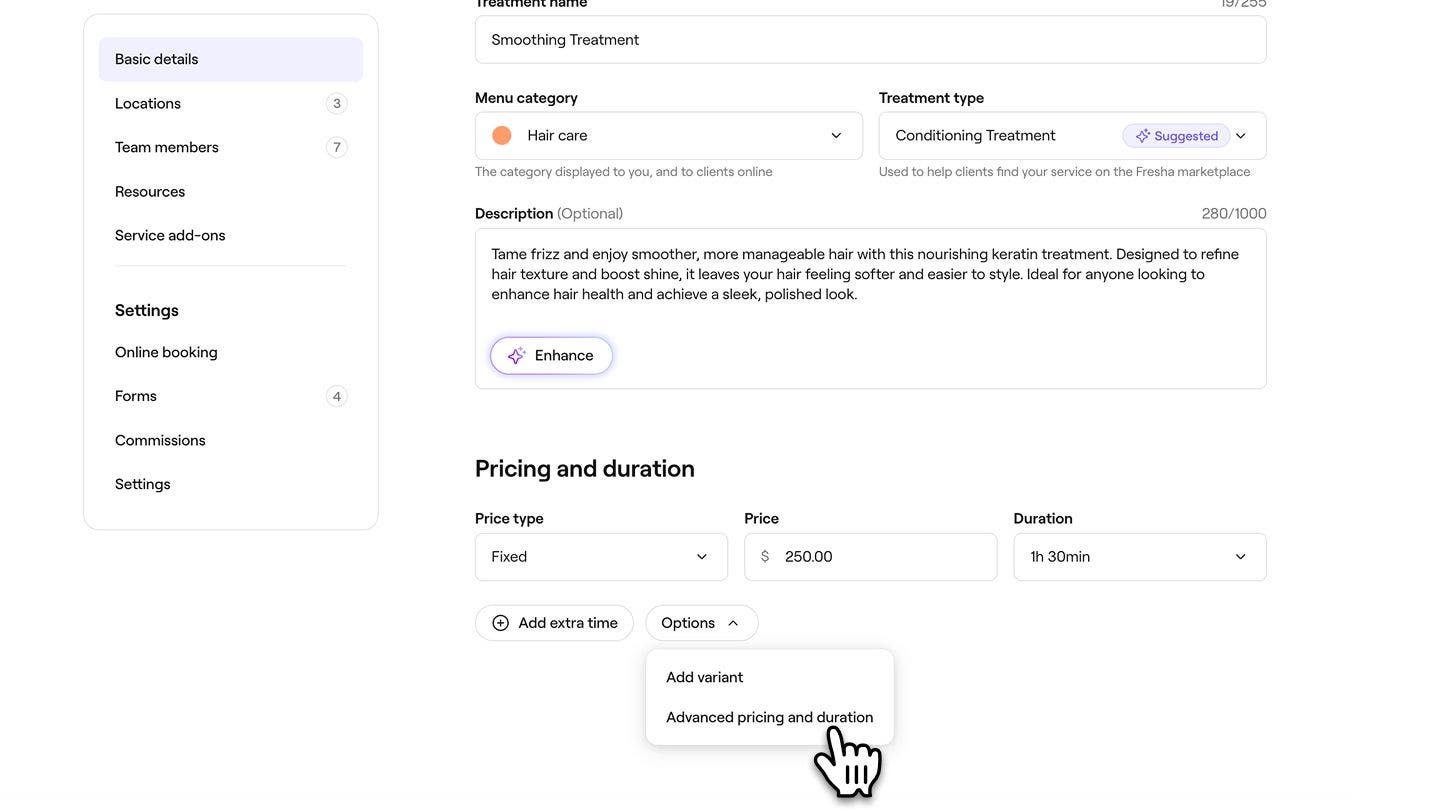
  4. Klicken Sie in der Dienstleistungsansicht unter Preise und Dauer auf die Schaltfläche Optionen und wählen Sie dann Erweiterte Preisgestaltung und Dauer aus.
    advanced_options_web_4.jpg
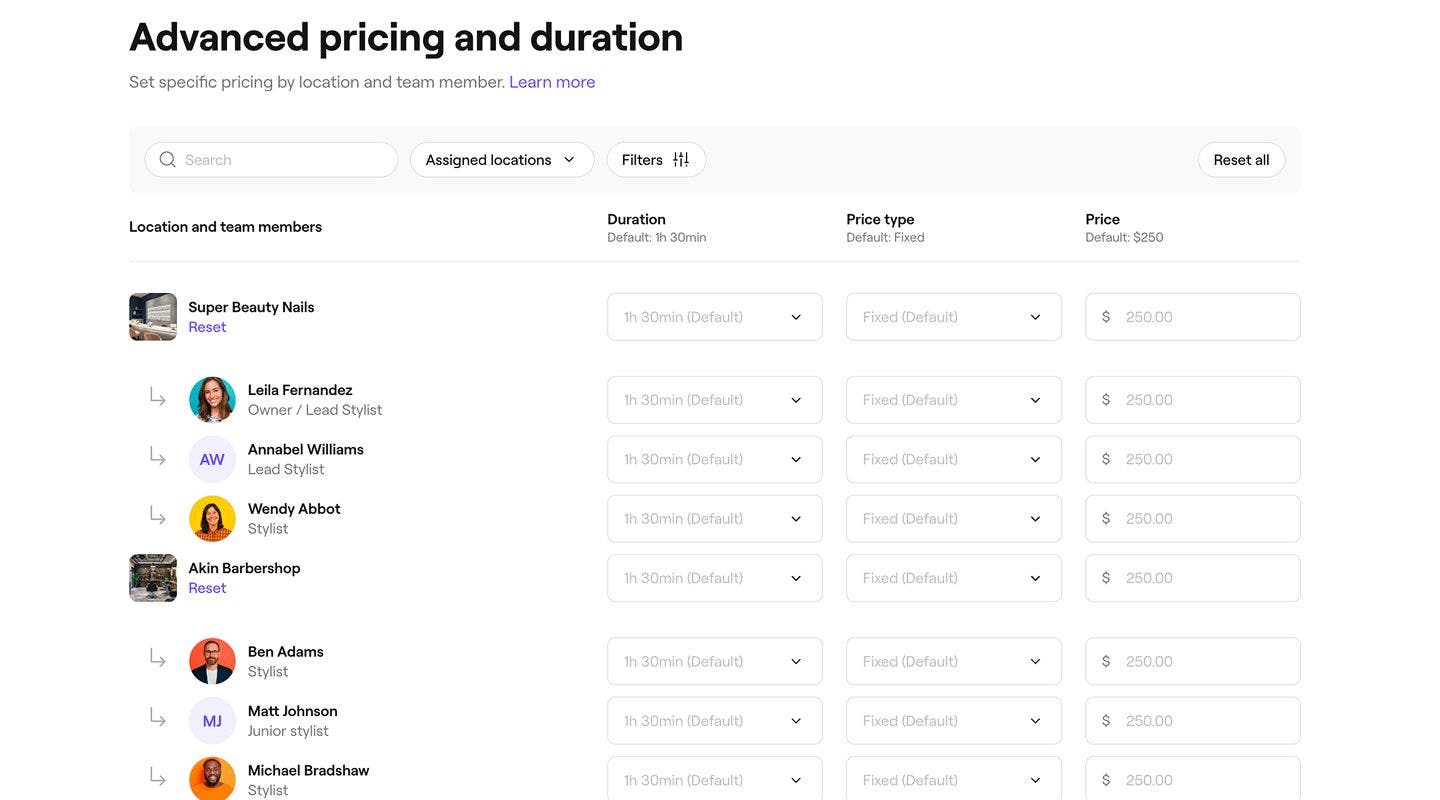
  5. Passe in der Ansicht Erweiterte Preisgestaltung und Dauer die Preise und die Dauer für jeden Standort und jedes Teammitglied an, indem du Folgendes aktualisierst:
    1. Dauer: Zeit, die benötigt wird, um die Variante durchzuführen.
    2. Preistyp: Wählen Sie aus, ob die Variante einen Fixpreis hat, ab einem Mindestpreis beginnt oder kostenlos ist.
    3. Preis: Der für die Variante berechnete Betrag basierend auf dem ausgewählten Preistyp.
      advanced_options_web_5.jpg
  6. Wähle die Schaltfläche Anwenden oben rechts aus, um die Preisoptionen zu speichern.
  7. Klicke auf die Schaltfläche Speichern oben rechts in der Dienstleistungsansicht, um die Änderungen anzuwenden.
  1. Tippen Sie im Hauptmenü unten auf Ihrem Bildschirm auf Mehr (Rastersymbol) und öffnen Sie den Katalog.
  2. Wähle Servicemenü aus dem Menü aus. 
  3. Tippe im Menü auf eine bestehende Dienstleistung und wähle dann Bearbeiten oder Neue erstellen aus. 
  4. Tippe in der Dienstleistungsansicht unter Preise und Dauer auf die Schaltfläche Optionen und wähle dann Erweiterte Preisgestaltung und Dauer aus.
  5. Wähle in der Ansicht Erweiterte Preisgestaltung und Dauer einen Standort oder ein Teammitglied aus, um die Preise und die Dauer anzupassen, indem du Folgendes aktualisierst:
    1. Dauer: Zeit, die benötigt wird, um die Variante durchzuführen.
    2. Preistyp: Wähle aus, ob die Variante einen Fixpreis hat, ab einem Mindestpreis beginnt oder kostenlos ist.
    3. Preis: Der für die Variante berechnete Betrag basierend auf dem ausgewählten Preistyp.
  6. Wähle unten die Schaltfläche Anwenden aus, um die Preisoptionen zu speichern.
  7. Tippe unten in der Dienstleistungsansicht auf die Schaltfläche Speichern, um die Änderungen anzuwenden.

Nach dem Speichern werden deine erweiterten Preis- und Dauereinstellungen für die Dienstleistung aktualisiert, und Kunden sehen bei der Buchung den entsprechenden Preis und die entsprechende Dauer für jedes Teammitglied oder jeden Standort.

Erweiterte Variantenoptionen erstellen

Du kannst auch Preise und Dauer für jede Variante pro Standort und Teammitglied festlegen.

  1. Öffne eine bestehende Dienstleistung aus deinem Katalog oder erstelle eine neue. 
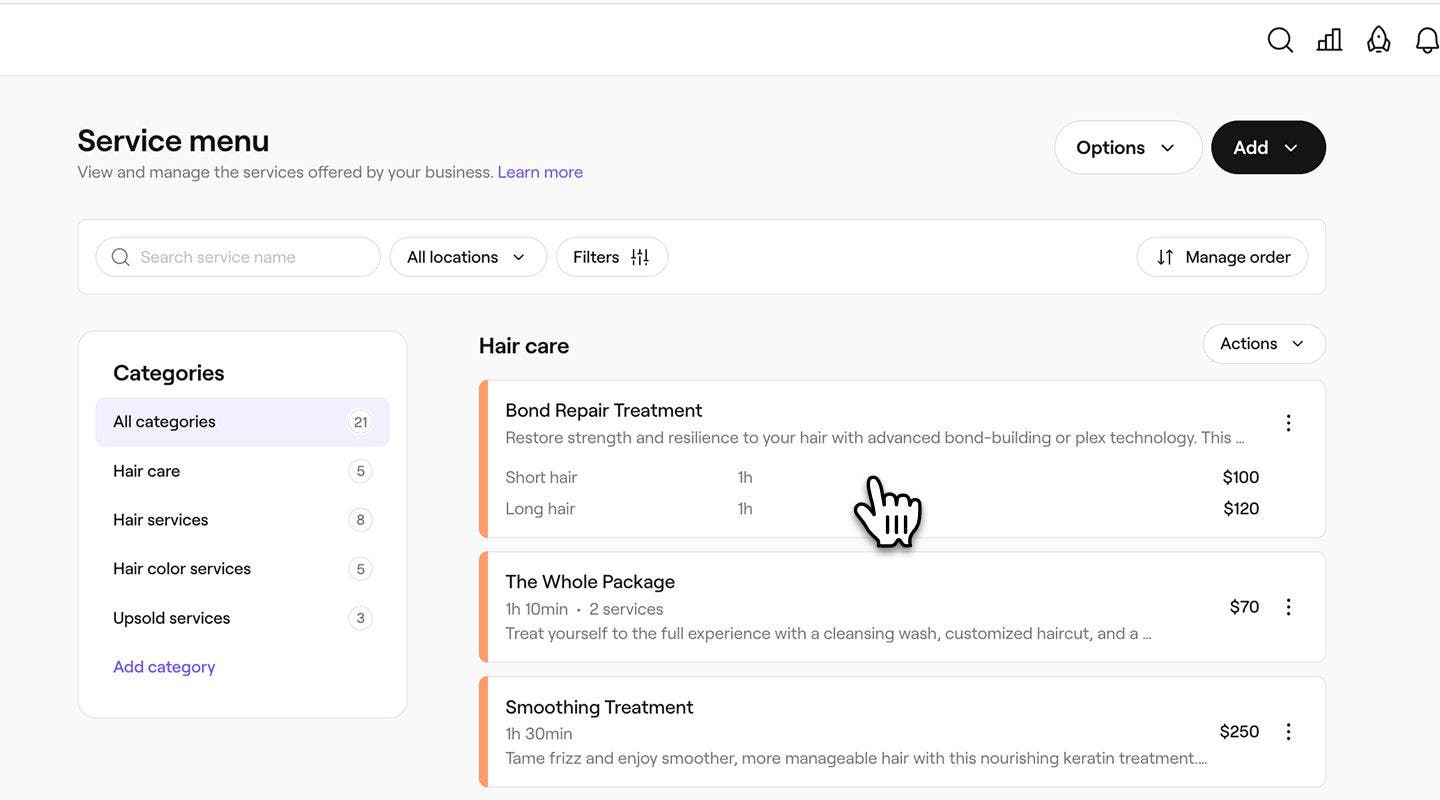
    advanced_variant_web_3.jpg
  2. Klicke in der Dienstleistungsansicht unter Preise und Dauer auf die Schaltfläche Aktionen neben der Variante und wähle dann Erweiterte Optionen aus. 
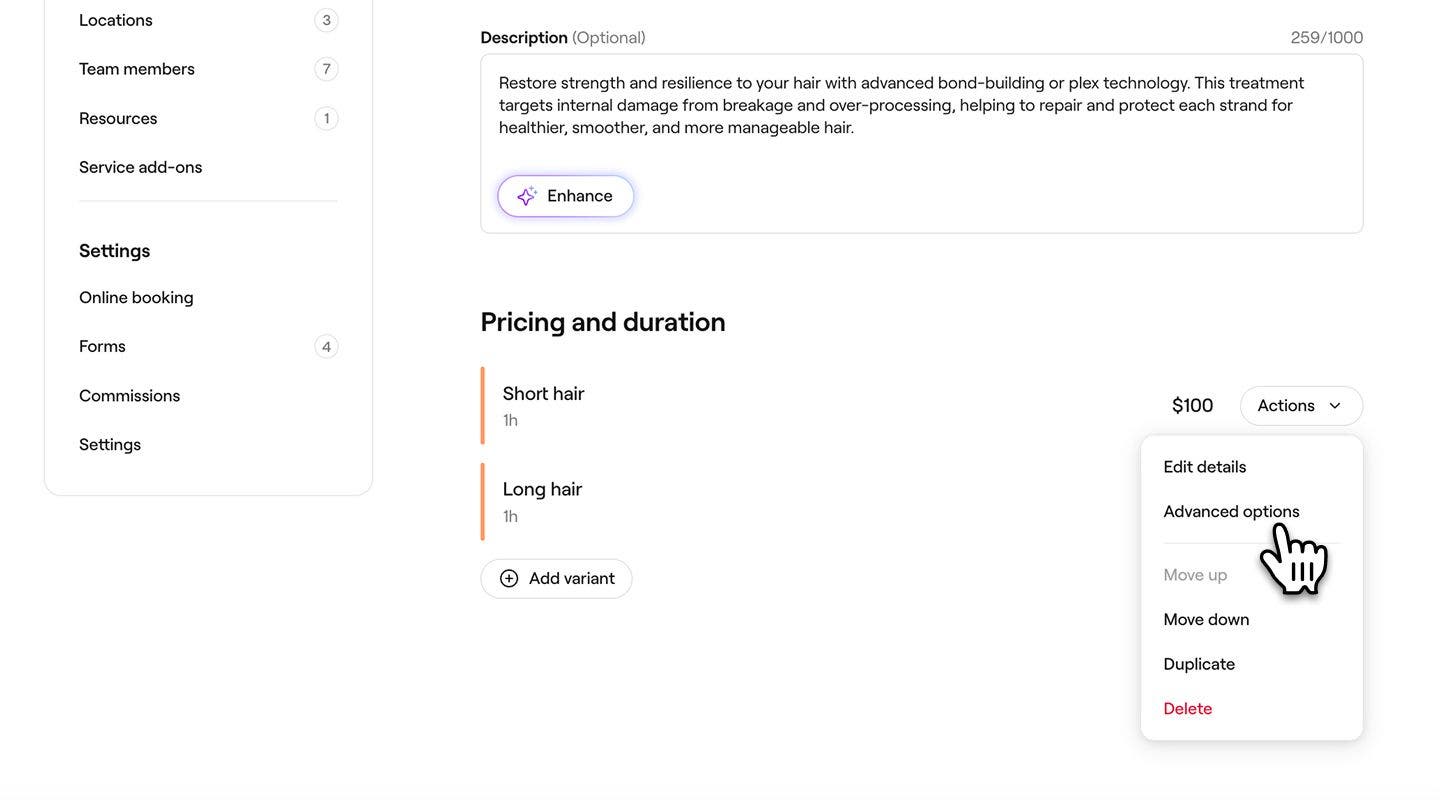
    advanced_variant_web_4.jpg
  3. Passe in der Ansicht Erweiterte Preisgestaltung und Dauer die Preise und die Dauer für jeden Standort und jedes Teammitglied an.
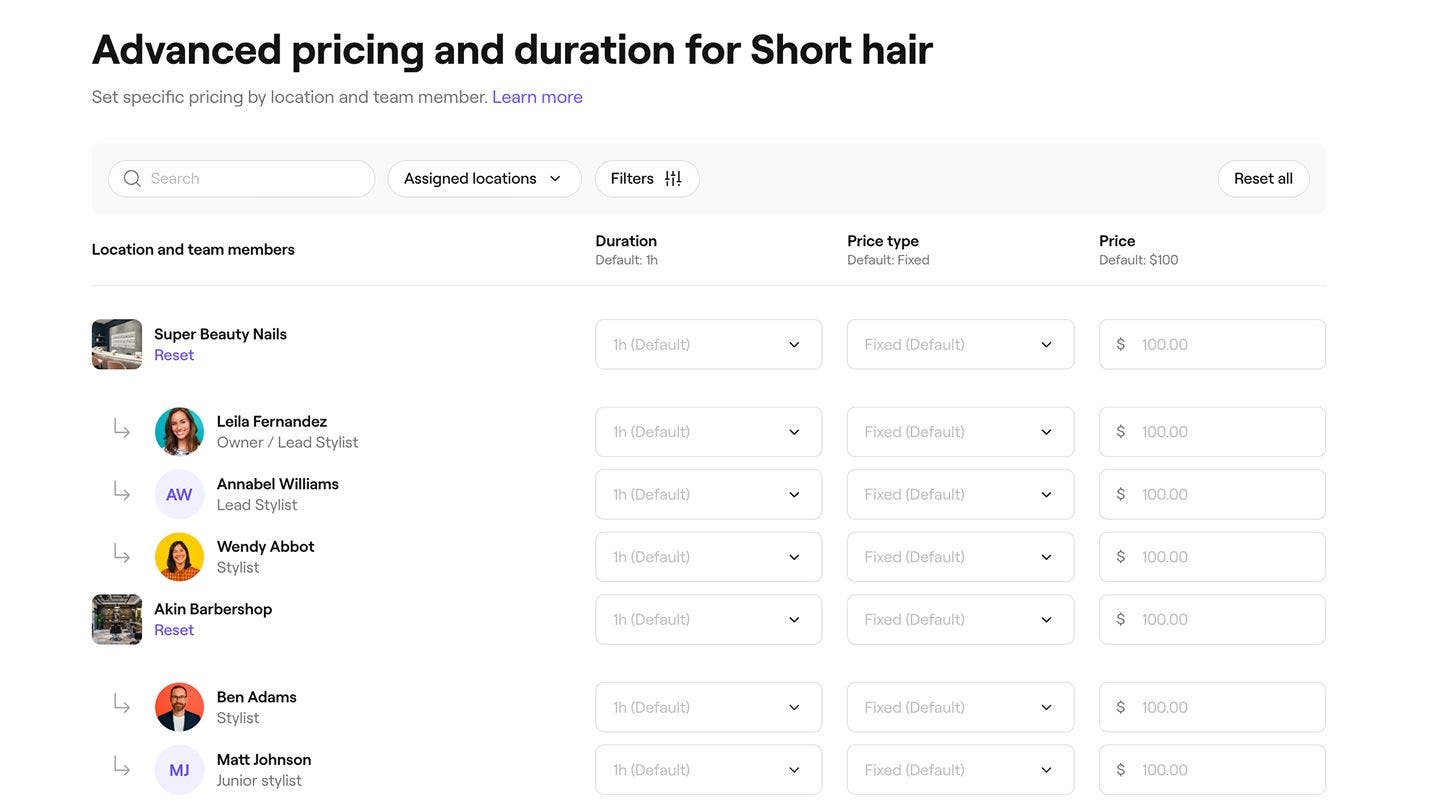
    advanced_variant_web_5.jpg
  4. Wähle die Schaltfläche Anwenden oben rechts aus, um die Preisoptionen zu speichern.
  5. Klicke auf die Schaltfläche Speichern oben rechts in der Dienstleistungsansicht, um die Änderungen anzuwenden.
  1. Öffne eine bestehende Dienstleistung aus deinem Katalog oder erstelle eine neue. 
  2. Klicke in der Dienstleistungsansicht unter Preise und Dauer auf die Schaltfläche Aktionen neben der Variante und wähle dann Erweiterte Optionen aus. 
  3. Wählen Sie in der Ansicht Erweiterte Preisgestaltung und Dauer einen Standort oder ein Teammitglied aus, um die Preise und die Dauer anzupassen. 
  4. Wähle unten die Schaltfläche Anwenden aus, um die Preisoptionen zu speichern.

Tippe unten in der Dienstleistungsansicht auf die Schaltfläche Speichern, um die Änderungen anzuwenden.

Nach dem Speichern werden deine erweiterten Einstellungen für Preisgestaltung und Dauer auf jede Variante angewendet, und Kunden sehen bei der Buchung den korrekten Preis und die korrekte Dauer für das ausgewählte Teammitglied oder den ausgewählten Standort.

Häufig gestellte Fragen

    • Du kannst die erweiterte Preisgestaltung ändern, indem du die angepassten Preise und die Dauer auf die Standardeinstellungen zurücksetzt. Öffne dein Servicemenü, wähle die Dienstleistung oder Variante aus, wähle dann unter Preise und Dauer Erweiterte Optionen aus und klicke in der Symbolleiste auf die Schaltfläche Alle zurücksetzen oder unter jedem Standort auf Zurücksetzen.

      Du kannst den Standardsteuersatz für eine bestimmte Dienstleistung in deinem Katalog überschreiben. Öffne den Katalog, wähle das Servicemenü aus und wähle die Dienstleistung aus, die du aktualisieren möchtest. Wählen Sie in der Ansicht Dienstleistung bearbeiten im Menü auf der linken Seite Einstellungen aus. Klicke unter Umsatzsteuer auf Bearbeiten, um einen anderen Steuersatz aus den Optionen auszuwählen, die du in deinen Workspace-Steuereinstellungen eingerichtet hast.


Dienstleistungen


Ähnliche Artikel

War dieser Leitfaden hilfreich?

Dienstleistungen

Dienstleistungen erstellen

Erstelle und verwalte deine Behandlungsangebote, indem du einzelne Dienstleistungen einrichtest.

Dienstleistungsvarianten erstellen

Biete flexible Preisoptionen für deine Dienstleistungen an, indem du Dienstleistungsvarianten erstellst und verwaltest.

Erweiterte Preisgestaltung und Dauer festlegen

Festlegen unterschiedlicher Preise und Dauern für Teammitglieder oder Standorte.

Bilder zu einer Dienstleistung hinzufügen

Fördere Buchungen, indem du deiner Dienstleistung Bilder hinzufügst, damit Kunden direkt aus deinem Dienstleistungsportfolio buchen können.

Dienstleistungs-Add-ons erstellen

Erstelle optionale Extras, die mit bestimmten Dienstleistungen verknüpft sind und die Kunden bei der Terminvereinbarung auswählen können.

Online-Verfügbarkeit von Dienstleistungen begrenzen

Lege fest, wann Kunden deine Dienstleistungen buchen können, indem du bestimmte Zeiten, Tage oder Daten festlegst, an denen deine Dienstleistungen verfügbar sind.

Zusätzliche Zeit zu Dienstleistungen und Terminen hinzufügen

Passe die Dauer von Terminen an, indem du zusätzliche Zeit zu Dienstleistungen, Bundles oder einzelnen Terminen hinzufügst.

Verfügbarkeit von Dienstleistungen verwalten

Verwalte, wo deine Dienstleistungen angeboten werden, wer sie erbringen kann und welche Ressourcen dafür erforderlich sind.

Massenbearbeitung von Dienstleistungen

Bearbeite Preis, Dauer und andere Einstellungen für mehrere Dienstleistungen gleichzeitig auf Fresha.

Ähnliche Artikel

Steuern einrichten und verwalten

Berechne und verwalte die Steuerbeiträge für dein Unternehmen automatisch mit Fresha.

Fresha
Hol dir die App

Über Fresha

Karriere

Hilfe und Support

Blog

Sitemap

Für Unternehmen

Für Partner

Preise

Funktionen

Terminplanung

Point of Sale

Zahlungen

Capital

Marktplatz

Support

Status

Rechtliches

Datenschutzerklärung

Servicebedingungen

Nutzungsbedingungen

Folge uns auf Social Media

Facebook
Linkedin
Instagram

© 2026 Fresha.com SV Ltd