Termin-Updates senden
In diesem Leitfaden erfährst du, wie du automatische Text-, WhatsApp- und E-Mail-Benachrichtigungen einrichtest und verwaltest, die an Kunden in wichtigen Phasen ihres Termins oder bei Änderungen gesendet werden.
In diesem Artikel
So funktionieren Termin-Updates
Termin-Updates sind automatische Nachrichten, die durch bestimmte Aktionen im Zusammenhang mit der Buchung eines Kunden getriggert werden. Dazu gehören:
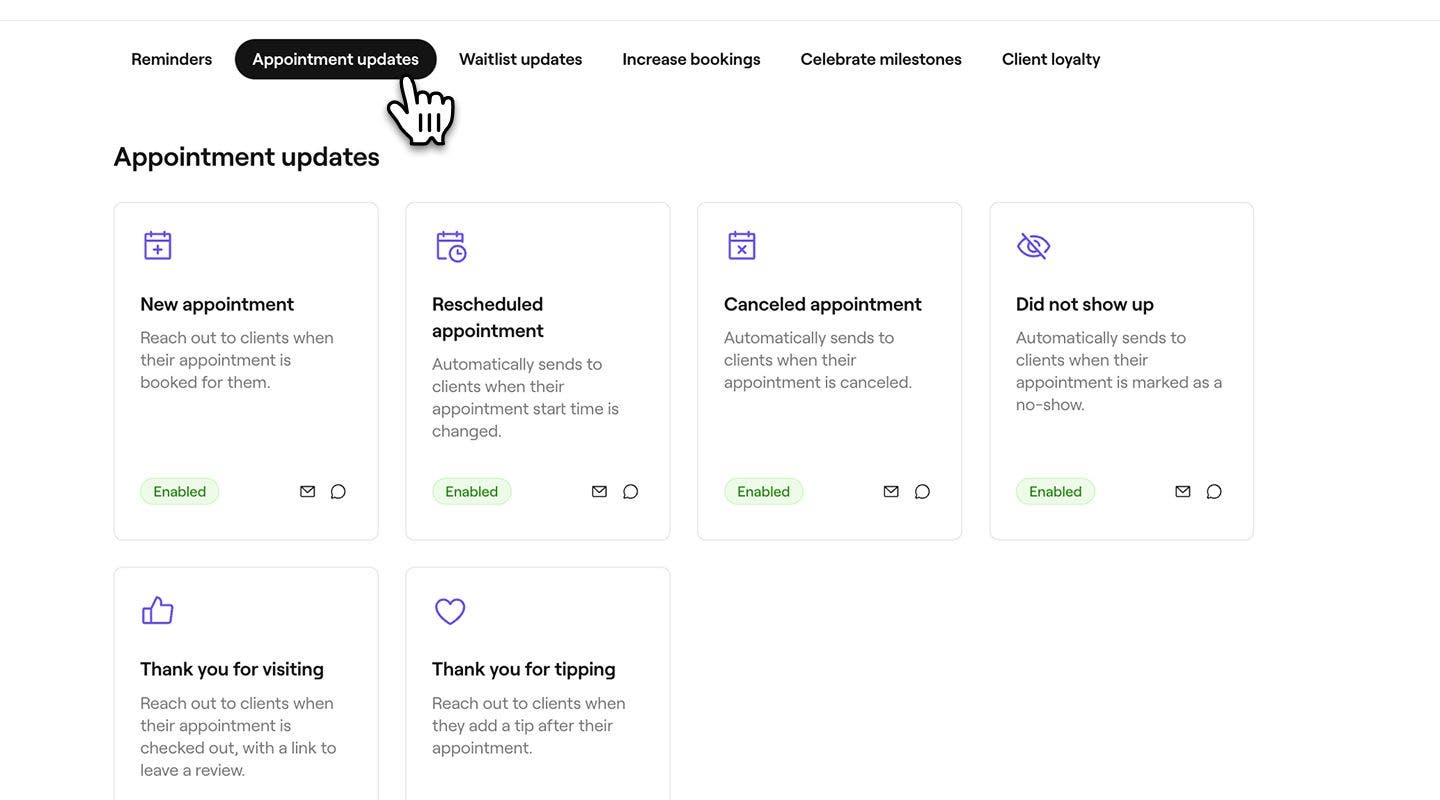
- Nachricht „Neuer Termin“: Informiert Kunden, wenn ein Termin für sie gebucht wurde.
- Nachricht „Termin verschoben“: Informiert Kunden, wenn sich die Uhrzeit ihres Termins geändert hat.
- Nachricht „Termin abgesagt“: Informiert Kunden, wenn ihr Termin abgesagt wird.
- Nachricht „Nicht erschienen“: Sendet eine Nachricht, wenn ein Kunde seinen Termin verpasst.
- Nachricht „Vielen Dank für deinen Besuch“: Wird nach dem Termin gesendet und enthält einen Link zum Hinterlassen einer Bewertung.
- Nachricht „Vielen Dank für das Trinkgeld“: Sendet eine Dankesnachricht, wenn ein Kunde Trinkgeld hinterlässt.
Diese funktionieren zusammen mit Terminerinnerungen, die Kunden im Voraus über ihre Termine informieren.
Termin-Updates bearbeiten
-
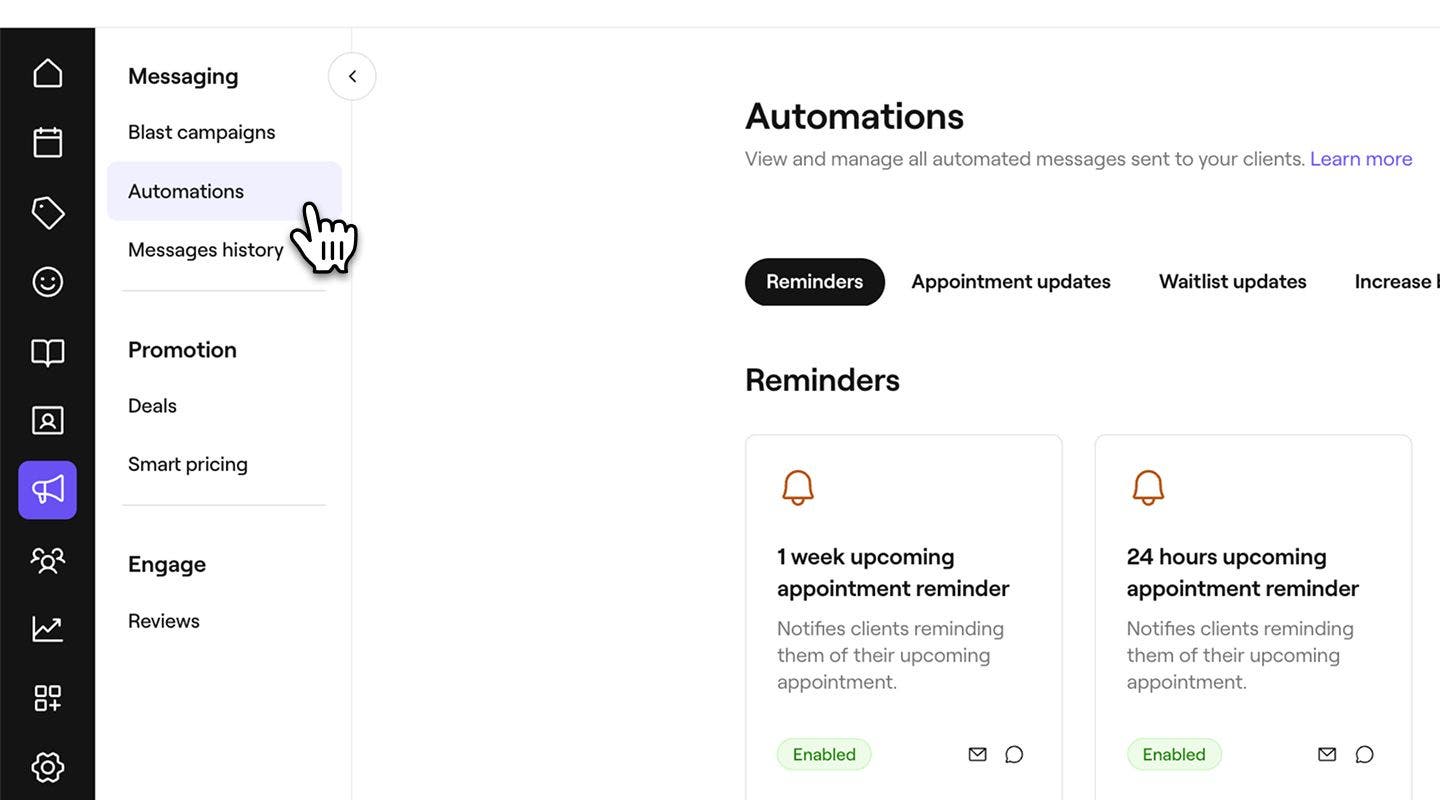
Gehe im Hauptmenü auf der linken Seite deines Bildschirms zu Marketing.
-
Wähle im linken Menübereich Automatisierungen aus.
-
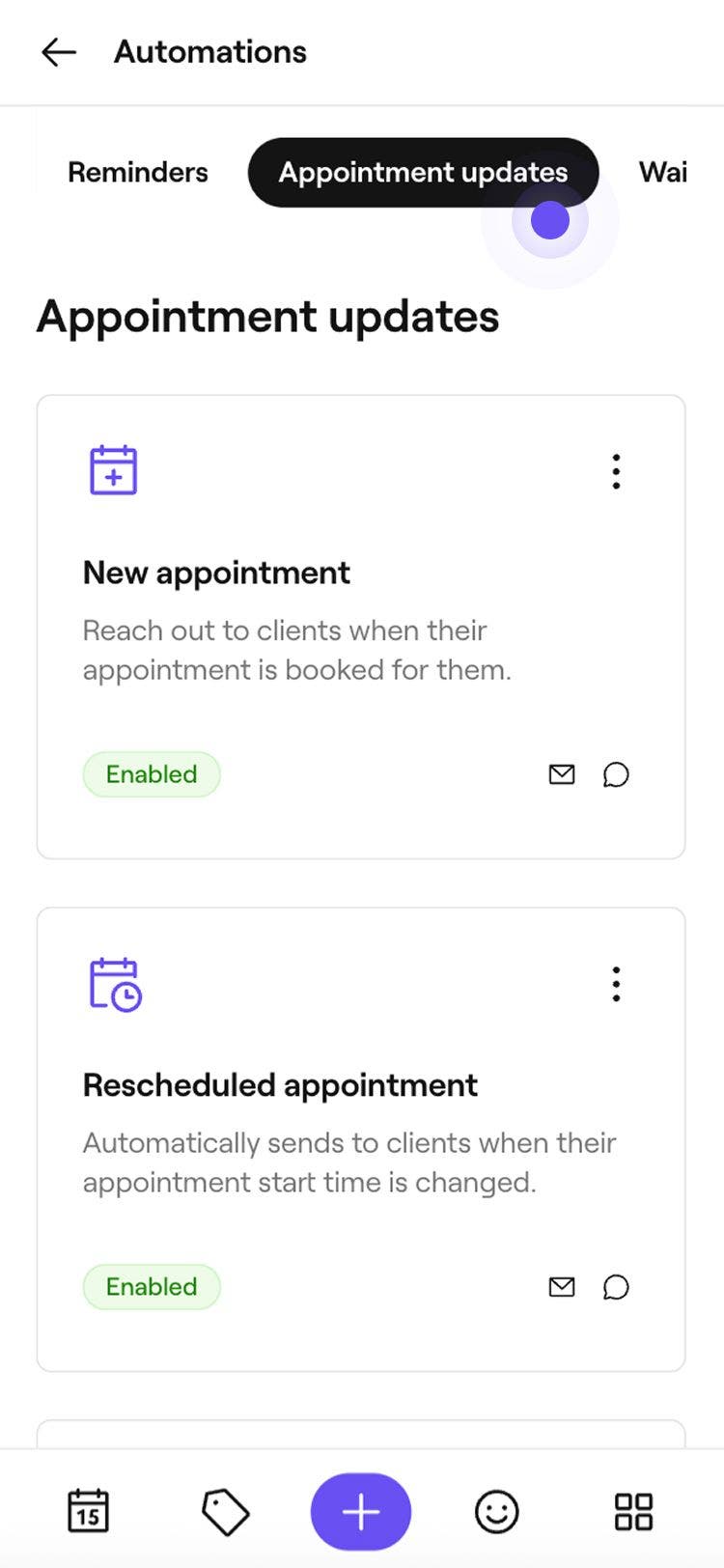
Wähle oben die Registerkarte Termin-Updates aus, um Termin-Updates anzuzeigen und zu verwalten.
-
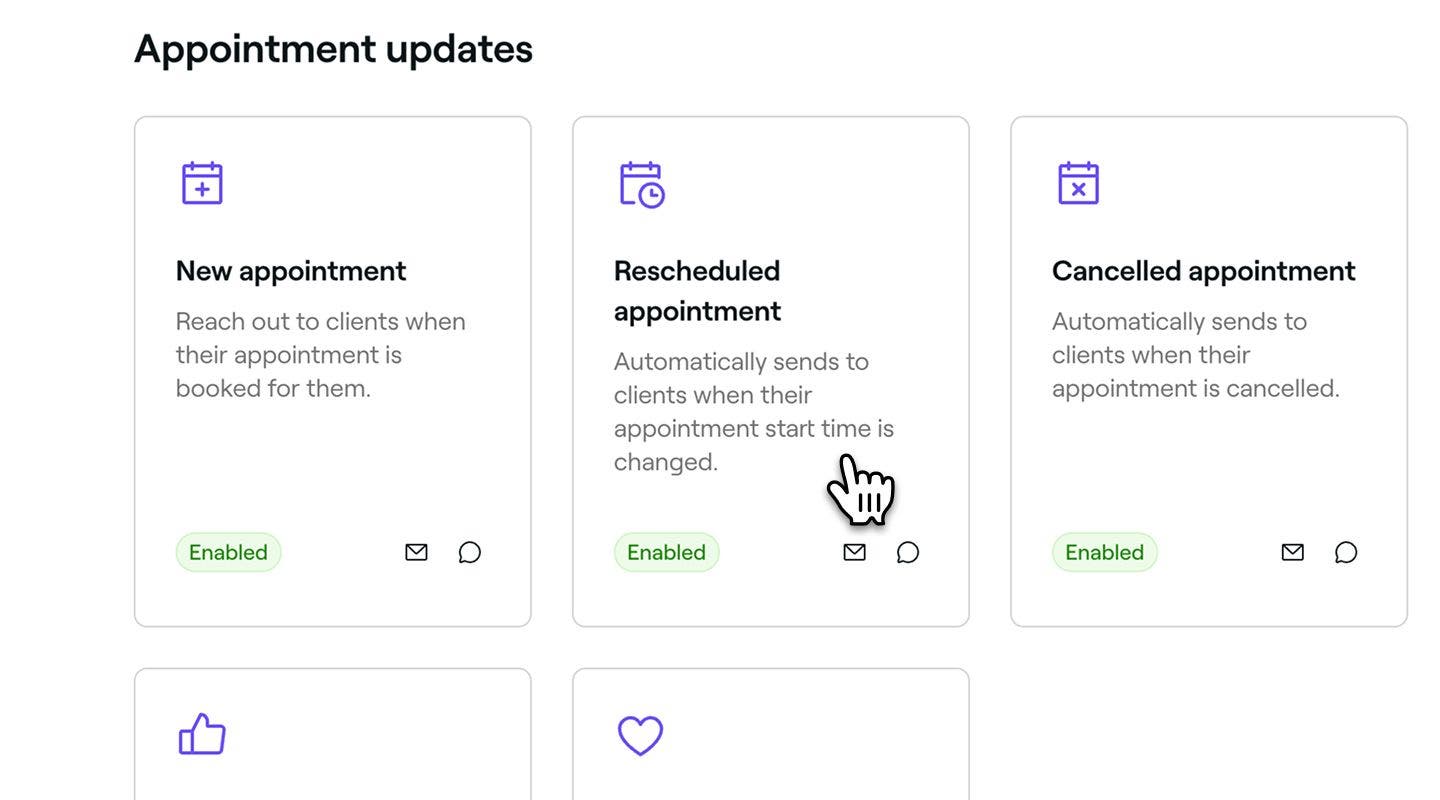
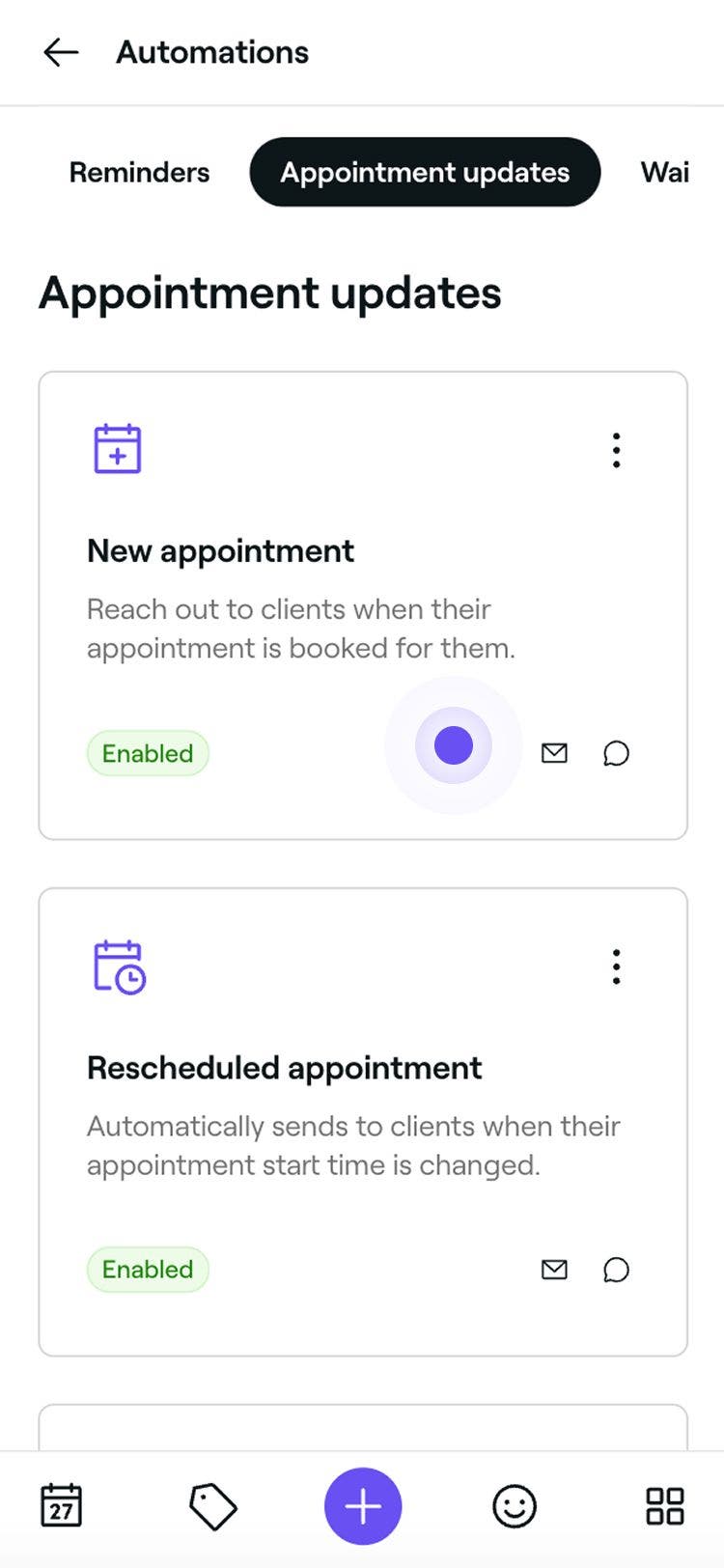
Klicke auf eine Automatisierung für Termin-Updates, um die Übersicht zu öffnen.
-
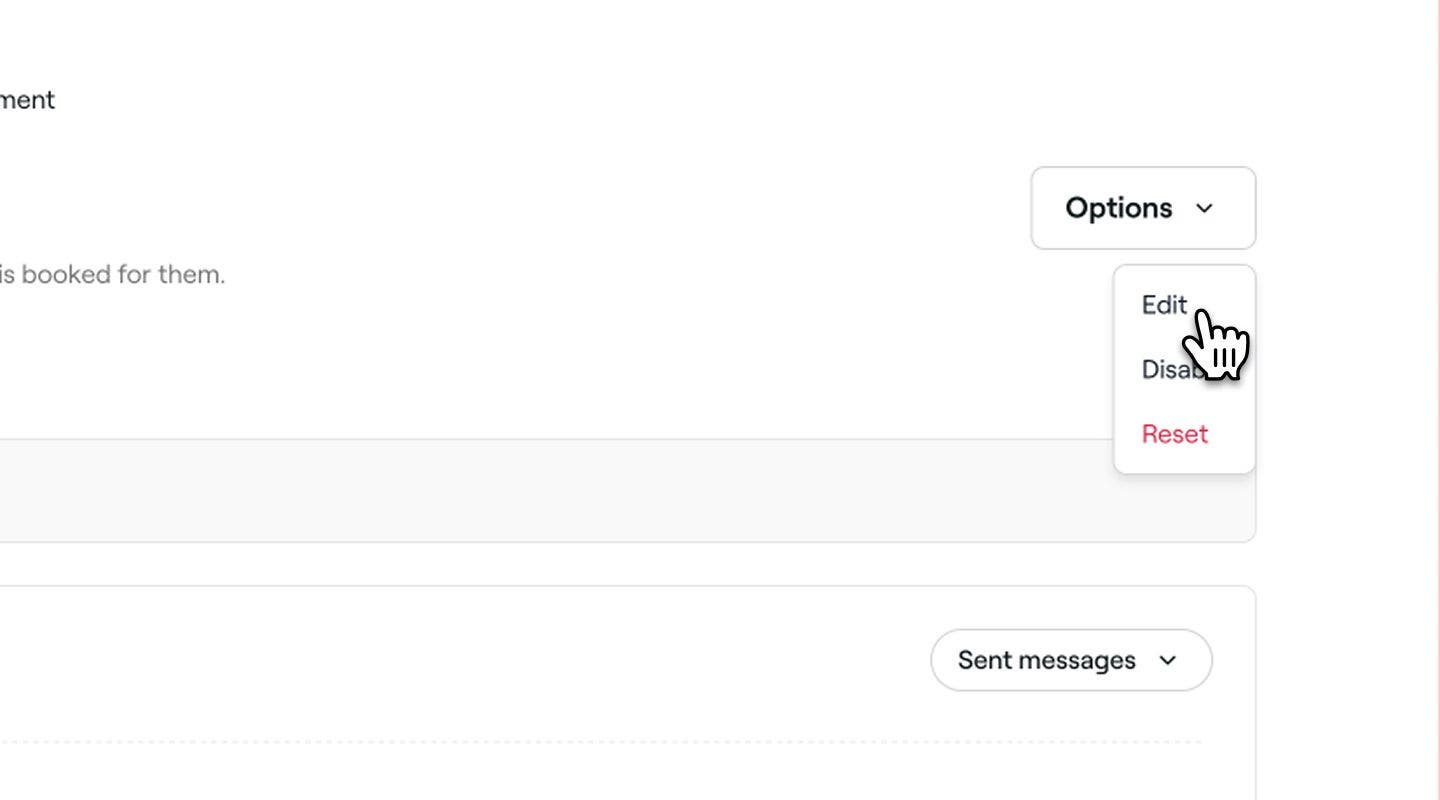
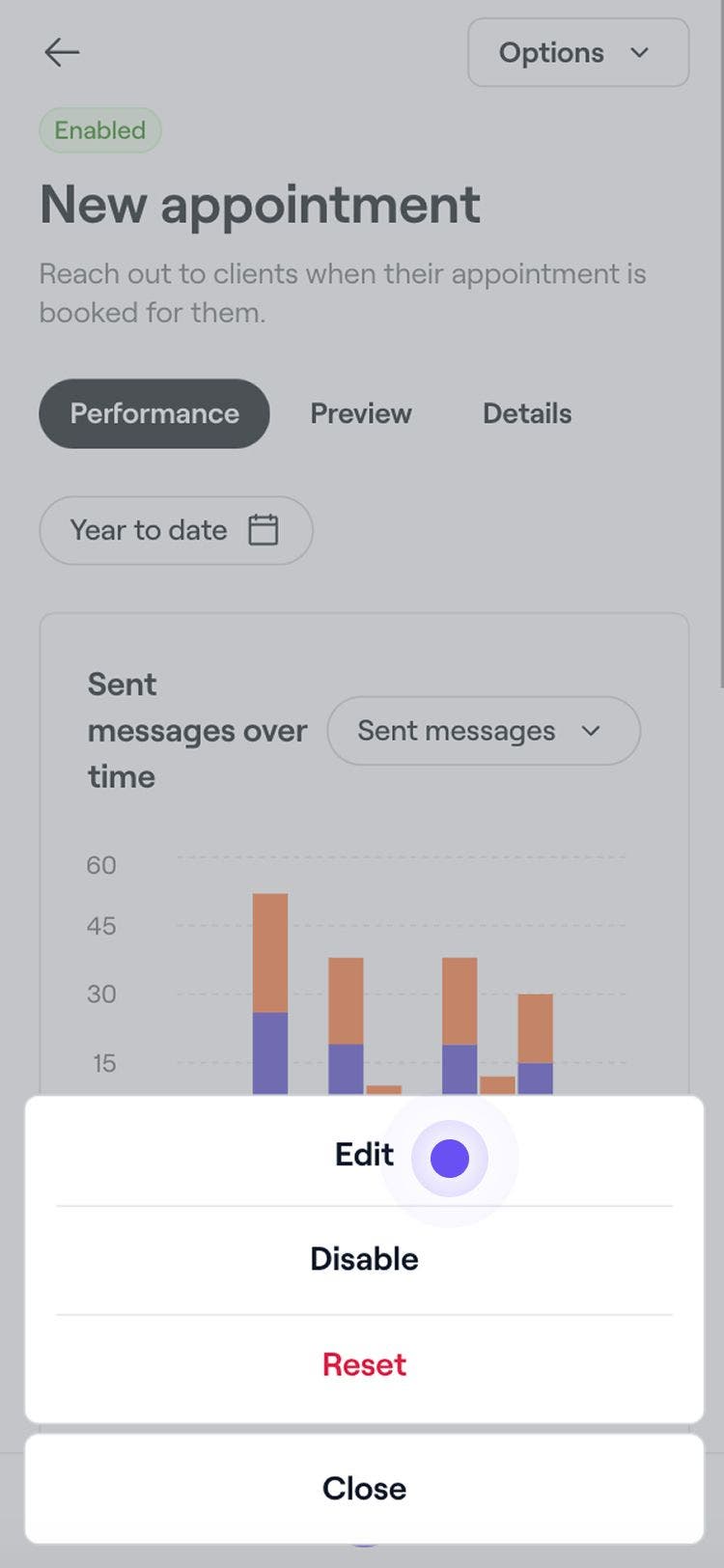
Klicke in der Übersicht der Termin-Updates oben rechts auf die Schaltfläche Optionen und wähle im Bedienfeld Bearbeiten aus.
-
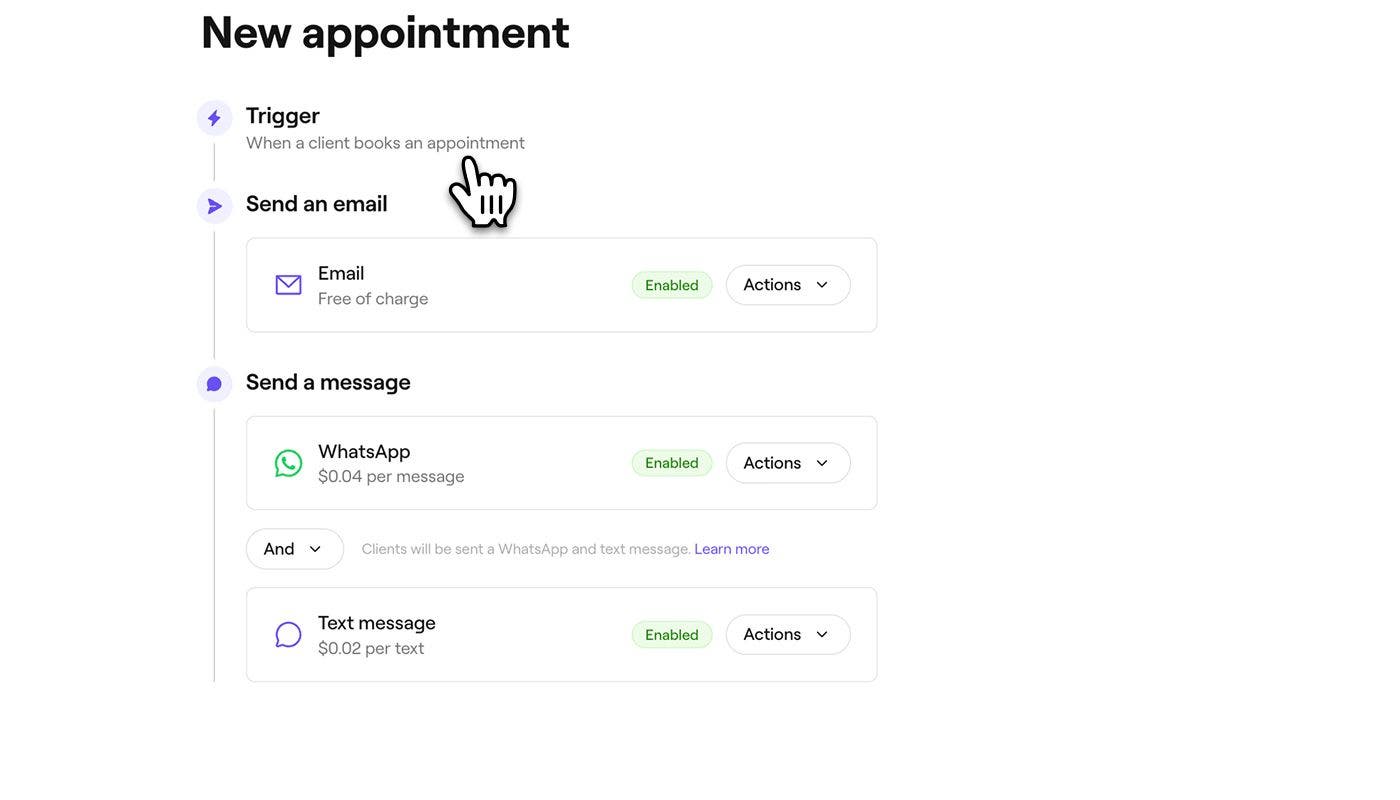
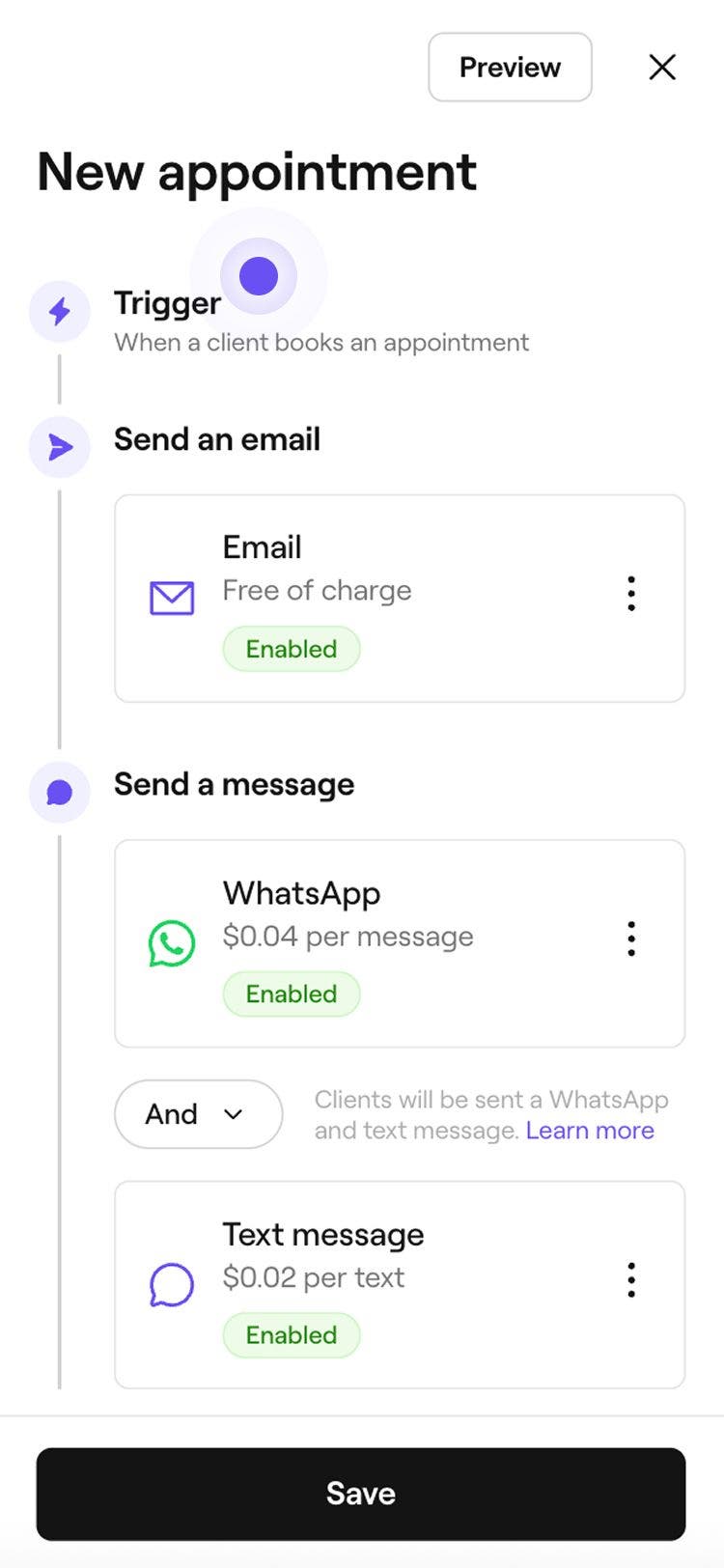
Der Trigger für den Zeitpunkt, zu dem das Termin-Update gesendet wird, ist voreingestellt. Zum Beispiel wird eine „Vielen Dank für deinen Besuch“-Aktualisierung gesendet, wenn für einen Kundentermin bezahlt wird.
-
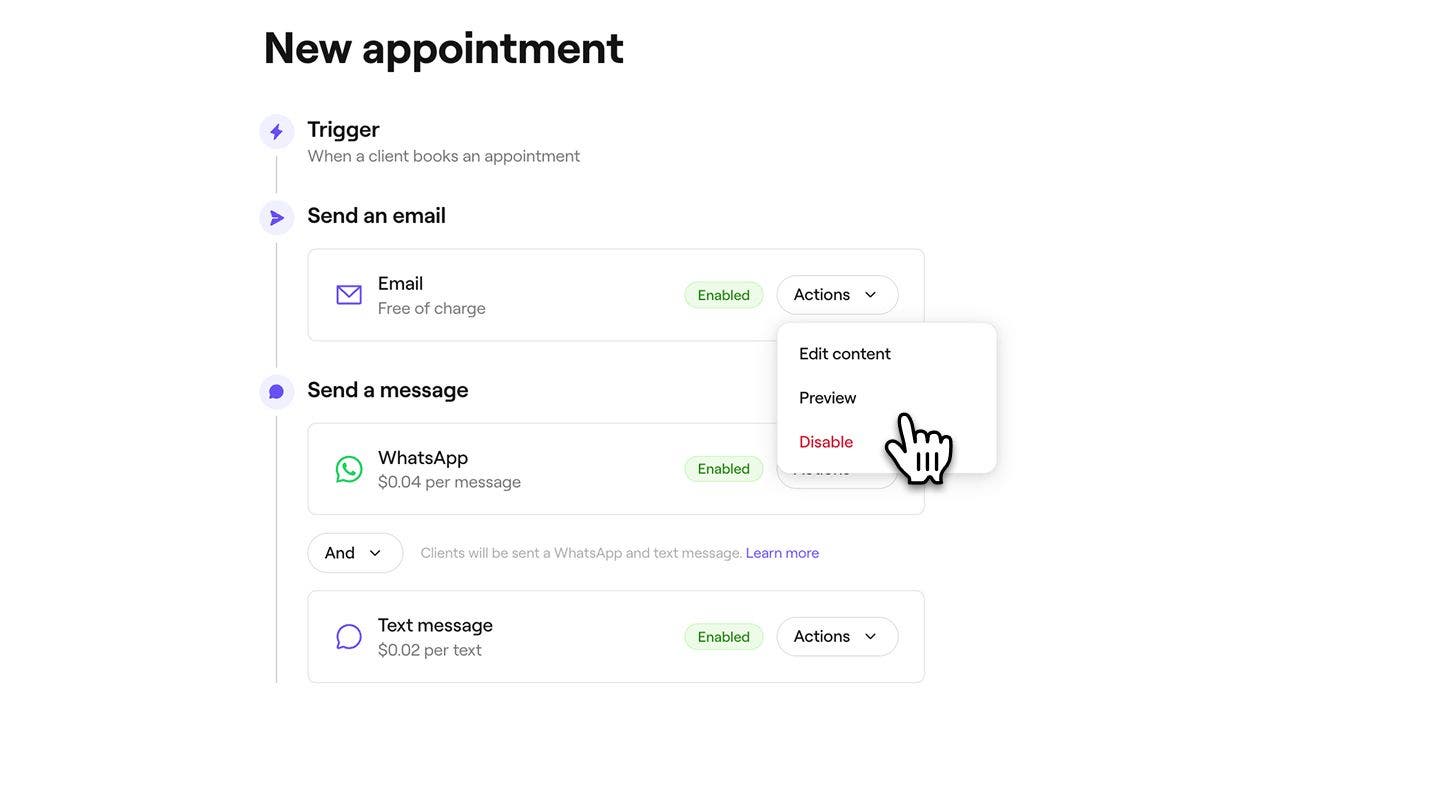
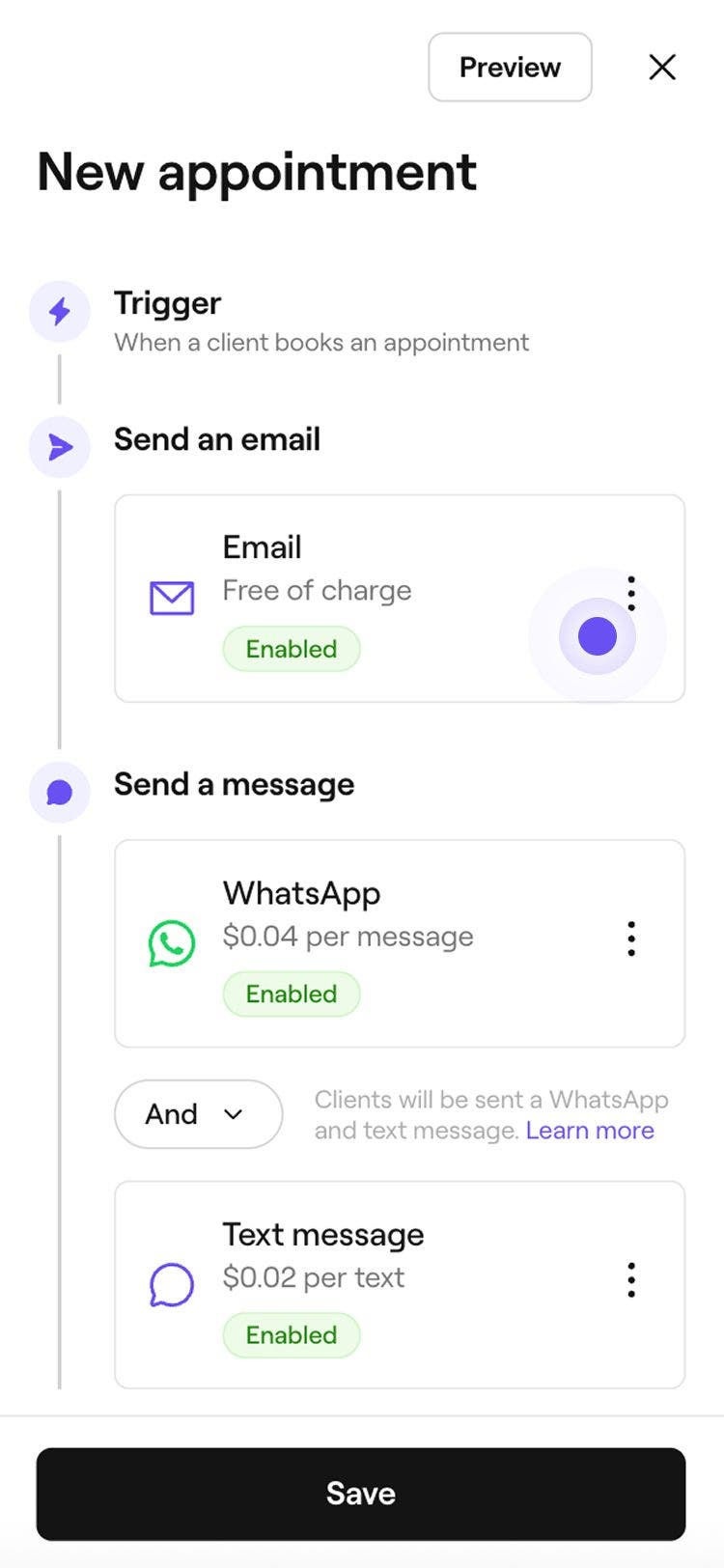
Klicke unter E-Mail senden auf die Schaltfläche Aktionen, um deine Einstellungen für E-Mail-Updates zu verwalten:
- Inhalt bearbeiten: Wähle Inhalt bearbeiten aus, um deinem Update wichtige Informationen hinzuzufügen. Du kannst das Kontrollkästchen aktivieren, um den Dienstleistungspreis anzuzeigen, und im Feld Wichtige Informationen zusätzliche Details hinzufügen. Klicke oben rechts auf Speichern, um deine Änderungen zu übernehmen.
- Vorschau: Sieh dir an, welche automatisierten E-Mail-Nachrichten deine Kunden erhalten, indem du dir selbst eine Test-E-Mail sendest.
- Deaktivieren: Wähle Deaktivieren, wenn diese Aktualisierung nicht per E-Mail gesendet werden soll.
-
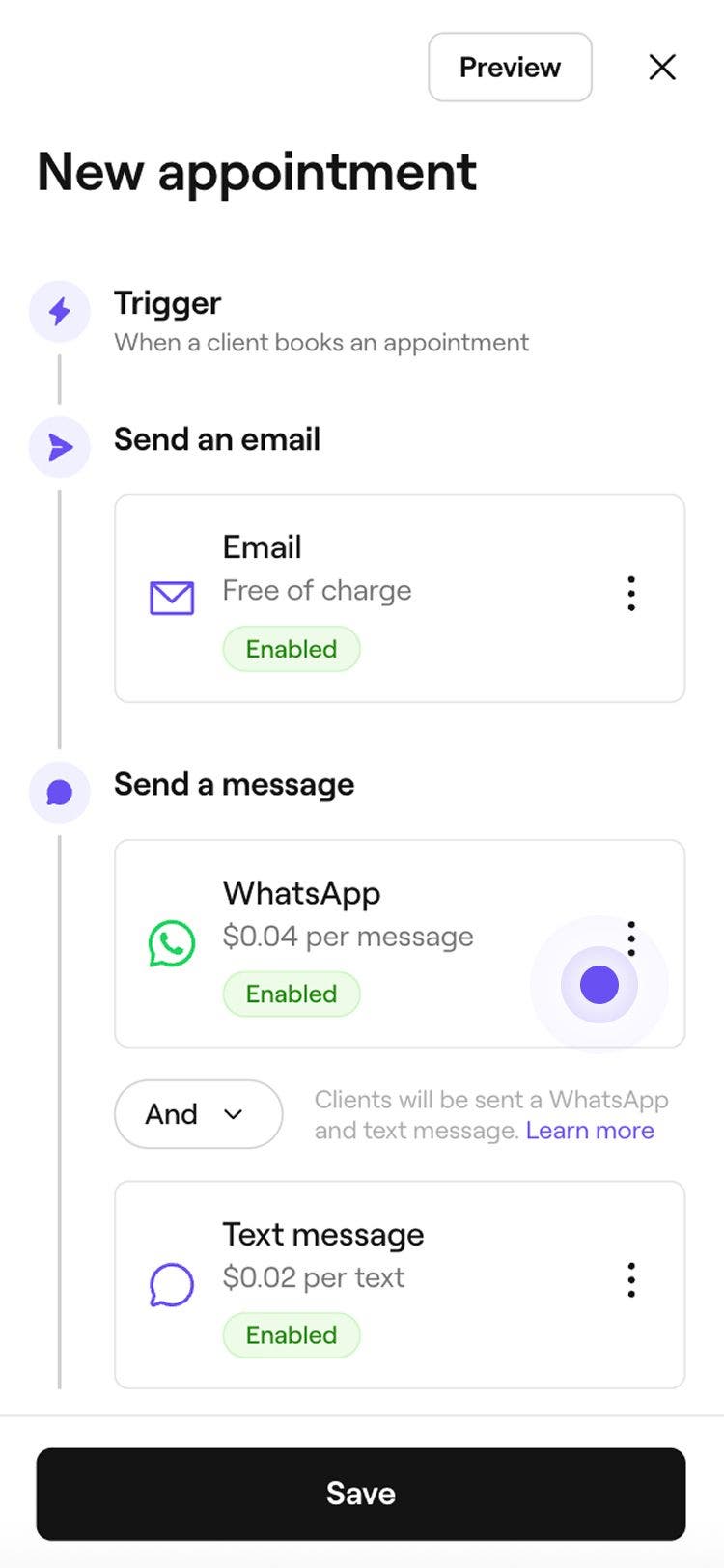
Wähle unter Nachricht senden aus, ob die Aktualisierung per WhatsApp, SMS oder beidem gesendet werden soll.
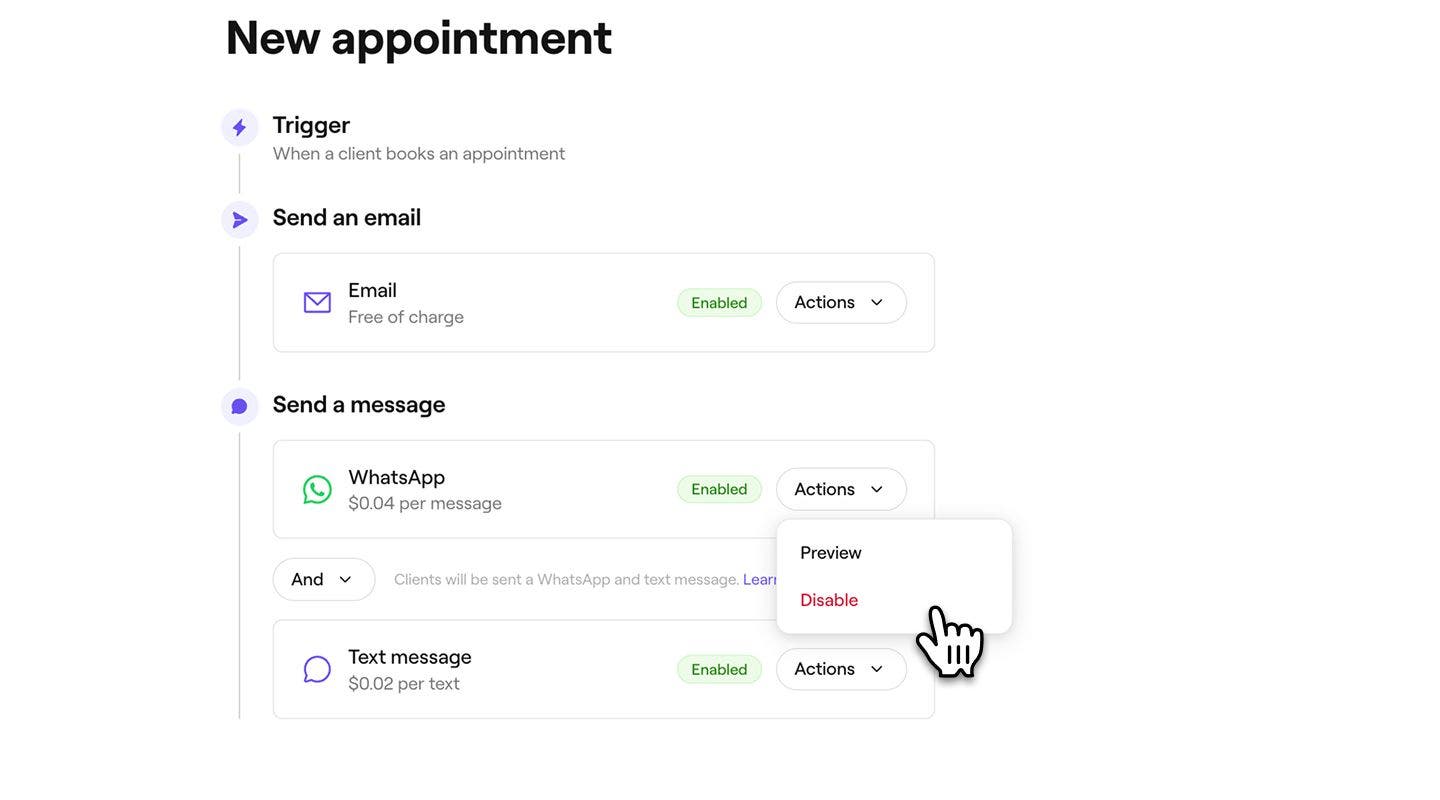
- Um die einzelnen Kanäle zu verwalten, klicke auf die Schaltfläche Aktionen neben WhatsApp oder SMS, um eine Vorschau der Nachricht anzuzeigen oder diesen Kanal zu Deaktivieren.
- Um die einzelnen Kanäle zu verwalten, klicke auf die Schaltfläche Aktionen neben WhatsApp oder SMS, um eine Vorschau der Nachricht anzuzeigen oder diesen Kanal zu Deaktivieren.
-
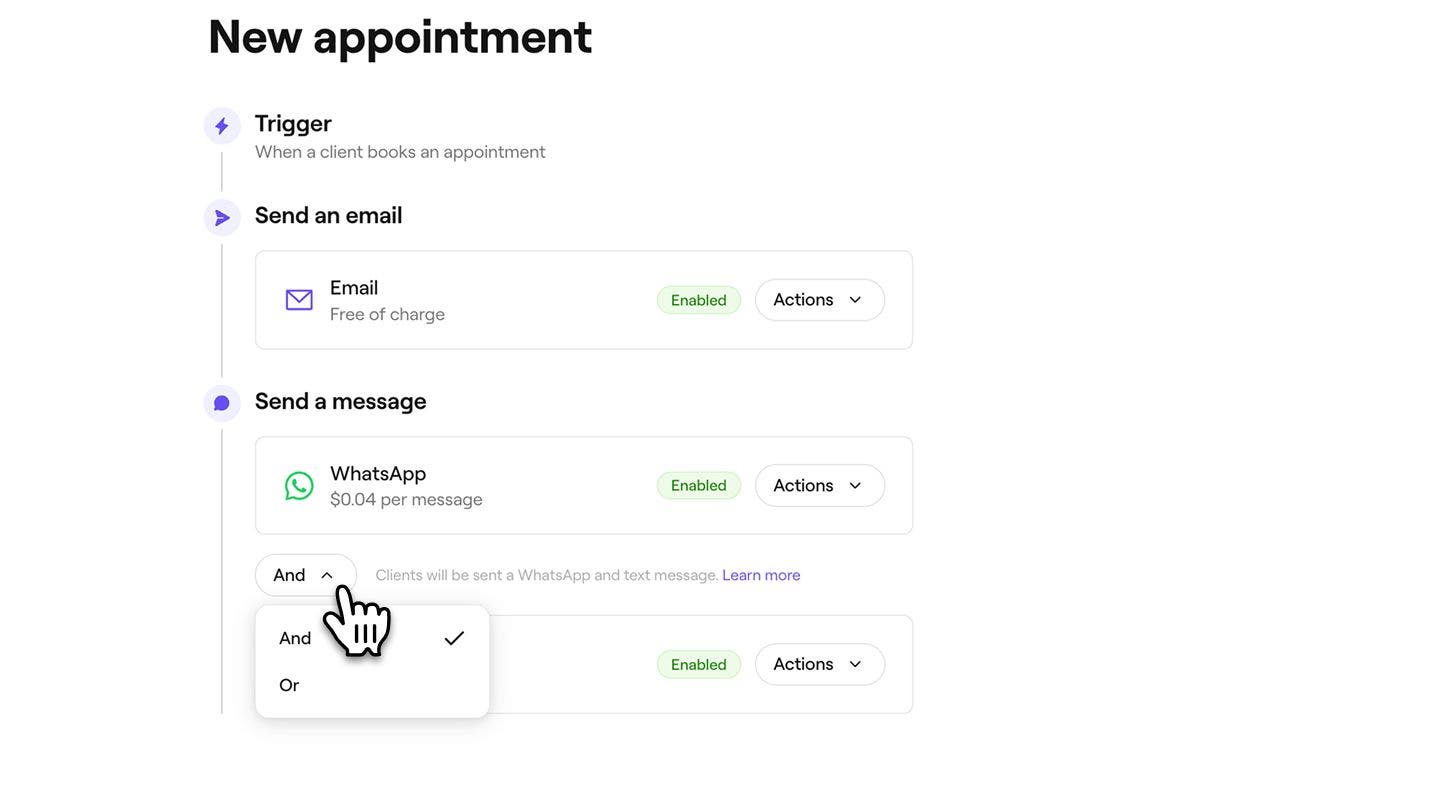
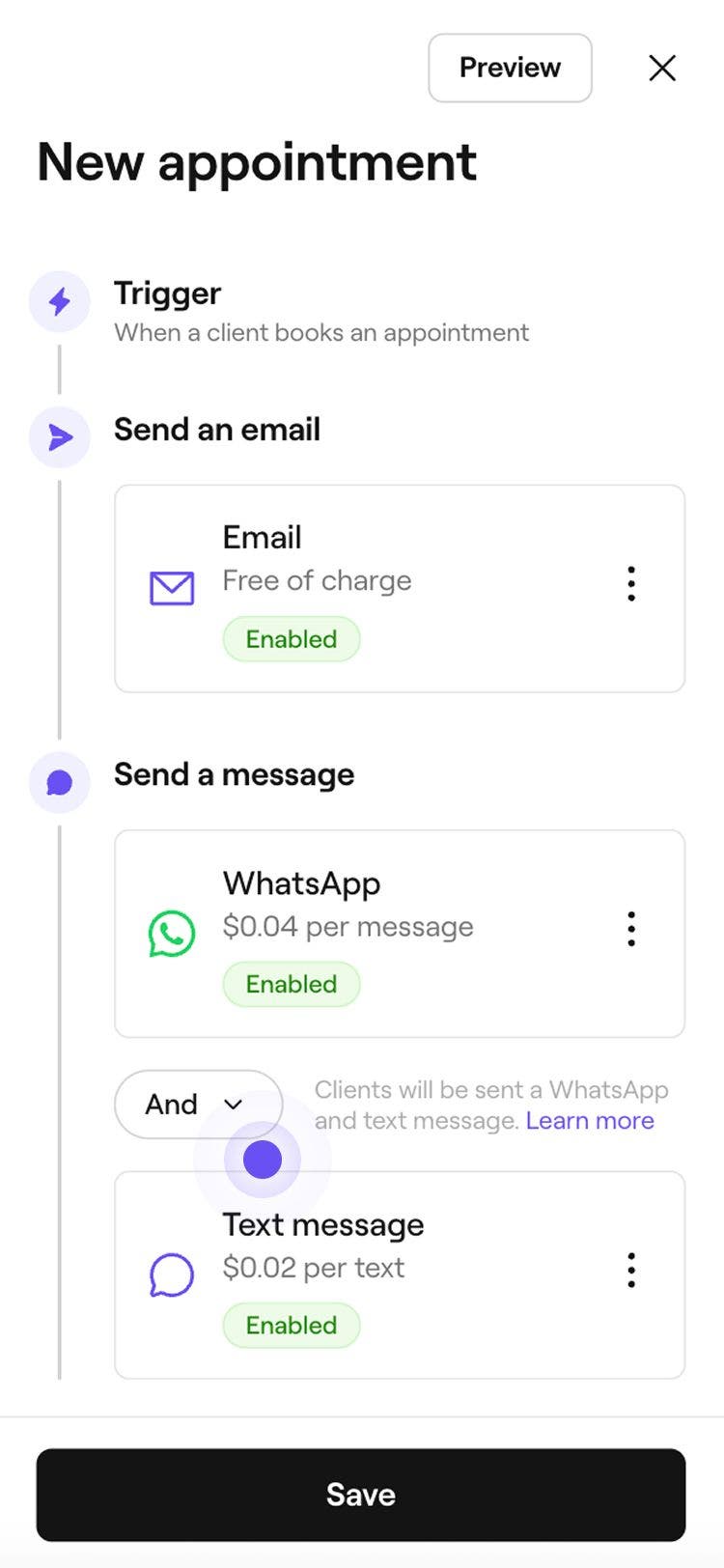
Verwende den Und/Oder-Schalter zwischen WhatsApp und Text, um zu steuern, wie die Nachricht gesendet wird:
- Und: Das Update wird sowohl per WhatsApp als auch per SMS gesendet, um sicherzustellen, dass der Kunde es über beide Kanäle erhält.
- Oder: Das Update wird zuerst versucht, über WhatsApp gesendet zu werden. Wenn der Kunde WhatsApp nicht hat oder die Nachricht nicht zugestellt werden kann, wird sie automatisch als SMS gesendet. Dir wird nur die Nachricht berechnet, die erfolgreich gesendet wurde. Wenn die WhatsApp-Nachricht fehlschlägt und stattdessen eine SMS gesendet wird, wird dir nur die SMS in Rechnung gestellt.
-
Klicke oben rechts auf die Schaltfläche Speichern, um das Termin-Update zu erstellen.

Nach der Bearbeitung der Automatisierung wird das Termin-Update automatisch an Kunden gesendet, basierend auf deinen aktualisierten Benachrichtigungseinstellungen. Du kannst auch Follow-ups für Bewertungen und Trinkgelder verwalten.
Termin-Updates sind bereits standardmäßig aktiviert, wenn Sie Ihren Workspace zum ersten Mal erstellen. Das bedeutet, dass Kunden automatisch Terminbestätigungen und Updates zu verschobenen Terminen, Absagen und Nichterscheinen erhalten.
Termin-Updates verwalten
-
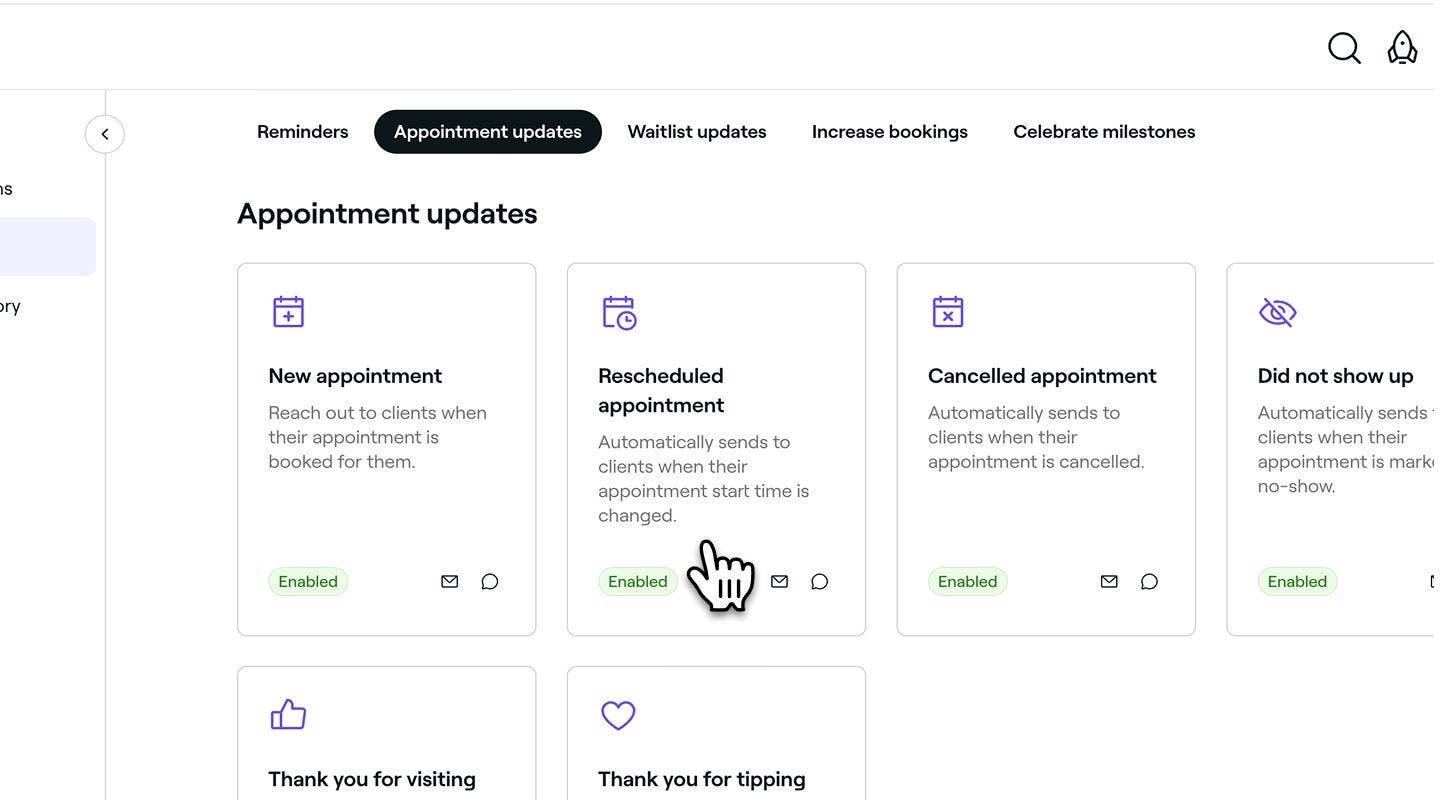
Öffne ein bestehendes Termin-Update aus deinen Automatisierungen.
-
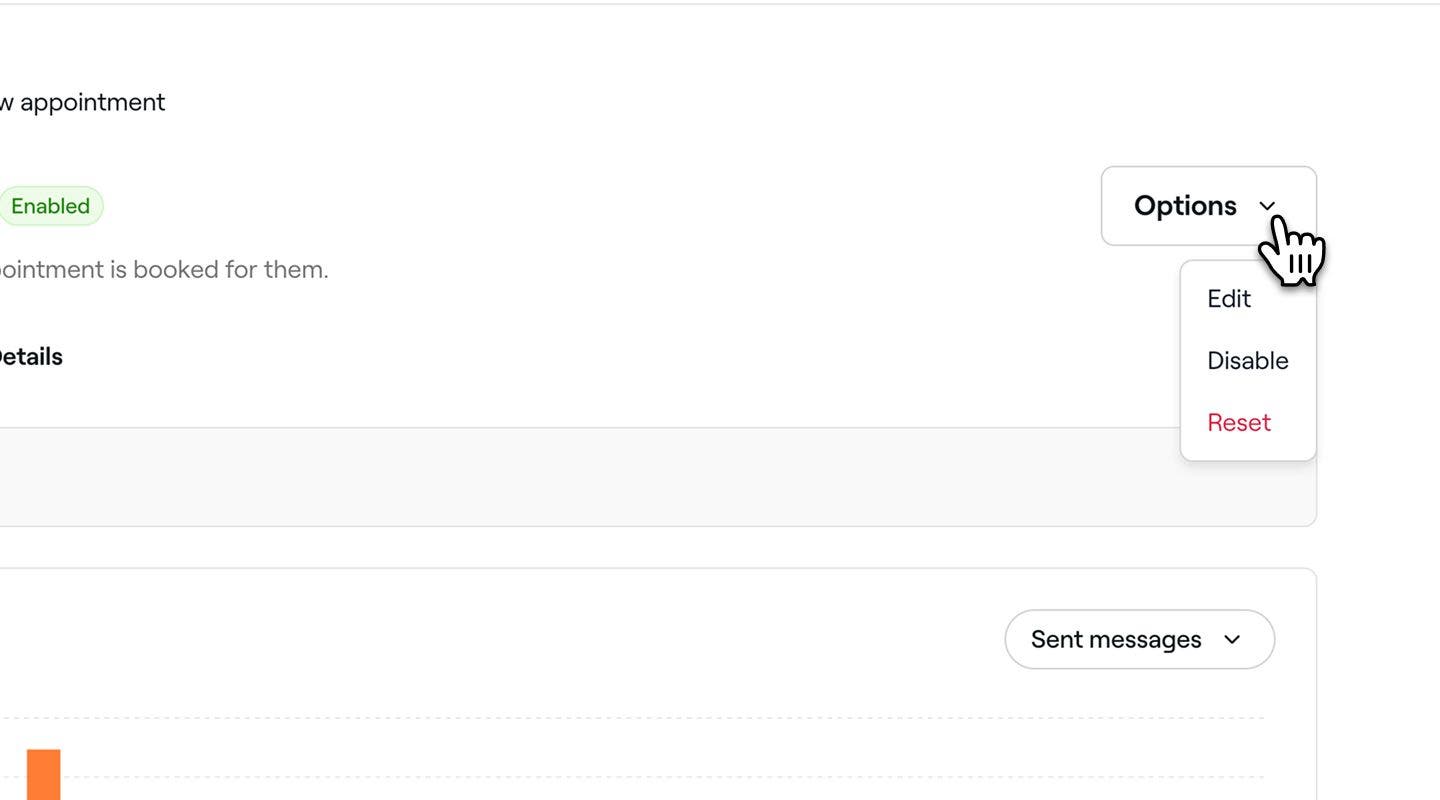
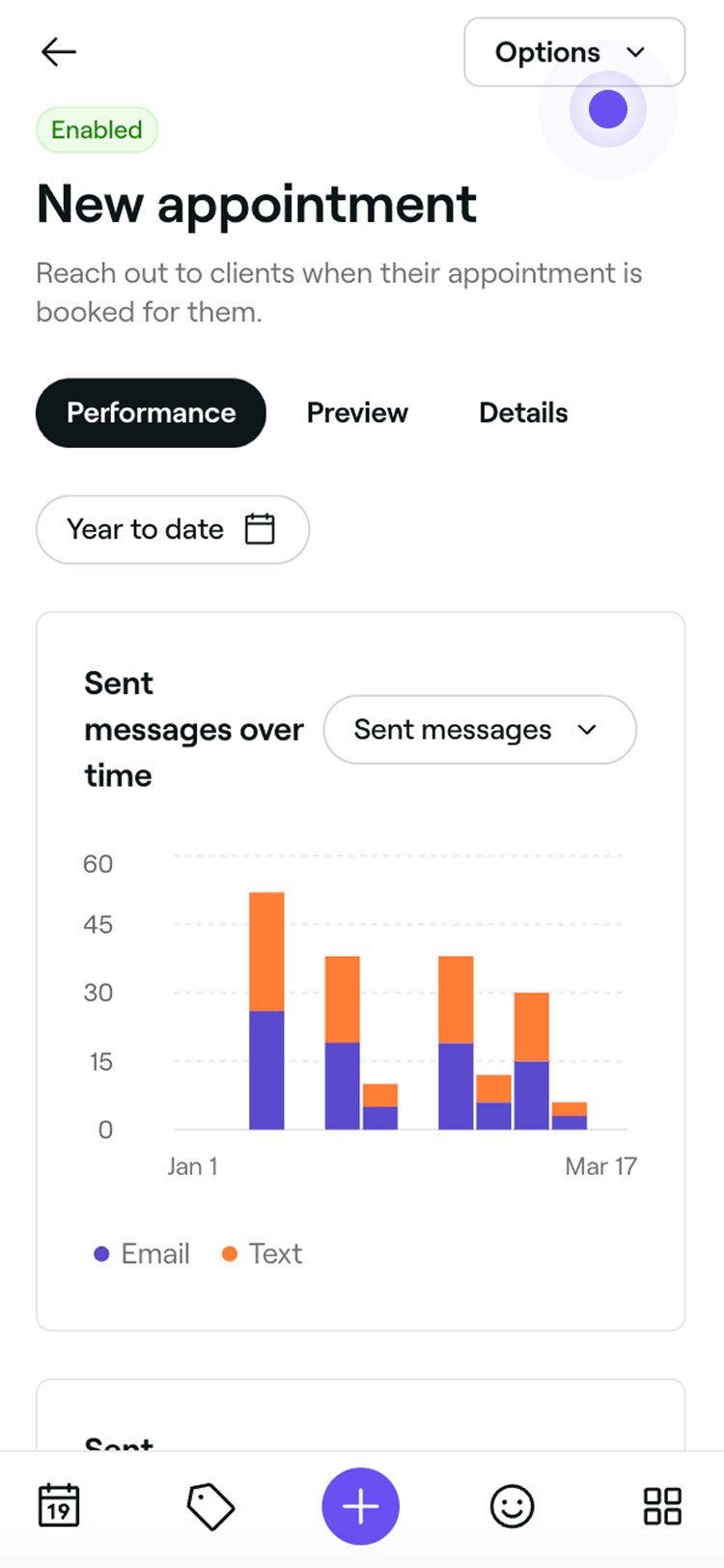
Klicke in der Übersicht der Termin-Updates oben rechts auf die Schaltfläche Optionen und wähle eine der folgenden Optionen aus dem Bereich aus:
- Aktivieren: Befolge die Schritte, um das Termin-Update zu aktivieren, einschließlich der Kanäle, über die es gesendet wird. Klicke oben auf die Schaltfläche Speichern, um das Termin-Update zu aktivieren.
- Deaktivieren: Verhindere, dass das Termin-Update getriggert wird, indem du zur Bestätigung im Pop-up-Fenster auf die Schaltfläche Deaktivieren klickst.
- Zurücksetzen: Stellen Sie die Standardeinstellungen für das Termin-Update wieder her, indem Sie zur Bestätigung im Pop-up-Fenster auf die Schaltfläche Zurücksetzen klicken.
Vorschau für Termin-Updates
Bevor du automatisierte Termin-Updates sendest, kannst du in der Vorschau sehen, wie jede Nachricht für deine Kunden angezeigt wird.
- Öffne ein bestehendes Termin-Update aus deinen Automatisierungen.
- Klicken Sie in der Übersicht der Automatisierungen für Termin-Updates oben rechts auf die Schaltfläche Optionen und wählen Sie im Bedienfeld Bearbeiten aus.
- Klicke oben rechts auf die Schaltfläche Vorschau.
- Klicke in der Vorschau auf jeden Kanal, um zu sehen, wie deine Nachricht in E-Mail, SMS und WhatsApp angezeigt wird.
- Klicke oben rechts auf eine der folgenden Optionen:
- Test-E-Mail senden: Gib im Pop-up-Fenster eine E-Mail-Adresse ein und klicke auf Senden, um genau zu sehen, wie sie den Kunden angezeigt wird, bevor du die Automatisierung aktivierst.
- Fertig: Schließe die Nachrichten-Vorschau.
Häufig gestellte Fragen
Automatische „Danke“-Nachrichten werden gesendet, nachdem für einen Termin bezahlt wurde, in der Regel innerhalb von 24 Stunden nach der Uhrzeit des Termins. Kunden müssen Benachrichtigungen aktiviert haben, um sie zu erhalten.
Wenn für einen Termin mehr als 24 Stunden nach seiner geplanten Uhrzeit bezahlt wird, wird die Nachricht nicht gesendet.
Du kannst Termin-Updates personalisieren, indem du Details wie Anweisungen für nach der Dienstleistung, wichtige Richtlinien oder Informationen zur Nachsorge im Bereich „Wichtige Infos“ hinzufügst. Diese Updates werden in Termin-Updates per E-Mail angezeigt. SMS folgen jedoch einem festgelegten Format und können nicht angepasst werden.
Wenn ein Kunde keine automatische Aktualisierungsnachricht erhalten hat, überprüfe, ob seine Kontaktdaten in seinem Kundenprofil korrekt sind und ob er sich in seinen Benachrichtigungseinstellungen für den Empfang von Nachrichten angemeldet hat.
Kunden mit einer nicht bezahlten oder teilweise bezahlten Rechnung erhalten nach dem Bezahlen trotzdem eine „Danke“-Nachricht. Die Nachricht wird durch den Zahlungsvorgang ausgelöst, unabhängig davon, ob die Rechnung vollständig bezahlt wurde.
„Vielen Dank für das Trinkgeld“-Nachrichten werden unabhängig von den Benachrichtigungseinstellungen nur per E-Mail gesendet. Automatisierte Nachrichten für Gebühren für verspätete Absagen oder Nichterscheinen werden jedoch immer gesendet, unabhängig von den Kommunikationspräferenzen des Unternehmens.
Termin-Updates per E-Mail können über Fresha immer kostenlos gesendet werden. Termin-Updates per SMS werden jedoch von deinem SMS-Saldo abgezogen. Du kannst deinen SMS-Saldo unter Abrechnung verwalten.
Du kannst gesendete Nachrichten einsehen, indem du zu Marketing gehst und [Nachrichtenverlauf] auswählst. Dadurch wird eine Liste aller automatisierten Nachrichten angezeigt, die an Kunden gesendet wurden, und du kannst nach Kundennamen, E-Mail-Adresse oder Buchungsreferenz suchen. Um die Nachrichten zu einem bestimmten Termin zu überprüfen, öffnen Sie den Termin, klicken Sie auf die Aktionen (drei Punkte) am unteren Bildschirmrand und wählen Sie „Terminaktivität anzeigen“ aus. Dadurch wird eine Zeitleiste mit Nachrichten angezeigt, die sich auf diese Buchung beziehen.). Dadurch wird eine Liste aller automatisierten Nachrichten angezeigt, die an Kunden gesendet wurden, und du kannst nach Kundennamen, E-Mail-Adresse oder Buchungsreferenz suchen.
Um die Nachrichten zu einem bestimmten Termin zu überprüfen, öffne den Termin, klicke unten in der Terminansicht auf Aktionen (drei Punkte) und wähle Terminaktivität anzeigen aus. Dadurch wird eine Zeitleiste mit Nachrichten angezeigt, die sich auf diese Buchung beziehen.
WhatsApp berechnet Unternehmen wie Fresha Gebühren für den Zugriff auf seine WhatsApp Business-API, die keine kostenlose Dienstleistung ist. Wir haben WhatsApp integriert, um es dir zu erleichtern, mit Kunden in Kontakt zu treten. Die Nutzungskosten richten sich jedoch nach den Preisen von WhatsApp für die Geschäftskommunikation. Diese findest du auf unserer Preisseite.
Um einen E-Mail-Test für eine automatisierte Nachricht zu senden, wähle zunächst die Nachricht aus, die du überprüfen möchtest (z. B. Automatisierung für neuen Termin), um die Details zu öffnen. Klicke oben rechts auf Optionen und wähle Bearbeiten aus. Klicken Sie dann im Bereich E-Mail senden auf Aktionen und wählen Sie Vorschau aus. Dadurch wird ein E-Mail-Vorschaufenster geöffnet, in dem du die automatisierte Nachricht überprüfen kannst. Wenn du sehen möchtest, wie sie in deinem Posteingang angezeigt wird, klicke oben rechts auf Test-E-Mail senden. Aktualisiere im Pop-up-Fenster bei Bedarf die E-Mail-Adresse und wähle Senden aus.
Die Test-E-Mail wird nur an die angegebene E-Mail-Adresse gesendet und erreicht deine Kunden nicht.