Wartelisten-Updates senden
In dieser Anleitung erfährst du, wie du automatisierte Text-, WhatsApp- und E-Mail-Benachrichtigungen einrichtest und verwaltest, die Kunden benachrichtigen, wenn sie der Warteliste beitreten oder wenn ein Zeitfenster verfügbar wird.
In diesem Artikel
So funktionieren Wartelisten-Updates
Die Warteliste hilft dir, den Überblick über Kunden zu behalten, die einen Termin wünschen, wenn dein Kalender ausgebucht ist. So kannst du alle kurzfristigen freien Termine ganz einfach füllen. Wartelisten-Updates sind automatisch aktiviert und ermöglichen es dir, alle relevanten Kunden zu benachrichtigen, wenn sie Mitglied deiner Warteliste werden und wenn ein Termin verfügbar wird.
Du kannst deine Wartelisteneinstellungen verwalten, um zu steuern, wie Kunden Mitglied der Liste werden, und bei Bedarf Kundeneinträge verwalten.
Wartelisten-Updates bearbeiten
-
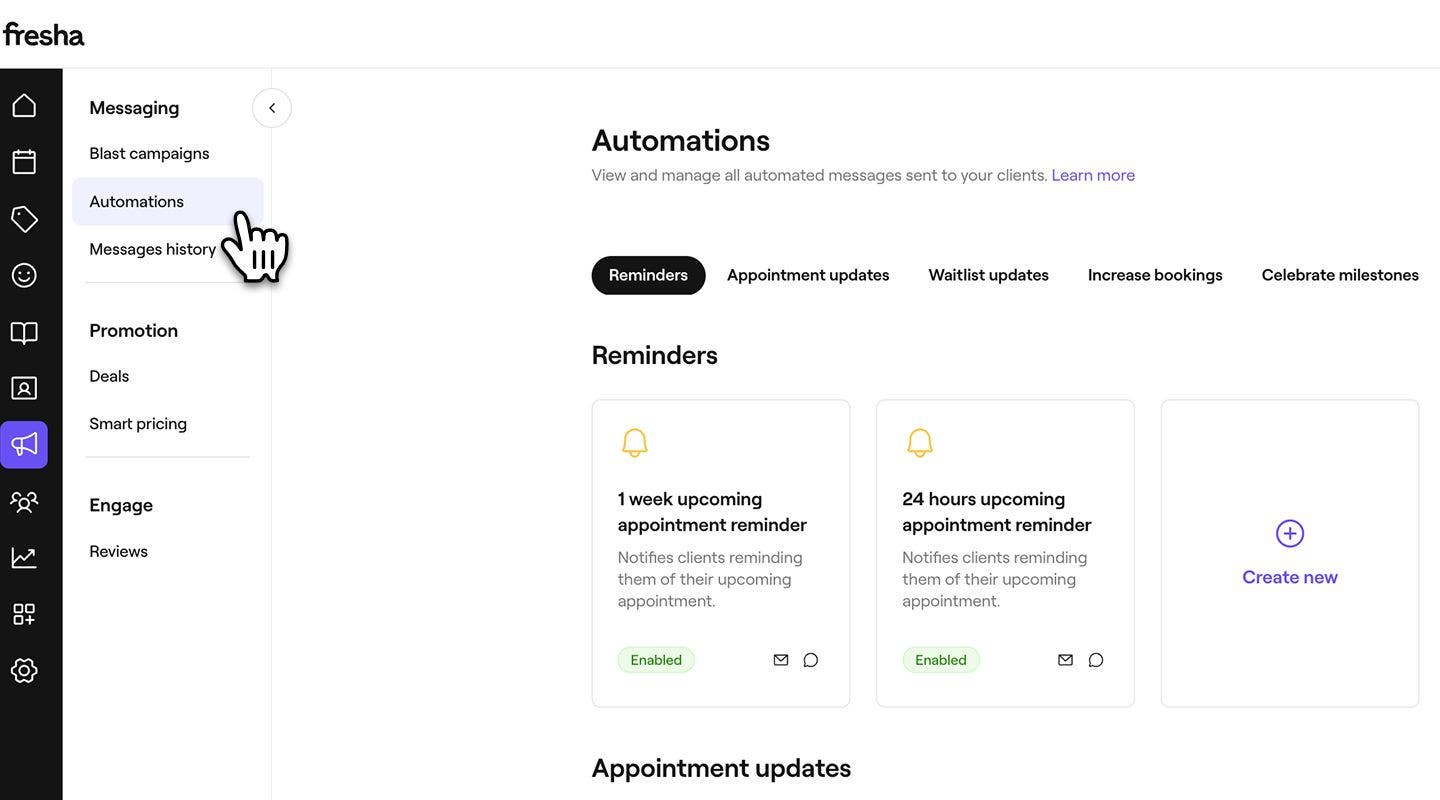
Gehe im Hauptmenü auf der linken Seite deines Bildschirms zu Marketing.
-
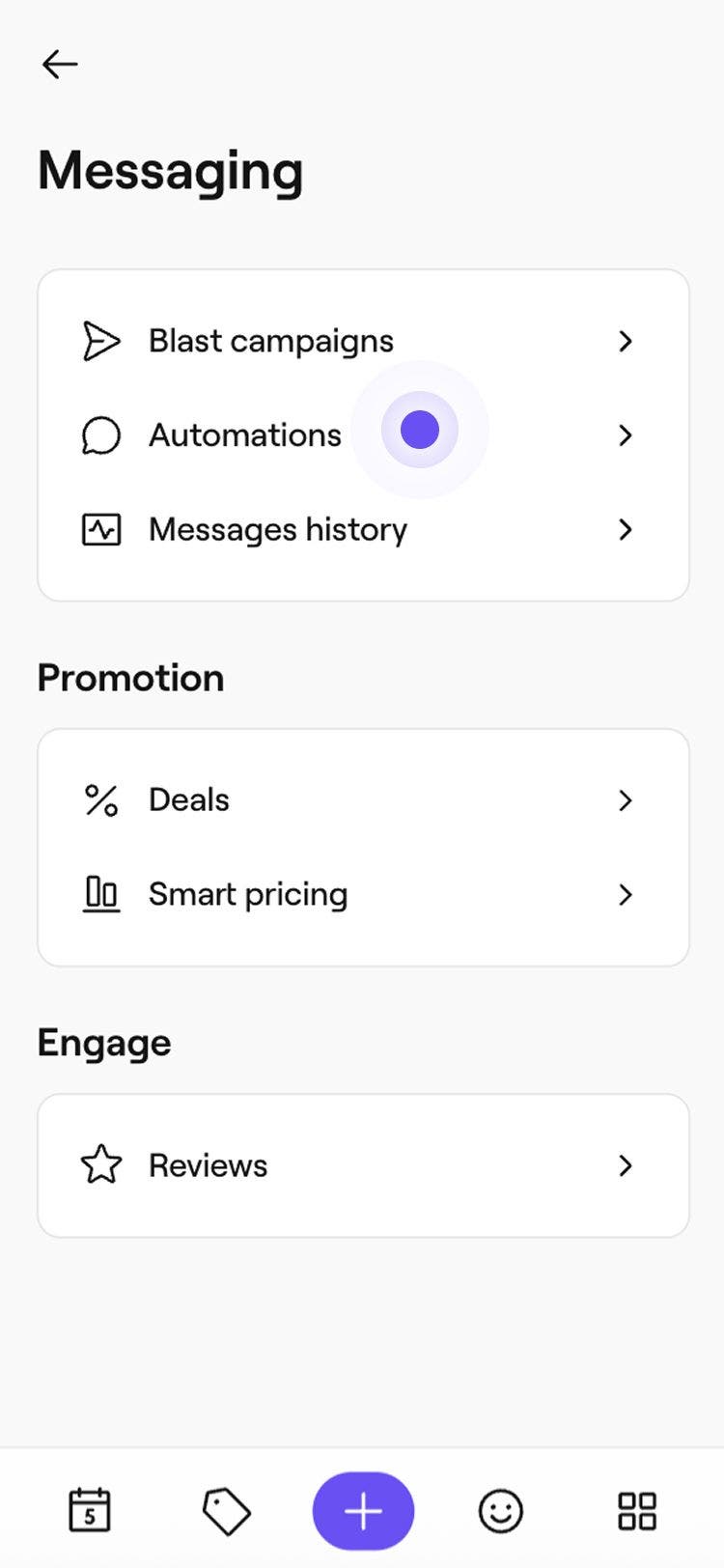
Wähle im linken Menübereich Automatisierungen aus.
-
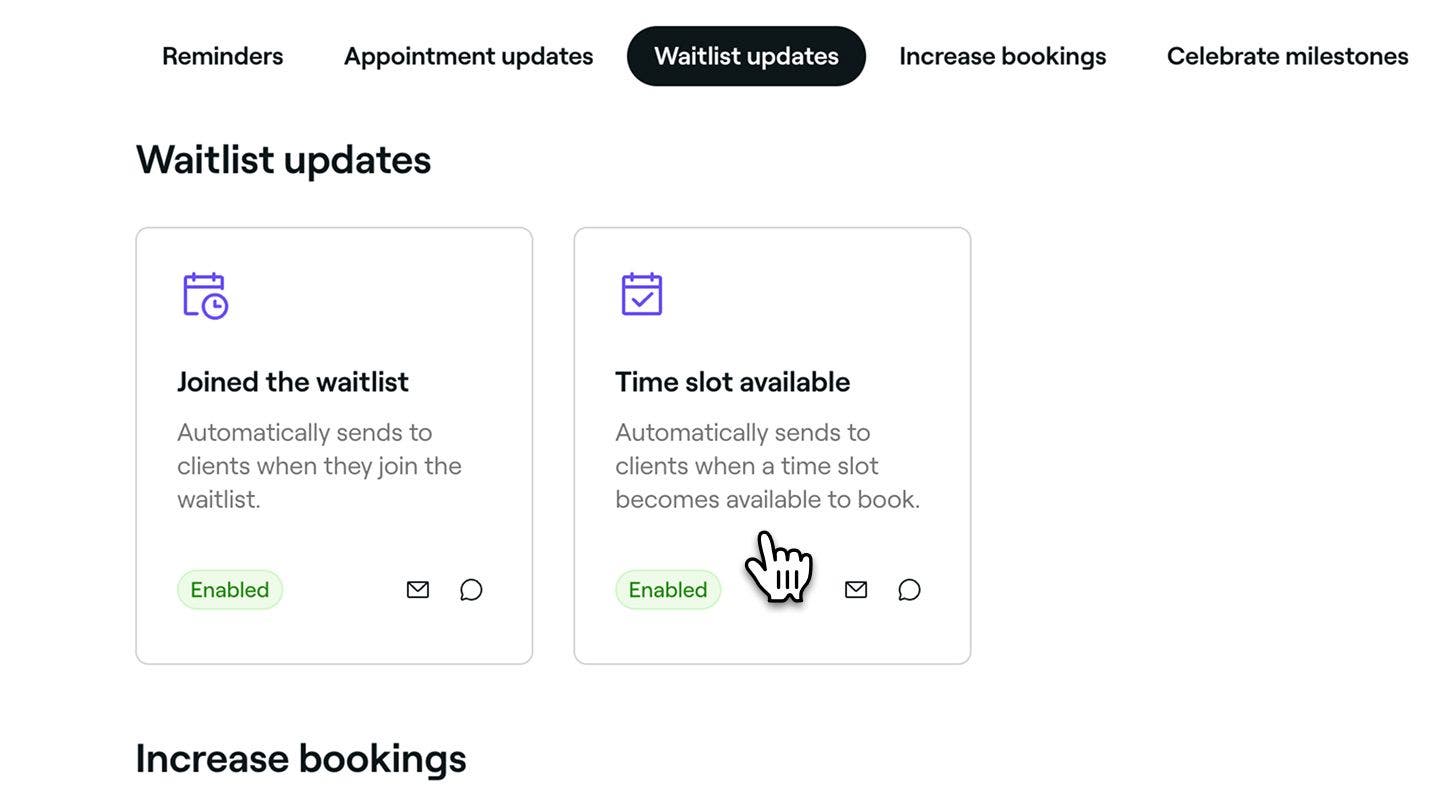
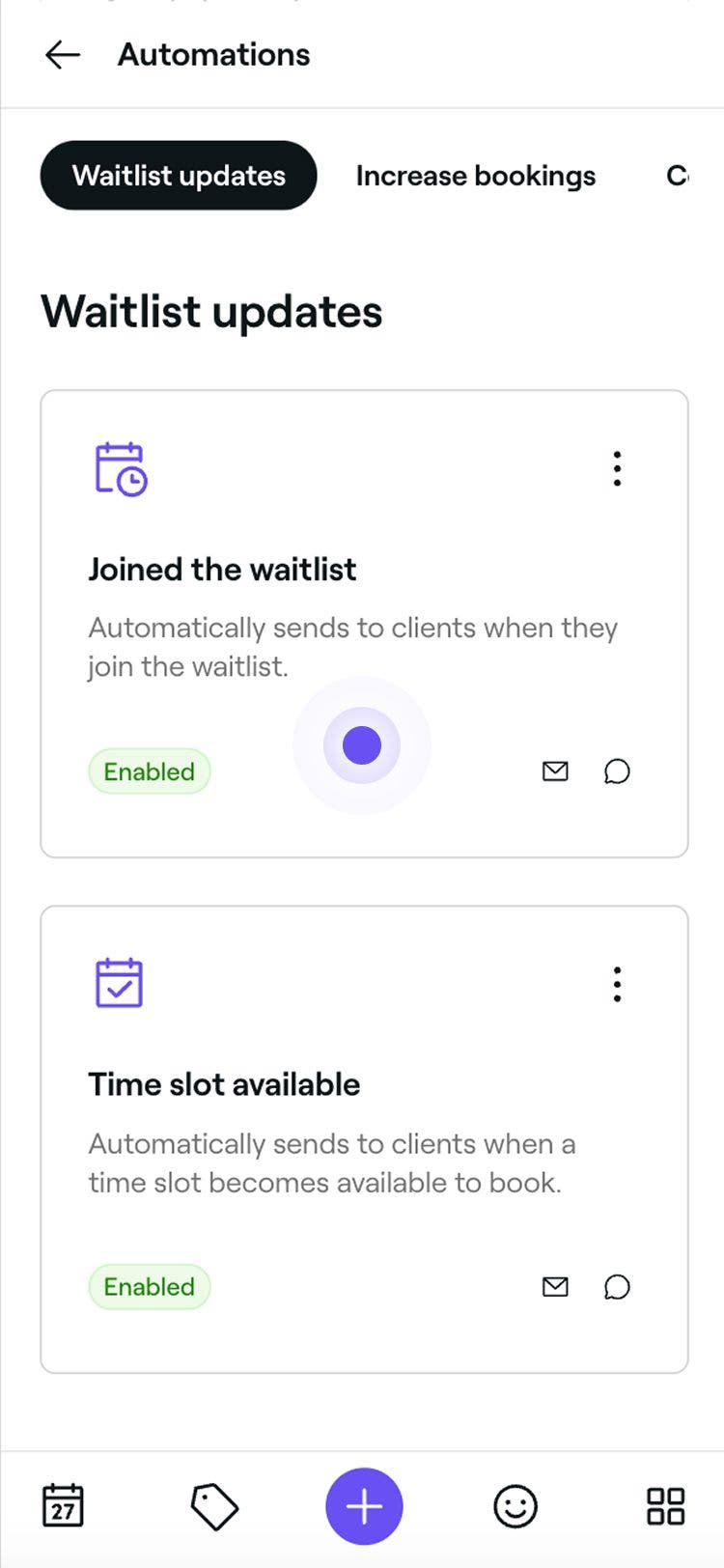
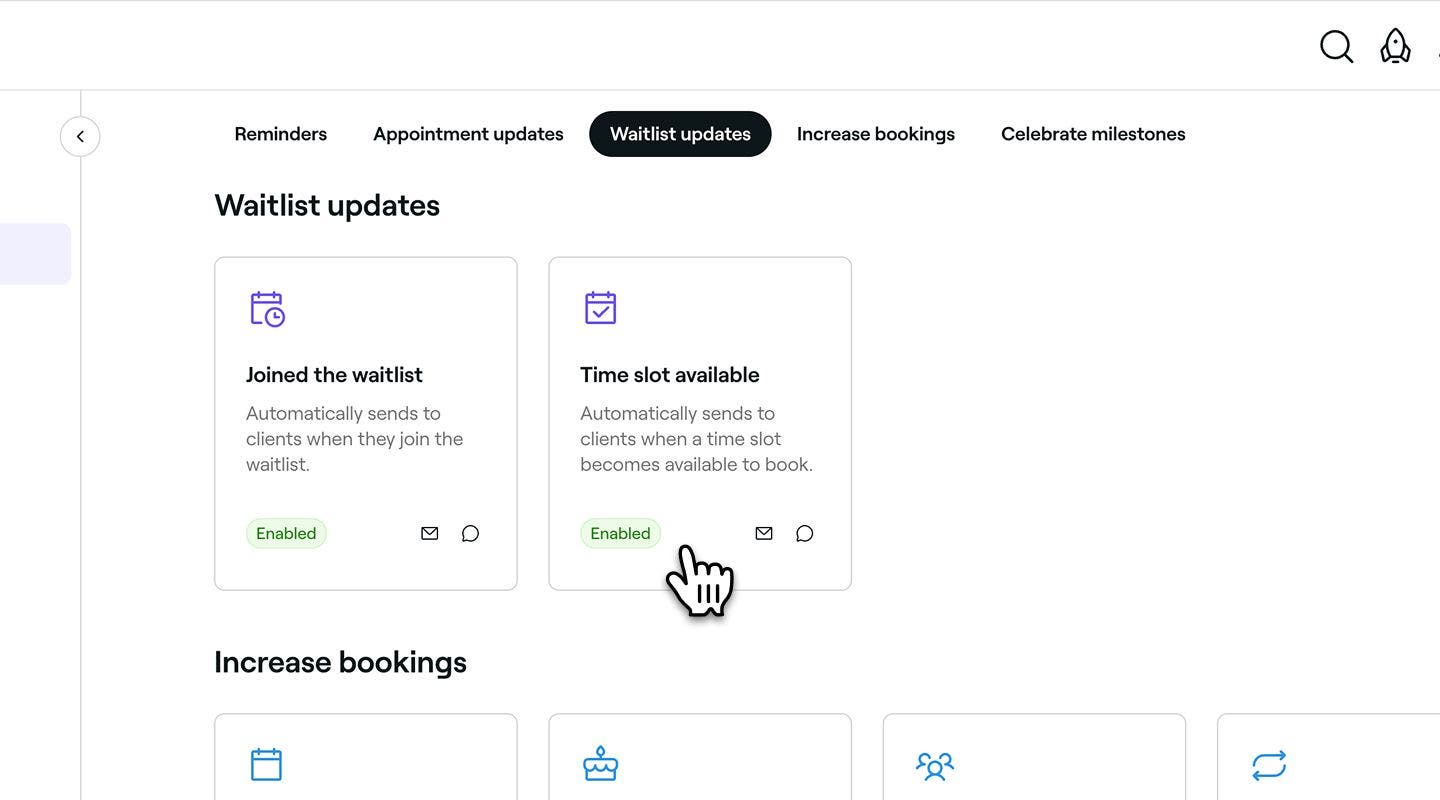
Wähle oben die Registerkarte Wartelisten-Updates aus, um Wartelisten-Updates anzuzeigen und zu verwalten.
-
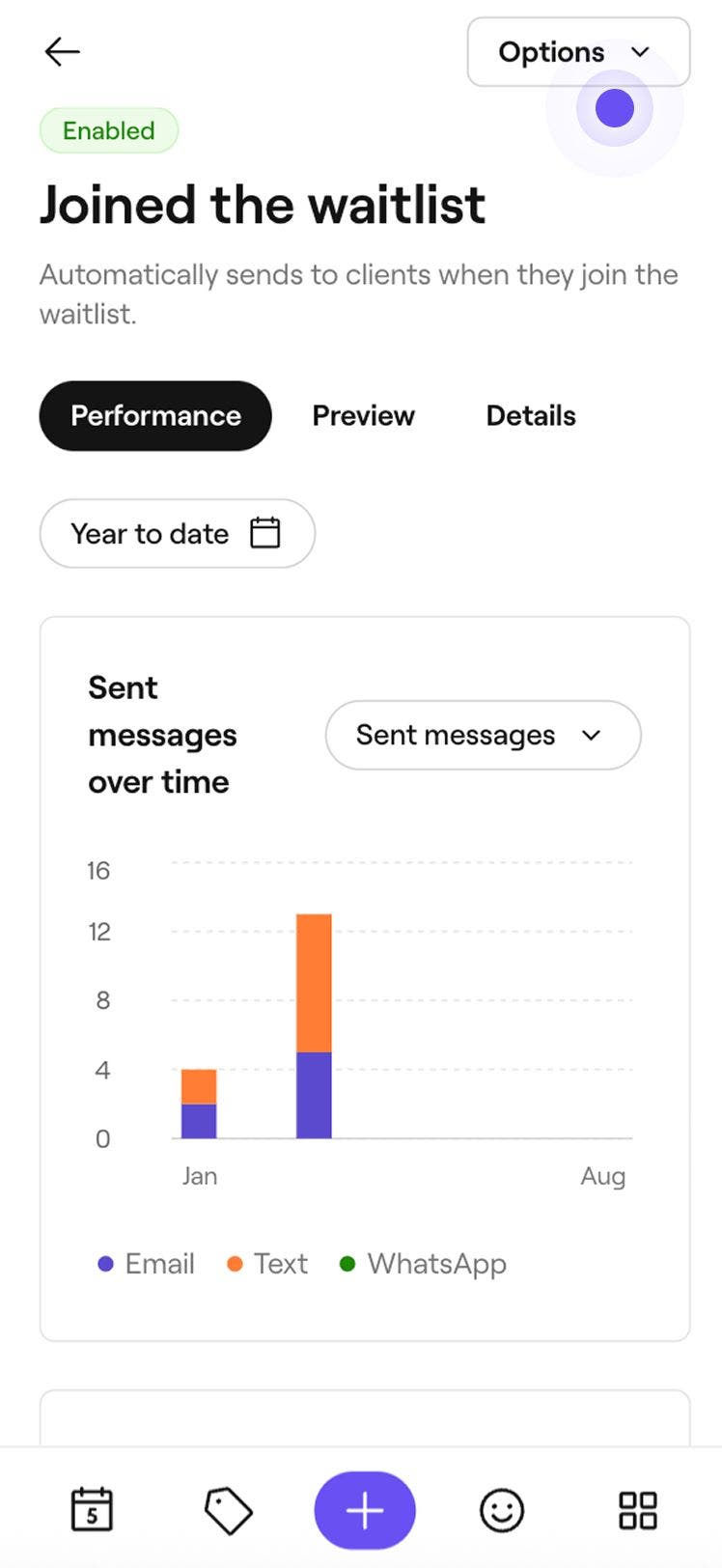
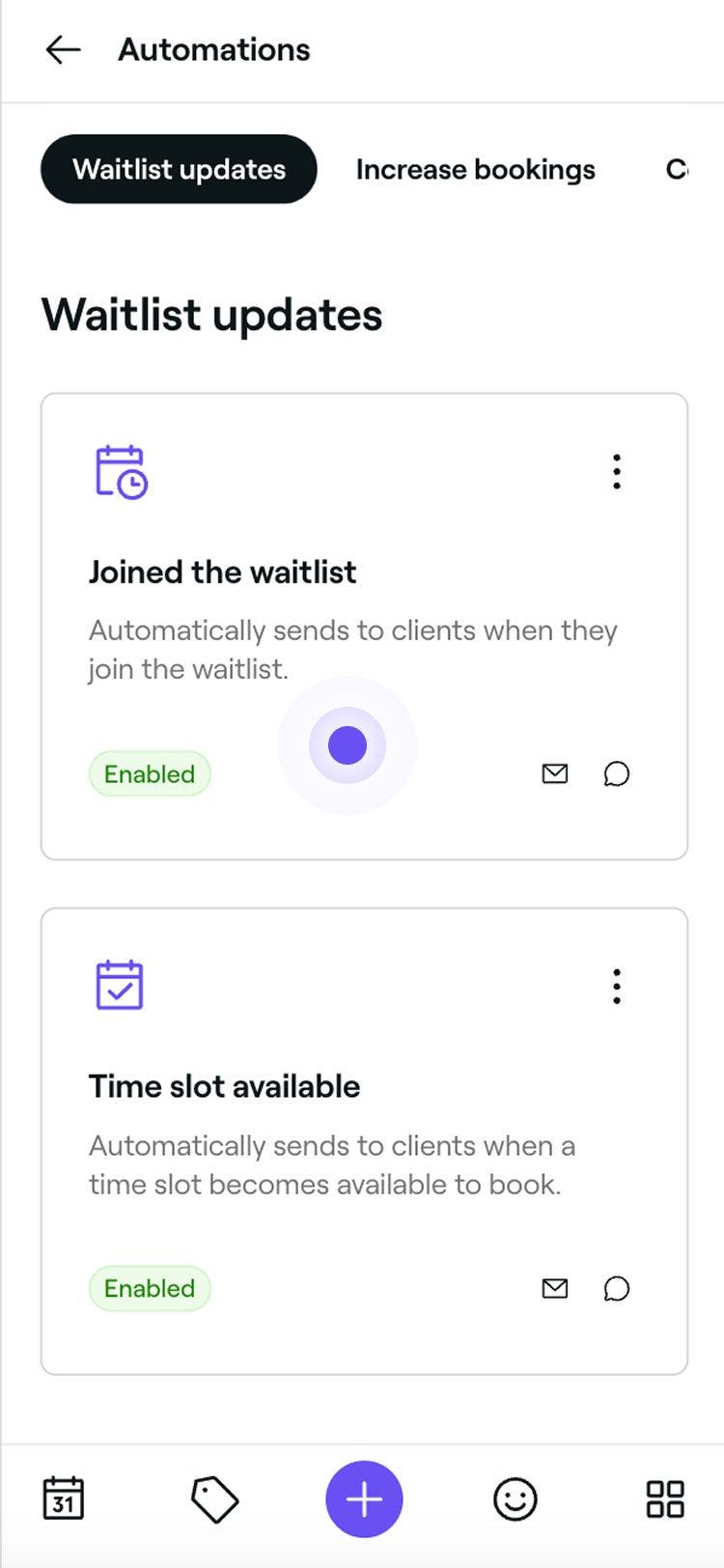
Klicke auf eine Wartelisten-Update-Automatisierung, um ihre Übersicht zu öffnen.
-
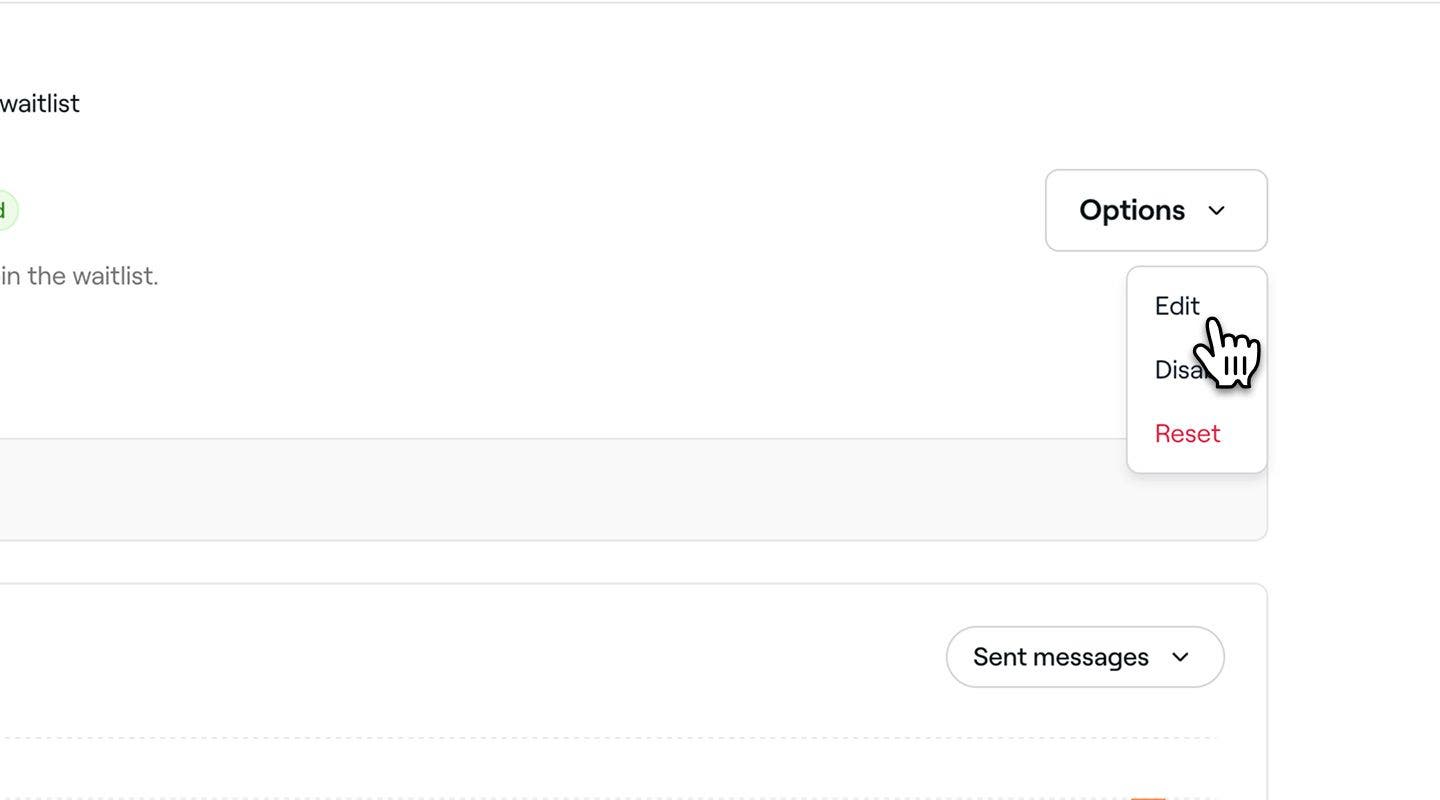
Klicke in der Übersicht der Wartelisten-Update-Automatisierung oben rechts auf die Schaltfläche Optionen und wähle Bearbeiten aus.
-
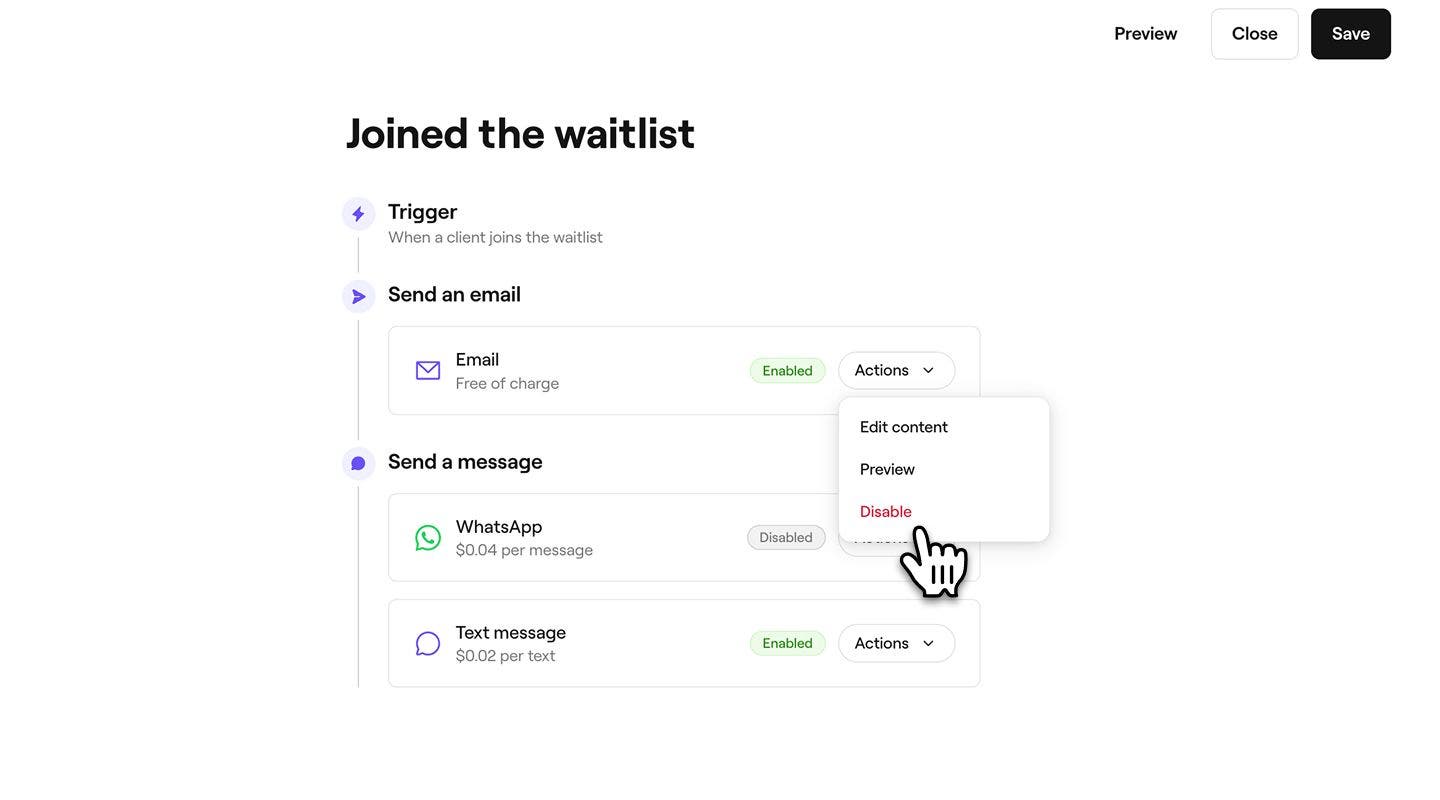
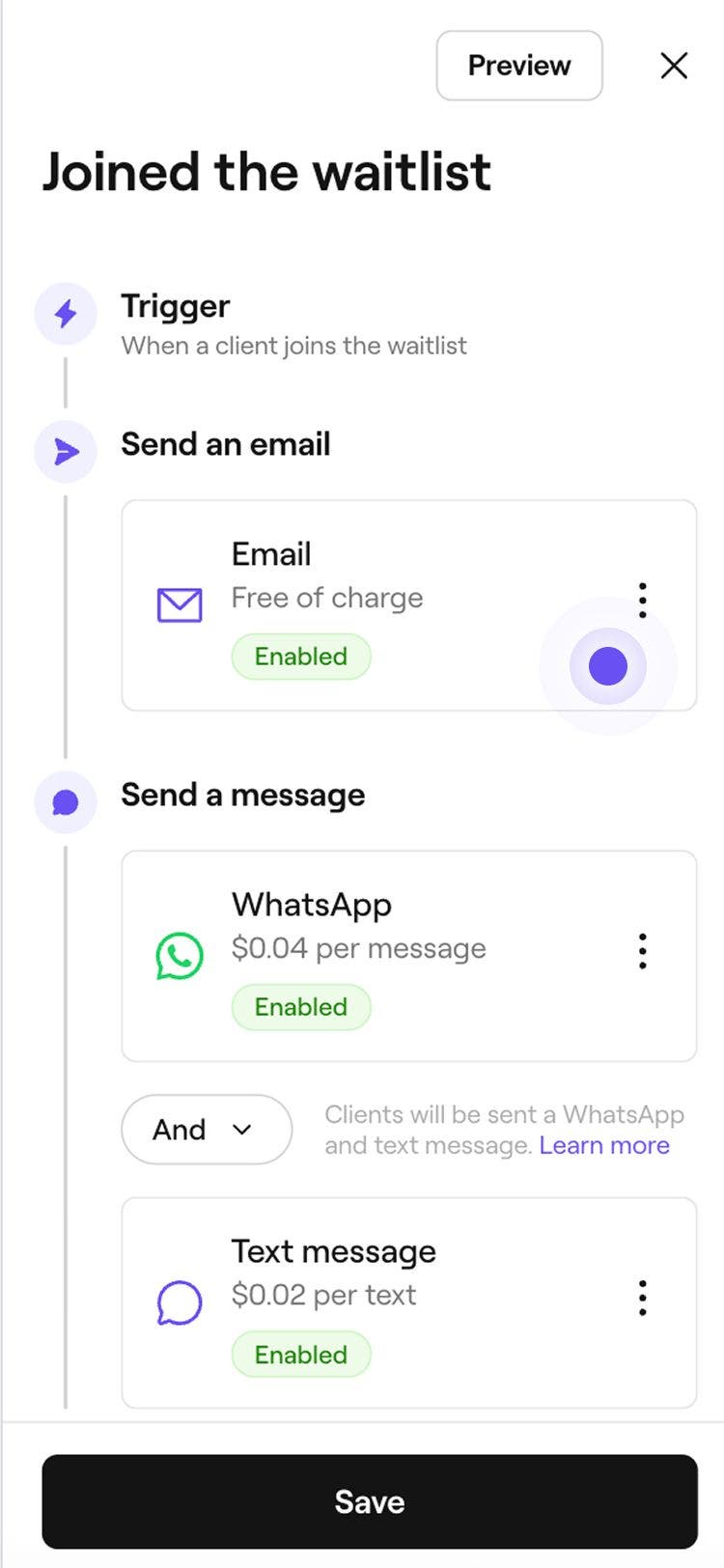
Klicke unter E-Mail senden auf die Schaltfläche Aktionen, um deine Einstellungen für E-Mail-Erinnerungen zu verwalten:
- Inhalt bearbeiten: Wähle Inhalt bearbeiten aus, um dem Update wichtige Informationen hinzuzufügen. Du kannst das Kontrollkästchen aktivieren, um Den Dienstleistungspreis anzuzeigen, und im Feld Wichtige Informationen zusätzliche Details hinzufügen.
- Vorschau: Sieh dir an, welche automatisierten E-Mail-Nachrichten deine Kunden erhalten, indem du dir selbst eine Test-E-Mail sendest.
- Deaktivieren: Wähle Deaktivieren aus, wenn diese Aktualisierung nicht per E-Mail gesendet werden soll.
-
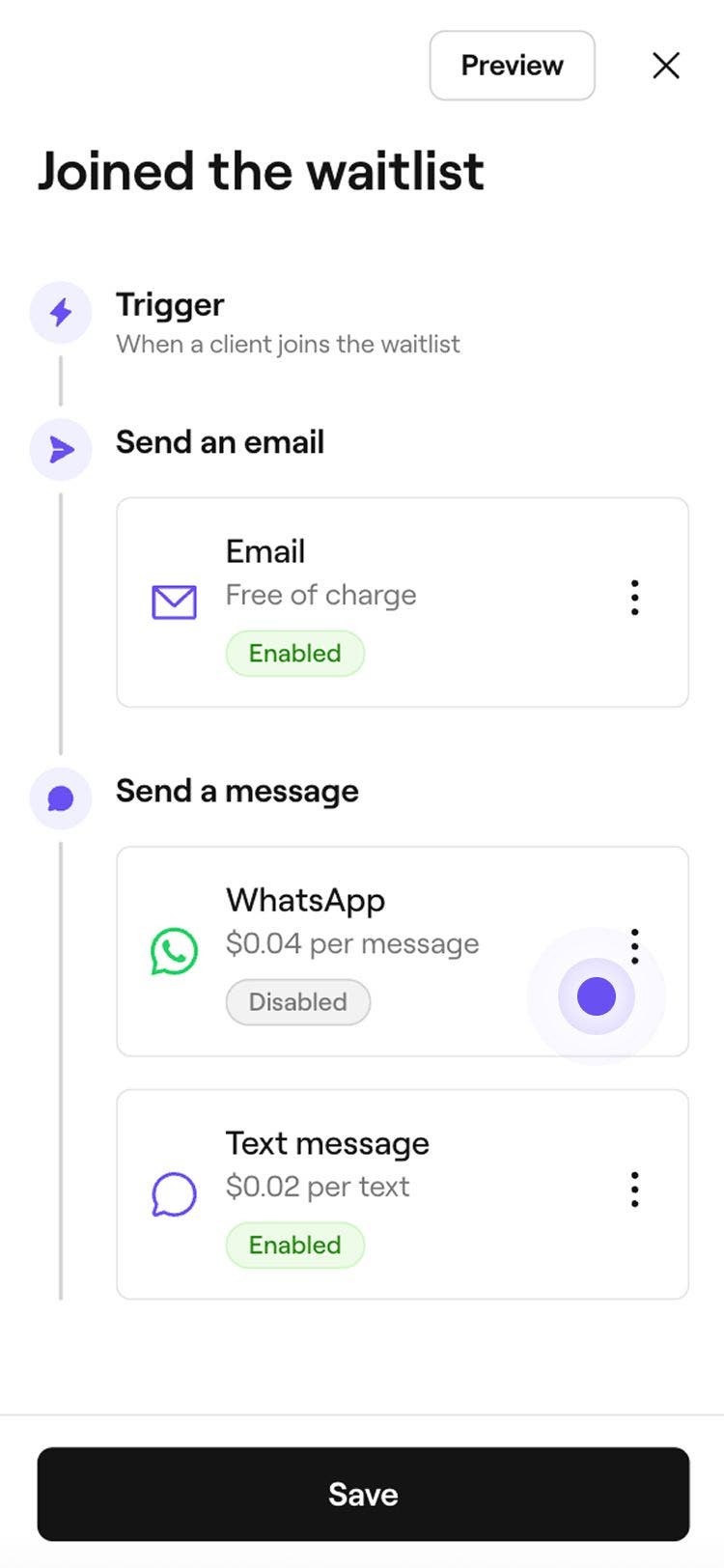
Wähle unter Nachricht senden aus, ob du die Aktualisierung per WhatsApp, SMS oder beidem senden möchtest.
- Um jeden Kanal zu verwalten, klicke auf die Schaltfläche Aktionen neben WhatsApp oder SMS, um den Kanal zu Aktivieren, eine Vorschau der Nachricht anzuzeigen oder diesen Kanal zu Deaktivieren.
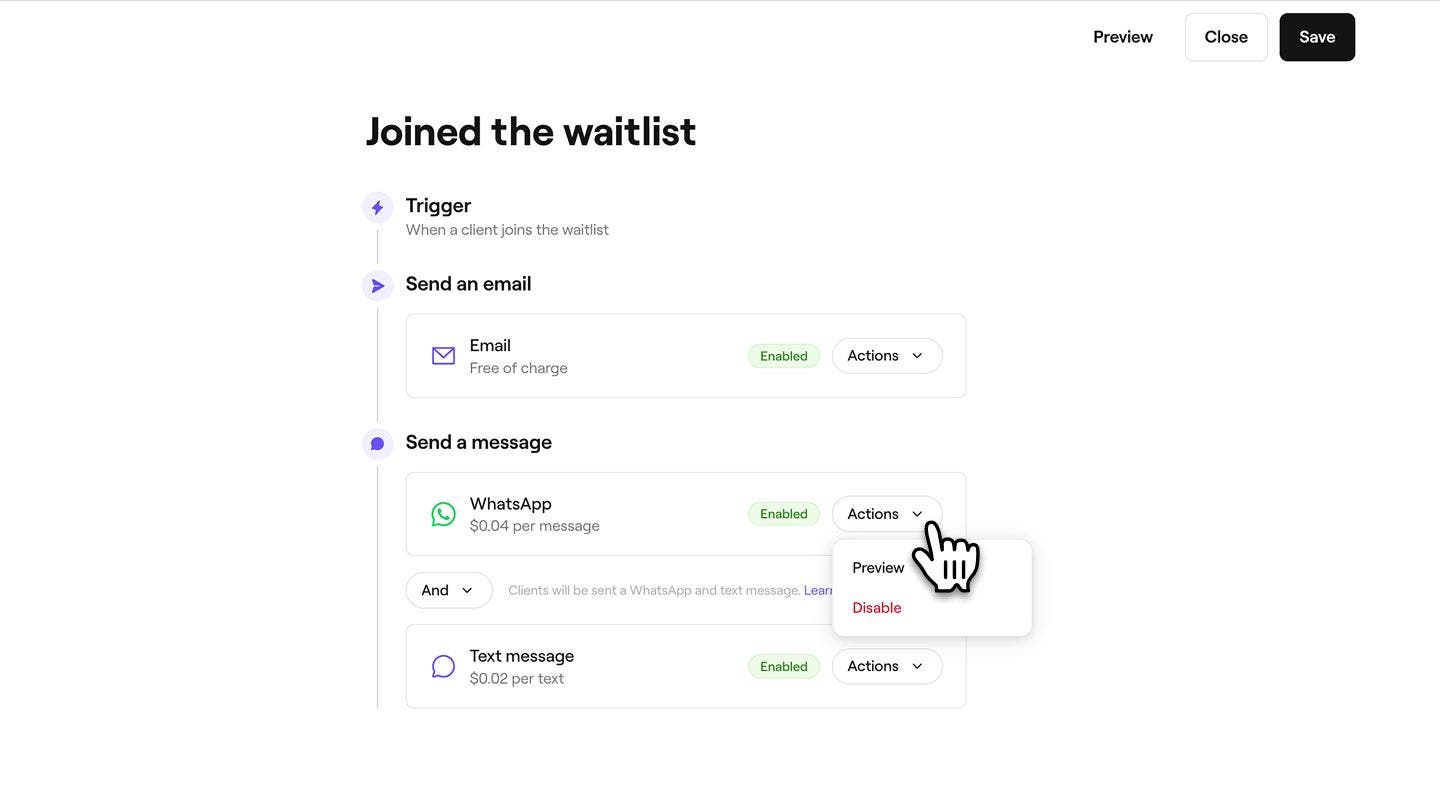
- Um jeden Kanal zu verwalten, klicke auf die Schaltfläche Aktionen neben WhatsApp oder SMS, um den Kanal zu Aktivieren, eine Vorschau der Nachricht anzuzeigen oder diesen Kanal zu Deaktivieren.
-
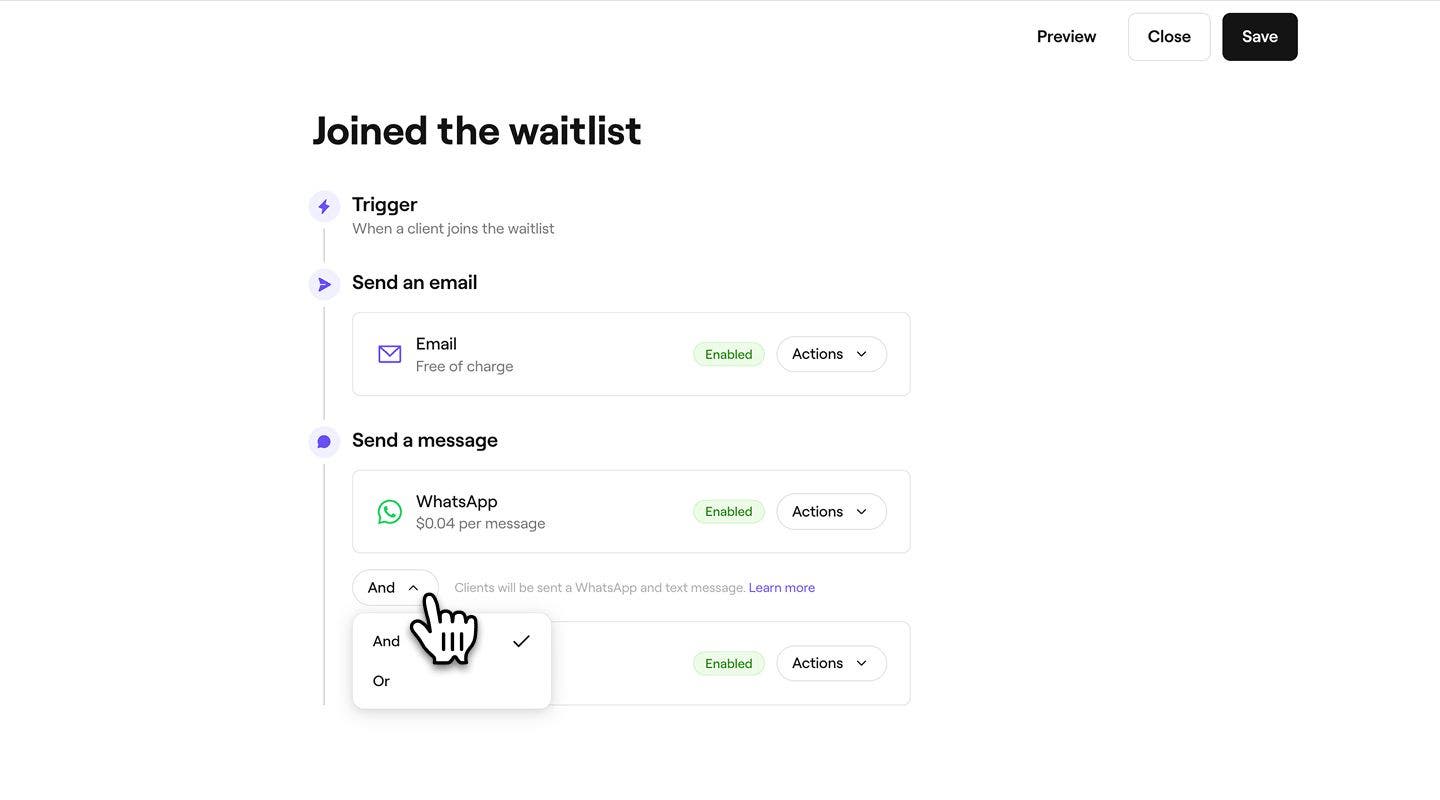
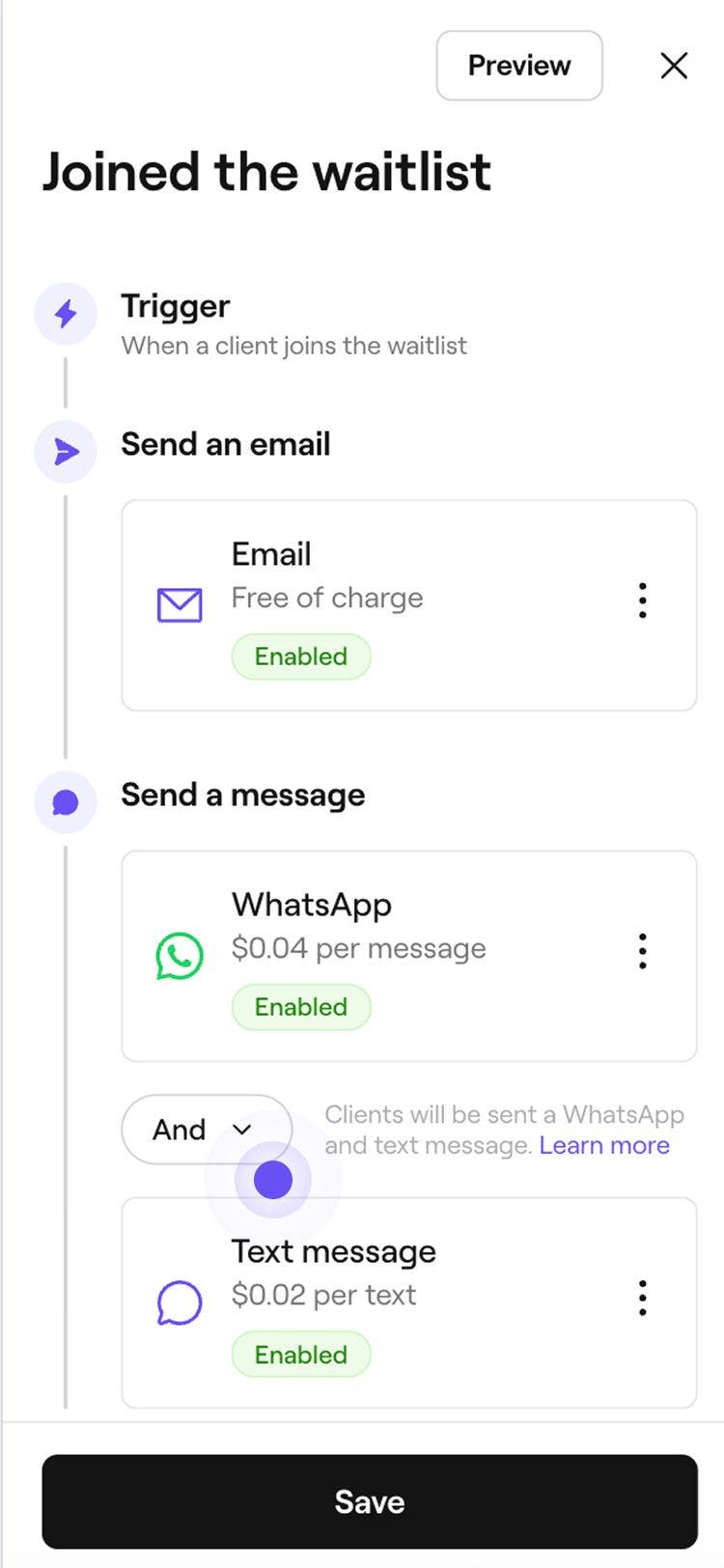
Wende den Und/Oder-Schalter zwischen WhatsApp und Text an, um zu steuern, wie die Nachricht gesendet wird:
- Und: Das Wartelisten-Update wird sowohl per WhatsApp als auch per SMS gesendet, sodass der Kunde es über beide Kanäle erhält.
- Oder: Das Wartelisten-Update wird zuerst versucht, über WhatsApp gesendet zu werden. Wenn der Kunde WhatsApp nicht hat oder die Nachricht nicht zugestellt werden kann, wird sie automatisch als SMS gesendet. Dir wird nur die Nachricht berechnet, die erfolgreich gesendet wurde. Wenn die WhatsApp-Nachricht fehlschlägt und stattdessen eine SMS gesendet wird, wird dir nur die SMS in Rechnung gestellt.
-
Klicke oben rechts auf die Schaltfläche Speichern, um deine Einstellungen zu übernehmen.

Nach der Bearbeitung wird das automatisierte Wartelisten-Update gemäß deinen neuen Einstellungen an Kunden gesendet. Wenn die Einstellung für die automatische Warteliste aktiviert ist, erhalten Kunden weiterhin automatische Updates, auch wenn die Funktion deaktiviert ist. Um Updates zu stoppen, schalte die Einstellung auf Manuell (Selbst auswählen), bevor du Updates deaktivierst.
Wartelisten-Updates werden standardmäßig automatisch aktiviert, wenn du deinen Workspace zum ersten Mal einrichtest. So werden Kunden benachrichtigt, wenn sie Mitglied einer Warteliste werden oder wenn ein Zeitfenster geöffnet wird.
Wartelisten-Updates aktivieren, deaktivieren oder zurücksetzen
-
Öffne ein vorhandenes Wartelisten-Update in deinen Automatisierungen.
-
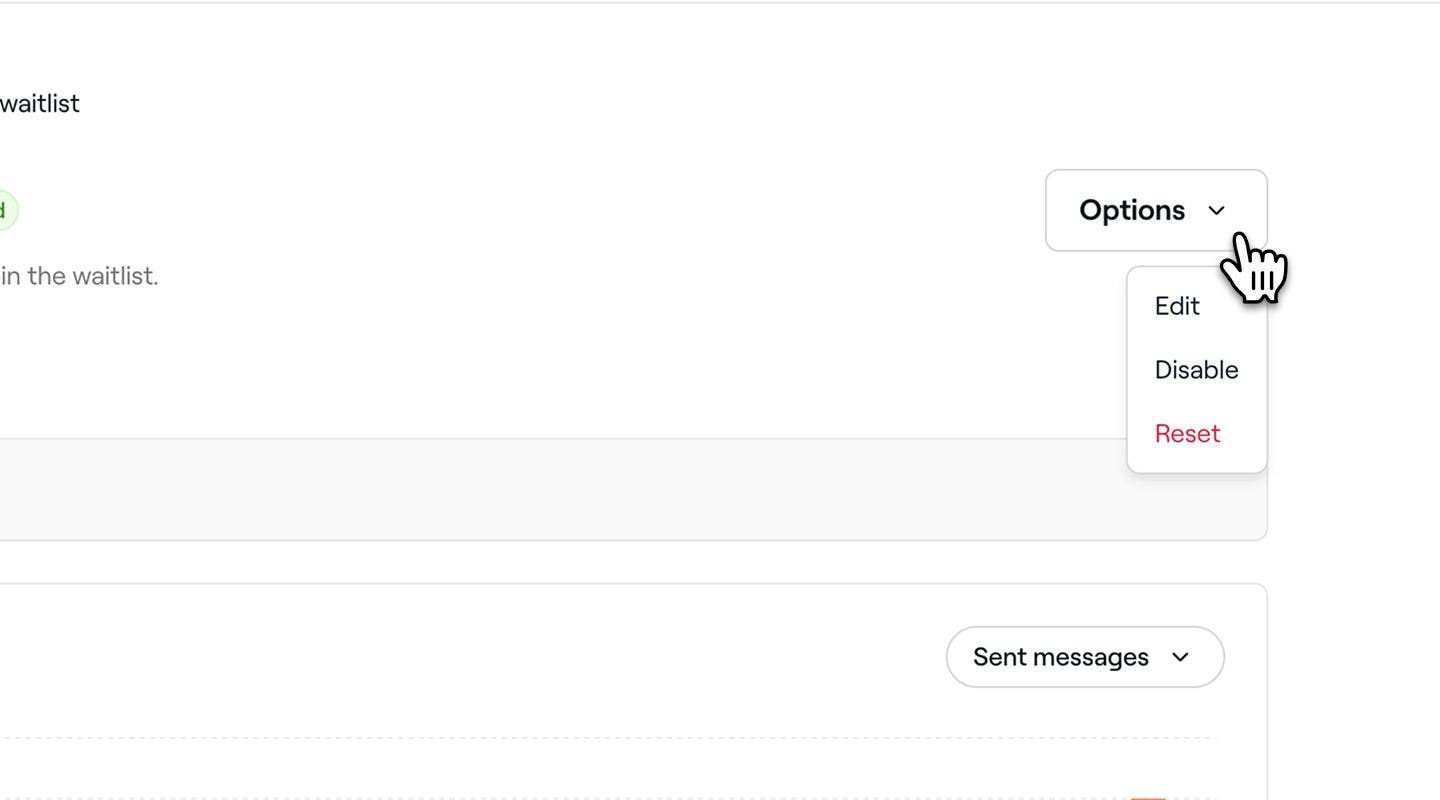
Klicke in der Wartelisten-Update-Übersicht oben rechts auf Optionen und wähle eine der folgenden Optionen aus:
- Aktivieren: Befolge die Schritte, um das Wartelisten-Update zu aktivieren, einschließlich der Kanäle, über die es gesendet wird. Klicke oben auf die Schaltfläche Speichern, um das Wartelisten-Update zu aktivieren.
- Deaktivieren: Verhindere, dass das Wartelisten-Update getriggert wird, indem du zur Bestätigung im Pop-up-Fenster auf die Schaltfläche Deaktivieren klickst.
- Zurücksetzen: Stelle die Standardeinstellungen für das Wartelisten-Update wieder her, indem du zur Bestätigung im Pop-up-Fenster auf die Schaltfläche Zurücksetzen klickst.

Vorschau der Wartelisten-Updates
Bevor du automatisierte Wartelisten-Updates sendest, kannst du in der Vorschau sehen, wie jede Nachricht für deine Kunden angezeigt wird.
- Öffne ein vorhandenes Wartelisten-Update aus deinen Automatisierungen.
- Klicke in der Übersicht der Wartelisten-Update-Automatisierung oben rechts auf die Schaltfläche Optionen und wähle im Bedienfeld Bearbeiten aus.
- Klicke oben rechts auf die Schaltfläche Vorschau.
- Klicke in der Vorschau auf jeden Kanal, um zu überprüfen, wie deine Nachricht per E-Mail, SMS und WhatsApp angezeigt wird.
- Klicke oben rechts auf eine der folgenden Optionen:
- Test-E-Mail senden: Gib im Pop-up-Fenster eine E-Mail-Adresse ein und klicke auf Senden, um genau zu sehen, wie sie den Kunden angezeigt wird, bevor du die Automatisierung aktivierst.
- Fertig: Schließe die Nachrichten-Vorschau.
Häufig gestellte Fragen
Wenn deine Wartelisteneinstellungen so eingestellt sind, dass Kunden automatisch benachrichtigt werden, wird der nächste Kunde in der Warteliste benachrichtigt, wenn der erste Kunde nicht innerhalb des festgelegten Zeitraums bucht. Dadurch wird sichergestellt, dass offene Termine kontinuierlich angeboten werden, bis sie besetzt sind.
Nein, Kunden erhalten keine Benachrichtigung, wenn du ihre Wartelisteneinstellungen aktualisierst, aber sie können ihre aktualisierten Einstellungen jederzeit einsehen, indem sie sich in ihr Fresha-Konto einloggen und ihren Wartelisteneintrag aufrufen.
Nein, Kunden werden nicht benachrichtigt, wenn sie von deiner Warteliste entfernt werden. Ihre Anfrage wird jedoch nicht mehr in deiner Wartelistenansicht angezeigt und sie werden nicht mehr für verfügbare Termine berücksichtigt.