Terminerinnerungen senden
In dieser Anleitung erfährst du, wie du automatische Text-, WhatsApp- und E-Mail-Benachrichtigungen einrichtest und verwaltest, die Kunden an ihre bevorstehenden Termine erinnern.
In diesem Artikel
So funktionieren Terminerinnerungen
Terminerinnerungen sind automatische Nachrichten, die an Kunden gesendet werden, um sie vor ihren Terminen daran zu erinnern. Standardmäßig sind zwei Erinnerungen eingerichtet, und du kannst eine zusätzliche Erinnerung erstellen.
Terminerinnerungen bearbeiten
-
Gehe im Hauptmenü auf der linken Seite deines Bildschirms zu Marketing.
-
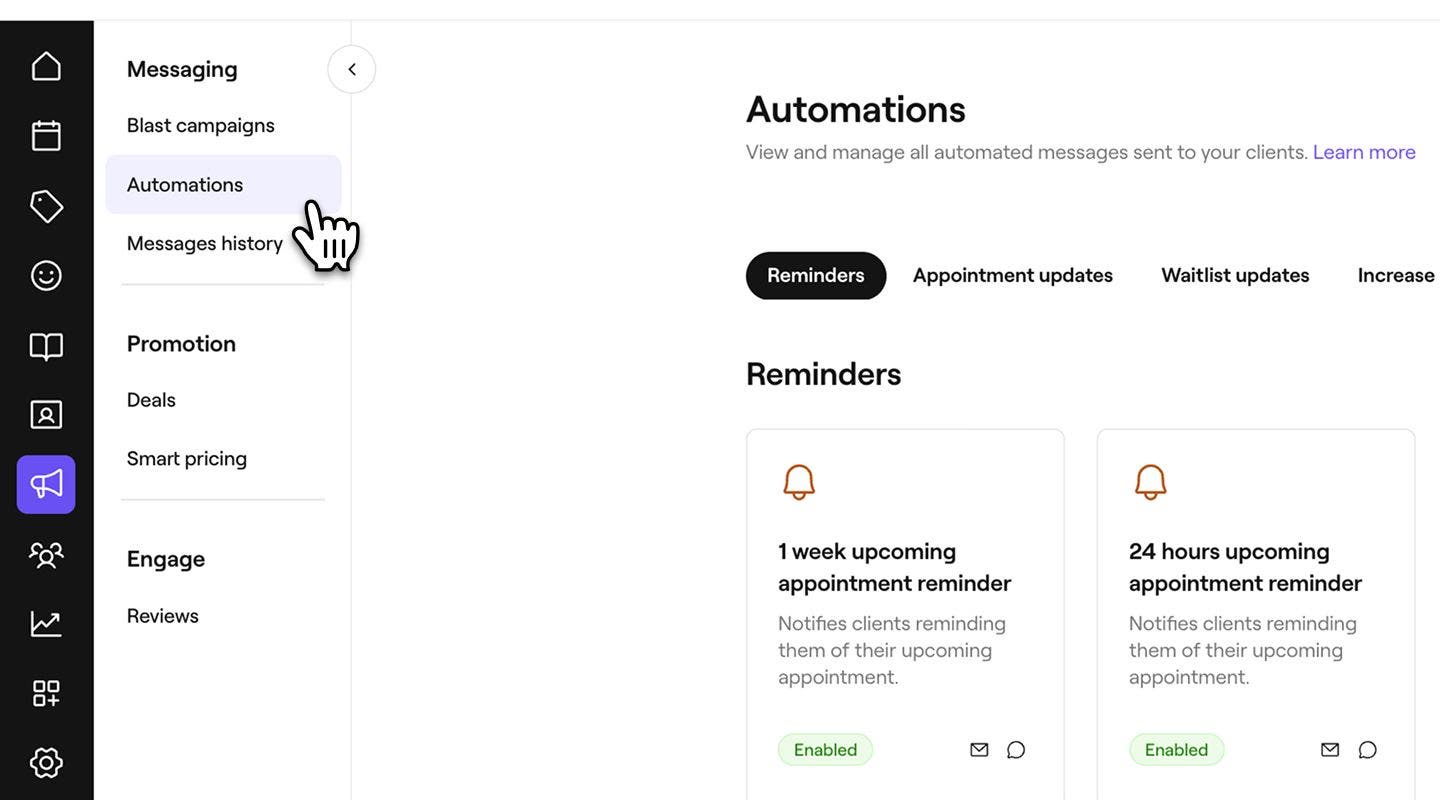
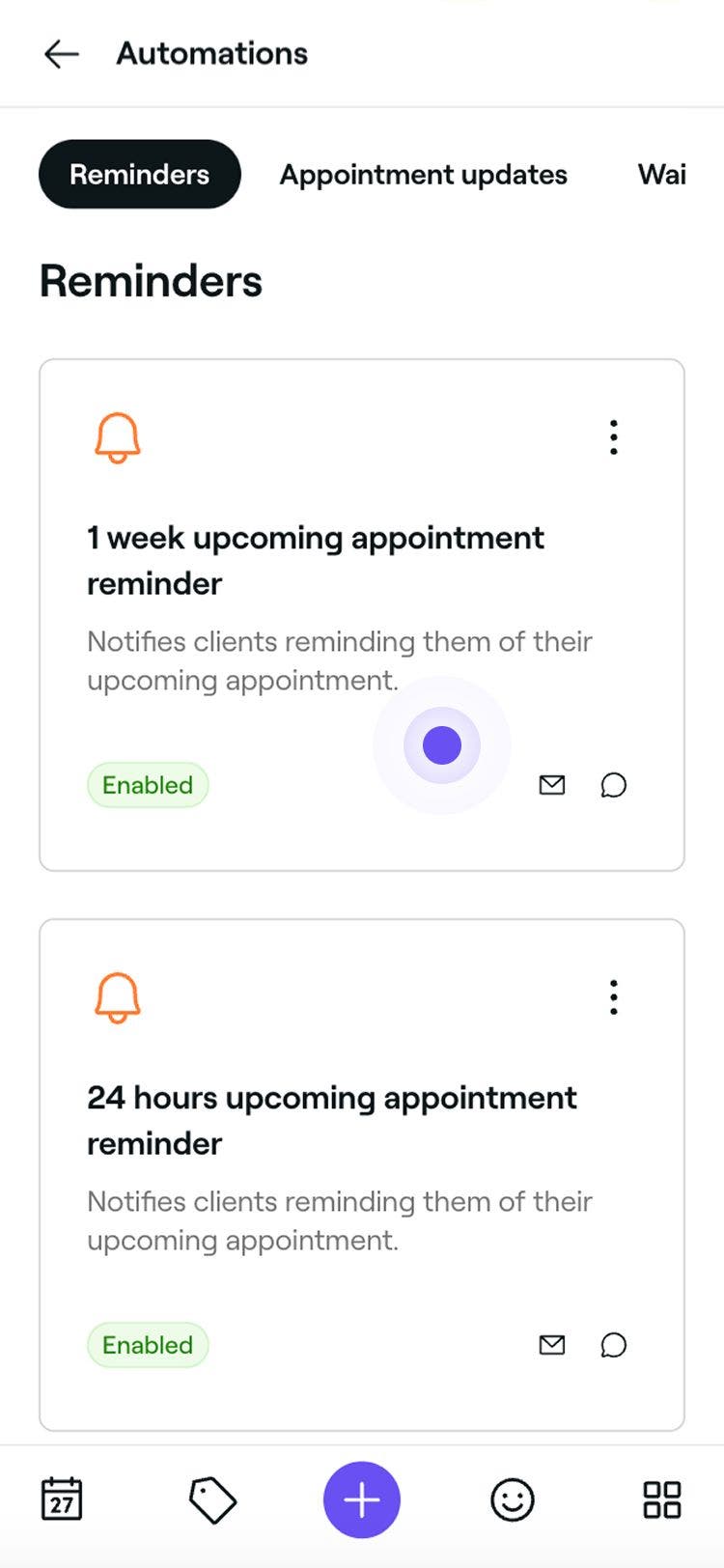
Wähle im linken Menübereich Automatisierungen aus, um Terminerinnerungen anzuzeigen und zu verwalten.
-
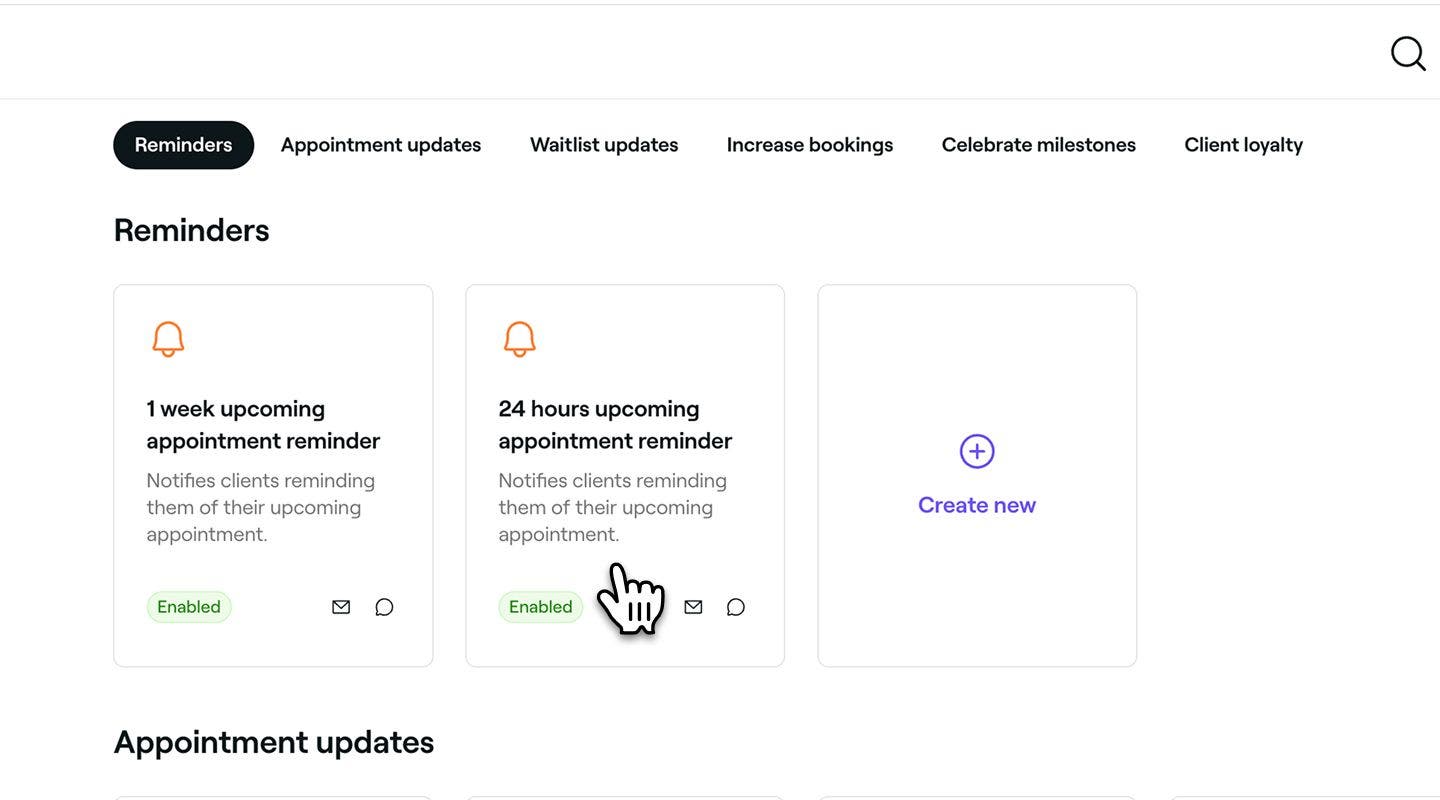
Klicke auf eine Erinnerungsautomatisierung, um ihre Übersicht zu öffnen.
-
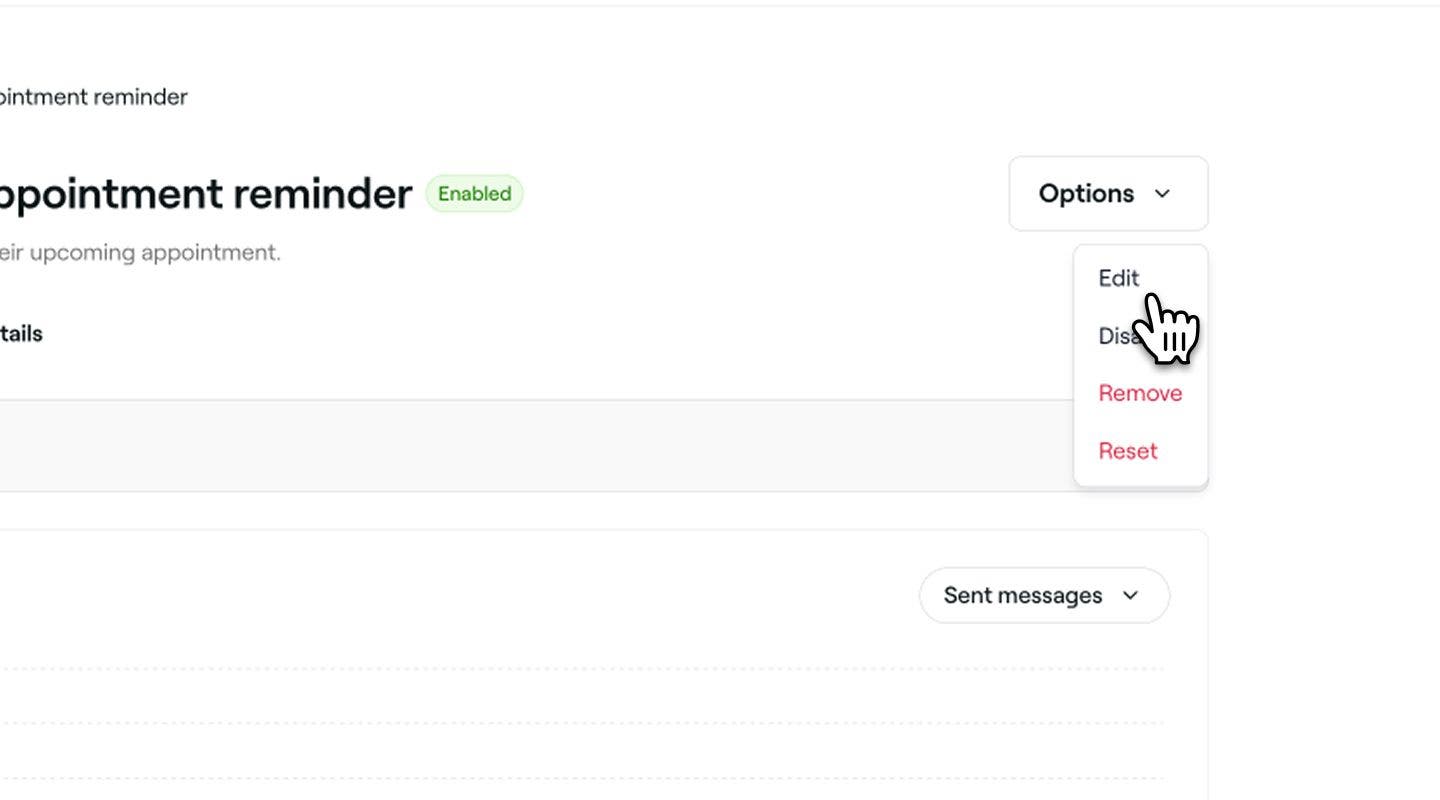
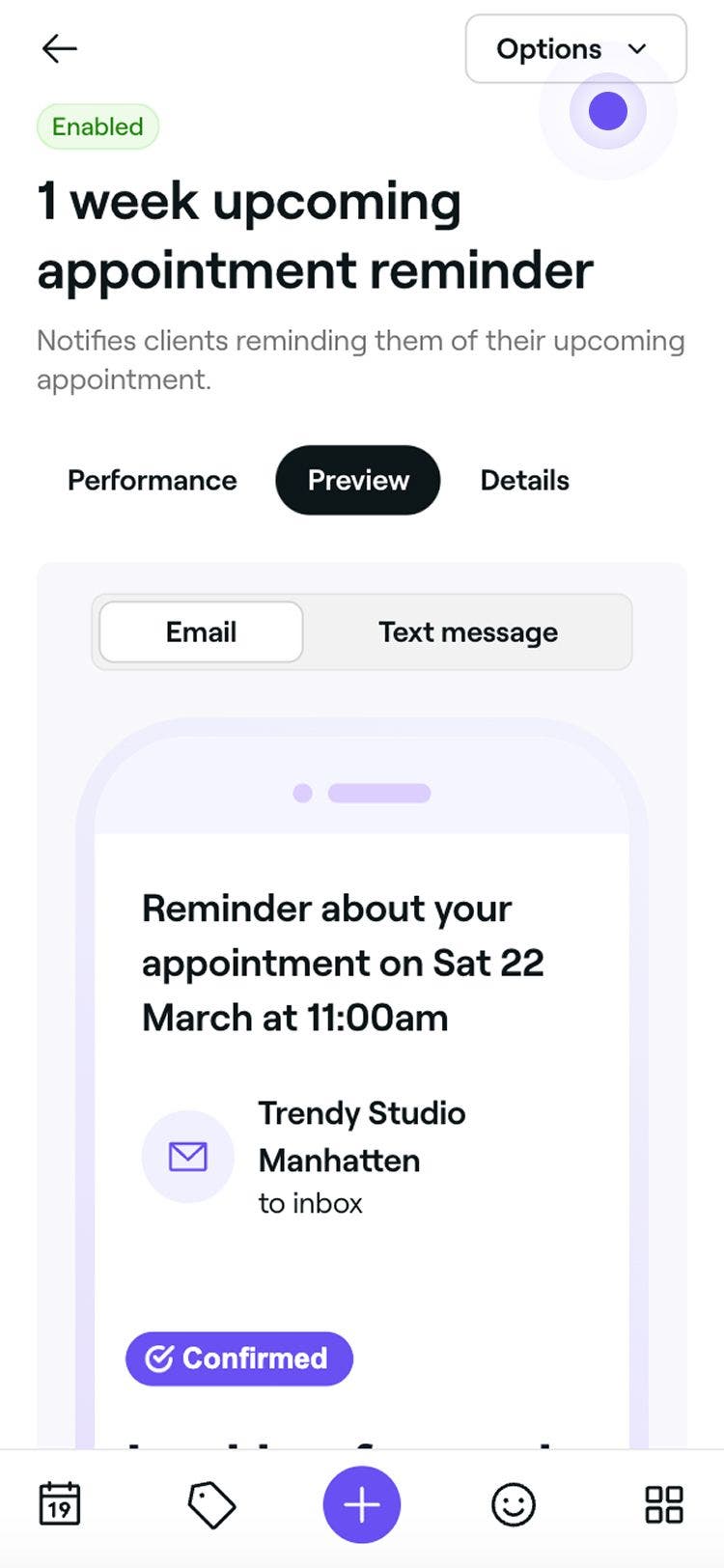
Klicken Sie in der Übersicht der Erinnerungsautomatisierung oben rechts auf die Schaltfläche Optionen und wählen Sie im Bereich Bearbeiten aus.
-
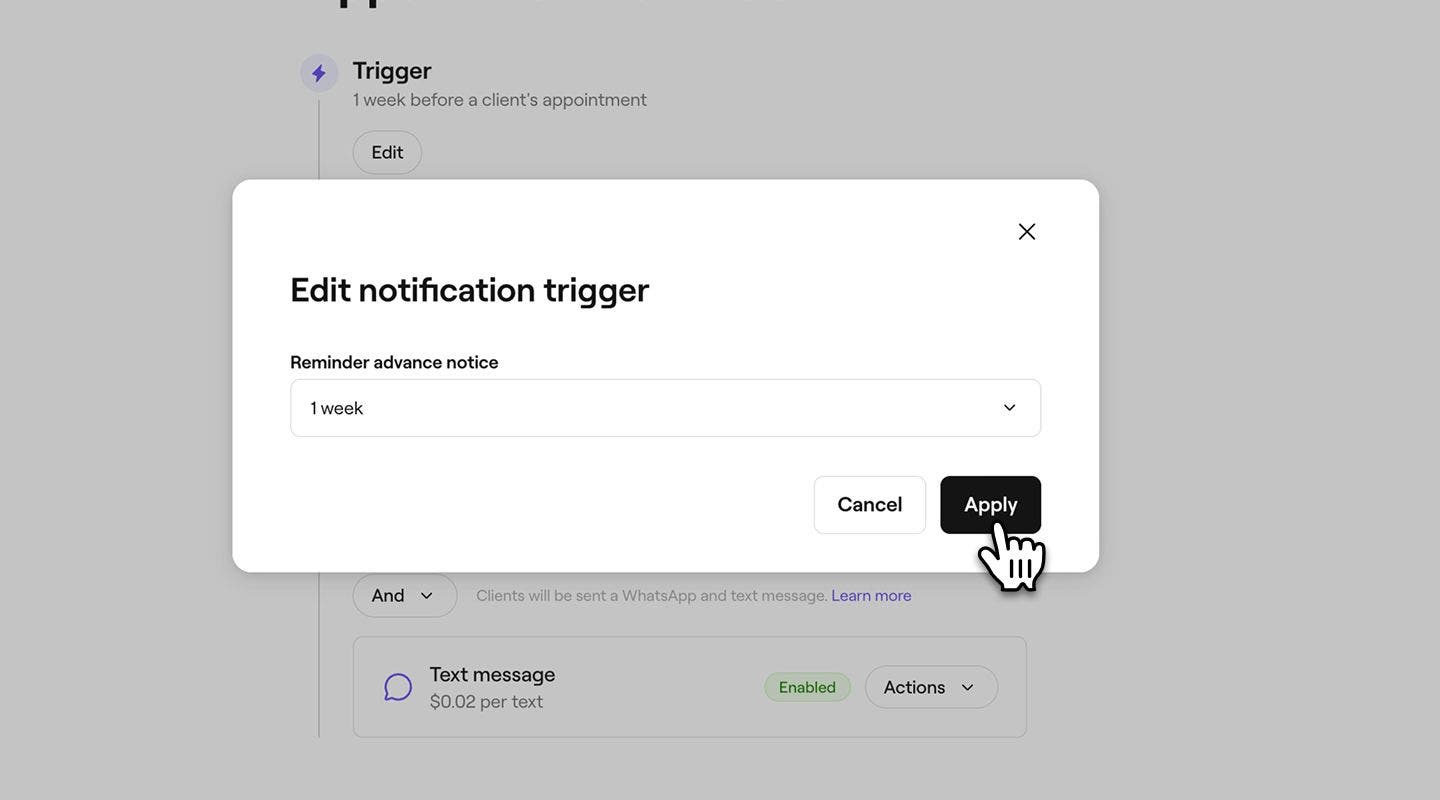
Klicke unter Trigger auf die Schaltfläche Bearbeiten und lege im Pop-up-Fenster fest, wie lange im Voraus die Erinnerung gesendet werden soll. Wähle dann Anwenden aus.
-
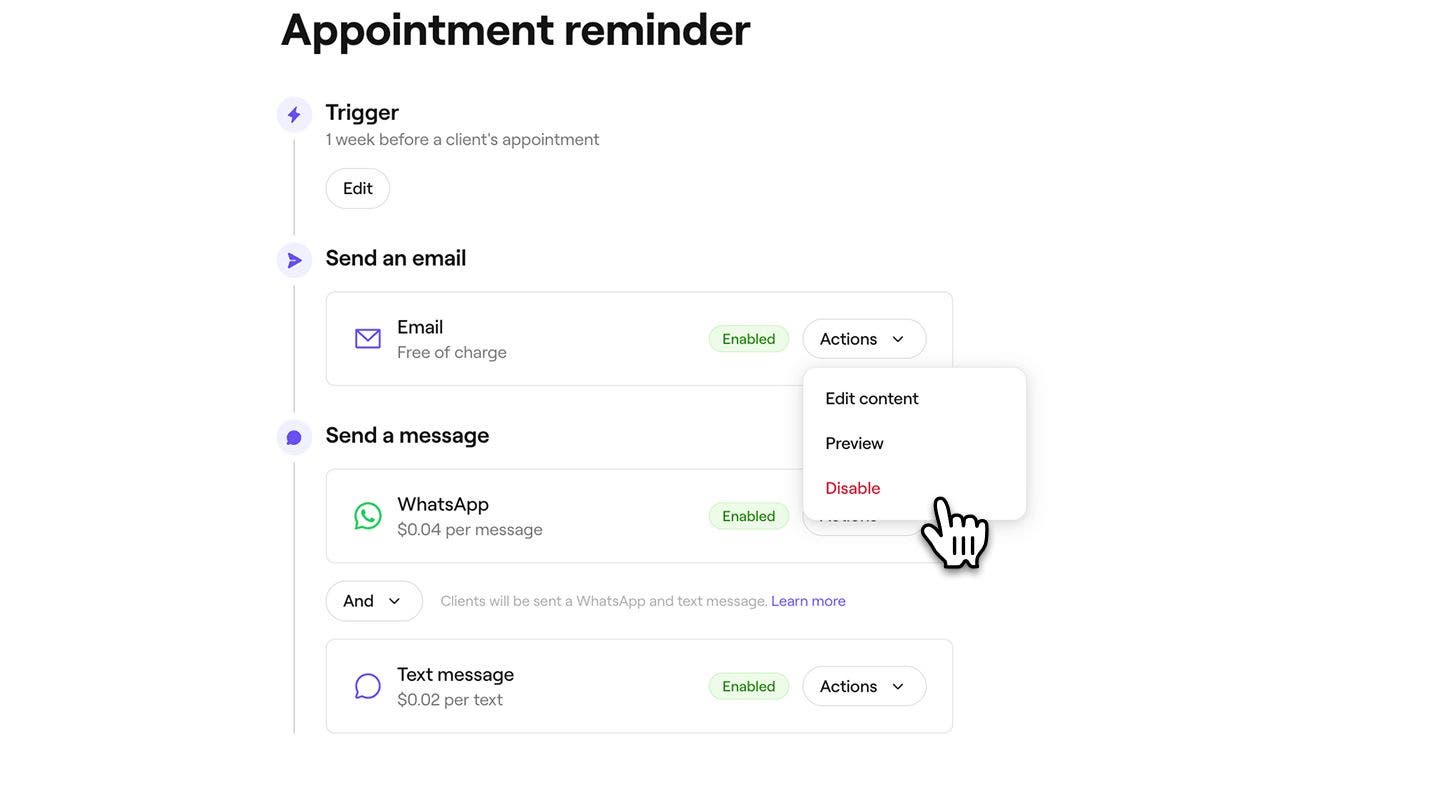
Klicke unter E-Mail senden auf die Schaltfläche Aktionen, um deine Einstellungen für E-Mail-Erinnerungen zu verwalten:
- Inhalt bearbeiten: Wähle Inhalt bearbeiten aus, um deiner Erinnerung wichtige Informationen hinzuzufügen. Du kannst das Kontrollkästchen aktivieren, um den Dienstleistungspreis anzuzeigen, und im Feld Wichtige Informationen zusätzliche Details hinzufügen. Klicke oben rechts auf Speichern, um deine Änderungen zu übernehmen.
- Vorschau: Sieh dir an, welche automatisierten E-Mail-Nachrichten deine Kunden erhalten, indem du dir selbst eine Test-E-Mail sendest.
- Deaktivieren: Wähle Deaktivieren aus, wenn diese Erinnerung nicht per E-Mail gesendet werden soll.
-
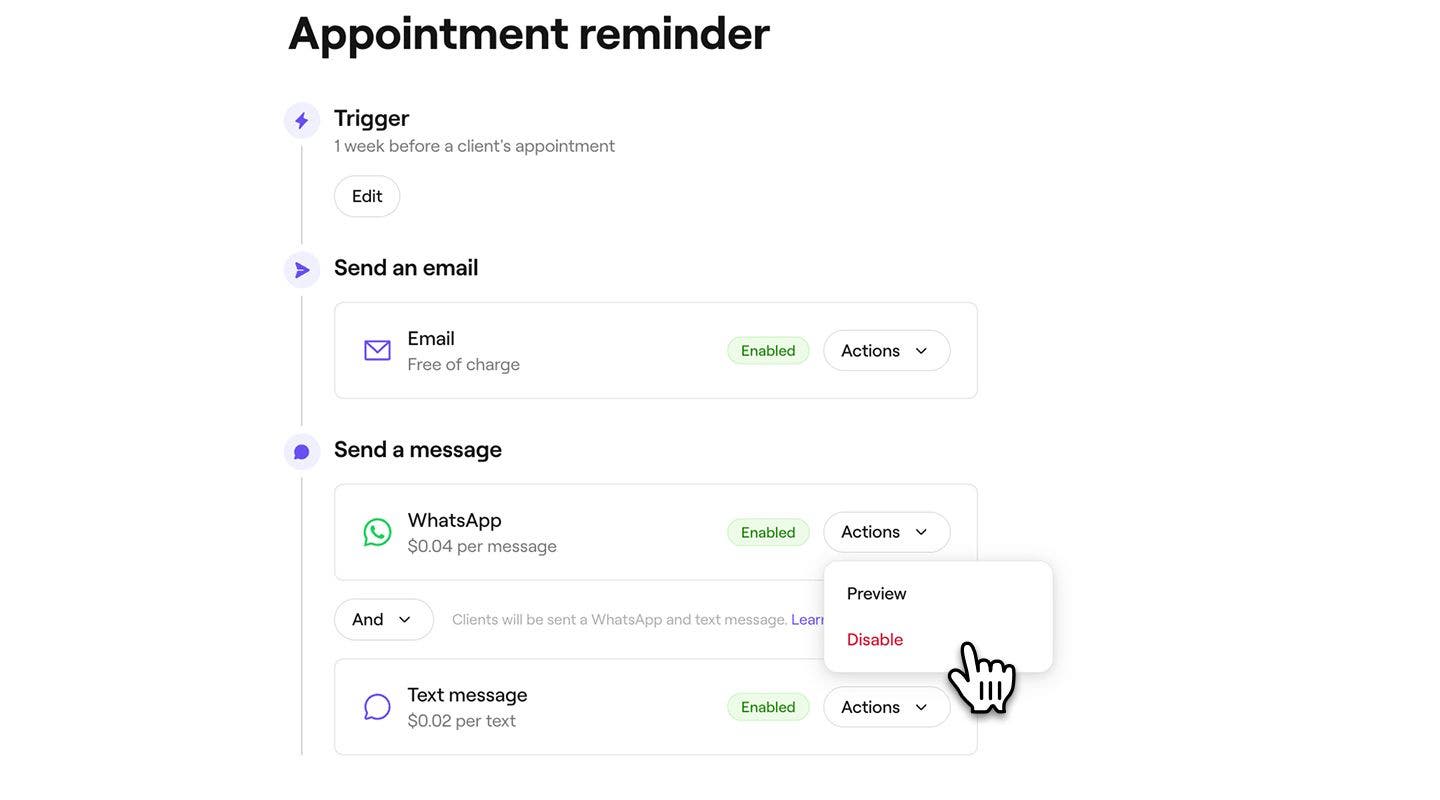
Wähle unter Nachricht senden aus, ob die Erinnerung per WhatsApp, SMS oder beidem gesendet werden soll.
- Um jeden Kanal zu verwalten, klicke auf die Schaltfläche Aktionen neben WhatsApp oder SMS, um eine Vorschau der Nachricht anzuzeigen oder diesen Kanal zu Deaktivieren.
- Um jeden Kanal zu verwalten, klicke auf die Schaltfläche Aktionen neben WhatsApp oder SMS, um eine Vorschau der Nachricht anzuzeigen oder diesen Kanal zu Deaktivieren.
-
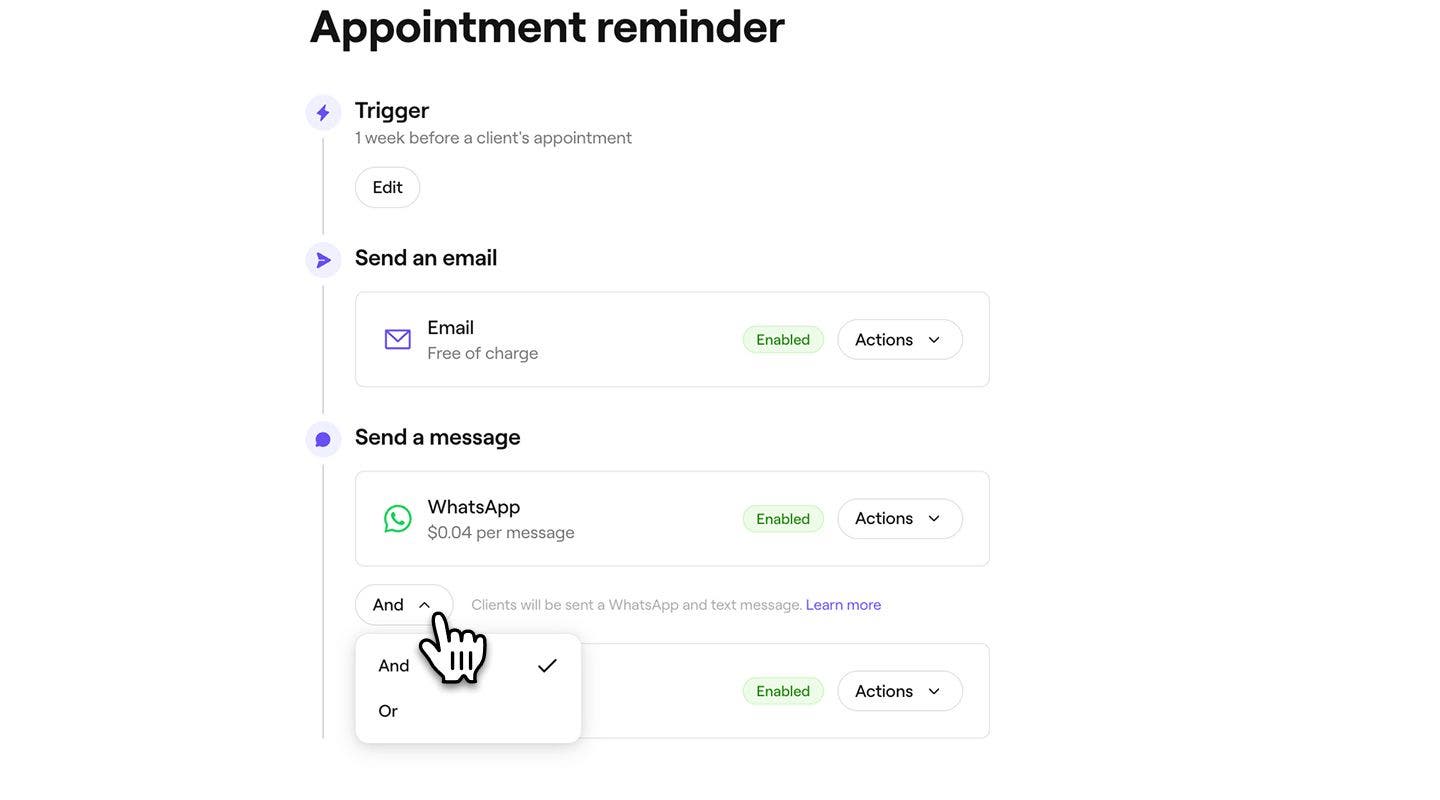
Verwende den Und/Oder-Schalter zwischen WhatsApp und Text, um zu steuern, wie die Nachricht gesendet wird:
- Und: Die Erinnerung wird sowohl per WhatsApp als auch per SMS gesendet, sodass der Kunde sie über beide Kanäle erhält.
- Oder: Die Erinnerung wird zuerst versucht, über WhatsApp gesendet zu werden. Wenn der Kunde WhatsApp nicht hat oder die Nachricht nicht zugestellt werden kann, wird sie automatisch als SMS gesendet. Dir wird nur die Nachricht berechnet, die erfolgreich gesendet wurde. Wenn die WhatsApp-Nachricht fehlschlägt und stattdessen eine SMS gesendet wird, wird dir nur die SMS in Rechnung gestellt.
-
Klicke oben rechts auf die Schaltfläche Speichern, um die Terminerinnerung zu erstellen.

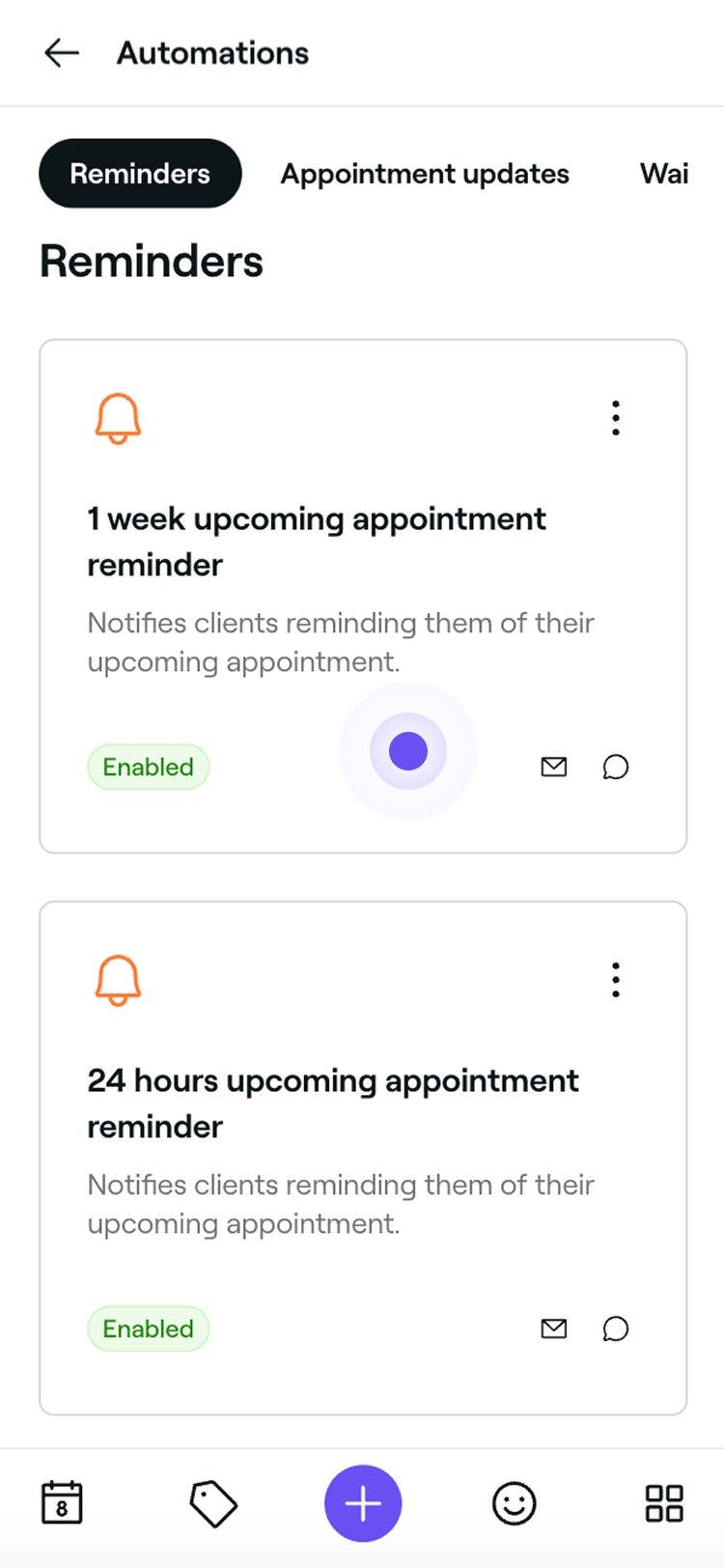
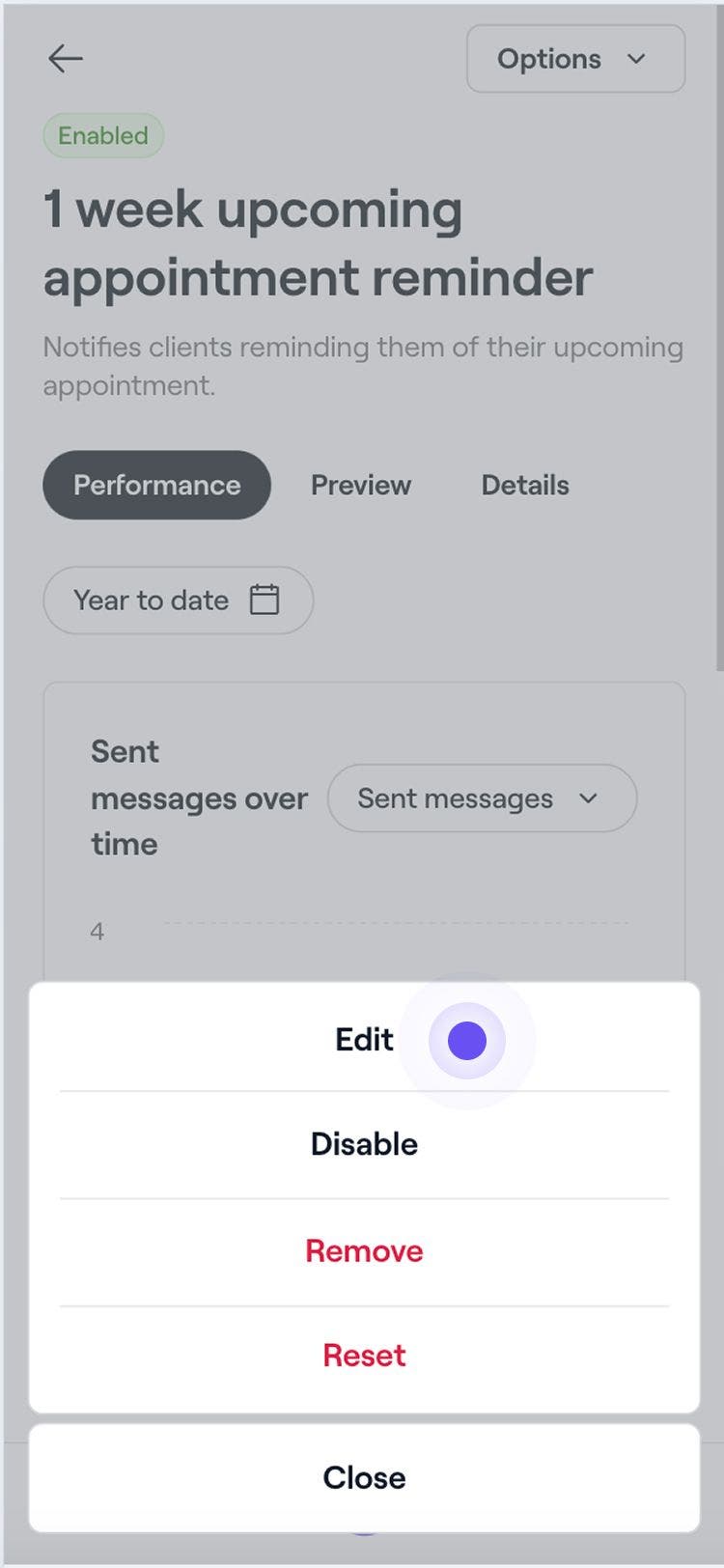
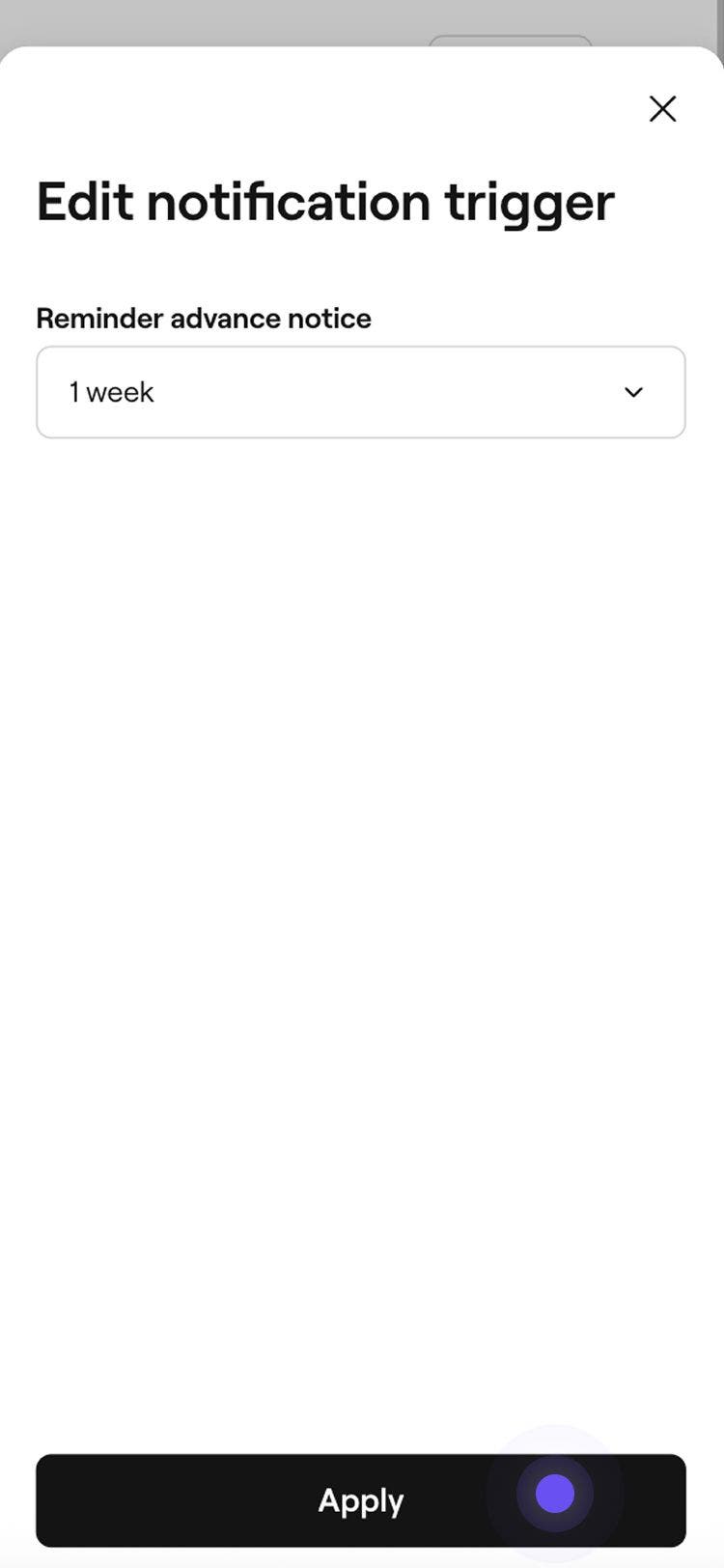
Die Terminerinnerung wird automatisch an Kunden gesendet, basierend auf dem von dir gewählten Zeitpunkt und deinen Benachrichtigungseinstellungen. Du kannst eine Erinnerung jederzeit aktualisieren, indem du dieselben Schritte anwendest und darauf klickst, um die Bearbeitungsansicht zu öffnen.
Du hast auch die Option, eine neue Terminerinnerung zu erstellen, indem du in deiner Liste der Terminerinnerungen „Neue erstellen“ auswählst.
Terminerinnerungen verwalten
-
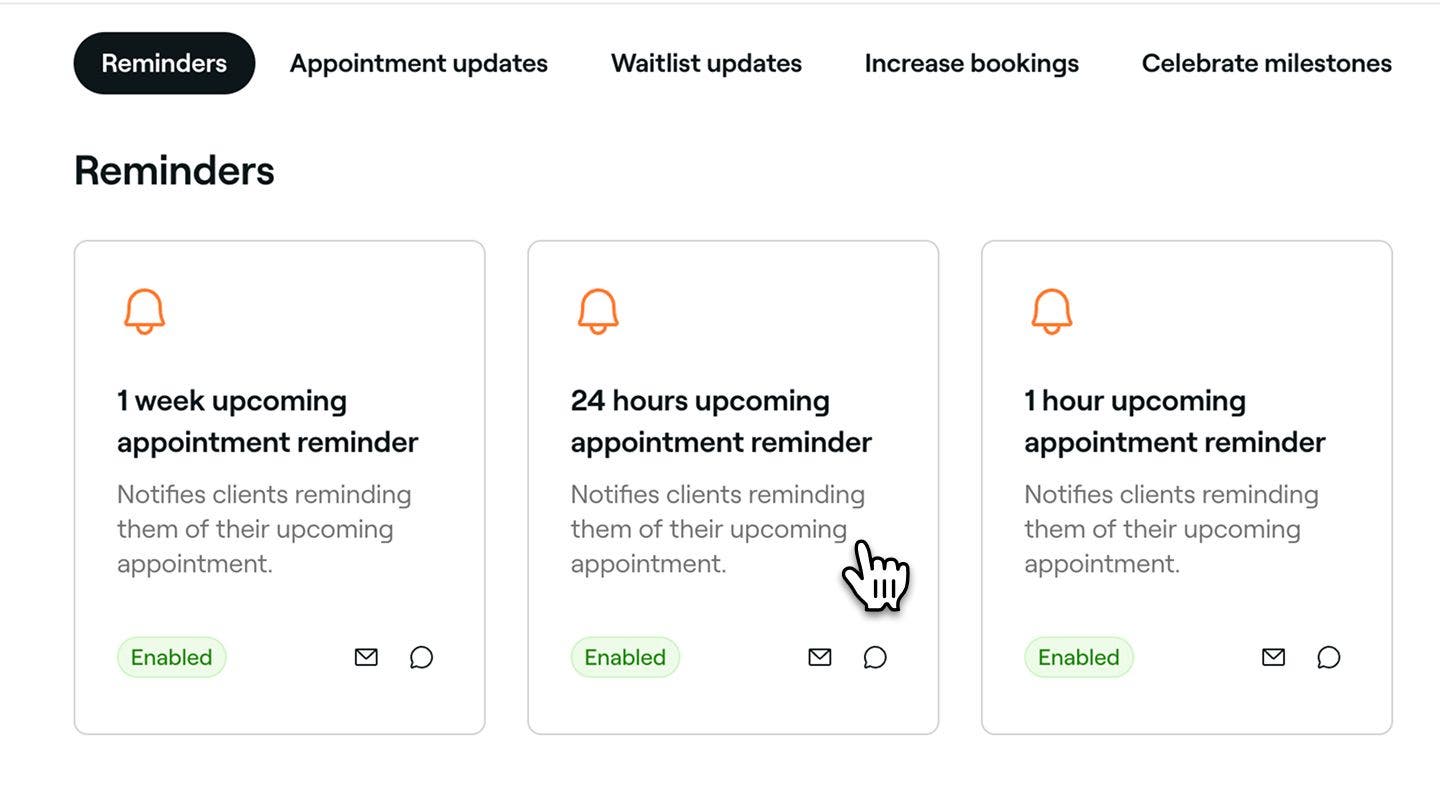
Öffne eine vorhandene Erinnerung aus deinen Automatisierungen.
-
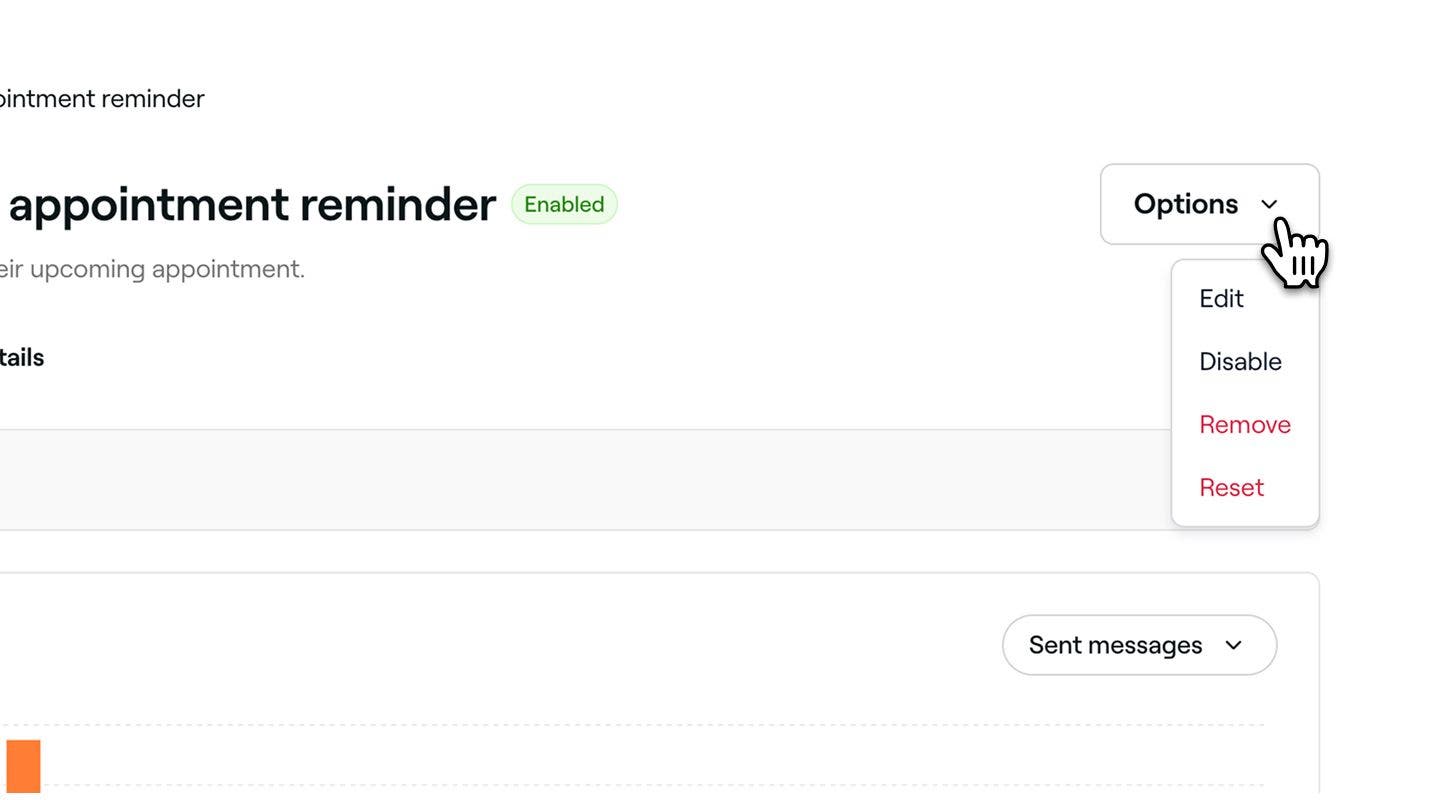
Klicke in der Übersicht der Terminerinnerungen oben rechts auf die Schaltfläche Optionen und wähle im Bereich eine der folgenden Optionen aus:
- Deaktivieren: Verhindere, dass die Terminerinnerung ausgelöst wird, ohne sie zu löschen, indem du zur Bestätigung im Pop-up-Fenster auf die Schaltfläche Deaktivieren klickst.
- Entfernen: Lösche die Terminerinnerung dauerhaft, indem du zur Bestätigung im Pop-up-Fenster auf die Schaltfläche Löschen klickst.
- Zurücksetzen: Stelle die Standardeinstellungen der Terminerinnerung wieder her, indem du zur Bestätigung im Pop-up-Fenster auf die Schaltfläche Zurücksetzen klickst.
Vorschau von Terminerinnerungen
Bevor du automatisierte Erinnerungen sendest, kannst du in der Vorschau sehen, wie jede Nachricht für deine Kunden angezeigt wird.
- Öffne eine vorhandene Erinnerung aus deinen Automatisierungen.
- Klicke in der Übersicht der Erinnerungsautomatisierungen oben rechts auf die Schaltfläche Optionen und wähle im Bedienfeld Bearbeiten aus.
- Klicke oben rechts auf die Schaltfläche Vorschau.
- Klicke in der Vorschau auf jeden Kanal, um zu sehen, wie deine Nachricht in E-Mail, SMS und WhatsApp angezeigt wird.
- Klicke oben rechts auf eine der folgenden Optionen:
- Test-E-Mail senden: Gib im Pop-up-Fenster eine E-Mail-Adresse ein und klicke auf Senden, um genau zu sehen, wie sie den Kunden angezeigt wird, bevor du die Automatisierung aktivierst.
- Fertig: Schließe die Nachrichten-Vorschau.
Häufig gestellte Fragen
Du kannst den Preis der Dienstleistung ausschließen und deinen Kunden zusätzliche Details zukommen lassen, indem du das Feld Wichtige Informationen verwendest, wenn du automatisierte E-Mail-Nachrichten bearbeitest. So kannst du hilfreiche Notizen über den Besuch des Kunden hinzufügen. Diese werden nur in E-Mails angezeigt. Text- und WhatsApp-Nachrichten können nicht angepasst werden und verwenden ein Standardformat, um eine klare und konsistente Kommunikation zu gewährleisten.
Alle anderen Inhalte in automatisierten Nachrichten werden basierend auf den Termindetails hinzugefügt. Die Bedingungen für Absagen und Nichterscheinen werden automatisch aus den von dir festgelegten Zahlungsbedingungen generiert und können nicht direkt in der Erinnerung bearbeitet werden.
Ja, um zu verhindern, dass Kunden überfordert werden, kannst du pro Termin bis zu drei Terminerinnerungen senden. Diese Erinnerungen können zu verschiedenen Zeiten vor dem Termin geplant werden, um sicherzustellen, dass Kunden rechtzeitig Benachrichtigungen erhalten.
Wenn ein Kunde seine Benachrichtigungseinstellungen ändert, folgen alle zukünftigen Terminerinnerungen automatisch seinen neuesten Einstellungen. Wenn er Text- oder E-Mail-Benachrichtigungen deaktiviert, werden Terminerinnerungen nicht mehr über diesen Kanal gesendet.
E-Mail-Erinnerungen können immer kostenlos über Fresha gesendet werden. Erinnerungen per Text- und WhatsApp-Nachricht werden jedoch von deinem Nachrichten-Saldo abgezogen. Du kannst deinen Nachrichten-Saldo unter Abrechnung verwalten.
Alle über Fresha gesendeten WhatsApp-Nachrichten stammen von einem verifizierten Fresha Geschäftskonto mit dem Fresha Logo und der Fresha Telefonnummer. Derzeit ist es nicht möglich, den Namen des Absenders, die Telefonnummer oder das Branding auf WhatsApp anzupassen.
Die Text- und WhatsApp-Kommunikation über Fresha erfolgt nur in eine Richtung. Kunden können auf diese Nachrichten nicht antworten. Alle Nachrichten enthalten unten einen Standard-Haftungsausschluss für WhatsApp und Text.
Wenn ein Kunde die Fresha-Nummer auf WhatsApp blockiert, erhält er keine Benachrichtigungen mehr über diesen Kanal. Um wieder Nachrichten zu erhalten, muss der Kunde die Blockierung der Nummer in seinen WhatsApp-Einstellungen aufheben.
Kunden erhalten eine Erinnerung pro Termin. Wenn mehrere Dienstleistungen kombiniert in einem Termin gebucht werden, erhalten sie nur eine Erinnerung für diese Buchung. Wenn die Dienstleistungen als separate Termine gebucht werden, erhalten sie für jeden Termin eine separate Erinnerung.