KI-Rezeption-Antworten in Kunden-Kontakt einrichten
Lerne, wie du die KI-Rezeption anwendest, um deine Kunden-Chats in Kunden-Kontakt zu verwalten – von der Beantwortung von Fragen bis hin zur Buchung von Terminen.
In diesem Artikel
Über die KI-Rezeption in Kunden-Kontakt
Mit unbegrenzten Antworten antwortet deine KI-Rezeption auf alle Nachrichten in Kunden-Kontakt, sodass alle Kunden eine schnelle, präzise Antwort erhalten. Die Konversationen werden von den Kunden initiiert, und die KI-Rezeption antwortet in deinem Namen und beendet die Konversation, sobald das Anliegen geklärt ist. Wenn eine Anfrage außerhalb des Bereichs liegt, den die KI-Rezeption bearbeiten kann, oder wenn ein Kunde darum bittet, mit einem Menschen zu sprechen, benachrichtigt sie ein Teammitglied, damit dieses die Konversation übernimmt.
Alle Interaktionen sind im Aktivitätsprotokoll der KI-Rezeption und in Fresha Connect sichtbar, sodass du einen vollständigen Überblick darüber hast, was bearbeitet wurde. Du kannst jede Konversation jederzeit übernehmen, und sobald du antwortest, hört die KI-Rezeption auf zu antworten, damit du die Konversation selbst fortsetzen kannst.
KI-Rezeption-Kanäle verwalten
Wähle aus, ob die KI-Rezeption am Telefon, im Chat oder in beiden antworten soll. Die KI-Rezeption wendet in beiden Kanälen denselben Namen, dieselbe Wissensdatenbank und dieselben Eskalationsregeln an.
-
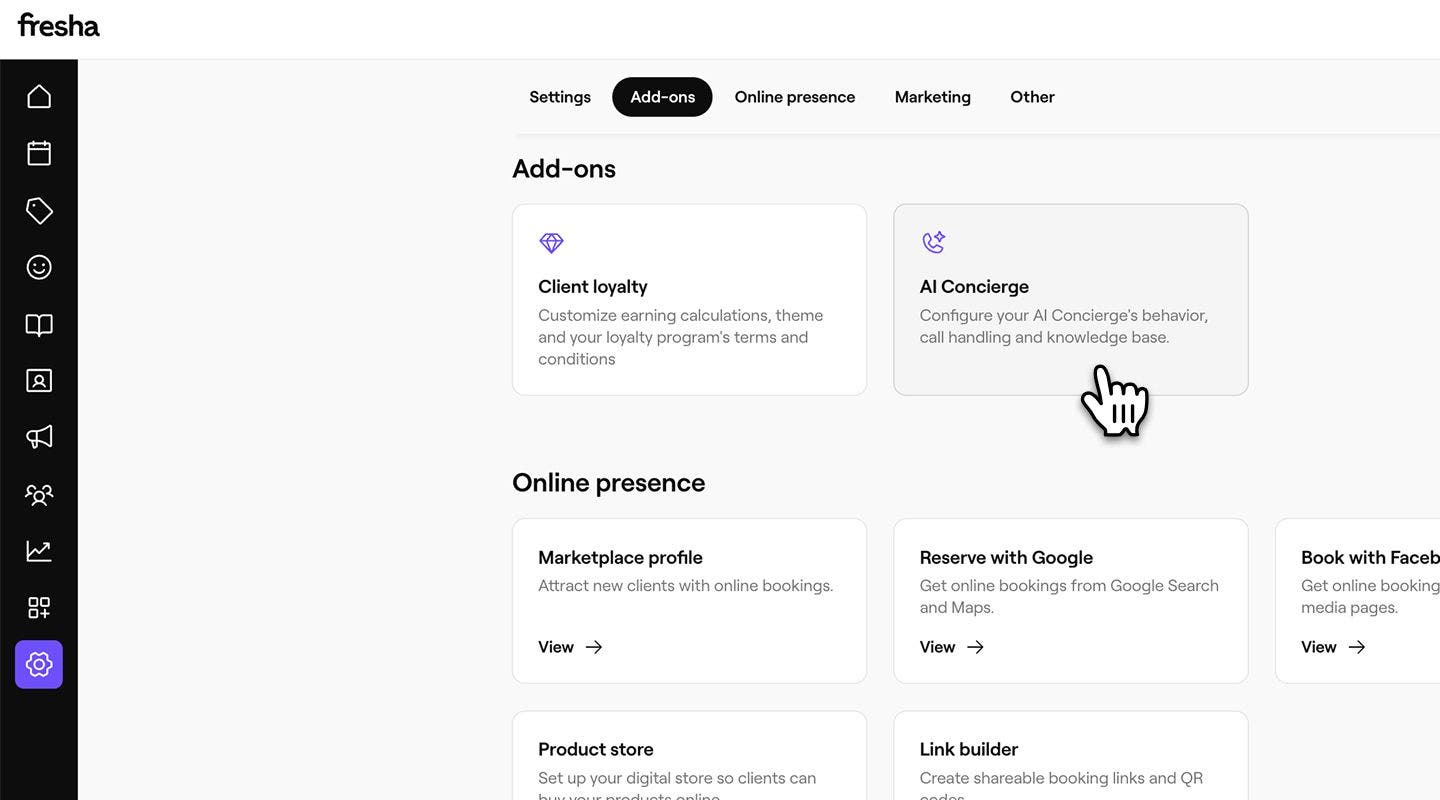
Gehe im Hauptmenü auf der linken Seite deines Bildschirms zu Einstellungen.
-
Klicke im Bereich Add-ons auf KI-Rezeption, um deine Einstellungen zu aktualisieren.
-
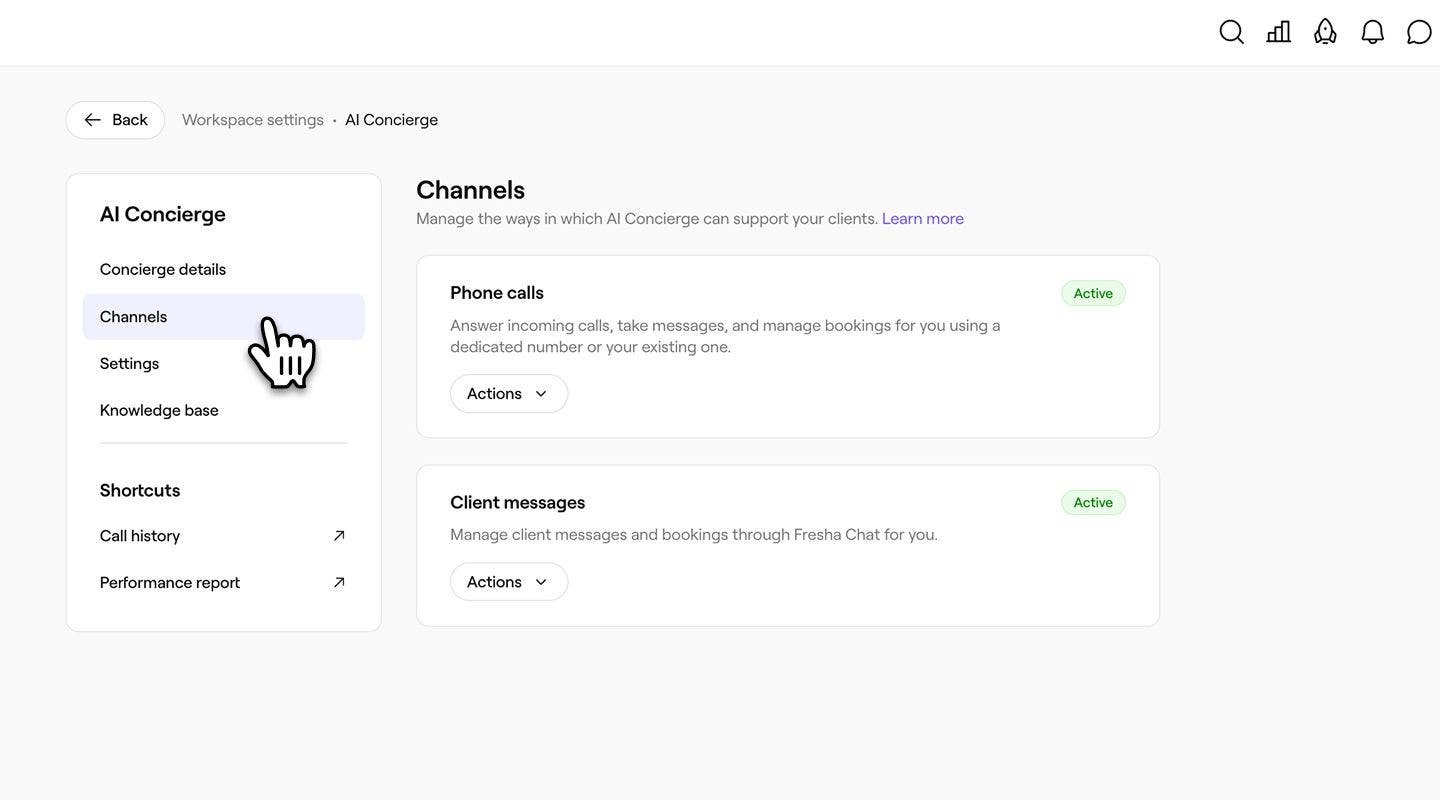
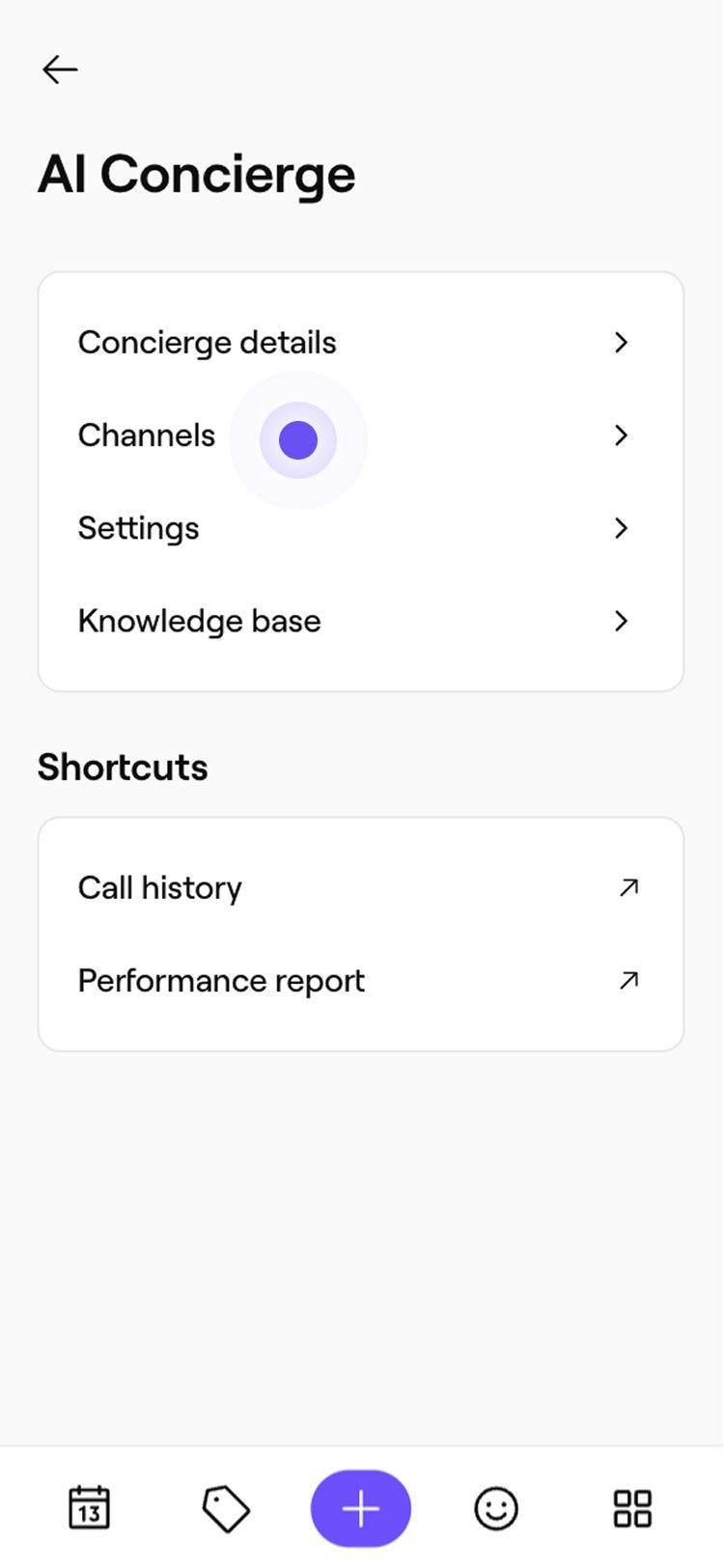
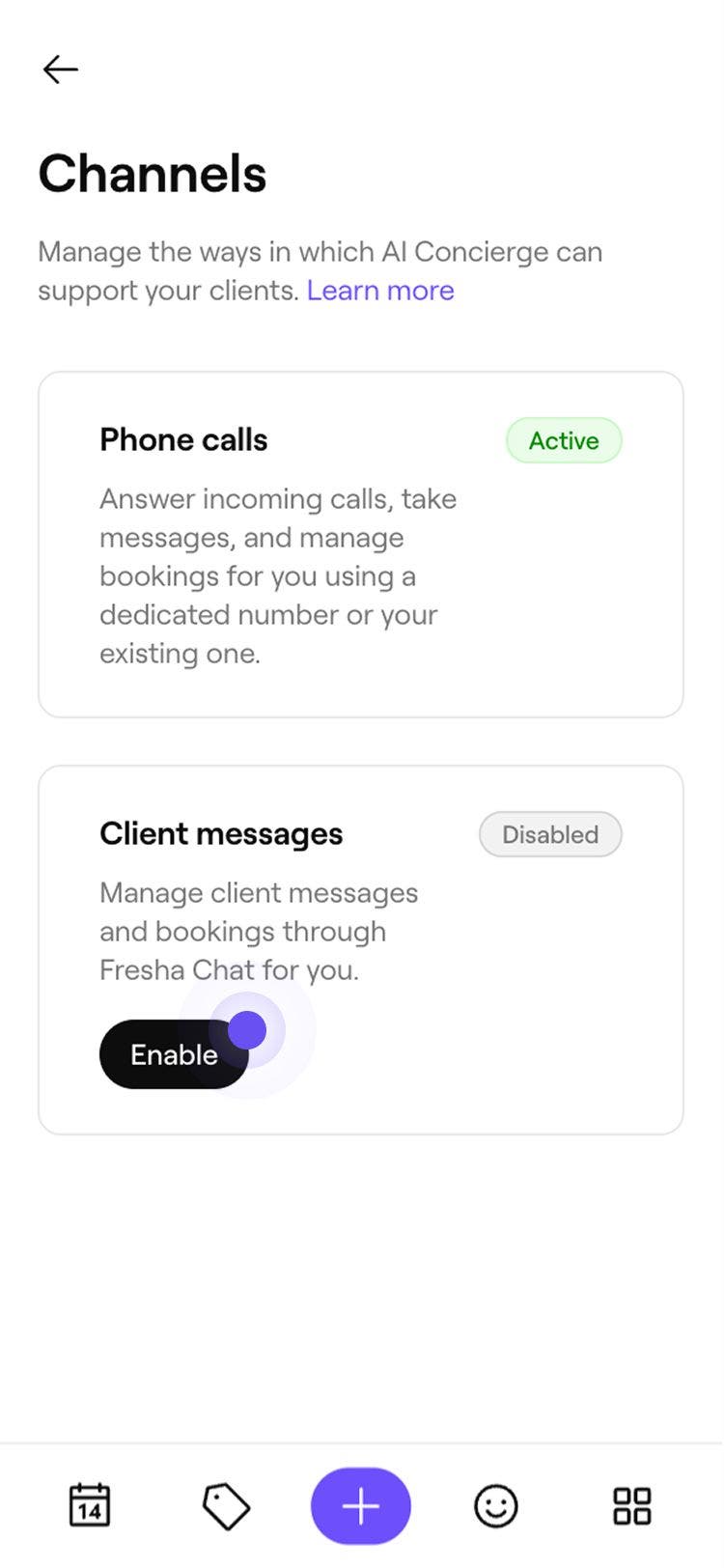
Wähle im Menü auf der linken Seite Kanäle aus, um zu verwalten, wie die KI-Rezeption deine Kunden unterstützt.
-
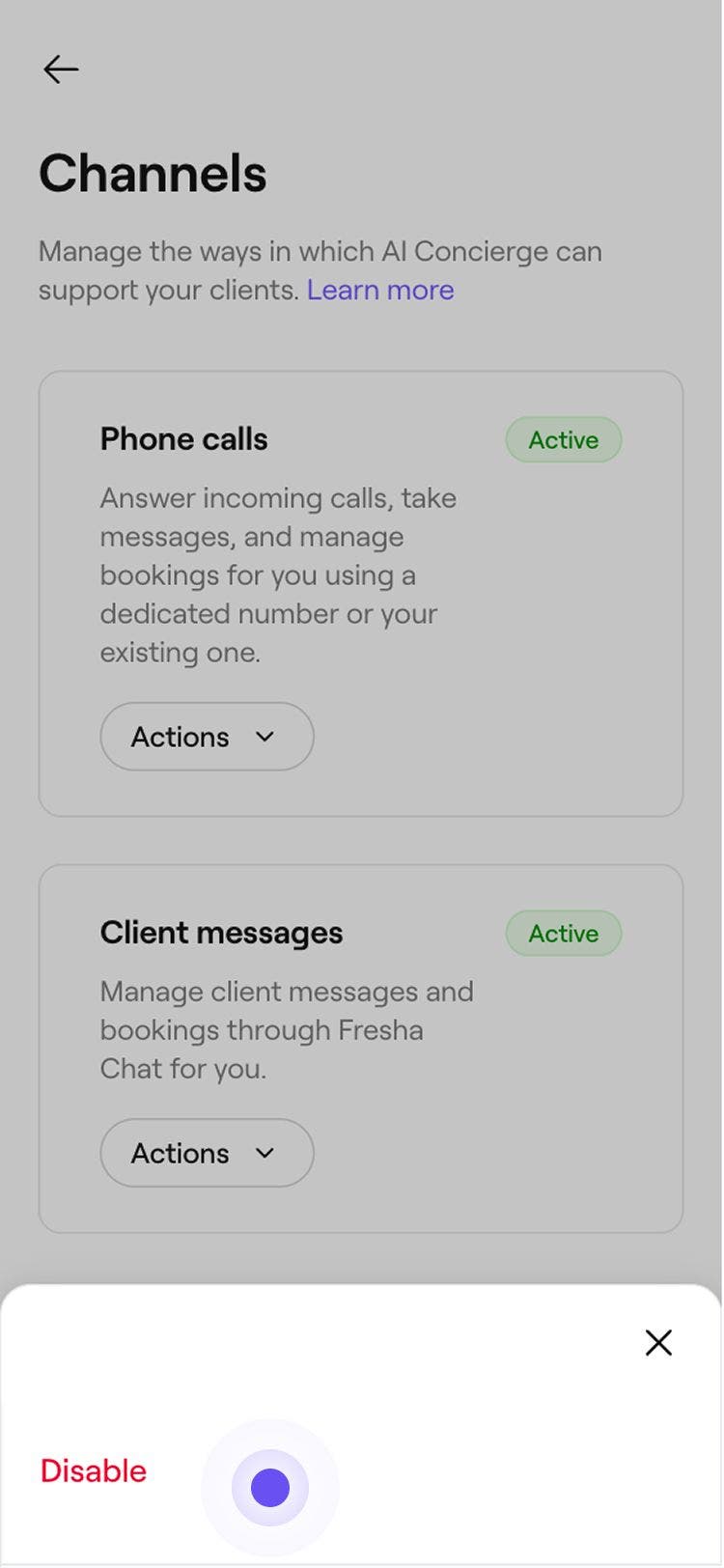
Wähle unter Telefonanrufe oder Kundennachrichten eine der folgenden Optionen aus:
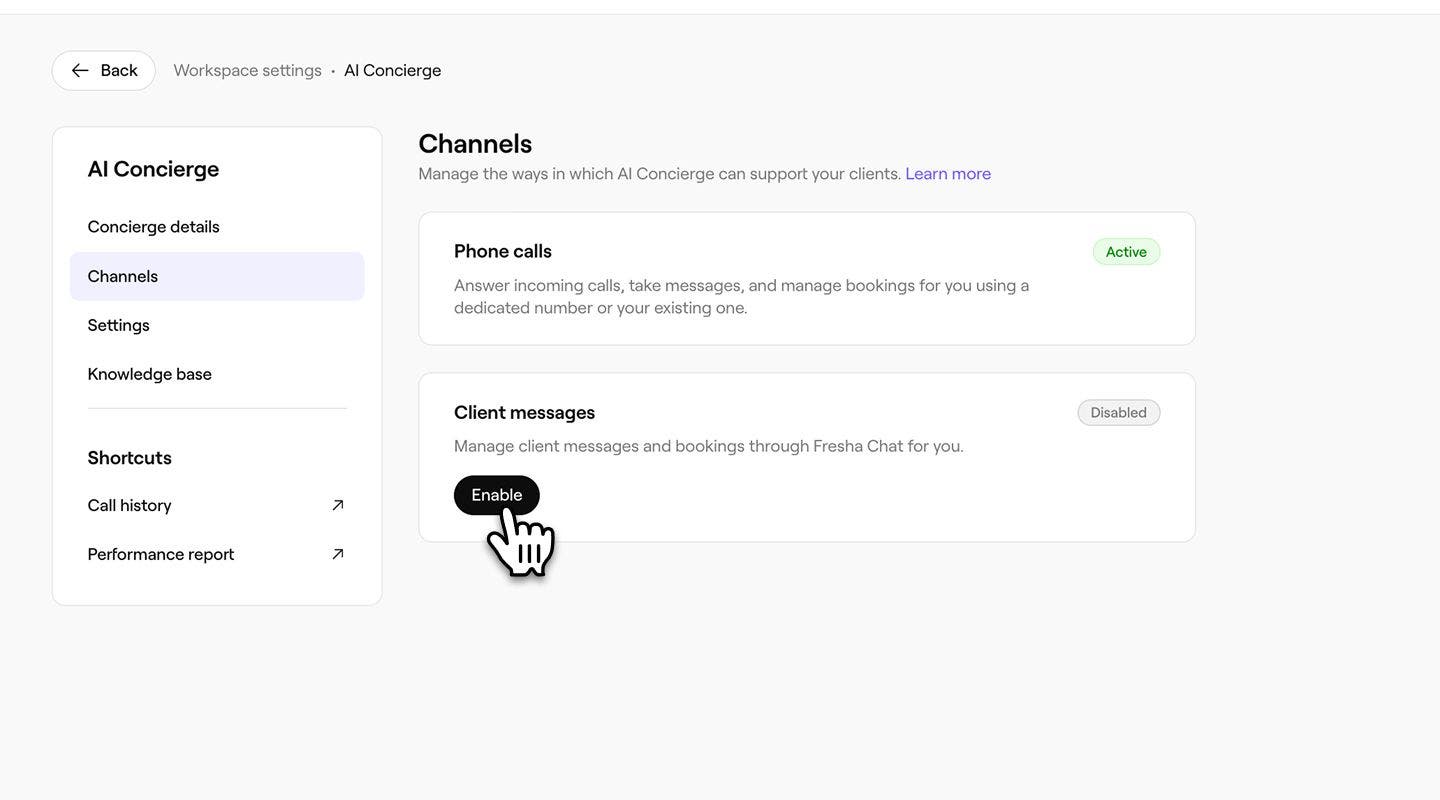
- Telefonanrufe aktivieren: Klicke auf die Schaltfläche Aktivieren, um den Einrichtungsvorgang für die KI-Rezeption zu starten. Sobald du die Einrichtung abgeschlossen hast, beginnt die KI-Rezeption mit der Bearbeitung deiner Telefonanrufe.
- Kundennachrichten aktivieren: Klicke auf die Schaltfläche Aktivieren, um die KI-Rezeption für den Chat zu aktivieren. Du siehst eine Seite, auf der beschrieben wird, was die KI-Rezeption übernimmt. Es ist keine zusätzliche Einrichtung erforderlich, da für den Chat die gleichen Einstellungen wie für das Telefon angewendet werden.
- Deaktivieren: Klicke auf die Schaltfläche Aktionen und wähle dann Deaktivieren aus. Klicke zur Bestätigung im Pop-up-Fenster auf die Schaltfläche Deaktivieren. Die KI-Rezeption antwortet dann nicht mehr auf diesem Kanal, und alle neuen Nachrichten oder Anrufe gehen direkt an dein Team.


Häufig gestellte Fragen
- Deine Dienstleistungen, Preise und Unternehmensdaten wie Standort, Öffnungszeiten und alles in deiner Wissensdatenbank teilen.
- Termine buchen, verschieben und absagen, gemäß deinen Online-Buchungseinstellungen und deiner Verfügbarkeit im Zeitplan.
- Ein Teammitglied informieren, wenn ein Kunde nach einer bestimmten Person fragt oder Hilfe benötigt, die der AI Concierge nicht leisten kann.
Die KI-Rezeption sendet über Kunden-Kontakt sofortige, personalisierte Antworten auf Nachrichten von Kunden und verwendet dabei Informationen aus deinem Fresha Konto, um Fragen zu beantworten und bei Buchungen zu helfen. Sie kann Folgendes tun: