Aktualisiere die Details zur Anrufweiterleitung für deine KI-Rezeption
Erfahre, wie du die Einstellungen für die Anrufweiterleitung für deine KI-Rezeption aktualisierst, damit Anrufe und Nachrichten an dich weitergeleitet werden können, wenn Anrufer direkt mit dir sprechen möchten.
In diesem Artikel
Über die Anrufweiterleitung
Deine KI-Rezeption ist so konzipiert, dass sie alle Anrufe unter Anwendung der Informationen in deinem Workspace und deiner Wissensdatenbank beantwortet. Wenn ein Anrufer eine Anfrage stellt, direkt mit jemandem zu sprechen, kann der Anruf an dich oder ein Mitglied deines Teams weitergeleitet werden. Zum Beispiel persönliche Anrufe von Freunden und Familie.
Gib beim Einrichten der Anrufweiterleitung eine Telefonnummer ein, unter der du erreichbar bist, und wähle den Zeitraum aus, in dem du für Anrufe verfügbar bist.
Wenn ein Anrufer außerhalb dieser Zeiten mit Ihnen sprechen möchte oder Sie nicht antworten können, nimmt Ihre KI-Rezeption eine Nachricht auf und sendet sie per E-Mail an Sie. Sie erhalten eine vollständige Beschreibung des Gesprächs, die Sie lesen können, wenn Sie Zeit haben.
Vergewissere dich, dass die Nummer, die du für die Anrufweiterleitung verwendest, nicht dieselbe ist wie deine Anrufweiterleitungsnummer, da der Anruf sonst zurück zu deiner KI-Rezeption geleitet würde.
Aktualisiere deine Details zur Anrufweiterleitung für deine KI-Rezeption
-
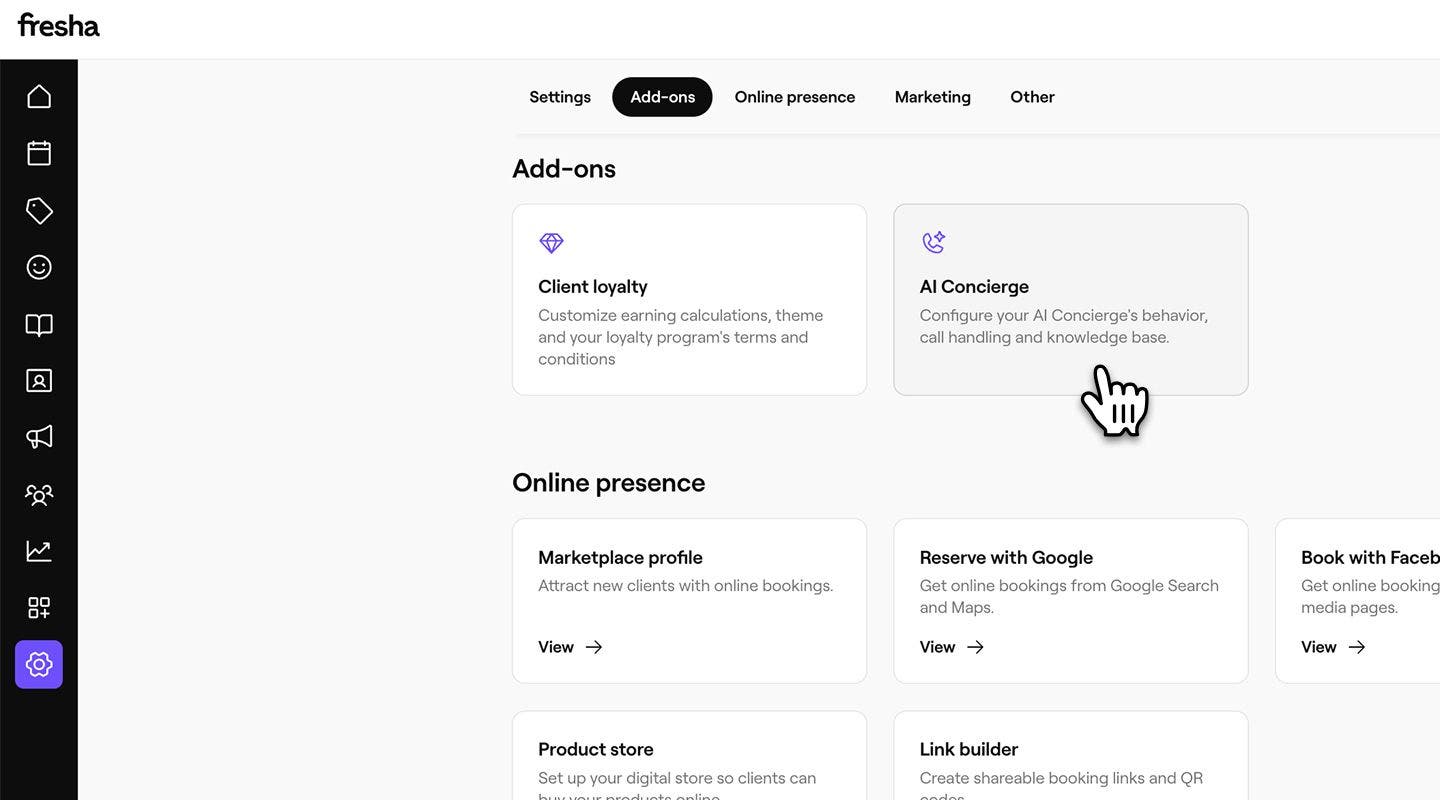
Gehe im Hauptmenü auf der linken Seite deines Bildschirms zu Einstellungen.
-
Klicke im Bereich Add-ons auf KI-Rezeption, um deine Einstellungen zu aktualisieren.
-
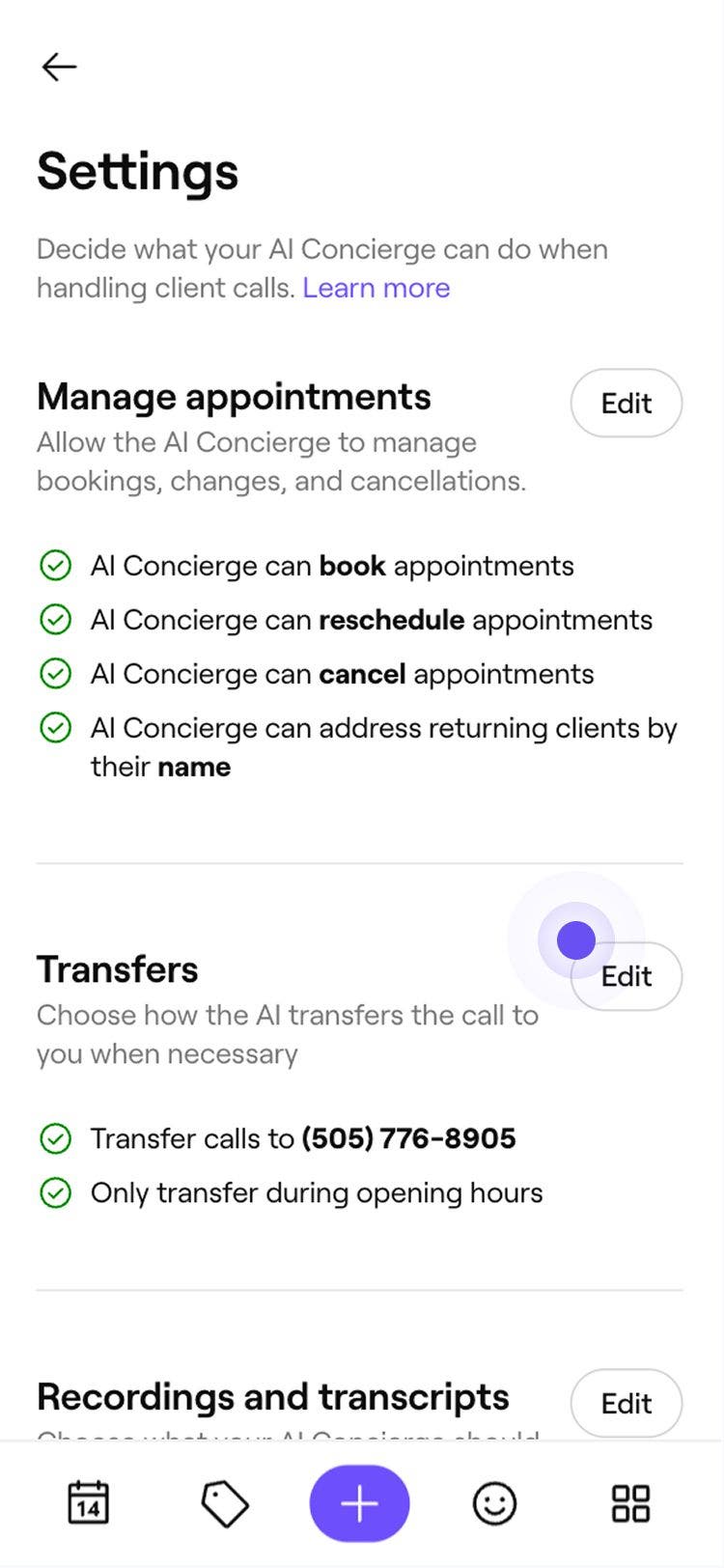
Wähle im linken Menübereich Einstellungen aus, um auf deine Optionen für die Anrufweiterleitung zuzugreifen.
-
Klicke auf Bearbeiten neben Weiterleitungen, um deine Einstellungen zu aktualisieren.

-
Richte ein, wann und wohin Anrufe weitergeleitet werden können, indem du Folgendes eingibst:
- Telefonnummer: Aktualisiere die Nummer, die deine KI-Rezeption verwendet, um Anrufe an dich oder dein Team weiterzuleiten.
- Verfügbarkeit für Weiterleitungen: Verwende das Drop-down-Menü, um festzulegen, wann du für weitergeleitete Anrufe verfügbar bist. Du kannst beispielsweise festlegen, dass du Anrufe nur während der Öffnungszeiten deines Unternehmens annimmst.

-
Klicke oben rechts auf Speichern, um deine Einstellungen zu aktualisieren.



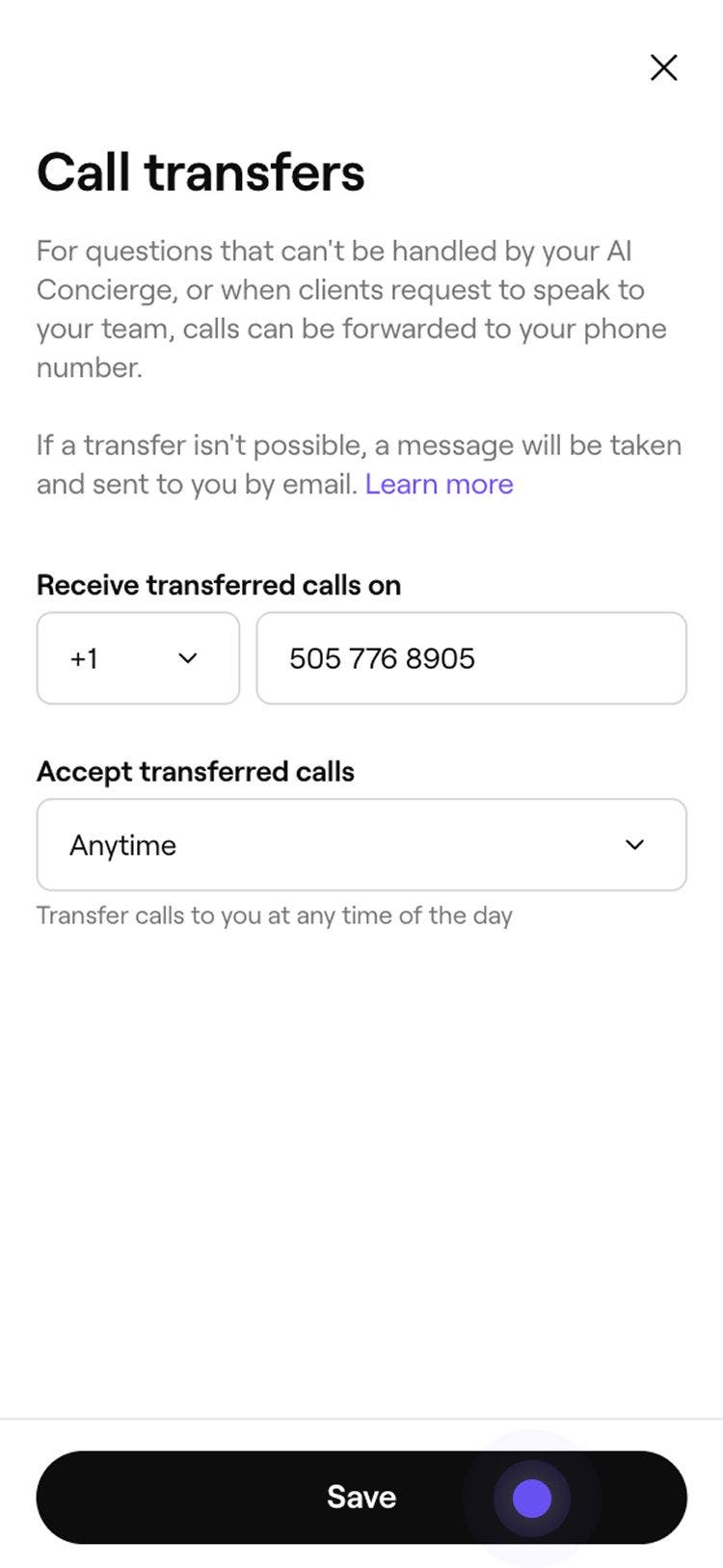
Sobald Ihre Einstellungen für die Anrufweiterleitung aktualisiert sind, werden Anrufe an Ihre KI-Rezeption während Ihrer Verfügbarkeitszeiten an die von Ihnen gewählte Nummer weitergeleitet. Außerhalb dieser Zeiten wird der Anrufer aufgefordert, eine Nachricht zu hinterlassen, die per E-Mail an dich gesendet wird.
Aktualisiere deine Benachrichtigungseinstellungen
Wenn ein Kunde eine Nachricht bei deiner KI-Rezeption hinterlässt, kannst du auswählen, wer eine Benachrichtigung per E-Mail erhält.
-
Gehe im Hauptmenü auf der linken Seite deines Bildschirms zu Einstellungen.
-
Klicke im Bereich Add-ons auf KI-Rezeption.
-
Wähle im linken Menübereich Einstellungen aus, um auf deine Optionen für die Anrufweiterleitung zuzugreifen.
-
Klicke auf Bearbeiten neben Benachrichtigungen, um deine Einstellungen zu aktualisieren.
-
Wähle aus, wer benachrichtigt werden soll, wenn ein Kunde eine Nachricht hinterlässt:
- Den Eigentümer des Workspace benachrichtigen: Aktiviere das Kontrollkästchen, um eine Benachrichtigung an die E-Mail-Adresse des Eigentümers des Workspace zu senden.
- An bestimmte E-Mail-Adressen senden: Gib die E-Mail-Adressen ein, an die eine Benachrichtigung gesendet werden soll, und drücke nach jeder E-Mail-Adresse die Eingabetaste, um sie hinzuzufügen.
-
Klicke oben rechts auf Speichern, um deine Einstellungen zu aktualisieren.
Wenn du mehrere Unternehmensstandorte mit eigenen KI-Rezeptionsnummern hast, musst du die Anrufweiterleitung für jeden Standort einrichten. Du kannst für alle Standorte dieselbe Telefonnummer anwenden oder jedem Standort eine andere Nummer zuweisen.
Häufig gestellte Fragen
Deine KI-Rezeption bietet zwei Möglichkeiten, eingehende Anrufe zu verwalten, je nachdem, wie Anrufe bearbeitet werden sollen und wann dein Team eingreifen muss.
Anrufweiterleitung So kannst du deine bestehende Business Number behalten und eingehende Anrufe an deine KI-Rezeption-Nummer weiterleiten. Weitere Informationen über Anrufweiterleitung.
Anrufweiterleitung Dadurch können Anrufe bei Bedarf an dich oder dein Team weitergeleitet werden, und zwar innerhalb einer von dir gewählten Verfügbarkeit für die Weiterleitung. Zum Beispiel, wenn die KI-Rezeption eine Frage nicht beantworten kann oder ein Anrufer eine Anfrage stellt, direkt mit jemandem zu sprechen. Wenn ein Anruf nicht weitergeleitet werden kann, wird eine Nachricht aufgenommen und per E-Mail an dich gesendet.