HjemVidensbaseFresha-akademiet
Målret kunder med massekampagner
Tilbage
  1. Vidensbase•
  2. Markedsføring•
  3. Målret kunder med massekampagner

Målret kunder med massekampagner

Få mere at vide om, hvordan du målretter mod de rigtige kunder på det rigtige tidspunkt, når du sender en massekampagne. Brug målgruppefiltre og tilpassede kundesegmenter for at maksimere kampagneresultaterne.

I denne artikel

  • Om at målrette mod dine kunder
  • Opret Tilpassede segmenter til massekampagner

Om at målrette mod dine kunder

Når du konfigurerer en massekampagne, skal du målrette den mod bestemte kundegrupper baseret på deres relation til din virksomhed for at sikre, at din kampagne når ud til de kunder, der med størst sandsynlighed vil interagere med den. Vælg mellem:

  • Standardkundegrupper: Foruddefinerede målgrupper baseret på almindelige kundeattributter og -adfærd. Fremhæv f.eks. premiumtjenester over for kunder, der bruger mange penge.
  • Tilpassede kundesegmenter: Opret din egen målgruppe ved hjælp af de kriterier, der er mest relevante for dig, så du kan målrette mod kunder baseret på din egen kombination af betingelser. For eksempel kunder, der har købt en bestemt tjeneste, men ikke har været tilbage inden for de seneste tre måneder.

Opret Tilpassede segmenter til massekampagner

  1. Når du har tilpasset din kampagne, skal du begynde at oprette et målgruppesegment ved at vælge **Tilpasset **øverst på skærmen. Efter at have tilpasset din kampagne i Fresha, skal du begynde at oprette et målgruppesegment ved at vælge Tilpasset øverst på skærmen..jpg
  2. Under Tilpassede kundesegmenter skal du klikke på knappen Tilføj nyt for at oprette et nyt segment.** Under Tilpassede kundesegmenter skal du klikke på knappen Tilføj nyt for at oprette et nyt segment i Fresha..jpg
  3. Opbyg din målgruppe ved at oprette regler baseret på kundeadfærd og -aktivitet. Brug rullemenuerne til at definere de betingelser, som kunder skal opfylde for at blive inkluderet i segmentet. Klik derefter på Fortsæt.
    1. Hvis det er nødvendigt, kan du klikke på Tilføj betingelse for at føje yderligere kriterier til den samme regel eller Tilføj regel for at oprette et nyt sæt betingelser. Opbyg din målgruppe i Fresha ved at oprette regler baseret på kunders adfærd og aktivitet. Brug rullemenuerne til at definere de betingelser, som kunder skal opfylde for at blive inkluderet i segmentet. Klik derefter på Fortsæt..jpg
  4. Indtast et navn til segmentet, og klik derefter på Gem for at oprette dit segment.
    1. For at vise segmentet som et badge på kvalificerede kundeprofiler skal du markere afkrydsningsfeltet Vis som badge på kundeprofil, og derefter indtaste et Badgenavn og vælge en farve. Indtast et navn til segmentet, og klik derefter på Gem for at oprette dit segment i Fresha..jpg
  5. Dit nye segment bliver automatisk valgt. Klik på Fortsæt. Dit nye segment bliver automatisk valgt i Fresha. Klik på Fortsæt..jpg
  6. Vælg, om du vil sende e-mailen Nu eller angive den som Planlagt, og klik derefter på Fortsæt.
    1. Når du planlægger en massekampagne, skal du vælge tidspunkt og dato.
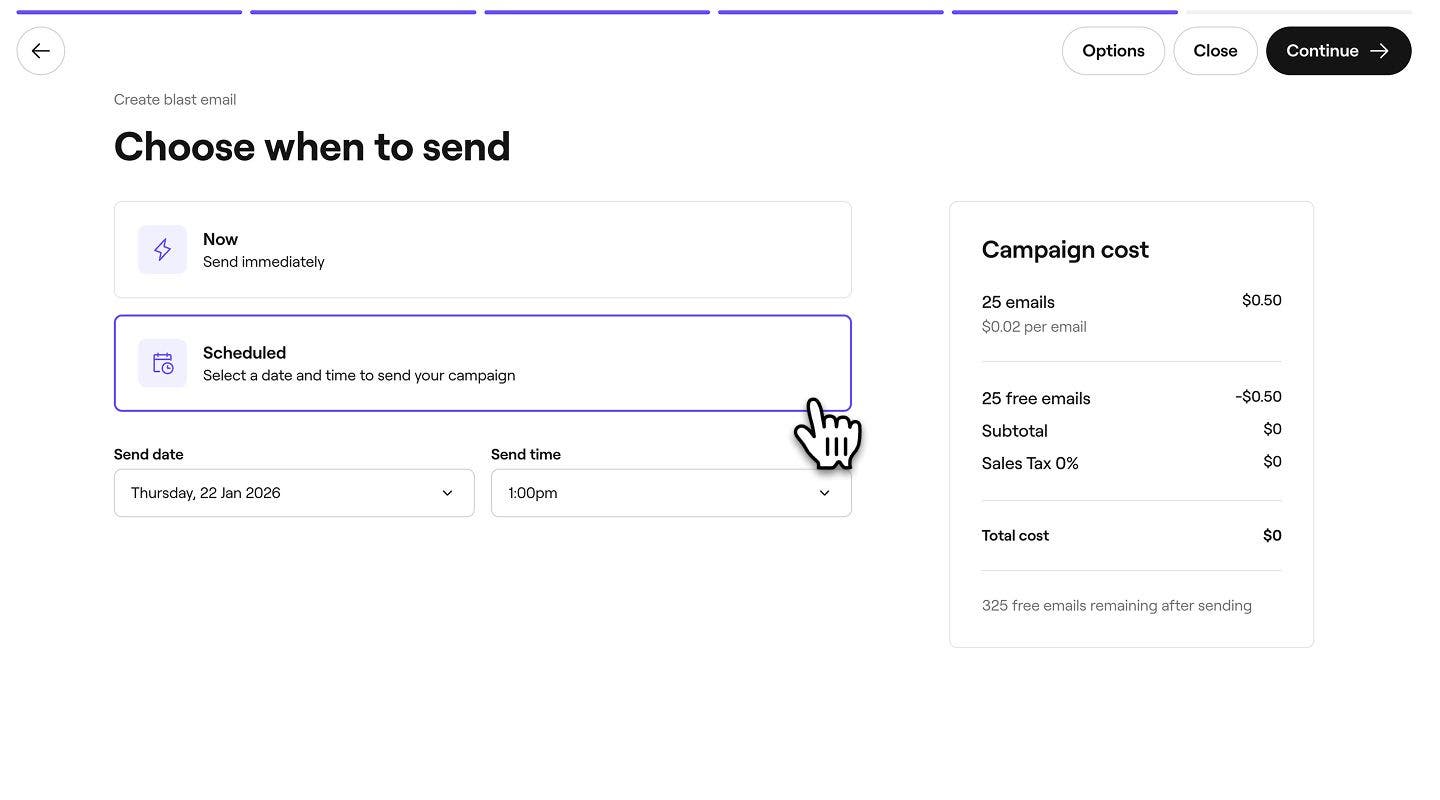
  7. Gennemgå de samlede kampagneomkostninger og din valgte betalingsmetode, og klik derefter på Send nu eller Planlæg for at lancere din kampagne.
  1. Efter at have tilpasset din kampagne, skal du begynde at oprette et målgruppesegment ved at vælge **Tilpasset **øverst på skærmen. Når du har tilpasset din kampagne i Fresha, skal du begynde at oprette et målgruppesegment på mobilen ved at vælge Tilpasset øverst på skærmen..jpg
  2. Under Tilpassede kundesegmenter skal du trykke på knappen Tilføj nyt for at oprette et nyt segment. Under Tilpassede kundesegmenter skal du trykke på knappen Tilføj nyt for at oprette et nyt segment i Fresha..jpg
  3. Opbyg din målgruppe ved at oprette regler baseret på kundeadfærd og -aktivitet. Brug rullemenuerne til at definere de betingelser, kunderne skal opfylde for at blive inkluderet i segmentet. Tryk derefter på Fortsæt.
    1. Hvis det er nødvendigt, skal du trykke på Tilføj betingelse for at føje yderligere kriterier til den samme regel eller Tilføj regel for at oprette et nyt sæt betingelser. Opbyg din målgruppe i Fresha ved at oprette regler baseret på kundeadfærd og -aktivitet. Brug rullemenuerne til at definere de betingelser, kunderne skal opfylde for at blive inkluderet i segmentet. Tryk derefter på Fortsæt..jpg
  4. Indtast et navn til segmentet, og tryk derefter på Gem for at oprette dit segment.
    1. For at vise segmentet som et badge på kvalificerede kundeprofiler skal du markere afkrydsningsfeltet Vis som badge på kundeprofil, og derefter indtaste et Badgenavn og vælge en farve. Indtast et navn til segmentet, og tryk derefter på Gem for at oprette dit segment i Fresha..jpg
  5. Dit nye segment bliver automatisk valgt. Tryk på Fortsæt. Dit nye segment bliver automatisk valgt i Fresha. Tryk på Fortsæt..jpg
  6. Vælg, om e-mailen skal sendes Nu, eller angiv den som Planlagt, og tryk derefter på Fortsæt.
    1. Når du planlægger en massekampagne, skal du vælge klokkeslæt og dato.
  7. Gennemgå de samlede kampagneomkostninger og din valgte betalingsmetode, og tryk derefter på Send nu eller Planlæg for at lancere din kampagne.

Din kampagne vil blive sendt til dit nye kundesegment, og segmentet vil blive gemt til senere brug.

Massekampagner


Relaterede artikler

Var denne vejledning nyttig?

Massekampagner

Opret massekampagner via e-mail

Udform og lancer effektive e-mailkampagner, der øger kundernes engagement og øger salget.

Oversigt over massekampagner

Opret og administrer målrettede kampagner på Fresha for at interagere effektivt med kunder.

Målret kunder med massekampagner

Præcisér din målgruppe, når du sender massekampagner med segmenter, for at opnå bedre engagement og bedre resultater.

Opret SMS-massekampagner

Opret effektive SMS-kampagner for at levere hurtige opdateringer og specialtilbud direkte til kunder.

Planlæg massekampagner

Planlæg kampagner på forhånd for at nå ud til de rigtige kunder på det rigtige tidspunkt.

Design tilpassede e-mails

Skab i en håndevending iøjnefaldende og effektive e-mailkampagner ved hjælp af et skaberværktøj til e-mails, der kan tilpasses.

Gennemgå resultaterne af massekampagner

Hold øje med dine massekampagner ved at følge deres resultater og indvirkning på bookinger og salg.

Send massekampagner igen

Send beskeder igen til modtagere, der endnu ikke har set din meddelelse, for at nå ud til flere.

Relaterede artikler

Opret massekampagner via e-mail

Udform og lancer effektive e-mailkampagner, der øger kundernes engagement og øger salget.

Opret SMS-massekampagner

Opret effektive SMS-kampagner for at levere hurtige opdateringer og specialtilbud direkte til kunder.

Gennemgå resultaterne af massekampagner

Hold øje med dine massekampagner ved at følge deres resultater og indvirkning på bookinger og salg.

Fresha
Hent appen

Om Fresha

Ledige stillinger

Hjælp og support

Blog

Oversigt over websted

For virksomheder

For partnere

Priser

Funktioner

Planlægning

Salgssted

Betalinger

Kapital

Markedsplads

Support

Status

Juridisk

Privatlivspolitk

Tjenestevilkår

Brugsvilkår

Find os på sociale medier

Facebook
Linkedin
Instagram

© 2026 Fresha.com SV Ltd